Установка этого и многих других аналогичных лазерных принтеров Canon похожа на прохождение квеста. Но главное — это знать, что настроить его реально!
Дополнение от 16.01.2016. После публикации этой заметки, добрые люди мне скинули ссылку на статью Установка драйвера Canon CAPT для принтеров Canon LBP. В ней некий автор автоматизировал всё, что приведено в моей заметке и даже нечто большее. Так что, если вы не боитесь запускать чужие sh-скрипты, то это может сэкономить ваше время. Читать
Заработок на бирже Copylance
Заработок на бирже Copylancer!
Биржа по заработку Copylancer появилать конце 2007г, заявив сразу, что она является в рунете поставщиком контента первой. Работать на бирже смогут! Стоит отметить, что биржа Copylancer набирает только авторов, которые обладают отличным резюме, отличным портфолио.
Характеристики биржи Copylancer
Средняя посещаемость биржи в сутки — примерно1000 человек
Средняя цена авторского текста — $3
Средние цены рерайта — $2
Общее кол-во выполненных заказов — более 150000
Самый минемальный выплачиваемый порог — это $20 (ВебМани)
Сроки выплат — 24 часа!
Нет свободной регистрации авторов.
Найти работу на бирже Copylancer.
Читать
Заработок на бирже Smart Copywriting
Работа свежие вакансии на бирже Smart Copywriting!
Биржа Smart Copywriting начала свою работу в 2010 году, которая на сегодня 1 из самых молодых на рынке.
Система по заработку Smart Copywriting не плохо себя показала. Можно отметить,что администрацией Smart Copywriting отстаиваются в равной степени круг интересов авторов и заказчиков, чего практически не встретить на конкурентных биржах копирайтинга.
Впервую очередь, что выделяет среди остальных Smart Copywriting, это полнейшее отсутствие жестких принципов сотрудничества. Если, к примеру, такие монстры как Адвего и Етхт, готовы в глотку впиться за внебиржевое общение авторов и заказчиков, наказывая первых пожизненным баном, администрация Смарт Копирайтинг подходит к вопросу гораздо лояльней, не ограничивая ни в чем ни вторых, ни первых, в свою очередь биржа является гарантом безопасности сделки заказчиков и исполнителей, а при сотрудничестве вне биржи, исчезают для обеих сторон гарантии. Читать
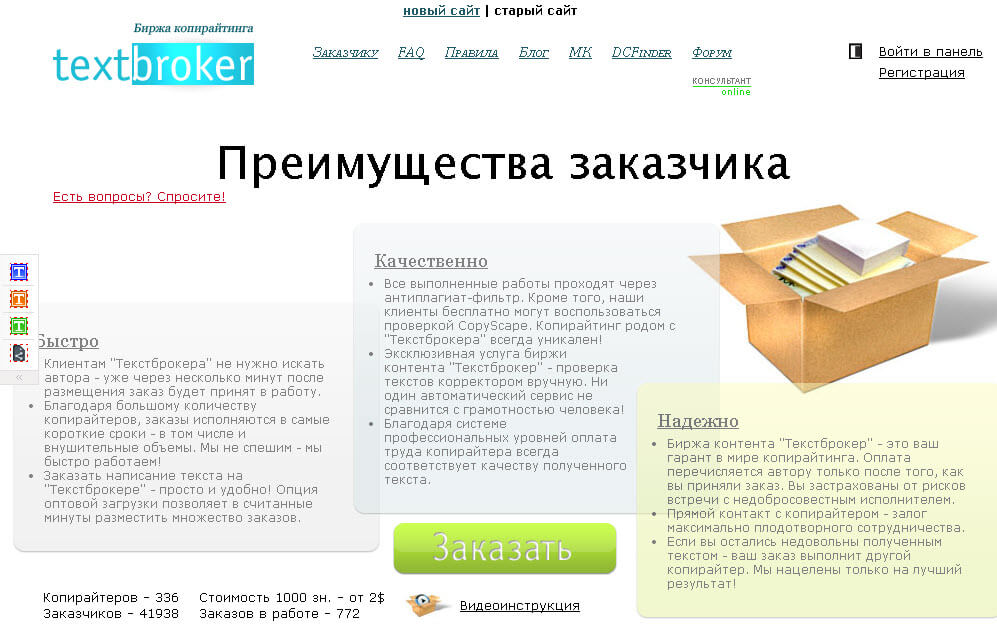
Заработок на бирже Textbroker
Дополнительный доход за несложную работу в интернете!
Работа на бирже Textbroker, включилась вместе с биржами Advego, TextSale, Etxt, но процесс развития у прямого работодателя
Textbroker немного другой, авторы на биржу прибывали в избытке, а в это время заказчики не хотели особо регистрироваться. Чтобы отрегулировать обстановку, администрацией Textbroker было принято решение от свободной регистрации авторов отказаться, заманивая только заказчиков.
Эффективные средства от пота и против пота: ни следа от пота!

Самый красивый наряд, идеальный макияж и изысканные манеры, поблекнут, если чужой нос уловит запах пота, а глаз — увидит предательские пятна под мышками. Современные леди, и джентльмены, знают об этом, поэтому и начинают свой день с борьбы за чистоту и свежесть, а главный помощник в этом деле — флакончик с антиперспирантом или дезодорантом.
Дезодорант борется с запахом, антиперспирант — с потом
Дезодоранты и антиперспиранты иногда воспринимают как похожие между собой средства. Однако оказывается, они отличаются по своим свойствам. Дезодоранты имеют дезинфицирующие и дезодорирующие свойства, благодаря которым во влажной среде нашей кожи, блокируется размножение бактерий, а также они поглощают естественные запахи тела и «навязывают» свой аромат. Дезодоранты практически не закупоривают поры, причем не суть важно, в какой форме они представлены — шариковые ролики или аэрозоли.
Действие антиперспирантов более радикально: кроме антимикробных составляющих они содержат органические соли, которые суживают протоки потовых желез, и, соответственно, на некоторое время блокируют их деятельность. Естественно, что эффективность антиперспирантов против пота, по сравнению с действием дезодорантов, более высокая.
В основном, производители антиперспирантов предлагают потребителям выбирать между средствами в виде спреев, кремов, гелей и шариковых. Как утверждают косметологи, универсальными средствами от пота являются гели: они и миссию «против пота» выполняют, и следы на одежде не оставляют. «А вот спреи часто содержат этиловый спирт и могут вызывать раздражение, покраснение и зуд, особенно у людей с чувствительной кожей. Поэтому, выбирая дезодорант, читайте этикетку, чтобы узнать, содержит он спирт или нет. Для чувствительной кожи замечательно подойдет дезодорирующий крем или тальк, которые можно найти в аптеках.
Кроме того, косметологи заверяют, что с физиологичной точки зрения — «консервировать» потовые железы на длительный период нельзя! Если вы воспользовались антиперспирантом утром, то вечером его следует смыть. Даже если, кажется, что от него «ничего не осталось». И, конечно, нельзя «мазаться» антиперспирантом каждые два часа, как жарко бы не было. И стоит помнить, что борьба с потом бессмысленна, если кожа загрязнена, чрезмерная доза «противопотовой» терапии может быть причиной аллергии.
Большинство производителей выпускают гамму средств от пота: и шариковые, и аэрозольные, и «твердые», и кремы. Эксперты остановили выбор на универсальном варианте твердых дезодорантах-антиперспирантах. Все — с защитой от белых пятен на темной одежде. Отобрали 4 марки для женщин и одну — для мужчин и взялись за тест. Ознакомились с их «внешностью» — маркировкой и упаковкой, дальше начали оценивать — потребительские свойства. Среди образцов — «Nivea» (мужской и женский), «Fa», «Rexona» и «Garnier».
Если верить надписям, отмеченным на антиперспирантах, то все они обещали не оставлять белые пятна на черной одежде. А вот «Nivea» — обещал уберечь нас еще и от появления желтых пятен на белом. На всех образцах отмечено, что они не содержат этиловый спирт (а, следовательно — будут вызывать меньшее раздражение). А вот состав продукта был отмечен лишь на упаковке антиперспиранта «Garnier». Дальше эксперты искали на упаковке информацию о способе применения продукции. Ее не указала половина производителей, то есть указали только «Garnier» и «Nivea». В любом случае, не лишним было бы напомнить потребителю о том, что антиперспирант не наносят на поврежденную и раздраженную кожу, а также наносят только на область подмышек. Еще один важный момент, который мы искали, пригодна ли продукция к применению. Условия хранения не заявлены ни на одном изделии. Благо, на всех указана дата производства и срок хранения или указана дата окончания срока реализации.
Основное требование, которое выдвигались к антиперспирантам простое: он должен выполнять свое прямое назначение. То есть, бороться с выделением пота, неприятным запахом и, конечно, не оставлять, как обещано производителем, белых пятен на темной одежде. Оценивались
антиперспиранты в течение двух дней. В целом же, результаты, которые получили «подопытные», средства гигиены вполне устраивали тех, кто их тестировал. Конечно, некоторые антиперспиранты все же имели замечания. Так «Nivea» мужской вызывал легкое покраснение, «Rexona» и «Nivea» (женский) все же оставлял бледноватые следы на темных тканях. А вот «Garnier» и «Fa» не получили ни одного замечания в свой адрес, поскольку следов на одежде действительно не оставляли. Относительно своих свойств борьбы с потом, то все антиперспиранты справились с ней достаточно хорошо, по крайней мере, «мокрым» пятнам на одежде появиться они не дали.
«Золотые» правила
Не ввиду простоты и универсальности средств борьбы с неприятным запахом пота, пользоваться антиперспирантами нужно без лишнего фанатизма. И конечно, придерживаясь несложных правил:
* Покупая антиперспиранты и дезодоранты, обращайте внимание на срок пригодности: чем он продолжительней, тем больше в них консервантов.
* Косметологами рекомендуется регулярно давать коже отдых от антиперспирантов, не применять их в периоды активного потовыделения (когда посещаете сауну, занимаетесь спортом или работаете на даче), в это время свободному выходу жидкости ничего не должно мешать.
* Не пользуйтесь этими средствами, если собрались на пляж: под воздействием солнечных лучей дезодорант может спровоцировать появление пигментных пятен. Особенно это касается средств, которые содержат витамин B10, некоторых антибактериальных добавок, бергамотового масла и масла цитрусовых.
* Запах дезодоранта и антиперспиранта не должен контрастировать с ароматами парфюмерий или другими косметическими средствами, которыми вы пользуетесь.
Спорный вопрос: Антиперспиранты и рак
Сегодня часто можно слышать, что применение антиперспирантов повышает риск развития у женщин рака молочных желез. Однако врачи-онкологи утверждают, что в действительности по этому поводу не было проведено ни одного серьезного исследования. Поэтому воспринимать серьезно такие утверждения не стоит. Все средства проходят проверку на качество, в том числе и на вместимость веществ, которые могут иметь угрозу для здоровья. Но вопрос в том, что рынок косметических средств в настоящее время массово заполонила поддельная продукция. И что туда поместили производители — неизвестно. Поэтому лучше пользоваться дезодорантами или антиперспирантами известных производителей и покупать их в специально отведенных для этого местах.
Интересные факты
* Прапрадедом современного антиперспиранта был дубовый отвар. Его свойства снижать потовыделение человечество заметило много веков назад.
*В США в 1903-м году появился первый дезодорант-антиперспирант, его продавали строго в аптеках. Но он содержал столько кислот, что продукт разъедал одежду и вызывал раздражения под мышками.
* Актеры Джулия Робертс и Метью Макконахи неоднократно публично сознавались, что не пользуются антиперспирантами. И это им не помешало стать знаменитыми.
Елена Тертычная
При копировании ссылка на сайт обязательна
Автор: артефакты
Как успеть сделать все запланированное? Поможет полифазный сон

Человек на сон тратит треть своей жизни. Но сегодня, когда жизнь становится интенсивнее, и перед нами появляются все больше вызовов, для многих людей восьмичасовой сон является роскошью. Мартин Иден, герой одноименного романа Джека Лондона, решил спать всего 5 часов в сутки, решив посвятить как можно больше времени самообразованию. Сегодня такой режим – уже не исключение: офисные работники и фрилансеры, предприниматели и художники, ученые и активисты, жертвуют сном ради того, чтобы успевать делать больше. И все же мы отовсюду слышим, что хроническое недосыпание вызывает многочисленные психофизические расстройства, которые в частности мешают нам быть производительными. Следовательно, свой организм невозможно обмануть?
Оказывается, существует «хакерский» способ спать гораздо меньше и при этом еще хорошо чувствовать себя – полифазный сон или засыпание несколько раз в день. В основе этого метода лежит понимание структуры человеческого сна. Как известно, сон состоит из циклов, содержащих по пять стадий, связанных с разными типами мозговой активности. Теоретики полифазного сна считают, что для нормального функционирования организма достаточно лишь одной из них – фазы быстрого сна, во время которой наш мозг проявляет повышенную активность, а мы видим сновидения. Еженощно мы тратим на эту фазу лишь полтора-два часа. Концепция полифазного сна предлагает отказаться от остальных стадий и таким образом значительно сократить нашу потребность во сне.
Обычно фаза быстрого сна завершается в цикле. Но когда мы засыпаем после длительного периода бессонницы, эта фаза наступает мгновенно, поскольку организм пытается, прежде всего, наверстать именно ее. Полифазный сон – это режим, который приучает мозг сразу погружаться в фазу быстрого сна, проходя первые четыре стадии. Метод заключается в том, чтобы несколько раз в течение дня засыпать на 20 минут – именно столько нужно для завершения фазы быстрого сна. Таким образом, обычный полуторачасовой цикл сна сжимается в несколько раз.
Существует несколько возможных схем полифазного сна, которые предусматривают от одного до шести 20-минутных снов в день. Чем больше раз мы сможем пережить фазу быстрого сна на протяжении дня, тем меньше будет наша потребность в базовом ночном сне, а следовательно, и суточная продолжительность сна. Добиться эффекта восьмичасового сна можно благодаря следующим режимам:
1×20 минут + 6 часов ночью = 6,3 часа
2×20 минут + 4,5 часы ночью = 5,2 часа
3×20 минут + 3 часа ночью = 4 часа
4×20 минут + 1,5 часы ночью = 2,8 часа
6×20 минут = 2 часа
Интересно, что первая из этих схем является распространенной в странах Латинской Америки, где практикуется сиеста – послеобеденный отдых длительностью 20–30 минут. Последняя схема, полностью исключающая длительный базовый сон, приписывается Леонардо да Винчи. Какую бы схему вы не выбрали, важным условием воплощения полифазного режима является равномерное распределение 20-минутных снов на протяжении дня. Если пропустить короткий сон или заснуть на более длительный промежуток времени, это может разрушить режим и повлечь чувство изможденности на весь день.
Адаптация к новому режиму сна может занять пару недель, и на это время не стоит планировать важных дел. Если выдержать переходный период, не сбиваясь с ритма, полифазный режим войдет в привычку, и организм сам будет хотеть сна в соответствующие моменты. Практики полифазного сна уверяют, что замечательно чувствуют себя на протяжении дня и не чувствуют никаких побочных эффектов такого режима в долгосрочной перспективе.
Основные трудности в практике такой системы могут касаться социального контекста: за пределами своего дома человеку сложнее найти возможность подремать, особенно если он имеет нормативное рабочее время. Но если у вас все-таки есть возможность построить свой график вокруг полифазного режима сна, не забывайте, что он имеет смысл только в случае, если вам действительно есть чем заняться в свободное время. Делайте то, что вас интересует, – например, учитесь или работайте над пр
оектом.
Руслан Ткаченко
При копировании ссылка на сайт обязательна
Автор: артефакты