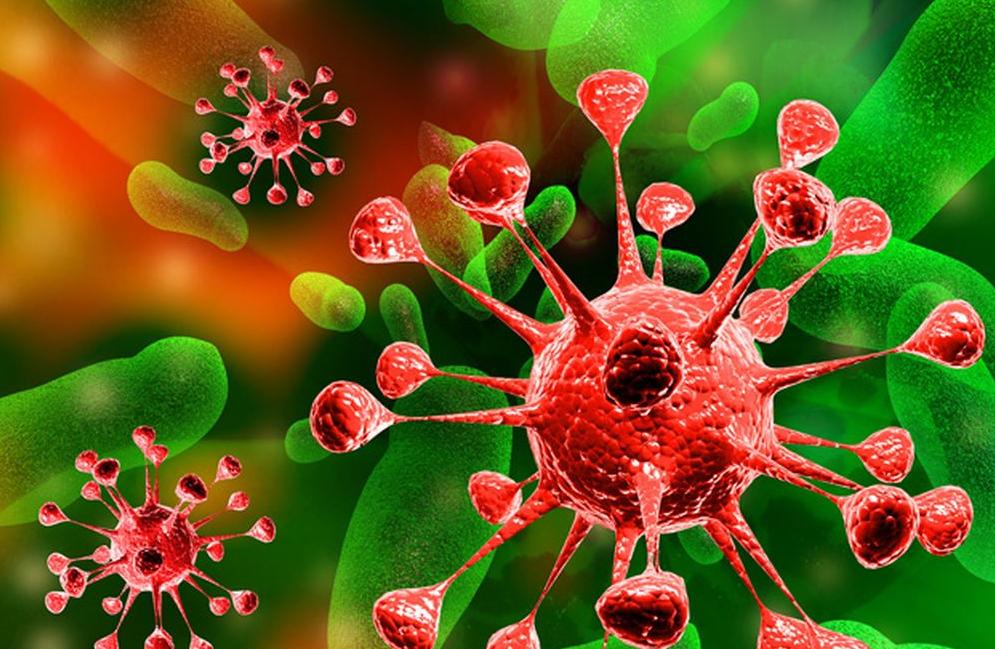
Медики заверяют, что учатся справляться с вирусами. А вот бактерии перестают реагировать на лекарства.
Прощай, Эбола?
За два последних года жертвами вируса Эбола стало свыше 11 тыс. лиц. Эксперты признали новую эпидемию этого заболевания в Западной Африке, как самую тяжелую за все время наблюдения. Вирус впервые распространился за пределы региона — в США, Испанию, Великобританию, Италию и Германию.
Чтобы остановить смертельную лихорадку, ученые из Норвежского института общественного здоровья разработали вакцину, чтобы прививать ею людей, которые контактировали с инфицированными, чтобы сделать невозможным у них развитие болезни. В настоящий момент продолжается ІІІ этап клинических испытаний препарата. Медики возлагают на него огромные надежды, ведь среди больных выживает лишь 10-40%, а если заражение произошло в больнице — один-два человека из ста. Специфической терапии лихорадки Эбола не существует.
Выпил таблетку — вспомнил, что ВИЧ-инфицированный…
По информации ООН, за последние 15 лет количество ВИЧ-инфицированных снизилось на 35%, а количество смертельных случаев, связанных со СПИДом, за последние 10 лет уменьшилось на 42%.
Заражение чаще всего происходит во время незащищенных половых контактов (в 70-80% случаев), переливания зараженной крови (5-10%) и общего пользования шприцами (5-10%). Реже — при использовании нестерильного инструментария для татуировки и пирсинга, чужих бритв и зубных щеток, на которых осталась кровь больного. Через объятия, поцелуи, общее использование посуды, во время кашля, чиханья вирус не передается.
Возбудитель не может размножаться самостоятельно. Чтобы себя воспроизводить, ему необходима живая клетка, в которую он сможет встроить свою генетическую информацию. Далее инфицированная клетка работает как фабрика, производя копии вируса и прекращая выполнять свои непосредственные функции. ВИЧ встраивается в клетки иммунной системы — т.н. хелперы, разновидность Т-лимфоцитов. Постепенно человек теряет иммунную защиту, но не замечает этого. Так может продолжаться пять и даже десять лет. Когда количество пораженных клеток достигает критического уровня, инфицированный начинает внезапно болеть — на все и сразу. ВИЧ далее переходит в СПИД. Сам собой СПИД не является смертельной болезнью, но вирус так влияет на иммунитет, что человека может убить даже обычная простуда.
Лечение желательно начать до того, как организм начнут атаковать раковые опухоли и оппортунистические инфекции (те, которые не составляют угрозы для здоровых, но способны уничтожить ВИЧ-инфицированных). По подсчетам ВОЗ, из 37 млн. инфицированных антиретровирусную терапию получают 16 млн. Чем раньше начали терапию, тем меньше риск, что человек будет заражать окружающих, и большая вероятность, что сможет прожить долгую жизнь.
Препараты не уничтожают вирус, а только блокируют его размножение, подавляют активность. Полностью преодолеть ВИЧ невозможно, поскольку, он постоянно мутирует, как и вирус гриппа. У нас больные получают необходимые лекарства бесплатно.
Победили оспу — одолеют полиомиелит
«2015 год ознаменовался огромным прогрессом в борьбе с полиомиелитом», — отчитываются в ВОЗ. В свое время дикий полиовирус, который будет поражать нервную систему, может привести за несколько часов к неизлечимому параличу или даже убить, свободно «разгуливая» по 125 странам. Теперь — только в Афганистане и Пакистане. На сегодняшний день вакцинация против полиомиелита признана самым эффективным и самым безопасным способом борьбы с вирусом.
Почему бактерии перестают реагировать на лекарства?
«Наибольшая проблема, с которой придется столкнуться врачам и их пациентам в 2016 году, — неэффективность антибиотикотерапии», — утверждают эксперты ВОЗ. Бактерии все чаще приспосабливаются к медикаментозной атаке и становятся стойкими к действию лекарств. С этой проблемой хорошо знакомы фти
зиатры — врачи, которые специализируются на диагностике и лечении туберкулеза.
Мультирезистентный (химиостойкий) туберкулез — опаснейшая форма этой болезни. Микобактерии, которые вызывают болезнь, не реагируют ни на изониазид, ни на рифампицин (важнейшие противотуберкулезные препараты). Болеют этой формой туберкулеза те люди, которые заразились, или те, которые заразились обычным, чувствительным к лекарствам туберкулезом, однако самовольно прекращали прием препаратов, изменяли дозу, что сделало возбудитель стойким к их действию.
Как пишет авторитетное научное издание New Scientist, в Китае и Дании ученые обнаружили бактерии с геномом, который позволяет им противостоять полимиксинам — препаратам, которые называют «антибиотиками последней надежды». Грамотрицательные бактерии, которые поражают кишечник, кровь и мочеполовую сферу, могут стать нечувствительными ко всем имеющимся сегодня антибиотикам, а вызываемые ими болезни, — неизлечимыми к появлению на рынке новых лекарств. Бактерии легко и быстро передают друг другу важные свойства — резистентность к антибиотикам: способны поглощать определенные питательные вещества, имеют даже иммунитет к ядам.
Бояться нужно больше вирусных заболеваний. Антибиотикотерапия охватывает практически все бактериальные инфекции. А вот среди вирусных есть такие, при которых врачам сложно назначить специфическое лечение. Сильный иммунитет спасает, если заболевание — иммунозависимое. Как туберкулез, например. При контакте с больным с активным пульмональным туберкулезом, человек с сильным иммунитетом не заболеет. Но есть высококонтагиозные (заразные) инфекции, от которых крепкий иммунитет человека не спасет, — например, вирус гриппа А (этот тип вируса являются наиболее патогенным для человека и чаще всего приводит к осложнениям и смерти) или тот же вирус Эбола.
При копировании ссылка на сайт обязательна
Автор: артефакты


