В начале развития информатизации нашей организации не было условий для работы с виртуальными машинами. Много серверов с ОС Windows были установлены на отдельные физические компьютеры, где и существовали долгое время. Наконец появилась возможность и необходимость перенести сервера на гипервизор в виде отдельных гостевых виртуальных машин – P2V миграция (Physical to Virtual). Читать
Проблемы с сетью Wi-Fi на устройствах Mikrotik — методы решения
В нашем современном мире, где каждый из нас завязан на глобальную сеть информации, надежное и стабильное подключение – это неотъемлемая часть нашей повседневной жизни. Зачастую мы не задумываемся о сложностях, которые могут возникнуть, пока наше устройство остается верным нам, поставляя нам интернет со скоростью размышлений и без малейших помех.
Тем не менее, иногда в нашем обыденном ходе событий случаются неожиданные вещи. Одним из таких является непредвиденное выходит из строя беспроводное подключение, которое служит связующим звеном между нашим устройством и миром информации. В тот момент, когда пропадает понимание и когда соединение начинает игнорировать наши просьбы о доступе к бескрайним просторам онлайн, мы оказываемся на грани отчаяния и безысходности.
Что происходит, когда наше безупречное связующее звено, наше Wi-Fi, перестает работать неожиданно и без объяснений? Когда паузы в потоке информации начинают вызывать у нас бесконечную скуку, а нерешенные задачи и безотлагательные дела буквально заставляют нас шарить в проводах и впадать во все смыслы физическими порывами? В такие моменты мы понимаем, что безусловно нуждаемся в разгадке этой загадки и в облегчении нашей интернет-зависимой души.
Причины, по которым маршрутизатор прекращает подавать сигнал Wi-Fi
В данном разделе мы рассмотрим основные причины, по которым маршрутизатор перестает обеспечивать безопасное и стабильное подключение к беспроводной сети. Обратим внимание на факторы, которые могут привести к нарушению работы Wi-Fi и попытаемся предложить решения для устранения сбоев системы. Проблемы доступа к Wi-Fi могут быть обусловлены разными факторами, начиная от технических неисправностей до настройки конфигурации сети.
1. Интерференция в беспроводной сети
Одной из основных причин снижения производительности Wi-Fi является интерференция сигнала. Это может быть вызвано наличием других беспроводных устройств, таких как микроволновые печи, беспроводные телефоны, Bluetooth-устройства или другие беспроводные сети вблизи вашего маршрутизатора. Интерференция может вызвать сбои сигнала и снижение скорости подключения. Для устранения этой проблемы рекомендуется проверить и изменить частотный канал, на котором работает ваш маршрутизатор.
2. Плохое качество сигнала
Еще одной возможной причиной проблем с Wi-Fi может быть плохое качество сигнала. Это может быть связано с недостаточной мощностью передатчика маршрутизатора, неправильной антенной или ослабленным сигналом из-за дальности от маршрутизатора. Для решения данной проблемы рекомендуется проверить настройки антенны, удостовериться, что маршрутизатор находится в правильном месте с минимальными преградами, и переключиться на более мощную антенну, при необходимости.
3. Проблемы с настройками сети
Неправильная настройка параметров сети может привести к проблемам с подключением к Wi-Fi. Некорректные настройки шифрования, пароля доступа или режима работы маршрутизатора могут затруднить подключение к беспроводной сети. Рекомендуется перепроверить настройки Wi-Fi и убедиться, что они соответствуют требуемым параметрам безопасности и правилам использования.
4. Проблемы с аппаратным обеспечением
Неисправности или повреждения аппаратных компонентов маршрутизатора могут привести к неработоспособности Wi-Fi. Это может быть вызвано возрастом устройства, изношенностью компонентов или физическими повреждениями. Решение данной проблемы может потребовать замены или ремонта аппаратного обеспечения.
Учитывая вышеуказанные причины, важно уделять внимание регулярному обслуживанию и проверке вашего маршрутизатора Wi-Fi. Устранение проблем и настройка сети может быть выполнена с помощью эксперта по сетевым технологиям или с помощью соответствующего программного обеспечения.
Проблемы с оборудованием
В данном разделе мы рассмотрим некоторые неполадки, которые могут возникнуть с сетевым оборудованием и повлечь проблемы со связью.
Очень часто во время эксплуатации нам приходится столкнуться с такими ситуациями, когда оборудование может потерять способность работать корректно или полностью выйти из строя. Неверное функционирование оборудования может проявляться различными способами и оказывать влияние на производительность сети, включая проблемы с соединением и передачей данных.
В данном разделе мы рассмотрим некоторые типичные проблемы с оборудованием, такие как нестабильное питание, неправильные настройки, конфликты с другими устройствами и физическое повреждение. Мы также рассмотрим возможные решения и советы по устранению неполадок.
Неправильные настройки Wi-Fi
Перегрузка сети Wi-Fi
Когда беспроводной маршрутизатор испытывает перегрузку, скорость передачи данных снижается, возникают проблемы с установлением соединения и низкий уровень сигнала. Таким образом, важно оптимизировать использование беспроводной сети и предотвратить перегрузку, чтобы обеспечить надежное и стабильное соединение для всех устройств.
Одним из способов предотвращения перегрузки является оптимизация конфигурации Wi-Fi сети. Можно провести аудит сети, чтобы выявить узкие места и оптимизировать настройки, включая выбор оптимального канала Wi-Fi, управление потоками данных и разделение частотных диапазонов.
Важно также иметь правильную систему обеспечения безопасности, чтобы предотвратить нежелательное подключение к сети и избежать перегрузки Wi-Fi из-за некорректного использования. Это включает в себя защиту паролем, фильтрацию MAC-адресов и отключение ненужных служб и функций.
Если перегрузка Wi-Fi происходит из-за большого количества подключенных устройств, стоит рассмотреть введение ограничений на количество подключений или использование усилителя сигнала. Это поможет равномерно распределить нагрузку на сеть и избежать ее перегрузки.
В итоге, регулярная оптимизация настроек Wi-Fi сети и системы безопасности поможет предотвратить перегрузку и обеспечить надежное функционирование беспроводной сети.
2024-03-10T10:08:04
Кратко
Как скрыть и показать чаты Viber на мобильном телефоне
Функция скрытия чата Viber удобно повышает конфиденциальность и наводит порядок в разговорах. Если вы хотите сохранить планы сюрпризов в тайне или хотите управлять своим цифровым пространством, это руководство проведет вас через простые шаги, как скрыть и показать ваши чаты Viber.
Если вам нужно временно скрыть чат из основного списка или вы хотите восстановить ранее скрытый разговор, вы можете легко сделать это как на устройствах Android, так и на iOS. Однако давайте сначала проверим некоторые вещи, которые следует запомнить, прежде чем создавать секретный чат в приложении Viber.
Что следует помнить, прежде чем скрывать или показывать чаты Viber
Если вы хотите скрыть или показать чаты Viber на своем телефоне, важно помнить несколько вещей.
- Вы можете скрыть как индивидуальные, так и групповые чаты.
- Сообщества в Viber нельзя скрыть
- Скрытые чаты скрыты только на вашем устройстве, а не на устройстве другого человека.
- Забыть PIN-код означает потерять доступ к скрытым чатам. Вы можете сбросить его, но ваши скрытые чаты будут удалены.
Как скрыть чаты Viber
Вы можете скрыть отдельные чаты или групповые разговоры, чтобы защитить свою конфиденциальность в Viber. Это становится необходимым, особенно если вы делитесь своим устройством с другими или хотите, чтобы определенные разговоры были более конфиденциальными.
Помните, что при скрытии чата он удаляется из основного списка чатов, но не удаляется сам разговор, что гарантирует, что вы всегда сможете восстановить его при необходимости. Для этого следуйте простым методам, приведенным ниже:
1. С экрана чата
Если вы ранее общались с этим человеком и хотите скрыть этот чат в Viber, это самый быстрый способ.
Шаг 1. Откройте приложение Viber на своем устройстве и найдите чат, который хотите скрыть.
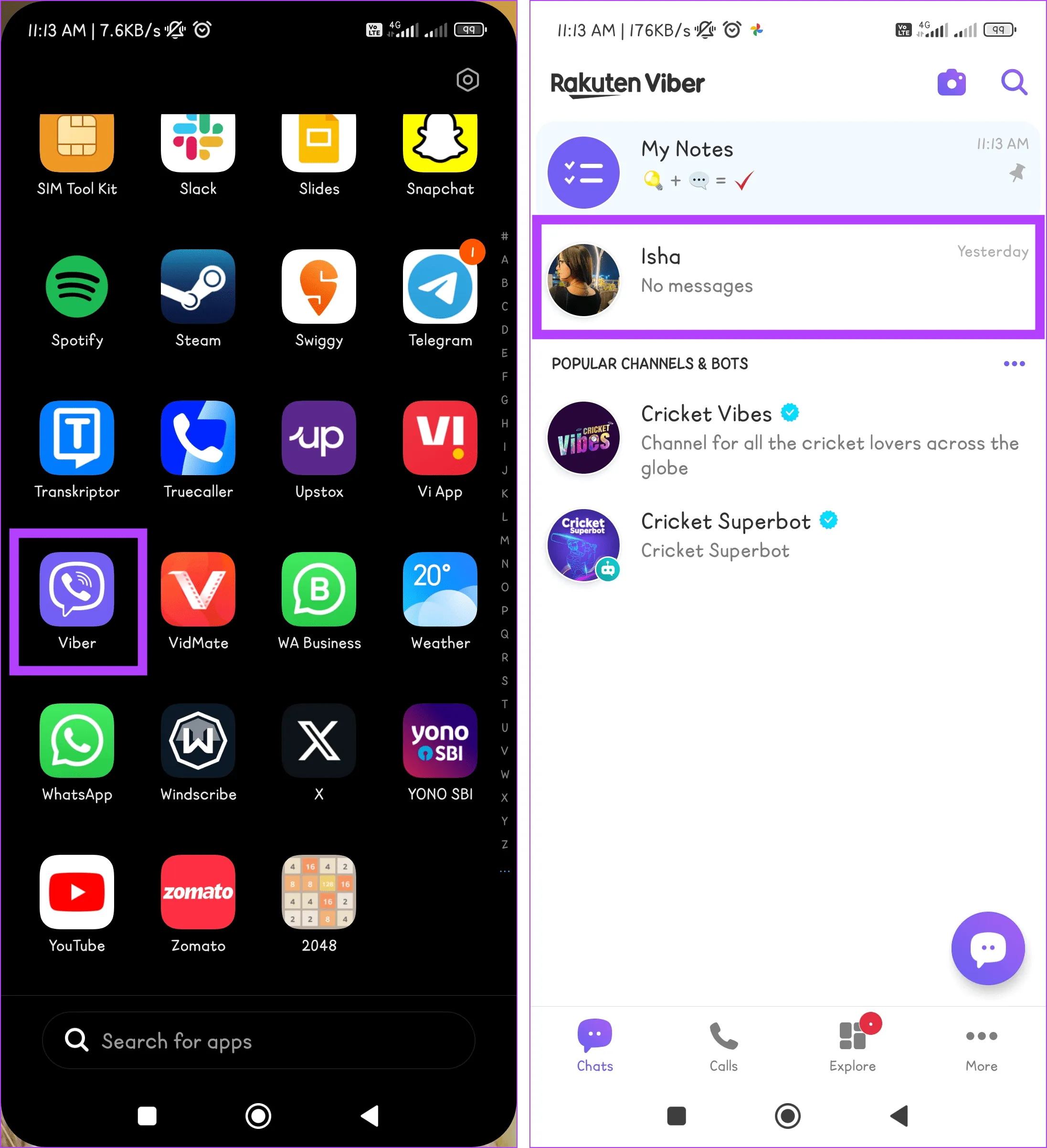
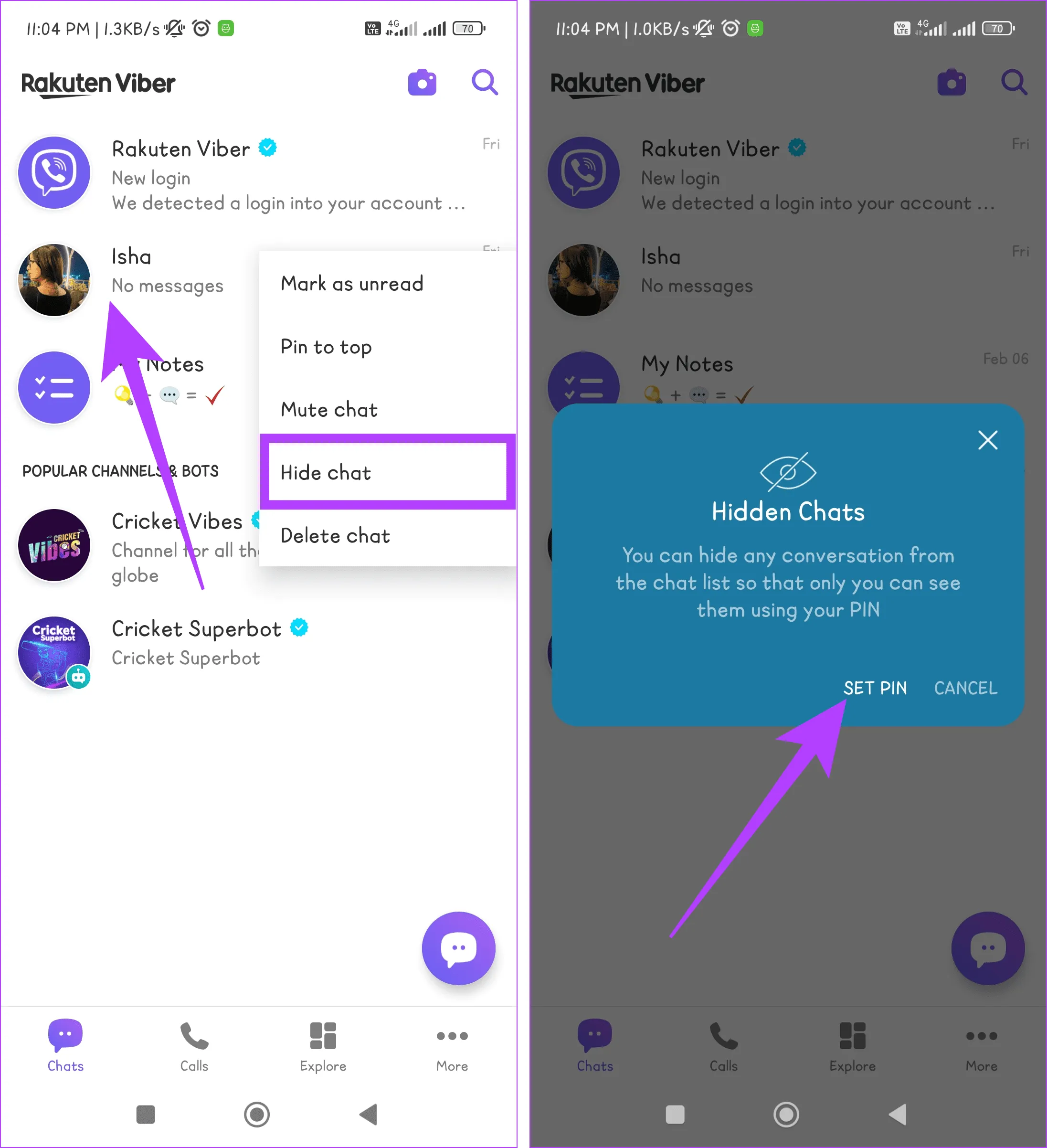
Шаг 2. Нажмите и удерживайте чат, выберите «Скрыть чат» и нажмите «Установить PIN-код» во всплывающем окне.
Примечание. Запрос PIN-кода происходит только во время первоначальной попытки скрыть чат.
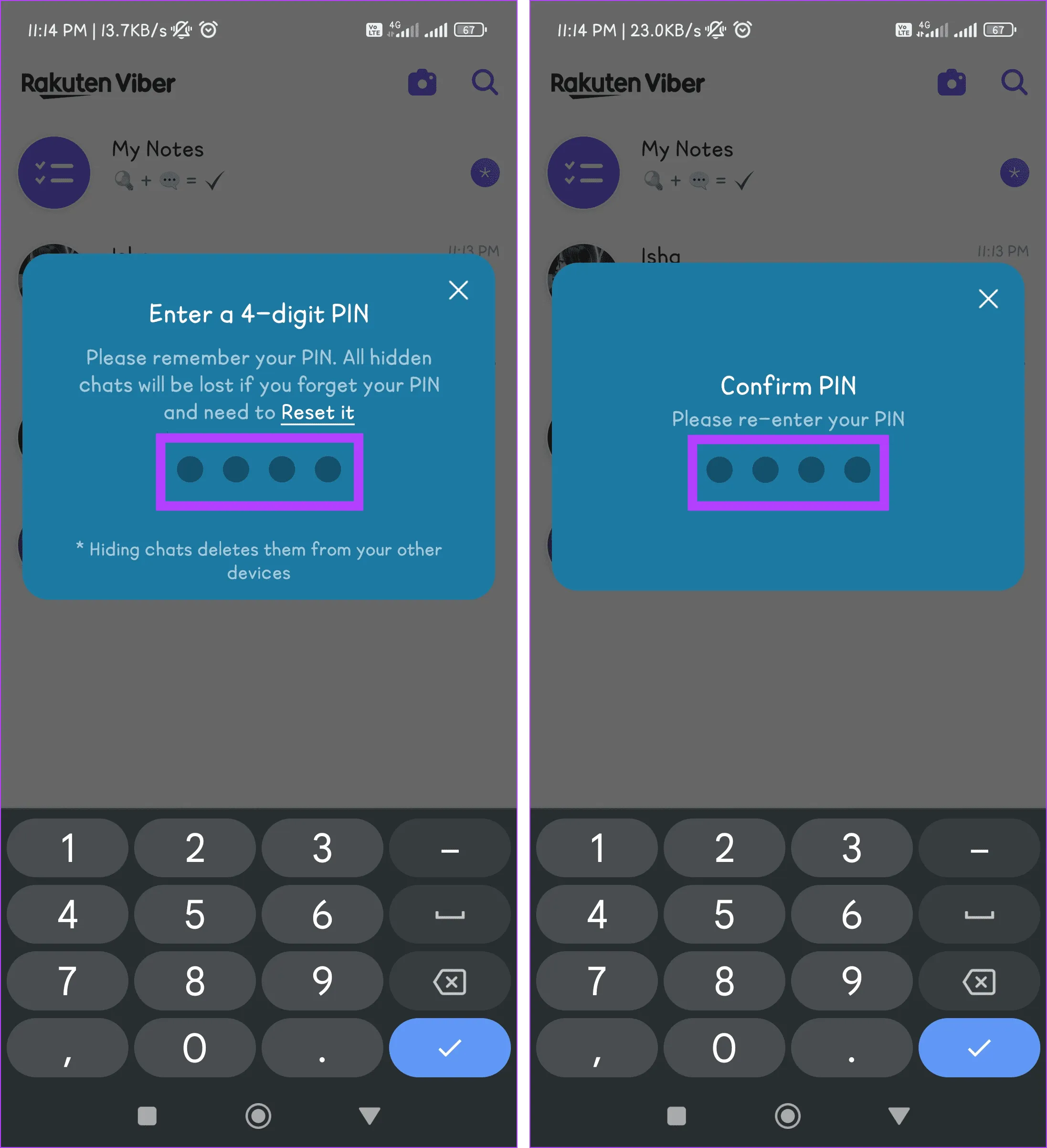
Шаг 3. Введите и подтвердите свой PIN-код, введя его еще раз.
Примечание. Вы также можете включить Face ID или Touch ID на iPhone.
2. Из всех контактов
Если вы не можете найти чат, который хотите скрыть, это также можно сделать в разделе «Все контакты». Придерживайтесь следующих простых шагов:
Шаг 1. Перейдите в приложение Viber и коснитесь значка «Чаты».
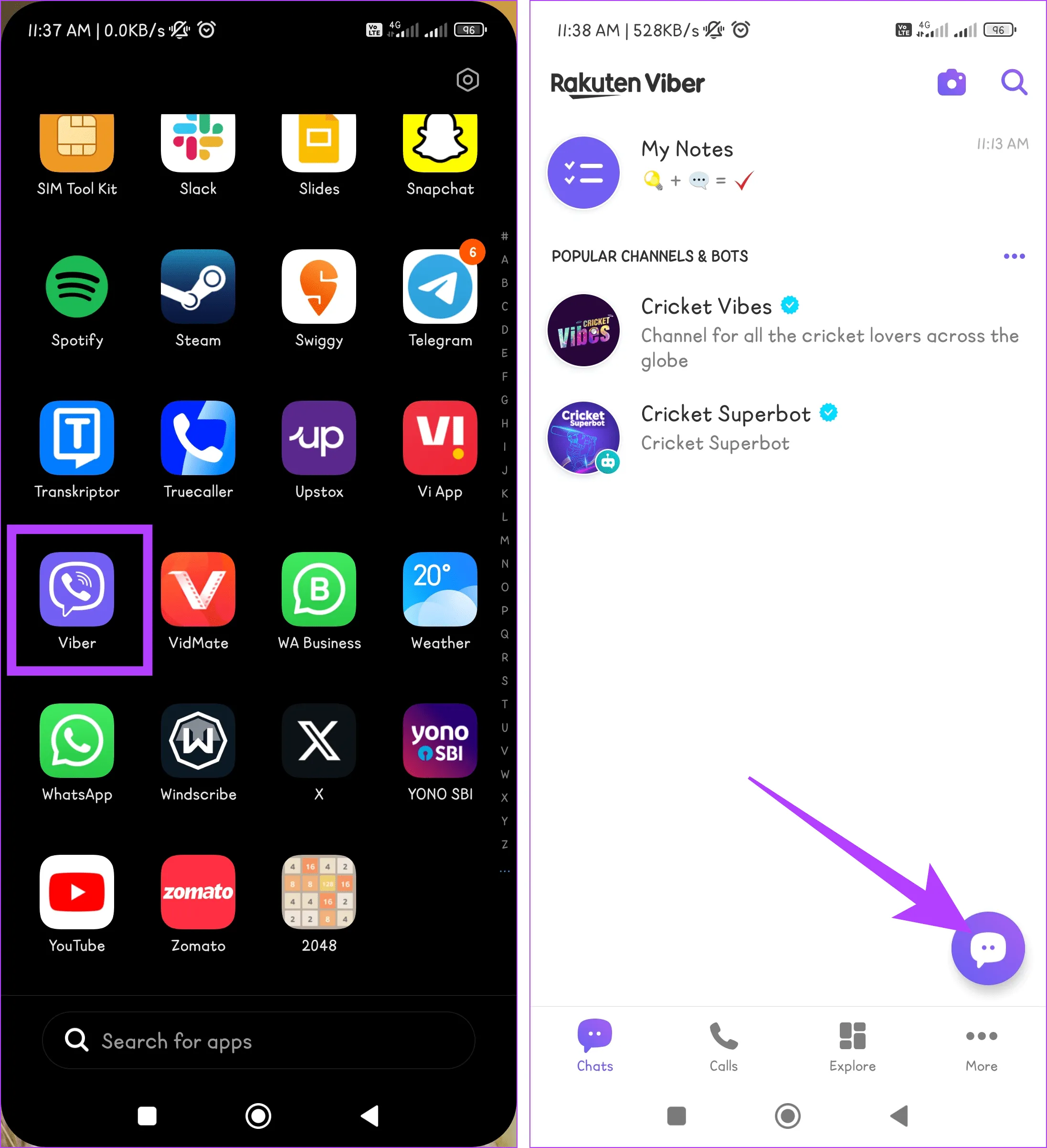
Шаг 2. Нажмите значок «Поиск», введите имя пользователя и коснитесь карточки контакта, чтобы открыть чат.
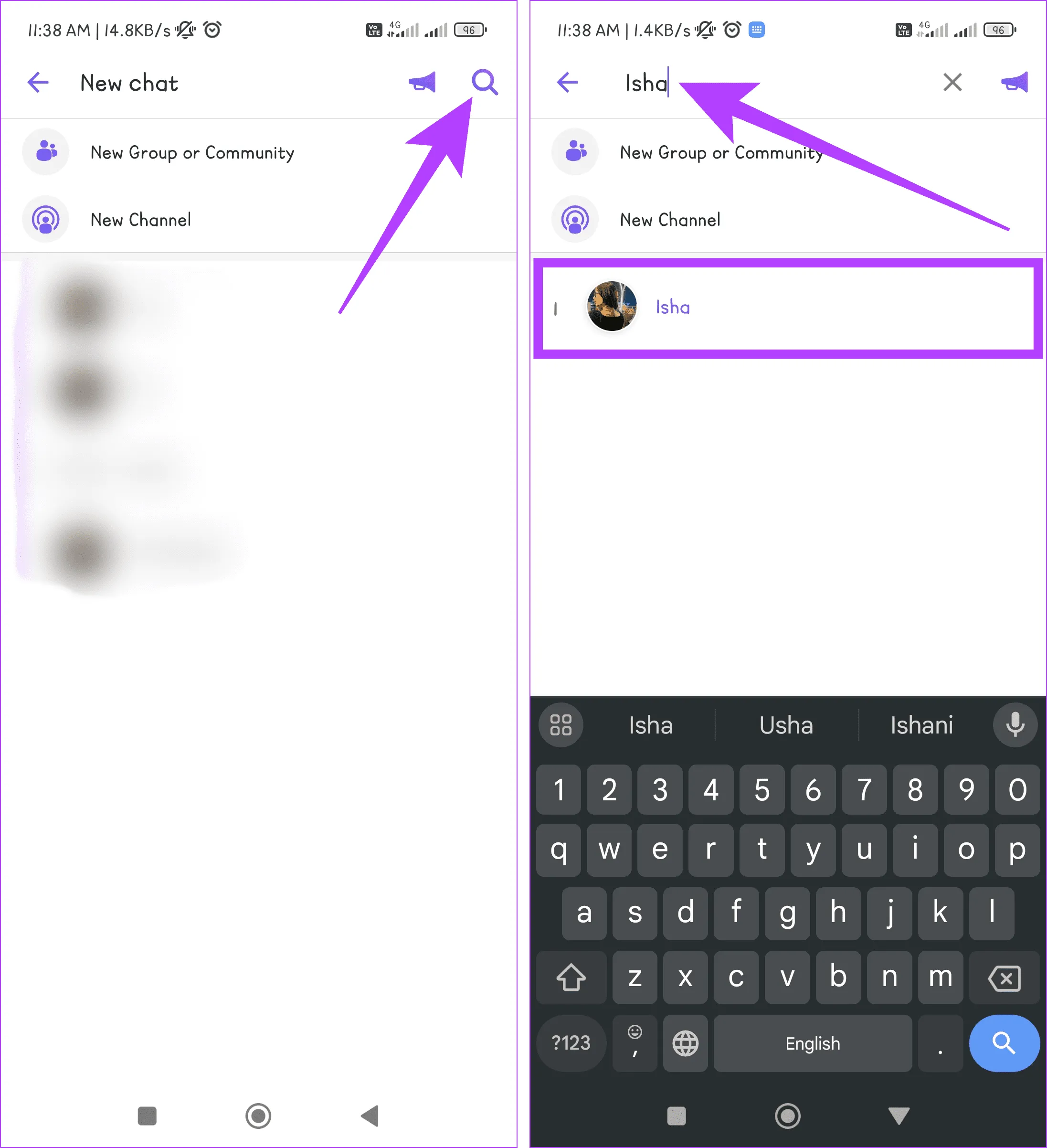
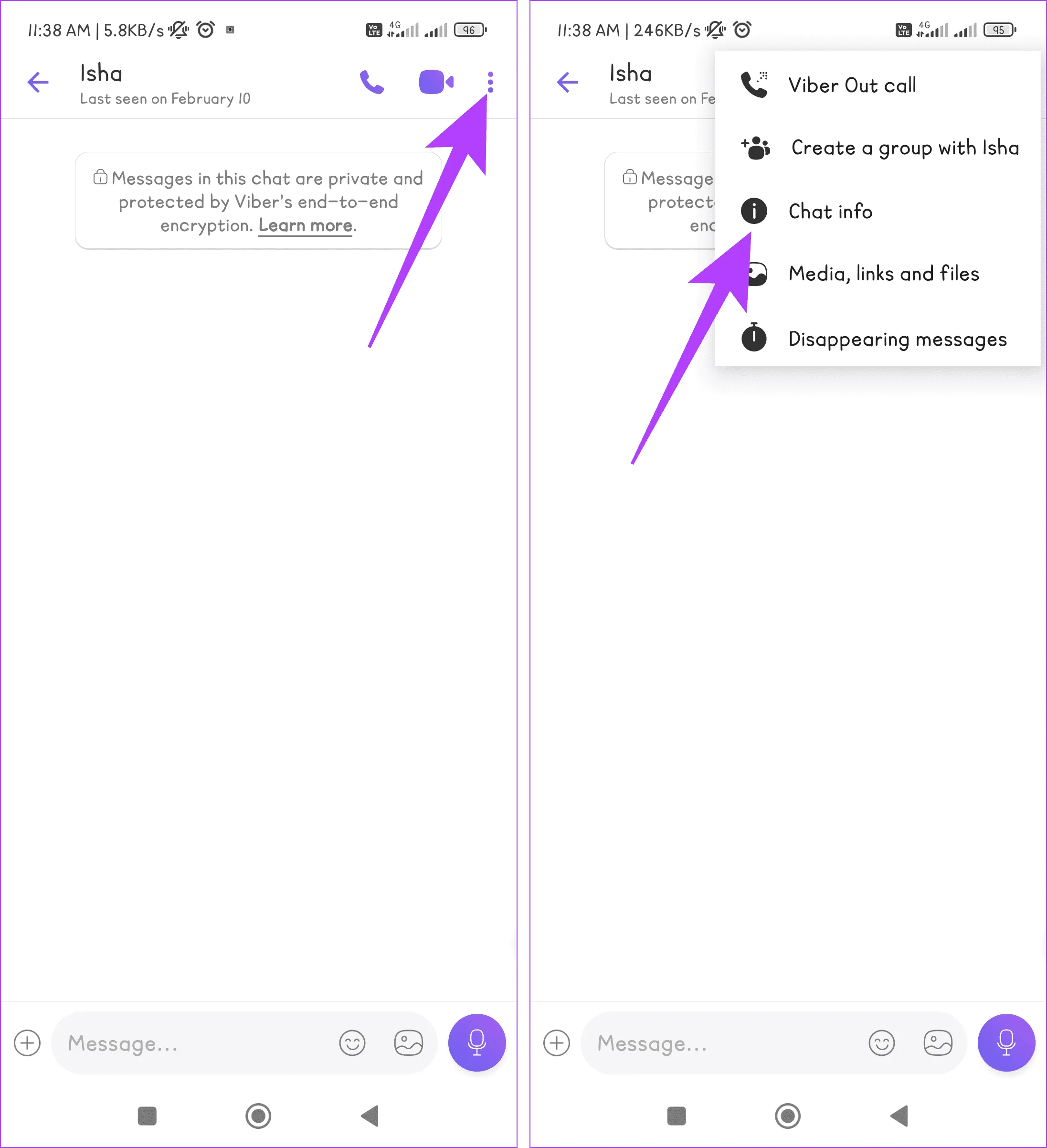
Шаг 3. Нажмите трехточечный значок и выберите «Информация о чате».
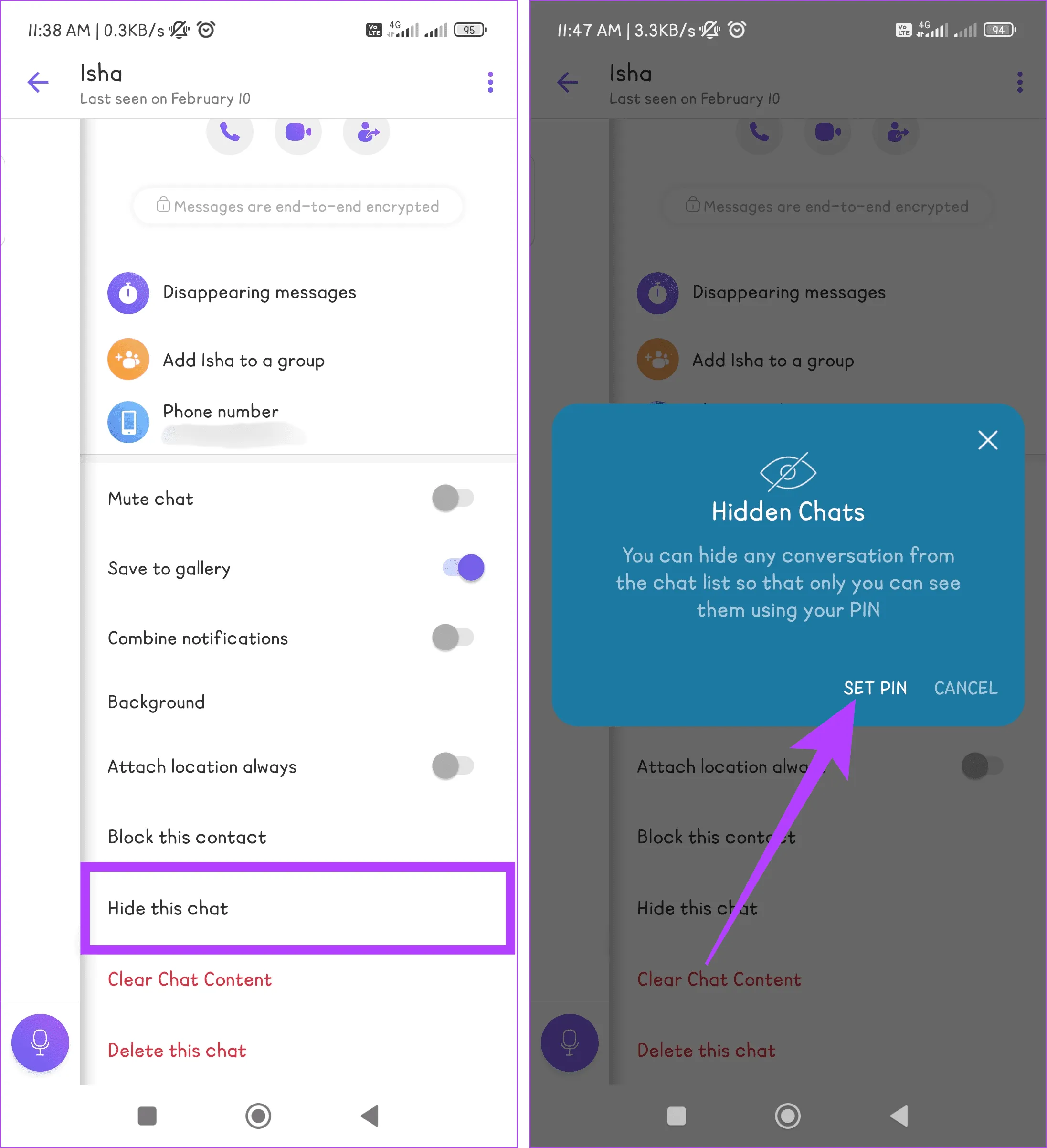
Шаг 4. Прокрутите вниз и выберите «Скрыть этот чат». Нажмите «Установить PIN-код», когда будет предложено.
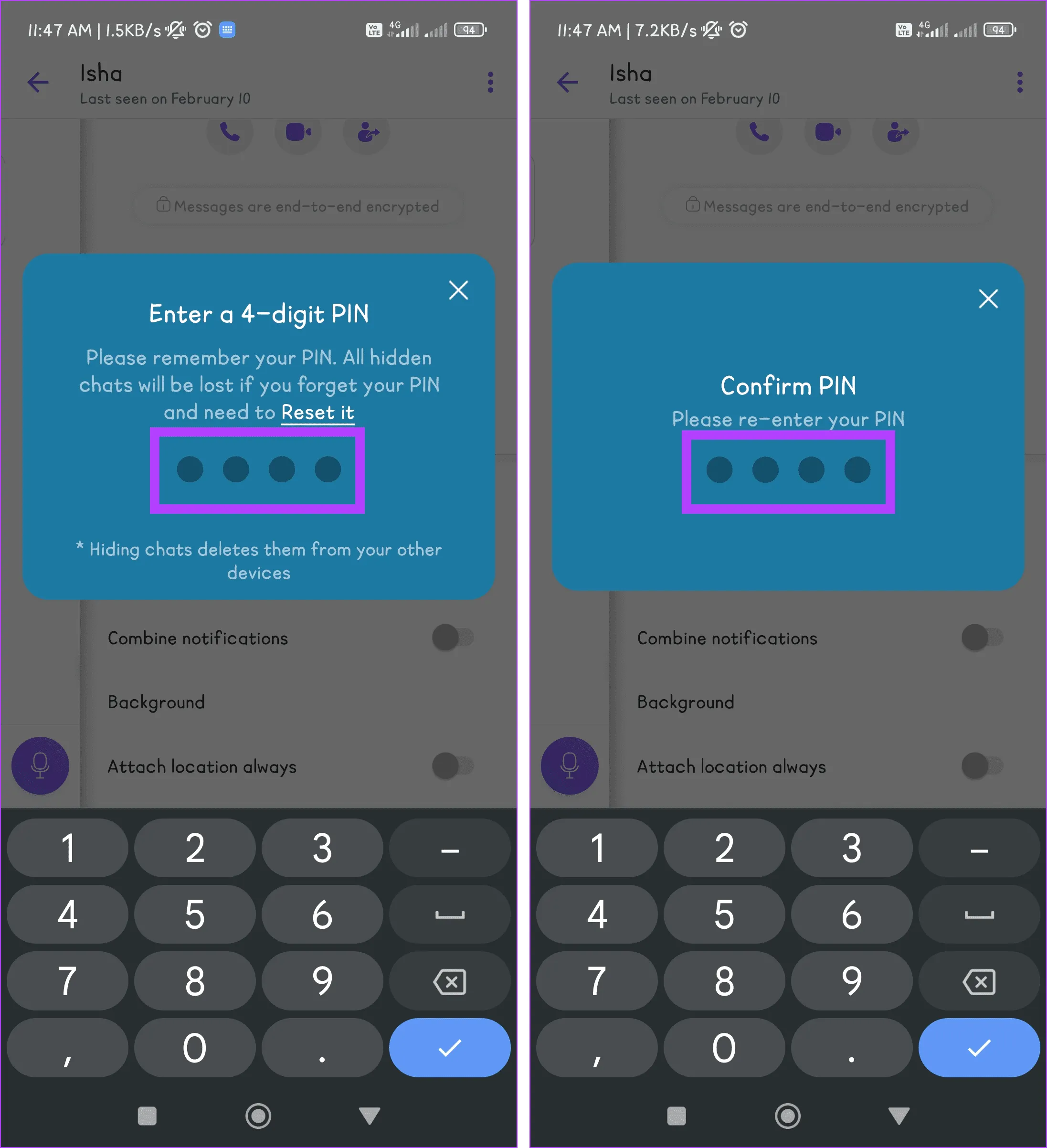
Шаг 5. Введите четырехзначный PIN-код и повторите его для подтверждения.
Как увидеть скрытые сообщения в Viber
Если вы используете приложения для обмена сообщениями, такие как Viber, и заботитесь о конфиденциальности, возможно, вам захочется увидеть скрытые чаты. Чтобы выявить эти скрытые разговоры в Viber, следуйте методам, описанным ниже:
1. С экрана чата
Экран чата в Viber таит в себе больше секретов, чем вы думаете. Одним из них является то, что он позволяет вам видеть скрытые чаты. Выполните следующие действия, чтобы проверить скрытые тексты:
Шаг 1. Откройте приложение Viber на своем устройстве и коснитесь значка поиска.
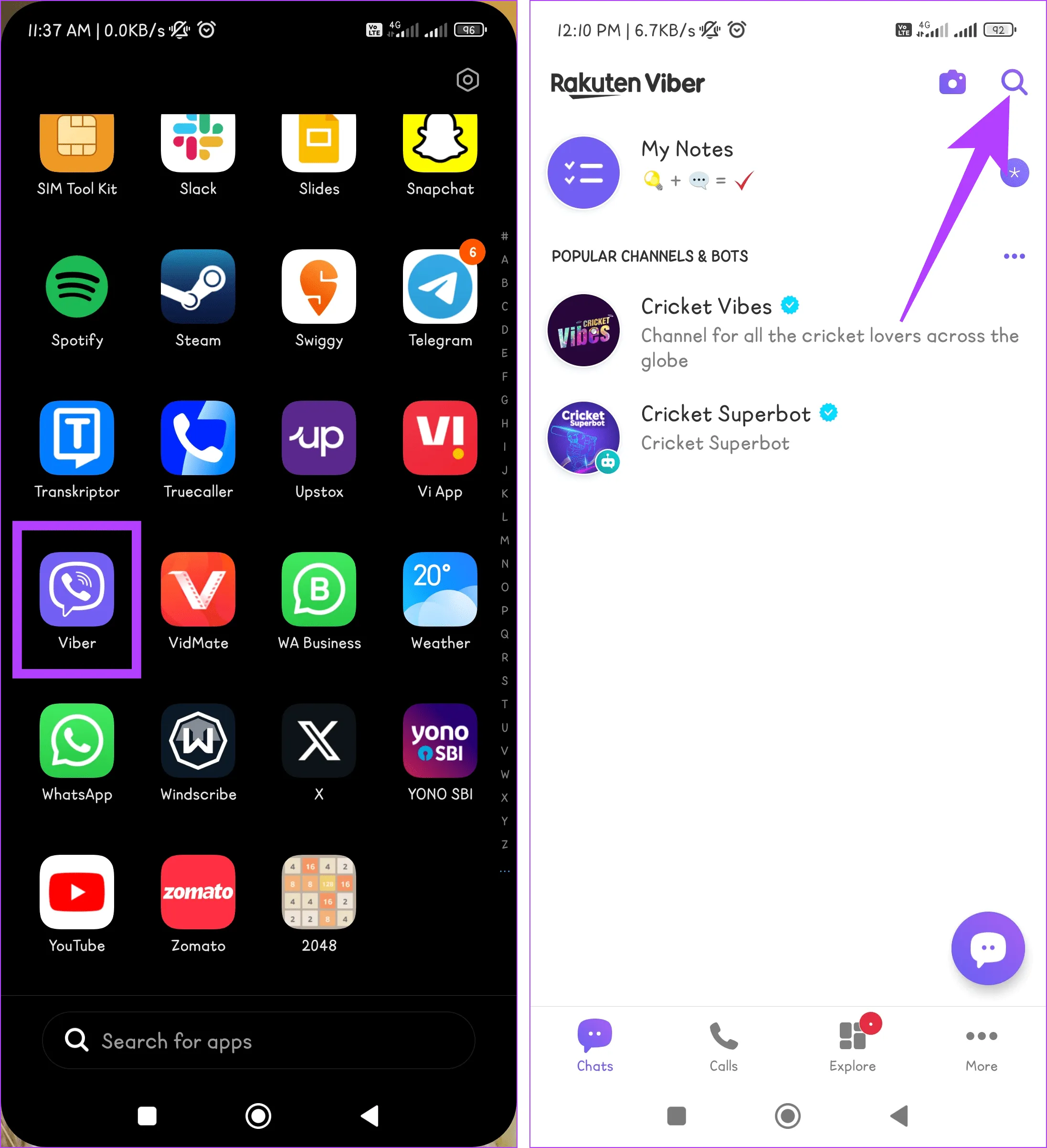
Шаг 2. Введите 4-значный PIN-код и нажмите на скрытый чат, который вы хотите просмотреть.
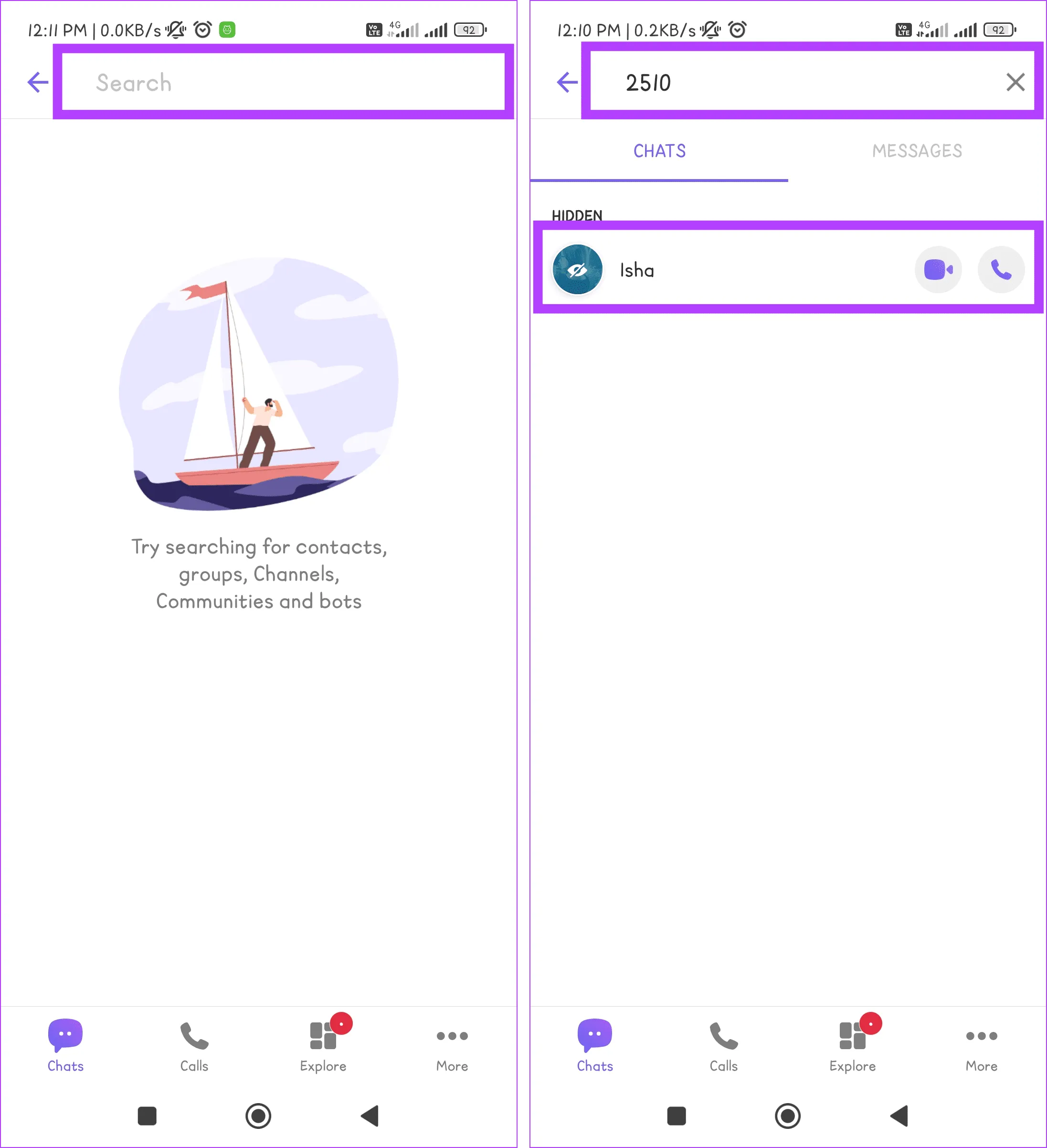
2. Из всех контактов
Еще один способ проверить скрытые чаты в Viber — через раздел «Все контакты». Вот как это делается:
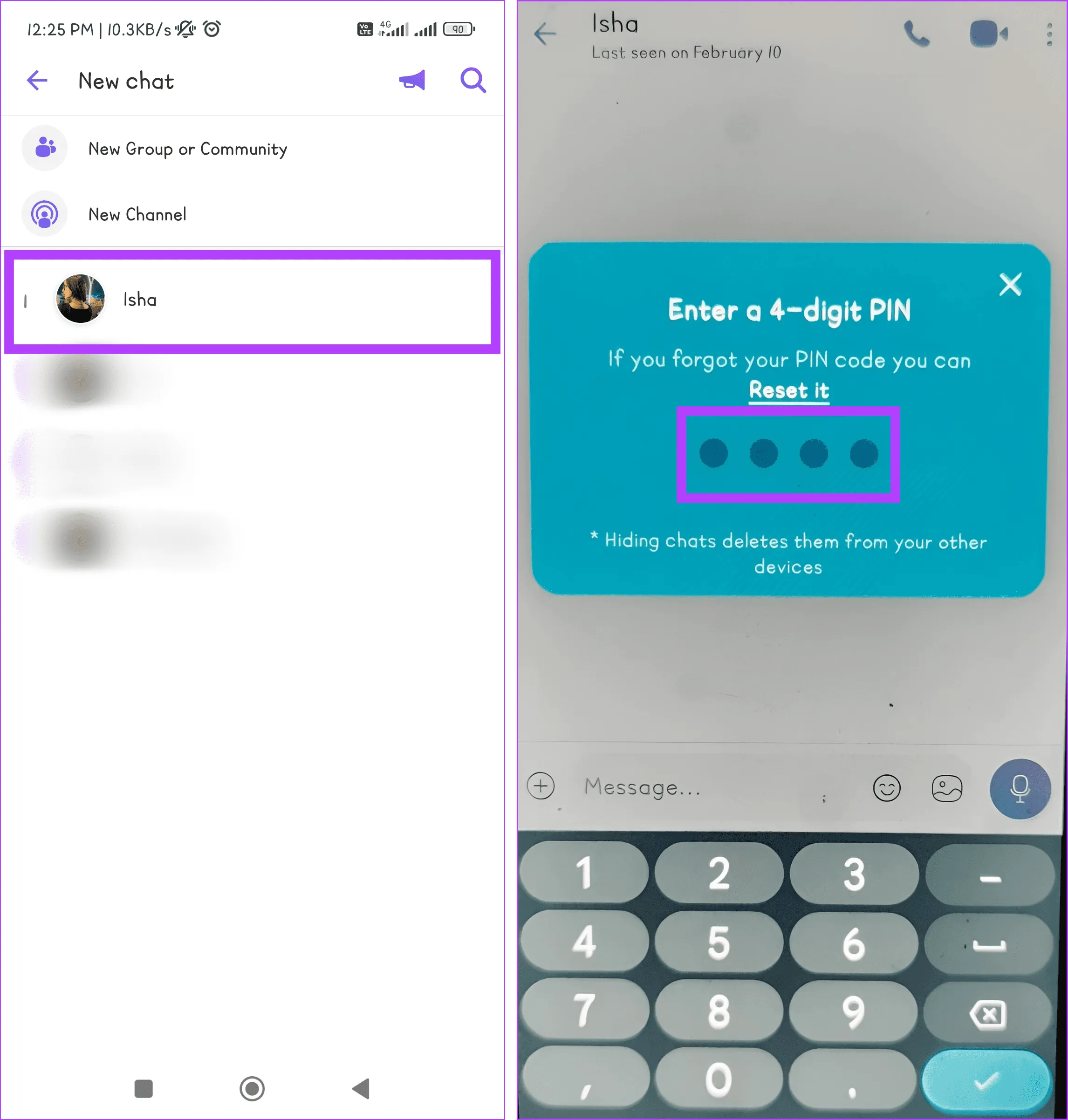
Шаг 1. Запустите приложение Viber и коснитесь значка чата.
Шаг 2. Найдите пользователя со скрытым чатом. Нажмите на карточку контакта и при появлении запроса введите четырехзначный цифровой PIN-код.
Как показать чаты Viber
Хотя сокрытие чатов Viber обеспечивает уровень конфиденциальности, может наступить момент, когда вы захотите вернуться к этим спрятанным разговорам. Этот процесс удивительно прост. Следуйте инструкциям:
Примечание. Вы можете сбросить свой PIN-код, если когда-нибудь забудете его, но при этом ваши скрытые разговоры будут удалены навсегда.
1. С экрана чата
Вы можете использовать экран чата в приложении Viber, чтобы мгновенно отобразить чаты Viber. Выполните следующие действия:
Шаг 1. Перейдите в приложение Viber на своем устройстве и коснитесь значка «Поиск».
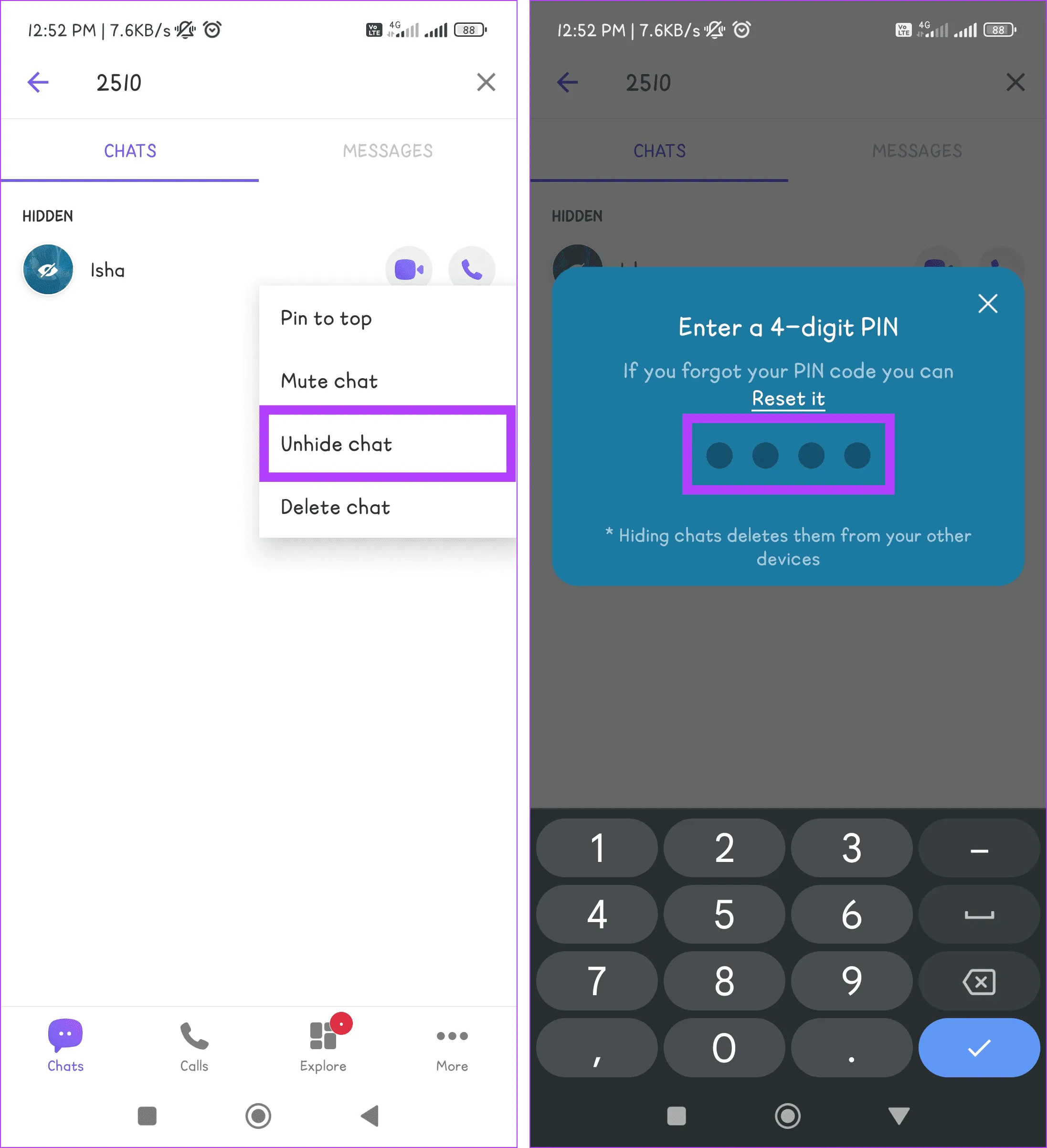
Шаг 2: Введите 4-значный PIN-код. Нажмите и удерживайте чат, который хотите отобразить.
Шаг 3. Выберите «Показать чат» в списке опций и введите свой PIN-код.
2. Из всех контактов
Если вы ищете более традиционный способ отображения чатов в Viber, вам подойдет раздел «Все контакты». Следуйте инструкциям, чтобы узнать, как это делается:
Шаг 1. Откройте Viber на своем телефоне и коснитесь значка, похожего на пузырь чата.
Шаг 2. Найдите контакт, который хотите отобразить. Нажмите на карточку контакта этого человека и введите свой 4-значный PIN-код.
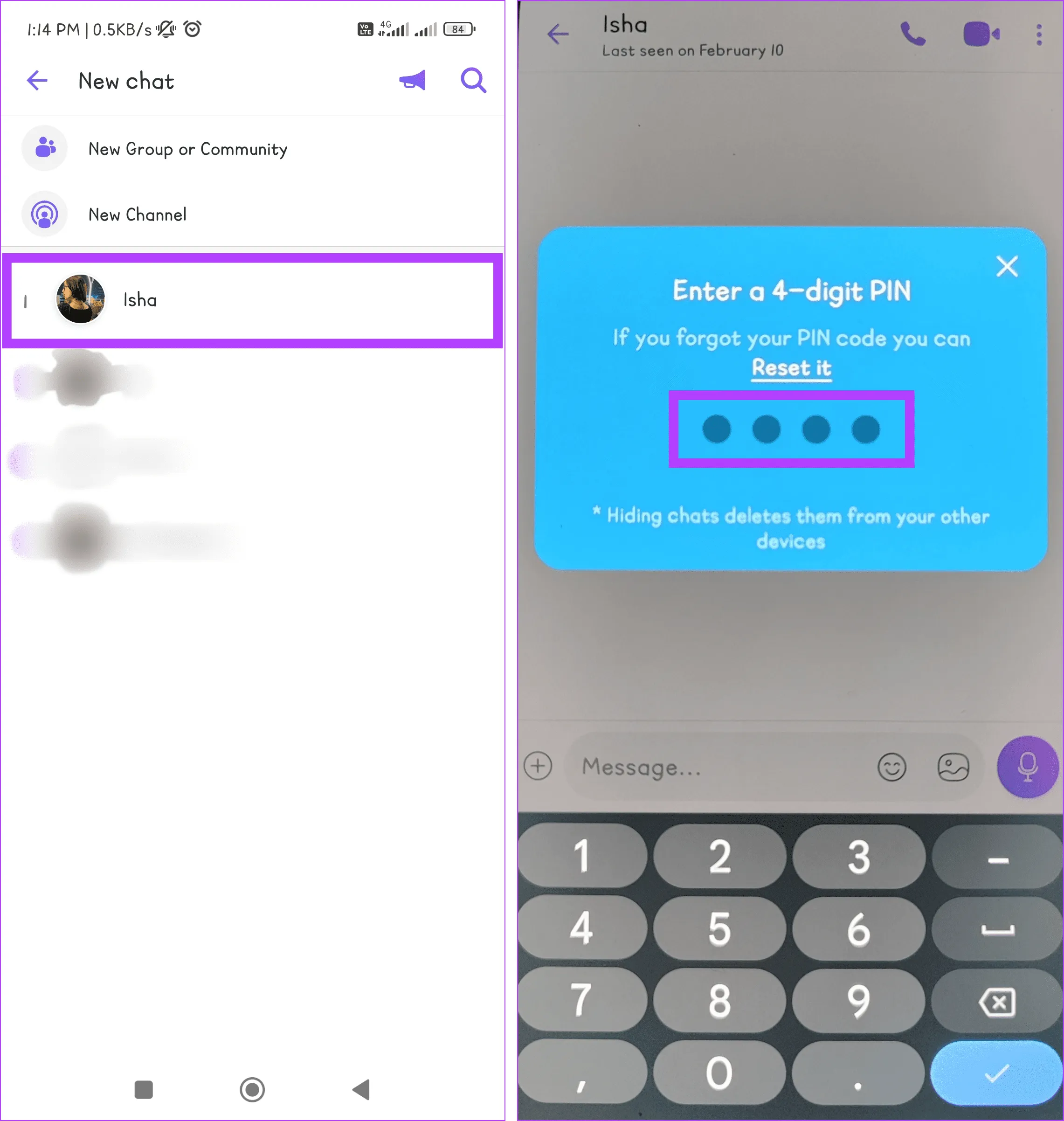
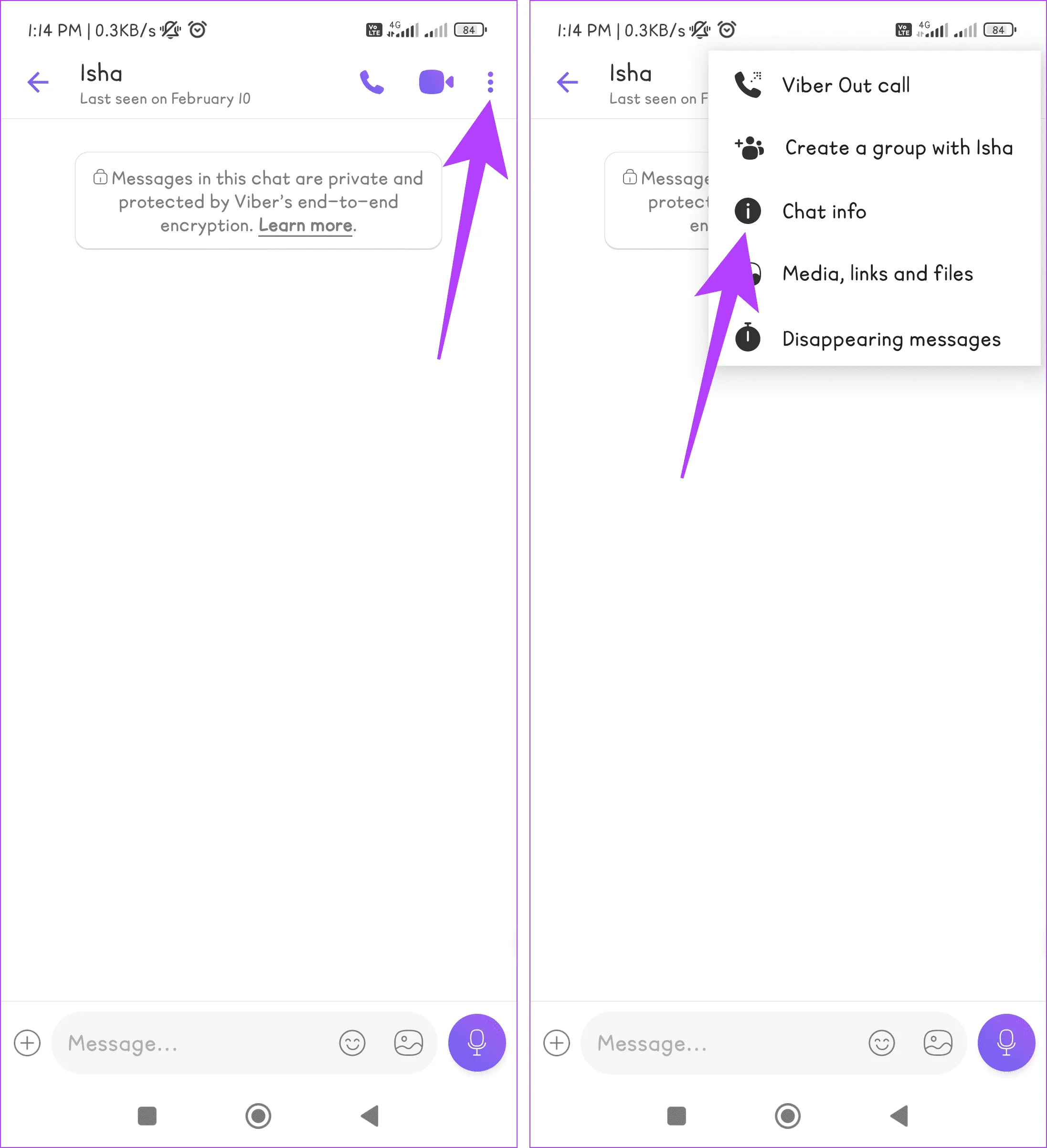
Шаг 3. Коснитесь значка с тремя точками и выберите «Информация о чате».
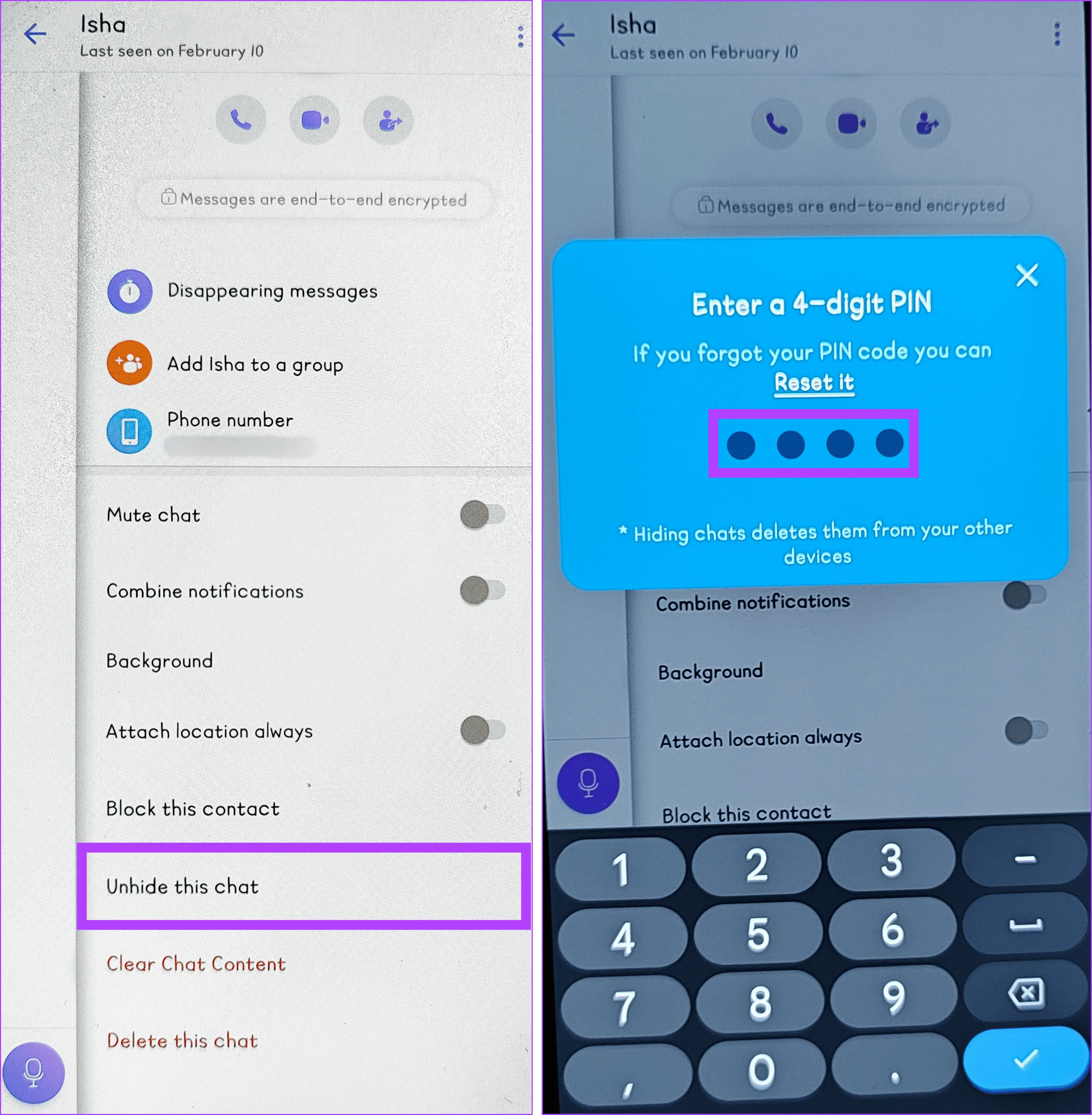
Шаг 8. Прокрутите вниз и нажмите «Показать этот чат». Наконец, введите свой PIN-код еще раз для подтверждения.
Часто задаваемые вопросы о секретном чате Viber
1. Получаю ли я уведомления о скрытых беседах в Viber?
Нет, когда вы скрываете разговор в Viber, это означает, что чат заархивирован и не появится в вашем основном списке чатов. В результате вы не будете получать уведомления о сообщениях в скрытых беседах. Однако вы по-прежнему можете получить доступ к этим беседам и просмотреть их в любое время.
2. Могу ли я скрыть чаты Viber в настольном приложении?
К сожалению, настольное приложение Viber не позволяет скрывать чат на момент написания этого руководства.
Чаты Viber защищены
Как только вы научитесь скрывать и показывать чаты Viber на мобильном телефоне, вы сможете быть уверены, что находитесь за рулем. Вы можете не только навести порядок в своем списке чатов, но и получить возможность защитить свою конфиденциальность и восстановить разговоры, когда это необходимо. Вам нравится этот простой, но полезный способ персонализировать Viber? Дайте нам знать в комментариях ниже.
2024-03-10T09:56:01
Вопросы читателей
Исправлено: временный профиль в Windows 11/10
Иногда пользователи сталкиваются с очень досадной ошибкой, при которой они входят в систему с временным профилем. Из-за этого они не могут получить доступ ко многим файлам на своем компьютере. Как бы это ни раздражало, есть способы это исправить. Именно это мы и представляем в этом блоге. Мы покажем вам три способа исправить временный профиль на устройстве с Windows 11/10.
Если вы столкнулись с этой ошибкой, вот как сообщение может появиться на вашем экране.
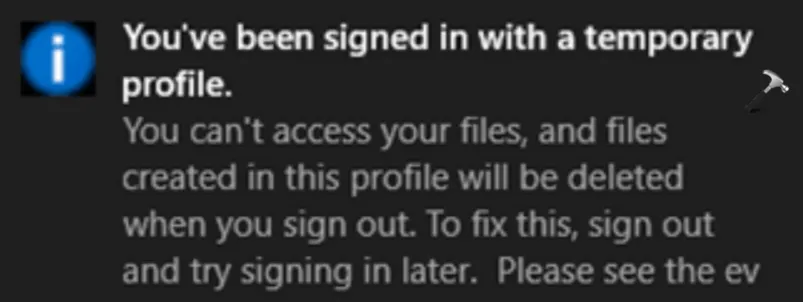
Вы вошли в систему с временным профилем.
Возможно, вы вошли в систему с временным профилем, поскольку ваш профиль пользователя может быть поврежден или в вашем текущем профиле пользователя есть поврежденные файлы и папки. В любом случае, вот несколько исправлений, которые вы можете попытаться решить.
Исправлено: временный профиль в Windows 11/10.
Исправление 1. Создайте новую учетную запись пользователя.
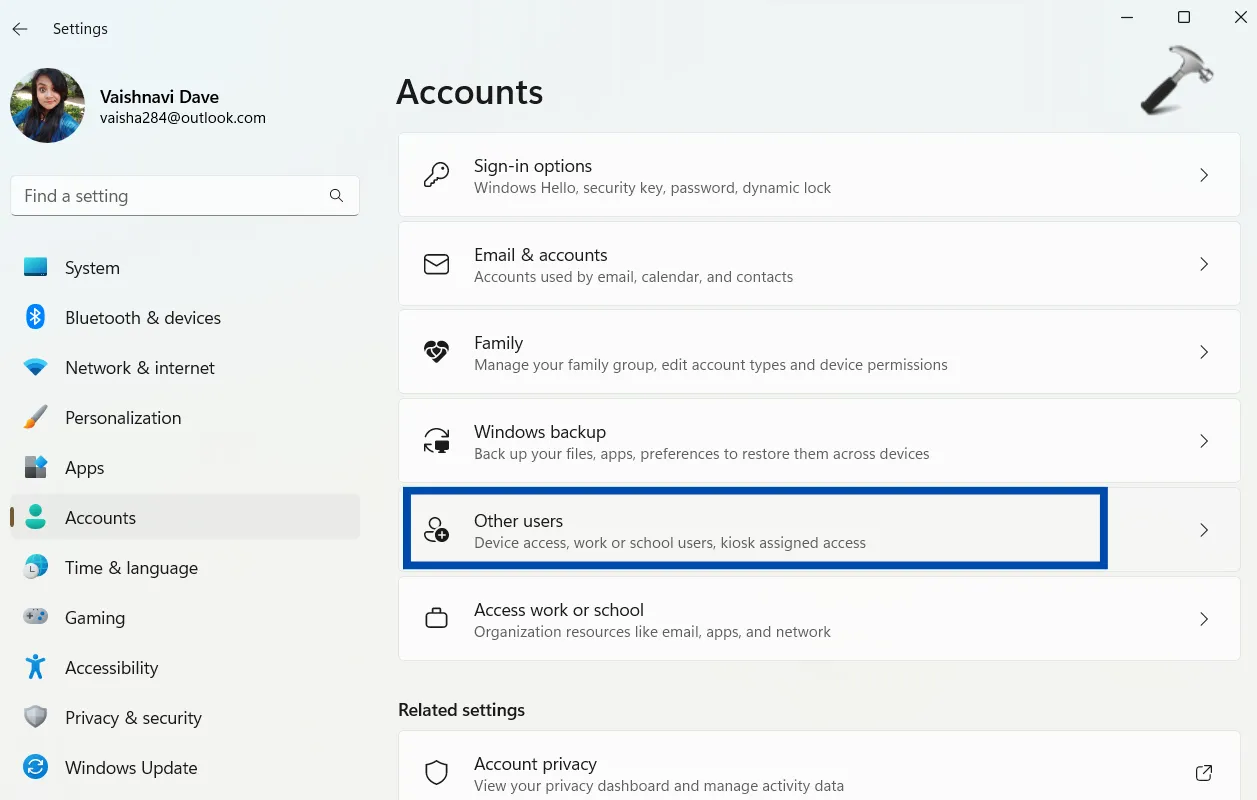
- Откройте приложение «Настройки» и выберите «Учетные записи» > «Другие учетные записи».
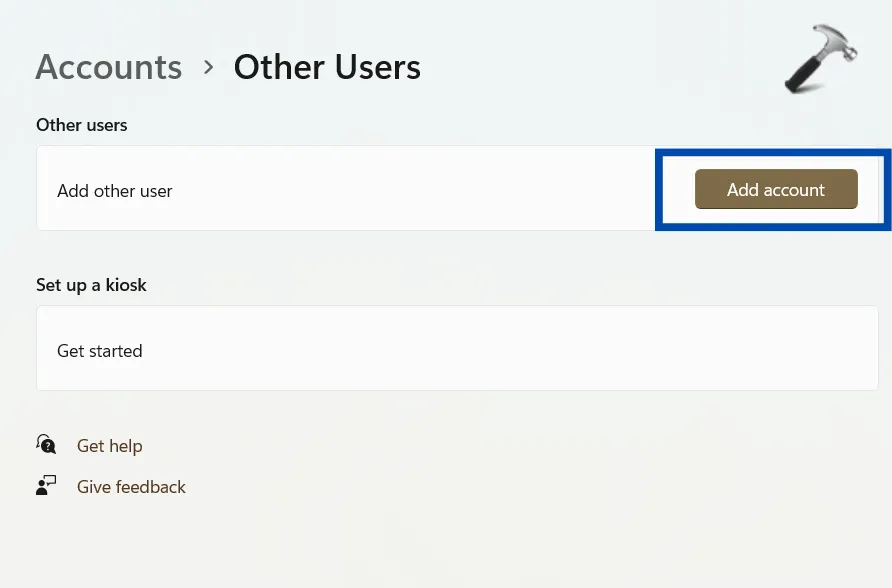
- Нажмите кнопку «Добавить учетную запись» напротив кнопки «Добавить другого пользователя» в разделе «Другие пользователи».
- Нажмите «У меня нет данных для входа этого человека», а затем «Добавить пользователя без учетной записи Microsoft», если вы видите его на экране.
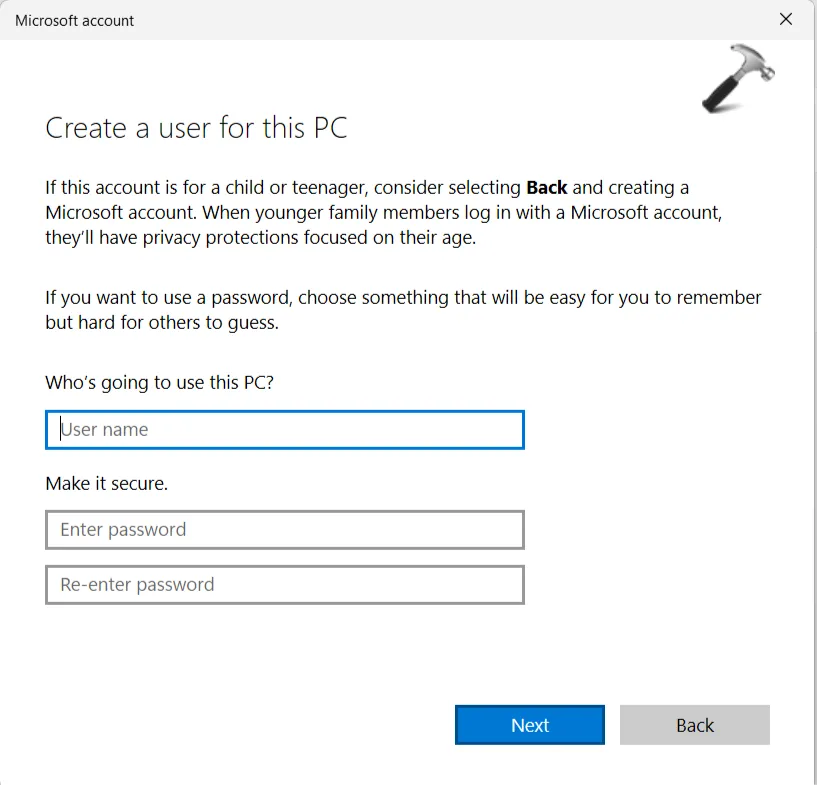
- Добавьте имя пользователя, пароль и другую запрошенную информацию и нажмите «Далее» на следующем экране.
- Закончив с этим, перейдите в «Настройки» > «Учетные записи» > «Другие пользователи», и вы найдете только что созданную новую учетную запись. Нажмите кнопку «Изменить тип учетной записи» напротив него.
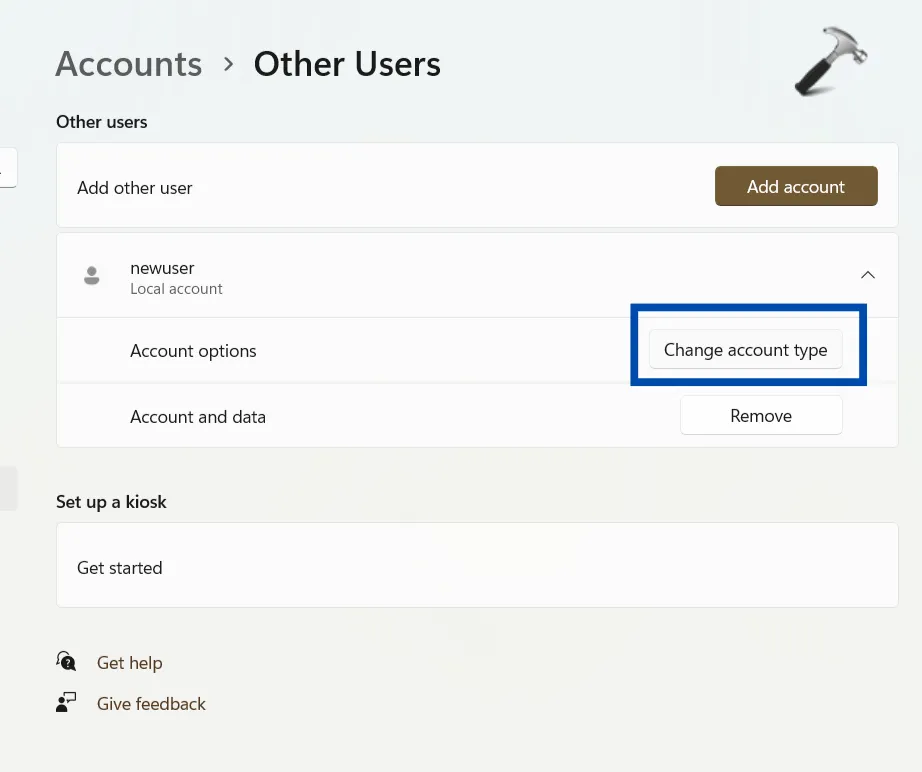
- Выберите «Администратор» и нажмите «ОК».
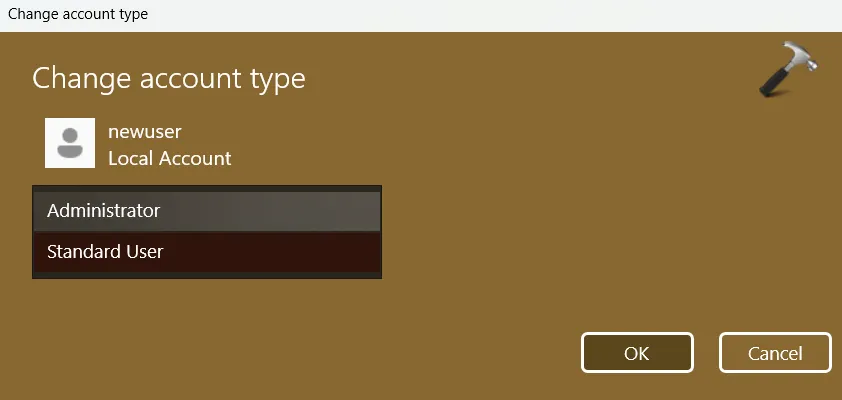
- Войдите в новую учетную запись сейчас и откройте проводник. Здесь нажмите диск C: > Пользователи и выберите свою старую учетную запись. Скопируйте весь контент отсюда в эту новую учетную запись.
И вот. Это исправление позволит вам получить доступ к вашим файлам и папкам.
Исправление 2: перейдите в безопасный режим
- Откройте меню «Пуск».
- Нажмите и удерживайте клавишу Shift, одновременно нажимая кнопку питания > Перезагрузить.
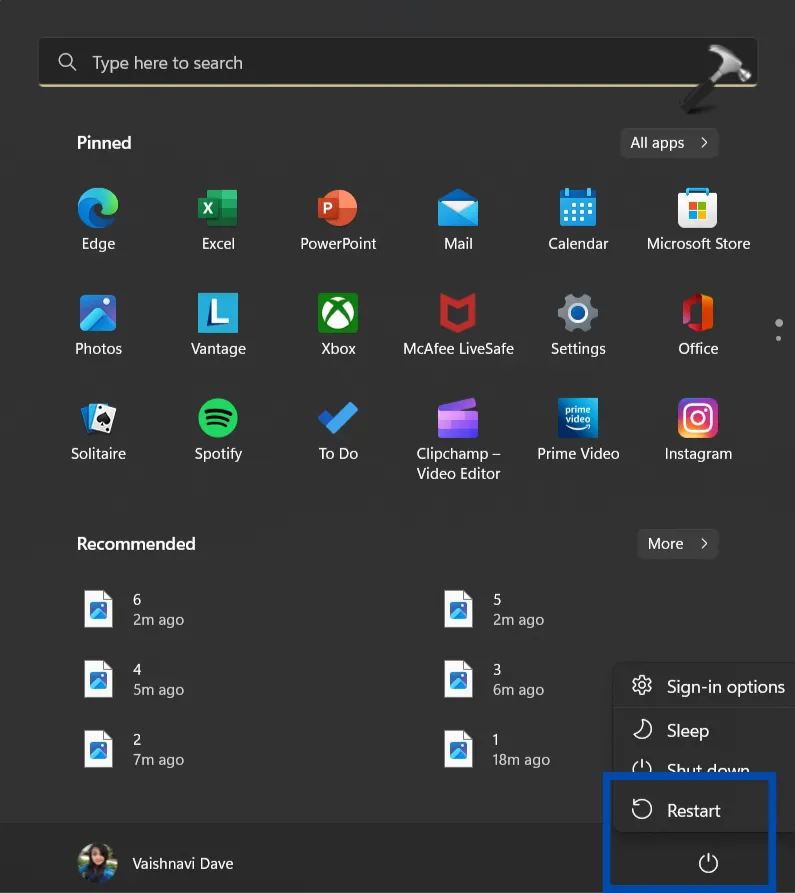
- После перезагрузки компьютера выберите «Устранение неполадок» > «Дополнительные параметры» > «Параметры запуска». Затем нажмите кнопку «Перезагрузить».
- Когда вы увидите список параметров запуска, выберите Безопасный режим, нажав соответствующую клавишу. Затем войдите в свой исходный профиль пользователя.
Если это не работает, выполните следующие действия.
- Нажмите Win+R, чтобы открыть «Выполнить», и найдите там файл Services.msc.
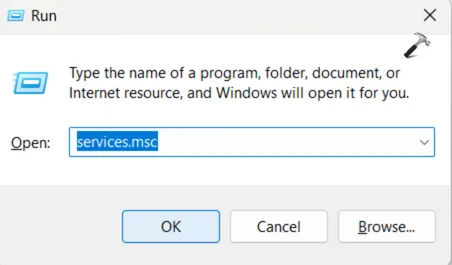
- В окне «Службы» щелкните правой кнопкой мыши «Расширенная защита от угроз Защитника Windows» и откройте его «Свойства».
- Установите тип запуска «Отключено» и нажмите «ОК».
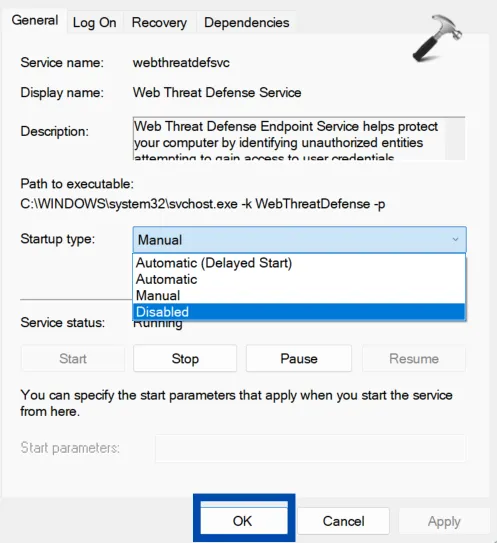
- Теперь вернитесь и щелкните правой кнопкой мыши службу антивирусной программы Microsoft Defender, чтобы открыть ее свойства.
- Здесь также установите тип запуска «Отключено» и нажмите «ОК», как на шаге 3.
- Отключите любой сторонний антивирус, который у вас может быть, и перезагрузите компьютер.
Это может решить вашу проблему.
Исправление 3. Устраните проблему с временным профилем в Windows 11 с помощью реестра.
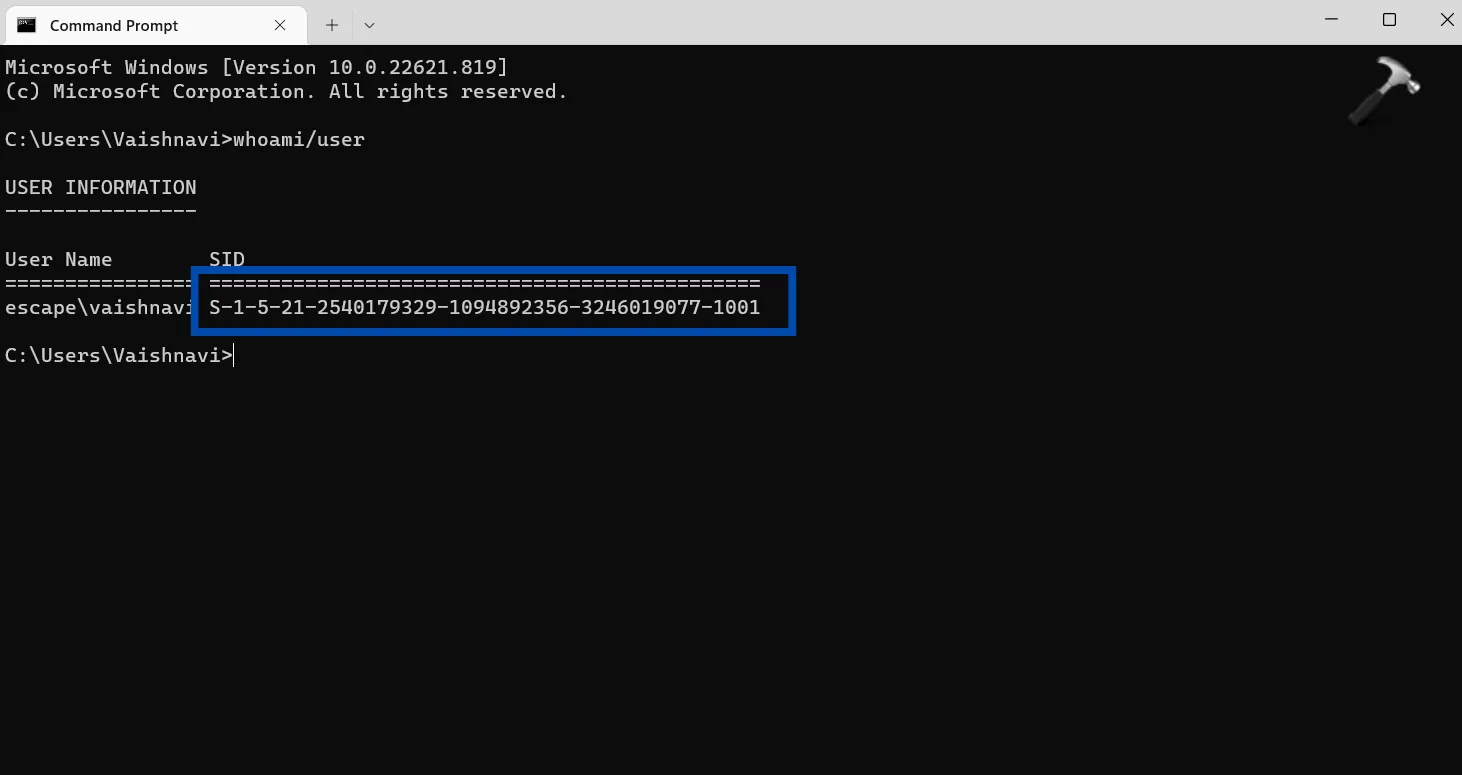
- Найдите командную строку в меню Windows и откройте ее.
- Введите команду, показанную ниже, и нажмите Enter.
whoami/user
- Это покажет идентификатор безопасности (SID) для текущей учетной записи. Запишите это.
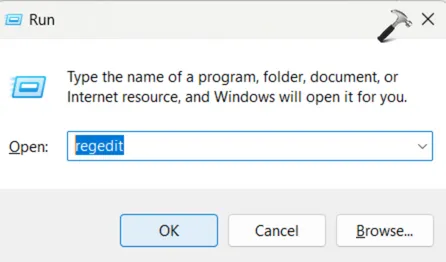
- Теперь откройте редактор реестра, выполнив поиск regedit в диалоговом окне «Выполнить». Выберите ДА в командной строке UAC.
- Перейдите в следующее место в редакторе реестра.
HKEY_LOCAL_MACHINESOFTWAREMicrosoftWindowsNTCurrentVersionProfileList
- Разверните ProfileList и проверьте, заканчивается ли SID, который вы указали на шаге 3, на «.bak» без него или у него есть два варианта.
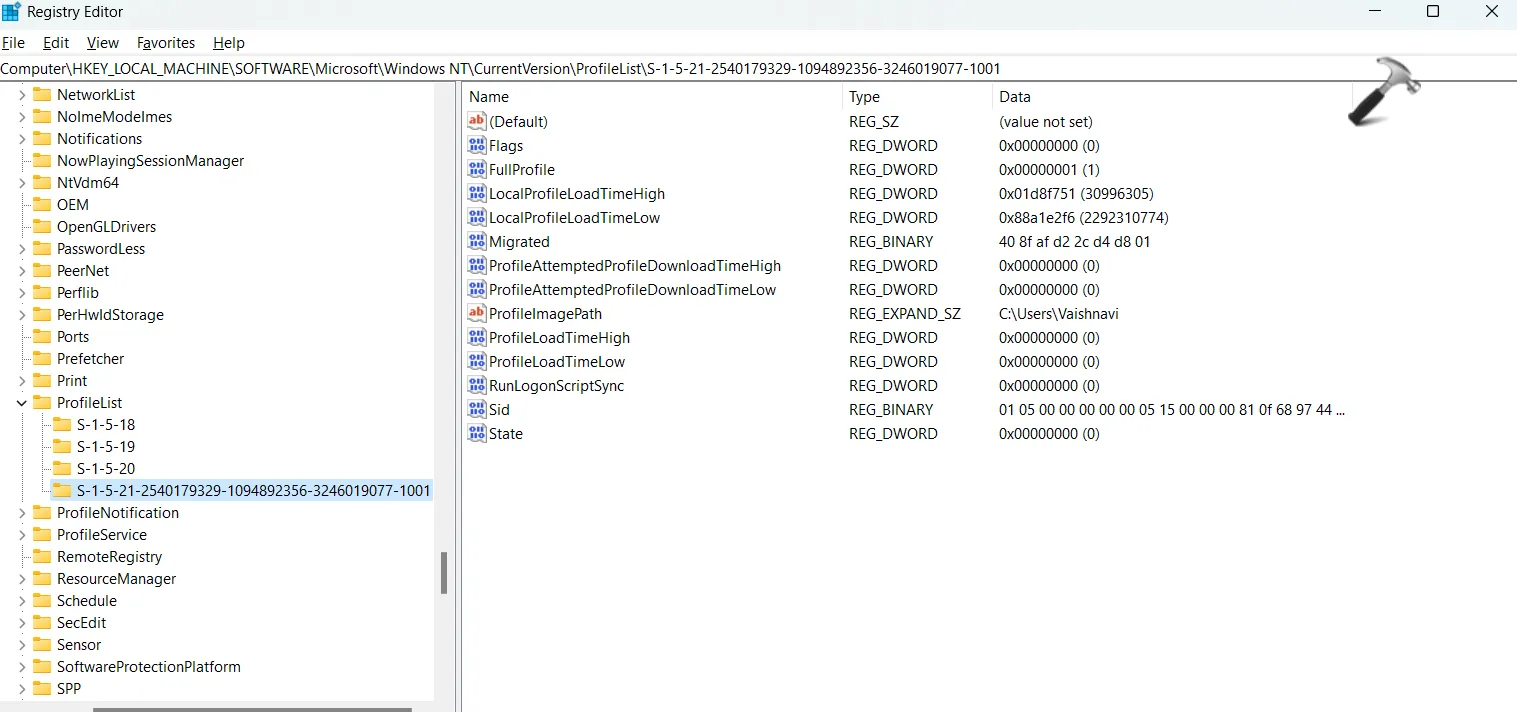
Если он заканчивается без.bak:
- Дважды щелкните значение с именем ProfileImagePath на экране и измените данные значения на правильный путь к профилю. Правильный путь пользователя можно найти в проводнике. Это будет что-то вроде C:/User/<имя пользователя>. Затем нажмите ОК.
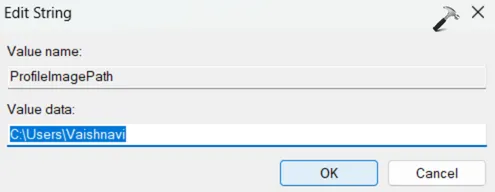
- Затем проверьте, имеет ли DWORD с именем State значение 0. Если нет, установите для него значение 0, дважды щелкнув по нему, и закройте редактор реестра.
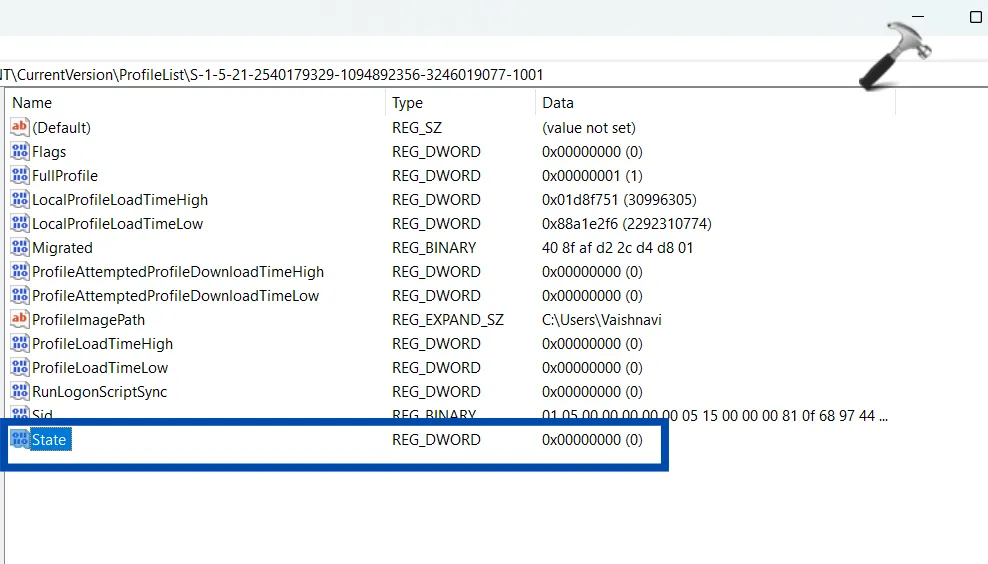
Если он заканчивается на.bak:
- Щелкните правой кнопкой мыши ключ SID и выберите «Переименовать и удалить.bak» из имени.
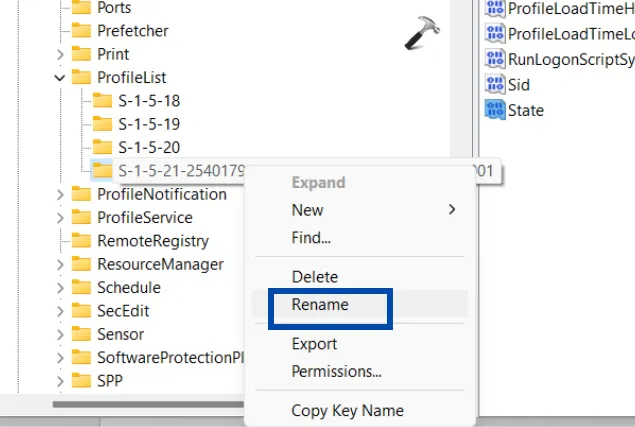
- Теперь выполните шаги 7 и 8, описанные выше.
В случае, если он имеет оба варианта:
- Щелкните правой кнопкой мыши SID без.bak и выберите «Удалить». Нажмите Да, чтобы подтвердить действие.
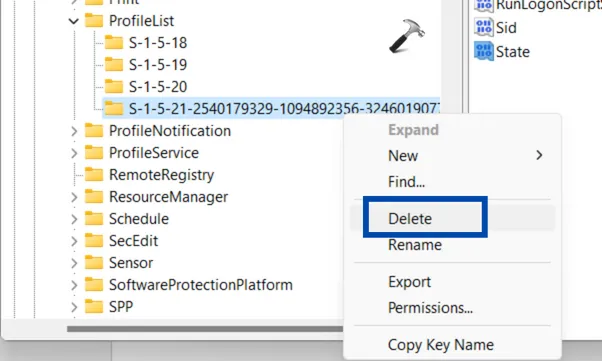
- После удаления щелкните правой кнопкой мыши идентификатор SID, заканчивающийся на.bak, и переименуйте его, чтобы удалить из имени.bak. Для справки обратитесь к рисунку в шаге 9.
- Затем выполните шаги 7 и 8.
- Перезагрузите компьютер сейчас и войдите в систему с правильным профилем пользователя. Должно быть, это решило вашу проблему.
Надеюсь, эти исправления помогут вам решить проблему временного профиля на вашем компьютере.
2024-03-10T09:49:03
Вопросы читателей
Лучшие электронные платежные системы в России в 2024 году
Что такое платежная система? Это онлайн сервис, позволяющий оплачивать товары, услуги, штрафы, налоги и многое другое онлайн. Также с помощью платежных систем можно пополнять баланс бирж криптовалют, покупать криптовалюту в обменниках и так далее. В этом рейтинге мы рассмотрим самые лучшие электронные платежные системы в России на 2024 год. Читать
Руководство по полной очистке arp кэша на маршрутизаторе Mikrotik для безопасности сети
В современном мире, где сети играют ключевую роль в повседневной жизни, оптимизация работы сети становится все более актуальной задачей. Каждый день огромное количество данных передается через сети, и малейшие проблемы в их передаче могут привести к снижению производительности и ухудшению пользовательского опыта.
Устройства Mikrotik, заслужившие долгую репутацию надежных и гибких сетевых устройств, предлагают различные функции, которые помогают оптимизировать работу сети. Одной из таких функций является очистка arp кэша.
Арп кэш — это специальная таблица в сетевых устройствах, которая содержит информацию о соответствии между IP-адресами и физическими адресами устройств в локальной сети. Поддержание оптимальной и актуальной версии этой таблицы позволяет быстро и без ошибок устанавливать связь между устройствами в сети.
Как очистить arp кэш Mikrotik: шаг за шагом
В этом разделе мы рассмотрим подробный план действий для очистки arp кэша на устройствах Mikrotik. Подробно описанные шаги помогут вам эффективно выполнить данную задачу без необходимости обращаться к сложным или техническим терминам.
Шаг 1: Подключитесь к маршрутизатору Mikrotik.
Шаг 2: Откройте командную строку или терминал для взаимодействия с устройством.
Шаг 3: Введите следующую команду: /ip arp print. Она отобразит список arp записей на вашем устройстве Mikrotik.
Шаг 5: Для удаления arp записи введите команду /ip arp remove numbers, где «numbers» — это номера arp записей, которые вы хотите удалить. Вы можете указать несколько номеров через пробел.
Шаг 6: Повторите шаги 5 для всех arp записей, которые вы хотите удалить.
Шаг 7: Проверьте arp кэш с помощью команды /ip arp print, чтобы убедиться, что записи успешно удалены.
Следуя этим простым и понятным шагам, вы сможете легко очистить arp кэш на устройствах Mikrotik. Это обеспечит более гладкую работу вашей сети и улучшит ее производительность.
Причины для очистки arp кэша на Mikrotik
Администрирование сети Mikrotik может требовать периодической очистки arp кэша, который содержит информацию о соответствии между IP-адресами и физическими MAC-адресами устройств в локальной сети. В этом разделе мы рассмотрим несколько причин, по которым очистка arp кэша может стать необходимой для поддержания стабильной работы сети.
Во-первых, очистка arp кэша может быть полезна при обнаружении сетевых проблем, таких как определение и устранение конфликтов между IP-адресами или ошибочных записей в кэше, которые могут вызывать непредсказуемое поведение в сети.
Во-вторых, частая очистка arp кэша может быть полезна для обновления информации о соответствии IP-адресов и MAC-адресов устройств, особенно в динамических сетях, где IP-адреса могут изменяться или устройства могут добавляться и удаляться.
Также, очистка arp кэша может помочь в ситуациях, когда сетевые устройства перестают отвечать на запросы или необходимо обновить информацию о маршрутизации в сети.
Все эти причины заставляют администраторов сети регулярно проводить очистку arp кэша на Mikrotik, чтобы гарантировать стабильную работу сети и предотвратить возможные проблемы, связанные с неверными записями в кэше.
Шаги по освежению базы данных сетевых устройств на Mikrotik
В этом разделе рассмотрим последовательность действий, которые позволят обновить информацию о устройствах на сетевом уровне в системе Mikrotik.
Прежде всего, необходимо убедиться в наличии актуальной информации об устройствах, подключенных к сети. Для этого проанализируйте текущий список устройств и их характеристики.
- Начните с открытия терминала Mikrotik
- Введите команду «ip arp print», чтобы получить список arp-записей
- Оцените актуальность данных: проверьте MAC-адреса и IP-адреса устройств
- Изучите статус каждой записи: обратите внимание на поля «dynamic» и «interface»
После проведения анализа перейдите к удалению устаревших arp-записей из базы данных:
- Выберите нежелательные записи, основываясь на их актуальности и статусе
- Введите команду «ip arp remove [address]», где [address] — IP-адрес устройства
- Повторите этот шаг для каждой нежелательной записи
После удаления устаревших записей, рекомендуется провести процедуру обновления arp-кэша:
- Откройте терминал Mikrotik
- Введите команду «ping [адрес IP]», где [адрес IP] — адрес устройства, с которым вы хотите установить новое соединение
- Дождитесь завершения процесса ping и внесите изменения в arp-кэш
Теперь вы сможете обновить данные о подключенных устройствах и улучшить производительность сети Mikrotik.
Рекомендации по поддержанию оптимальной работы arp кэша на Mikrotik
Оптимальная работа arp кэша на Mikrotik играет важную роль в обеспечении стабильности и эффективности сети. В данном разделе мы представим рекомендации и решения, которые помогут поддерживать высокую производительность и надежность arp кэша на Mikrotik.
1. Регулярное обновление arp таблицы.
Для поддержания оптимальной работы arp кэша на Mikrotik рекомендуется регулярно обновлять arp таблицу. Обновление производится путем выполнения передачи уведомлений о текущих соединениях в сети. Запланированные задачи обновления можно настроить с помощью инструмента крон или создать скрипты, которые выполняются по расписанию. Это поможет сохранить актуальность и достоверность данных в arp таблице.
2. Мониторинг arp кэша.
Отслеживание и контроль состояния arp кэша на Mikrotik являются важной частью его поддержания в рабочем состоянии. Рекомендуется использовать системные инструменты мониторинга для получения информации о текущих записях в arp таблице, сверки данных с другими источниками и выявления каких-либо проблемных ситуаций или несоответствий. Такой подход позволит оперативно обнаружить и исправить возможные ошибки в arp кэше.
3. Оптимизация arp кэша.
Для достижения оптимальной работы arp кэша на Mikrotik рекомендуется оптимизировать его параметры и настройки. Некоторые из рекомендуемых действий включают настройку времени жизни записей в arp таблице, настройку механизма кеширования, определение приоритетов для обновления arp кэша и прочие оптимизационные меры. Эти действия помогут улучшить производительность и отзывчивость arp кэша.
4. Резервное копирование arp кэша.
Важно регулярно создавать резервные копии arp кэша на Mikrotik для предотвращения потери данных или возможности восстановления в случае непредвиденных сбоев или ситуаций. Резервное копирование можно проводить с использованием специальных инструментов или плагинов, которые позволяют сохранить и восстановить arp записи.
Следуя данным рекомендациям, вы сможете обеспечить оптимальную работу arp кэша на Mikrotik и поддерживать высокую стабильность и производительность вашей сети.
2024-03-10T05:44:12
Кратко