Вы слышали о «Синем экране смерти» (BSOD), общем экране ошибок Windows, отображаемом при возникновении системной ошибки. Но B в BSOD не всегда означает синий.
Черный экран смерти может оказаться более трудным для разрешения, поскольку он не отображает сообщение об ошибке. Это просто черный экран, часто с подвижным указателем мыши, но без других функций Windows.
Вот несколько общих причин и решений для Black Screen of Death.
Что вызывает черный экран на компьютере?
Различные проблемы могут вызвать черный экран смерти. В этом руководстве мы дадим вам решения по наиболее распространенным причинам:
- Неполная установка Windows 10
- Центр обновления Windows
- Ошибки программного обеспечения и драйверов
- Проблемы с отображением
- Перегревание
- Проблемы с питанием
Все вышеперечисленное может привести к черному экрану в Windows. К счастью, почти все случаи Черного экрана смерти могут быть решены.
Установка Windows 10: остерегайтесь черного экрана!

Если вы устанавливаете Windows 10, будь то обновление с предыдущей версии или на отформатированный жесткий диск, могут возникнуть ошибки.
Среди них черный экран смерти Windows 10, который может произойти в этом случае, если:
- Настройка все еще продолжается: в этом случае проверьте, мигает ли индикатор жесткого диска. Установка, вероятно, все еще выполняется, но медленно, что может быть связано с возрастом компьютера. Windows 10 должна быть установлена в течение нескольких часов в большинстве случаев.
- Установка застряла: если это произошло, и активность жесткого диска отсутствует, выключите компьютер, удерживая кнопку питания в течение пяти секунд. Отключите все второстепенные периферийные устройства, затем включите снова. Установка должна перезапуститься; Если нет, и вы обновляете версию со старой версии Windows, попробуйте установить ее с помощью инструмента создания мультимедиа.
- Сбой драйвера устройства: в этом случае перезагрузите компьютер в безопасном режиме. См. Раздел «Восстановление черного экрана смерти в безопасном режиме» ниже для получения дополнительной информации об этом.
Установка Windows 10 и попадание в Black Screen of Death может отговорить вас от упорства. Если это так, и вы используете старое оборудование, рассмотрите бесплатную альтернативную операционную систему.
Обновление Windows 10: черный экран смерти
В системах Windows 10 черный экран смерти может быть вызван незавершенным обновлением Windows.
Обычно происходит то, что система перезагружается как часть процесса обновления, и вы получаете экран входа в систему. Однако после ввода пароля Windows 10 зависает с черным экраном после входа в систему.
Мышь отзывчива; Вы можете увидеть некоторые значки на рабочем столе; нет панели задач. Короче говоря, Windows 10 застрял с черным экраном.
Чтобы решить эту проблему, просто нажмите и удерживайте кнопку питания на ПК или ноутбуке, чтобы выключить компьютер. Холодный запуск должен привести к правильной загрузке системы.
Ошибка программного обеспечения вызывает черный экран Windows
Ошибка черного экрана часто возникает из-за программного сбоя. Это чаще всего происходит при работе с программой, которая занимает весь ваш экран. Типичными виновниками являются компьютерные игры или медиаплееры, работающие в полноэкранном режиме.
В этих случаях компьютер должен нормально работать. Диагноз должен легко воспроизводиться. Просто запустите программу для игры или медиаплеера и просмотрите в полноэкранном режиме.
Однако решить проблему может быть сложно; если ошибка заключается в программном обеспечении, возможно, не существует решения. Вы можете попробовать исправить это, запустив программу с другим разрешением.
Кроме того, попробуйте запустить программное обеспечение от имени администратора и, если проблемы все еще продолжаются, а программа довольно старая, попробуйте включить режим совместимости с Windows.
Ошибка дисплея или неправильное соединение
Видео ошибки являются еще одной очень распространенной причиной черного экрана смерти. Отсутствие выходного видеосигнала означает черный экран, независимо от конкретной проблемы. Возможно, Windows даже представляет «Синий экран смерти», но вы никогда его не увидите!
Проверьте ваше видео соединение, прежде чем беспокоиться. Убедитесь, что оба конца кабеля DVI, HDMI или DisplayPort надежно закреплены, а кабель не поврежден.
Вы только что обновили свой монитор? Если это так, убедитесь, что ваше соединение может обработать разрешение. Некоторые версии DVI и HDMI не могут обрабатывать разрешения выше 1080p.

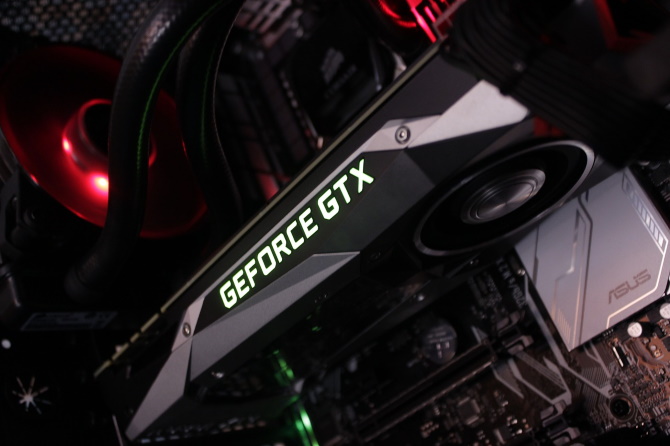
Если эти простые решения не работают, вы, вероятно, имеете дело с проблемами видеоадаптера. Если у вас есть отдельная видеокарта, попробуйте извлечь ее и подключить к встроенному видео на материнской плате (если оно есть).
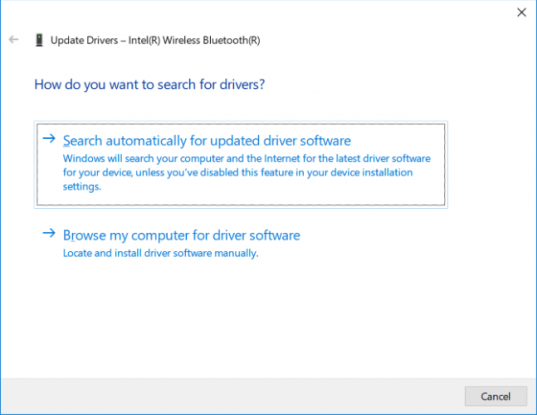
Работает ли ваш монитор? Тогда проблема с видеокартой. Попробуйте обновить до последней доступной версии драйвера или, если вы недавно сделали это, вернуться к старому драйверу. Также проверьте видеокарту на наличие явных признаков дефектов, таких как сломанный вентилятор охлаждения или обугленная электроника.
Если монитор не работает при подключении к встроенной графике, возможно, у вас проблема с монитором. Проверьте это, подключившись к другому компьютеру. Если монитор работает с другим компьютером, но не с вашим, то вы, вероятно, наблюдаете аппаратную неисправность в другом месте, которая влияет на работоспособность видеокарты. Возможные кандидаты включают материнскую плату, блок питания и жесткий диск.
Перегрев может вызвать ошибки черного экрана Windows
Все компьютеры генерируют тепло. Это тепло должно быть удалено, чтобы система работала; высокие температуры могут привести к блокировке компонентов и их повреждению. К счастью, компьютеры созданы для отключения до того, как это произойдет.
Это обычно приводит к появлению черного экрана без особенностей, за которым может или не может последовать перезапуск.
Во многих случаях перегрев вызван видеокартой или процессором. Как уже отмечалось, вы должны заподозрить видеокарту, если вы получаете черный экран, когда компьютер в противном случае работает (вентиляторы включены, индикатор жесткого диска активен и т.д.).
Если процессор перегрелся, черный экран обычно вызывает перезагрузку или автоматическое выключение ПК.
Часто перегрев можно решить, открыв компьютер и очистив его от паутины. Используйте пылесос для всасывания очевидной пыли (конечно, избегая внутренних кабелей) и используйте баллончик со сжатым воздухом для удаления стойкой грязи. Также убедитесь, что все вентиляторы все еще работают, и замените те, которые не работают. Если проблема не устраняется после этих шагов, возможно, у вас неисправный кулер или видеокарта с дефектом и/или процессор.
Восстановление после черного экрана смерти в безопасном режиме
Проблемы с оборудованием и драйверами, приводящие к появлению Black Screen of Death, могут быть исправлены в безопасном режиме.
Если ваш компьютер зависает с черным экраном, перезагрузите компьютер и удерживайте клавиши F8 или Shift и F8. Это должно загрузить компьютер в безопасном режиме.
Невозможно достичь безопасного режима таким образом? Попробуйте выключить и снова включить компьютер во время заставки Windows. С третьей попытки система автоматически загрузится в безопасном режиме.
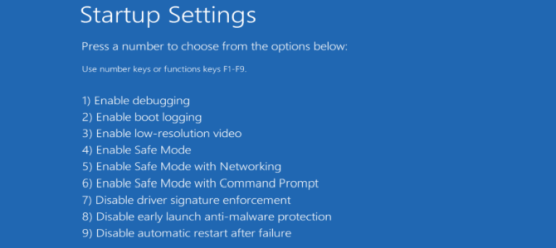
В безопасном режиме нажмите кнопку «Дополнительные параметры» , затем «Устранение неполадок» → «Дополнительные параметры» → «Параметры запуска» → «Перезагрузить». На следующем экране выберите опцию 4 «Включить безопасный режим», затем дождитесь запуска безопасного режима Windows.

После загрузки нажмите Windows + X, чтобы открыть меню «Быстрая ссылка», затем выберите «Диспетчер устройств».
Здесь разверните Адаптеры дисплея, затем щелкните правой кнопкой мыши устройство и выберите Отключить.
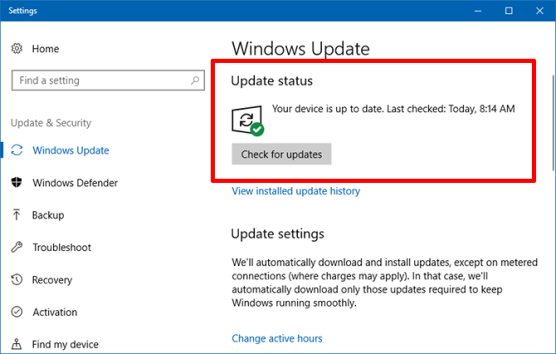
Перезагрузите компьютер, чтобы возобновить установку Windows 10. В случае успеха запустите Центр обновления Windows, чтобы загрузить последние версии драйверов устройств и решить проблему «Черный экран смерти».
Компьютер застрял на черном экране? Проверьте БП
Неисправный блок питания (PSU) может привести к зависанию вашего компьютера с черным экраном.
Проблемы с БП могут быть трудно диагностируемыми, и вы будете часто приходить к ним просто через процесс устранения. Если вы проверили другое оборудование, и ни один из компонентов не перегрелся, вероятно, причиной является источник питания.
В некоторых случаях блок питания может даже не быть виноват. Обновление до энергоемких новых видеокарт или процессоров может повлиять на источник питания. Короче говоря, ваш компьютер не получает достаточно энергии.
Вы можете знать наверняка, только заменив блок питания. Поскольку это последнее средство, сначала поработайте над другими решениями.
Черный экран смерти обычно вызван программным сбоями (или обновлением Windows), но обычно его можно воспроизвести и исправить.
Черные экраны, которые кажутся случайными, обычно являются результатом более серьезной аппаратной проблемы. Это потребует ремонта или замены компонентов. В любом случае, решение почти всегда есть.
2019-08-13T10:43:01
Вопросы читателей