Как создать задание в Планировщике задач?

Вы хотите, чтобы ваш компьютер засыпал или выключался в определенное время каждый день? Или, может быть, вы хотите, чтобы ваш компьютер начал воспроизводить мотивационное видео каждый раз, когда вы его запускаете или когда наступает полдень? Если вы хотели бы запрограммировать свой компьютер на определенные действия в определенное время, вы должны прочитать эту статью, поскольку мы рассмотрим некоторые дополнительные функции планировщика заданий: создание расширенных задач, настройка их триггеров, действий и параметров безопасности. Он является мощным инструментом, когда вы хотите контролировать свою систему и задачи, которые она выполняет. Поэтому будьте готовы к широкому выбору вариантов, которые позволят вам установить все возможные детали, связанные с запланированными задачами. Давайте начнем.

ПРИМЕЧАНИЕ. Это руководство относится к Windows 10, Windows 7 и Windows 8.1. Чтобы проиллюстрировать то, что вы можете сделать с планировщиком заданий, мы собираемся создать расширенную задачу, которая выключает компьютер каждый день в 11:00.

Как создать расширенную задачу в Windows

Начните с открытия Планировщика заданий. Быстрый способ открыть планировщик заданий в любой версии Windows — использовать поиск: поиск «планировщик задач» и щелчок или поиск соответствующего результата поиска.

Теперь давайте перейдем к делу: чтобы создать новую задачу, в окне «Планировщик заданий» перейдите на панель «Действия», а с правой стороны щелкните или нажмите «Создать задачу».

Запустившийся мастер позволяет настроить каждую деталь новой задачи, начиная с ее имени и продолжая установкой одного или нескольких триггеров, действий, создания условий для запуска задачи и т.д.

Как установить имя, описание и параметры безопасности задачи

Первая вкладка мастера «Создать задачу» называется «Генерация», и это место, где вы можете установить имя задачи и ее описание. Поскольку мы хотим создать задачу, которая каждую ночь закрывает наш компьютер, мы назовем его «Сон по ночам».

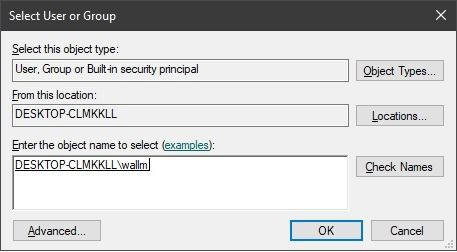
На вкладке «Общие» также можно настроить дополнительные «параметры безопасности», относящиеся к учетной записи пользователя и привилегии, используемые для запуска создаваемой задачи. По умолчанию учетная запись пользователя, используемая для запуска задачи, является той, которую вы используете для создания задачи. Если вы хотите использовать другую учетную запись пользователя при выполнении задачи, нажмите или коснитесь кнопки «Изменить пользователя или группу» и выберите другую.

Вы можете выполнить задачу только тогда, когда пользователь выполнил вход или выполнил ее, даже если он или она не вошли в систему. В нашем случае не имеет значения, вошел ли пользователь в систему или нет, так как мы хотим создать задачу, которая выключает компьютер независимо от этого аспекта.

Если для вашей задачи требуются права администратора, не забудьте установить флажок «Запустить с наивысшими привилегиями». Затем проверьте параметр «Скрытый», если вы не хотите, чтобы задача была видимой. Это означает, что вошедший в систему пользователь не уведомляется о запуске или завершении задачи. Мы не собираемся это делать, потому что мы хотим, чтобы пользователь смог остановить процедуру выключения, если он или она хочет использовать ПК в ночное время. 🙂

Это все, что касается общих настроек. Перейдем на вкладку «Триггеры».

Как установить триггеры задачи в планировщике заданий

Вкладка «Триггеры» позволяет вам установить несколько триггеров. Чтобы добавить новый триггер, нажмите или коснитесь кнопки «Создать» в нижней части окна.

Первая настройка триггера — это выбор, когда начинать задачу. Нажмите или коснитесь раскрывающегося списка «Начать задачу» и выберите один из доступных вариантов.

Для нашей задачи выключения мы должны выбрать «По расписанию» и установить задачу для ежедневной работы в 11 часов.

Есть несколько дополнительных триггеров по сравнению с мастером Создания базовых задач, например: «При создании/изменении задачи», «При подключении к пользовательскому сеансу», «При отключении от пользовательского сеанса», «При блокировке рабочей станции» и «При подключении к пользовательскому сеансу», «При разблокировке рабочей станции». На основе выбранного вами варианта вам необходимо задать разные настройки на панели «Настройки», но доступные дополнительные параметры остаются теми же, независимо от того, какой триггер вы выберете.

Для триггеров с именем «On connection to user session» и «On disconnect from user session» вы можете сделать следующие настройки:

  • Установите, если « соединение с сеансом пользователя» относится к любому пользователю или конкретному пользователю. Для последнего по умолчанию используется текущий пользователь. Однако вы можете щелкнуть или нажать «Изменить пользователя» и выбрать другого пользователя.
  • Установите, если соединение относится к соединению с удаленного или локального компьютера.

Для триггеров «On workstation lock» и «On workstation unlock» вам нужно только установить, относится ли это к любому пользователю или конкретному пользователю. По умолчанию конкретный пользователь является текущим. Вы можете щелкнуть или нажать «Изменить пользователя», чтобы выбрать другую учетную запись пользователя.

Как установить дополнительные параметры для триггеров задачи

Доступные расширенные настройки одинаковы для всех триггеров. Для каждого доступного параметра вы должны сначала проверить соответствующее поле, чтобы просмотреть список аналогичных вариантов. Вы можете выполнить следующие настройки:

  • Задержка задания на определенное время: 30 секунд, 1 минута, 15 минут, 30 минут, 1 час, 8 часов или 1 день;
  • Выберите временной интервал, после которого задание повторяется (5, 10, 15, 30 минут или 1 час) и продолжительность повтора (15 или 30 минут, 1 или 12 часов, 1 день или неопределенно);
  • Если ваша задача по какой-то причине может работать дольше указанного вами периода, вы можете автоматически остановить ее;
  • Вы можете установить дату и время активации и истечения срока действия. Это означает, что даты, между которыми будет выполняться ваша задача, когда задан триггер;
  • Вы можете включить или отключить задачу.

Для ежедневной задачи остановки ПК, которую мы создаем, нам не нужны какие-либо из этих дополнительных настроек: все, что нам нужно сделать, это убедиться, что задача включена.

Нажмите или коснитесь OK, когда закончите с настройками этого триггера. Новый триггер отображается в списке триггеров. Вы можете либо создать новый, либо выбрать уже созданный триггер, чтобы отредактировать его или удалить.

Как установить действия задачи в Планировщике задач

Вы можете назначить несколько действий для задачи. Для этого перейдите на вкладку «Действия» и нажмите кнопку «Создать» или нажмите кнопку «Создать».

Выберите одно из действий, которое должна выполнить задача, щелкнув или нажав раскрывающийся список Действие. Вы можете выбрать: запуск программы, отправка электронной почты или отображение сообщения.

Если вы решите запустить программу, нажмите или коснитесь кнопки «Обзор», чтобы выбрать приложение для запуска. Затем, при необходимости, заполните необязательные поля «Аргументы» и «Начать в» .

Для нашей задачи выключения мы должны выбрать «Запустить программу». Затем мы должны ввести команду shutdown в поле Program/script. Чтобы эта команда работала, мы также должны вводить правильные аргументы, поэтому в разделе «Добавить аргументы» мы будем вводить -s и -f. Аргумент -s указывает компьютеру, что мы хотим, чтобы он закрылся, а не перезагрузился или заснул, а аргумент -f сообщает, что мы хотим заставить приложения закрыться при завершении работы.

ПРИМЕЧАНИЕ. Если вы хотите не запускать программу, а отправлять электронную почту, вам необходимо заполнить поля From и To, задать тему, написать текст электронной почты, добавить вложения и указать SMTP-сервер (найденный в свойствах вашей учетной записи электронной почты). Для отображения сообщения необходимо указать заголовок и сообщение. Помните, что в Windows 10 и 8.1 задачи «Отправить электронное письмо» и «Показать сообщение» устарели — это означает, что эти действия не могут быть выполнены в этих версиях Windows.

Как мы уже упоминали ранее, вы можете создать несколько действий для задачи. Например, вы можете создать задачу, которая запускает очистку диска, и только затем выключает компьютер. Вы можете изменить порядок действий, нажав или нажав кнопки, найденные в правой части списка действий.

Чтобы изменить действие, выберите его и нажмите или коснитесь «Редактировать» . Чтобы удалить его, нажмите или коснитесь «Удалить».

Как настроить условия задачи в планировщике заданий

Помимо триггера вы можете указать несколько условий для запуска задачи в зависимости от простоя, прошедшего, будь то компьютер с питанием от сети переменного тока или определенная сеть. Чтобы установить их, нажмите или коснитесь вкладки « Условия ». Обратите внимание: если вы хотите создать задачу выключения, как и мы, вам не нужно настраивать какие-либо из этих условий.

Если вы хотите, чтобы задача не мешала вашей работе, вы можете настроить ее на запуск только тогда, когда компьютер находится в режиме ожидания. Установите флажок «Запустить задачу только в том случае, если компьютер простаивает» и выберите один из доступных периодов. С того момента, как вы запустили задачу, вы можете подождать, пока компьютер перейдет в состояние ожидания на определенный период или вы можете выбрать «Не дожидаться простоя». Когда компьютер больше не находится в состоянии ожидания, вы можете остановить работу или перезапустить его, если возобновление состояния ожидания. В качестве возможного сценария использования эти параметры простоя полезны, когда вы знаете, что для выполнения вашей задачи может потребоваться много системных ресурсов для запуска. Установка их на запуск, когда ваш компьютер или устройство находится в режиме ожидания, означает, что вы не будете беспокоиться о том, что программы работают медленно из-за этой задачи, которая поглощает большинство ресурсов вашего компьютера.

Поскольку задача может выполняться в течение длительного времени, планировщик заданий позволяет вам выполнить задачу таким образом, чтобы она запускалась только тогда, когда компьютер находился в сети переменного тока, и чтобы остановить задачу, если вы переключитесь на питание от батареи. Если ваш компьютер находится в спящем режиме, и настало время запустить задачу, вы можете настроить компьютер на пробуждение и запустить задачу.

Если вам известно, что для выполнения задачи требуется определенное сетевое соединение, установите флажок «Начать, только если доступно следующее сетевое подключение», и выберите интересующее вас соединение.

Как установить поведение сбоя задачи

Планировщик заданий позволяет вам делать настройки, которые будут полезны в особых сценариях, таких как сбой задачи или когда выполняемая задача не заканчивается по запросу. Перейдите на вкладку «Настройки» мастера создания задачи.

Вы можете выполнить следующие настройки:

  • Разрешить выполнение задачи по требованию. В противном случае он запускается только при выполнении триггеров и условий.
  • Если задача основана на расписании, которое пропущено, вы можете установить задачу как можно скорее.

    В случае сбоя задачи вы можете настроить его на перезапуск каждые 1, 5, 10, 15, 30 минут или 1-2 часа. Можно попробовать перезагрузить время, которое вы установили.
  • Если вы считаете, что что-то пошло не так с вашей задачей, и оно длится более 1, 2, 4, 8, 12 часов или 1-2 дня, вы можете остановить его.
  • Если задача не будет запущена снова, вы можете настроить автоматическое удаление компьютера после 30, 90, 180, 365 дней или сразу.
  • Если задача уже запущена и придет время для ее повторного запуска, вы можете выбрать один из следующих вариантов: «Не запускать новый экземпляр» (первый экземпляр задачи продолжает выполняться), «Запустить новый экземпляр (первый экземпляр задачи продолжает выполняться, а также запускается новый экземпляр задачи), «Очередь нового экземпляра» (экземпляр новых задач запускается после завершения первого экземпляра задачи) и «Остановить существующий экземпляр» ( первый экземпляр задачи останавливается, и запускается новый экземпляр задачи).

Когда вы установили все по своему усмотрению, нажмите кнопку OK , и задача будет мгновенно создана, и вы сможете найти ее в любое время в библиотеке планировщика заданий.


2018-12-04T11:23:26
Вопросы читателей

Как установить ownCloud на Debian 9

OwnCloud — это автономная платформа с открытым исходным кодом, которая обеспечивает синхронизацию и совместное использование нескольких устройств. Это позволяет пользователям легко управлять своими файлами, контактами, календарями, списками дел и т. д., Что делает его отличной альтернативой популярным облачным платформам Google Drive, Dropbox, iCloud и т. д. В этой статье мы покажем вам, как установить ownCloud на Debian 9.

Требования:

  • доступ root через SSH к вашему VPS;
  • MySQL или MariaDB 5.5+ или PostgreSQL;
  • PHP версии 5.6 или выше;
  • Apache 2.4 с prefork многопроцессорным модулем (MPM) и mod_php;


1. Подключение к серверу

Чтобы подключиться к вашему серверу через SSH в качестве пользователя root, используйте следующую команду:

ssh root @ IP_ADDRESS -p PORT_NUMBER


и замените «IP_ADDRESS» и «PORT_NUMBER» на ваш фактический IP-адрес сервера и номер порта SSH.

После входа в систему убедитесь, что ваш сервер обновлен, выполнив следующие команды:


apt-get update

apt-get upgrade


2. Установка веб-сервера Apache

Убедитесь, что Apache уже установлен и запущен на вашем сервере. Следующая команда поможет вам в этом вопросе:

dpkg -l apache2


Если у вас уже есть веб-сервер Apache в вашей системе, вы можете пропустить эти шаги.

apt install apache2


После установки запустите сервер Apache и включите его при загрузке сервера.

systemctl start apache2

systemctl enable apache2


3. Установка PHP

Установите PHP вместе с некоторыми модулями PHP, которые требуются ownCloud с помощью следующей команды:

sudo apt install php7.0 php7.0-common libapache2-mod-php7.0 

    openssl php-imagick php7.0-curl php7.0-gd php7.0-mcrypt 

    php7.0-imap php7.0-intl php7.0-json php7.0-ldap php7.0-mbstring 

    php7.0-mysql php7.0-pgsql php-smbclient php-ssh2 

    php7.0-sqlite3 php7.0-xml php7.0-zip php-redis php-apcu


4. Установка MariaDB и создание базы данных

В этой статье мы будем использовать MariaDB в качестве механизма базы данных. Мы можем установить сервер MariaDB из базового репозитория Debian, используя следующую команду:


sudo apt update

sudo apt -y install mariadb-server


По завершении установки запустите и включите службу MariaDB с помощью следующих команд:


sudo systemctl start mariadb

sudo systemctl enable mariadb


Чтобы защитить вашу установку и настроить пароль root, выполните следующую команду на своем сервере.

sudo mysql_secure_installation


Если вы не установили пароль во время установки, вы можете просто оставить его пустым и нажать Enter.

Следующим шагом является вход на сервер MariaDB в качестве пользователя root и создание базы данных и пользователя для ownCloud.

mysql -u root -p


MariaDB [(none)]> CREATE DATABASE owncloud CHARACTER SET utf8;

MariaDB [(none)]> GRANT ALL PRIVILEGES ON owncloud.* TO 'owncloud'@'localhost' IDENTIFIED BY 'Пароль';

MariaDB [(none)]> FLUSH PRIVILEGES;

MariaDB [(none)]> exit


Рекомендуется заменить «Пароль» надежным паролем, который будет представлять собой комбинацию букв и цифр и не менее 10 символов.


5. Установка ownCloud

Пакет ownCLoud 10 недоступен в репозиториях Debian 9 по умолчанию, поэтому мы установим пакет из официальных репозиториев ownCloud. Во-первых, добавьте ключ OwnCloud GPG в ключевую цепочку apt:

wget -qO- https://download.owncloud.org/download/repositories/stable/Debian_9.0/Release.key | sudo apt-key add -


после добавления ключа выполните следующую команду, чтобы включить репозиторий ownCloud:

echo 'deb https://download.owncloud.org/download/repositories/stable/Debian_9.0/ /' | sudo tee /etc/apt/sources.list.d/owncloud.list


Перед установкой пакета ownCloud нам необходимо включить HTTPS-транспорт для инструмента Debian apt, установив следующий пакет:

sudo apt install apt-transport-https


Обновите список apt cache и установите пакет ownCloud с помощью следующей команды:

sudo apt update 

sudo apt install owncloud-files


В приведенной выше команде будут установлены файлы ownCloud в каталоге /var/www/owncloud.


6. Создание виртуального хоста Apache

Чтобы получить доступ к ownCloud с доменным именем, вам необходимо создать виртуальный хост. Откройте новый файл конфигурации с помощью nano или вашего любимого текстового редактора со следующей командой:

nano /etc/apache2/sites-available/your_domain.ru.conf


Не забудьте изменить your_domain.ru и добавить следующие строки:

Alias /owncloud "/var/www/owncloud/"


<Directory /var/www/owncloud/>

Options +FollowSymlinks

AllowOverride All


<IfModule mod_dav.c>

Dav off

</IfModule>


SetEnv HOME /var/www/owncloud

SetEnv HTTP_HOME /var/www/owncloud


</Directory>

ErrorLog /var/log/apache2/owncloud-error_log

CustomLog /var/log/apache2/owncloud-access_log common


Сохраните файл.

Включите конфигурацию Apache ownCloud:

sudo a2ensite your_domain.ru.conf


Не забудьте заменить ваш «your_domain.ru» фактическим доменным именем. Сохраните изменения и перезапустите веб-сервер Apache, чтобы изменения вступили в силу:

systemctl reload apache2


6. Завершите установку ownCloud

На последнем шаге этого руководства нам нужно получить доступ к веб-интерфейсу ownCloud и завершить установку.

Чтобы завершить установку, откройте браузер и перейдите по адресу:

http://your_server_ip_address/owncloud/

Как установить ownCloud на Debian 9

После завершения настройки вы получите панель управления администратора.


Вот и все. Если вы правильно следовали всем инструкциям, вы должны иметь доступ к своему ownCloud с вашим доменным именем на своем сервере Debian 9.


2018-12-04T03:56:49
Установка ПО на Debian

Новые БАДы: что есть коллоидные фитоформулы и с чем их едят?

С окончанием жаркого лета начинается прохладная осень, и, к сожалению, не у каждого названный сезон приносит радость – как раз на на эту пору приходится большее число вирусных заболеваний и простуд. Вот по какой причине с наступлением первых холодов непременно необходимо начинать укреплять свое здоровье и употреблять витамины. Читать

Руководство по настройке статического DHCP в роутере

DHCP упрощает настройку сетевого доступа для вашей домашней сети, а переадресация портов упрощает доступ к этим компьютерам из любого места. Путем настройки статического DHCP на вашем маршрутизаторе вы можете комбинировать лучшее из обоих миров.

Проблема с DHCP и переадресацией портов

Вы настраиваете маршрутизатор, чтобы автоматически назначать IP-адреса и компьютеры в вашей сети просто работают. Переадресация портов полезна, поскольку вы можете получить доступ к своему маршрутизатору за пределами вашей сети и перенаправляться на компьютер, который вам нужен внутри вашей сети. Проблема в том, что эти две замечательные вещи опираются на одно предположение: ваши внутренние IP-адреса не меняются. Если ваш маршрутизатор изменяет IP-адрес, назначенный машине DHCP, вам необходимо перенастроить перенаправление портов. Многие программы пытаются обойти этот факт, предлагая функции переадресации портов Universal Plug and Play (UPnP), но не все.

Новые маршрутизаторы часто имеют возможность помнить, какой IP-адрес был назначен для какого компьютера, поэтому, если они отключают и снова подключают свой IP-адрес, это не изменится. Часто, однако, сброс маршрутизатора уничтожит этот кеш и начнет назначать IP-адреса по принципу «первым пришел, первым обслужен». Тонны старых маршрутизаторов даже не обладают этой способностью и сразу же назначают новые IP-адреса. При изменении IP-адресов вам необходимо часто перенастраивать параметры перенаправления портов, иначе вы можете потерять возможность подключения к домашним компьютерам.

Вы можете сделать это на множестве современных маршрутизаторов, но мы будем использовать DD-WRT для этого руководства. Эта удивительная пользовательская прошивка маршрутизатора имеет решение этой проблемы: статический DHCP, также известный как резервирование DHCP. При настройке маршрутизатора для DHCP вы можете вводить MAC-адреса сетевых карт своих компьютеров и вводить IP-адрес для их назначения. DD-WRT автоматически позаботится об остальном! Если у вас есть другой маршрутизатор, вы можете попробовать следовать с помощью собственной страницы администратора вашего маршрутизатора — инструкции должны быть несколько похожими.

Поиск вашего MAC-адреса

Единственная реальная работа, которую вам нужно будет сделать, — найти MAC-адрес сетевой карты каждого компьютера. Если вы используете беспроводную сеть, вы должны найти MAC своей беспроводной карты, а если вы подключены, используйте карту Ethernet.

Просто перейдите к значку на панели задач вашего подключения и нажмите на него. Моя сеть — беспроводная.

Щелкните правой кнопкой мыши текущее активное соединение и нажмите «Состояние».

Нажмите кнопку «Подробнее …».

Ваш MAC-адрес для этого устройства указан как «Физический адрес».

Пользователи OS X могут проверить свои системные настройки и нажать «Сеть». Если вы нажмете на различные вкладки для своего подключения, вы должны найти «Физический идентификатор», «Ethernet-идентификатор» или «MAC-адрес». Пользователи Ubuntu могут ввести «ifconfig» в Terminal. Вы увидите различные сетевые адаптеры, каждый из которых отображает свой собственный аппаратный адрес. Сделайте это для всех компьютеров в вашей сети, для которых вам необходима переадресация портов. Остальные просто получат свои IP-адреса, автоматически назначаемые DHCP.

DD-WRT и статический DHCP

Теперь, когда у вас есть список MAC-адресов для каждого из ваших компьютеров, откройте вкладку браузера и перейдите к интерфейсу DD-WRT вашего маршрутизатора. Нажмите «Настройка», и в разделе «Базовая настройка» убедитесь, что включен DHCP.

Прокрутите вниз до «Настройки сервера сетевых адресов (DHCP)» и запишите начальный IP-адрес и максимальное количество пользователей. Адреса, которые вы настраиваете, должны находиться в этом диапазоне. Здесь мой диапазон IP-адресов будет 192.168.1.100 — 192.168.1.114.

Теперь перейдите на вкладку «Службы» вверху.

В разделе DHCP-сервера вы можете увидеть, что есть список «Static Leases», нажмите кнопку «Добавить», чтобы добавить новый.

Введите MAC-адрес каждого компьютера, дайте каждому имя, чтобы узнать, что именно, а затем назначить им IP-адрес. Вы не сможете добавить один и тот же IP-адрес к двум различным MAC-адресам, поэтому убедитесь, что каждый MAC имеет уникальный IP-адрес. Если ваша версия DD-WRT также имеет место для входа в «Время аренды клиента», безопасная настройка будет 24 часа или 1440 минут.

Это всё! Не забудьте нажать кнопку «Сохранить» и кнопку «Применить настройки» и дождаться вступления изменений в силу. Настройки должны автоматически меняться, когда срок аренды каждого компьютера истекает, хотя вы можете повторно подключиться с каждого компьютера, если вы хотите, чтобы изменения вступили в силу немедленно.

Теперь, потеряет ли ваш компьютер свое соединение, маршрутизатор получает питание циклически или истекает срок аренды DHCP, каждый компьютер, который вы ввели в список, будет придерживаться своего назначенного IP-адреса. Кроме того, вам не придется вручную настраивать статические IP-адреса на каждом компьютере! Переадресация порта больше не должна быть болью.


2018-12-03T11:04:51
Вопросы читателей

Куклы эвер афтер хай — идеальная игрушка подарок для девочек

Интернет магазин игрушек для девочек сумеет порекомендовать широкий ассортимент игрушек и подарков для раннего формирования для детей от рождения до 8 лет.

Мы можем рекомендовать вам развивающие игрушки для младенцев — деревянные игрушки, сортеры, подвески и погремушки, развивающие коврики. Игрушки для активных игр на улице, на пляже или в воде, надувные бассейны и батуты, ролики и каталки, детские велосипеды. Наборы для творчества, материалы и инструменты для рисования. Читать

Рекомендации по выбору стоматологии в Москве: что за секреты хранят врачи?

Обитатели столицы четко представляют себе, что отыскать хорошую стоматологию в Москве тяжело. Обилие вариантов и отсутствие рекомендаций точно не упрощают поиски. Так давайте разберемся, какая стоматологическая клиника предоставляет качественные услуги и каким образом определиться с выбором. Читать