Электронные замки обеспечивают высокий уровень безопасности домов и компаний.
Достаточно сосредоточиться на одном факте, связанном с этими блокировками, чтобы знать, что это утверждение истинно.
Когда вам нужно менять замки с ключом, когда ключ заперт, в электронных замках все, что вам нужно сделать, это изменить код, если вы подозреваете, что он был перехвачен хакером.
Кроме того, электронный замок не может быть взломан с помощью таких приемов, как удар.
Это означает, что электронные замки, купить можно по ссылке: https://klik-rostov.ru/catalog/kontrol_dostupa/elektro_zamki/ — это разумный вариант для любого дома или компании, предлагающий комфорт и безопасность вашему дому или организации.
Как работает электронный замок
Электронный замок — это электромеханическая система, которая открывает или закрывает дверь с помощью тока. В нем установлен небольшой двигатель, управляемый электрическими импульсами.
Этот мотор можно активировать по-разному в зависимости от типа электронного замка: с помощью клавиатуры, устройства чтения карт, считывателя отпечатков пальцев, пульта дистанционного управления, приложения для смартфона… В любом случае эта система предоставляет доступ только при получении правильной информации. Система закрывается механическим замком, который приводится в действие с помощью электромагнитов. Это делает дверной замок более безопасным.
Это означает, что для работы электронного замка требуется источник электроэнергии. Одним из недостатков этих замков является то, что они могут запереть дверь в случае отключения электроэнергии. Чтобы обойти эту проблему, многие электронные замки объединяют управление электронным замком с физическим. Таким образом, они обеспечивают дополнительную безопасность и надежность для пользователя.
Эти виды замков могут использоваться удаленно и обычно дороже обычных. Однако они предлагают более высокий уровень безопасности и комфорта. Эти замки также изготавливаются из различных материалов.
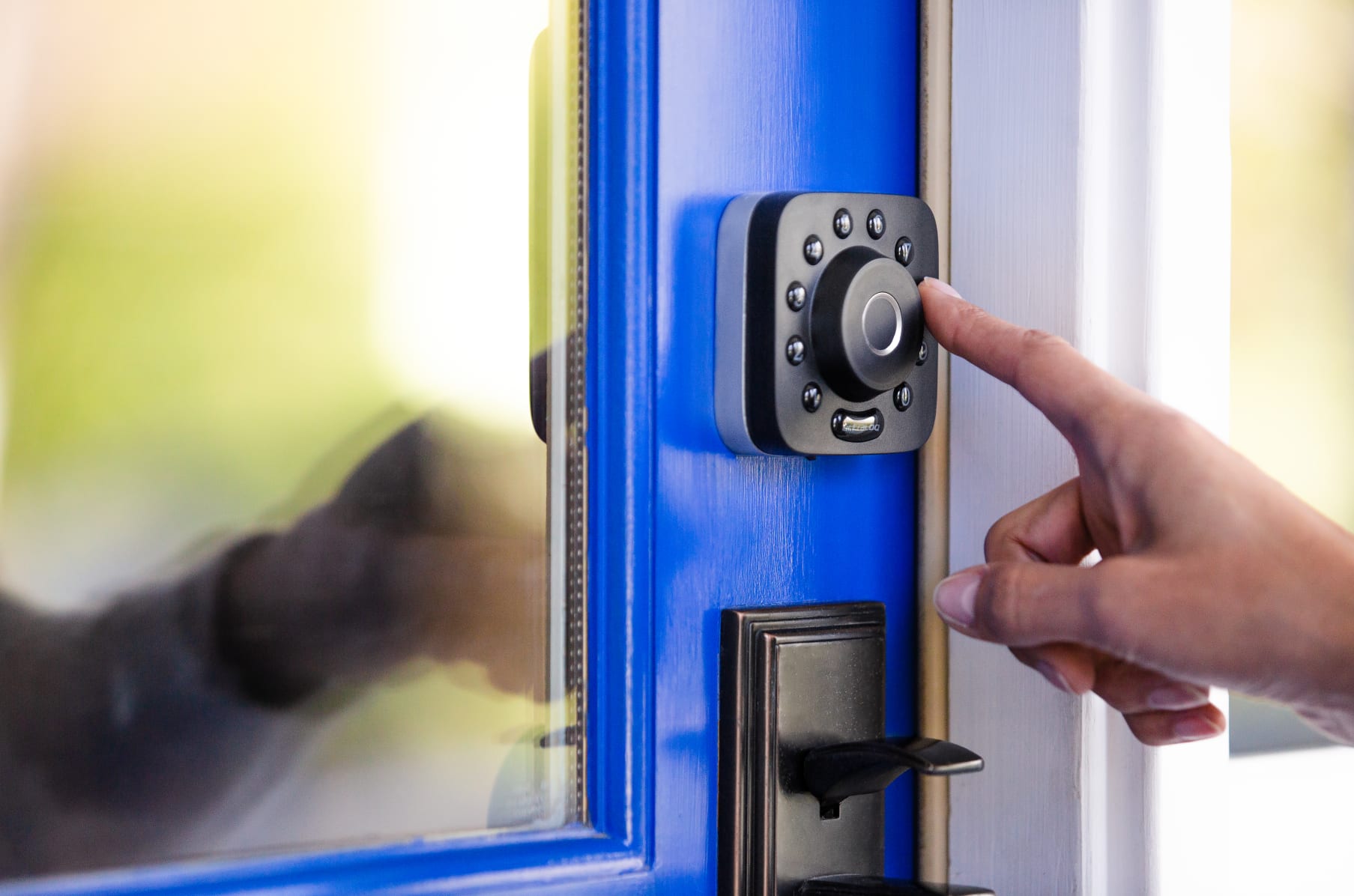
Материалы электронных замков
Эти системы имеют электронную схему, которая отвечает за активацию механизма открывания и запирания, а также механическую часть, которая может представлять собой комбинацию металла и пластика.
Обычно они заключены в защитный кожух из нержавеющей стали или пластика.
На работу этих замков могут повлиять сбои, которые легко устранить.
Основные неисправности электронных замков и способы их устранения
Вот основные ошибки, возникающие при использовании этих типов замков, и их соответствующие решения:
1. Проблемы с батареями. Эти замки содержат батарейки, чтобы предотвратить отключение замка в случае отключения электроэнергии. Они также могут износиться, что приведет к выходу замка из строя.
Решение: даже если в них используются батареи с длительным сроком службы, их следует заменять в сроки, указанные производителем. Также важно контролировать заряд аккумуляторных батарей систем управления, поскольку в случае отказа потребуются услуги слесаря, которому в таких случаях может потребоваться дверь и замок, чтобы повредить их во время типичной процедуры открывания.
2. Системные сбои: поскольку это цифровые системы, эти устройства подвержены техническим проблемам. Решение: рекомендуется ежемесячно проводить техническое обслуживание, чтобы убедиться, что система находится в хорошем рабочем состоянии.
3. Хрупкость: эти замки хрупки, когда дело касается физической силы. Их легко сломать с помощью подходящих инструментов. Решение: рекомендуется, чтобы они оставались скрытыми, чтобы предотвратить легкое манипулирование.
4. Механические проблемы: даже несмотря на то, что они не используют физические ключи, эти замки по-прежнему зависят от механической системы блокировки, которая может давать сбои, такие как:
- Проблемы с замком: Удар по замку — это металлическая часть, в которую вставлен ригель замка. Если защелка замка не идеально выровнена, вставка не будет гладкой. Со временем удар может ослабнуть и опуститься до такой степени, что болт перестанет работать. Решение: убедитесь, что фиксатор установлен ровно, и затяните болты.
- Проблемы с петлями: многие проблемы с запиранием вызваны петлями защитных дверей. Если петли закреплены неправильно, дверь может постепенно опускаться, что в конечном итоге повлияет на совмещение между засовом и замком. Решение: поддерживайте дверные петли в хорошем состоянии и надежно закрепите.
- Загрязненный или несмазанный замок: мусор может накапливаться в дверном засове и ударе замка, что делает невозможным работу замка. Решение: дверные замки необходимо регулярно чистить влажной тряпкой, а раз в год смазывать сухой смазкой.
Несмотря на эти сбои, электронные замки безопасны и имеют длительный срок службы.

Безопасность и срок службы электронного замка
Безопасность будет зависеть от установленной системы запирания, но в целом эти типы замков более безопасны, чем традиционные, так как они позволяют контролировать, кто может получить доступ к местам, которые вы хотите защитить.
Кроме того, эти типы дверных замков не требуют замены ключа в случае его утери. Достаточно изменить код, если есть подозрения, что кто-то его взломал.
Электронные замки также не могут быть взломаны с помощью инвазивных методов, таких как удары.
Однако, если вам действительно нужна физическая безопасность в вашем доме или на работе, вам понадобится достаточное количество барьеров и уровней защиты (в дополнение к электронным), чтобы задержать грабителей и заставить их издавать как можно больше шума, чтобы обеспечить обнаружение. Таким образом, у вас будет больше шансов, что грабитель воздержится от попытки проникнуть в ваш дом или компанию.
Срок службы электронного замка будет определяться его батареями. Обычно они длятся от 6 до 8 месяцев. Этот период можно продлить, заменив батареи на другие с более длительным сроком службы.
Если после прочтения всего вышеперечисленного вы заинтересованы в установке электронных замков для своего дома или организации, вам нужно взглянуть на несколько советов.
Советы при выборе электронного замка
Выбор электронного замка будет зависеть от того, где будет установлен замок, и от типа двери.
Чтобы упростить процесс, мы рекомендуем следующее:
1. В случае сомнений выберите цилиндрические электронные замки.
В электронных замках, которые видят большинство установок, это цилиндрические электронные замки. Они выглядят как ваш повседневный цилиндр и предназначены для совместимости с большинством механических замков, установленных на домашних и служебных дверях.
При работе с электронным ключом замочная скважина особенная, и они предназначены для работы с бесконтактными картами, электронными ключами и электронными брелками. Снаружи у них есть своего рода ручка, которая управляет открытием и закрытием системы, а также программированием и заменой батареи.
2. Если вы установите электронные замки гостиничного типа, вы можете воспользоваться существующим механическим замком.
Этот электронный замок гостиничного типа может работать с бесконтактной картой или цифровой клавиатурой, а иногда позволяет использовать уже установленный механический замок при условии, что расстояние между ручкой и замочной скважиной совместимо. В противном случае вам нужно будет подумать о замене основного замка.
3. Не устанавливайте скрытые электронные замки на предприятиях.
Эти замки устанавливаются на уже существующие, и они обычно встречаются в домах. Их необычно найти в магазинах или компаниях. Они работают через удаленное управление, приложения или вручную из дома. Это единственный электронный замок, который не рекомендуется устанавливать на предприятиях.
4. Установите моторизованные электронные замки, чтобы повысить безопасность вашего дома.
Как правило, это моторизованные электрические замки с электронной системой (цифровая клавиатура, бесконтактный считыватель, дистанционное управление, бесконтактный брелок или приложение), которая обеспечивает движущую силу для открытия замка.
Самое лучшее в этих моторизованных замках — это то, что их можно запрограммировать так, чтобы после захлопывания двери они полностью запирались, выполняя необходимые повороты ключа. Это обеспечивает высокий уровень безопасности, гарантируя полную блокировку замка в случае, если пользователь забудет. Его более высокий уровень безопасности привел к тому, что в последнее время электрические замки стали более распространенными, чем электрические зуммеры в кондоминиумах.
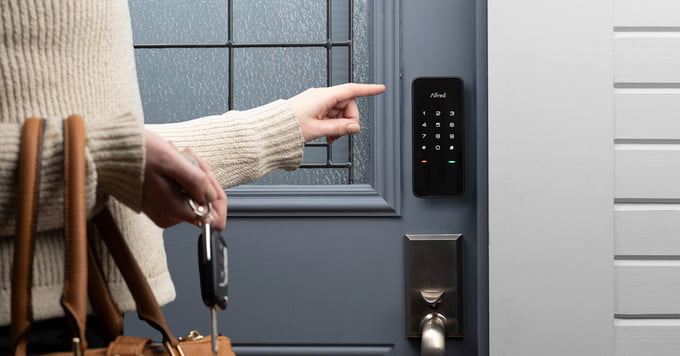
Электронные замки, возможность повысить ваш комфорт и безопасность
Эти типы замков предлагают много комфорта и безопасности тем, кто устанавливает их у себя дома или в компании.
Эти устройства просты в использовании и гарантируют высокий уровень комфорта пользователям, которые используют их в повседневной жизни. Кроме того, они предлагают большое спокойствие, поскольку они очень безопасны.
Они избегают необходимости менять замок из-за потери ключей и не позволяют грабителям использовать такие приемы, как удары. Кроме того, они позволяют лучше контролировать доступ различных лиц к дому или компании, помимо других преимуществ.
У каждой двери есть специальный электронный замок, который лучше всего работает с ними, поэтому вы обязательно найдете тот, который лучше всего соответствует вашим потребностям.