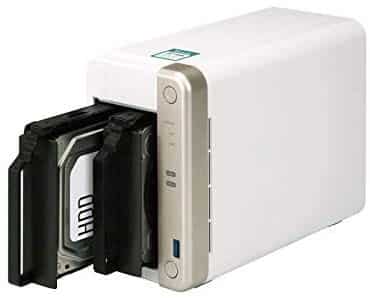
Подключенный к сети сервер хранения или NAS — это постоянно включенный мини-компьютер, используемый для резервного копирования и передачи данных вашим устройствам в локальной сети. Вы всегда можете сделать свой собственный NAS-сервер, используя старый компьютер. Однако, если вам нужно экономить электроэнергию или вы не хотите носить уже старые компоненты любимого ПК, лучше всего выбрать специально созданный NAS-сервер. Тип NAS, который вам нужен, зависит от того, что вы собираетесь с ним делать. Совместное использование простых офисных электронных таблиц или файлов Word — сравнительно простая работа. Тем не менее, если вы хотите передавать видео в формате Ultra-HD на домашнюю развлекательную сеть или на несколько устройств, вам понадобится мощный NAS с более мощным процессором, памятью и сетевыми возможностями.
В этой статье мы рассмотрим пятерку лучших NAS-серверов, совместимых с Linux, для домашнего рынка на сегодняшний день. Эти модели выбираются на основе нескольких отсеков для дисков, производительности, программного обеспечения, поддержки резервного копирования, возможностей потоковой передачи мультимедиа, функций, поддержки третьих лиц, цены, гарантии и поддержки клиентов. Итак, возьмите чашку кофе и читайте дальше!
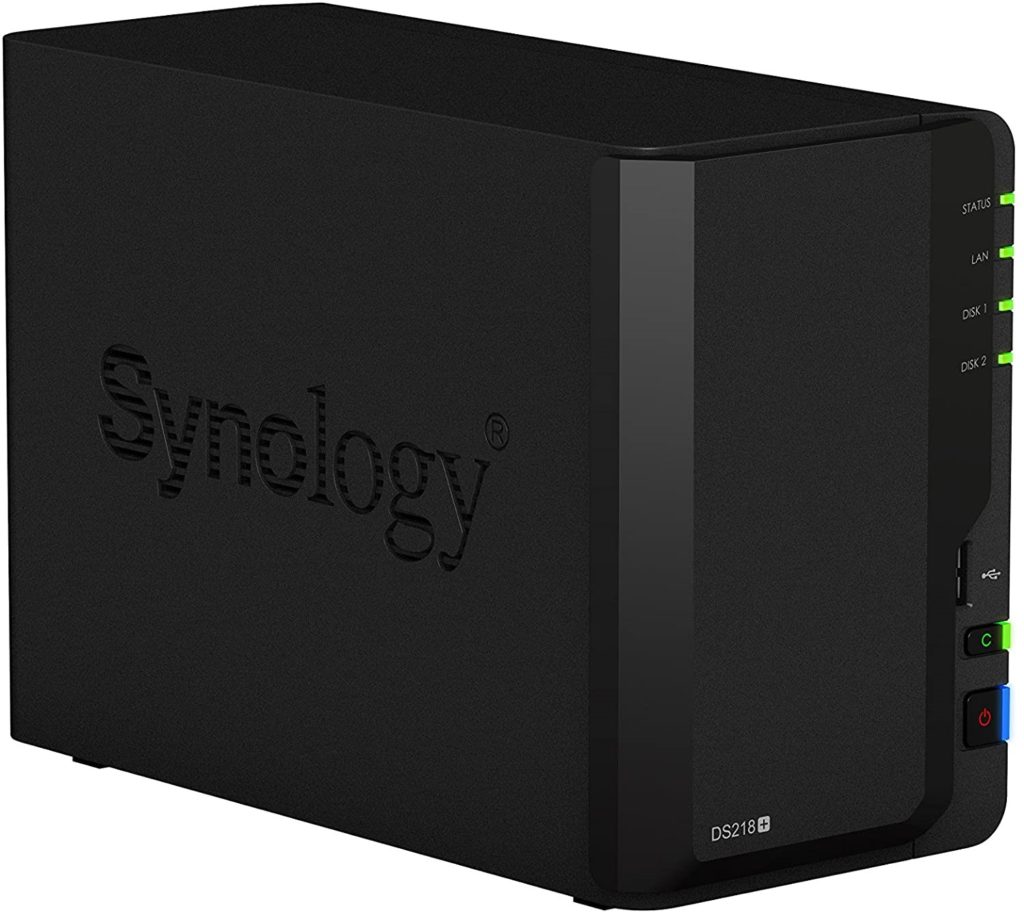
Synology NAS с 2 отсеками DiskStation DS218 + (бездисковый)

За прошедшие годы компания Synology собрала отличные серверы NAS с двумя отсеками для домашних пользователей. Однако универсальная ОС, надежный выбор портов, скорость и поддержка потокового видео 4k делают DS218 + лучшим из лучших.
В компактном и элегантном корпусе находятся два полноразмерных жестких диска. Есть несколько вариантов синхронизации и резервного копирования, красиво оформленных в удобном интерфейсе. Процесс настройки очень прост. Подключите все, включите и следуйте указаниям мастера. После настройки можно обо всем забыть. Synology DiskStation Manager решит большинство задач за кулисами.
DSM работает как ОС в вашем браузере и достаточно проста в использовании. Функция QuickConnect позволяет пользователям подключаться к серверу, находясь вне дома — без необходимости вмешиваться в настройки маршрутизатора. Все коммуникации очень удобны и соответствуют вашим ожиданиям. Кроме того, аппаратное шифрование AES-NI защищает ваши данные, а RAID предотвращает любые потери.
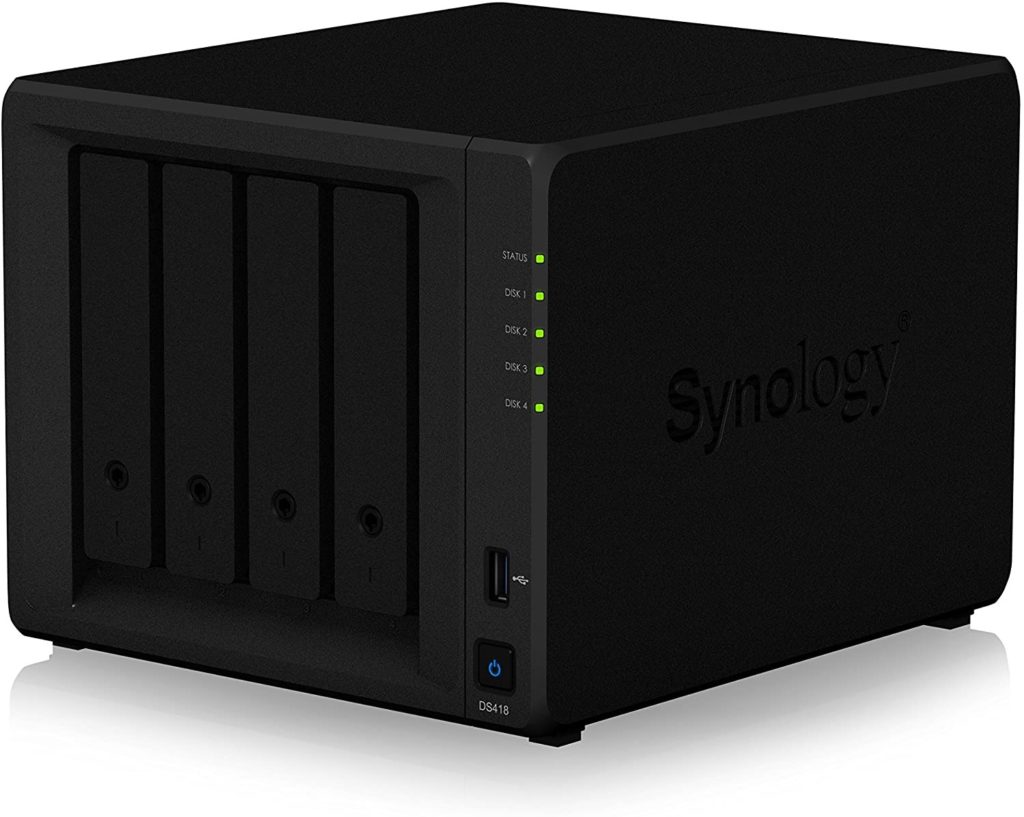
Synology DS418play

Если вы хотите в дальнейшем увеличить объем дискового пространства DiskStation DS218 +, рассмотрите вариант Synology DS418Play. Оно называется вашим собственным частным облаком и использует тот же процессор, оперативную память, аппаратное шифрование и механизм перекодирования, но добавляет еще два отсека для хранения. Потрясающе, правда?
Теперь у него на один порт USB меньше по сравнению с родительской моделью. Однако он добавляет порт Gigabit Ethernet для упрощения агрегации каналов. Все, что вам нужно, это совместимый маршрутизатор, и вы можете стать свидетелем экспоненциального повышения производительности, когда несколько пользователей получают доступ к вашему NAS одновременно. Чтобы быть более конкретным, этот NAS-сервер позволяет хранить и обмениваться 4K-видео, музыкой, изображениями и документами с помощью до 2048 учетных записей пользователей и 200 одновременных подключений.
Synology DS418Play предлагает вам доступ к тем же мобильным приложениям, что и DS218 +, для потоковой передачи, резервного копирования и других целей. С двумя дополнительными отсеками для дисков вы можете использовать разные конфигурации хранилища для лучшей обработки данных и общей производительности.
В целом, мы считаем, что этот NAS-сервер идеально подходит для профессионалов или людей, которым требуется больше места для хранения. Хотя цена может отпугнуть некоторых пользователей, на него распространяется 2-летняя гарантия Synology, которая должна развеять некоторые опасения.
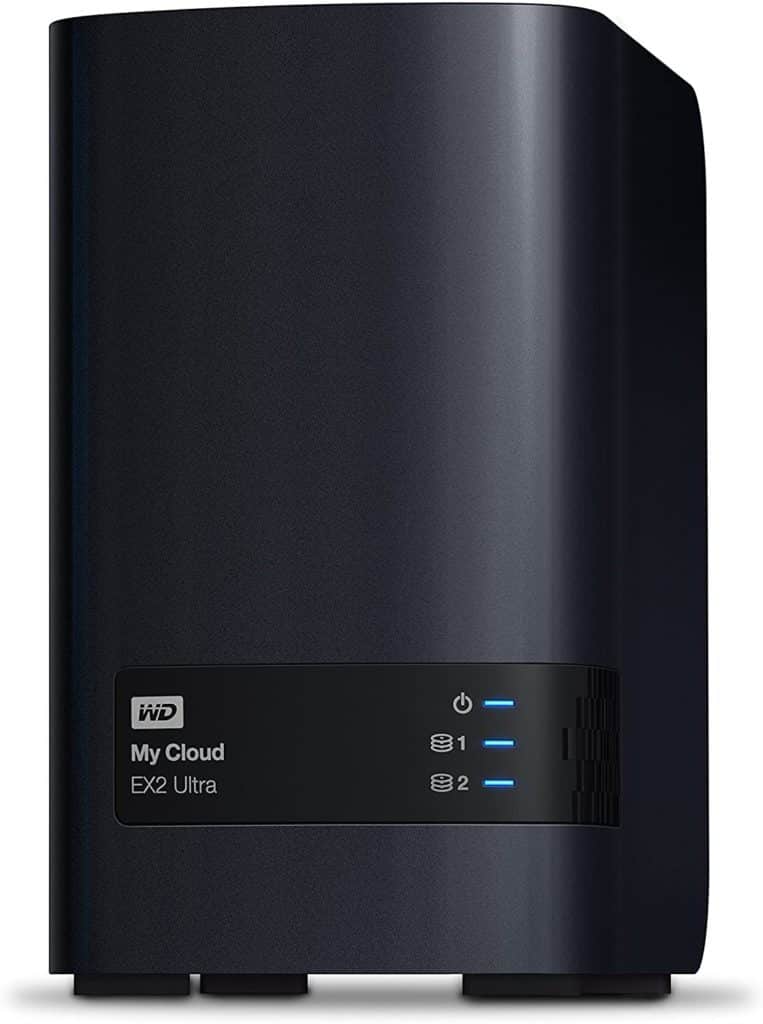
WD 8 ТБ, My Cloud EX2 Ultra Network, подключенное хранилище

Western Digital — еще один популярный поставщик NAS, и продукты вроде My Cloud EX2 Ultra емкостью 8 ТБ являются причиной тому. Его легко настроить и он стоит недорого по сравнению с серверами Synology. Он быстро справляется с функциями резервного копирования и потоковой передачи, как босс.
Это стало возможным благодаря процессору Marvell Armada 385 и 1 ГБ оперативной памяти в сочетании с двумя зеркальными дисками по 4 ТБ. Результат — один из лучших показателей пропускной способности, которые мы видели для серверов NAS в этом ценовом диапазоне. Такая быстрая пропускная способность обеспечивает более плавную потоковую передачу 4K и быстрое резервное копирование при использовании в домашней среде.
Хотя расширенный набор функций My Cloud EX2 Ultra ориентирован на бизнес-сообщество, мы включили его в этот список домашних NAS-серверов, поддерживающих Linux, благодаря его сверхкомпактному дизайну, отличной производительности с потоковой передачей 4K, низкому уровню шума и способности к энергосбережению.
Единственным недостатком является то, что он в значительной степени полагается на сторонние приложения для подключения к сети, а по пользовательскому интерфейсу довольно сложно ориентироваться. При этом сервер поставляется предварительно заполненным, поэтому трехлетняя гарантия производителя распространяется на NAS, а также на диски. В общем, мой Cloud EX2 — отличный универсальный серверный бокс.
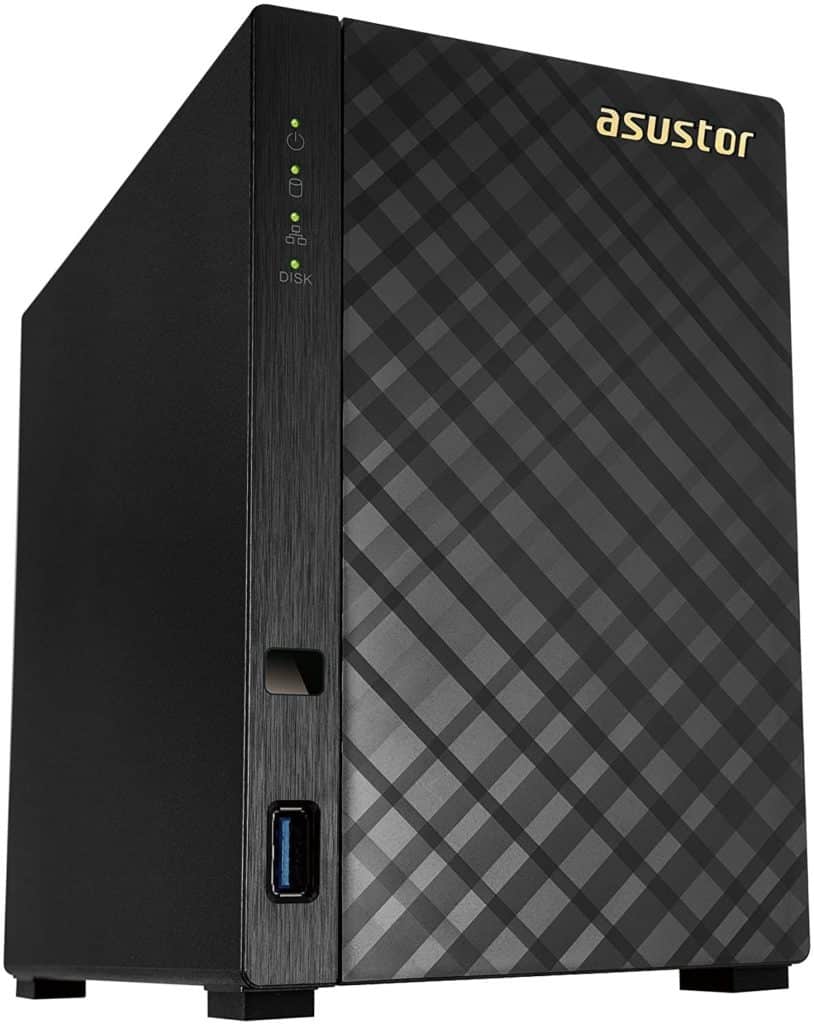
Asustor AS1002T v2

AS1002T — это стильный NAS-сервер начального уровня с двумя отсеками для домашних пользователей. Нет ни ЖК-дисплея, ни съемных лотков, ни HDMI, а всего два разъема USB 3.0.
Однако по скорости компромиссов нет. Он все еще может читать/писать по сети в диапазоне до 100 Мбит/с. Благодаря интеллектуальному кэшированию программного обеспечения, ОС работает довольно быстро. Чтобы проверить его производительность, мы попробовали NZBGET, что дало максимальную скорость загрузки 17 Мбит/с, в то время как контент распаковывался и отправлялся PARS так же быстро, как и ПК. Это удивительно, потому что он использует двухъядерный процессор ARM (Marvell ARMADA 385) с тактовой частотой 1 ГГц и только 512 МБ оперативной памяти.
Он вмещает два жестких диска, имеет RAID, Gigabit Ethernet, который поставляется с загруженными приложениями и мультимедийными функциями. Поддержка USB (2.0/3.0), сервер MySQL, FTP-сервер, веб-сервер, встроенное программное обеспечение Usenet, такое как NZBGET и Sickbeard, загрузчики и даже сервер iTunes для вашего музыкального аппетита — все это объединено в одного пользователя или группу -основное управление.
Если вы ищете что-то базовое без всяких наворотов, которые делают работу для ваших домашних нужд, AS1002T для вас. Однако опытным пользователям следует держаться подальше от этой покупки.
QNAP TS-251B-2G-US 2 отсека для дома

QNAP TS-251B-2G-US 2 Bay Home дает Synology DS218 + возможность работать за деньги. Он включает в себя выход HDMI, который очень удобен, если вы хотите транслировать видео прямо с сервера, подключенного к телевизору. Тем не менее, ему не хватает поддержки SHR и BTRFS от Synology.
Он использует процессор Intel Celeron J3355 и 2 ГБ оперативной памяти, что обеспечивает фантастическую производительность: скорость передачи около 110 Мбит/с для больших данных и от 90 до 100 Мбит/с для нескольких папок с музыкальными файлами.
Благодаря слоту расширения для карты PCIe TS-251B легко модернизировать. Его пользовательский интерфейс, называемый QTS, очень похож на DSM от Synology и предлагает аналогичные функции потоковой передачи мультимедиа, видеонаблюдение, аудио-видео приложения и поддержку резервного копирования.
Наконец, на оборудование QNAP предоставляется двухлетняя гарантия. Он обеспечивает отличную поддержку клиентов как через онлайн-форум, так и по телефону. Кроме того, в Интернете есть обширная коллекция руководств, которые значительно упрощают устранение неполадок.
Руководство покупателя
Как и любой другой компьютерный аксессуар, функции, предлагаемые NAS, различаются в зависимости от этих требований. Поэтому вам нужно будет понять особенности и условия, прежде чем выходить на рынок. Не волнуйся, дорогой читатель, мы тебя поддержим. Вот все, что вам нужно знать:
Несколько отсеков для дисков
Для большинства домашних пользователей двухдисковый NAS подойдет, хотя некоторые модели поставляются с четырьмя или восемью отсеками для дисков. Такие модели требуют сложных конфигураций RAID, таких как RAID 6 или RAID 10, которые не нужны домашнему пользователю. Множественные подъездные пути защищают ваши данные, отражая содержимое на каждом диске. Таким образом, даже если один диск выходит из строя, ваши данные остаются в безопасности и доступны.
CPU и RAM
Как и в случае с любым другим компьютером, чем больше будет ЦП и ОЗУ, тем лучше будет его производительность. Но стоимость соответственно возрастает, поэтому выберите модель, которая соответствует вашему бюджету. В этой статье представлены как мощные двухъядерные процессоры Intel Celeron, так и менее мощные конфигурации на базе ARM.
Ускорение аппаратного шифрования
Сервер NAS, обеспечивающий аппаратное ускорение шифрования, обеспечивает гораздо более высокую скорость чтения/записи. Даже для домашних пользователей шифрование данных обеспечивает дополнительный уровень защиты, если кто-то проникнет в ваш дом и попытается украсть ваши данные. Кроме того, некоторые устройства перед резервным копированием шифруют данные.
Потоковое мультимедиа
Сетевое хранилище для дома должно иметь возможность передавать видео и музыку в формате HD на несколько устройств одновременно. Некоторые топовые модели даже позволяют потоковую передачу 4K. Обычно потоковая передача мультимедиа осуществляется через программное обеспечение производителя или сторонние приложения, такие как Plex. Точно так же любители музыки используют iTunes для потоковой передачи своей любимой музыки.
Поддержка сторонних приложений
Сторонние приложения позволяют добавлять в NAS несколько служб или функций. Поэтому остановитесь на сторонней поддержке. К ним относятся аналитика, мультимедийное программное обеспечение, программное обеспечение веб-сервера и многое другое.
Несколько портов USB
Выберите модель с как минимум двумя портами USB, чтобы у вас было две копии резервной копии. USB-порты пригодятся, когда вы не хотите использовать облачные службы резервного копирования. Просто подключите внешний диск и сделайте резервную копию всего. Кроме того, лучше иметь USB-порт на передней панели с функцией быстрого копирования, чтобы копировать все, не вмешиваясь в программное обеспечение и настройки.
Стоимость
При поиске для дома NAS-сервера, совместимого с Linux, не выбирайте серверы с двумя отсеками, которые стоят более 350 долларов. Это связано с тем, что эти серверы больше ориентированы на бизнес-сообщество и имеют функции, которые вам действительно не нужны в домашней среде. И наоборот, если вы выберете более дешевую модель, вы рискуете скомпрометировать скорость RW или получить менее отполированную ОС.
Последние мысли
Это все о наших дружественных к Linux серверах NAS для дома. Благодаря достижениям в области технологий большинство серверов NAS сегодня совместимы с любой операционной системой. Тем не менее, для этой статьи мы выбрали только топовые NAS-серверы, совместимые с дистрибутивами Linux. В зависимости от вашего бюджета вы можете без раздумий выбрать любое из этих устройств. Надеемся, вам понравилась эта статья. Если вы думаете, что мы что-то упустили, поделитесь с нами своими мыслями в комментариях ниже. Удачи!
2021-01-21T12:03:52
Компьютеры