Архив автора: admin

IPFW: фильтрация ICMP запросов

Полный список типов запросов/ответов приведен ниже:

  • 0 – echo reply (echo-ответ, пинг)
  • 3 – destination unreachable (адресат недосягаем)
  • 4 – source quench (подавление источника, просьба посылать пакеты медленнее)
  • 5 – redirect (редирект)
  • 8 – echo request (echo-запрос, пинг)
  • 9 – router advertisement (объявление маршрутизатора)
  • 10 – router solicitation (ходатайство маршрутизатора)
  • 11 – time-to-live exceeded (истечение срока жизни пакета)
  • 12 – IP header bad (неправильный IP-заголовок пакета)
  • 13 – timestamp request (запрос значения счетчика времени)
  • 14 – timestamp reply (ответ на запрос значения счетчика времени)
  • 15 – information request (запрос информации)
  • 16 – information reply (ответ на запрос информации)
  • 17 – address mask request (запрос маски сети)
  • 18 – address mask reply (ответ на запрос маски сети)

Правила для IPFW:

cmd=»ipfw -q add»


pif=»em0″


#Enable allow from world to me some types of ICMP


$cmd 00500 allow icmp from any to me in via $pif icmptype 3,8,12


#Enable some types of ICMP from me to world


$cmd 00510 allow icmp from me to any out via $pif icmptype 0,3,4,11,12


#Disable ICPM any another

$cmd 00520 deny log icmp from any to me in via $pif icmptype 5,9,10,13,15,17,18


#Disable ICPM frag 

$cmd 00530 deny icmp from any to any frag


После всего, не забудем перезагрузить IPFW:

# /etc/rc.d/ipfw restart

net.inet.ip.fw.enable: 1 -> 0

net.inet6.ip6.fw.enable: 1 -> 0

Firewall rules loaded.

Firewall logging enabled.


2019-10-24T12:02:26
FreeBSD

Как включить функцию виртуализации Hyper-V в Windows 10

В Windows 10 Hyper-V — это технология виртуализации, которая устанавливает необходимые элементы и интерфейс для создания виртуальных машин для запуска других экземпляров Windows 10, Windows 8.1, Windows 7 или другой операционной системы, включая дистрибутивы Linux, изолированные от основной установки на твое устройство.

Единственное предостережение в том, что для использования виртуальных машин на вашем компьютере вы должны включить Hyper-V вручную, но это легко сделать с помощью приложения «Настройки» или PowerShell.

В этом руководстве вы узнаете, как настроить Microsoft Hyper-V для настройки и запуска виртуальных машин в Windows 10.

Как включить Hyper-V в Windows 10 с помощью настроек

Чтобы включить виртуализацию в Windows 10, выполните следующие действия.

Важно: Microsoft Hyper-V доступен только в Windows 10 Pro или более поздних версиях, и вам потребуется 64-разрядный процессор, поддерживающий виртуализацию и имеющий минимум 4 ГБ памяти.

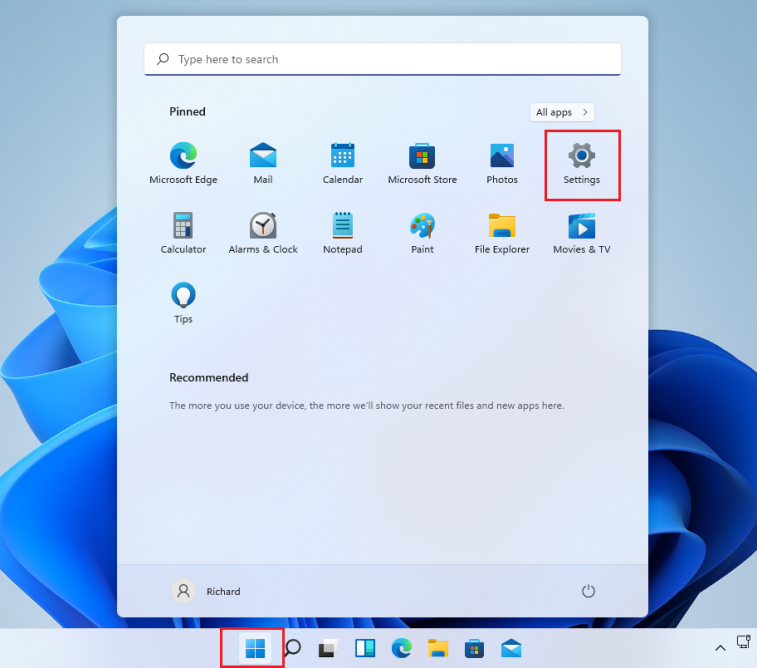
  1. Откройте Настройки.
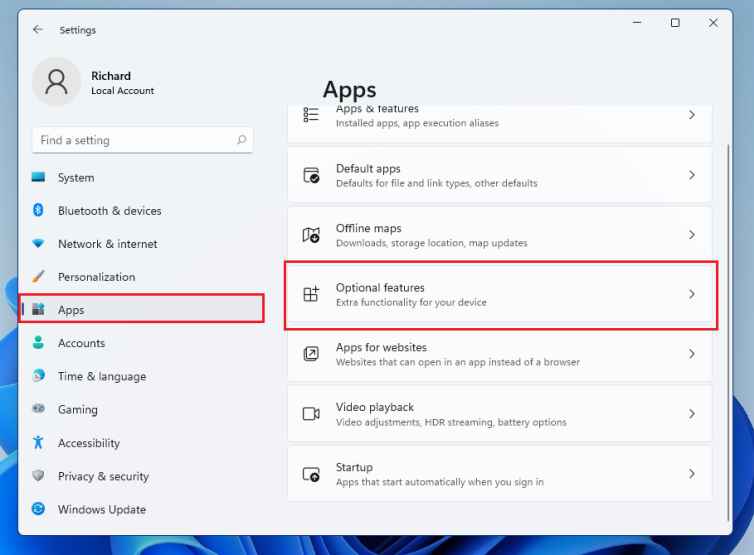
  2. Нажмите на приложения .
  3. Нажмите на приложения и функции .
  4. В разделе «Связанные настройки» выберите пункт « Программы и компоненты» .

  5. Выберите параметр « Включить или отключить функции Windows» на левой панели.

  6. Проверьте опцию Hyper-V.

    Подсказка: если опция недоступна, то, скорее всего, на процессоре устройства отключена виртуализация или функция не включена. Вы можете включить Intel VT-x/EPT или AMD-V/RVI, получив доступ к прошивке BIOS или UEFI на вашем компьютере.

  7. Нажмите кнопку ОК .
  8. Нажмите кнопку « Перезагрузить сейчас» .

После выполнения этих шагов стек виртуализации Windows 10 будет установлен вместе с приложением Hyper-V Manager для настройки и запуска виртуальных машин.

Если вам больше не нужно использовать Microsoft Hyper-V, вы можете использовать те же инструкции, чтобы отключить эту функцию, но на шаге № 6 обязательно снимите эту опцию.

Как включить Hyper-V в Windows 10 с помощью PowerShell

Чтобы включить Hyper-V с помощью PowerShell, выполните следующие действия.

  1. Откройте Пуск .
  2. Найдите PowerShell , щелкните правой кнопкой мыши верхний результат и выберите параметр « Запуск от имени администратора» .
  3. Введите следующую команду и нажмите Enter :
    DISM /Online /Enable-Feature /All /FeatureName:Microsoft-Hyper-V

  4. Введите Y, чтобы перезагрузить компьютер.

После выполнения этих действий на вашем компьютере будет установлен Hyper-V Manager и его дополнительные компоненты.

Если вы хотите удалить Microsoft Hyper-V, вы можете использовать те же инструкции для отключения этой функции, но на шаге № 3 обязательно запустите эту команду DISM /Online /Disable-Feature:Microsoft-Hyper-V.


2019-10-24T11:01:10
Вопросы читателей

Как получить подсистему Windows для Linux?

Прошло много времени с тех пор, как Microsoft объявила о своей любви к Linux, и поначалу было странно видеть, как Windows 10 охватывает пингвина Такса. Однако тот факт, что Windows 10 может запускать нативные приложения Linux напрямую, без необходимости использовать виртуальные машины, является доказательством новой стратегии Microsoft по охвату других экосистем. Странные времена, в которые мы живем, верно? Вы ожидали увидеть Ubuntu, openSUSE, Fedora и тому подобное, работающие изначально в Windows 10? Вот как получить Подсистему Windows для Linux (WSL) и как установить различные дистрибутивы Linux в Windows 10.

ПРИМЕЧАНИЕ. Все представленные функции доступны в Windows 10 версии 1903 (обновление за май 2019 г.) или новее. Если вы используете более старую версию Windows 10, у вас может не быть доступа ко всем функциям. Проверьте сборку Windows 10 и, при необходимости, получите последнее доступное обновление для Windows 10 .

Как установить подсистему Windows для Linux, используя функции Windows

Прежде чем устанавливать какой-либо дистрибутив Linux на ПК с Windows 10, вам необходимо установить подсистему Windows для Linux (WSL). Если вы предпочитаете щелчки для запуска команд, самый простой способ сделать это — воспользоваться функциями Windows.

В поле поиска на панели задач введите «функции» и нажмите или нажмите «Включить или отключить функции Windows».

В окне «Функции Windows» прокрутите список параметров и выберите функцию «Подсистема Windows для Linux». Затем нажмите или нажмите OK.

Подождите несколько секунд, чтобы Windows 10 применила необходимые изменения.

После внесения изменений Windows 10 сообщает, что вам необходимо перезагрузить компьютер или устройство, чтобы завершить установку.

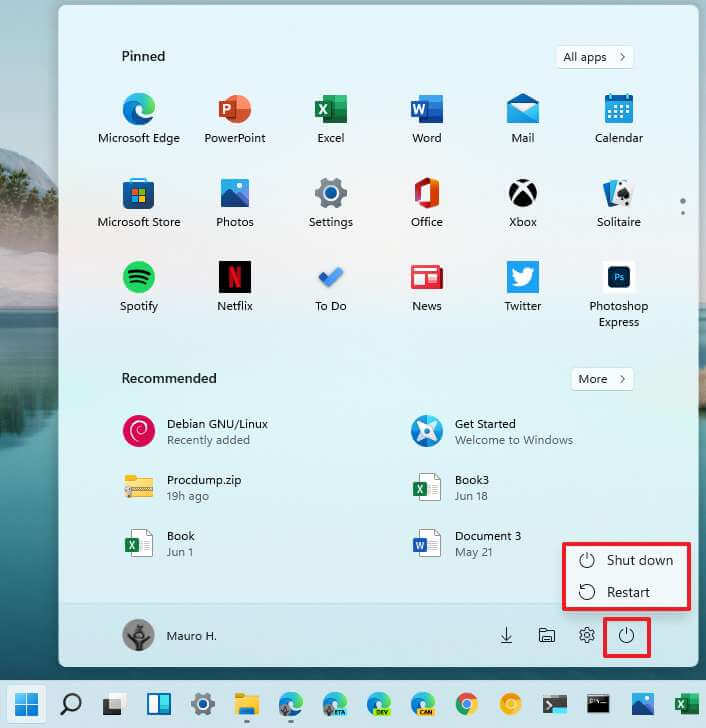
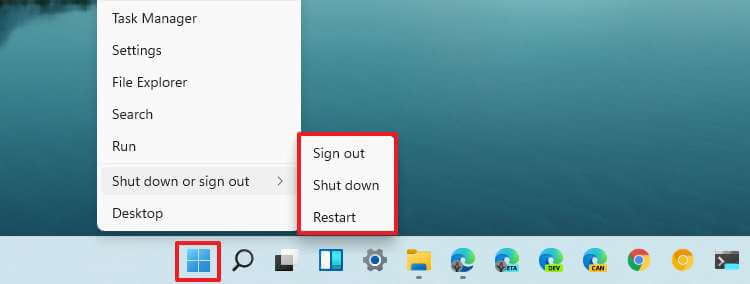
Перезагрузите сейчас или выберите перезагрузить позже, если у вас все еще есть работа на компьютере или устройстве с Windows 10.

Как установить Подсистему Windows для Linux, используя Powershell

PowerShell предлагает еще более быстрый способ установки подсистемы Windows для Linux (WSL) . Откройте Powershell от имени администратора и введите следующую команду: Enable-WindowsOptionalFeature -Online -FeatureName Microsoft-Windows-Subsystem-Linux. Нажмите Enter на клавиатуре, чтобы запустить команду.

Через некоторое время Windows 10 заканчивает установку WSL (подсистема Windows для Linux) . Когда это будет сделано, он должен попросить вас перезагрузить компьютер. Введите Y, если вы хотите сделать это сейчас, или N, если вы хотите перезагрузить компьютер позже.

После перезагрузки Windows 10 завершает установку подсистемы Windows для Linux (WSL) . Далее вы можете скачать и установить любой из доступных дистрибутивов Linux.

Как скачать и установить дистрибутивы Linux на Windows 10, из Microsoft Store

Независимо от того, как вы решили установить Подсистему Windows для Linux (WSL) , теперь вы можете продолжить и установить один из доступных дистрибутивов Linux. Для тех, кто предпочитает щелчки и касания, самый простой способ установить дистрибутив Linux — это сделать это из Магазина Microsoft. Откройте его и выполните поиск «linux», или нажмите на эту прямую ссылку, чтобы увидеть, какие дистрибутивы Linux вы можете получить.

Когда мы опубликовали это руководство, это был список дистрибутивов Linux, доступных в Windows 10: Ubuntu, openSUSE, Kali Linux, Debian, Fedora, Pengwin, Alpine и SUSE Linux Enterprise Server.

Выберите нужный дистрибутив Linux, нажмите на него, а затем нажмите кнопку Установить.

В зависимости от размера дистрибутива Linux и скорости вашего интернет-соединения его загрузка может занять некоторое время. Когда загрузка закончится, Windows 10 автоматически установит дистрибутив Linux.

После завершения установки вы можете запустить новый дистрибутив Linux, нажав кнопку «Запустить» на его странице в Магазине Microsoft.

Кроме того, Windows 10 также создает удобный ярлык для дистрибутива Linux в меню «Пуск», которое можно использовать для запуска в любое время.

Как загрузить и установить дистрибутивы Linux на Windows 10 из PowerShell

Если вы поклонник командной строки, вы также можете загрузить и установить дистрибутивы Linux непосредственно из PowerShell . Откройте Powershell от имени администратора и выполните одну из следующих команд в зависимости от того, какой дистрибутив Linux вам нужен:

  • Ubuntu 18.04: Invoke-WebRequest -Uri https://aka.ms/wsl-ubuntu-1804 -OutFile "$HomeDownloadsUbuntu1804.appx" -UseBasicParsing
  • Ubuntu 18.04 ARM: Invoke-WebRequest -Uri https://aka.ms/wsl-ubuntu-1804-arm -OutFile "$HomeDownloadsUbuntu1804ARM.appx" -UseBasicParsing
  • Ubuntu 16.04: Invoke-WebRequest -Uri https://aka.ms/wsl-ubuntu-1604 -OutFile "$HomeDownloadsUbuntu1604.appx" -UseBasicParsing
  • Debian GNU/Linux: Invoke-WebRequest -Uri https://aka.ms/wsl-debian-gnulinux -OutFile "$HomeDownloadsDebian.appx" -UseBasicParsing
  • Kali Linux: Invoke-WebRequest -Uri https://aka.ms/wsl-kali-linux-new -OutFile "$HomeDownloadsKali.appx" -UseBasicParsing
  • OpenSUSE Leap 42: Invoke-WebRequest -Uri https://aka.ms/wsl-opensuse-42 -OutFile "$HomeDownloadsOpenSUSE.appx" -UseBasicParsing
  • SUSE Linux Enterprise Server 12: Invoke-WebRequest -Uri https://aka.ms/wsl-sles-12 -OutFile "$HomeDownloadsSUSELinuxEnterprise.appx" -UseBasicParsing
  • Fedora Remix for WSL: Invoke-WebRequest -Uri https://github.com/WhitewaterFoundry/Fedora-Remix-for-WSL/releases/download/1.30.1/DistroLauncher-Appx_1.30.1.0_x64.appx -OutFile "$HomeDownloadsFedoraRemix.appx" -UseBasicParsing

Нажмите Enter на клавиатуре и дождитесь загрузки дистрибутива Linux. Выбранный дистрибутив будет сохранен в папке «Загрузки». Однако, если вы предпочитаете другое местоположение, замените строку $HomeDownloads из команды, которую вы выполняете, на папку, которую вы предпочитаете.

Подождите, пока ваш дистрибутив Linux не будет загружен. Когда это будет сделано, выполните одну из следующих команд, в зависимости от того, какой дистрибутив Linux вы выбрали для установки на ПК с Windows 10:

После завершения установки вы можете найти удобные ярлыки для вашего дистрибутива Linux в меню «Пуск». Запустите его и наслаждайтесь!

Это все! Теперь вы можете начать играть с Linux на ПК с Windows 10! 🙂

Заключение

Включение подсистемы Windows для Linux (WSL) в Windows 10 несложно. Тем не менее, работа с Linux из Windows 10 может быть не для всех. Если вы разработчик, любите запускать команды в текстовой среде или имеете опыт работы с Linux, то вы, вероятно, будете очень взволнованы любовью, которую Windows 10 демонстрирует пользователям Linux.


2019-10-24T10:37:21
Вопросы читателей

Что делать при ошибке «Can’t Read From the Source File or Disk»?

В наши дни цифровое хранилище файлов невероятно надежно, но это не значит, что время от времени что-то может пойти не так. Возможно, вы просто занимаетесь своими делами, пытаетесь открыть или скопировать файл в Windows, когда внезапно появляется ошибка «Не удается прочитать с исходного файла или диска», как нежелательная шутка в честь Хэллоуина.

Это может быть неприятно, когда ваши драгоценные данные оказываются вне досягаемости, но есть много исправлений, которые стоят между вами и, наконец, разочаровываются в восстановлении вашей информации!

Выключить и снова включить

Да, это клише. Тем не менее, первое, что вы должны попробовать на компьютере с Windows, который говорит, что он не может прочитать ваши данные, это отключить его. Затем сделайте глубокий вдох, сосчитайте до десяти и снова включите его.

Во многих случаях эти ошибки сводятся к программным гремлинам, изгнанным при новой загрузке. Это займет всего несколько секунд, так что стоит пойти.

Несовместимость формата диска

Хотя два жестких диска могут выглядеть одинаково, способ организации их данных может существенно различаться. Каждая операционная система имеет свой собственный способ разделения физического пространства на механическом жестком диске или твердотельном диске. Единственный способ изменить эту систему — отформатировать диск, что означает, что все данные на нем будут стерты.

Windows будет хорошо играть с дисками, отформатированными в FAT16, FAT 32 и NTFS. Он не будет читать диски, отформатированные для Mac или Linux без дополнительного программного обеспечения.

Для чтения дисков в формате Mac вы можете использовать HFSExplorer. Вы можете использовать Linux Reader для чтения дисков, отформатированных для Linux. В качестве бонуса, Linux Reader также читает форматы Mac.

Если диск, на который вы пытаетесь скопировать файл FAT32, должен знать, что он не может обрабатывать отдельные файлы размером более 4 ГБ. Вам нужно будет переформатировать целевой диск в NTFS или заархивировать файл и использовать функцию разделения файлов программы сжатия.

По возможности на современном компьютере с Windows старайтесь придерживаться NTFS.

Блюз плохих секторов

«Плохой сектор» — это раздел запоминающего устройства, в котором отказывается или записывается или читается. «Логические» поврежденные сектора не являются физически дефектными, но они повреждены из-за сбоя питания или из-за плохого программного обеспечения, которое записало ненужные данные на эту часть диска.

Плохие сектора являются частой причиной ошибок чтения с диска, поэтому рекомендуется всегда проверять их. К счастью, в Windows есть встроенная утилита, известная как Check Disk (CHKDSK). Это отсканирует рассматриваемый носитель и попытается восстановить поврежденные сектора, что также может в некоторых случаях восстановить ваши потерянные данные.

Если сектор действительно не подлежит восстановлению, он будет помечен как плохой, и Windows в будущем воздержится от записи данных туда.

Запускать CHKDSK в Windows 10 очень просто, просто следуйте этому простому руководству, чтобы убедиться, что ваши жесткие диски в хорошем состоянии.

Щелчок Смерти

Механические жесткие диски имеют движущиеся части и невероятно точные допуски. Хотя большинство из них будут работать намного дольше ожидаемого срока службы, конец рано или поздно наступит.

Если жесткий диск выходит из строя физически, вы получите ошибки чтения диска при попытке работы с содержимым диска. В кругах компьютерных техников одним из главных признаков того, что неисправный жесткий диск ответственен за ошибки чтения диска, является так называемый «щелчок смерти».

Если вы внимательно слушаете, вы услышите, как диск издает ритмичный щелчок. Это действительно плохой знак. Если этот диск все равно будет читать какие-либо файлы, рекомендуется создать резервные копии как можно скорее. Если диск не хочет возвращать ваши файлы, есть специалисты по восстановлению данных, которые могут спасти и восстановить диск для вас, но это невероятно дорого.

Так что, если информация не является ценной и незаменимой, щелчок смерти — знак, чтобы отпустить ее.

Повреждение оптического диска и грязные линзы

Не многие по-прежнему используют оптические диски на компьютерах с Windows, но если вы один из немногих, кому нужно получать информацию с CD, DVD или BluRay-диска, возможно, стоит проверить поверхность диска на наличие повреждений.

Иногда, просто протирая диск той же тканью, которую вы использовали для чистки линз камеры или очков, вы удаляете отпечатки пальцев и другой мусор.

Если внешний слой диска поцарапан, можно использовать буфер диска или жидкость для ремонта диска, чтобы попытаться исправить. Если царапина достаточно глубока, чтобы повредить слой диска, на котором фактически хранятся данные, это конец строки.

В некоторых случаях проблема не в диске, а в самом приводе . Если у вас есть другой привод для тестирования диска, сначала сделайте это, чтобы исключить диск как виновника. Использование очистителя линз привода иногда может решить проблему, но любые другие проблемы обычно требуют замены диска.

Загадки соединения

Дисководы любого типа взаимодействуют с вашим компьютером через какое-то соединение. Для внешних накопителей в наши дни это почти всегда USB. Это означает, что USB-кабель или USB-порты на компьютере или диске могут быть неисправны.

Попробуйте использовать альтернативный кабель или порт на вашем компьютере, чтобы исключить их в качестве источника проблемы. Попытка внешнего диска на другом компьютере также определит, действительно ли проблема в диске или компьютере.

Для внутренних дисков, то же самое относится. Попробуйте использовать альтернативные кабели SATA для внутренних дисков SATA. Вы также можете изменить порт SATA, используемый конкретным диском, чтобы увидеть, не поврежден ли сам порт.

Проблемы с питанием

Некоторым внешним USB-накопителям требуется больше энергии, чем может обеспечить один стандартный USB-порт. Обычно они поставляются с кабелем, который оснащен двумя разъемами USB-A.

Один несет власть и данные, тогда как другой несет власть. Если вы попытаетесь использовать кабель с одним разъемом со стандартным портом USB, который не обеспечивает питание выше заданного уровня, накопитель либо не загрузится, либо не будет работать надежно.

Дважды проверьте требования производителя к источнику питания и убедитесь, что вы даете этому внешнему накопителю достаточно сока для правильной работы.

Неподдерживаемые имена файлов

Что в имени? Иногда Windows просто не понимает имя файла, используемого для конкретного файла.

Если на исходном диске используется формат имени файла, который противоречит правилам имен файлов Windows, вам придется переименовать этот файл во что-то другое.

Владение файлами идет наперекосяк

Владельцы файлов — это то, что большинству пользователей никогда не нужно беспокоиться, но иногда Windows не берет на себя ответственность за диск или определенные файлы, что делает невозможным работу с ними.

Хорошей новостью является то, что вы можете вручную проверять и изменять владельца файлов в Windows 10. Это легко, но немного затянуто. К счастью, это превосходное руководство проведет вас через процесс в кратчайшие сроки.

Чтение фундаментально

Иногда вы просто должны признать, что ваши данные ушли с диска и никогда не вернутся. Так что даже попытка всех этих потенциальных исправлений может не вытащить ваш бекон из огня. Вот почему единственное реальное решение для устранения ошибки чтения с диска — это хорошие стратегии резервного копирования .

Благодаря дешевым технологиям хранения, облачным решениям для резервного копирования и быстрым интернет-соединениям, на самом деле нет никакой причины навсегда потерять вашу информацию. Просто убедитесь, что у вас есть регулярные резервные копии уникальных, незаменимых файлов.

Распространяйте копии по таким службам, как DropBox или OneDrive, и подумайте о том, чтобы получить внешний SSD вместо более подверженных сбоям внешних механических дисков. Старая поговорка о «унции профилактики» никогда не была более подходящей.


2019-10-23T10:50:34
Вопросы читателей

Причины, по которым производители смартфонов решают отказаться от чистой платформы Android

Все чаще происходят споры на тему, что эффективнее чистый Anroid или разработанная на его основе платформа? Дать ответ на это вопрос даже сложнее, чем сделать выбор между IOS и Android. Ведь если сравнивать эти 2 платформы, можно привести множество факторов, которые отличают их друг от друга. В первом же случае речь идет о практически одинаковых оболочках, лишь с небольшими расхождениями. В последнее время можно заметить, что производители смартфонов предпочитают выпускать их на основе собственной оболочки. Например, участились случаи прошивки meizu m3 note. Возникает вопрос: по каким причинам это происходит?

Оснований, по которым вендеры предпочитают делать выбор в пользу собственной оболочки, достаточно много, и у каждого они субъективны. Мы же затронем только основные предпосылки, которые могут в итоге совсем убрать с рынка электроники чистый Android.

Несомненно, чистая версия Android обладает множеством преимуществ, которые выделяют множество пользователей. С каждым днем данная платформа совершенствуется, улучшая свой функционал. Концепция Design 2.0 привлекает множество пользователей, которые опасаются переходить на малоизвестные оболочки, напичканные ненужными функциями. Однако подобным мнением придерживается далеко не каждый. Для многих людей важно удобство операционной системе, которое в их понимании заключается в разнообразии возможностей использования смартфона.

Работоспособность

Как ни странно, но основной пиар сторонним платформам сделал именно Google, из-за того, что один из его сотрудников публично заявил о невозможности сделать на стоковой версии Android скриншот большого разрешения. И хотя это заявление было быстро опровергнуто, мнение определенных пользователей было уже не изменить. На сегодняшний день чистый Android уступает в работоспособности посторонним операционным системам, которые наделены функционалом, не имеющимся в Android. Основным преимуществом разработанных на основе Android оболочках – это модернизированная защитная система.

Сопротивление

Выпуск собственной платформы проносит гораздо больше экономической выгоды ее производителям. Ведь разумнее запустить приложение или сервис самостоятельно, чем предоставлять такую возможность Google и ее личному программному обеспечению. Для примера рассмотрим такие платежные сервисы, как:

  • Samsung Pay
  • Huawei Pay
  • Google Pay

Первые два сервиса являются отличной заменой третьего сервиса. Именно из-за создания таких альтернативных сервисов, у пользователя появляется желание переходить к новой оболочке и не возвращаться к стоковой.

Разнообразие

Если не брать за основу функциональные различия между смартфонами разных платформ, то стоит вспомнить об их разнообразии. Действительно, продажа телефонов не была бы столь интенсивна, если бы их отличие заключалось только во внешнем виде. Конкуренция среди производителей данной техники заключается в разнообразии интерфейса, дизайна и удобства системы управления. Именно развитие этих аспектов позволяет сохранять интригу в соперничестве.

Стоит отметить, что до сих пор нет четкой определенности, какая из платформ лучше. Кто-то считает таковой One UI от Samsung, а кто-то EMUI от Huawei. У каждого свои вкусы и предпочтения, и они с каждым разом меняются. Если Google так и не вступит в серьезную конкуренцию с данным и оболочками, то, возможно, чистому Android осталось существовать недолго. Постепенно к этому все и идет, и теперь не только производители, но и сами пользователи предпочитают отказ от стокового Android, делая выбор в пользу модернизированных операционных систем.


2019-10-22T15:28:42
Вопросы читателей

MikroTik Wireless AP Configuration with DHCP using Winbox

MikroTik Wireless Router is one of the most popular and stable WiFi Routers. WiFi Zone for an ISP or for an office or for a home can easily be configured with MikroTik WiFi Router. MikroTik has a lot of WiFi Routers that can be used as a WiFi Access Point (AP), a WiFi Station or a WiFi Repeater. MikroTik Wireless Router can also be used as both WiFi Station and WiFi AP simultaneously. The simple usage of MikroTik Wireless Router is to create a WiFi Zone with MikroTik WiFi AP. So, in this article I will discuss how to configure MikroTik WiFi AP to create a WiFi Zone in a home or in an office or even in an ISP network using MikroTik hAP lite wireless router.


MikroTik WiFi Access Point


The bridge or ap-bridge mode of a MikroTik Wireless Router is used to create a WiFi Access Point. MikroTik Wireless Router offers creating meaningful SSID with WPA and WPA2 PSK security. MAC Address filtering can also be applied in MikroTik WiFi AP with Access List and RADIUS Server. A lot of WiFi Routers are available in MikroTik for different purpose. Among these we will configure a hAP lite (RB941-2nD) wireless router (but the configuration can be same for all MikroTik Wireless Routers) to create a WiFi Zone in a home, office or ISP.


Network Diagram


The following network diagram is being followed for this article configuration.


MikroTik WiFi Router


In this network diagram a hAP lite MikroTik Wireless Router is being used as a WiFi AP and LAN gateway. This wireless router has one WLAN interface and four Ethernet interfaces. WiFi AP will be created on WLAN interface so that wireless devices can be connected. Among four Ethernet interfaces, ether1 port will be used as WAN connection with IP network 192.168.70.0/30. We will create a bridge interface and configure a DHCP Server (with IP block 10.10.70.0/24) on this bridge interface and then add WLAN interface and ether2 to ether4 interfaces to this bridge so that WiFi users and LAN users can get IP address, default gateway and other network parameters from this DHCP Server automatically.


MikroTik WiFi AP Configuration


We will now configure WiFi AP and LAN gateway in MikroTik hAP light Wireless Router. Complete Wireless AP Setup and LAN Gateway Configuration can be divided into the following five steps.


  • Resetting Default RouterOS Configuration
  • WiFi AP Setup on WLAN Interface
  • Creating Bridge Interface and Adding LAN and WLAN Ports
  • Basic RouterOS Configuration
  • DHCP Configuration on Bridge Interface


Step 1: Resetting RouterOS Default Configuration


MikroTik Wireless RouterOS usually comes with default configuration. But default configuration sometimes makes you confused. So, I always suggest to reset and remove default configuration. The following steps will show how to reset and remove RouterOS default configuration.


  • Login to RouterOS using Winbox with admin user or any full permission user.
  • Click on System menu item and then click Reset Configuration option. Reset Configuration window will appear.
  • Click the No Default Configuration checkbox.
  • Click on Reset Configuration button. It will ask to confirm resetting configuration. Click Yes to confirm.
  • Now default configuration will be reset and Routerboard will be rebooted. After successful reboot, you will get a fresh and zero configuration RouterOS.


Resetting RouterOS Default Configuration


Step 2: WiFi AP Setup on WLAN Interface


MikroTik hAP lite wireless router has a WLAN interface where WiFi AP has to be setup. To setup WiFi Access Point in MikroTik Wireless Router we have to first create Security Profile and then create SSID to connect wireless devices.


Creating Security Profiles


To connect a wireless device with MikroTik WiFi AP, wireless devices must provide security key (password).  MikroTik wireless supports both WPA PSK and WPA2 PSK authentication type.  The following steps will show how to create passkey for MikroTik WiFi AP with Security Profile.


  • From Winbox, click on Wireless menu item. Wireless Tables window will appear.
  • Click on Security Profiles tab and then click on PLUS SIGN (+). New Security Profile window will appear.
  • Put a meaningful profile name (WiFi Profile) in Name input field.
  • Choose dynamic keys from Mode drop down menu.
  • Check WPA PSK and WPA2 PSK checkbox from Authentication Types panel.
  • Now provide strong password in WPA Pre-Shared Key and WPA2 Pre-Shared Key password box.
  • Click Apply and OK button.


MiKroTik Wireless AP Security Profile


Creating SSID for MikroTik WiFi AP


After creating Security Profile we will now set Wireless Mode and create SSID (Service Set Identifier) so that wireless devices can find our MikroTik Access Point with created SSID. The following steps will show how to create SSID and set wireless mode in hAP lite MikroTik Wireless Router.


  • Click on WiFi Interfaces tab and you will find WLAN interface (by default: wlan1) here. It may be disabled at first time. So, if you find disabled, click mouse right button on it and then click on Enable option to enable WiFi interface.
  • Double click on available and enabled WiFi Interface. Interface window will appear.
  • From General tab you can set WiFi interface name from Name input box or you can keep it default.
  • Click on Wireless tab and choose ap bridge from Mode dropdown menu.
  • Put SSID name (MikroTik AP) in SSID input box.
  • Now click on Advanced Mode button and choose your created security profile from Security Profile drop down menu.
  • Make sure Default Authenticate and Default Forward checkbox is checked. Otherwise devices will not be connected until MAC authentication.
  • Click Apply and OK button.


MikroTik WiFi AP Setup


Now created SSID will be found in wireless devices and wireless device can be connected providing password. You will find connected devices in Registration tab. But connection is not enough to get internet. IP address, default gateway and other network parameters have to provide to get internet to the connected devices. So, we will now do MikroTik Router basic configuration with creating bridge interface. We will also configure DHCP Server to assign IP address, default gateway and other network parameters automatically.


Step 3: Creating Bridge Interface and Adding LAN and WLAN Ports


We will now create a bridge interface and add ether2 to ether3 interfaces including WLAN interface to this bridge because we want to provide same block IP address to LAN and WiFi users. The following steps will show how to create bridge interface and add physical interfaces to it.


  • Click on Bridge menu item. Bridge interface will appear.
  • Click on Bridge tab and then click on PLUS SIGN (+). New Interface window will appear.
  • Put bridge interface name in (LAN_Bridge) Name input field.
  • Click Apply and OK button.
  • Now click on Ports tab and click on PLUS SIGN (+). New Bridge Port window will appear.
  • Choose ether2 interface from Interface dropdown menu.
  • Choose created bridge interface (LAN_Bridge) from Bridge dropdown menu.
  • Click Apply and OK button.
  • Similarly add ether3, ether4 and wlan1 interfaces to this bridge.


Adding Interface to Bridge


Step 4: Basic RouterOS Configuration


We will now do RouterOS basic configuration where we will assign WAN IP, LAN Gateway, DNS IP, and Default Gateway IP and configure NATing. The following steps will show how to do basic configuration in MikroTik Wireless Router.


  • Go to IP > Address menu item. Address List window will appear.
  • Click on PLUS SIGN (+). New Address window will appear. Put ISP provided IP address (192.168.70.2/30) in Address input box. Now choose ether1 from Interface dropdown menu. Click Apply and OK button.
  • Similarly, click on PLUS SIGN (+) again and put LAN Gateway IP (10.10.70.1/24) in Address input field and choose bridge interface (LAN_Bridge) from Interface dropdown menu and click Apply and OK button.
  • Now go to IP > DNS menu item. DNS Settings window will appear. Put your ISP provided DNS IP or Google Public DNS IP 8.8.8.8 in Servers input field.
  • Go to IP > Routes menu item. Route List window will appear. Click on Gateway input field and put ISP provided gateway IP (192.168.70.1) in this field. Click Apply and OK button.
  • Go to IP > Firewall menu item. Firewall window will appear. Click on NAT tab and then click on PLUS SIGN (+). New NAT Rule window will appear. From General tab choose srcnat from Chain drop down menu and put LAN Block (10.10.70.0/24) in Src. Address input field. Click on Action tab and choose masquerade from Action drop down menu and then click Apply and OK button.
  • Now click New Terminal menu item and ping google.com. If everything is OK, you will get response that means MikroTik Router is now ready to communicate to internet.


MikroTik Winbox Terminal


Step 5: DHCP Server Configuration on Bridge Interface


We will now setup DHCP Server on bridge interface so that WiFi users and LAN users can get IP address, default gateway and other network parameters automatically. The following steps will show how to setup DHCP Server on bridge interface in MikroTik RouterOS.


  • Go to IP > DHCP Server menu item. DHCP Server window will appear.
  • Click on DHCP Setup button. DHCP Setup window will appear.
  • Choose bridge interface (LAN_Bridge) from DHCP Server Interface drop down menu and then click Next button.
  • LAN Block (10.10.70.0/24) will be automatically assigned in DHCP Address Space input field. So, nothing to do. Just click Next button.
  • LAN Gateway (10.10.70.1) will automatically be assigned in Gateway for DHCP Network input field. So, just click Next button.
  • IP Pool from where IP address will be assigned to Wireless devices and LAN devices will be automatically assigned from LAN Block (10.10.70.2-10.10.70.254) in Addresses to Give Out input field. So, just click Next button.
  • Your assigned DNS Server IP will automatically be assigned in DNS Server input filed. So click Next button.
  • Default DHCP lease time is 10 minute. So, 10 minute will keep assigned in Lease Time input filed. If you want, you can increase lease time as much you want. Click Next button.
  • Now you will find DHCP Setup successful message window. Just click OK button.


MikroTik DHCP Server Setup


MikroTik WiFi AP with DHCP Server is now ready. Now connect any wireless device or connect any LAN device. The device will get IP address, default gateway and other network parameters automatically and be able to get internet access.


With this MikroTik WiFi AP configuration any wireless user who knows WiFi password can connect with SSID and any LAN user who will be connected with LAN cable can able to get access to DHCP Server and DHCP Server will be happy to provide him/her IP address, default gateway and other network parameters because there is no filter rule to block unauthorized access.


MikroTik Wireless or WiFi AP is smart enough granting access based on MAC address. But MAC address filtering can only save WiFi access. LAN users should also filter based on MAC Address. For this, it is always better to use Static DHCP Server Configuration which will filter access based on MAC Address.


If you face any confusion to follow the above steps, watch the following video on MikroTik WiFi AP Configuration with DHCP Server. I hope it will reduce your any confusion.