В мире есть люди, которые хотят покупать альтернативных животных в качестве домашних питомцев. Альтернативные домашние животные – это те, которые редки или необычны и не содержатся в домах, чтобы считаться дикими. Примеры – черепахи, большие кошки, такие как львы и гепарды (да, люди гладят львов и гепардов!) И крокодилы. У них есть много причин держать эти породы в качестве домашних животных. Однако, поскольку у этих видов мало склонности к приручению или приручению, нападения на владельцев и зевак случаются время от времени и широко становятся сенсациями. Такие случаи редки, но их часто вспоминают люди, выступающие против торговли экзотическими домашними животными.
Зачем людям нужны экзотические домашние животные? Существуют общие причины, такие как помощь дикой природе и редким видам в размножении, росте и выживании, а также другие причины, такие как получение опыта. Тем не менее, самая интересная причина больше связана с человеческой психикой, например, с эго и показушностью. Люди гордятся тем, что имеют домашних животных, которых нет у других, особенно если за это стоит большая цена. Ниже приведены десять экзотических домашних животных, которые опасны, иногда даже кровожадны, но все же разрешено держать их в качестве домашних животных. В конце концов, если кошек можно приручить, почему бы и этих? (это еще одна причина, по которой приводят такие владельцы домашних животных, и составитель этого списка не разделяет этого мнения).
Топ-10 самых опасных экзотических домашних животных
10 крокодиловый монитор
Этот список не был составлен на основе того, насколько в целом свирепо животное, скорее он основан на том, насколько часто и серьезно животное когда-либо калечило, убивало или ранило своего хозяина или кого-либо еще вокруг него. Таким образом, крокодилы находятся в конце нашего списка, так как никто никогда не был убит домашним животным-крокодилом-вараном, которым они владеют. Темперамент этих огромных рептилий варьируется от человека к человеку. Они могут вырасти до 8–12 футов и требуют клетки, которой многие владельцы не могут владеть, поэтому их появление в качестве домашних животных относительно невелико из-за высокой стоимости проживания и содержания. У крокодилов сильные челюсти, и их укусы могут быть заразными, вплоть до смерти, если с ними не обращаться должным образом. Укус челюсти может вызвать глубокое повреждение тканей и ампутацию пальца.
9 аллигаторов
Аллигаторы милы, когда они маленькие, но они могут съесть вас, когда вырастут. Все зарегистрированные случаи смерти, вызванные аллигаторами, произошли в дикой природе, и это тоже из-за внезапного нападения замаскированного аллигатора. Аллигаторы не проникают в ваши дома и не едят ваших детей, во-первых, потому что они не гонятся за людьми, а во-вторых, потому что они вообще не рассматривают людей как добычу. Их атаки обычно оборонительные. Пока вы не делаете что-то явно глупое или глупое, аллигатор не является экзотическим домашним животным с высоким риском. Обработчик подвергается наибольшему риску укуса, и сила укуса огромна, вызывая ампутацию или отрубание конечностей. Однако за последние пять лет в США не было ни одного смертельного нападения аллигаторов.
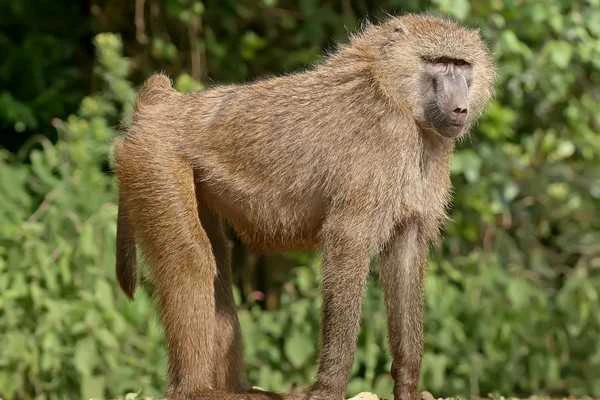
8 обезьян Старого Света
 Организация Helping Hands использует черношапочных капуцинов с удаленными клыками, чтобы помочь инвалидам после того, как обезьяны прошли обучение. У обезьян есть клыки, а оставшиеся после удаления зубы также могут стать причиной травм. Помимо укусов, их истерики могут вызвать серьезные проблемы у владельцев обезьян, особенно когда животное достигает половой зрелости. Животные меньшего размера не способны нанести большие раны. Самыми вредными переносчиками болезней для человека являются обезьяны Старого Света.. С тех пор, как прекратился ввоз обезьян для торговли домашними животными, передача болезней обезьянами также резко снизилась. Животные, которых разводят в контролируемых условиях и в неволе, являются самыми безопасными, хотя и в них необходимо учитывать риск переносимости микробов. Самые популярные домашние животные этой группы – макаки.
7 змей-констрикторов
Опасность, которую представляют змеи, часто бывает гиперболической. В течение последних многих лет у всех крупных змей вместе взятых было одно убийство человека в год. За 20 лет, с 1990 по 2010 год, было зарегистрировано в общей сложности 10 смертей, 6 из которых были совершены питонами. Все жертвы были либо собственниками, либо родственниками владельцев. Дело не в том, что мы ценим убийства – кончина всегда печальна, особенно когда она происходит таким непредвиденным образом, – но считать змей чрезвычайно опасными и открыто противодействовать их принятию в качестве домашних животных – это то, с чем не согласны владельцы и сторонники экзотических домашних животных.
Бирманские питоны наводняют Эверглейдс Флориды и бродят в дикой природе. Змеи крупных размеров не рекомендуются тем, кто только начинает заниматься с ними в качестве домашних питомцев. Спящие дети, домашние животные и даже взрослые люди подвергаются риску, когда большие змеи вырываются из своего вольера, поэтому проблема не в змеях, а в халатности.
6 волчьих собак
В нашем обществе волкодавы более опасны, чем чистые волки, вероятно, потому, что они представляют собой смесь волков и собак, и мы не знаем, какие черты будут доминировать. Что мы действительно знаем, так это то, что волкодавы – это естественные вьючные животные, такие как львы и гепарды. Они будут склонны с легкостью соглашаться на подчиненное положение. Влчак независим, как и его дикий собрат, и не боится собак, подобных людям. Это может привести к непредсказуемому поведению, но склонность к укусу уменьшается, когда он занимает более низкое положение в иерархии, то есть осознает отношения хозяина и домашнего животного. Нападения, вероятно, останутся редкостью, если их владельцы предоставят волчьим собакам достаточное пространство, обучение и другую обязательную заботу. Когда волкодавы передвигаются стаями, риск значительно возрастает.
5 слонов
Даже если эти животные спокойны, они достаточно велики, чтобы причинить вред даже случайно. Слоны – самые крупные из наземных млекопитающих и самые крупные из всех животных по размеру. Если он напуган, он может причинить вред или убить любого, кто находится на близком расстоянии, поэтому чрезвычайно важно, чтобы об этом позаботился обученный профессионал. Тем не менее, у слонов есть собственное мнение, несмотря на то, что они вегетарианцы, и сообщалось о преднамеренном убийстве хозяев слонами. Некоторые зоологические центры сделали обязательным защищенный контакт со слонами, в то время как в цирках все еще используются старые традиционные крючки для контроля над большим млекопитающим. Помимо эксгибиционистов и циркачей, слонов не часто содержат в качестве домашних животных. Таким образом, в последнее время не было случаев смерти от слонов.
4 змеи с ядом
Есть разница между ядовитым и ядовитым. Один укус ядовитой змеи может отправить вас в больницу, но зачастую он не смертельный. Обращение с ядовитыми змеями требует многолетнего обучения и опыта из-за очевидной опасности, которую они представляют. Многие ядовитые змеи кусаются по привычке. Однако даже наименее смертоносная ядовитая змея, медноголовая, после укуса заставит жертву обратиться за медицинской помощью. Поскольку они легально приобретены во многих штатах, даже неопытные обработчики имеют к ним доступ – вот в чем проблема.
Ядовитые змеи представляют опасность для своих хозяев или людей, которые живут с ними. Но если они вырвутся из заточения, они, скорее всего, присоединятся к своим товарищам в дикой природе и редко будут представлять опасность для общества.
3 большие кошки
Большие кошки могут и съели людей. Гепарды не входят в число больших кошек, поскольку мы говорим о львах, леопардах, ягуарах, горных львах и тиграх. Жертва, на которую нападают, обычно является владельцем или смотрителем. Когда происходит подобный инцидент, это создает захватывающую новость, потому что он случается редко и привлекает новизну. Среди всех больших кошек наиболее опасными являются леопарды, поскольку они необщительны и очень сильны.
Люди, которые держат больших кошек и держат их, обычно тяготеют к львам и тиграм, потому что они гораздо лучше реагируют на дрессировку, чем леопарды. Большая кошка, которую неправильно дрессируют, представляет опасность как для дрессировщика, так и для окружающих. Среди крупных кошек, содержащихся в неволе, чаще всего содержатся тигры. И поэтому большинство нападений совершили тигры.
2 медведя
Мы ставим медведей выше крупных кошек в нашем списке, потому что они ловкие, всеядные и более приспособленческие. Это самые умные животные. Их интерес к мясу подобен интересам больших кошек. Но медведи часто обращались к людям за изменением вкуса. Сообщается, что в дома врывались как домашние животные, так и дикие медведи. Самый распространенный вид медведей – черный медведь. Как только медведь убегает от своего хозяина, он представляет опасность и для широкой публики – в отличие от кошачьих существ, которые имеют тенденцию убегать в дикую природу. Белые медведи и гризли встречаются редко, что, вероятно, является причиной того, что черный тип является наиболее популярным среди владельцев медведей. Медвежьи танцы – популярное уличное развлечение в Юго-Восточной Азии. Медведи также играли центральную роль в создании фильмов в таких фильмах, как «Край».
1 шимпанзе
Почему доктор спрятал своего шимпанзе на «Планете обезьян», если это было законное домашнее животное? Шимпанзе – умные животные, их ДНК наиболее близка к человеческим. Их интеллект и когнитивные способности почти не уступают человеческим. Вот почему трудно сказать, что может происходить в мозгу шимпанзе. Они занимают первое место в нашем списке экзотических домашних животных, которые являются опасными, но законными, поскольку являются наименее опасными.
За последние годы не было зарегистрировано ни одного смертельного случая, в котором виноват шимпанзе. Если они сталкиваются с людьми, которые понятия не имеют, как ведут себя шимпанзе, это может стать проблемой. Кроме того, когда они достигают половой зрелости к 7 годам, они становятся опасными из-за естественных потребностей. Они имеют тенденцию атаковать такие части тела, как нос, пальцы. И они не позволяют жертве убегать, потому что им нравится играть. Это делает ущерб значительным, хотя все заявленные жертвы нападения выжили.
Здесь важно то, что люди должны понимать, что животные есть животные. У них есть определенные врожденные характеристики, одной из которых может быть нападение. Не зря их называют «дикими», а остальных называют «прирученными и одомашненными».
2021-07-17T13:09:00
Животные










 Организация Helping Hands использует черношапочных капуцинов с удаленными клыками, чтобы помочь инвалидам после того, как обезьяны прошли обучение. У обезьян есть клыки, а оставшиеся после удаления зубы также могут стать причиной травм. Помимо укусов, их истерики могут вызвать серьезные проблемы у владельцев обезьян, особенно когда животное достигает половой зрелости. Животные меньшего размера не способны нанести большие раны. Самыми вредными переносчиками болезней для человека являются
  Опасность, которую представляют змеи, часто бывает гиперболической. В течение последних многих лет у всех крупных змей вместе взятых было одно
 Даже если эти животные спокойны, они достаточно велики, чтобы причинить вред даже случайно. Слоны – самые крупные из наземных млекопитающих и самые крупные из всех животных по размеру. Если он напуган, он может причинить вред или убить любого, кто находится на близком расстоянии, поэтому чрезвычайно важно, чтобы об этом позаботился обученный профессионал. Тем не менее, у слонов есть собственное мнение, несмотря на то, что они вегетарианцы, и сообщалось о преднамеренном убийстве хозяев слонами. Некоторые зоологические центры сделали обязательным защищенный контакт со слонами, в то время как в цирках все еще используются старые традиционные крючки для контроля над большим млекопитающим. Помимо эксгибиционистов и
  Есть разница между ядовитым и ядовитым. Один укус ядовитой змеи может отправить вас в больницу, но зачастую он не смертельный. Обращение с ядовитыми змеями требует многолетнего обучения и опыта из-за очевидной опасности, которую они представляют. Многие ядовитые змеи кусаются по привычке. Однако даже наименее
  Большие кошки могут и съели людей. Гепарды не входят в число больших кошек, поскольку мы говорим о львах, леопардах, ягуарах, горных львах и тиграх. Жертва, на которую нападают, обычно является владельцем или смотрителем. Когда происходит подобный инцидент, это создает
  Мы ставим медведей выше крупных кошек в нашем списке, потому что они ловкие, всеядные и более приспособленческие. Это самые умные животные. Их интерес к мясу подобен интересам больших кошек. Но медведи часто обращались к людям за изменением вкуса. Сообщается, что в дома врывались как домашние животные, так и дикие медведи. Самый распространенный вид медведей – черный медведь. Как только медведь убегает от своего хозяина, он представляет опасность и для широкой публики – в отличие от кошачьих существ, которые имеют тенденцию убегать в дикую природу. Белые медведи и гризли встречаются редко, что, вероятно, является причиной того, что черный тип является наиболее популярным среди владельцев медведей. Медвежьи танцы – популярное уличное развлечение в Юго-Восточной Азии. Медведи также играли центральную роль в создании фильмов в таких фильмах, как «Край».