Архив автора: admin

Как отключить диспетчер задач в Windows 10

Диспетчер задач Windows 10 предоставляет дополнительную информацию о процессах. Вы можете легко найти, какое приложение использует ЦП, память, диск и использование сети. В этом посте мы покажем вам, как отключить диспетчер задач в Windows 10, если вы хотите сделать это из соображений безопасности.

Как отключить диспетчер задач в Windows 10

Вы можете отключить диспетчер задач двумя способами:

  1. Редактор локальной групповой политики
  2. Редактор реестра
  3. Окончательный твикер Windows.

Давайте посмотрим на этапы каждого из методов.

1] Отключить диспетчер задач через редактор локальной групповой политики.
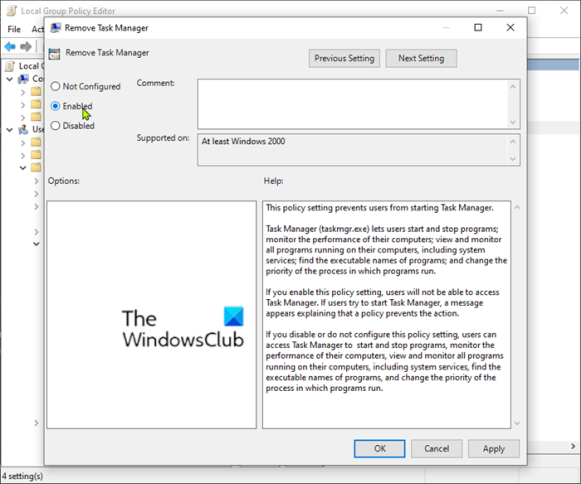
Чтобы отключить диспетчер задач с помощью редактора локальной групповой политики, сделайте следующее;

  • Нажмите клавишу Windows + R, чтобы вызвать диалоговое окно «Выполнить».
  • В диалоговом окне «Выполнить» введите gpedit.msc и нажмите Enter, чтобы открыть редактор групповой политики.
  • В редакторе локальной групповой политики используйте левую панель, чтобы перейти по пути, указанному ниже:

Конфигурация пользователя> Административные шаблоны> Система> Параметры Ctrl + Alt + Del

  • На правой панели дважды щелкните Удалить политику диспетчера задач, чтобы изменить ее свойства.
  • В окне свойств политики установите переключатель в положение Включено.
  • Нажмите Применить > ОК, чтобы сохранить изменения.

2] Отключить диспетчер задач через редактор реестра.
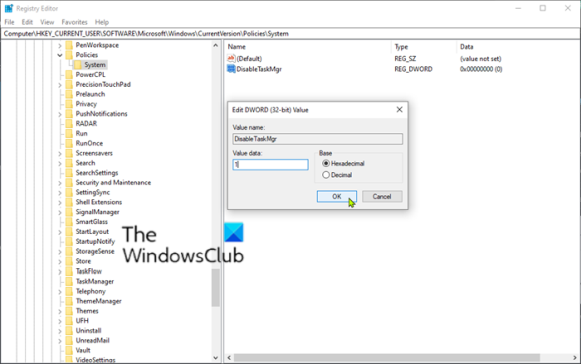
Поскольку это операция с реестром, рекомендуется сделать резервную копию реестра или создать точку восстановления системы в  качестве необходимых мер предосторожности. После этого вы можете действовать следующим образом:

  • Нажмите клавишу Windows + R, чтобы вызвать диалоговое окно «Выполнить».
  • В диалоговом окне «Выполнить» введите regedit и нажмите Enter, чтобы открыть редактор реестра.
  • Перейдите по пути к ключу реестра ниже или перейдите к нему :

HKEY_CURRENT_USERSOFTWAREMicrosoftWindowsCurrentVersionPolicies

  • В этом месте на левой панели щелкните правой кнопкой мыши папку «Политики».
  • Выберите «Создать» > «Ключ».
  • Назовите ключ System.
  • Затем нажмите на только что созданный системный ключ.
  • На правой панели щелкните пустую область и выберите «Создать» > «DWORD» (32-битное значение).
  • Назовите значение DisableTaskMgr.
  • Затем дважды щелкните DisableTaskMgr, чтобы изменить его свойства.
  • В окне свойств введите 1 в поле «Значение».
  • Щелкните ОК, чтобы сохранить изменения.

Затем перейдите по следующему пути реестра:

HKEY_LOCAL_MACHINESOFTWAREMicrosoftWindowsCurrentVersionPoliciesSystem

  • В этом месте на правой панели создайте ключ DisableTaskMgr и установите для параметра Value значение 1.
  • Закройте редактор реестра и перезагрузите компьютер.

3] Ultimate Windows Tweaker
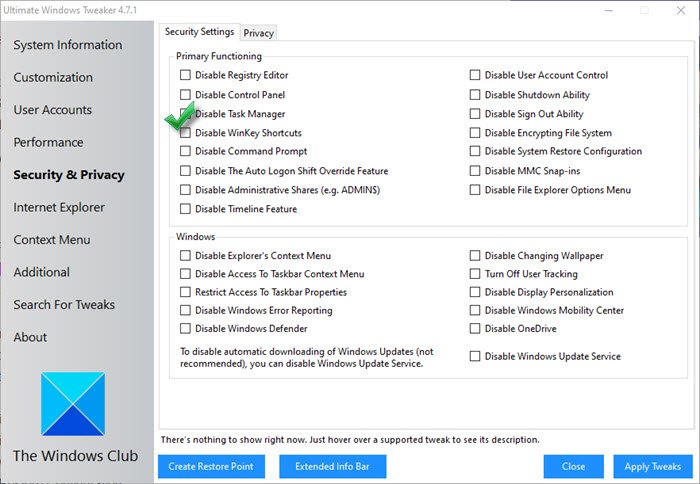
Используйте бесплатную программу Ultimate Windows Tweaker, чтобы сделать это одним щелчком мыши! Вы увидите настройку в разделе Безопасность и конфиденциальность > Настройки безопасности > Отключить диспетчер задач.

2020-08-17T10:20:31
Вопросы читателей

Как отключить или включить защиту от отслеживания через редиректы (ETP 2.0) в Firefox

Киберпреступники всегда придумывают новые способы взлома вашей системы. Таким образом, безопасный просмотр веб-страниц необходим, чтобы избежать компрометации вашей личной информации. Такие браузеры, как Mozilla Firefox, разработали надежный механизм для решения этой проблемы — Enhanced Tracking Protection. Его новая версия, ETP 2.0, защищает вас от усовершенствованной техники отслеживания, называемой «Защита от отслеживания перенаправления», также известной как «Отслеживание отказов». Давайте посмотрим, как включить или отключить отслеживание перенаправления в Firefox.

Включить защиту от отслеживания перенаправления в Firefox

Мы посещаем несколько веб-сайтов каждый день. Однако не все из них считаются безопасными для просмотра. Даже на безопасных веб-сайтах могут появляться небезопасные всплывающие окна, которые могут направлять вас или ваш браузер на хитрые веб-сайты, которые автоматически загружают вирусы. Избавьтесь от этого беспокойства благодаря новому механизму улучшенной защиты от отслеживания (ETP 2.0) в Firefox.

  1. Запустите браузер Firefox.
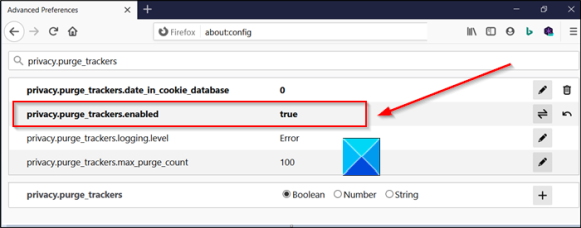
  2. В адресной строке браузера введите — privacy.purge_trackers .
  3. Выберите privacy.purge_trackers.enabled
  4. Дважды щелкните его, чтобы включить функцию.
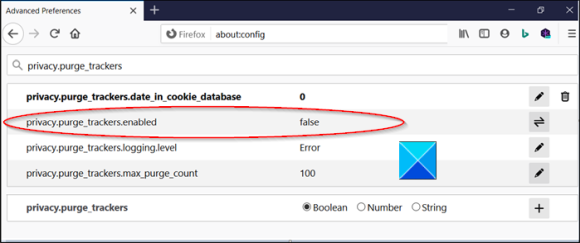
  5. Нажмите кнопку-переключатель, чтобы отключить эту функцию.

ETP 2.0 препятствует получению известными трекерами любого удаленного доступа к вашей информации, даже к тем, с помощью которых вы могли случайно зайти. Более того, он очищает файлы cookie и данные сайтов с сайтов отслеживания каждые 24 часа.

Сначала запустите браузер Mozilla Firefox. Обновите его до последней версии, если это не так!

Затем в адресной строке браузера введите следующее — privacy.purge_trackers.

Затем в отображаемом списке параметров выберите privacy.purge_trackers.enabled.

Дважды щелкните параметр, чтобы включить его. Если этот параметр включен, текст будет выделен жирным шрифтом.

Аналогичным образом, чтобы отключить эту функцию, просто нажмите или щелкните кнопку «Переключить».

Закройте браузер и выйдите.

Перезапустите браузер, чтобы изменения вступили в силу.

Продолжайте просматривать веб-страницы в Firefox прямо сейчас. Он автоматически позаботится о вашей конфиденциальности.


2020-08-17T10:04:12
Вопросы читателей

Как посмотреть пароли Wi-Fi в MX Linux

Сегодня разберемся как можно посмотреть пароли от Wi-Fi в операционных системах Linux на примере MX Linux – Debian подобной системе.

Когда вы подключаетесь к какой либо сети по Wi-Fi, то обычно вводите от нее пароль. Данный пароль система сохраняет, чтобы в дальнейшим подключится к данной сети автоматически.

Рассмотрим, как посмотреть сохраненные пароли для Wi-Fi соединений в Ubuntu|Debian|LinuxMint. Читать

MikroTik Hotspot Free Trial Internet Setup

MikroTik Hotspot is an awesome Hotspot internet solution. It has a lot of features to customize any Hotspot service. Sometimes we may require providing free trial internet in a Hotspot service. MikroTik Hotspot provides easy solution to provide free trial internet to the new user before going to paid version. In my previous article I discussed how to configure MikroTik Hotspot using Winbox. In this article I will discuss how to configure free trial internet in MikroTik Hotspot Server.


Hotspot Free Trial Connection


Free Trial Internet Configuration in MikroTik Hotspot  


MikroTik Hotspot has a lot of user login methods. Trial login is one of them that provides facility to access internet without Hotspot authentication. The following steps will show how to configure trial login in MikroTik Hotspot Server.


  • Login MikroTik Router using Winbox with full permission user.
  • Go to IP > Hotspot menu item. Hotspot window will appear.
  • Click on Server Profiles tab and then double click on active server profile. Hotspot Server Profile window will appear.
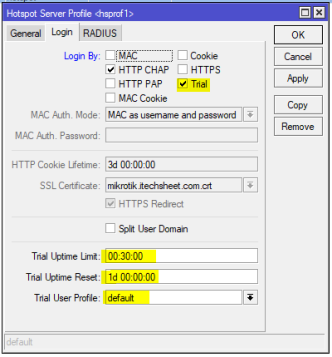
  • Click on Login tab and then click on Trial checkbox from Login By panel.
  • As soon as click on Trial checkbox, three options will be visible at bottom to customize trial connection.
  • The first option is Trial Uptime Limit. By default trial user uptime limit is 30 minute. If you want to increase or decrease user uptime limit, put the desired value in Trial Uptime Limit input box.
  • The second option is trial user uptime reset counter which indicates when the trial user will be able to connect next time if his uptime limit is over. By default trial user can use internet once in a day. If you wish you can change default value from Trial Uptime Reset input box.
  • The third option is trial user profile by which we can control trial user usage such as we can define user bandwidth and so on. Default profile is selected by default but if we wish we can change trial user profile from Trial User Profile dropdown menu.
  • Click Apply and OK button.


Enabling Trial Internet in MikroTik Hotspot


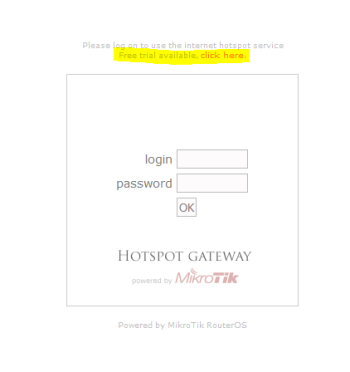
After enabling trial login if any user connects his device to Hotspot Server, he/she will find a Trial usage link in login page like the below image.


Hotspot Trial Login Page


Now clicking the click here link, any user can be able to get internet access until the uptime limit or data usage limit is not reach.


Limiting Trial User Bandwidth


MikroTik Hotspot allows limiting trial user bandwidth although we don’t want to limit trial user bandwidth. However, if we wish to limit trial user bandwidth, do the following steps properly.


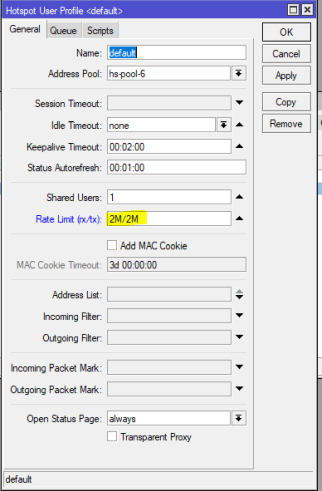
  • Click on User Profiles tab and then double click on trial user profile that we chose at the time of enabling trial login. Hotspot User Profile window will appear.
  • Choose trial user IP pool from Address Pool drop down menu.
  • Under General tab, click on Rate Limit input box and put desired upload and download speed that you wish to assign each connected trial user. For example, if we wish to assign 2Mb download and upload bandwidth per trial user, put the value as 2M/2M in Rate Limit input box.
  • Click Apply and OK button.


Limiting Trial User Bandwidth


Limiting Trial User Data Usage


MikroTik Hotspot also allows limiting trial user data usage. So, if data limitation is set and user reaches his data usage limit, he/she will be disconnected automatically. If we wish to limit trial user data usage, do the following steps properly.


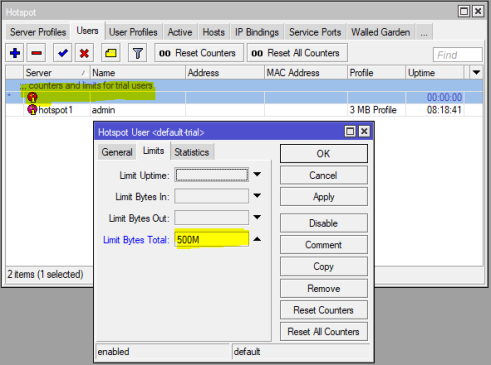
  • Click on Users tab and you will find a default trial user has been created commented as counters and limits for trial users.
  • Double click on this user. Hotspot User window will appear.
  • Put desired data limit (for example: 500M) in Limit Bytes Total input box.
  • Click Apply and OK button.


Limiting Trial User Data Limit


How to setup free trial internet with bandwidth and data limitation in MikroTik Hotspot has been discussed in this article. I hope you will now be able to setup free trial user in MikroTik Hotspot properly. However, if you face any confusion to configure trial internet connection in MikroTik Hotspot, feel free to discuss in comment or contact me from Contact page. I will try my best to stay with you.


2020-08-14T18:18:57
MikroTik Hotspot Tutorials & Guides

Docker + Portainer. Установка на Debian 10, использование и управление

ЧТО ТАКОЕ DOCKER?

Docker — это программное обеспечение, упрощающее процесс управления процессами приложения в контейнерах. Которые позволяют запускать приложения в процессах с изолированными ресурсами. Они сильно похожи на виртуальные машины, но более портативные, более эффективно расходуют ресурсы и в большей степени зависят от операционной системы.

Докер решает сразу несколько задач –  процесс запуска приложения на сервере многократно упрощается, и  какие-либо проблемы в контейнеризированном приложении никак не повлияют на сам сервер, также как и специфические настройки сервера не повлияют на приложение.

Докер выглядит и работает как виртуальная машина, на самом деле они очень разные: виртуальная машина эмулирует сервер целиком, включая все аппаратные ресурсы, а контейнер изолирует приложение, процессы, юзеров и файловую систему. При этом все контейнеры используют общее Linux ядро хоста и запускается в нативном режиме только на Linux машинах, но зато на одной машине можно запустить больше контейнеров, чем виртуальных машинах.
УСТАНОВКА DOCKER

Пакет установки Docker, доступный в официальном репозитории Debian, может представлять собой не самую последнюю версию. Чтобы точно использовать самую актуальную версию, установим Docker из официального репозитория Docker. Для этого надо добавить новый источник пакета, ключ GPG от Docker, чтобы гарантировать загрузку рабочих файлов, а затем установим пакет.

Первым делом обновите существующий список пакетов:

sudo apt update

Затем установите несколько необходимых пакетов, которые позволяют apt использовать пакеты через HTTPS:

sudo apt install apt-transport-https ca-certificates curl gnupg2 software-properties-common

Добавьте ключ GPG для официального репозитория Docker в вашу систему:

curl -fsSL https://download.docker.com/linux/debian/gpg | sudo apt-key add -

Добавьте репозиторий Docker в источники APT:

sudo add-apt-repository "deb [arch=amd64] https://download.docker.com/linux/debian $(lsb_release -cs) stable"

Теперь обновим базу данных пакетов и добавим в нее пакеты Docker из недавно добавленного репозитория:

sudo apt update

Затем устанавливаем Docker:

sudo apt install docker-ce

Проверяем, что Docker запустился и работает:

service docker status


УСТАНОВКА PORTAINER

Portainer – это очень удобный графический интерфейс для управления Docker или Docker Swarm. Устанавливается он практически в одно действие – так как сам точно также является контейнером. Итак:

Создаем разметку для Portainer:

docker volume create portainer_data

И затем запускаем сам контейнер:

docker run -d -p 9000:9000 -v /var/run/docker.sock:/var/run/docker.sock -v portainer_data:/data portainer/portainer

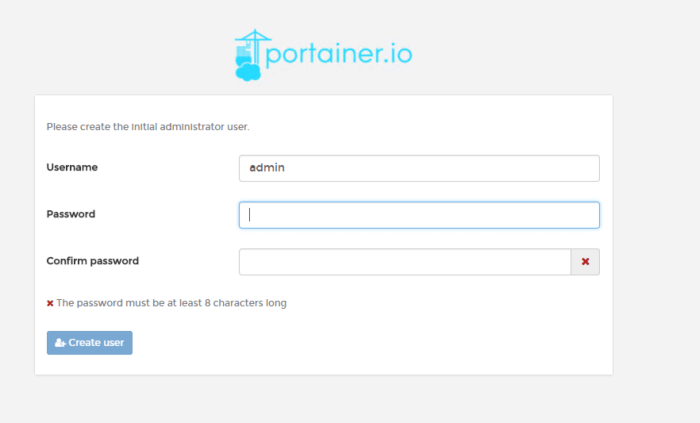
После чего заходите на сетевой адрес вашего сервера на порт 9000, и вы должны увидеть окно с предложением установить пароль администратора:

Установка пароля для Portainer

Далее выбираем где находится наш Докер – на этом же сервере, или на другом (в нашем случае – Local) и кликаем Connect.

После чего вас встретит красивый дэшборд:


Итак, сначала кликните на Containers – вы увидите все имеющиеся контейнеры с информацией о них:

Как вы можете видеть, у нас на данный момент запущен только один контейнер – Portainer, и доступ к нему открыт по порту 9000 (столбец Published Ports), и адрес во внутренней сети Docker – 172.17.0.2.

Далее кликните на App Templates в меню справа – и вы увидите весь список приложений, который можно запустить одним кликом:

Зайдем во вкладку Nginx

Сперва, назовите данный контейнер как-нибудь – мы назвали nginx-disnetern.ru. Затем, можете кликнуть на Show advanced options и вы увидите возможность выбора какой порт, протокол и том будет использоваться данным контейнером. Затем просто нажмите на Deploy the container.

Пройдет буквально несколько секунд и вас должно перекинуть обратно на вкладку Containers, но, с уже вторым запущенным контейнером:

Отсюда вы увидите, что nginx сервер доступен на 32769 порту.


2020-08-12T12:02:04
docker

Команда parted в Linux

При переустановке системы, установке нового дистрибутива или просто реорганизации файловых систем мы часто имеем дело с жесткими дисками. Часто нужно добавлять, удалять или изменять размер разделов, управлять их флагами или конвертировать файловые системы. Для этого в Linux есть достаточно различных инструментов как с графическим интерфейсом, так и консольных. Разобраться в графическом интерфейсе Gparted, я думаю вам не составит труда, но в некоторых случаях бывает нужна разбивка жесткого диска на разделы linux в терминале, без доступа к Х серверу, а это может стать серьезной проблемой.

В этой статье мы разберем как выполнять основные операции, которые мы привыкли делать в Gparted, такие как разметка диска, удаление и создание раздела, в терминале, а поможет в этом команда parted Linux. Сначала рассмотрим саму команду parted.

Читать