Архив автора: admin

Можно ли отключить AMP для страниц WordPress?

В этом посте показано, как полностью отключить и удалить функцию Google Accelerated Mobile Pages (AMP) с веб-сайтов и страниц WordPress.

AMP ускоряет время загрузки вашего веб-сайта и обеспечивает высокую производительность для вашей аудитории и посетителей. Это достигается за счет удаления большого количества элементов HTML и JavaScript, которые замедляют загрузку веб-сайтов.

Однако не все видели эти преимущества, отстаиваемые Google и другими. Некоторые веб-мастера сообщают, что технология AMP мешает взаимодействию пользователей и плохо работает с рекламой с поддержкой AMP.

Если вы чувствуете, что ваши AMP-страницы не очень полезны и мешают взаимодействию пользователей с вашим сайтом, просто отключите и удалите их.

Если вы просто отключите AMP в WordPress без добавления соответствующих перенаправлений, это может вызвать у вас много проблем, включая ошибки 404, отсутствующие страницы и многое другое.

Чтобы начать отключение и удаление AMP из WordPress, выполните следующие действия:

Отключаем AMP для WordPress

Установив AMP для WordPress, просто перейдите на страницу плагинов и отключите установленный плагин AMP.

После деактивации плагина нажмите ссылку «Удалить», чтобы удалить его из WordPress.

Удаление плагина приведет к очистке его записей, хранящихся в базах данных, и связанных данных из WordPress.

Настраиваем перенаправления

Отключение AMP и удаление плагина — это только половина дела. Вы не можете просто удалить плагин AMP без добавления перенаправления.

Если Google отправляет поисковиков на ваши AMP-страницы, но ни одна из них недоступна, всем им будут показаны страницы с ошибкой 404. Это плохо.

Вы хотите, чтобы пользователи, посещающие страницы AMP, перенаправлялись на правильные страницы, не относящиеся к AMP. Для этого выполните следующие действия:

Сначала перейдите на страницу своих плагинов ==> Добавить новый.

Затем выполните поиск Redirection, как показано на изображении ниже. Когда вы найдете плагин Redirection, нажмите Установить.

После установки плагина активируйте его.

После включения перейдите в Инструменты ==> Redirection, чтобы настроить плагин. Вам может быть предложено запустить мастер установки. Просто выполните параметры по умолчанию и закончите.

На странице настроек добавьте новое перенаправление со следующими настройками:

В поле Source URL введите строку ниже

/(.*)/amp

Затем выберите REGEX в раскрывающемся списке справа от поля ввода.

В Target URL ниже введите:

http://www.yourwebsite.com/$1

Затем выберите падение вниз Group окна и нажмите, Redirections.

Когда вы закончите, нажмите кнопку «Добавить перенаправление», чтобы завершить настройку.

Это должно сработать!


2021-02-02T18:07:30
WordPress

Как изменить расположение папок пользователя в Windows 10

Вы слышали термин «пользовательские папки» и задумывались ли вы, что это за папки? Вы знаете, где их найти на вашем компьютере или устройстве с Windows 10? В этой статье мы объясняем, что такое пользовательские папки, такие как «Загрузки», «Документы» или «Музыка». Затем мы также собираемся показать вам, как изменить расположение каждой папки пользователя в Windows 10. Итак, если вы хотите узнать ответ на такой вопрос, как «как изменить расположение моих документов?» или вам нужно узнать, как изменить расположение папки Загрузки в Windows, прочтите.

Какие пользовательские папки есть в Windows 10?

Все современные выпуски Windows создают набор пользовательских папок для каждой учетной записи пользователя в разделе «C:UsersUser name». В сборник входят:

  • 3D-объекты — содержит 3D-файлы для таких приложений, как Paint 3D или Mixed Reality Portal.
  • Контакты — если вы используете устаревшие контакты Windows , это папка, в которой хранятся все данные о ваших контактах. У каждого контакта есть свой файл с расширением «.contact».
  • Рабочий стол — это ваш рабочий стол, содержащий ярлыки, файлы и папки, которые вы на него добавили.
  • Загрузки — это папка по умолчанию, в которую файлы загружаются из Интернета, если вы не указали другое расположение в веб-браузере по умолчанию.
  • Избранное — это папка, в которой хранятся все избранное Internet Explorer .
  • Документы — это папка, в которой по умолчанию хранятся ваши документы.
  • Ссылки — используются для хранения ярлыков из раздела « Избранное » проводника Windows в Windows 7 и проводника в Windows 8.1. Эта папка больше не используется Windows 10, хотя она все еще находится в вашей пользовательской папке.
  • Картинки — папка, в которой по умолчанию хранятся все изображения.
  • Музыка — это папка, в которой по умолчанию хранится вся музыка.
  • Видео — это папка, в которой по умолчанию хранятся все видео.
  • OneDrive — если вы используете облачную службу хранения OneDrive от Microsoft, здесь хранятся ваши файлы OneDrive.
  • Сохраненные игры — папка, в которой все игры, интегрированные с Windows 10, сохраняют ваши игровые данные, чтобы вы могли продолжить игру с последней сохраненной игры. Однако большинство игр не используют эту папку для хранения сохранений, хотя должны.
  • Поиски — здесь Windows 10 хранит все поисковые запросы, которые вы сохраняете для дальнейшего использования.

Где находятся пользовательские папки в Windows 10

Лучший способ найти полный список пользовательских папок — это:

  • Откройте проводник — быстрый способ сделать это — одновременно нажать Win + E на клавиатуре или нажать кнопку проводника на панели задач.
  • Перейдите к диску, на котором вы установили Windows 10: обычно это диск «C:».
  • Откройте папку «Пользователи», а затем папку своей учетной записи, дважды щелкнув или дважды нажав на них. Например, одна из наших учетных записей пользователей называется Digital Citizen, а Windows 10 установлена ​​на диске «C:». Поэтому мы перешли к «C:UsersDigital Citizen».

Одним из улучшений Windows 10 по сравнению с более ранними версиями операционных систем Windows является то, что она предлагает легкий доступ к некоторым из наиболее распространенных пользовательских папок. Если вы откроете проводник и перейдете на этот компьютер, вы должны найти ярлыки для всех этих пользовательских папок: Рабочий стол, Документы, Загрузки, Музыка, Изображения и Видео .

Как видите, это не все ваши пользовательские папки, а только те, которые вы, скорее всего, будете использовать регулярно.

Меняем расположение папок пользователя

Изменение расположения всех этих пользовательских папок возможно, и вы можете сделать это, используя ту же процедуру. Чтобы проиллюстрировать эту процедуру, мы собираемся использовать папку Downloads в качестве примера и показать вам, как переместить ее в другое место, чтобы ваш веб-браузер сохранял файлы, которые вы загружаете, там, а не в месте, установленном Windows 10.

Откройте проводник и перейдите в основную папку пользователя. Щелкните правой кнопкой мыши или нажмите и удерживайте папку, которую вы хотите переместить в новое место, и выберите «Свойства».

Вы также можете использовать ленту из проводника. Выберите папку, которую хотите переместить, затем перейдите на вкладку «Главная» и щелкните или коснитесь «Свойства».

В окне «Свойства» для выбранной папки перейдите на вкладку «Местоположение». Там вы можете просмотреть его текущее местоположение на вашем компьютере. Щелкните или коснитесь «Переместить».

Появится новое окно с названием «Выбрать место назначения».

Перейдите в новое место, куда вы хотите переместить папку, и щелкните или коснитесь «Выбрать папку».

Новое местоположение теперь отображается на вкладке Местоположение. Чтобы применить изменение, щелкните или коснитесь ОК.

Вас спросят, хотите ли вы переместить все существующие файлы из старого места в новое. Мы рекомендуем вам щелкнуть или коснуться Да, чтобы все было перемещено и у вас не возникло проблем с поиском старых файлов, которые хранятся в старом месте.

Файлы, найденные в старом месте, теперь перемещены. Как только процесс завершится, вы переместите выбранную папку пользователя в новое место.

Остерегайтесь этой ошибки: не перемещайте пользовательскую папку в другую пользовательскую папку!

При выполнении операции перемещения избегайте этой ошибки, которую мы допустили в одном из наших неудачных экспериментов: мы попросили Windows 10 переместить папку «Загрузки » на рабочий стол. Когда мы это сделали, Windows 10 предупредила нас, что мы собираемся переместить пользовательскую папку «Загрузки» в другую пользовательскую папку. Это означает, что с этого момента Windows 10 больше не может разделять два местоположения, вызывая путаницу для пользователей и приложений, использующих пользовательские папки Desktop и Downloads.

Если вы получили подобное предупреждение, нажмите «Нет», когда вас спросят, уверены ли вы, что хотите продолжить перенаправление папки и выбрать другое место. Мы нажали «Да», и в итоге мы получили испорченную систему, в которой пользовательская папка «Загрузки» указывала на то же место, что и рабочий стол. У нас практически не было простого способа разделить две папки, а папка «Загрузки» даже не была указана в проводнике.

Урок здесь следующий: при перемещении местоположения пользовательской папки не используйте местоположение, используемое другой пользовательской папкой. Убедитесь, что вы переместили его в место, которое не используется другой пользовательской папкой.

Вы меняли расположение папок пользователя на своем ПК с Windows 10?

Как видите, в Windows 10 пользовательские папки легко перемещать куда угодно. Независимо от того, хотите ли вы знать, как изменить расположение документов или изменить расположение папки « Загрузки » в Windows 10, теперь вы знаете, как это сделать. Мы рекомендуем переместить эти папки в разделы, не используемые Windows 10, чтобы в случае сбоя вашей системы у них было меньше шансов быть затронутыми возможными переустановками операционной системы. Кроме того, если вы используете твердотельный накопитель, перемещение пользовательских папок может помочь вам сэкономить драгоценное пространство для хранения приложений и игр, которым требуется быстрый диск. Хранение ваших загрузок и документов на более медленном диске не должно быть проблемой.


2021-02-02T10:06:27
Вопросы читателей

Как удалить время и дату с панели задач в Windows 10

В Windows 10 часы — это системный значок, который отображается в правом нижнем углу панели задач для отображения текущего времени и даты. Если вы щелкните значок, вы также получите доступ к календарю и повестке дня с предстоящими событиями в течение дня.

Хотя эта информация может быть полезной, она не для всех, так как она также может добавить ненужного отвлечения в рабочий процесс. Если эта функция не для вас, в Windows 10 есть возможность удалить (или скрыть) время и дату с панели задач с помощью приложения «Настройки».

В этом руководстве вы узнаете, как удалить значок часов, который отображает информацию о времени и дате на панели задач в Windows 10.

Как отключить значок часов на панели задач в Windows 10

Чтобы скрыть информацию о времени и дате из области уведомлений, выполните следующие действия:

  1. Откройте настройки в Windows 10
  2. Щелкните Персонализация.
  3. Щелкните на панели задач.
  4. В разделе «Область уведомлений» выберите параметр «Включить или отключить системные значки».

  5. Выключите тумблер «Часы», чтобы удалить информацию о времени и дате.

После того, как вы выполните эти шаги, часы и информация о текущем дне больше не будут отображаться в области уведомлений панели задач.

Если вы хотите снова отобразить информацию, вы можете использовать те же инструкции, но на шаге №5 обязательно включите тумблер Часы.


2021-02-02T09:46:38
Вопросы читателей

Как заблокировать ip на UBUNTU 16.04/18.04/20.04 LTS & etc через iptables

Генератор правил iptables online:


https://www.perturb.org/content/iptables-rules.html


Описание цепочек iptales


Input — обрабатываются входящие подключения вроде подключения по протоколу SSH или при отправке на веб-сайт каких-либо файлов.
Forward —  цепочка формируется при активации проходящего соединения, когда информация предназначена «третьему» компьютеру, а текущий сервер выполняет роль маршрутизатора.
Output —  исходящие пакеты данных, например, при запуске какого-либо сайта в браузере или при проверке скорости соединения и доступности PING.
В реальной работе сервера постоянно формируется минимум два вида пакетов – Input и Output. Т.к. на каждый запрос пользователя сервер обязан дать ответ (сначала о поступлении данных на сервер, а затем и о результате обработки) или отклонить вредоносный запрос. Если «принято решение» отказать в доступе, об этом также сообщается пользователю (REJECT). Иначе запрос зависнет, и пользователь будет видеть пустой экран (DROP).


Примеры действий iptables


  • ACCEPT – пропустить пакет данных далее по цепочке;
  • DROP – полностью удалить пакет;
  • REJECT – отклонить запрос и направить пользователю ответ с информацией об этом;
  • LOG – инициируется запись в лог-файл об обработанном пакете;
  • QUEUE – отправка данных на компьютер пользователя.


Правила проверки устанавливаются в зависимости от характера соединения. Возможен мониторинг IP-адреса, порта подключения, отправителя, заголовка. Если пакет не проходит хотя бы по одному критерию, осуществляется действие ACCEPT (сквозное пропускание пакета, который не требуется блокировать файрволом). Фильтрация возможна на двух этапах:


  • prerouting – система только получила пакет, и нет команды «что с ним делать»: обрабатывать на сервере, возвращать пользователю или пропускать насквозь;
  • postroutnig – обработка после оценки «пункта назначения».


Таблицы iptables


Существует еще один «уровень» обработки – это таблицы, содержащие правила обработки тех или иных действий над пакетами. Например, фильтрация данных в Iptables осуществляется в таблице filter.


Варианты таблиц iptables:


  • raw – предназначен для работы с «сырыми» данными, еще не прошедшими обработку;
  • mangle – используется для модификации пакетов;
  • nat – обеспечивает работу сервера в качестве маршрутизатора;
  • filter – основная таблица, используемая «по умолчанию».


Cинтаксис запуска iptables


iptables -t таблица действие цепочка дополнительные_параметры


Перечень основных действий iptables


  • -A – добавить правило в цепочку;
  • -C – проверить применяемые правила;
  • -D – удалить текущее правило;
  • -I – вставить правило с указанным номером;
  • -L – вывести правила текущей цепочки;
  • -S – вывести все активные правила;
  • -F – очистить все правила;
  • -N – создать цепочку;
  • -X – удалить цепочку;
  • -P – установить действие «по умолчанию».


Дополнительные параметры iptables


  • -p – вручную установить протокол (TCP, UDP, UDPLITE, ICMP, ICMPv6, ESP, AH, SCTP, MH);
  • -s – указать статичный IP-адрес оборудования, откуда отправляется пакет данных (ip-источник);
  • -d – установить IP получателя;
  • -i – настроить входной сетевой интерфейс;
  • -o – то же самое в отношении исходящего интерфейса;
  • -j – выбрать действие при подтверждении правила.


Как показать текущие правила iptables?


iptables -L

iptables -L INPUT

iptables -L INPUT -n -v

iptables -L --line-numbers


Образец вывода:


Chain INPUT (policy ACCEPT)
num  target     prot opt source               destination
1    DROP       all  --  123.123.123.101      anywhere
2    REJECT     all  --  123.123.123.102      anywhere             reject-with icmp-port-unreachable

Chain FORWARD (policy ACCEPT)
num  target     prot opt source               destination

Chain OUTPUT (policy ACCEPT)
num  target     prot opt source               destination


Как сбросить все правила iptables?


sudo iptables -F

sudo iptables -F Input


Правила iptables «по умолчанию»


Разрешаем все цепочки INPUT и OUTPUT, запрещаем FORWARD.


sudo iptables -p INPUT ACCEPT

sudo iptables -p OUTPUT ACCEPT

sudo iptables -p FORWARD DROP


Как заблокировать ip или ip подесть в iptables?


sudo iptables -t filter -A INPUT -s 123.456.789.101 -j DROP
или
sudo iptables -t filter -A INPUT -s 123.456.789.101/32 -j DROP


Как разблокировать ip или ip подесть в iptables?


sudo iptables -t filter -D INPUT -s 123.456.789.101 -j DROP
или
sudo iptables -t filter -D INPUT -s 123.456.789.101/32 -j DROP


Схема движения пакетов по цепочкам в различных таблицах iptables


Сохранение правила Iptables


В Ubuntu 16.04-20.04 процесс требует ввода команды:


sudo /sbin/iptables-save > /dir/filename


Официальный мануал по iptables


https://ipset.netfilter.org/iptables.man.html


подробнее: https://losst.ru/kak-zablokirovat-ip-v-iptables


Полезные команды iptables


Сброс всех правил iptables при помощи cron


В момент настройки вы можете случайно допустить ошибку и создать правило, которое заблокирует сервер и все возможности подключиться к нему, включая доступ по ssh.


Открываем таблицу заданий cron:


crontab -e


Вписываем следующее правило:


#каждые 30 минут очищаем все правила iptables и делаем действием по умолчанию для всех цепочек ACCEPT
*/30 * * * *	sleep 1 &&	/sbin/iptables	-P INPUT ACCEPT			> /dev/null 2>&1
*/30 * * * *	sleep 2 &&	/sbin/iptables	-P OUTPUT ACCEPT		> /dev/null 2>&1
*/30 * * * *	sleep 3 &&	/sbin/iptables	-P FORWARD ACCEPT		> /dev/null 2>&1
*/30 * * * *	sleep 4 &&	/sbin/iptables	-F						> /dev/null 2>&1


Теперь в случае ошибки сервер каждые 30 минут будет сбрасывать все настройки iptables. После настройки не забываем удалить данное правило и проверить сохранность всех внесенных изменений!


Сбросить счетчики iptables


В iptables для каждой цепочки и каждого правила есть два счетчика — счетчик обработанных пакетов и счетчик пропущенного / заблокированного трафика. Их можно посмотреть командой:


iptables -nvL


Иногда вам потребоваться их обнулить, это делается следующей командой:


iptables -Z


Как в одном правиле iptables добавить сразу несколько (диапазон) портов


Для этого используем следующее выражение


-m multiport --dports 80,443


***********************
#При помощи следующей команды смотрим номер правила, которое нам здесь необходимо удалить:
iptables -L INPUT --line-number

#Запомним номер и удалим правило под номером 2
iptables -D INPUT 2
***********************


############## дополнительно
#Отклоняем все подключения на порт 80 и 443 порт сервера c ip# 37.120.136.252:
iptables -A INPUT -p tcp -s 37.120.136.252 -m multiport --dports 80,443 -j REJECT

#Блокируем без ответа все подключения на порт 80 и 443 сервера c ip# 37.120.136.252:
iptables -A INPUT -p tcp -s 37.120.136.252 -m multiport --dports 80,443 -j DROP


2021-02-01T03:41:13
Настройка web сервера

Как включить обмен файлами (Samba) и настроить рабочую группу в Ubuntu 20.04

Компьютеры и устройства Windows могут соединяться между собой и обмениваться файлами и папками между собой с помощью общих сетевых ресурсов. Однако, если вы также используете Ubuntu Linux на некоторых из своих компьютеров, совместное использование сети между ними и Windows будет непростым делом. Чтобы подключить свои компьютеры с Ubuntu Linux к компьютерам с Windows и обмениваться файлами и папками, вам необходимо выполнить ряд настроек. Первый — разрешить совместное использование файлов по протоколу Samba. Вы также должны изменить рабочую группу, используемую вашими компьютерами с Ubuntu Linux, чтобы все ваши компьютеры принадлежали к одной рабочей группе. В этом руководстве мы продемонстрируем, как включить общий доступ к файлам, а затем как настроить и изменить рабочую группу на ПК с Ubuntu.

ПРИМЕЧАНИЕ. Мы создали эту статью, используя Ubuntu 20.04 LTS.

Как включить совместное использование файлов (установить Samba) в Ubuntu Linux

Служба общего доступа или Samba по умолчанию не установлена ​​в Ubuntu Linux. Процесс установки Samba различается по сложности в зависимости от метода, который вы предпочитаете использовать. Вот самый простой и понятный способ установить Samba:

Прежде всего, откройте Терминал, одновременно нажав CTRL + ALT + T на клавиатуре.

В окне Терминала запустите эту команду: sudo apt update. Эта команда загружает информацию о пакете из всех источников, настроенных на вашем ПК с Ubuntu. Другими словами, он загружает из Интернета данные об обновленных версиях пакетов программного обеспечения или их зависимостях. После запуска этой команды вас могут попросить ввести пароль пользователя.

Затем запустите команду sudo apt install samba. Эта команда сообщает Ubuntu Linux о необходимости загрузить и установить все программные пакеты, необходимые для Samba — службы общего доступа — для работы на вашем компьютере. Подождите, пока команда сделает свое дело, и, если вас попросят подтвердить, что вы хотите установить определенный пакет, примите его, введя Y (Да) и нажав Enter на клавиатуре.

После завершения установки Samba должна работать на вашем компьютере с Ubuntu Linux. Однако, чтобы убедиться, что все в порядке, вы можете перезагрузить компьютер, прежде чем переходить к следующей части этого руководства.

Как поделиться папками на компьютере с Ubuntu Linux

После запуска Samba вы можете легко обмениваться папками. Для этого сначала откройте Files.

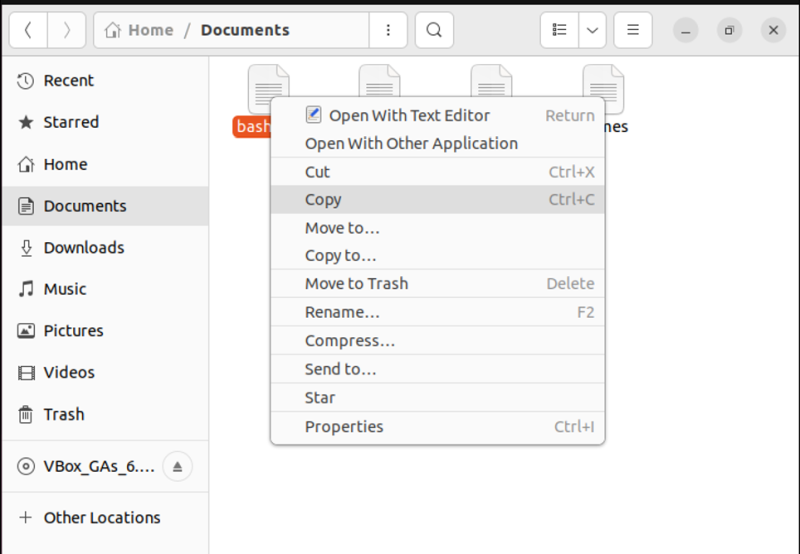
Затем перейдите в папку, к которой вы хотите предоставить общий доступ в сети, и щелкните ее правой кнопкой мыши, чтобы открыть контекстное меню. В меню выберите Свойства.

В окне «Свойства» выберите общий сетевой ресурс и установите флажок «Поделиться этой папкой».

Измените имя общего доступа и добавьте комментарий, если хотите. Затем также установите или снимите флажок «Разрешить другим пользователям создавать и удалять файлы в этой папке» и «Гостевой доступ (для людей без учетной записи») в соответствии с тем, как вы хотите предоставить другим пользователям сети доступ к вашей общей папке.

Когда закончите, нажмите кнопку Create Share, чтобы начать общий доступ к этой папке в вашей сети, включая все компьютеры и устройства Windows, подключенные к ней.

Как настроить рабочую группу Ubuntu

В большинстве случаев вам не нужно менять имя рабочей группы, потому что по умолчанию Ubuntu, Windows и Mac OS имеют одно и то же имя рабочей группы, которое на самом деле WORKGROUP. Однако, если вам нужно изменить его, выполните следующие действия.

Откройте окно терминала (CTRL + ALT + T) и выполните следующую команду: sudo gedit /etc/samba/smb.conf. Затем нажмите Enter. Если вы ранее не использовали Терминал в этом сеансе, Ubuntu попросит вас ввести пароль вашей учетной записи.

Затем файл конфигурации Samba открывается в окне gedit. При необходимости прокрутите вниз, пока не найдете строку рабочей группы в разделе «Глобальные настройки».

Измените значение рабочей группы Ubuntu, чтобы оно соответствовало имени рабочей группы, в которую вы хотите добавить свой компьютер Ubuntu. Затем нажмите «Сохранить» и перезапустите Ubuntu, чтобы убедиться, что новые настройки применены.

ПРИМЕЧАНИЕ. Если у вас есть сеть, в которую входят компьютеры с Windows, вам необходимо убедиться, что рабочая группа настроена так же, как на ваших компьютерах с Ubuntu. Сделайте это, если хотите, чтобы ваши ПК с Ubuntu присоединились к вашей рабочей группе Windows. Чтобы узнать, как это сделать, ознакомьтесь с этим руководством: Рабочая группа Windows 10 и как ее изменить.

Вы разделяете папки между Ubuntu и Windows?

Вы можете включить общий доступ в Ubuntu (или на любом ПК с Linux) и настроить его для присоединения к рабочей группе Windows, чтобы она была видна в той же сети и обменивалась файлами, папками и принтерами. Если вы хотите узнать больше о настройке других ПК в локальной сети или о том, как использовать сетевые функции между Linux и Windows, ознакомьтесь со статьями, перечисленными ниже.


2021-01-31T09:35:40
Вопросы читателей

Вывод произвольных типов записей и полей в WordPress на сайте.

Вывод произвольных типов записей в WordPress рассматриваю на примере темы Understrap.

Произвольные типы записей и поля:

Добавление произвольных типов записей в WordPress (чуть позже напишу о Pods)

Вывод произвольных типов записей в WordPress

Добавление произвольных полей к записям в WordPress

Вывод произвольных полей в записях WordPress

Вывод (отображение) произвольных типов записей в WordPress

Открываем папку с активной темой в любимом редакторе (я люблю VS Code). В примере я использую тему understrap (https://github.com/understrap/understrap). Поэтому если будете повторять за мной, рекомендую тренироваться именно на этой теме. Пояснять буду на примере пользовательского портфолио.

  1. Кастомные поля решил попробовать создавать при помощи плагина Pods (https://docs.pods.io/). Создал поле с именем «Работы» (works).
  2. Создал страницу отвечающую за вывод постов из кастомного раздела — в папке page-templates works-template.php. В шапке прописываю имя шаблона и из админки WP создаю новую страницу и шаблоном выбираю его.


- Template Name: Template: Works
-
- Template for displaying a page without sidebar even if a sidebar widget is published.
-
- @package UnderStrap

Публикую страницу.

Вывод произвольных типов записей в WordPress на сайте

Вношу изменения в страницу works-template.php

Что-то типа:

$posts = get_posts("post_type=works&orderby=date&numberposts=5");
if ($posts) : ?>
                 foreach ($posts as $post) : setup_postdata($post);
the_title(); 
the_post_thumbnail(); 
the_excerpt();
endforeach;
           endif;

Можно скопировать из подходящего файла из имеющихся в теме, можно писать самому. Смысл вывести заголовки, изображения и отрывки постов.

Готово. Если вы все сделали правильно, то задача минимум достигнута. Мы вывели произвольные типы записей — из раздела «Работы» на страницу сайта. Дальше можно заняться деталями. А именно, чтобы наши полноценные записи выводились в нужной нам верстке, а не в стандартной для шаблона.

  1. Вывод произвольных типов записей в отдельном шаблоне

В корне темы создаю файл single-works.php и копирую в него код из single.php. Найдя строчки типа

get_template_part( 'loop-templates/content', 'single' );

я поменяю на свой шаблон — single-works.

Создаю файл content-single-works.php в папке loop-templates. Копирую в него код из content-single.php и меняю под нужную мне верстку Теперь «Работы» выводятся по шаблону content-single-works.php. Если необходимо изменить разметку, стили, то правим именно его.

Если мы все сделали правильно, то теперь имеем раздел для контента, который выводится со своей индивидуальной версткой.


2021-01-30T13:20:43
WordPress