Архив автора: admin

Установка и настройка DHCP на Ubuntu Server

Сегодня в статье рассмотрим пример по установки и настройки dhcp сервера на операционной системой Ubuntu Server 20.04.

DHCP — сетевой протокол, позволяющий сетевым устройствам автоматически получать IP-адрес и другие параметры, необходимые для работы в сети TCP/IP. Если сказать ещё проще, то это программное обеспечения для автоматической настройки вашей сети. Читать

Что означает 127.0.0.1?

IP-адресация

Интернет-протокол или IP использует 32-битный IPv4 или 128-битный IPv6-адрес для идентификации устройства в сети. Это аналог нашего физического домашнего адреса, который используется для доставки нашей почты и товаров для покупок в Интернете, для связи с нами и т. д. Наш физический домашний адрес представляет собой сочетание цифр и слов, но в случае компьютеров они понимают только числа. адреса в определенном формате. Даже если мы введем адрес вроде «www.domain.ru», компьютеры преобразуют его в числовой формат с помощью механизма DNS.

IP-адрес является частным, если он используется только внутри локальной сети. С другой стороны, общедоступный IP-адрес используется для доступа к сетям и устройствам за пределами частной локальной сети и через Интернет. Три различных диапазона IP-адресов назначаются в частном блоке Управлением по присвоению номеров в Интернете (IANA). RFC 1918 определяет эти три диапазона следующим образом:

10.0.0.0 -10.255.255.255


172.16.0.0 - 172.31.255.255


192.168.0.0 – 192.168.255.255


Блок адресов 127.0.0.0/8 зарезервирован для адресов loopback или localhost. По сути, это частный диапазон IP-адресов на уровне хоста. Любой IP-адрес внутри этого диапазона не может использоваться ни в какой сети. Давайте подробно рассмотрим концепцию localhost IP или 127.0.0.1.


Что такое Localhost или 127.0.0.1?

Localhost относится к имени самого компьютера. Localhost перенаправляет на IP-адрес 127.0.0.1, который также называется адресом обратной связи. Фактически, любой IPv4-адрес в блоке 127.0.0.0/8 обозначается как адрес обратной связи. Приложения обычно предпочитают использовать 127.0.0.1 для своей сетевой службы. IP-адрес 127.0.0.1 обычно назначается интерфейсу обратной связи. Интерфейс обратной связи технически представляет собой замкнутую цепь. Это означает, что любой пакет TCP или UDP, поступающий на интерфейс обратной связи (localhost или 127.0.0.1), будет маршрутизироваться на сам компьютер без выхода во внешнюю сеть или в Интернет.

Localhost в основном используется многими программами, такими как веб-серверы, серверы баз данных и т. д., Для предоставления своих услуг. В большинстве случаев, когда несколько приложений используют адрес localhost, их можно настроить на использование разных номеров портов. Обычно это можно сделать, изменив их файлы конфигурации.


Потребность в Localhost

Основная цель использования Localhost — это разработка и тестирование приложений перед их развертыванием в производственной среде. Один из популярных примеров — разработка WordPress. Можно использовать локальную среду для тестирования новых подключаемых модулей и обновлений перед их развертыванием в реальном мире. Некоторые приложения, такие как Stringer RSS reader, можно использовать только через Localhost. Если вы хотите проверить, правильно ли настроен Localhost на вашем компьютере, просто установите веб-сервер Apache и перейдите по адресу http://localhost или http://127.0.0.1. Это откроет домашнюю страницу Apache. Если это локальный хост IPv6, вы можете получить к нему доступ, перейдя по URL-адресу HTTP://[:: 1]/ Для доступа к этой веб-странице на других устройствах в вашей локальной сети вам потребуется его частный IP-адрес, назначенный DHCP-сервером. Точно так же, если вы хотите получить доступ к этой веб-странице из удаленного места,

Помимо 127.0.0.1, localhost также может быть сопоставлен с другими IP-адресами обратной петли. Например, вы все еще можете получить доступ к стартовой странице Apache с любого адреса от 127.0.0.1 до 127.0.0.255 в сети 127.0.0.0/28.


Локальный IPv6

Новый преемник IPv4, IPv6 — это Интернет-протокол (IP) следующего поколения. Он имеет 128-битный IP-адрес. Как и 32-битный адрес обратной связи IPv4, IPv6 также определяет 128-битный адрес обратной связи. Обозначение для адреса localhost IPv6: 1/128. Обычно приложения настроены на использование адресов IPv4 и IPv6. Если вы ранее установили веб-сервер Apache на своем сервере Linux, вы заметите, что можете посетить стартовую страницу Apache с адресом localhost IPv6. Выбор использования IPv6 или IPv4 loopback IP может зависеть от ваших требований. Возможно, вы хотите разработать свое приложение для использования только адресов IPv6, в этом случае вы можете настроить для него локальную сеть IPv6. Каждый имеет свои преимущества перед другим.


Разрешение имени для локального хоста

Почти в каждой операционной системе существует файл хоста, который преобразует имя хоста в IP-адрес. Этот файл также содержит разрешение имен для локального хоста IPv4 и IPv6. Давайте быстро посмотрим на содержимое этого файла в ОС Ubuntu 20.04. Откройте терминал (ctrl + alt + t) и введите:

$ cat /etc/hosts


Приведенная выше команда отобразит содержимое файла хоста на терминале.


Заключение

В этом руководстве мы изучили различные функции и способы использования IP-адреса localhost или loopback. Это действительно большое благо для разработки приложений, поскольку оно обеспечивает большую гибкость и множество возможностей.


2021-05-14T10:51:46
Сети

Создание разделов диска при установке Debian

На этом уроке разберём создание разделов при установке операционной системы Debian 11. Каждый раздел будем использовать по разному.


Читать далее…

Как проверить версию MySQL в Ubuntu Linux

Это краткое руководство показывает студентам и новым пользователям, как проверять версии MySQL/MariaDB в Ubuntu Linux.

Как узнать, какие версии MySQL или сервера базы данных MariaDB у вас установлены? Как узнать? Какую команду вы используете?

Ответ на все ваши вопросы подробно описан ниже.

В настоящее время, куда бы вы ни посмотрели, вы найдете сервер базы данных MariaDB, который используется во многих проектах с открытым исходным кодом. Несколько лет назад этого не было.

Тогда MySQL был, вероятно, единственным сервером баз данных, который использовался в большинстве проектов с открытым исходным кодом. Однако после изменений лицензирования, внесенных Oracle, новая материнская компания создала альтернативу MySQL под названием MariaDB.

MariaDB — это прямая замена MySQL. Это означает, что во многих случаях вы можете просто удалить MySQL и установить MariaDB, и все готово. Обычно нет необходимости конвертировать какие-либо файлы данных.

Какую бы базу данных вы ни использовали, приведенные ниже команды должны работать для определения версии MySQL или MariaDB.

Чтобы начать проверку версий базы данных MySQL или MariaDB, выполните следующие действия.

Проверить версию сервера MySQL

MySQL и MariaDB поставляются со встроенным инструментом, который позволяет вам проверять версии сервера. Просто запустите приведенные ниже команды с аргументом -d, чтобы отобразить текущую версию сервера.

mysqld --version

Выполнение приведенной выше команды покажет, какая версия работает на сервере.

MySQL output:

/usr/sbin/mysqld Ver 8.0.23-0ubuntu0.20.04.1 for Linux on x86_64 ((Ubuntu))


MariaDB output:

mysqld Ver 10.3.25-MariaDB-0ubuntu0.20.04.1 for debian-linux-gnu on x86_64 (Ubuntu 20.04)

Если вы запустите приведенные ниже команды, она также должна отобразить версию сервера.

mysqladmin -V

Вывод команды выше.

MySQL output:

mysqladmin Ver 8.0.23-0ubuntu0.20.04.1 for Linux on x86_64 ((Ubuntu))


MariaDB output:

mysqladmin Ver 9.1 Distrib 10.3.25-MariaDB, for debian-linux-gnu on x86_64

MySQL и MariaDB поставляются с клиентским инструментом, который также должен помочь вам найти версию сервера. Из командной строки вызовите клиентский инструмент, выполнив следующую команду:

sudo mysql

Это позволит вам войти в систему и отобразить сведения о сервере, включая номер версии.

Welcome to the MySQL monitor. Commands end with ; or g.

Your MySQL connection id is 9

Server version: 8.0.23-0ubuntu0.20.04.1 (Ubuntu)

Copyright (c) 2000, 2021, Oracle and/or its affiliates.

Oracle is a registered trademark of Oracle Corporation and/or its

affiliates. Other names may be trademarks of their respective owners.

Type 'help;' or 'h' for help. Type 'c' to clear the current input statement.

mysql>

Сервер MariaDB выдаст следующее сообщение:

Welcome to the MariaDB monitor. Commands end with ; or g.

Your MariaDB connection id is 49

Server version: 10.3.25-MariaDB-0ubuntu0.20.04.1 Ubuntu 20.04

Copyright (c) 2000, 2018, Oracle, MariaDB Corporation Ab and others.

Type 'help;' or 'h' for help. Type 'c' to clear the current input statement.

MariaDB [(none)]>

Или запустите запрос STATUS, чтобы отобразить сведения о сервере, включая номер версии.

mysql> STATUS;

Это должно отобразить вывод ниже:

Connection id: 9

Current database: 

Current user: root@localhost

SSL: Not in use

Current pager: stdout

Using outfile: ''

Using delimiter: ;

Server version: 8.0.23-0ubuntu0.20.04.1 (Ubuntu)

Protocol version: 10

Connection: Localhost via UNIX socket

Server characterset: utf8mb4

Db characterset: utf8mb4

Client characterset: utf8mb4

Conn. characterset: utf8mb4

UNIX socket: /var/run/mysqld/mysqld.sock

Binary data as: Hexadecimal

Uptime: 6 min 54 sec

Threads: 2 Questions: 5 Slow queries: 0 Opens: 117 Flush tables: 3 Open tables: 36 Queries per second avg: 0.012

Этих методов немного, которые помогут вам определить серверную версию MySQL или MariaDB из консоли командной строки.

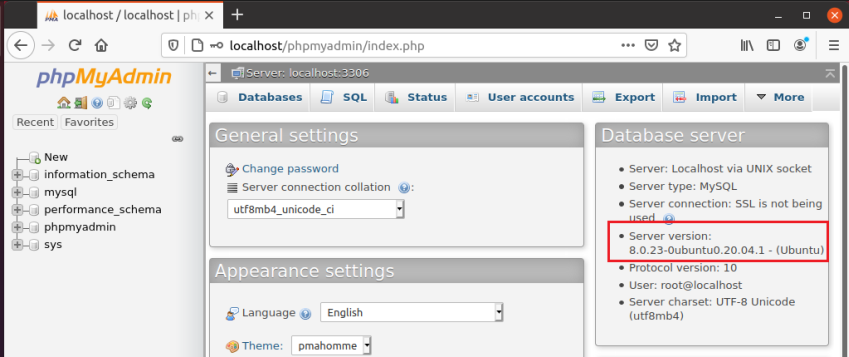
Использование phpMyAdmin

Если у вас установлен phpMyAdmin, вы также сможете увидеть версию сервера на портале. Войдите в систему и просмотрите сведения о сервере на панели управления.

Использование PHP

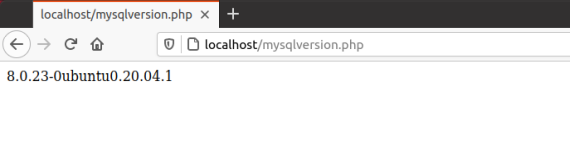
Если вы можете загрузить файл в корневой каталог Интернета, просто создайте локальный файл с именем mysqlversion.php . Затем скопируйте и вставьте приведенный ниже код в файл и загрузите его в корневую папку вашего сервера.

<?php


// Create a database connection.

$link = mysqli_connect("localhost", "root", "root_password");


// Print the MySQL version.

echo mysqli_get_server_info($link);


// Close the connection.

mysqli_close($link);

Это отобразит версию вашего сервера.

Могут быть другие способы просмотреть номер версии вашего сервера базы данных в Ubuntu Linux. Однако несколько вышеперечисленных методов должны помочь вам начать работу.

Заключение

В этом посте показано, как узнать номер версии сервера базы данных MySQL или MariaDB в Ubuntu Linux. Если вы обнаружите какую-либо ошибку выше, пожалуйста, используйте форму комментария ниже, чтобы сообщить.


2021-05-12T12:00:25
Вопросы читателей

Как установить и настроить Perf в дистрибутивах Linux

Мониторинг системы Linux обычен для каждого пользователя. Если вы системный администратор, возможно, вам придется тщательно проверить свою систему. Вы не можете найти много инструментов, чтобы узнать общее состояние системы; найти приложение, которое может генерировать подробную информацию о состоянии системы в реальном времени, сложно. Perf — это один из инструментов Linux, который вы можете использовать для получения подробной информации о проверке работоспособности и текущего положения в вашей системе. Perf — один из наиболее часто используемых и надежных инструментов системного мониторинга для сбора информации о ядре Linux, процессоре и оборудовании. Кроме того, он также может выполнять динамическую трассировку, проверять состояние оборудования и предоставлять отчеты о тестах производительности на машине Linux.

Инструмент мониторинга Perf в Linux

В Linux инструмент Perf может анализировать ядро, приложения, системные библиотеки, события программного обеспечения с помощью команд и подкоманд. Его также можно использовать как PMU (блок мониторинга производительности) в Linux. Инструмент Perf написан на языке программирования C и построен под лицензией GNU GL. В этом посте мы увидим, как установить инструмент Perf в системе Linux и как его запустить.

1. Установите Perf в Ubuntu/Debian Linux

Системный мониторинг Perf и инструмент анализа поставляются с общими для Linux пакетами. Установить Perf в дистрибутивы Ubuntu или Debian Linux довольно просто. Во-первых, вы можете начать с обновления системного репозитория.

sudo apt update

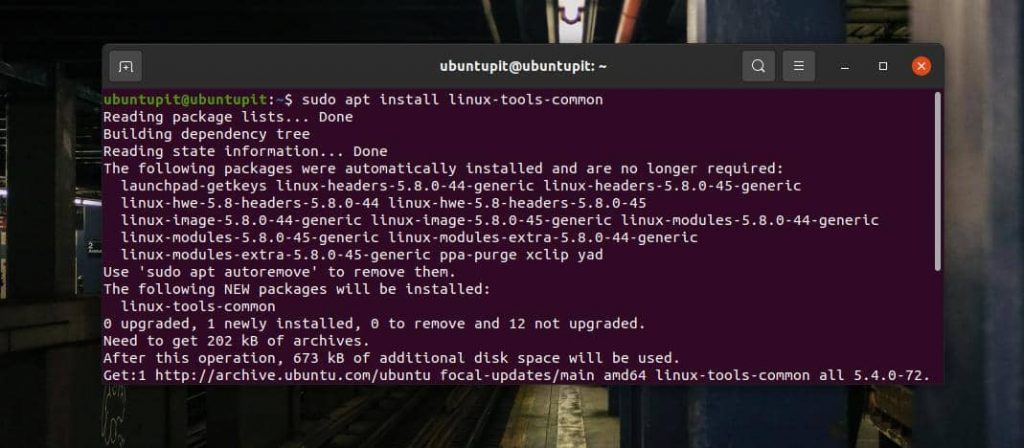
Затем выполните следующую команду aptitude, приведенную ниже, чтобы установить общие инструменты Linux на свой компьютер. Следующая команда требует привилегий root; убедитесь, что вы являетесь пользователем root. Когда установка завершится, вы можете найти пакеты Perf в каталоге /usr/bin/perf.

sudo apt install linux-tools-common

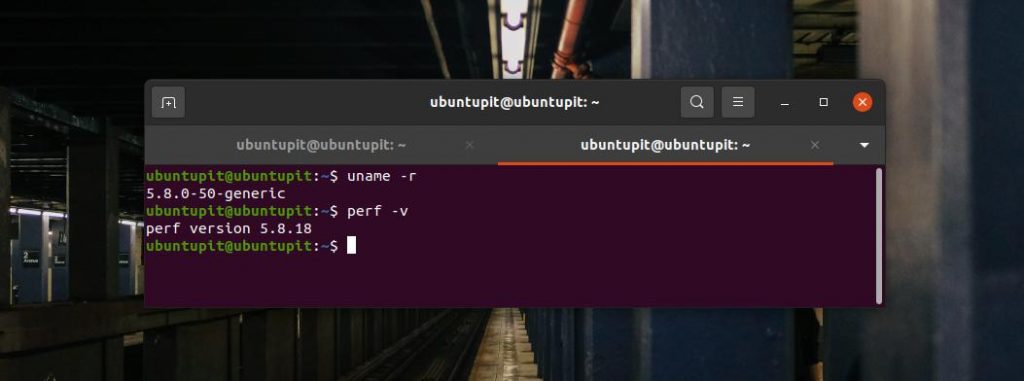
Поскольку Perf — это общий пакет Linux, убедитесь, что Perf совместим с вашим ядром Linux. Чтобы проверить ядро ​​вашей системы, выполните следующую команду. Взамен вы получите версию своего ядра.

uname -r

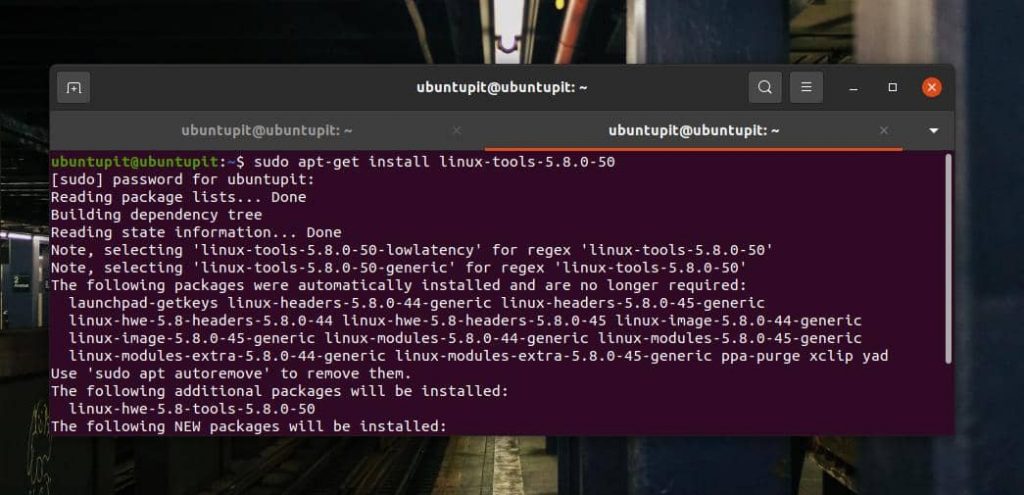
Теперь запишите версию своего ядра и напишите команду терминала, показанную ниже, для установки общих инструментов Linux, подходящих для вашего ядра.

sudo apt-get install linux-tools-5.8.0-50

Теперь вы можете, наконец, запустить следующую команду, чтобы проверить версию Perf на вашем компьютере. В свою очередь, вы увидите, что Perf имеет ту же версию, что и ядро.

perf -v

2. Установка Perf в Fedora/Red Hat

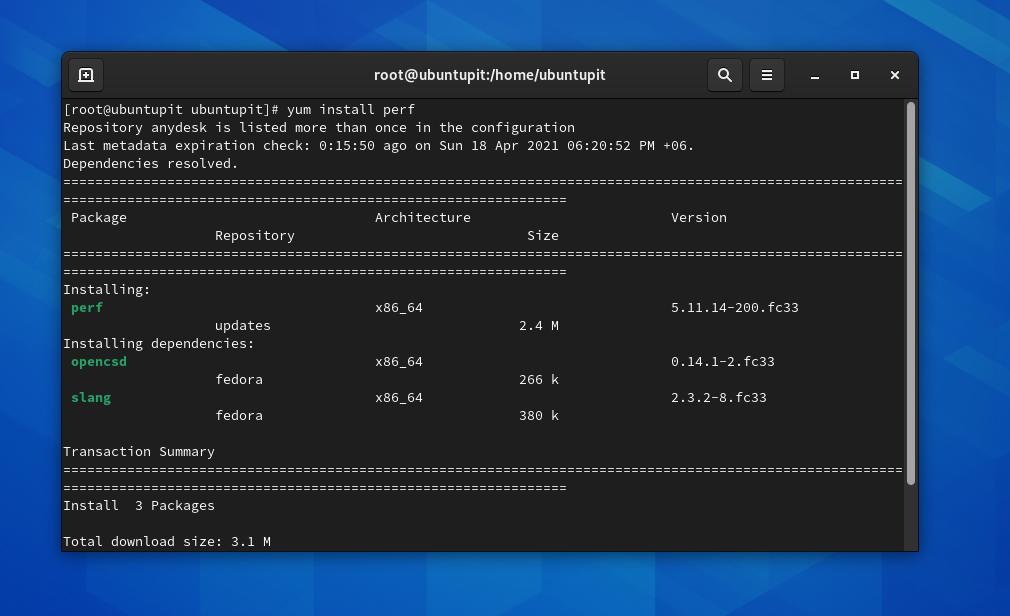
Установить инструмент мониторинга системы Perf на Red Hat Linux или рабочую станцию ​​Fedora проще, чем на Debian/Ubuntu. Вы можете запустить следующие команды YUM в оболочке терминала на вашем компьютере, установив инструмент Perf. Следующие команды требуют привилегий root; убедитесь, что он у вас есть.

yum update

yum install perf

Если вы используете машину Red Hat на основе DNF, вы можете попробовать выполнить следующие команды в Perf установки оболочки.

dnf update

dnf install perf

Когда установка завершится, не забудьте запустить команду проверки версии, чтобы узнать, работает инструмент или нет.

perf -v

3. Начните с Perf

До сих пор мы видели, как установить Perf в Ubuntu и в системе Red Hat/Fedora. Пора начать с этого. Вначале вы можете запустить команду help, чтобы познакомиться с синтаксисами Perf.

perf --help

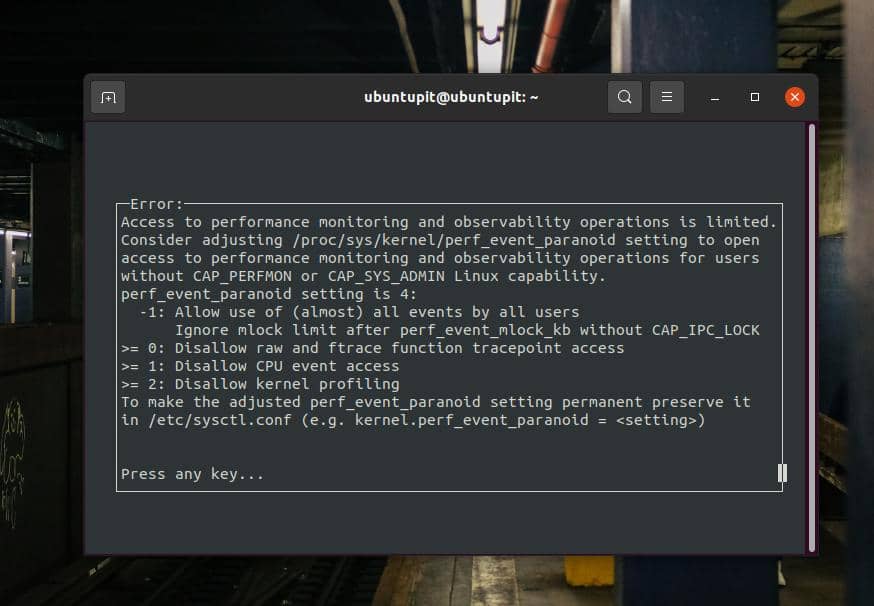
Здесь я покажу несколько важных и повседневных команд Perf. Для всех команд требуются привилегии root, и они выполняются во всех дистрибутивах Linux. Если вы видите сообщение об ошибке, как показано ниже, нет причин для беспокойства. Вам просто нужно вернуться в командную оболочку и повторно запустить команду с правами root.

1. ls -ld

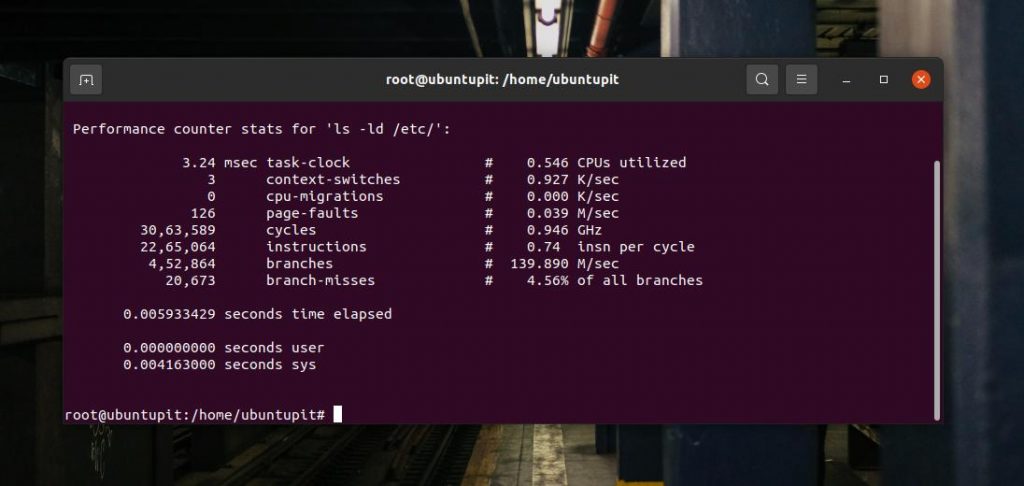
Команды ls -ld могут выводить на печать состояние использования ЦП, циклы ЦП и другую статистику счетчиков производительности, связанных с ЦП.

perf stat ls -ld /etc/

2. list

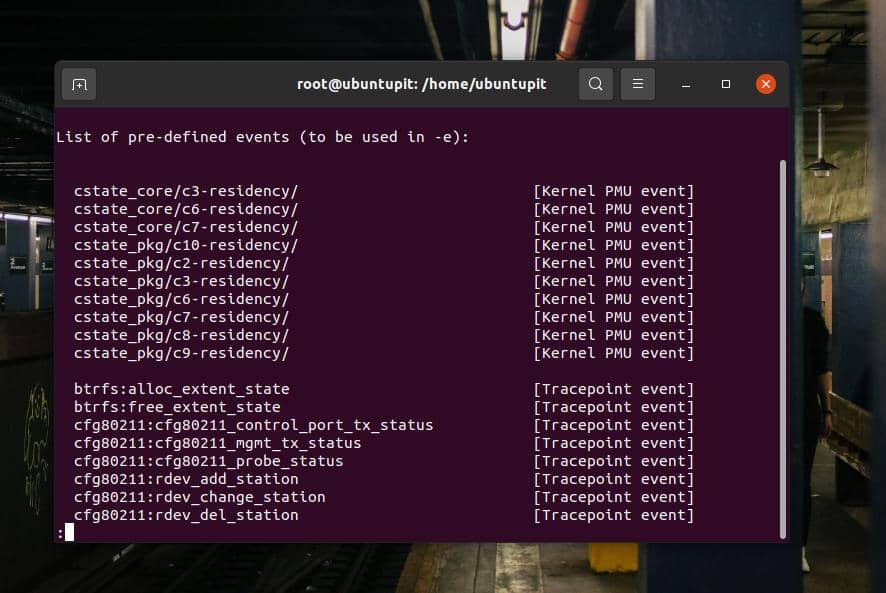
В Linux инструмент Perf может распечатать все события ядра с помощью команды list. Он может создавать как подробные, так и статистические отчеты о событиях ядра.

perf list

perf list stat

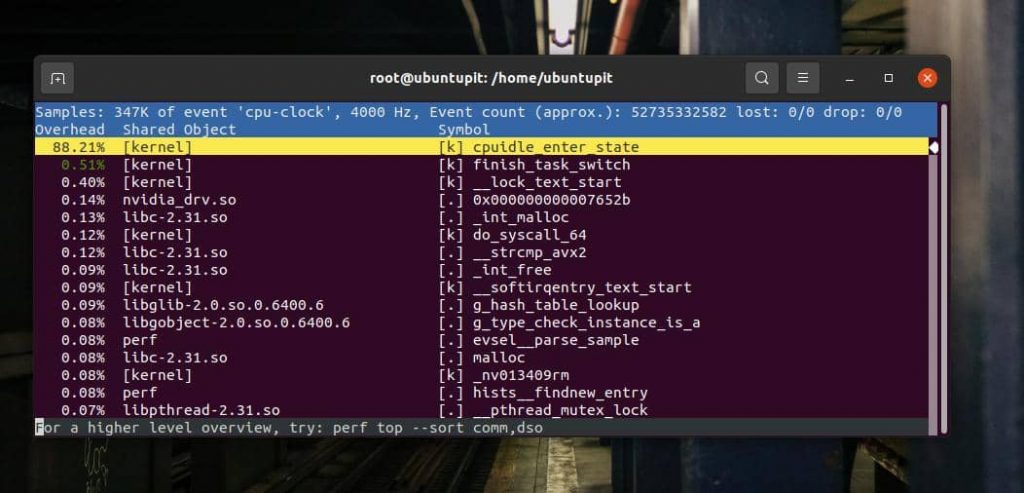
3. top

Следующая команда top может очень точно распечатать события тактовой частоты процессора и события ядра. Он также показывает процент использования ядра и процессора.

perf top -e cpu-clock

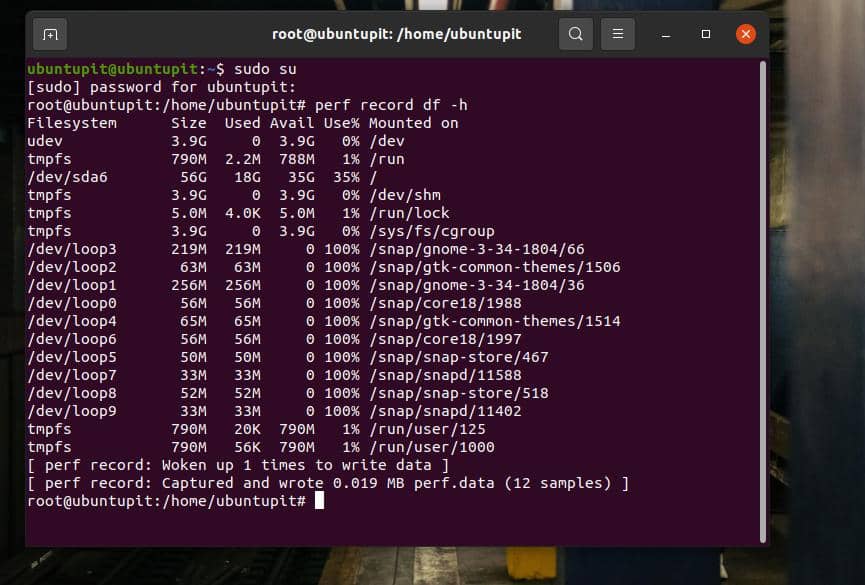
4. record

Следующая команда запишет данные любой команды Perf, которую вы хотите сохранить для использования в будущем.

perf record df -h

Чтобы просмотреть или отобразить записанные данные, вы можете запустить следующую команду report в оболочке.

perf report -i <perf file>

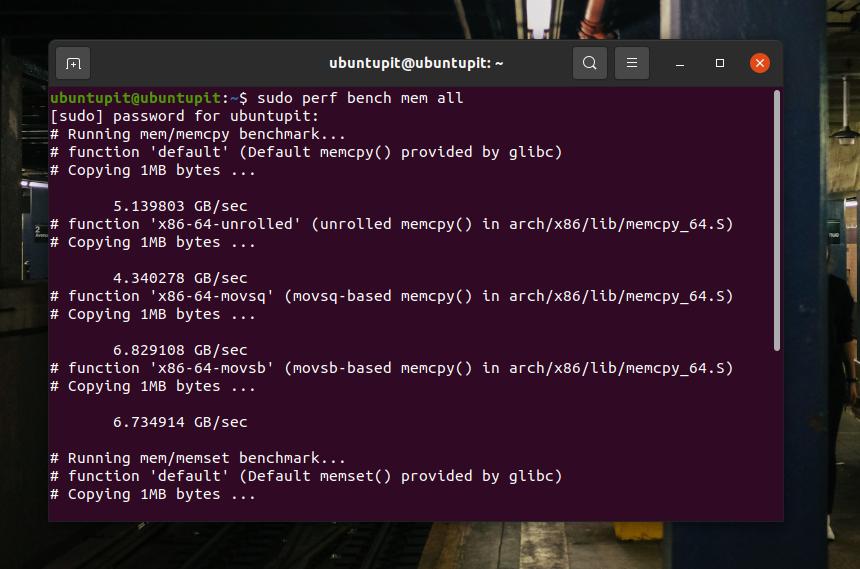
5. bench

Чтобы запустить быстрый тест производительности вашей системы, вы можете выполнить следующую команду, чтобы получить отчеты о тестировании производительности системы, тактовой частоты процессора и других параметров.

perf bench mem all

Дополнительный совет: если вы не можете найти Perf для своего ядра

Если вы используете бета-версию ядра или настраиваемое ядро ​​в своей системе Linux, есть вероятность, что вы можете использовать Perf для своей системы. В этом случае вы можете обновить текущую версию ядра до стабильной версии, которая может запускать Perf. Вы можете проверить список ядер, которые работают с Perf .

Заключительные слова

Используя инструмент Perf в системе Linux, можно создать подробный список статистики процессора и ядра. Во всем посте я описал метод установки инструмента Perf в системах Linux на базе Ubuntu и Red Hat. Позже я показал несколько основных команд Perf, чтобы начать с ним работать.

Пожалуйста, поделитесь им со своими друзьями и сообществом Linux, если вы найдете этот пост полезным и информативным. Вы сообщаете нам, какую версию инструментов вы используете в настоящее время в своей системе для отслеживания системной статистики. Напишите свое мнение об этом сообщении в разделе комментариев.


2021-05-11T17:30:19
Вопросы читателей
Файловые системы поддерживаемые Linux

В этой статье познакомимся с тем, какие файловые системы могут быть использованы в операционной системе Linux: ext, btrfs, xfs и с другими.


Читать далее…