Архив автора: admin

MikroTik NTP-сервер для локальной сети.

В процессе обслуживания ЛВС возникла необходимость обеспечить синхронизацию времени в большом количестве камер видеонаблюдения. От серверов в Интернете синхронизация почему-то проходила плохо и не всегда. На помощь пришел микротик. В роутере был запущен NTP-сервер для локальной сети, который сам синхронизировался из внешней сети (Интернета) без проблем. Как это все настроить описано далее.

Освоить MikroTik Вы можете с помощью онлайн-куса
«Настройка оборудования MikroTik». Курс содержит все темы, которые изучаются на официальном курсе MTCNA. Автор курса – официальный тренер MikroTik. Подходит и тем, кто уже давно работает с микротиками, и тем, кто еще их не держал в руках. В курс входит 162 видеоурока, 45 лабораторных работ, вопросы для самопроверки и конспект.

Использован роутер RB750Gr3 c прошивкой v6.49. Пакет NTP-сервера не входит в базовый состав прошивки, его нужно скачивать отдельно. В прошивках версии v7.0 и выше пакет NTP встроен в главный файл прошивки.

Настройки выполняются через WinBox.

Настройка SNTP-клиента.

Этот вариант предназначен только для синхронизации самого микротика из сервисов NTP в интернете. Он немного отходит от темы инструкции, рассмотрим его кратко. Дополнительно скачивать ничего не нужно.

Переходим через боковое меню в System >> SNTP Client.
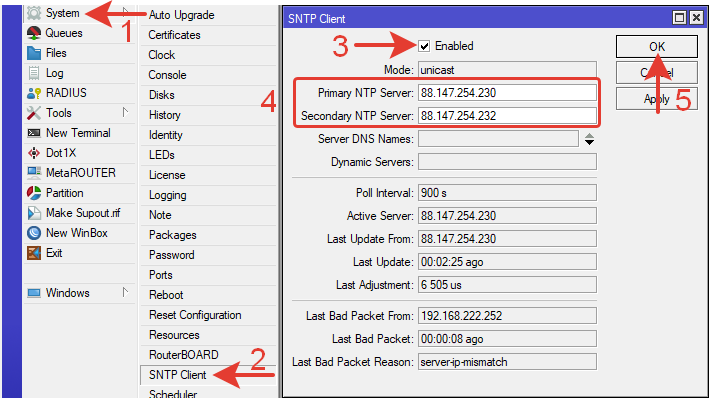
Активируем клиента галочкой напротив Enabled.

Primary NTP Server: 88.147.254.230  – IP-адрес первичного NTP сервера.

Secondary NTP Server: 88.147.254.232 – IP-адрес резервного NTP сервера.

Адреса ближайших серверов можно найти в интернете.

Сохраняем настройки на кнопку «ОК».

Через командную строку терминала:


Вместо IP-адресов можно указывать доменные имена серверов.
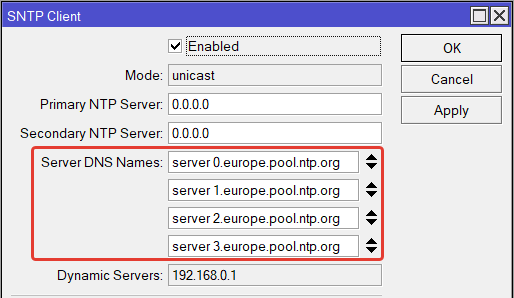
 

Клиент настроен, время в роутере актуальное. Проверить его можно на вкладке System >> Clock или вынести на переднюю панель в верхней правой часть окна WinBox.
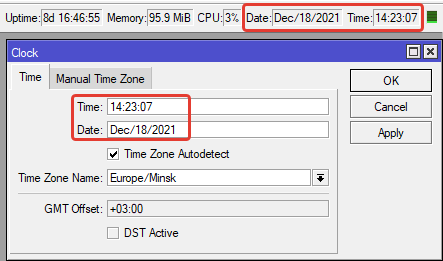
Через командную строку, например при работе через SSH, можно проверить время с помощью команды:


Firewall

NTP работает через порт 123 UDP. Если по каким-то причинам Firewall не пропускает трафик по этому порту, то его нужно открыть правилом в IP >> Firewall >> Filter Rules.
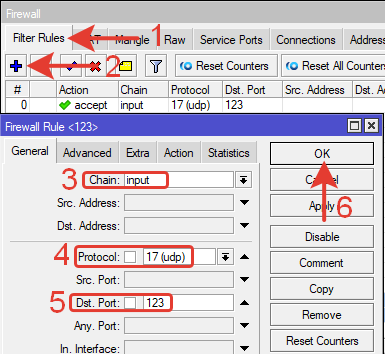
При необходимости можно указать в правиле конкретный интерфейс. Правило размещается вверху списка.

Через командную строку терминала:


В данном случае это правило не понадобилось и NTP работает без него.


NTP Client и NTP Server.


Установка пакета NTP для прошивок ниже v7

Для настройки сервера необходимо скачать дополнительный пакет для своей версии прошивки, в данном случае v6.49.

Находим на сайте mikrotik.com в разделе software прошивку для своей архитектуры и модели роутера. Выбираем и скачиваем Extra Packages.
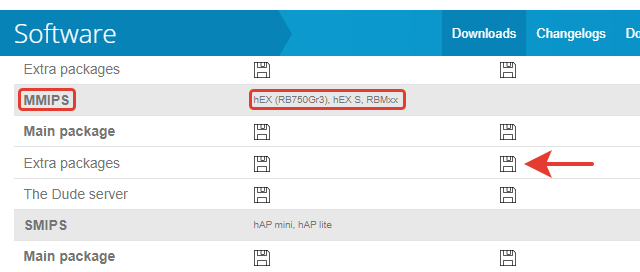
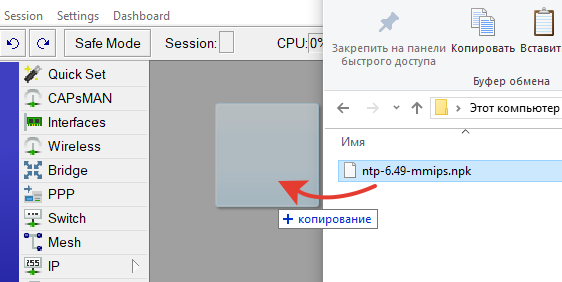
Находим в скаченном архиве пакет NTP и перетягиваем его в роутер.
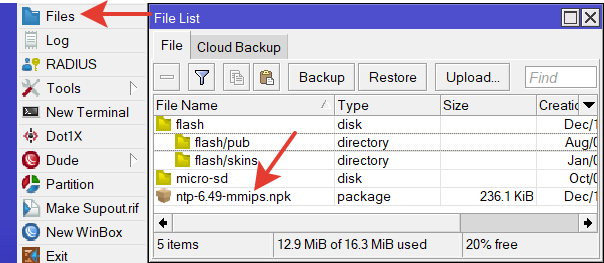
Проверяем, чтоб файл оказался во временной памяти.
Перезагружаем роутер. System >> Reboot.

После перезагрузки пакет установится. Убедиться в этом можно в меню System >> Packages.
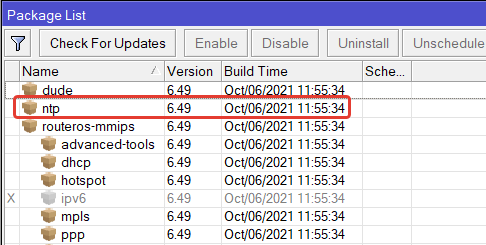
В меню System появится 2 новых пункта NTP Client и NTP Server, а SNTP Client пропадет.


Настройка NTP клиента.

Тут все почти так же, как с SNTP клиентом.

Переходим в меню System >> NTP Client.

Enabled – отмечаем галочкой, для активации клиента;

Mode: unicast – режим передачи пакетов от сервера клиенту;
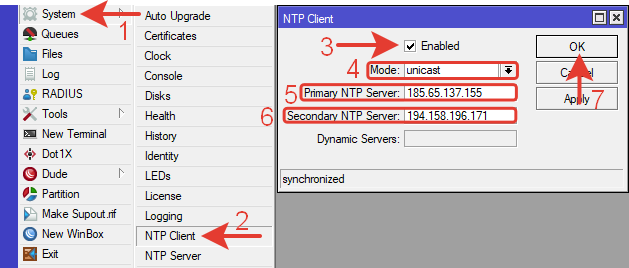
Далее указываются IP-адреса ближайших NTP-серверов в Интернете.

Primary NTP Server: 185.65.137.155 – основной сервер;

Secondary NTP Server: 194.158.196.171 – резервный сервер.


Через командную строку терминала:


Можно указывать адрес сервера в виде доменного имени. При нажатии кнопки «Apply» доменное имя преобразуется в IP-адрес.
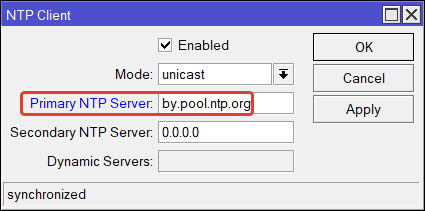
Выбрать ближайший сервер можно с помощью Интернет-сервиса pool.ntp.org


В прошивке v7.1 появились дополнительные настройки NTP-клиента.

Можно добавлять более двух серверов времени. Появилась кнопка сброса частотных погрешностей (Reset Drift). Так же можно подробно работать с серверами и посмотреть пиры. Похоже что все эти новые настройки разработчики подсмотрели у циски.
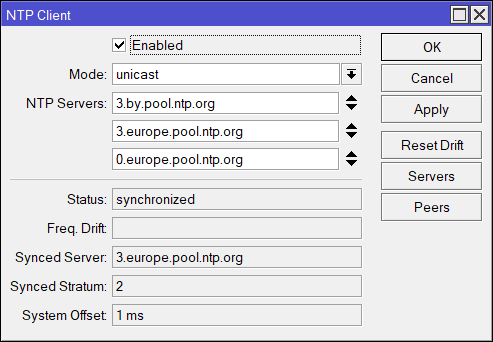

Drift

Drift (дрейф) — это сдвиг частоты между аппаратными локальными часами и временем от серверов NTP в Интернете. NTP автоматически вычисляет этот дрейф и использует полученное значение для постоянной компенсации недостатков локальных часов.
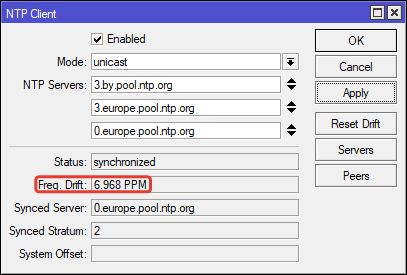
Кнопка Reset Drift позволяет роутеру сбросить значение подстройки синхронизации, вызванную частотным дрейфом и заново начать запоминать частоту тактовых импульсов сервера NTP. Дрейф частоты может возникнуть, например, если роутер переключается с синхронизации с одним сервером NTP на синхронизацию с другим сервером NTP с другой частотой.


Активация NTP-клиента через командную строку терминала для прошивки v7 и выше:


О том, что время синхронизировалось сообщает статус — synchronized

Клиент настроен.


Настройка NTP сервера.

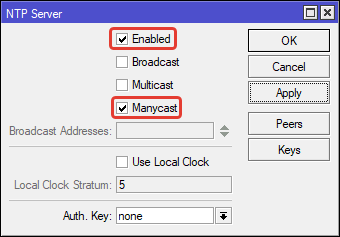
Активируем сервер. System >> NTP Server
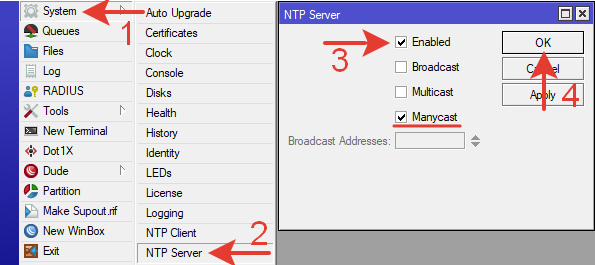
Enabled – отмечаем галочкой;

«ОК» – для сохранения настройки.

Manycast – режим обмена пакетами между сервером и клиентами — оставляем без изменений.


В прошивке v7.1 так же как и в клиенте добавлено пару дополнительных кнопок – взаимодействие сервера и клиента через ключ и просмотр пиров.

Отмечаем галочками Enabled и Manycast.
Через командную строку терминала:


Сервер настроен.


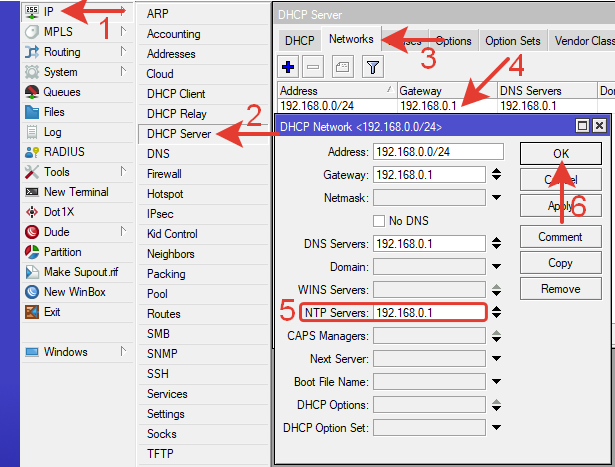
NTP можно динамически раздавать вместе с сетевыми настройками. Для этого в DHCP сервере для локальной сети на вкладке Networks нужно добавить адрес NTP-сервера.
 

Настройка NTP-клиента на сетевых устройствах.

MikroTik.

Если в сети есть другие устройства MikroTik, которые получают IP-адреса по DHCP, то в них есть возможность так же получать NTP. Проверить это можно в клиенте DHCP.
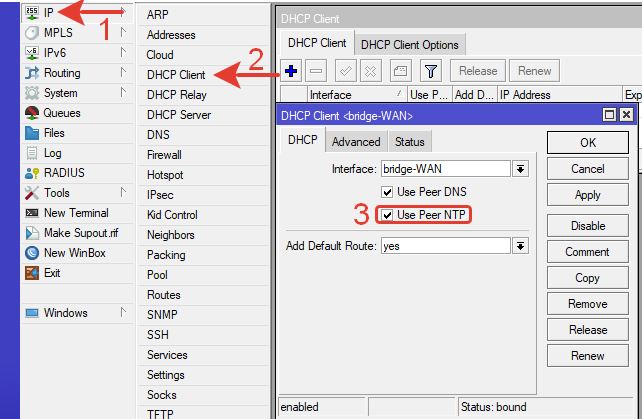
За динамическое получение NTP отвечает настройка Use Peer NTP. Когда настройка активирована, в NTP Client (так же активированном) появляются динамические IP-адреса серверов синхронизации.

Других устройств с динамическим получением NTP в нашей сети обнаружено не было.


 NTP в камерах видеонаблюдения.

В камерах видеонаблюдения, для которых это все делалось, нет автоматического получения NTP с сетевыми настройками. NTP сервер указывается вручную. Входим в меню настроек камеры. На вкладке «Время» активируем галочкой NTP и указываем IP-адрес настроенного ранее локального сервера.
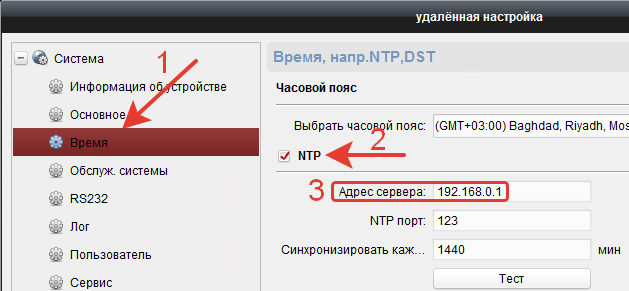
Проверяем, нажав на кнопку тест – устанавливается актуальное время. NTP работает.

Настроенный локальный NTP-сервер можно указать во всех сетевых устройства, чтоб синхронизировать время из одного источника.

Освоить MikroTik Вы можете с помощью онлайн-куса
«Настройка оборудования MikroTik». Курс содержит все темы, которые изучаются на официальном курсе MTCNA. Автор курса – официальный тренер MikroTik. Подходит и тем, кто уже давно работает с микротиками, и тем, кто еще их не держал в руках. В курс входит 162 видеоурока, 45 лабораторных работ, вопросы для самопроверки и конспект.

2021-12-18T18:12:33
Настройка ПО

MikroTik Simple Queues — простое ограничение скорости.

Поставлена простая задача: ограничить скорость доступа в Интернет определенному пользователю в небольшой локальной сети. На этом все. Пользователь часто смотрит видео в высоком разрешении, периодически включается торрент, который портит настроение всем остальным.

Освоить MikroTik Вы можете с помощью онлайн-куса
«Настройка оборудования MikroTik». Курс содержит все темы, которые изучаются на официальном курсе MTCNA. Автор курса – официальный тренер MikroTik. Подходит и тем, кто уже давно работает с микротиками, и тем, кто еще их не держал в руках. В курс входит 162 видеоурока, 45 лабораторных работ, вопросы для самопроверки и конспект.

Настройки выполнялись на роутер RB750GR3 с прошивкой v6.49. Выполнена базовая настройка по этой инструкции.

Выбран тестовый ПК с произвольным IP-адресом, чтоб наблюдать результаты настроек. Затем IP-адрес заменен на требуемый.

1.Проверка скорости доступа в Интернет.

Перед началом настроек проверим реальную существующую скорость с помощью сервиса в Интернете, например speedtest.

Скорость соответствует тарифному плану 20/20 Мбит/сек.


2.Определение IP-адреса пользователя.

IP-адреса в сети раздает DHCP сервер.

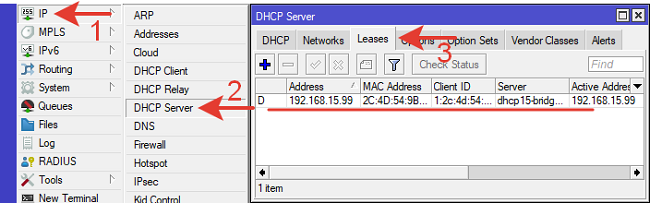
Переходим по меню в: IP >> DHCP Server >> Leases

Находим в списке нужного пользователя. У него статус D – dynamic.

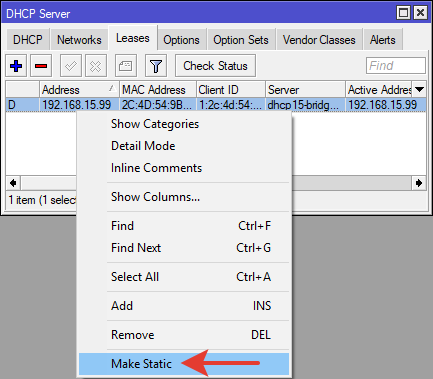
Нажимаем на него правой кнопкой мыши и выбираем из меню строчку «Make Static».

После этих действий указанному пользователю всегда будет раздаваться один и тот же IP-адрес. Он привязан к MAC-адресу. Статус D пропадет.


3.Ограничение скорости.

Создадим правило, ограничивающее скорость заданному пользователю на уровне 3Мбит/сек.

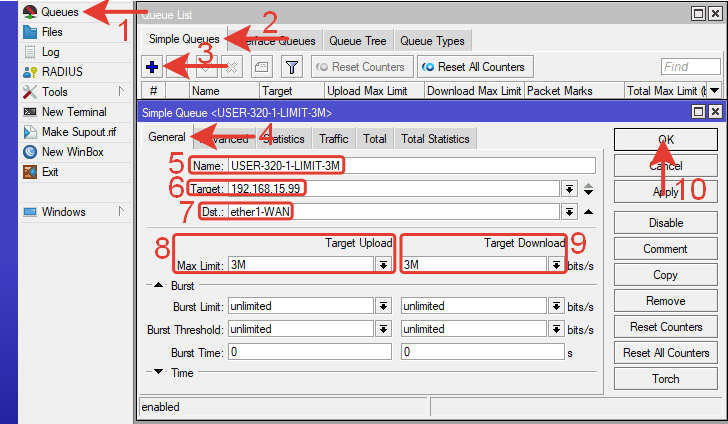
Queues >> Simple Queues >> +

В открывшемся окне на вкладке General вводим настройки:

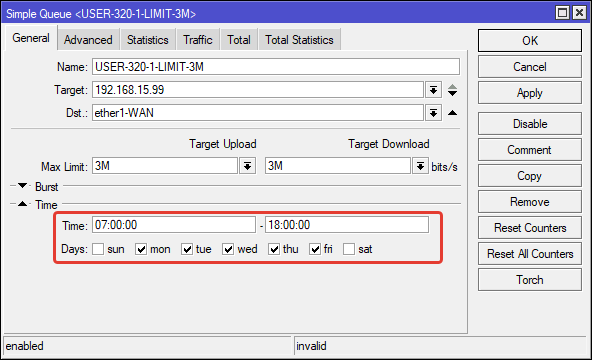
Name: USER-320-1-LIMIT-3M – имя пользователя, которому ограничивается скорость. Если пользователей будет несколько, то лучше сразу задать толковое имя, чтоб понимать, где кто. В данном случае  указан пользователь (USER, BUH, MARKETOLOG, ECONOM и тп.), номер кабинета, номер подключения в кабинете и лимит скорости.

Target: 192.168.15.99 – IP-адрес пользователя.

Dst: ether1-WAN – внешний интерфейс для конкретизации, если их несколько.

Target Upload Max.Limit: 3M – максимальная скорость для выгрузки в Интернет.

Target Download Max.Limit: 3M – максимальная скорость скачивания из Интернета.

M –означает мегабиты. Скорость можно выбрать из списка или написать любую.

Нажимаем кнопку «ОК» для сохранения настроек.

Через командную строку терминала:


Проверяем скорость

Скорость соответствует.

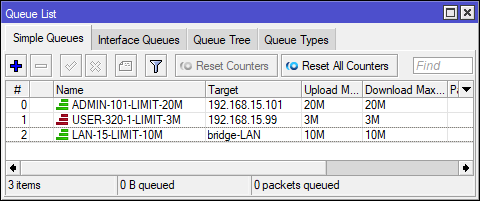
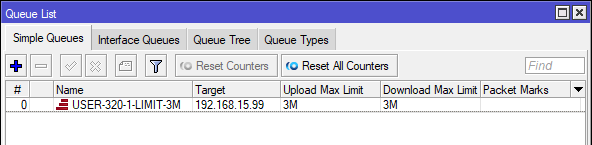
О том, что правило работает, так же сообщает значок напротив пользователя. В зависимости от загрузки он становится желтым – 50% (и выше) или красным – 75% (и выше).

Цель достигнута. Осталось только заменить в правиле IP-адрес тестового компьютера, на IP нужного пользователя.

Если скорость не ограничивается и правило не работает, то нужно проверить в IP >> Firewall >> Filter Rules наличие правила fasttrack connection (пересылка трафика без обработки). Если это правило присутствует его нужно удалить и перезагрузить роутер.

После того, как правило поработало пару дней, пользователь-качатель пришел на переговоры. Объяснил, что дома совсем плохой Интернет, сделать лучше не позволяет техническая возможность, 3G нет и тп и он хочет иногда что-то скачивать на работе. Было найдено компромиссное решение – разрешено качать с 18:00 до 7:00 в период, когда никто не работает.

Настройка время находится в нижней части окна правила.

Time: 07:00:00 – 18:00:00 – период времени в течение которого будет работать это правило.

Days: mon, tue, wed, thu, fri, — дни недели с понедельника по пятницу в течение которых будет работать правило.

Во все остальное неуказанное время (с 18 вечера до 7 утра по будням и все выходные) правило не работает, скорость не ограничена и пользователь может занимать канал в Интернет, не нарушая чью-то работу.

Через консоль с добавлением время работы:


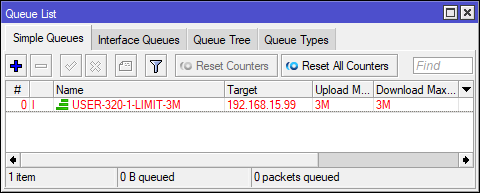
Когда правило не работает, оно написано в списке красными буквами.


4.Разделение скорости пользователям и админам.

Рассмотрим еще один вариант, в котором нужно ограничить скорость всем пользователям сети кроме админов. Порядок расположения правил в Simple Queues имеет значение. Воспользуемся этой возможностью. Создадим правило, ограничивающее скорость на интерфейсе Bridge-LAN (локальная сеть). Затем создадим правило для скорости админу и поместим его выше правила для интерфейса. Проверим, как это работает.


Правило для пользователей.

Переходим в Simple Queues, создаем новое правило, нажав синий плюс.

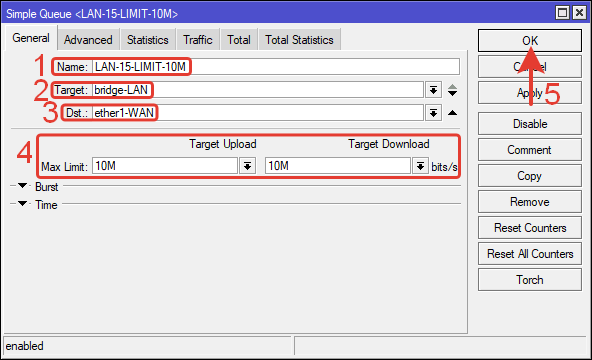
Name: LAN-15-LIMIT-10M – имя для правила на локальную сеть с указанием лимита (любое понятное название латиницей);

Target: bridge-LAN – мост на котором локальная сеть;

Dst.: ether1-WAN (можно не указывать);

Target Upload Max Limit: 10M – максимальная скорость выгрузки;

Target Download Max Limit: 10M – максимальная скорость загрузки (скачивания);

Нажимаем кнопку «ОК».

Через командную строку терминала:


Правило для администратора.

В Simple Queues, создаем новое правило, нажав синий плюс.

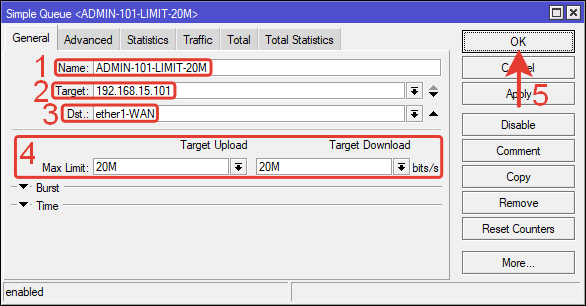
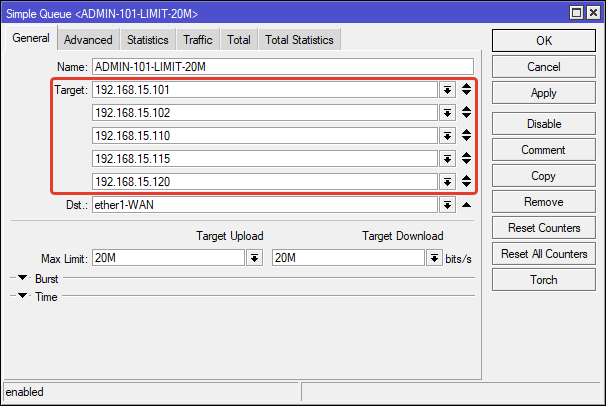
Name: ADMIN-101-LIMIT-20M – имя для правила скорости админа;

Target: 192.168.15.101 – IP-адрес админа;

Dst.: ether1-WAN

Target Upload Max Limit: 20M – максимальная скорость выгрузки;

Target Download Max Limit: 20M – максимальная скорость загрузки (скачивания);

Нельзя оставлять значение «unlimited», нужно указать цифровое значение, иначе правило не заработает.

«ОК» для сохранения.


Чтоб правила пользователей и админа работали, их нужно расположить в определенном порядке: админ верхнее, пользователи – ниже.

Если правила не перетаскиваются нужно нажать на значок #.

По результатам проверки у пользователей в этой сети скорость 10Мбит/с, а у админа 20Мбит/с. У пользователя, который качает – 3Мбит/сек по расписанию.


Если нужно добавить еще одного админа или сервер без ограничений скорости, следует добавить требуемые IP-адреса в первое правило в поле «Target» (или создать еще одно правило).

К сожалению, в данном варианте прикрепить список пользователей в одно правило не получится и добавлять нужно по одному IP-адресу, привязанному к MAC-адресу.

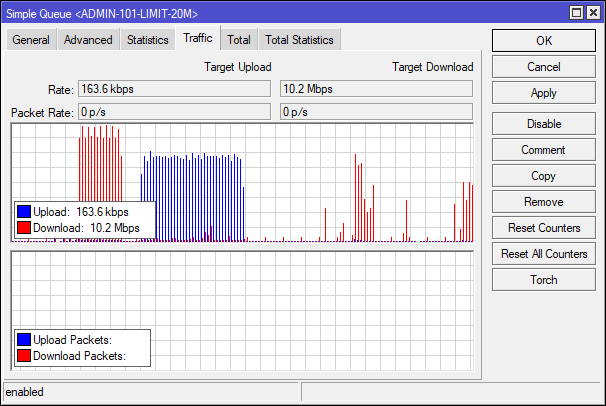
Текущие скорости и график можно посмотреть на вкладке «Traffic», но для каждого правила отдельно.

Общую картину внешнего трафика в Simple Queues можно увидеть, если создавать одно родительское правило и все правила добавлять в него, но это отдельная тема. Или использовать Torch или IP Firewall Connection, но эти способы не очень удобны, потому что показан трафик на каждый IP-адрес назначения.


Burst.

В правиле «Simple Queues» на вкладке «General» кроме всего вышеперечисленного есть еще одна выпадающая вкладка с названием «Burst». Рассмотрим ее назначение.

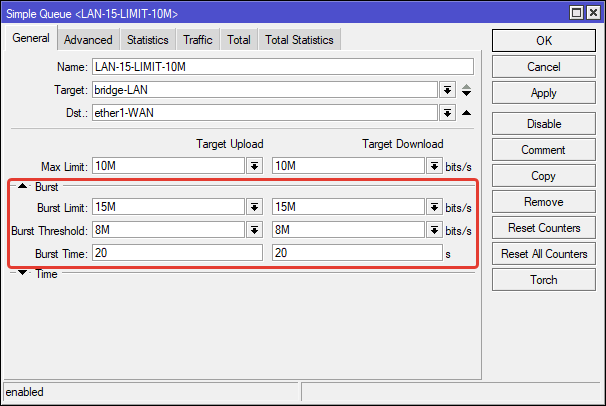
Burst (вспышка) – функция, которая позволяет кратковременно увеличить скорость свыше установленного лимита. Например, при открытии Интернет-страниц в браузере не будет возникать задержек и тормозов, а если пользователь начнет смотреть видео или скачивать, то его скорость вернется к установленным лимитам.

Устанавливаем значения параметров «Burst». Значения в разных ситуациях будут разные и зависят от тарифного плана и настроенного ранее максимального ограничения скорости.

Burst Limit – максимальная скорость на время включения режима «Burst»;

Burst-time – время в течение которого рассчитывается средняя скорость;

Burst Threshold – значение средней скорости определяющее включение или выключение режима «Burst».

Через командную строку терминала:


Итак, мы открыли страницу и она начала загружаться с максимальной скоростью 15М. В течение 20сек  (Burst Time) рассчитывается средняя скорость. Когда средняя скорость достигает 8М (Burst Threshold), режим «Burst» отключается и скорость снижается до лимита в 10М. Вот примерно так это работает. Подробности с графиком в официальной wiki.

Освоить MikroTik Вы можете с помощью онлайн-куса
«Настройка оборудования MikroTik». Курс содержит все темы, которые изучаются на официальном курсе MTCNA. Автор курса – официальный тренер MikroTik. Подходит и тем, кто уже давно работает с микротиками, и тем, кто еще их не держал в руках. В курс входит 162 видеоурока, 45 лабораторных работ, вопросы для самопроверки и конспект.


2021-12-18T11:12:31
Настройка ПО

Логистическая регрессия с использованием PyTorch

Логистическая регрессия — это хорошо известный алгоритм машинного обучения, который используется для решения задач двоичной классификации. Он является производным от алгоритма линейной регрессии, который имеет непрерывную выходную переменную, а логистическая регрессия может даже классифицировать более двух классов, слегка изменив ее. Мы рассмотрим концепцию логистической регрессии и то, как она реализована в PyTorch, полезной библиотеке для создания моделей машинного обучения и глубокого обучения.


Концепция логистической регрессии

Логистическая регрессия — это алгоритм двоичной классификации. Это алгоритм принятия решений, что означает, что он устанавливает границы между двумя классами. Он расширяет проблему линейной регрессии, которая использует функцию активации на своих выходах, чтобы ограничить ее между 1 и 0. В результате это используется для задач двоичной классификации. График логистической регрессии выглядит как на рисунке ниже:

Логистическая регрессия с использованием PyTorch


Мы можем видеть, что график ограничен между 0 и 1. Нормальная линейная регрессия может дать целевое значение в виде любого действительного числа, но это не относится к логистической регрессии из-за сигмоидной функции. Логистическая регрессия основана на концепции оценки максимального правдоподобия (MLE). Максимальная вероятность — это просто взять распределение вероятностей с заданным набором параметров и спросить: «Насколько вероятно, что я увижу эти данные, если бы мои данные были сгенерированы из этого распределения вероятностей?» Он работает, вычисляя вероятность для каждой отдельной точки данных, а затем умножая все эти вероятности вместе. На практике мы складываем логарифмы правдоподобия.

Если нам нужно построить модель машинного обучения, каждая точка данных независимой переменной будет иметь вид x1 * w1 + x2 * w2… и так далее, давая значение от 0 до 1 при передаче через функцию активации. Если мы возьмем 0,50 в качестве решающего фактора или порога. Тогда любой результат больше 0,5 рассматривается как 1, а любой результат меньше этого считается как 0.

Для более чем 2 классов мы используем подход One-Vs-All. One-Vs-All, также известный как One-Vs-Rest, представляет собой процесс классификации ML с несколькими ярлыками и классами. Он работает, сначала обучая двоичный классификатор для каждой категории, а затем подбирая каждый классификатор для каждого входа, чтобы определить, к какому классу принадлежит этот вход. Если у вашей задачи n классов, One-Vs-All преобразует ваш обучающий набор данных в n задач двоичной классификации.

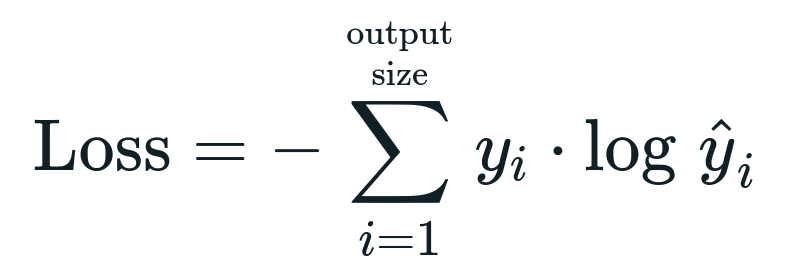
Функция потерь, связанная с логистической регрессией, — это двоичная кросс-энтропия, которая является обратной по отношению к получению информации. Это также известно как потеря журнала имени. Функция потерь задается уравнением:

Логистическая регрессия с использованием PyTorch


Что такое функция потерь?

Функция потерь — это математическая метрика, которую мы хотим уменьшить. Мы хотим построить модель, которая может точно предсказать то, что мы хотим, и один из способов измерить производительность модели — посмотреть на потери, поскольку мы знаем, какие результаты дает модель и что мы должны получить. Мы можем обучить и улучшить нашу модель, используя эту потерю и соответствующим образом корректируя параметры модели. Функции потерь различаются в зависимости от типа алгоритма. Для линейной регрессии популярными функциями потерь являются среднеквадратическая ошибка и средняя абсолютная ошибка, тогда как кросс-энтропия подходит для задач классификации.


Что такое функция активации?

Функции активации — это просто математические функции, которые изменяют входную переменную для получения нового выхода. Обычно это делается в машинном обучении, чтобы либо стандартизировать данные, либо ограничить ввод до определенного предела. Популярные функции действия — сигмовидная, выпрямленная линейная единица (ReLU), Tan (h) и т. д.
 

Что такое PyTorch?

Pytorch — популярная альтернатива глубокому обучению, работающая с Torch. Он был создан отделом искусственного интеллекта Facebook, но его можно использовать так же, как и другие варианты. Он используется для разработки множества моделей, но наиболее широко применяется в случаях использования обработки естественного языка (NLP). Pytorch — всегда отличный вариант, если вы хотите создавать модели с очень небольшим количеством ресурсов и хотите удобную, простую в использовании и легкую библиотеку для ваших моделей. Это также кажется естественным, что помогает завершить процесс. Мы будем использовать PyTorch для реализации наших моделей по указанным причинам. Однако алгоритм остается таким же с другими альтернативами, такими как Tensorflow.


Реализация логистической регрессии в PyTorch

Мы будем использовать следующие шаги для реализации нашей модели:

  1. Создайте нейронную сеть с некоторыми параметрами, которые будут обновляться после каждой итерации.
  2. Перебрать заданные входные данные.
  3. Входной сигнал будет проходить через сеть с использованием прямого распространения.
  4. Теперь мы рассчитаем потери, используя двоичную кросс-энтропию.
  5. Чтобы минимизировать функцию стоимости, мы обновляем параметры, используя градиентный спуск.
  6. Снова проделайте те же шаги, используя обновленные параметры.


Мы будем классифицировать цифры набора данных MNIST. Это популярная задача глубокого обучения, которой учат новичков.

Сначала импортируем необходимые библиотеки и модули.

import torch


from torch.autograd import Variable


import torchvision.transforms as transforms


import torchvision.datasets as dsets


Следующим шагом будет импорт набора данных.

train = dsets.MNIST(root='./data', train=True, transform=transforms.ToTensor(), download=False)


test = dsets.MNIST(root='./data', train=False, transform=transforms.ToTensor())


Используйте загрузчик данных, чтобы сделать ваши данные повторяемыми

train_loader = torch.utils.data.DataLoader(dataset=train, batch_size=batch_size, shuffle=True)


test_loader = torch.utils.data.DataLoader(dataset=test, batch_size=batch_size, shuffle=False)


Определите модель.

class Model(torch.nn.Module):


def __init__(self, inp, out):


super(Model, self).__init__()


self.linear = torch.nn.Linear(inp, out)


def forward(self, x):


outputs = self.linear(x)


return outputs


Укажите гиперпараметры, оптимизатор и потери.

batch = 50


n_iters = 1500


epochs = n_iters / (len(train_dataset) / batch)


inp = 784


out = 10


alpha = 0.001


model = LogisticRegression(inp, out)


loss = torch.nn.CrossEntropyLoss()


optimizer = torch.optim.SGD(model.parameters(), lr=alpha)


Наконец, обучите модель.

itr = 0


for epoch in range(int(epochs)):


for i, (images, labels) in enumerate(train_loader):


images = Variable(images.view(-1, 28 * 28))


labels = Variable(labels)


optimizer.zero_grad()


outputs = model(images)


lossFunc = loss(outputs, labels)


lossFunc.backward()


optimizer.step()


itr+=1


if itr%500==0:


correct = 0


total = 0


for images, labels in test_loader:


images = Variable(images.view(-1, 28*28))


outputs = model(images)


_, predicted = torch.max(outputs.data, 1)


total+= labels.size(0)


correct+= (predicted == labels).sum()


accuracy = 100 * correct/total


print("Iteration is {}. Loss is {}. Accuracy is {}.".format(itr, lossFunc.item(), accuracy))


Вывод

Мы рассмотрели объяснение логистической регрессии и ее реализации с помощью PyTorch, популярной библиотеки для разработки моделей глубокого обучения. Мы реализовали задачу классификации набора данных MNIST, в которой мы распознавали цифры на основе параметров изображений.


2021-12-18T10:51:35
Машинное обучение

Как исправить, если не удается создать новую папку в Windows 11

Обычно в Windows 11 задача создания новой папки проста и может быть выполнена за секунды. Вам просто нужно щелкнуть правой кнопкой мыши пустое место на рабочем столе или в проводнике и выбрать «Создать», а затем выбрать «Папка».

Хотя, иногда вы можете столкнуться с ошибкой, которая помешает вам создать новую папку. Это может происходить по-разному, например, вы можете не увидеть параметр «Создать», когда щелкните правой кнопкой мыши пустое место, или даже если вы это сделаете, ничего не произойдет. Если вы столкнулись с какой-либо такой ошибкой, это руководство расскажет вам о нескольких методах, которые вы можете использовать, чтобы быстро и легко обойти или устранить эту проблему.

Используйте сочетание клавиш для создания новой папки

Если вам не удается создать новую папку обычным способом, вы можете попробовать сочетание клавиш в качестве временного решения. Сочетание клавиш для создания новой папки — CRTL+ Shift+ n.

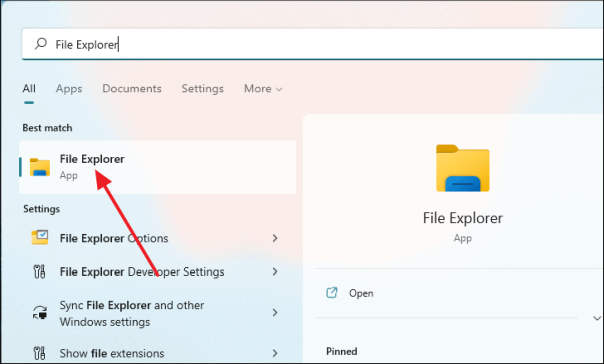
Чтобы попробовать это, откройте проводник, нажав Windows+ eна клавиатуре или выполнив поиск в поиске Windows.

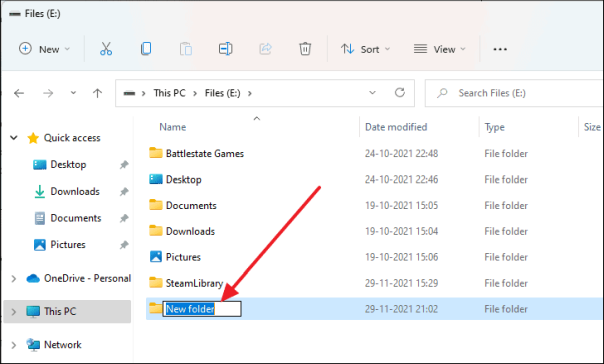
Перейдите в любой случайный каталог и нажмите CTRL+ Shift+ nна клавиатуре. Если ярлык сработал, в нижней части каталога появится вновь созданная папка, и вам будет предложено переименовать ее.


Перезагрузите проводник Windows.

Проводник Windows находится в центре всего, что связано с интерфейсом Windows. Таким образом, если вы испытываете такие проблемы, как невозможность создать новую папку, одно из первых исправлений, которые вам следует рассмотреть, — просто перезапустить проводник Windows. Перезапустить проводник Windows можно быстро и легко, и вам даже не нужно перезагружать компьютер.

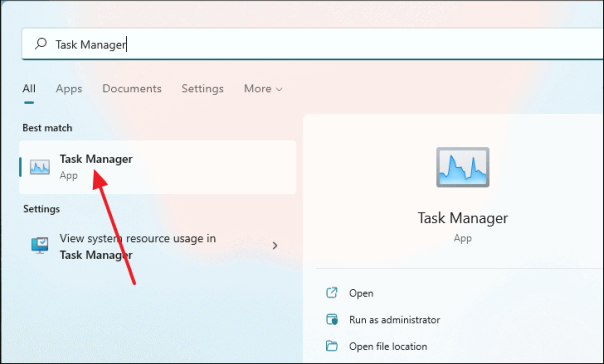
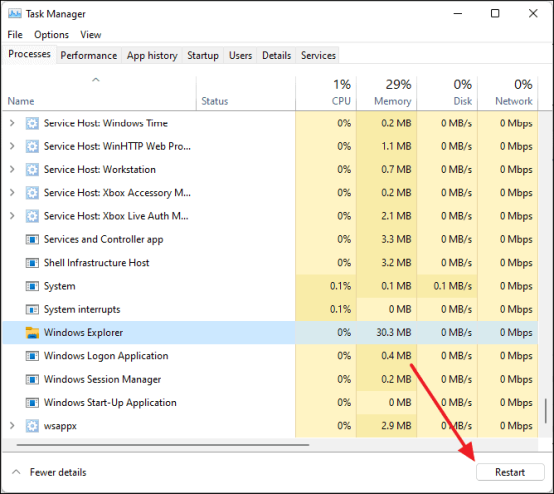
Начните с открытия диспетчера задач, выполнив поиск в меню «Пуск» и выбрав его из результатов поиска.

Когда откроется окно диспетчера задач, прокрутите вниз до самого низа, пока не увидите процесс «Проводник Windows». Выделите его, щелкнув по нему, а затем нажмите кнопку «Перезагрузить» в правом нижнем углу окна.

После того, как вы нажмете «Перезагрузить», вы увидите, что ваша панель задач исчезнет, ​​а затем снова появится. Теперь вы можете попробовать создать новую папку и посмотреть, работает ли она.


Создайте папку с помощью интерфейса командной строки

Если вы не можете создать папку даже с помощью сочетаний клавиш, вы можете попробовать создать папку с помощью окна командной строки. Команда, которую вы должны выполнить для создания новой папки:

mkdir

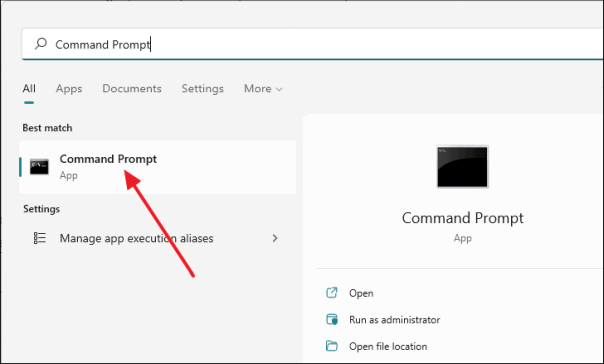
Для начала откройте интерфейс командной строки, выполнив поиск в меню «Пуск», а затем выбрав его из результатов поиска.

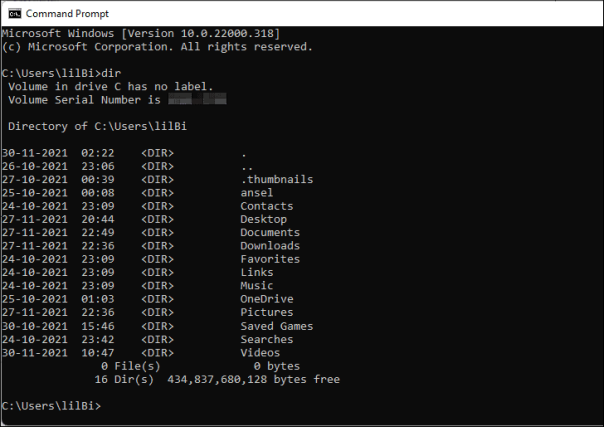
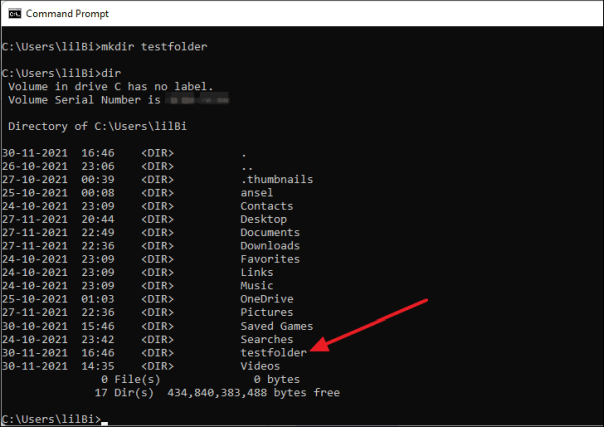
Когда появится окно командной строки, просто введите следующую команду в командной строке и нажмите клавишу ВВОД. Он предоставит вам список папок, которые присутствуют в текущем каталоге.

dir

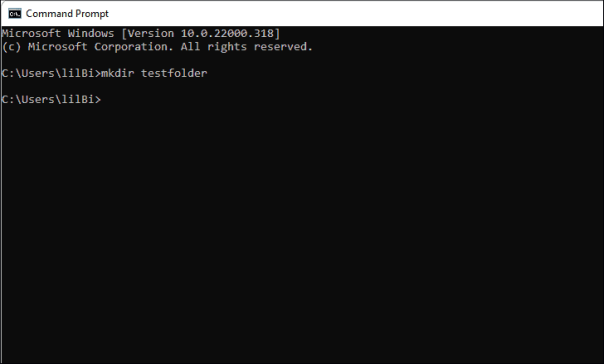
Теперь введите следующую команду и замените часть «testfolder» именем, которое вы хотите присвоить новой папке, и нажмите Enter. Вы должны назначить имя для новой папки, иначе это не сработает.

mkdir testfolder

После этого, если вы выполните команду «dir» еще раз, вы увидите, что вновь созданная папка находится в списке. Вот как вы создаете новую папку с помощью интерфейса командной строки.


Выполните чистую загрузку на вашем компьютере

Чистая загрузка означает запуск Windows только с необходимыми службами и драйверами. Если вы можете создать новую папку после выполнения чистой загрузки, это означает, что причиной этой ошибки могло быть любое приложение или фоновый процесс.

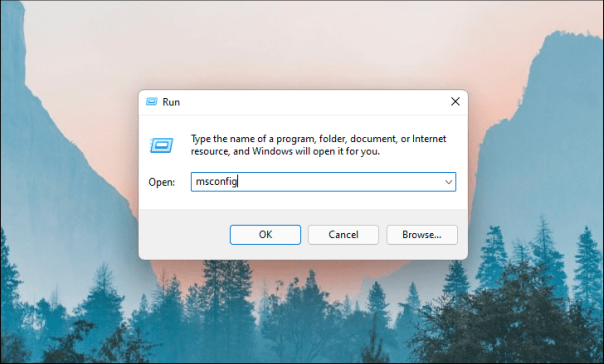
Чтобы выполнить чистую загрузку, сначала откройте окно «Выполнить», нажав Windows+ rна клавиатуре. Когда появится окно «Выполнить», введите в командной строке msconfig и нажмите Enter.

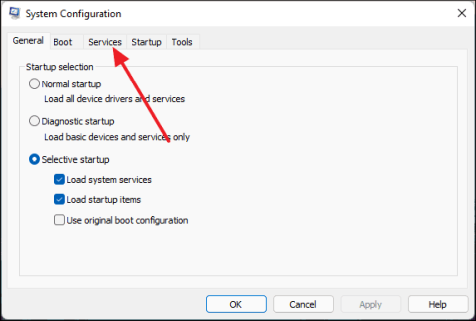
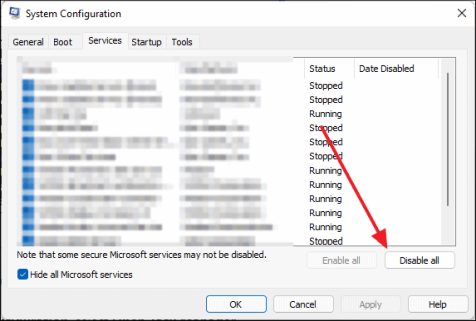
Появится окно с пометкой «Конфигурация системы». Оттуда перейдите на вкладку «Услуги».

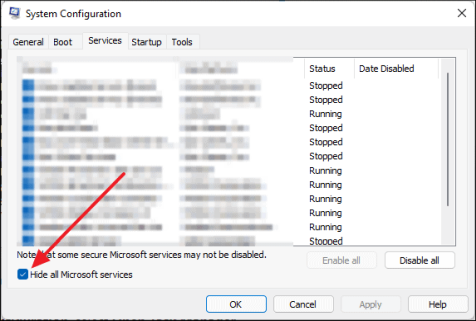
Теперь установите флажок «Скрыть все службы Microsoft». Это гарантирует, что все основные службы, необходимые для работы ОС Windows, будут скрыты.

После этого нажмите кнопку «Отключить все», а затем нажмите «ОК». Это отключит все ненужные службы.

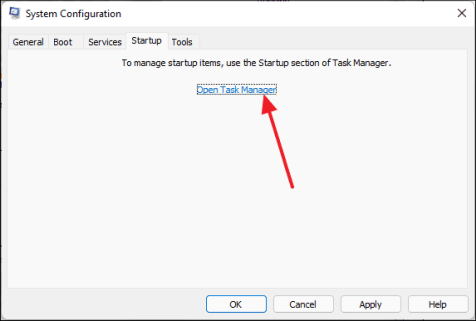
Теперь переключитесь на вкладку «Автозагрузка» и щелкните синий текст «Открыть диспетчер задач».

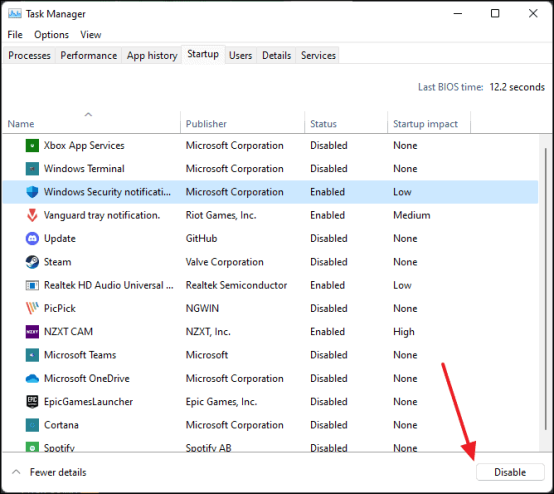
Появится окно диспетчера задач. Отсюда отключите каждый элемент автозагрузки, выделив их один за другим и нажав ОК «Отключить».

Теперь настройка для чистой загрузки завершена. Все, что осталось сделать, это перезагрузить компьютер и создать новую папку, чтобы проверить, сработал ли этот метод.


Ищите сломанные или поврежденные файлы

Если у вас есть поврежденные файлы на жестком диске или твердотельном накопителе, они могут иногда мешать работе системы и мешать вам выполнять различные действия на вашем компьютере, такие как создание новой папки. вы можете использовать команду System File Checker, чтобы проверить, присутствуют ли какие-либо такие файлы в вашей системе.

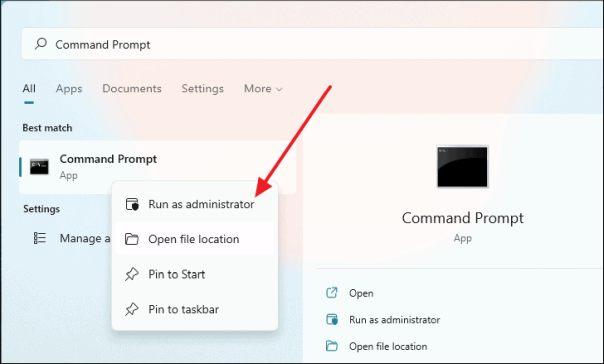
Сначала введите «Командная строка» в строке поиска в меню «Пуск», щелкните ее правой кнопкой мыши в результатах поиска и выберите «Запуск от имени администратора».

Это изображение имеет пустой атрибут alt; имя его файла - allthings.how-how-to-fix-it-when-you-cant-create-a-new-folder-in-windows-11-image-11.png

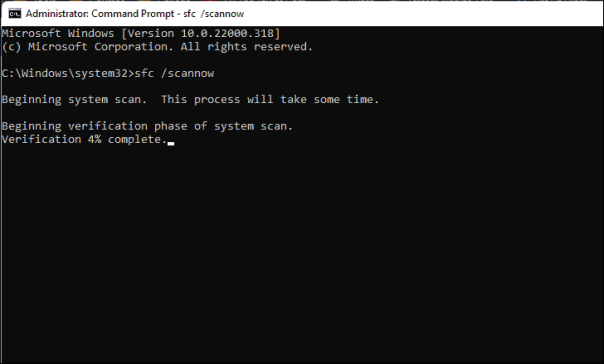
После появления окна командной строки введите следующую команду в командной строке и нажмите Enter. Вы увидите, что сканирование начнется автоматически. Это не займет много времени, но в зависимости от вашего оборудования сканирование может занять от 5 до 10 минут.

sfc /scannow

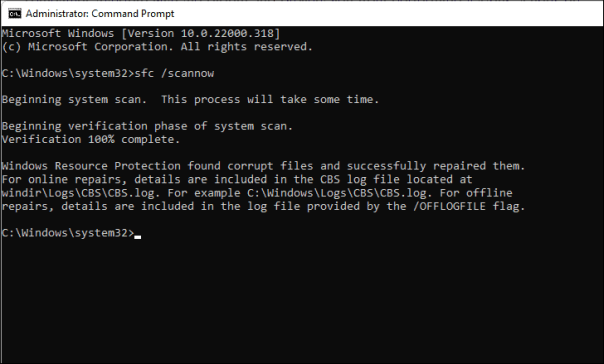
После завершения сканирования оно автоматически обнаружит и восстановит поврежденные или поврежденные файлы в вашей системе. Перезагрузите компьютер один раз и попробуйте создать новую папку.


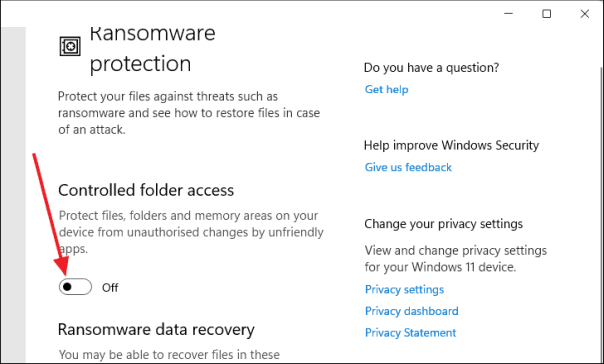
Отключить контролируемый доступ к папкам

Управляемый доступ к папкам — одна из многих функций безопасности, предлагаемых приложением безопасности Windows. По сути, эта функция блокирует вредоносные сторонние приложения от внесения несанкционированных изменений в ваши файлы и папки. Эта функция часто может давать сбои и мешать пользователю вносить какие-либо изменения.

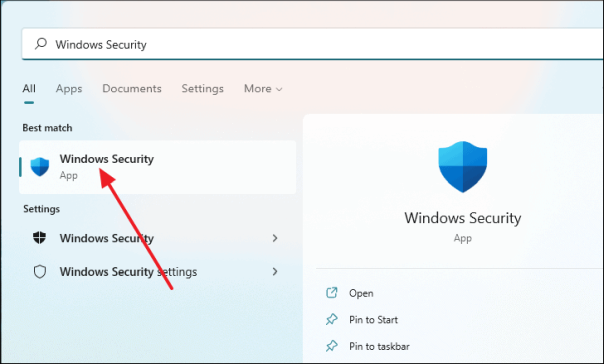
Чтобы отключить этот параметр, сначала необходимо открыть Защитник Windows. Для этого введите Безопасность Windows в поисковом меню «Пуск» и выберите его из результатов поиска.

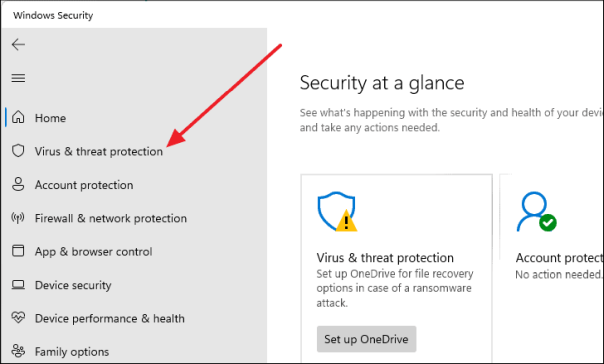
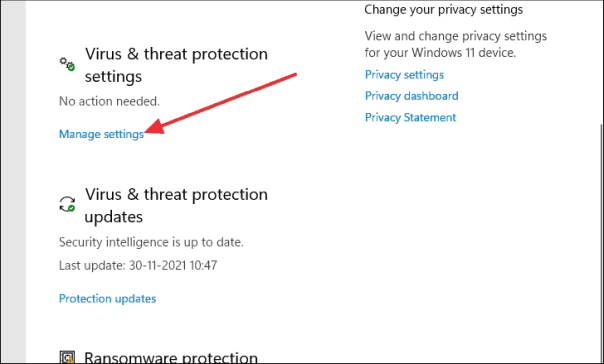
После появления окна «Безопасность Windows» щелкните «Защита от вирусов и угроз» на левой панели.

Теперь прокрутите правую панель вниз и нажмите синюю кнопку «Управление настройками» в разделе «Защита от вирусов и угроз».

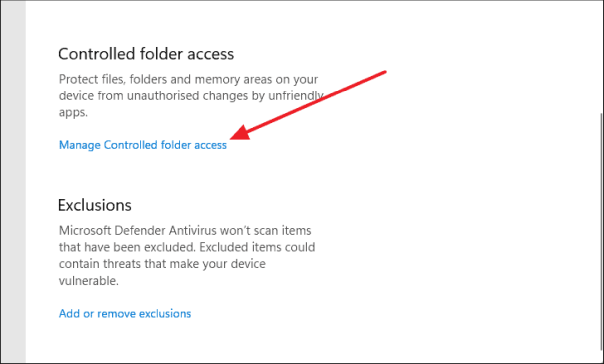
После этого прокрутите окно до самого низа, и вы увидите «Управляемый доступ к папкам». Щелкните «Управление доступом к контролируемым папкам».

Теперь вы увидите переключатель для параметра «Управляемый доступ к папкам». Установите переключатель в положение «Выкл.». Теперь попробуйте создать новую папку в случайном каталоге, чтобы проверить, работает ли этот метод.


Внесите изменения в настройки свойств системы

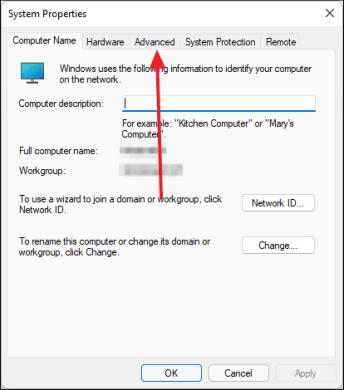
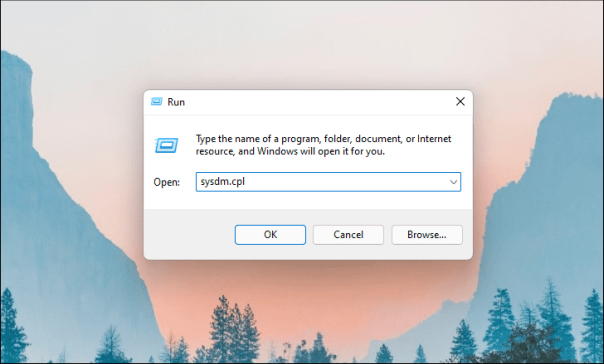
Чтобы внести изменения в настройки свойств системы, сначала откройте окно «Выполнить», нажав Windows+ rна клавиатуре. Когда появится окно «Выполнить», введите в командной строке «sysdm.cpl» и нажмите Enter.

Когда появится окно «Свойства системы», перейдите на вкладку «Дополнительно».

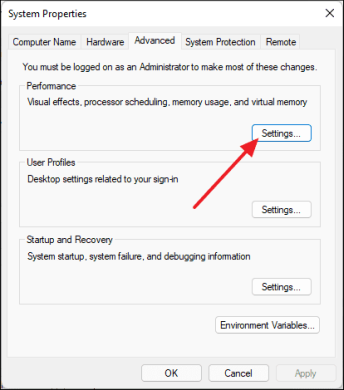
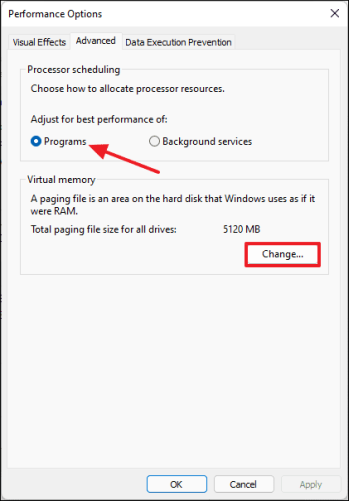
Оттуда нажмите кнопку «Настройки…» в разделе «Производительность».

Теперь появится другое окно с надписью «Параметры производительности». В разделе «Планирование процессора» убедитесь, что переключатель «Настроить для наилучшей производительности:» установлен в положение «Программы».

После этого нажмите кнопку «Изменить…» в разделе «Виртуальная память».

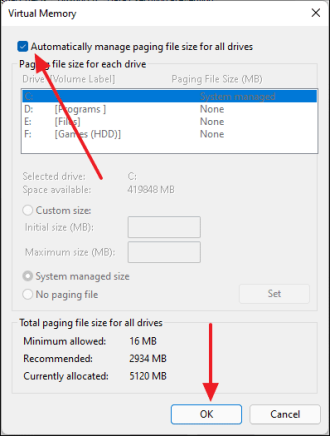
Это откроет окно виртуальной памяти. Оттуда посмотрите на поле с текстом «Автоматически управлять размером файла подкачки для всех дисков». Если флажок установлен, снимите его. Если флажок не установлен, щелкните его, чтобы установить флажок, а затем щелкните «ОК».

После внесения изменений перезагрузите компьютер, а затем попробуйте создать новую папку и проверьте, решена ли проблема.


Используйте редактор реестра, чтобы исправить не удается создать новую папку

Если вы не видите параметр для создания новой папки при щелчке правой кнопкой мыши на рабочем столе или в проводнике файлов, это можно исправить, настроив файлы реестра с помощью редактора реестра.

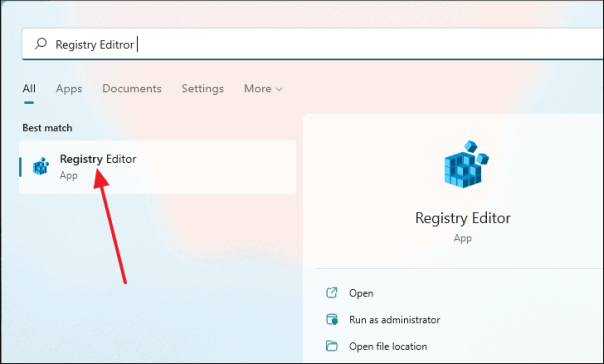
Сначала откройте редактор реестра, найдя его в поиске Windows и выбрав в результатах поиска.

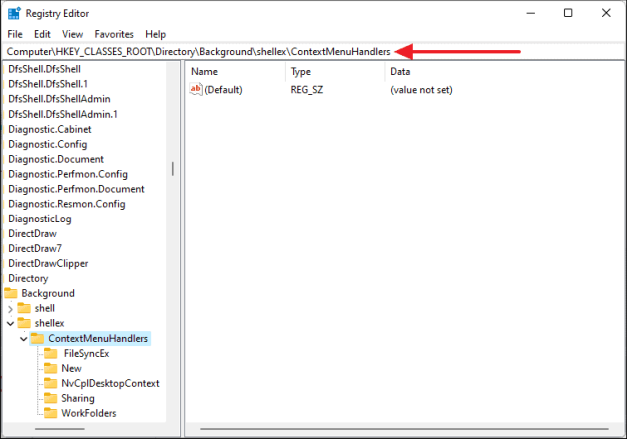
Когда появится окно редактора реестра, скопируйте и вставьте следующую команду в адресную строку и нажмите Enter.

ComputerHKEY_CLASSES_ROOTDirectoryBackgroundshellexContextMenuHandlers

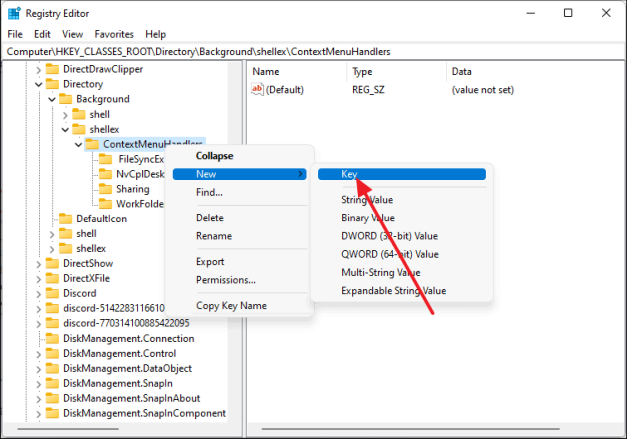
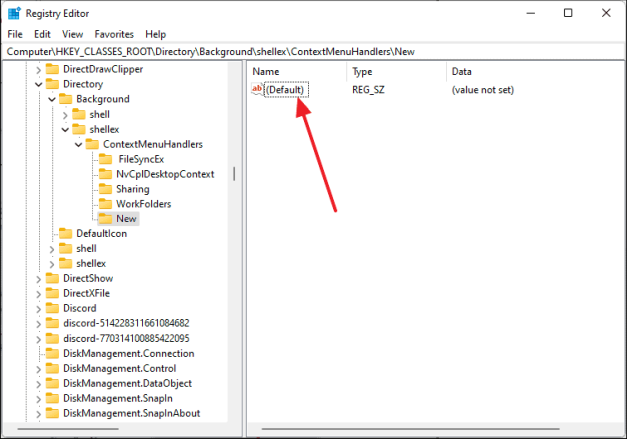
После этого щелкните правой кнопкой мыши «ContexMenuHandlers» на левой панели, выберите «Создать», а затем выберите «Ключ». Переименуйте вновь созданный ключ в «Новый».

Теперь дважды щелкните строку «По умолчанию».

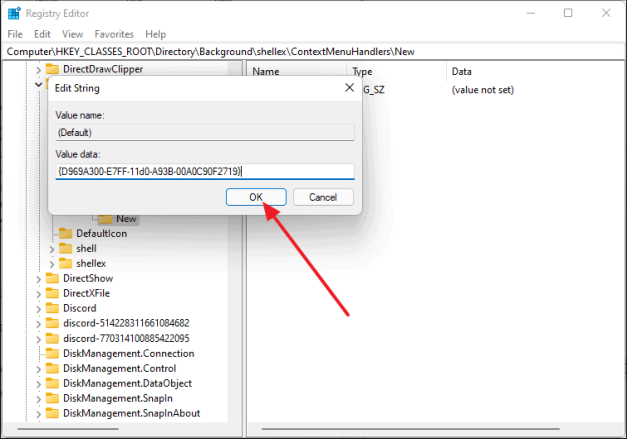
Появится диалоговое окно под названием «Редактировать строку». Поместите следующее значение в текстовое поле «Значение данных» и нажмите «ОК».

{D969A300-E7FF-11d0-A93B-00A0C90F2719}

Теперь все, что осталось сделать, — это перезагрузить компьютер и проверить, доступна ли опция «Создать» при щелчке правой кнопкой мыши на рабочем столе или в проводнике.


Вот как вы решите проблему «Невозможно создать новую папку» на вашем компьютере с Windows 11.


2021-12-17T11:06:17
Вопросы читателей

Как использовать RDB (файл резервной копии Redis)

Резервное копирование — важная функция в средах конфиденциальных данных, таких как базы данных. Они позволяют нам выполнять реставрацию в случае сбоев и ошибок.

Одним из примеров такой среды является база данных, такая как Redis. Поскольку это база данных находиться в памяти, простая ошибка, такая как сбой питания, может привести к потере данных. Поэтому важно, чтобы ваши данные были постоянными.

Из этой статьи вы узнаете, как работать с Redis Database Backup, чтобы сохранять данные, хранящиеся в памяти, на системный диск и выполнять восстановление из RDB.


Резервное копирование данных

Мы используем команду SAVE для резервного копирования текущего набора данных в Redis. Команда создаст снимок, содержащий все данные в кластере Redis в двоичном формате файла dump.rdb.

Чтобы использовать команду SAVE, введите SAVE в интерфейсе командной строки Redis.

192.168.100.78:6379> SAVE

OK


После выполнения команды Redis должен вернуть строку OK, указывающую на то, что в команде не было обнаружено ошибок.

В противном случае Redis вернет сообщение об ошибке с указанием типа ошибки в команде. Например, Redis выдаст следующую ошибку для неверных аргументов.

192.168.100.78:6379> SAVE 1

(error) ERR wrong number of arguments for 'save' command


После успешного выполнения команды SAVE Redis создаст файл dump.rdb в каталоге Redis.

Redis не рекомендует использовать команду SAVE в производственной среде. Это потому, что он блокирует других клиентов до завершения операции.

Чтобы решить эту проблему, вы можете использовать команду BGSAVE. Она работает аналогично команде SAVE, но использует дочерний процесс в фоновом режиме.

Например:

192.168.100.78:6379> BGSAVE

Background saving started


Восстановление данных

Резервные копии бесполезны, если мы не можем их использовать. Давайте обсудим, как вы можете использовать файл dump.rdb для восстановления ваших наборов данных.

Для начала отметьте расположение файла резервной копии dump.rbd.

Затем остановите сервер Redis:

sudo service redis-server stop


Переместите файл резервной копии dump.rdp в корень сервера Redis.

sudo mv ~/dump.rdb /var/lib/redis/


Теперь у вас должны быть данные из dump.rdb, загруженные в Redis.


Вывод

В этой статье мы научились выполнять резервное копирование и восстановление в Redis с помощью файла дампа RDB.


2021-12-17T10:22:51
Redis

Терминал Windows станет командной строкой по умолчанию в Windows 11

Тем временем для разработчиков была выпущена сборка Windows 11 Insider Preview Build 22523.

В следующем году Microsoft сделает терминал в Windows по умолчанию на устройствах с Windows. В сообщении блога исполнительный директор Microsoft рассказывает о следующем выпуске обслуживания и функций Windows Terminal, установленном на январь, об истории программы терминала по умолчанию в Windows и планах развертывания по умолчанию.

Терминал Windows станет командной строкой по умолчанию в Windows 11


По словам Microsoft, на заре Windows в качестве терминальной программы по умолчанию использовался Windows Console Host. Долгое время это было высечено из камня, хотя сторонние утилиты иногда применяли обходные пути, чтобы изменить взаимодействие с командной строкой.

Теперь Microsoft открыла возможности, чтобы упростить любому изменение настроек терминала — выбор доступен на трех страницах настроек Windows, поэтому его трудно пропустить, если вы его ищете (на странице настроек разработчика в настройках Windows, в настройках терминала Windows на странице запуска (см. ниже) и на странице свойств хоста консоли Windows).

Терминал Windows станет командной строкой по умолчанию в Windows 11


Согласно нашему заголовку, в течение 2022 года Microsoft планирует сделать мощный, многофункциональный и настраиваемый терминал Windows по умолчанию на устройствах с Windows 11. Он будет внедряться как таковой постепенно, проходя по уровням программы Insider, прежде чем станет массовым. Это обеспечит массу полезных отзывов, чтобы убедиться, что почти у всех будет хороший опыт использования Windows Terminal. Вам также напоминают, что проблемы с терминалом и запросы функций доступны для хранения и просмотра на GitHub.

.

Сборка 22523 Windows 11 Insider Preview выпущена на канал разработчиков

Сборка 22523 будет последней в 2021 году. На этот раз будут предоставлены ISO-образы, а также для компьютеров Arm64. В основных усовершенствованиях включают интеграцию Привязать группы с Alt-Tab и видом задач, дополнительной гибкостью подключения медиа — сервера, и дальнейшими миграциями из старой панели управления нового приложения настроек.

Microsoft внесла длинный список исправлений в сборку 22523. Исправлено любопытное отображение> 100% заряда батареи, а также несколько неприятно звучащих прерывистых сбоев. Конечно, остается и довольно длинный список известных проблем.


2021-12-17T10:14:09
Microsoft