Архив автора: admin

Команда echo в linux

Команда echo в linux, полный обзор.

Встроенная в оболочку Bash консольная команда echo в linux (от англ. echo — эхо). Выполняет главную задачу: выводит текстовых сообщений или значения переменных на стандартный вывод, который по умолчанию является экраном. В этой статье мы рассмотрим различные аспекты использования.

Основные функции echo linux

  1. Вывод текста: Основная задача echo — это вывод текстовых данных на экран в терминале (командной строке). Вы можете передавать текст как строковые аргументы после команды echo, и они будут выведены на стандартный вывод.
  2. Вывод переменных. Позволяет выводить значения переменных, которые могут быть полезными в скриптах. Просто поместите переменную внутрь одинарных или двойных кавычек и передайте ее echo для вывода.
  3. Управление форматированием: С помощью опции -e, echo может интерпретировать управляющие символы, такие как n для перехода на новую строку или t для вставки символа табуляции.

Синтаксис

Основной синтаксис команды echo выглядит так:

echo [ОПЦИИ] [ТЕКСТ]1echo [ОПЦИИ] [ТЕКСТ]

  • [ОПЦИИ] — опциональные флаги, которые изменяют поведение команды.
  • [ТЕКСТ] — текст, который вы хотите вывести на стандартный вывод.

Опции

Команда поддерживает следующие опции:

  • -n — Предотвращает добавление символа новой строки (n) в конце выводимого текста. Используется для вывода текста на одной строке без переноса.
  • -e — Позволяет интерпретировать управляющие последовательности (escape-последовательности) в тексте. Например, n будет интерпретироваться как символ новой строки, t как символ табуляции и так далее.
  • -E — Отключает интерпретацию управляющих последовательностей (escape-последовательностей) в тексте.

Эти опции позволяют контролировать формат выводимого текста.

Если опция -e активирована, echo будет интерпретировать следующие последовательности управления:

  • \: Символ обратного слеша ().
  • a: Звуковой сигнал (звонок) — символ сигнала (BEL).
  • b: Возврат на один шаг назад — символ возврата каретки (backspace).
  • c: Отключение дальнейшего вывода текста. После этой последовательности текст будет игнорироваться.
  • e: Символ ESC (escape).
  • f: Переход на новую страницу — символ перевода формата (form feed).
  • n: Новая строка — символ перевода строки (new line).
  • r: Возврат каретки — символ возврата каретки (carriage return).
  • t: Горизонтальная табуляция — символ табуляции (horizontal tab).
  • v: Вертикальная табуляция — символ вертикальной табуляции (vertical tab).
  • NNN: Символ с заданным восьмеричным значением байта (от 1 до 3 цифр).
  • xHH: Символ с заданным шестнадцатеричным значением байта (от 1 до 2 цифр).

Обратите внимание, что в вашей оболочке может быть собственная версия команды echo, которая может переопределить стандартное поведение. Пожалуйста, обратитесь к документации вашей оболочки для получения дополнительной информации о поддерживаемых опциях.

Для вызова подробной справки укажите man echo .

Пример использования опции -n в команде echo

Опция -n используется для предотвращения автоматического добавления перевода строки (n) в конце вывода. Это означает, что текст, переданный echo, будет выведен без перевода строки в конце, и следующий вывод будет начинаться с того же места в строке. Это может быть полезным, если вам нужно создать более сложный вывод или добавить текст в одной строке.

Пример:

$ echo -n «Этот текст будет выведен без перевода строки.»1$ echo -n «Этот текст будет выведен без перевода строки.»

В этом примере, благодаря опции -n, текст «Этот текст будет выведен без перевода строки.» отображается без автоматического перевода строки, и приглашение командной строки ($) отображается на той же строке после текста.

Демонстрация работы опции -n.

Вывод простых строк

Команда echo используется для вывода простых строк текста в командной строке. Пример использования:

$ echo «Привет, мир!»1$ echo «Привет, мир!»

Эта команда выведет текст «Привет, мир!» на экране. Вы можете заменить текст внутри кавычек на любую другую строку, которую хотите вывести.

Простой вывод текста с помощью команды echo.

Как отобразить обратный слэш «»

Для вывода символа обратного слеша () с использованием команды echo и опции -e, вы можете использовать двойной обратный слеш (\).

Пример:

$ echo -e «Символ обратного слэша \»1$ echo -e «Символ обратного слэша \»

Здесь опция -e включает интерпретацию последовательностей обратного слеша, и символ \ отображается как один символ обратного слеша ().

Отображение обратного слэша.

Использование символа возврата каретки (b) для редактирования текста в командной строке

Символ b в команде echo представляет собой символ возврата каретки (backspace). Он используется для перемещения курсора на один шаг назад, позволяя таким образом перезаписать или удалить предыдущий символ в строке вывода.

Пример:

$ echo -e «Это тексттb!»1$ echo -e «Это тексттb!»

В этом примере, после слова «текст» символ b перемещает курсор назад, и восклицательный знак ! перезаписывает символ перед ним. В итоге стирается лишняя буква «т», чтобы текст был без ошибок.

Правка текста

Использование отключения дальнейшего вывода текста c

Эта последовательность символов используется для отключения дальнейшего вывода текста c. После ее использования текст, следующий за c, будет игнорироваться, и не отобразится в выводе на экран.

Пример:

$ echo -e «Этот текст будет выведен. c А этот текст будет проигнорирован.»1$ echo -e «Этот текст будет выведен. c А этот текст будет проигнорирован.»

В данном примере, после использования c, текст «А этот текст будет проигнорирован.» не будет выведен на экран, и вывод завершится после слов «Этот текст будет выведен.».

Использование параметра /c для echo

Форматирование текста в команде echo с помощью e

Символ e в сочетании с опцией -e команды echo используется для вставки управляющих последовательностей, которые управляют форматированием текста в выводе. Это может включать изменение стиля текста, перемещение курсора, очистку экрана и другие действия форматирования.

  • Изменения стиля текста, такого как жирный (e[1m) или подчёркнутый (e[4m).
  • Перемещения курсора, чтобы выводить текст в определённых позициях на экране (e[<row>;<col>H).
  • Очистки экрана (e[2J) или строки (e[K).
  • Изменения фона текста (e[41m для красного фона).

Это лишь некоторые примеры возможного использования. Управляющие последовательности могут использоваться для достижения разнообразных эффектов форматирования в текстовой консоли в зависимости от того, какой вывод вы хотите получить.

Пример использования:

$ echo -e «Этот текст будет e[31mкрасного цветаe[0m, а этот — обычного.»1$ echo -e «Этот текст будет e[31mкрасного цветаe[0m, а этот — обычного.»

В этом примере:

  • e[31m — переключает цвет текста на красный.
  • e[0m — сбрасывает форматирование, чтобы последующий текст не был красным.

Параметр e для опции -e/

Примечание: Для разных терминалов и окружений форматирования могут различаться. Этот пример работает в большинстве терминалов, но для более сложных форматирований могут потребоваться другие управляющие последовательности.

Разделение текста на страницы с помощью символа перевода формата f

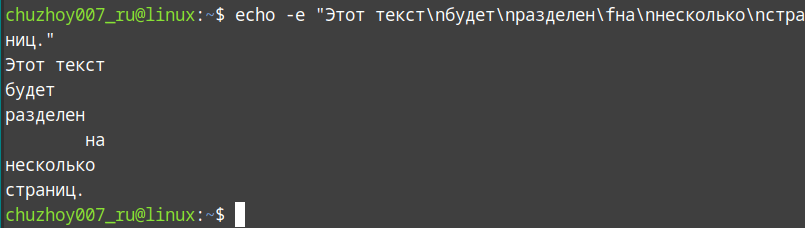
Переход на новую страницу — символ перевода формата — f (form feed). Этот символ используется для создания разделения между частями текста, как будто текст выводится на новую страницу.

Пример:

$ echo -e «Этот текстnбудетnразделенfнаnнесколькоnстраниц.»1$ echo -e «Этот текстnбудетnразделенfнаnнесколькоnстраниц.»

В этом примере, каждый раз, когда символ f встречается, текст переходит на новую «страницу» при выводе на экран.

Параметр f для опции -e.
Переход на новую строку с помощью управляющей последовательности n
Новая строка — символ перевода строки — n (new line). Эта управляющая последовательность используется для перехода на новую строку в выводе команды echo.

$ echo -e «Это первая строкаnА это уже вторая строка.»1$ echo -e «Это первая строкаnА это уже вторая строка.»

Символ n позволяет разделять текст на строки и улучшать читаемость вывода.

Демонстрация работы параметра n опции -e
Перезапись строки с символом возврата каретки r

Символ возврата каретки r (carriage return) — это управляющая последовательность, которая перемещает каретку в начало строки без перехода на новую строку. Это позволяет перезаписать текст, начиная с начала текущей строки.

Пример:

echo -e «12345rXX» # Выведет «XX345″1echo -e «12345rXX» # Выведет «XX345»

В этом примере, после символов «12345» возвращаемся к началу строки с помощью r и заменяем часть строки на «XX». Каретка вернулась на начало строки, и символы «XX» перезаписали часть строки, начиная с начала.

Символ возврата каретки может быть полезен для перезаписи части строки в командной оболочке.

Демонстрация работы опции -e с параметром r

Создание горизонтальной табуляции для оформления текста с символом t

Горизонтальная табуляция (символ табуляции) — t . Используется для создания горизонтального отступа в тексте. При его применении текст будет выровнен по горизонтали на определенной позиции, как если бы вы нажали клавишу «Tab» на клавиатуре.

Пример:

$ echo -e «Этот текстtсодержит горизонтальную табуляцию.»1$ echo -e «Этот текстtсодержит горизонтальную табуляцию.»

В этом примере текст «содержит горизонтальную табуляцию» будет выровнен на позиции, указанной символом t.

Символ горизонтальной табуляции часто используется для форматирования текста и создания таблиц в командной оболочке.

Демонстрация опции -e с параметром t.
Вертикальное выравнивание текста с помощью символа v

Символ v представляет собой вертикальную табуляцию (vertical tab). Этот управляющий символ используется для создания вертикальных отступов или разделения текста по вертикали. В текстовых документах и выводе команды echo, он может использоваться для форматирования текста с учетом вертикальных интервалов.

Пример:

$ echo -e «Первая строкаvВторая строкаvТретья строка»1$ echo -e «Первая строкаvВторая строкаvТретья строка»

Этот пример выведет три строки, разделенные вертикальной табуляцией.

Символ v особенно полезен, если вам нужно создать вертикальное выравнивание или разделить текст на несколько колонок по вертикали.

Демонстрация работы v

Создание и запись в файл с помощью команды echo

Команда echo также может использоваться для записи текста в файл. Для этого вы можете перенаправить вывод команды echo в файл, используя оператор > или >> в командной строке.

Если необходимо записать вывод в файл используйте оператор — >. при этом сначала очищая файл, если он существует, а затем записывая в него текст. Если файл не существует, он будет создан.

$ echo «Этот текст будет записан в файл» > file.txt1$ echo «Этот текст будет записан в файл» > file.txt

Если нужно оставить информацию которая уже есть в файле и требуется только добавить вывод то используйте оператор — >>. Если файл существует, новый текст будет добавлен в конец файла.

$ echo «Этот текст будет добавлен в конец файла» >> file.txt1$ echo «Этот текст будет добавлен в конец файла» >> file.txt

Показать файлы и папки

Вывод содержимого всех файлов в текущем каталоге с использованием специального символа ‘*’ является простым и удобным способом просмотра списка файлов в данной директории. Это может быть полезным, когда вам нужно быстро ознакомиться с содержимым каталога. Команда echo * выводит имена всех файлов и каталогов, находящихся в текущей директории, и разделяет их пробелами.

Пример:

$ echo *1$ echo *

Просмотр текущего каталога echo *
Этот прием может быть особенно полезен, когда вам нужно быстро проверить, какие файлы и папки находятся в текущей директории перед выполнением других операций или команд. Этот способ похож на работу команды ls которая является более подходящей для подобной задачи.

Вывод файлов с определенным расширением с помощью команды echo

Это способ выборочного просмотра содержимого файлов, имеющих конкретное расширение, в текущем каталоге или других директориях. Эта задача может быть полезной, когда вы хотите быстро оценить файлы с определенным типом или расширением, например, файлы изображений, текстовые документы или лог-файлы.

Для выполнения этой задачи можно использовать комбинацию с символом ‘*’. Например, чтобы вывести все файлы с расширением ‘.txt’ в текущей директории, можно использовать команду:

$ echo *.txt1$ echo *.txt

Эта команда сначала использует символ ‘*’ для подстановки всех файлов с расширением ‘.txt’ в текущей директории, а затем выводит их имена.

Отображение только текстовых файлов

Присвоение цветов строке

Для присвоения цветов строке при выводе с помощью команды echo, можно использовать управляющие последовательности ANSI. Эти последовательности позволяют задать цвет фона и текста, а также внести другие стилевые изменения в текст.

Пример:

# Цвет текста: красный, фон: желтый, жирный шрифтecho -e «e[1;31;43mЭтот текст будет красным на желтом фонеe[0m»12# Цвет текста: красный, фон: желтый, жирный шрифтecho -e «e[1;31;43mЭтот текст будет красным на желтом фонеe[0m»

Этот код использует опцию -e для включения интерпретации управляющих последовательностей ANSI. Последовательность e[1;31;43m устанавливает красный текст на желтом фоне с жирным шрифтом, а e[0m сбрасывает все стилевые изменения.

Можно изменять цвета и стили, указывая числа внутри квадратных скобок. Например, [1;31;43m означает жирный красный текст на желтом фоне, а [0m сбрасывает стили.

Показано как добавить цвет строки и фон

Управляющая последовательность начинается с одного из трех представлений: x1b[ (в шестнадцатеричной системе), u001b[ (в системе Unicode) или 33[ (в восьмеричной системе). Затем следуют аргументы, разделенные между собой точкой с запятой ; (их можно указывать в любом порядке). В конце управляющей последовательности всегда ставится буква m.

Важно помнить, что не все терминалы поддерживают управляющие последовательности ANSI, поэтому результат может быть разным в зависимости от вашей конфигурации терминала.

Стили:

Модификатор Код

1 Жирный

2 Блеклый

3 Курсив

4 Подчёркнутый

5 Мигание

9 Зачёркнутый

Цвет шрифта:

Цвет Код

30 Чёрный

31 Красный

32 Зелёный

33 Жёлтый

34 Синий

35 Фиолетовый

36 Бирюзовый

37 Белый


Цвет фона:

Цвет Код

40 Чёрный

41 Красный

42 Зелёный

43 Жёлтый

44 Синий

45 Фиолетовый

46 Бирюзовый

47 Белый
 

Mikrotik. Router OS 7. WiFi Wave2 CAPsMAN.

В наличии имеется роутер RB4011iGS+ и точка доступа cAPGi-5HaxD2HaxD. Настраиваем менеджер CAPsMAN на роутере для управления точкой доступа удаленно.

Роутер и точка обновлены до RouterOS 7.10.2.

Настройку проводили по двум статьям в конце.

Общий смысл следующий: настраиваем все параметры на роутере, включаем CAPsMAN, на точке включаем CAP, она подхватывает нужные настройки. Читать →

Улучшите работу Postman с пользовательской визуализацией в формате JSON

Как человек, в некоторой степени занимающийся серверным программированием ;-), работа с данными JSON стала для нас второй натурой. Мы часто прибегаем к использованию таких инструментов, как Postman, для тестирования наших API. Но давайте будем реалистами; встроенная визуализация Postman в формате JSON не самая интуитивно понятная. Это функционально, но оставляет желать лучшего. Раньше мы вручную копировали и вставляли данные JSON в онлайн-редактор JSON для лучшего просмотра, но этот процесс стал утомительным.

Улучшите работу Postman с пользовательской визуализацией в формате JSON


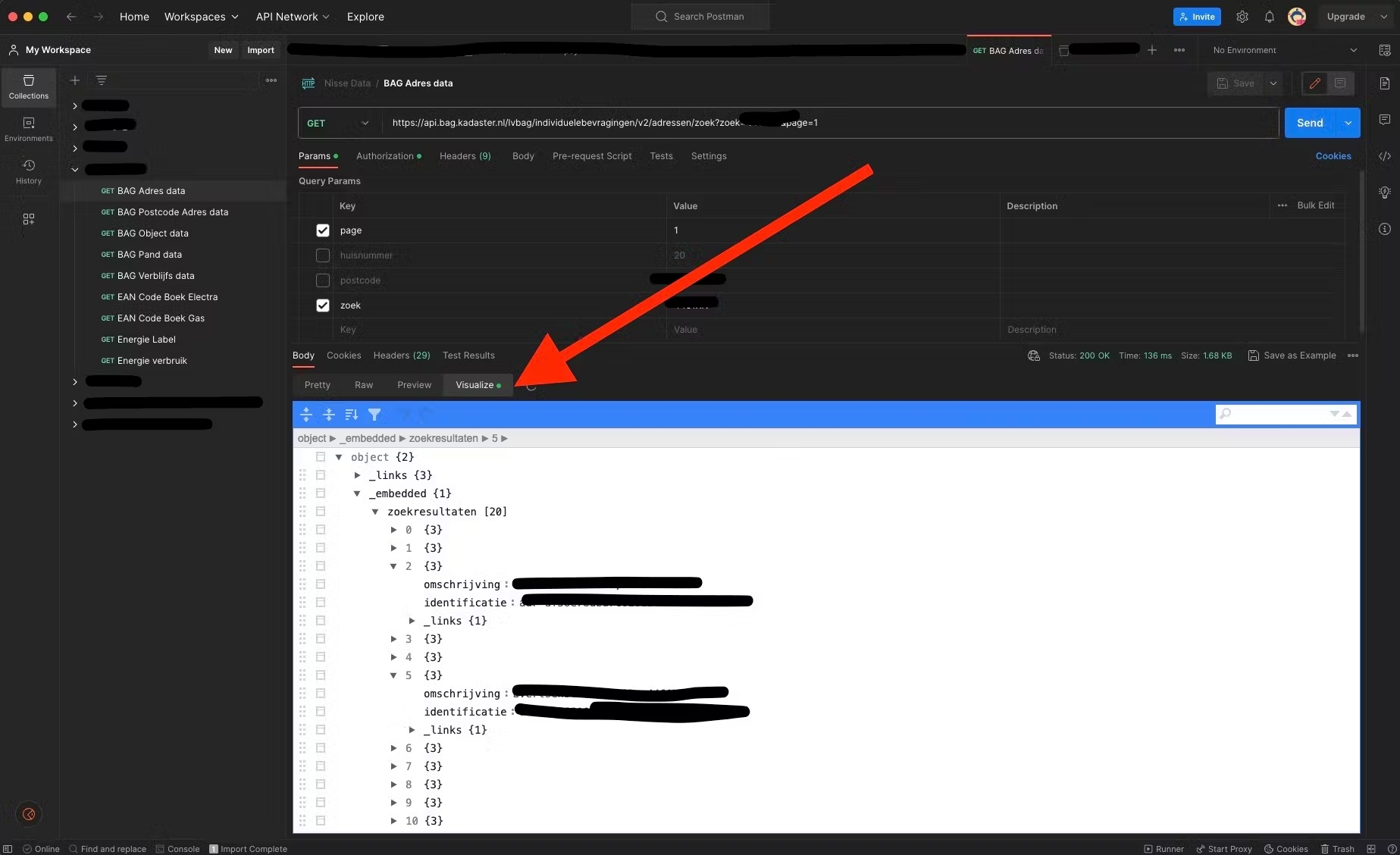
И тут нас осенило: почему бы не создать пользовательский визуализатор JSON прямо внутри Postman? Вот так мы в конечном итоге создали этот фрагмент кода, который интегрирует редактор JSON непосредственно во вкладку Визуализация Postman. Итак, давайте погрузимся в это и сделаем ваш опыт работы с Postman незабываемым!
 

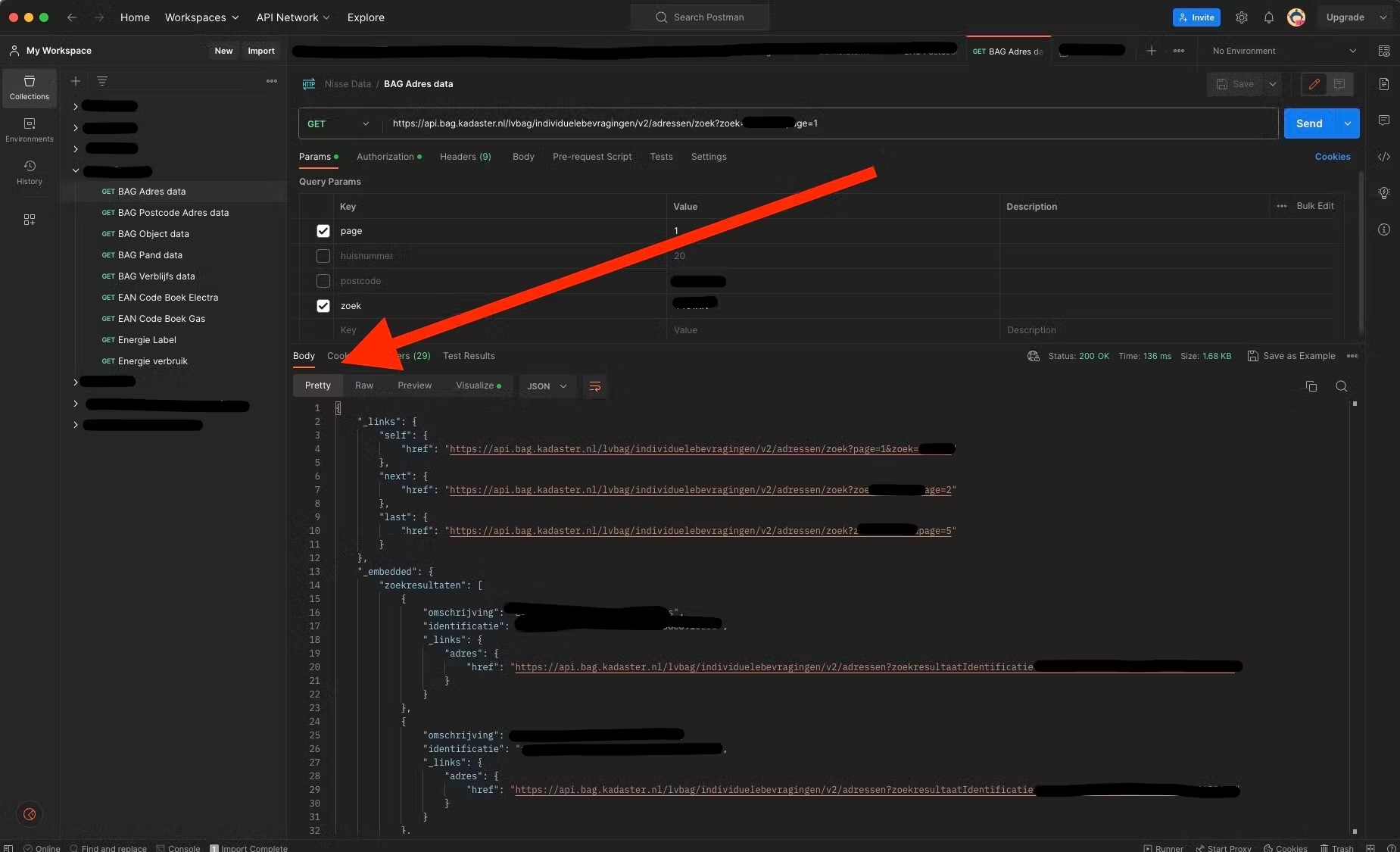
Прежде чем перейти к коду, давайте рассмотрим, что такое Postman, особенно для новичков в серверной разработке. Postman — популярный инструмент, используемый разработчиками для тестирования запросов API. Хотя он предоставляет множество функциональных возможностей, он не подходит для эффективной визуализации данных JSON. Postman предлагает только базовое сворачивание данных на уровне кода и не может сразу показать вам конкретное количество элементов внутри списка.
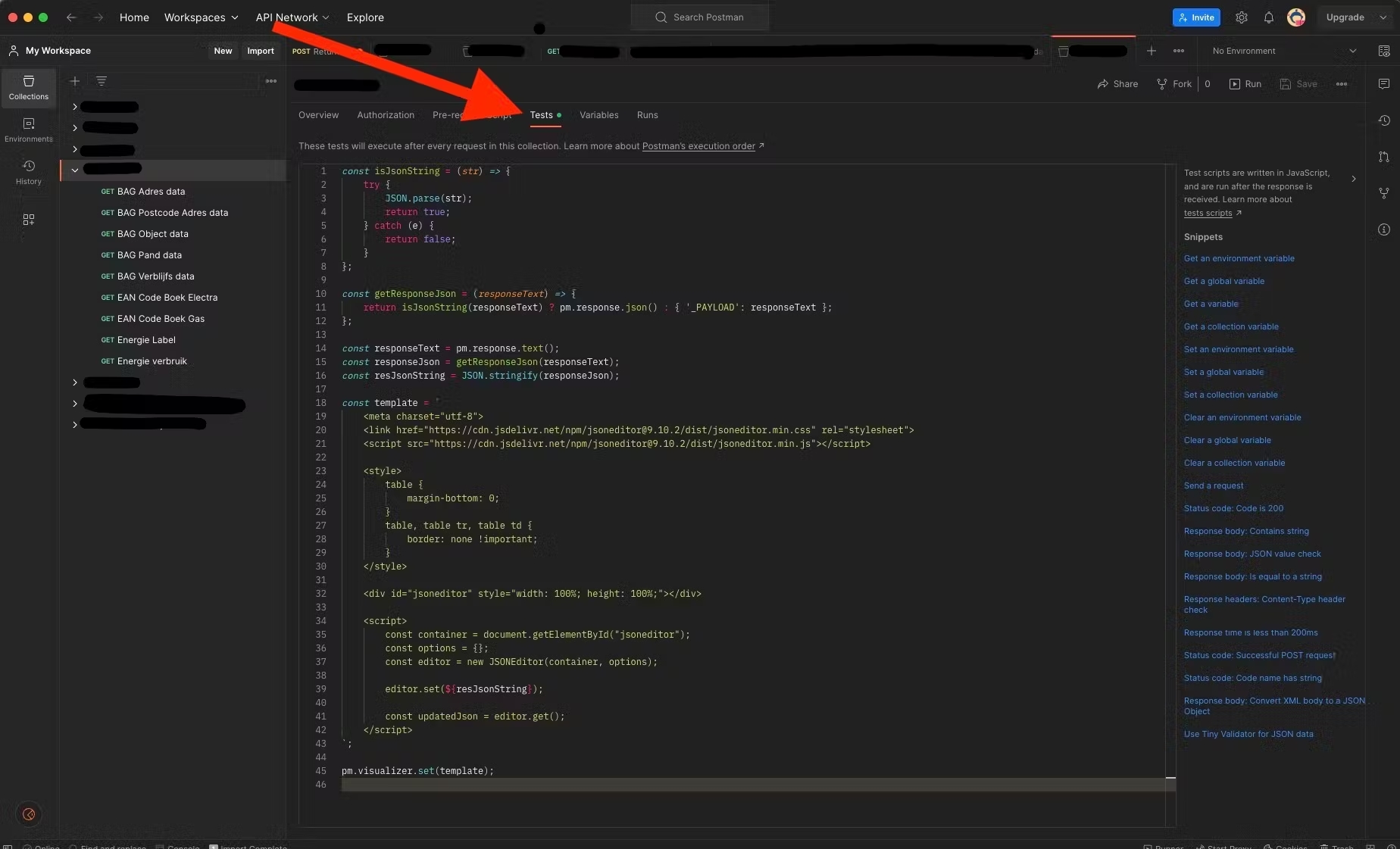
Прежде всего, вам нужно решить, где вы хотите реализовать эту пользовательскую визуализацию. Вы можете настроить его либо для одного запроса API, либо для целой коллекции API. Вот как запустить его:

  1. Для коллекции: выберите коллекцию, для которой вы хотите включить эту функцию, на левой боковой панели.
  2. Перейдите на вкладку «Тест» и вставьте код в текстовую область.

Улучшите работу Postman с пользовательской визуализацией в формате JSON

  1. Voilà! Теперь все запросы API в этой коллекции будут отображать ваше пользовательское древовидное представление в формате JSON на вкладке Визуализация.

Улучшите работу Postman с пользовательской визуализацией в формате JSON


Примечание
Вы также можете реализовать это для одного запроса API. Просто вставьте код на вкладку «Тесты» этого конкретного запроса.


Первая часть кода определяет функцию JavaScript с именем isJsonString(). Эта функция принимает строку в качестве аргумента и возвращает, true если строка является допустимым объектом JSON, и false в противном случае.

// Функция для проверки того, может ли строка быть преобразована в объект JSON

const isJsonString = (str) => {

    try {

        JSON.parse(str);

        return true;

    } catch (e) {

        return false;

    }

};


Обрабатывающая Ответ API

Затем мы определяем функцию getResponseJson(). Он проверяет, является ли текст ответа API допустимым объектом JSON, используя isJsonString() функцию. Если это так, он возвращает проанализированный объект JSON; в противном случае он оборачивает обычный текст в объект JSON.

// Функция для получения ответа JSON или обертывания обычного текстового ответа в объект JSON

const getResponseJson = (responseText) => {

    return isJsonString(responseText) ? pm.response.json() : { '_PAYLOAD': responseText };

};


для отображения древовидного представления JSON

Ядро кода лежит в template переменной, которая содержит сочетание HTML и JavaScript, отображаемое на вкладке Визуализация Postman.

// HTML и JavaScript-код для рендеринга редактора JSON

const template = `

    <meta charset="utf-8">

    <!-- ... (опущено для краткости) -->

    <div id="jsoneditor" style="width: 100%; height: 100%;"></div>

    <script>

        // ... (опущено для краткости)

        editor.set(${resJsonString});

    </script>

`;


Мы используем библиотеку редактора JSON для отображения древовидного представления объекта JSON. editor.set()Метод — это то, где происходит волшебство; он берет объект JSON и визуально отображает его в виде дерева.


Полный код

Вот весь код, который вам нужно будет вставить на тестовую вкладку Postman:

// Функция для проверки того, может ли строка быть преобразована в объект JSON

const isJsonString = (str) => {

    try {

        JSON.parse(str);

        return true;

    } catch (e) {

        return false;

    }

};


// Функция для получения ответа JSON или обертывания обычного текстового ответа в объект JSON

const getResponseJson = (responseText) => {

    return isJsonString(responseText) ? pm.response.json() : { '_PAYLOAD': responseText };

};


const responseText = pm.response.text();

const responseJson = getResponseJson(responseText);

const resJsonString = JSON.stringify(responseJson);


// HTML и JavaScript-код для рендеринга редактора JSON

const template = `

    <meta charset="utf-8">

    <!-- ... (omitted for brevity) -->

    <div id="jsoneditor" style="width: 100%; height: 100%;"></div>

    <script>

        // ... (omitted for brevity)

        editor.set(${resJsonString});

    </script>

`;


pm.visualizer.set(template);


Алюминиевый пруток и проволока

Алюминиевые прутки получаются из алюминиевых сплавов в результате процесса, который называется экструзией. Экструзия — метод обработки материалов, при котором металл прогоняется через специально созданный профиль, называемый экструдером, с целью создания изделий определенной формы. Процесс экструзии позволяет получить алюминиевые прутки с различными сечениями и размерами.


Процесс изготовления алюминиевых прутков через экструзию обычно включает следующие этапы:

  • подготовка сплава. Сначала создают алюминиевый сплав путем смешивания алюминиевых порошков с другими легирующими элементами. Это позволяет улучшить механические характеристики и свойства;
  • подогрев. Подготовленный сплав нагревается до определенной температуры, чтобы стать достаточно пластичным для процесса экструзии. Это состояние называется «экструзионной температурой»;
  • экструзия. Пластичный сплав загружается в экструдер, который представляет собой специальное оборудование с поршнем. Сплав выдавливается через специально оформленное отверстие (матрицу) в форме прутка. Матрица придает алюминиевому прутку желаемое сечение;
  • охлаждение. После выдавливания алюминиевого прутка из экструдера, он охлаждается, чтобы закрепить форму и механические свойства;
  • обрезка и обработка. Полученный пруток алюминиевый обрезается на нужные длины. При необходимости прутки могут подвергаться дополнительной обработке, такой как нанесение защитных покрытий, обработка поверхности или дополнительная термическая обработка для улучшения свойств;
  • контроль качества. Важной частью процесса производства является контроль качества. Пробы алюминиевых прутков могут проверяться на соответствие механическим и химическим характеристикам;
  • упаковка и распределение. Готовые алюминиевые прутки упаковываются и готовятся к распределению на рынок или отправке заказчику.


Таким образом, алюминиевые прутки производятся путем экструзии, что позволяет создавать изделия с разнообразными формами и размерами в соответствии с потребностями конкретных потребителей.

А вот алюминиевая проволока производится с использованием различных методов, включая процесс называемый «тяжка». Предлагаем общий обзор процесса.


Подготовка алюминиевого сплава

Алюминиевая проволока обычно изготавливается из сплавов, которые содержат алюминий и другие легирующие элементы для улучшения механических характеристик. Сплавы могут быть созданы путем плавления алюминиевых порошков с добавлением других металлов.

Алюминиевый пруток и проволока


Выплавка

Подготовленный состав отправляется в плавильную печь. В результате плавления состав превращается в жидкую массу, которая будет использоваться для дальнейшей обработки.

Вытягивание (тяжка)

Этот этап является ключевым для получения алюминиевой проволоки. Мягкий сплав подвергается процессу вытягивания, который заключается в том, что металлический стержень или заготовка вытягивается через специальные матрицы и калибры. Это позволяет получить проволоку нужного диаметра. В процессе вытягивания проволока охлаждается, чтобы зафиксировать форму и свойства.

Охлаждение и обработка

После прохождения через матрицы и калибры, алюминиевая проволока охлаждается и закрепляется. В зависимости от требуемых характеристик, проволоку также могут подвергнуть дополнительной термической обработке или обработке поверхности.

Наматывание

Готовая алюминиевая проволока наматывается на бобины или катушки для удобства транспортировки и использования.

Контроль качества

Весь процесс изготовления проволоки сопровождается контролем качества, включая проверку диаметра, механических свойств и других характеристик.

Упаковка и распределение

Готовая алюминиевая проволока упаковывается и готовится к отправке на рынок или к заказчикам.

Таким образом, алюминиевая проволока создается путем вытягивания сплава через матрицы и калибры, что позволяет получить исходный продукт с требуемыми характеристиками и диаметром.

Отличие между алюминиевым прутком и алюминиевой проволокой заключается в их геометрической форме и применении.


Геометрическая форма

Алюминиевый пруток

Пруток представляет собой длинное твёрдое изделие с круглым, квадратным, прямоугольным или другим сечением. Прутки обычно имеют больший диаметр или поперечное сечение, чем проволока.

Алюминиевый пруток и проволока


Алюминиевая проволока

Проволока представляет собой тонкое и гибкое изделие, чаще всего круглого сечения. Диаметр проволоки значительно меньше, чем диаметр прутка.


Применение

Прутки обычно используются для создания каркасов, опор, рамок, деталей мебели и других подобных задач. У них более крупные размеры и выше прочность.

Проволока, благодаря своей гибкости, используется в более тонких и деликатных процессах. Она может применяться для электропроводки, производства электронных компонентов, создания деталей для сборки, проведения сварочных работ и других задач, требующих гибкости и небольших размеров.


2023-09-15T09:33:59
Бизнес

Как исправить проблему с ошибкой синхронизации времени в Windows

«Служба времени» Windows использует сложные алгоритмы, определенные в «Протоколе сетевого времени» или «NTP», и отвечает за синхронизацию времени в системах. Иногда в ОС Windows не удается синхронизировать время, что может быть связано с несколькими причинами. Наиболее распространенной причиной того, что Windows не может синхронизировать время, являются проблемы со «Службой времени» Windows.

Как синхронизировать время Windows?

Если «Время Windows» не синхронизировано, пользователи могут использовать встроенные настройки для автоматической синхронизации времени. Вы можете помочь себе, следуя этим инструкциям:

Шаг 1. Откройте приложение «Настройки» Windows.

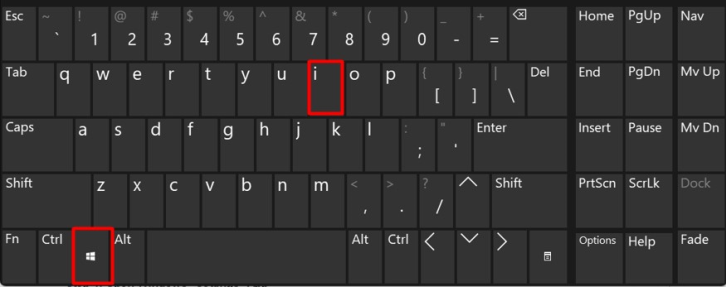
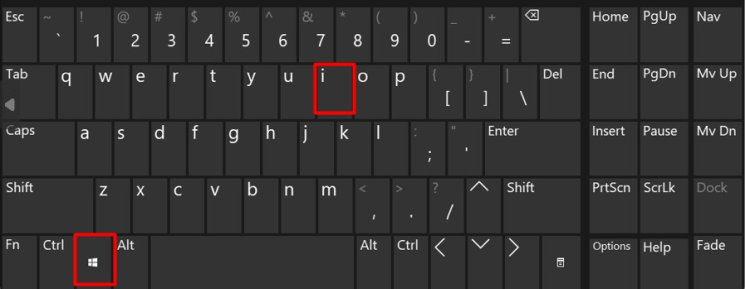
Приложение Windows «Настройки» содержит несколько утилит настройки системы, и «Синхронизация времени Windows» — одна из них. Чтобы открыть его, используйте клавиши «Windows+i»:

Шаг 2. Синхронизируйте время Windows

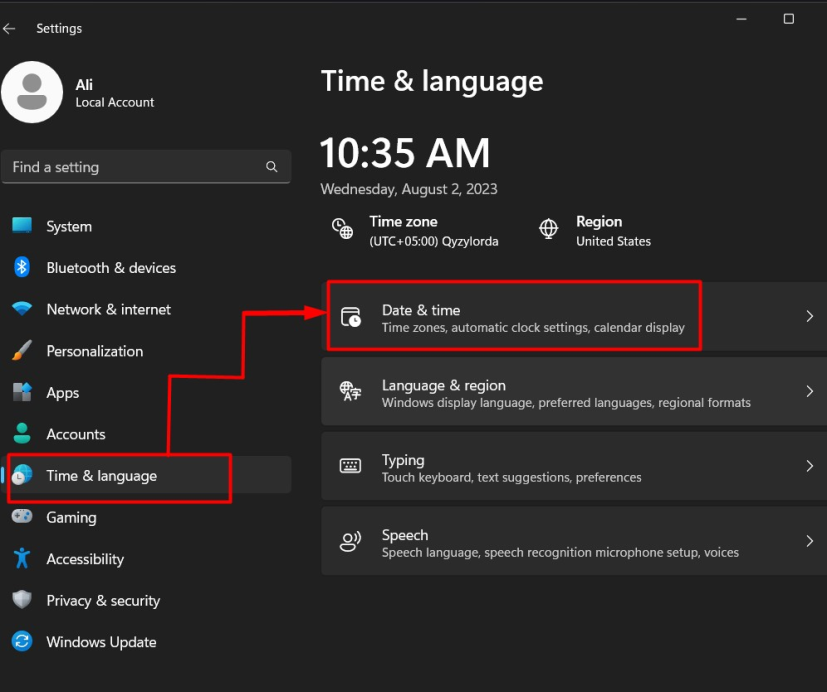
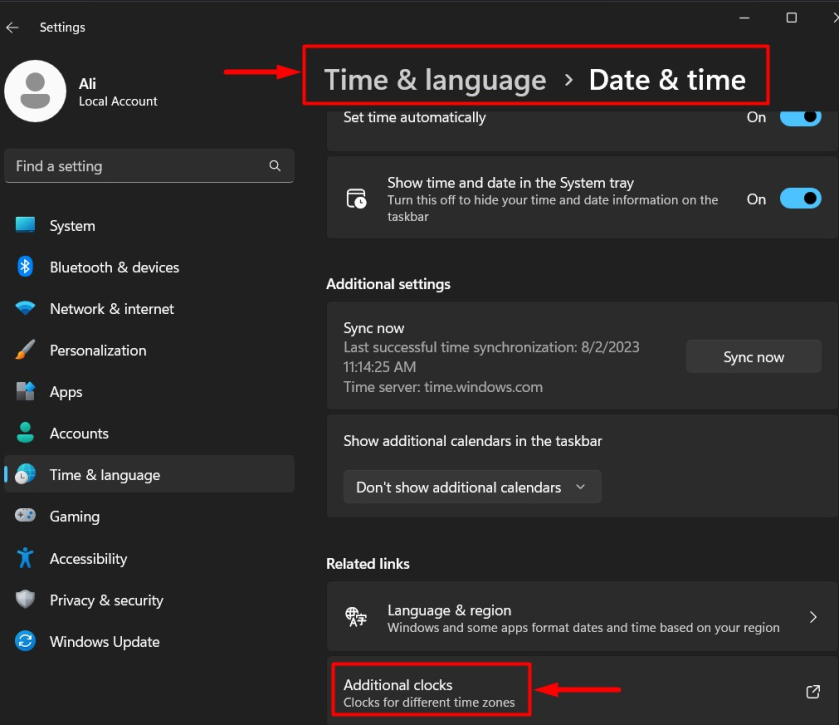
В приложении Windows «Настройки» выберите «Время и язык» и откройте «Дата и время»:

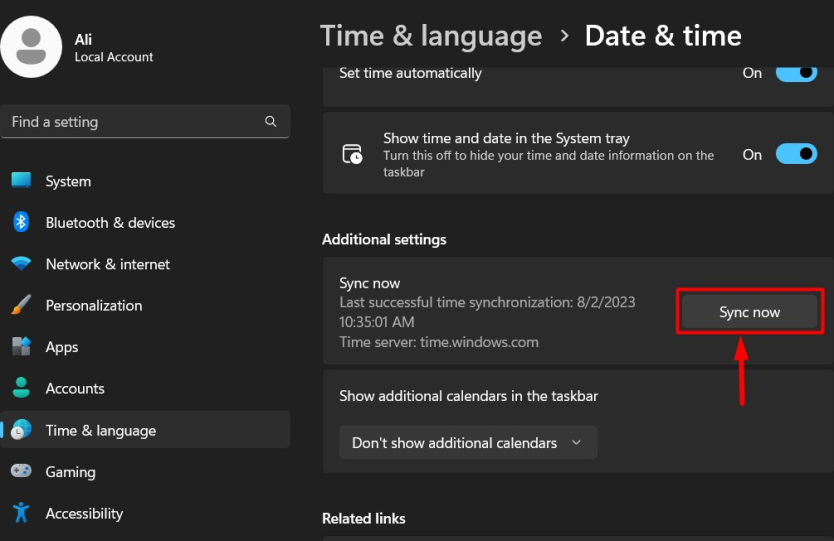
В следующем окне найдите и активируйте «Синхронизировать сейчас», чтобы немедленно синхронизировать «Время Windows»:

Если кнопка «Синхронизировать сейчас» возвращает ошибки, попробуйте следующие исправления:

Что вызывает ошибку «Ошибка синхронизации времени» в Microsoft Windows?

Ошибка «Ошибка синхронизации времени» в Windows может быть вызвана следующими причинами:

  1. Изменение часового пояса может привести к ошибке и исправляется путем возврата к правильному часовому поясу.
  2. Зараженная вирусом или вредоносным ПО система не позволит пользователю синхронизироваться с сервером времени.
  3. Проблемы со «Службой времени Windows», которая поддерживает практически все, что связано со временем Windows.

Как исправить ошибку «Ошибка синхронизации времени» в Windows?

Проблему «Ошибка синхронизации времени» в Windows можно устранить следующими способами:

Способ 1. Исправьте ошибку «Ошибка синхронизации времени» в Windows, перезапустив/сбросив службу «Время Windows».

У большинства пользователей проблема «Ошибка синхронизации времени» вызвана проблемами со «Службой времени» Windows, и ее перезапуск решает проблему. Его перезапускают с помощью приложения Windows «Службы», выполнив следующие действия:

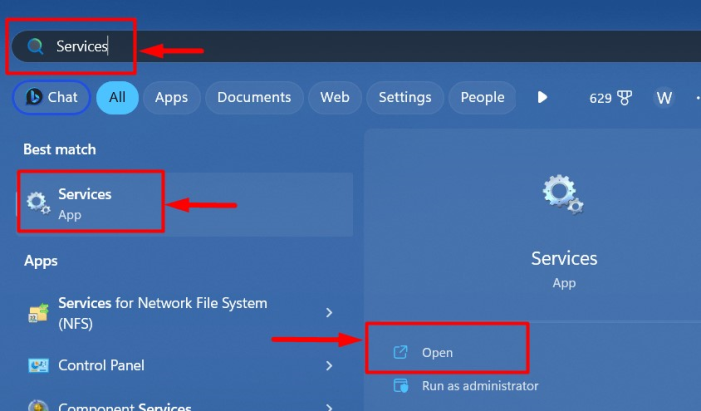
Шаг 1. Откройте приложение «Службы» Windows. Приложение «Службы» можно запустить с помощью меню «Пуск» Windows:

Шаг 2. Перезапустите службу «Время Windows».

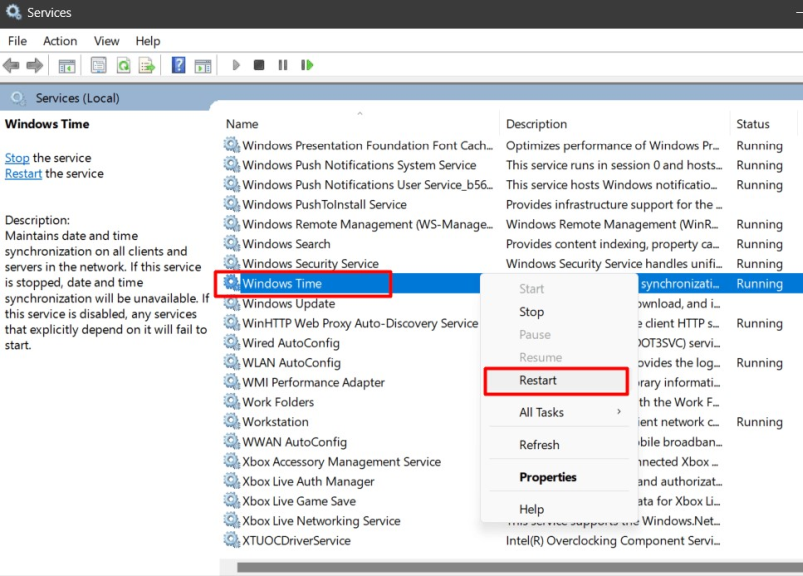
В приложении Windows «Службы» найдите службу «Время Windows», щелкните правой кнопкой мыши, чтобы открыть контекстное меню, и выберите «Перезапустить», чтобы вызвать немедленный перезапуск этой службы:

Примечание. Если «Служба времени» Windows остановлена ​​(смотрите в столбце «Состояние»), запустите ее с помощью пункта «Пуск» в контекстном меню.

Шаг 3. Установите автоматический запуск службы «Время Windows»

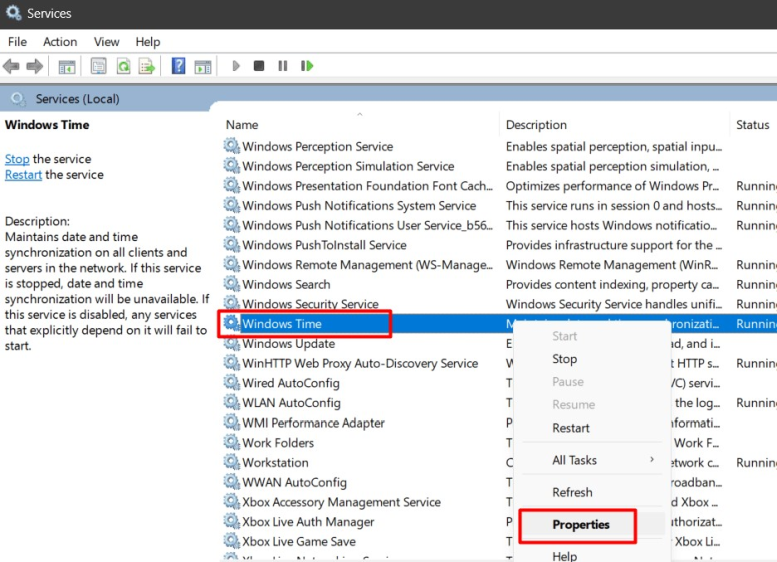
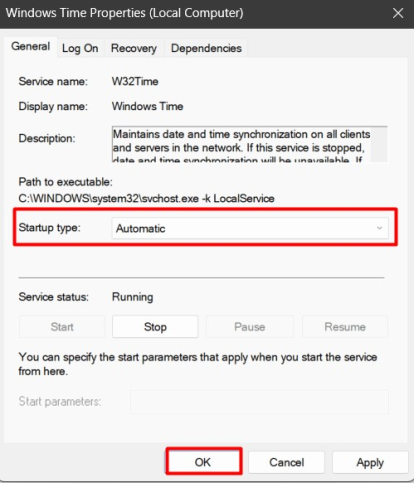
Служба «Время Windows» по умолчанию настроена на запуск «Вручную», что в некоторых случаях может создавать проблемы. Если перезапуск службы не дал результата, щелкните службу правой кнопкой мыши и выберите в меню «Свойства»:

Далее устанавливаем «Тип запуска» на «Автоматически»:

Способ 2. Исправьте ошибку «Ошибка синхронизации времени» в Windows, изменив сервер времени

Переполненный или отключенный «Сервер времени» может вызвать проблему «Ошибка синхронизации времени» в Windows, и для решения этой проблемы пользователи должны изменить «Сервер времени»: Это можно сделать, выполнив следующие действия:

Шаг 1: Откройте дополнительные часы

В приложении Windows «Настройки» перейдите к «Время и язык -> Дата и время» и выберите «Дополнительные часы» в разделе «Похожие ссылки»:

Шаг 2. Измените сервер времени

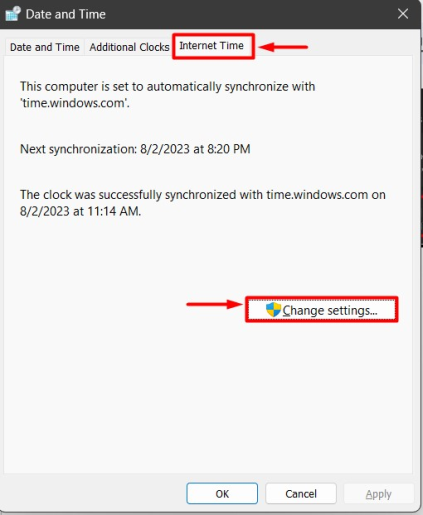
Открыв «Дополнительные часы», вы увидите следующее окно, в котором необходимо выбрать «Интернет-время», а затем «Изменить настройки», чтобы изменить «Сервер времени»:

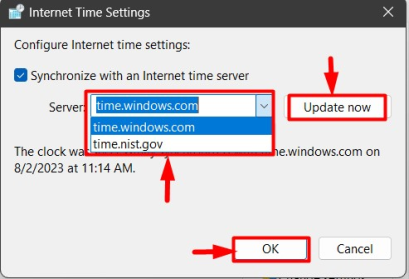
Затем выберите «Сервер», используйте кнопку «Обновить сейчас», чтобы запустить немедленную синхронизацию времени с выбранным сервером, и нажмите «ОК», чтобы сохранить изменения:

Способ 3. Исправьте ошибку «Ошибка синхронизации времени» в Windows, удалив вредоносное ПО из системы

Вредоносное ПО — это небольшая часть программного обеспечения или фрагмент кода, обычно прикрепленный к другой программе и действующий независимо для получения несанкционированного доступа к системе. Это также может создать проблемы со службой «Время Windows»; Чтобы устранить эти проблемы, необходимо удалить вредоносное ПО. Мы рекомендуем использовать приложение «Безопасность Windows» для удаления вредоносного ПО. Для этого следуйте этим инструкциям:

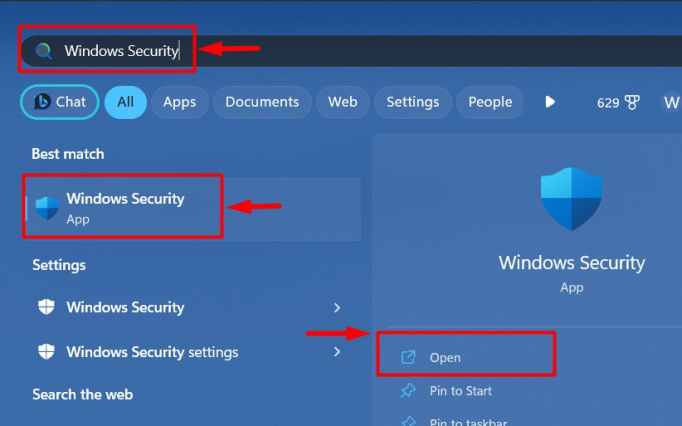
Шаг 1. Откройте приложение «Безопасность Windows».

Приложение «Безопасность Windows» — это группа инструментов, обеспечивающих безопасность системы на конкретном уровне путем предотвращения и сканирования вирусов и вредоносных программ. Для его запуска используйте меню «Пуск» Windows:

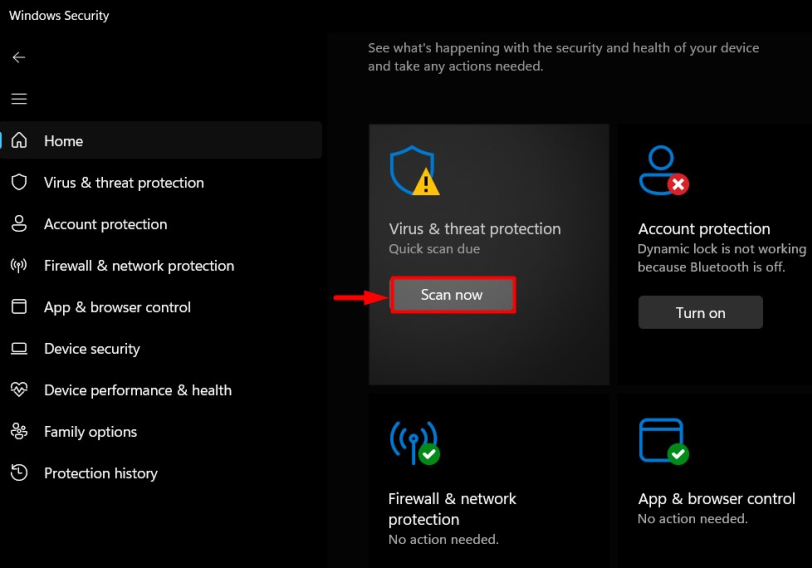
Шаг 2. Сканирование на наличие вредоносного ПО

Хотя приложение «Безопасность Windows» постоянно выполняет поиск вредоносных программ, существует небольшая вероятность того, что они могут отсутствовать. Итак, выполните сканирование, и оно автоматически найдет и удалит вредоносные программы. Для этого используйте кнопку «Сканировать сейчас» в разделе «Защита от вирусов и угроз»:

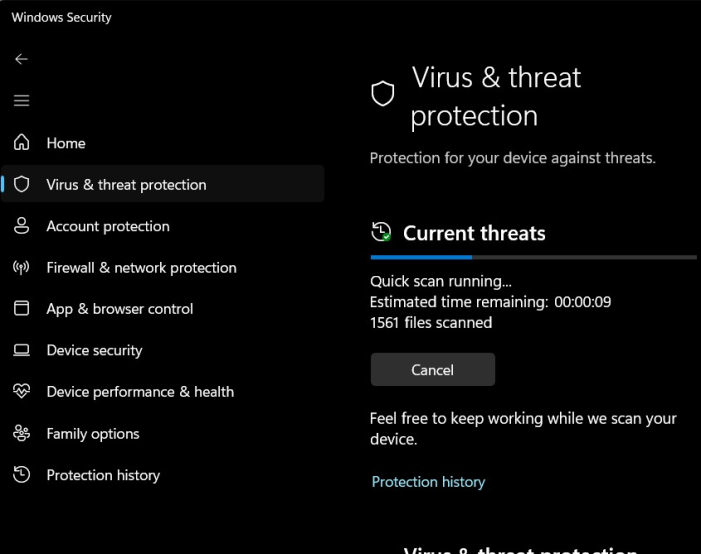
Кнопка «Сканировать сейчас» запустит процесс, и через несколько минут он завершится:

Совет для профессионалов: не используйте взломанные приложения, поскольку они часто загружаются вредоносным ПО, которое в конечном итоге может стать атакой программы-вымогателя, которая заблокирует вас из системы.

Способ 4. Исправьте ошибку «Ошибка синхронизации времени» в Windows, добавив больше серверов времени

Если ни один из вышеперечисленных методов не работает, попробуйте добавить больше «Серверов времени», что решит проблему. Чтобы избавиться от ошибки «Сбой синхронизации времени» в Windows путем добавления дополнительных «Серверов времени», выполните следующие действия:

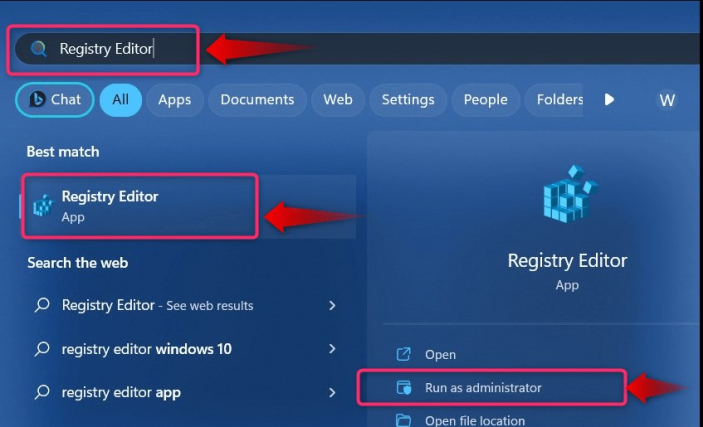
Шаг 1. Откройте редактор реестра Windows.

«Редактор реестра» в ОС Windows используется для изменения различных системных настроек, находящихся в «Реестре Windows». Чтобы открыть «Редактор реестра», используйте меню «Пуск» Windows:

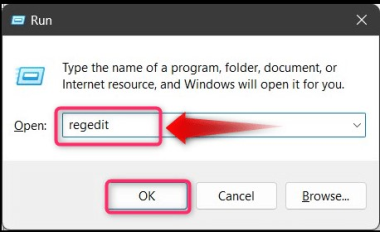
Альтернативно вы можете использовать команду Windows «Выполнить», чтобы открыть «Редактор реестра» Windows. Это можно сделать, нажав клавиши «Windows+R» и набрав «regedit», а затем кнопку «ОК»:

Шаг 2. Добавьте новые серверы времени

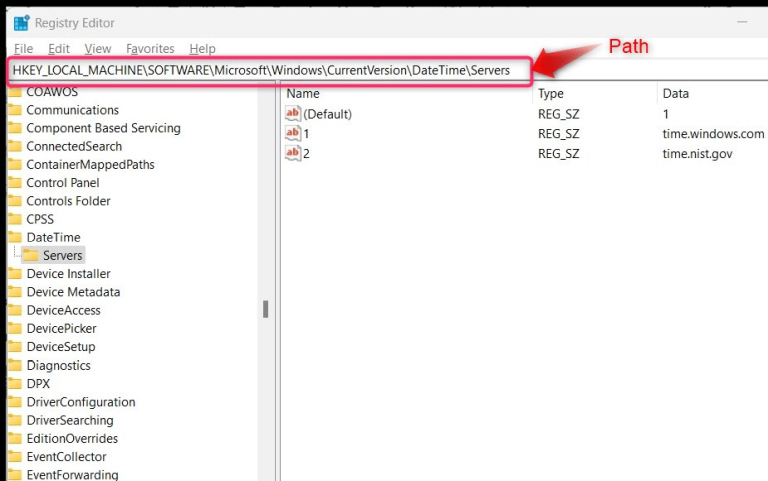
Чтобы добавить новые «Серверы времени» через «Реестр Windows», перейдите по следующему пути:

HKEY_LOCAL_MACHINESOFTWAREMicrosoftWindowsCurrentVersionDateTimeServers

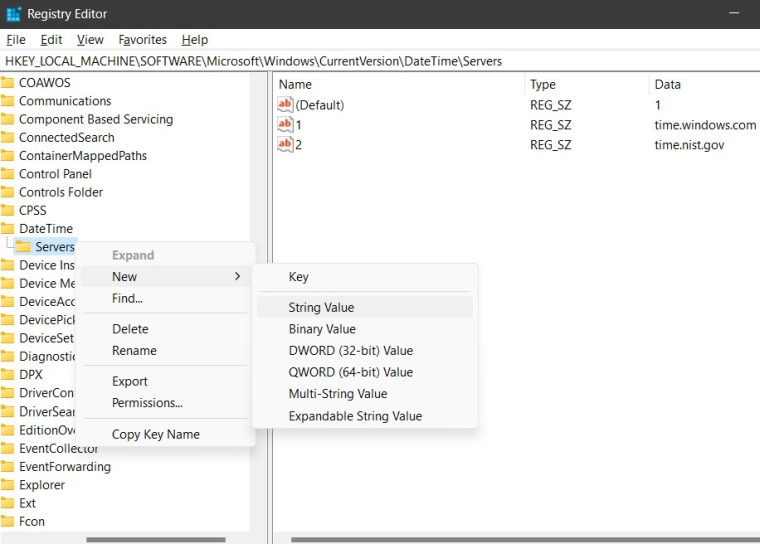
Теперь щелкните правой кнопкой мыши «Серверы», наведите курсор на «Новый» и выберите «Строковое значение». Назовите «Строковое значение» в числовом формате в соответствии с последним числом. Например, если у нас есть «2», мы назовем его «3» и так далее, чтобы добавить больше «Серверов времени»:

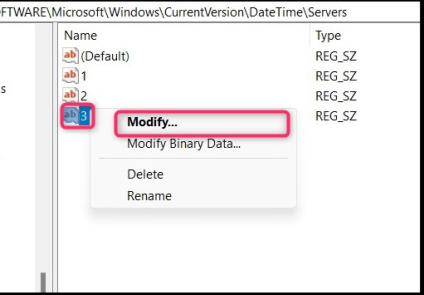
После создания нового «Строкового значения» щелкните его правой кнопкой мыши и выберите «Изменить»:

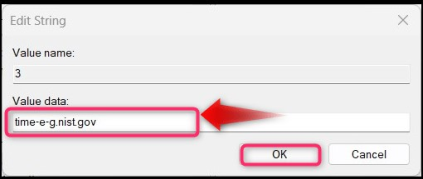
Добавьте к значению действительный URL-адрес «Сервера времени», который можно найти на этом веб-сайте:

После этого перезагрузите систему и попробуйте снова синхронизировать время. Если это не помогло, вам необходимо переустановить ОС, поскольку проблему в вашей системе невозможно устранить, если ни одно из вышеперечисленных решений не сработало.

Вот и все, что касается решения проблемы «Ошибка синхронизации времени» в Windows.

Заключение

Проблема «Ошибка синхронизации времени» в Windows обычно решается путем перезапуска службы «Время Windows». Однако в некоторых случаях проблему устраняли и дополнительные методы, такие как «Изменение сервера времени» или «Удаление вредоносного ПО» из системы. В этом руководстве представлены способы исправления ошибки «Ошибка синхронизации времени» в Microsoft Windows.


2023-09-14T23:26:11
Вопросы читателей

Как исправить ошибку Windows не может найти gpedit.msc

«Редактор групповой политики» или «gpedit.msc» — это менеджер конфигурации, который позволяет пользователям настраивать множество системных параметров. Некоторые настройки могут быть выполнены только в «gpedit.msc» и многими пользователями, особенно теми, у кого установлена ​​«Домашняя» версия Windows. Хотя он не включен в версии «Windows 10/11 Home», другие пользователи, использующие разные версии Windows, также сообщали о проблемах с ним.

В этом руководстве представлены методы исправления ошибки «Невозможно найти gpedit.msc» в Windows и объясняется следующее содержание:

  • Как открыть/запустить редактор групповой политики или gpedit.msc в Windows?
  • Причины/причины ошибки Microsoft Windows не может найти gpedit.msc.
  • Как исправить/устранить ошибку «Не удается найти gpedit.msc» в Windows?

Как открыть/запустить редактор групповой политики или «gpedit.msc» в Windows?

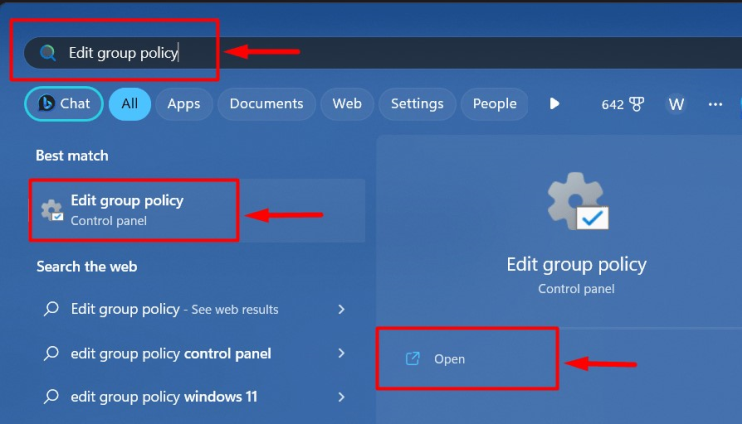
«gpedit.msc» или «Редактор групповой политики» в Windows можно запустить через меню «Пуск» Windows:

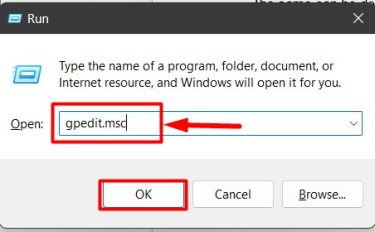
Это также можно сделать через окно «Выполнить» Windows. Для этого используйте клавиши «Windows+R» и введите «gpedit.msc»:

Причина/причины ошибки Microsoft Windows не удается найти gpedit.msc

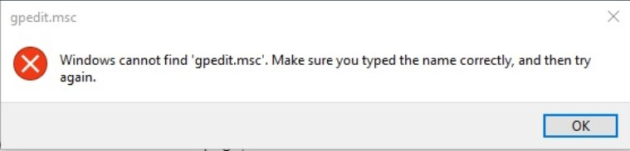
При попытке запустить «gpedit.msc» или «Редактор групповой политики» вы можете столкнуться со следующей ошибкой, которая указывает на то, что что-то не так:

Зачастую это происходит по следующим причинам:

  1. Поврежденные системные файлы и изображения.
  2. Версия для Windows не поддерживает файл «gpedit.msc».

Предварительное условие для устранения ошибки «Невозможно найти gpedit.msc» в Windows

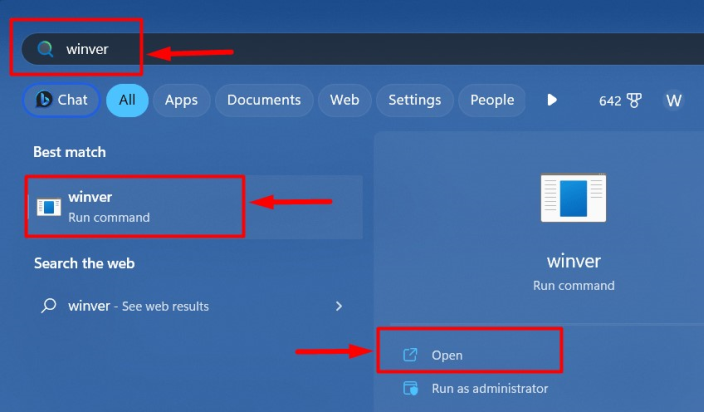
Все версии «Windows Home» не поддерживают «gpedit.msc», поэтому убедитесь, что в системе установлены версии Pro, Enterprise или Business. Чтобы проверить версию Windows, выполните поиск «winver» в меню «Пуск» Windows:

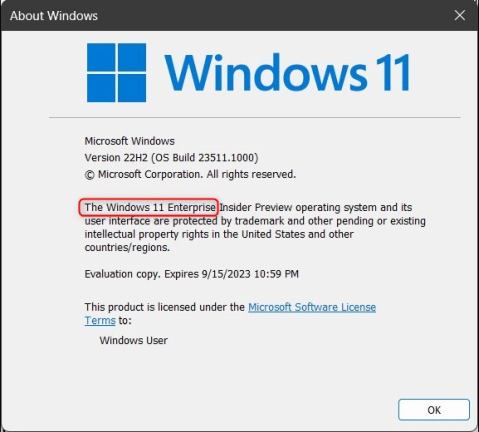
Затем взгляните на всплывающее окно, в котором вы можете найти подробную информацию о вашей ОС. В данном случае у нас «Windows 11 Enterprise», и в вашем случае она может быть другой:

Давайте попробуем решить эту проблему, если ваша версия ОС — Pro, Enterprise или Business.

Как исправить/устранить ошибку «Невозможно найти gpedit.msc» в Windows?

Ошибка Windows «Невозможно найти gpedit.msc» устраняется одним из следующих методов:

  • Восстановить поврежденные системные файлы.
  • Восстановить образ системы.
  • Используйте файл.bat.
  • Скопируйте и вставьте файлы и папки редактора групповой политики.
  • Перезагрузите компьютер.

Способ 1. Исправьте ошибку «Невозможно найти gpedit.msc» в Windows, восстановив поврежденные системные файлы.

Поврежденные системные файлы вызывают множество ошибок и ошибок в системе, а также могут вызвать ошибку «Windows Cannot Find gpedit.msc». Чтобы это исправить, следуйте приведенным ниже инструкциям:

Шаг 1. Запустите командную строку

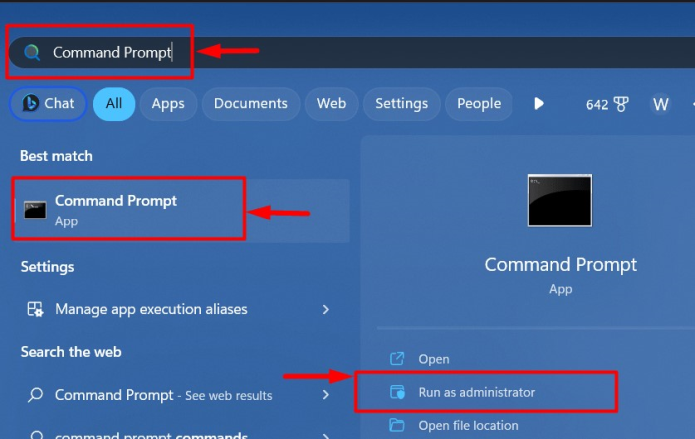
«Командная строка» — это надежный инструмент на основе командной строки, интегрированный в ОС Windows для общесистемного управления. Чтобы запустить его, используйте меню «Пуск» Windows, введите «Командная строка» и запустите его от имени администратора:

Шаг 2. Запустите сканирование SFC

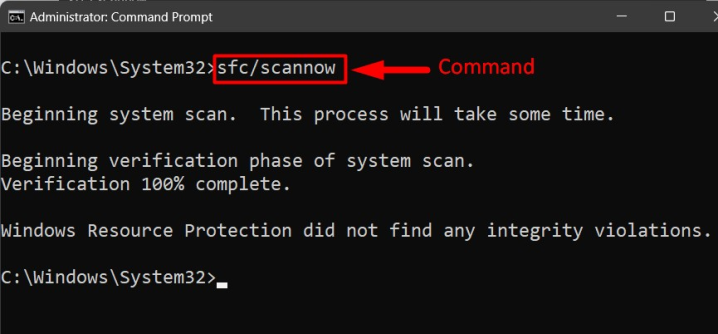
«Проверка системных файлов» или сканирование «SFC» — это утилита, интегрированная в Microsoft Windows для восстановления жизненно важных системных файлов. Чтобы запустить сканирование, используйте следующую команду в «Командной строке»:

sfc /scannow

Совет для профессионалов: если у вас возникли проблемы с Центром обновления Windows, попробуйте запустить сканирование «SFC», поскольку оно исправляет почти все остальные ошибки, связанные с файлами.

Способ 2. Исправьте ошибку «Невозможно найти gpedit.msc» в Windows, восстановив образ системы.

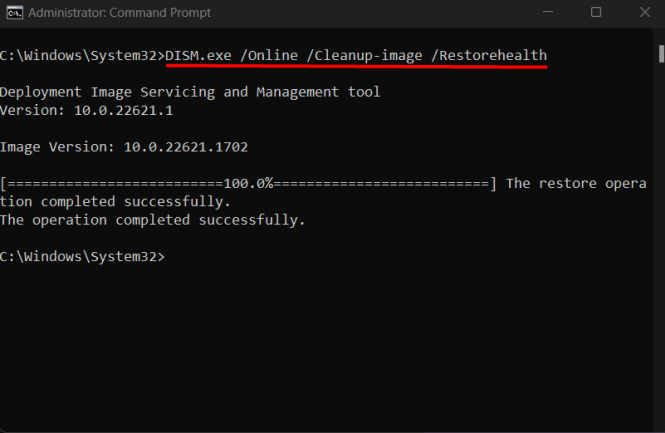
«Обслуживание образов развертывания и управление ими» или «DISM» — это утилита, которая позволяет пользователям восстанавливать образы Windows. Он также может устранить ошибку «Невозможно найти gpedit.msc» в Windows, и чтобы исправить ее, используйте следующую команду в «Командной строке»:

DISM.exe /Online /Cleanup-image /Restorehealth

«DISM.exe» имеет возможность автоматически находить и устранять проблемы, а также исправляет ошибку «Windows не может найти gpedit.msc», если она была связана с образом Windows.

Способ 3. Исправьте ошибку «Невозможно найти gpedit.msc» в Windows с помощью файла.bat.

Пакетный файл с расширением «. Расширение bat — это исполняемый текстовый файл в Windows, который позволяет пользователям выполнять команды с помощью «Блокнота». Чтобы создать исполняемый файл для исправления ошибки «Windows не может найти gpedit.msc», выполните следующие действия:

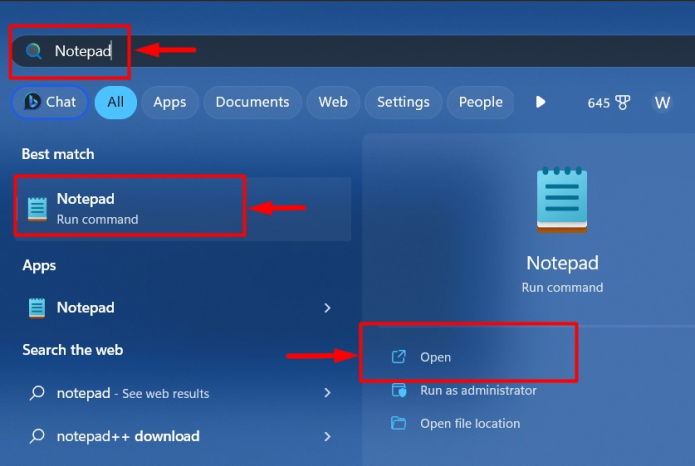
Шаг 1: Откройте Блокнот

«Блокнот» можно запустить с помощью меню «Пуск» Windows:

Шаг 2. Создайте сценарий «.bat».

В «Блокнот» вставьте следующий фрагмент исполняемого кода (безопасно проверено):

@echo off

pushd "%~dp0"

dir /b %SystemRoot%servicingPackagesMicrosoft-Windows-GroupPolicy ClientExtensions-Package~3*.mum >List.txt

dir /b %SystemRoot%servicingPackagesMicrosoft-Windows-GroupPolicy-ClientTools-Package~3*.mum >>List.txt

for /f %%i in ('findstr /i . List.txt 2^>nul') do dism /online /norestart /add-package:"%SystemRoot%servicingPackages%%i"


pause

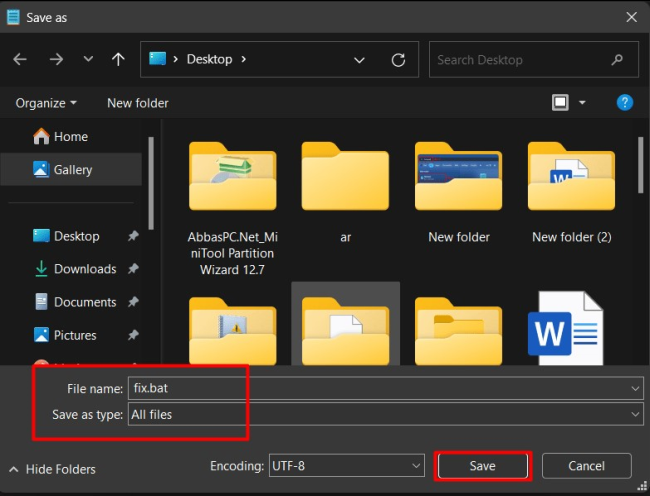
После этого используйте клавиши «CTRL+Shift+S», чтобы сохранить файл с соответствующим именем:

Шаг 3. Запустите файл «.bat».

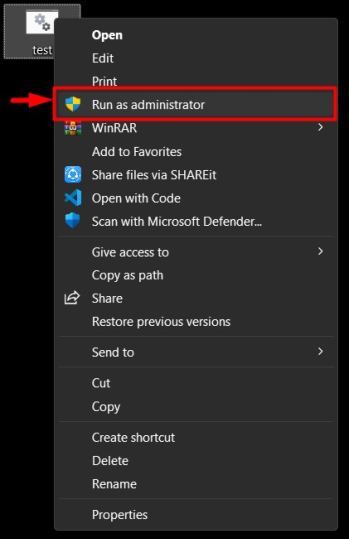
После сохранения файла «. bat», перейдите в папку, где вы сохранили файл, щелкните его правой кнопкой мыши и выберите «Запуск от имени администратора»:

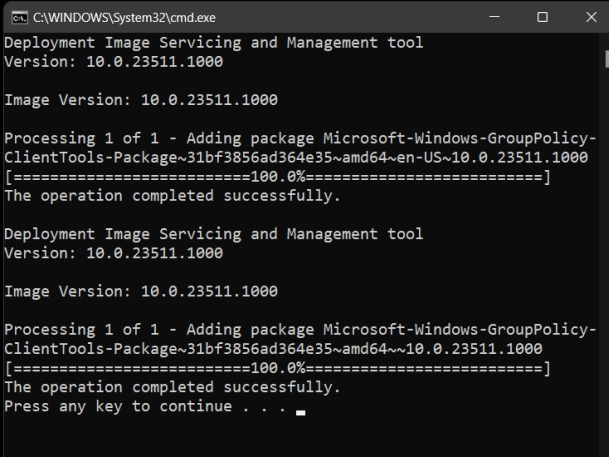
После запуска откроется новое окно «Командной строки» и будут добавлены пакеты «Групповой политики»:

Примечание. Всегда используйте сценарии из надежного источника, поскольку хакеры используют сценарии для получения незаконного доступа к системе.

Способ 4. Исправьте ошибку «Невозможно найти gpedit.msc» в Windows, скопировав и вставив файлы и папки редактора групповой политики.

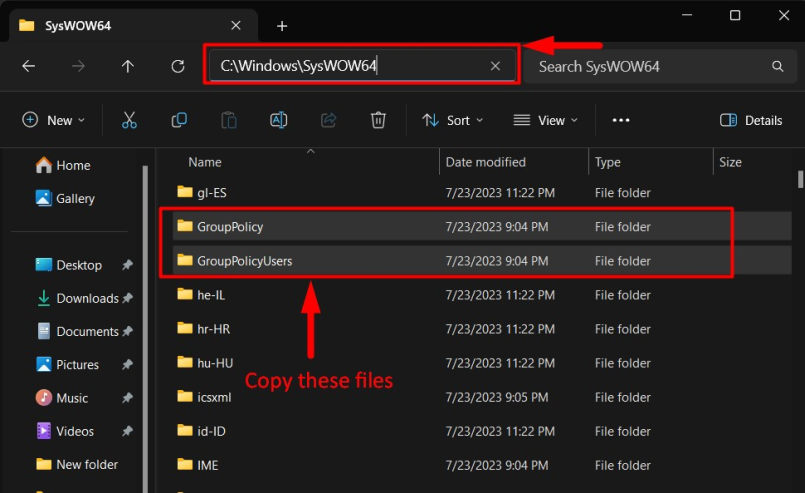
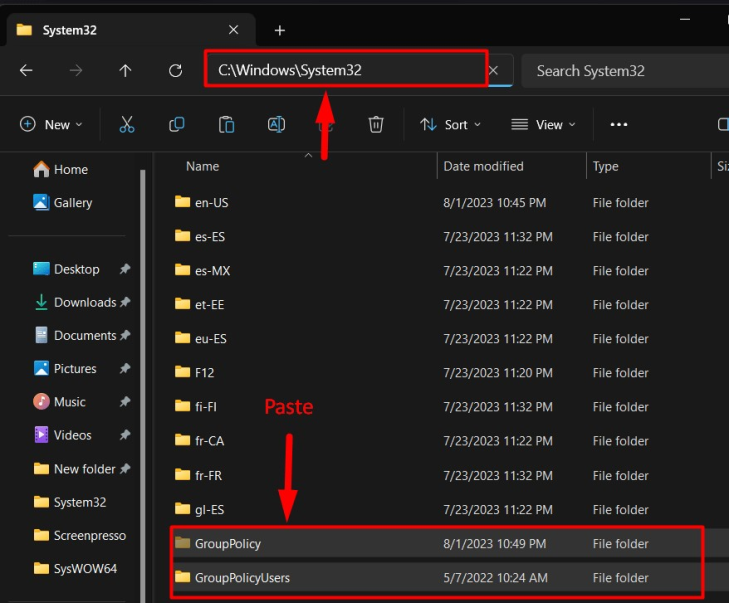
Несколько пользователей сообщили, что им не удалось исправить ошибку «Windows Cannot Find gpedit.msc» при копировании папок «GroupPolicyUsers» и «GroupPolicy» в папку «System32». Выполните следующие действия, чтобы скопировать и вставить необходимые файлы и папки в назначенную папку:

Шаг 1. Перейдите в папку «SysWOW64».

В папке «SysWOW64» в «C:Windows» хранятся папки «GroupPolicyUsers» и «GroupPolicy». Найдите папки, выделите их и с помощью клавиш «CTRL+C» скопируйте их:

Шаг 2. Вставьте папки «GroupPolicyUsers» и «GroupPolicy».

Теперь перейдите в «C:WindowsSystem32» и вставьте скопированные файлы, используя «CTRL+V»:

Теперь он исправит ошибку «Windows Cannot Find gpedit.msc», а если это не так, ее невозможно исправить без переустановки ОС.

Способ 5. Исправьте ошибку «Невозможно найти gpedit.msc» в Windows, перезагрузив компьютер.

Когда ситуация выходит из-под контроля, вы должны выполнить перезагрузку самостоятельно, и то же самое происходит и с ОС Windows, где встроенные инструменты не могут исправить ошибку «Невозможно найти gpedit.msc». Поэтому перезагрузите Windows, следуя этим инструкциям:

Шаг 1. Откройте приложение «Настройки» Windows.

Приложение Windows «Настройки» объединяет различные настраиваемые параметры в одном месте. Здесь также имеется опция «Сброс» Windows. Чтобы его открыть, используйте клавишу «Windows+I»:

Шаг 2. Перейдите в Центр обновления Windows.

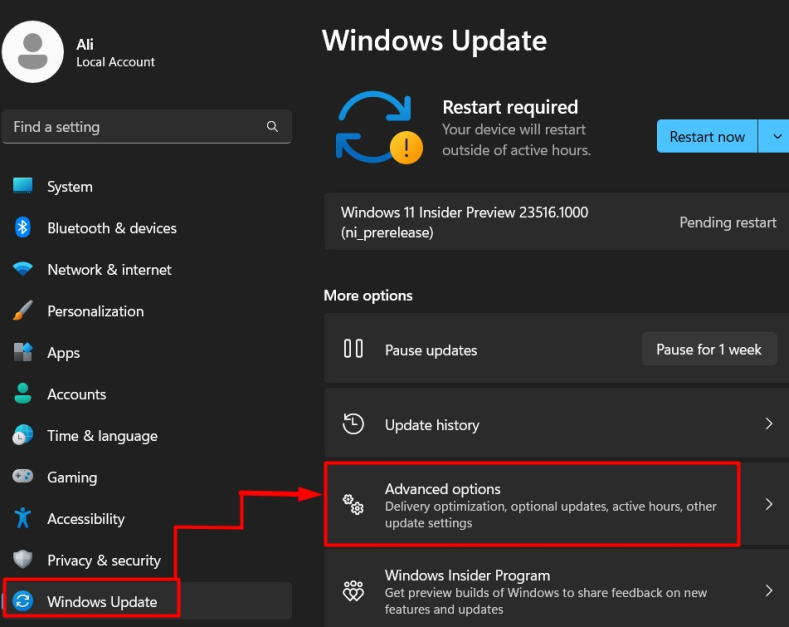
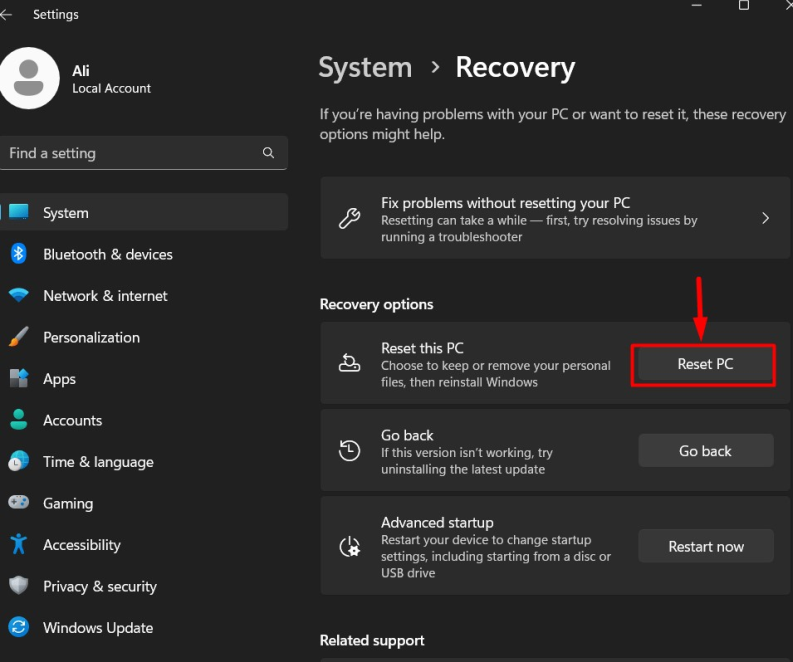
Параметр «Сброс» Windows находится в настройках «Центр обновления Windows», и чтобы получить к нему доступ, выберите «Центр обновления Windows», а затем выберите «Дополнительные параметры»:

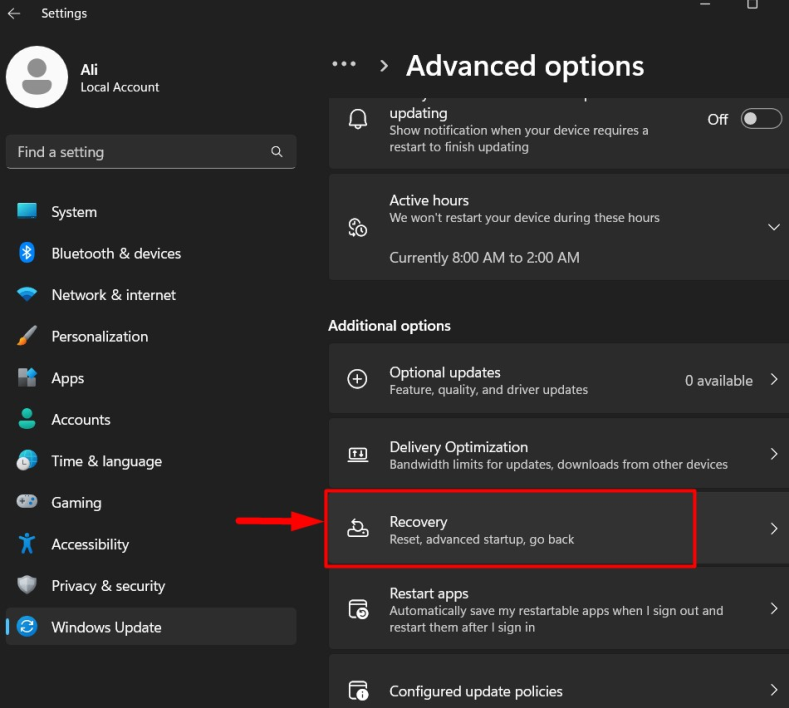
В «Дополнительных параметрах» выберите «Восстановление»:

Шаг 3. Перезагрузите компьютер.

В настройках «Восстановление» нажмите кнопку «Сброс ПК» для сброса системы:

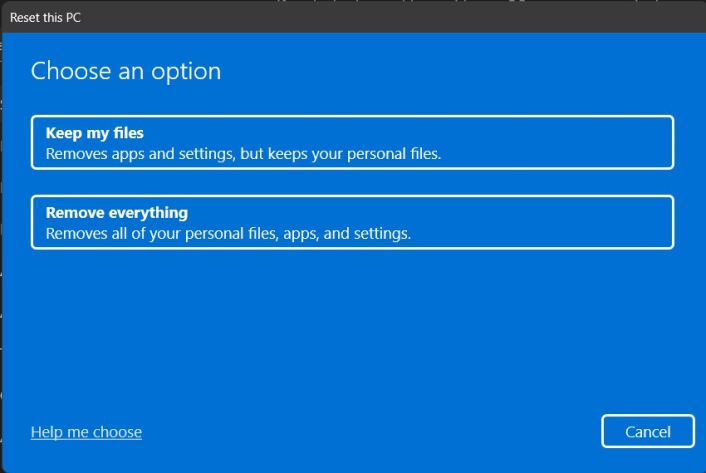
В следующем окне выберите:

  1. «Сохранить мои файлы» для сохранения ваших файлов и сброса всех настроек системы.
  2. «Удалить все», чтобы удалить все файлы и сбросить все настройки системы.

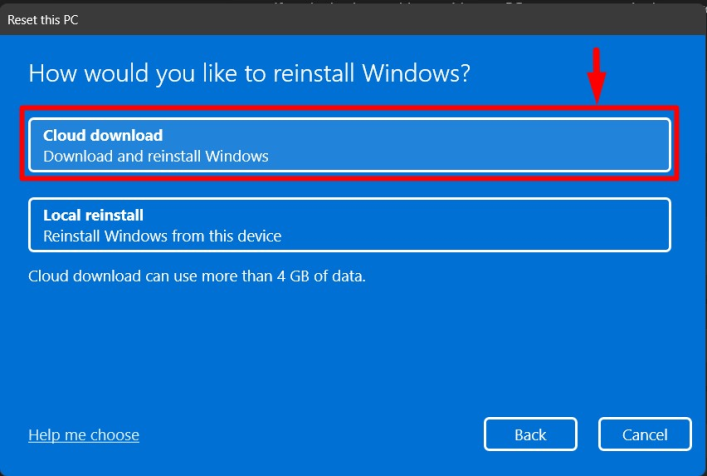
Далее выберите способ переустановки Windows (мы рекомендуем «Облачная загрузка»):

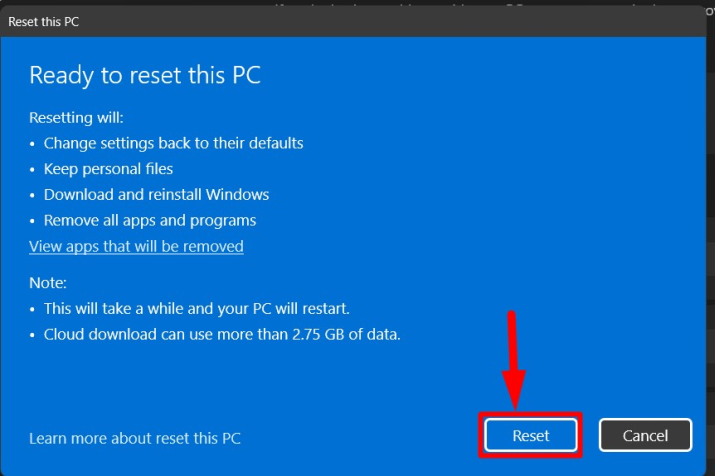
Наконец, используйте кнопку «Сброс», чтобы начать переустановку Microsoft Windows:

Совет для профессионалов: описанный выше метод сброса настроек Windows не требует ключа продукта, поэтому не беспокойтесь, если ключ продукта утерян.

Вот и все, что касается исправления ошибки «Невозможно найти gpedit.msc» в Windows.

Заключение

Ошибка «Windows Cannot Find gpedit.msc» появляется, когда пользователь пытается запустить «Редактор групповой политики», и исправляется с помощью сканирования «SFC» для восстановления системных файлов или восстановления образа системы с помощью «DISM.exe». инструмент. Кроме того, вы можете выполнить команду «. bat» (созданный выше) или перезагрузите Windows, если ни одно из вышеупомянутых решений не помогло.


2023-09-14T23:15:29
Вопросы читателей