В этой статье разбираем исключения (exception) и их обработку в Python 3. Познакомимся с операторами try, raise, assert и with.
Архив автора: admin
PostgreSQL сбросить коннекты к бд
Смотрим список подключений:
SELECT pid, usename, client_addr, backend_start, query FROM
pg_stat_activity WHERE datname = 'dbname';
Сбрасываем все подключения к бд (кроме того из под которого работаем сейчас, если мы подключены к базе dbname):
SELECT pg_terminate_backend( pid ) FROM pg_stat_activity WHERE pid <>
pg_backend_pid( ) AND datname = 'dbname';
Как установить и использовать Spotify в Ubuntu или Debian GNU/Linux?
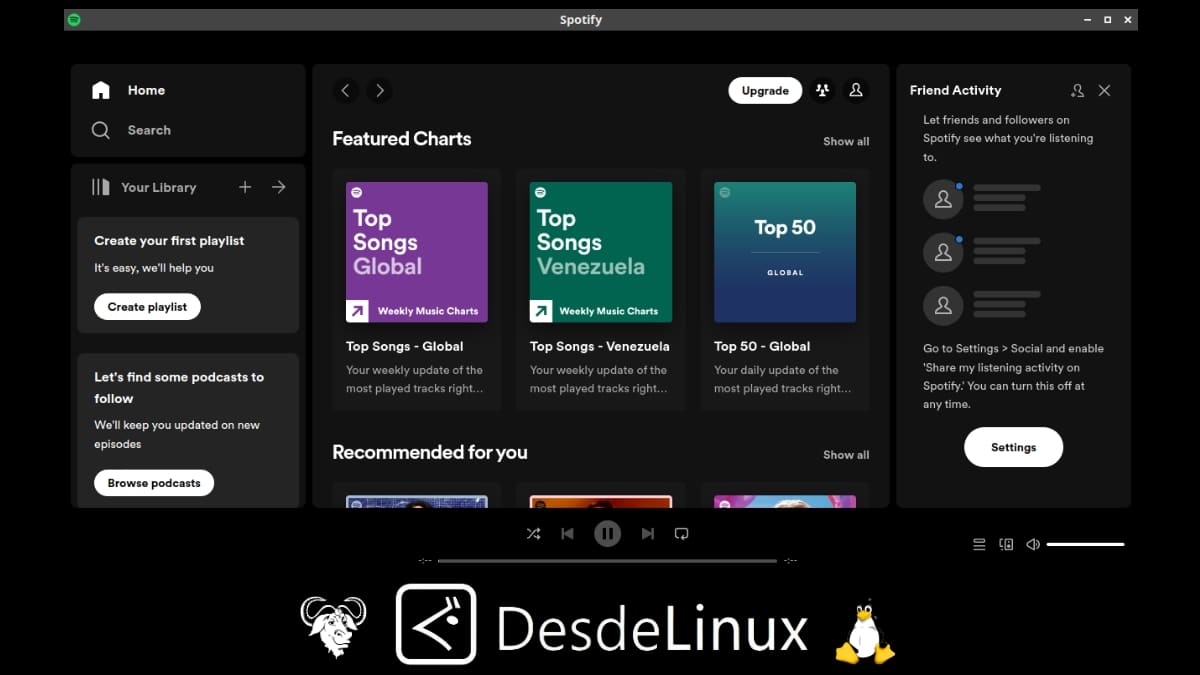
Как установить и использовать Spotify в Ubuntu или Debian GNU/Linux?
Как это принято и хорошо известно нашим постоянные читатели, частые посетители и мировое сообщество линуксистов и других айтишниковВремя от времени мы просматриваем уже опубликованный контент, чтобы обновить его для вашей пользы. По этой причине, а также ввиду того, что наше краткое руководство по «как установить и использовать Spotify в Linux » 2013 года устарело и ничего функционального, сегодня мы представляем вам новое небольшое краткое руководство, адаптированное к современности.
И хотя это правда, что SpotifyИзвестное сервис цифровой музыки, подкастов и видео с глобальным охватом, не является бесплатным или открытым; Правда в том, что многие страстные пользователи GNU/Linux до сих пор используют его, благодаря тому, что он обеспечивает хороший доступ к миллионам песен и другому контенту от исполнителей со всего мира. Либо через вашу бесплатную регистрацию, которая дает вам доступ к основным функциям, таким как бесплатное воспроизведение музыки, либо через вашу платную подписку на Spotify Премиум.
Загрузить обновление безопасности для Windows 10 KB5029244, выпущенное во вторник (август 2023 г.)
Теперь вы можете скачать и установить КБ5029244 на компьютерах с Windows 10 22H2 и 21H2 (только в определенных выпусках) с последними обновлениями и исправлениями безопасности. Вы можете установить это обновление через Центр обновления Windows или с помощью автономных установщиков, указанных ниже.
Установка KB5029244 обновит сборку операционной системы до 19044.3324 (21H2) и 19045.3324 (22Н2).
Большинство улучшений, включенных в это обновление, были выпущены в необязательном обновлении KB5028244, не связанном с безопасностью. Так что, если вы установили это обновление, то оно должно быть небольшим.
Обновление безопасности этого месяца устраняет в общей сложности 86 уязвимостей (74 CVE Microsoft и 12 CVE сторонних производителей) и еще 2 рекомендации по безопасности. Обратите внимание, что две из них являются уязвимостями нулевого дня — одна рекомендательная и одна CVE.
Вы можете узнать больше об этих исправлениях уязвимостей безопасности на Руководство Microsoft по уязвимостям MSRC. Установите фильтр на «Вторник обновлений (второй вторник месяца)», а затем выберите «Август 2023» в «Уязвимостивкладка
Сводка выпуска KB5029244
В таблице ниже приведены краткие сведения об обновлении и обновленных сборках ОС:
Статья КБВерсия ОСДата выпускаОбновленная сборка ОСKB5029244Windows 10 22H28 августа 2023 г.19045.3324KB5029244Windows 10 21H28 августа 2023 г.19044.3324Сводка по вторникам исправлений за август 2023 г. для Windows 10
KB5029244 Список изменений
Это обновление включает в себя все улучшения, представленные в KB5028244, выпущенном 25 июля 2023 г. и представляющем собой обновление типа D. Кроме этих, никаких дополнительных улучшений сделано не было. кроме исправления безопасности (обсуждаемые далее в этом посте).
Мы собрали и перечислили все новые функции и улучшения в KB5029244 здесь для вас:
- Это обновление устраняет проблему, которая может повлиять на ваш компьютер во время игры. Могут возникнуть ошибки обнаружения и восстановления тайм-аута (TDR).
- Это обновление устраняет проблему, которая затрагивает некоторые устройства отображения и аудио. Они отсутствуют после того, как ваша система выходит из спящего режима.
- Это обновление устраняет проблему, которая может повлиять на некоторые VPN-клиенты. Они могут не установить соединение.
- Это обновление устраняет проблему, затрагивающую приложение «Поиск». Он открывается в полноэкранном режиме, блокирует дополнительные действия в меню «Пуск», и его нельзя закрыть.
- Это обновление устраняет проблему, влияющую на платформу уведомлений Windows. Он не может отправлять вам уведомления из приложений.
- Это обновление устраняет проблему, которая затрагивает гибридные подключенные устройства. Вы не можете войти в них, если они не подключены к Интернету. Это происходит при использовании PIN-кода Windows Hello для бизнеса или биометрических учетных данных. Эта проблема относится к развертыванию облачного доверия.
- Это обновление затрагивает профили Windows Autopilot. Это обновление увеличивает количество повторных попыток загрузки профиля Windows Autopilot.
- Это обновление устраняет проблему, которая может повлиять на приложения Win32 и универсальной платформы Windows (UWP). Они могут закрыться, когда устройства перейдут в режим современного ожидания.
- Это обновление устраняет проблему, влияющую на подписки на пересылку событий. Когда вы добавляете канал событий в подписку, он перенаправляет события, которые вам не нужны.
- Это обновление устраняет проблему, затрагивающую репозиторий инструментария управления Windows (WMI). Это вызывает ошибку установки. Проблема возникает, когда устройство не выключается должным образом.
- Это обновление затрагивает драйверы принтеров пользовательского режима. Выгружаются неожиданно. Это происходит при печати из нескольких очередей печати с использованием одного и того же драйвера принтера.
- Это обновление улучшает подсказки для некоторых букв семейства шрифтов Verdana Pro.
- Это обновление влияет на элементы управления редактированием текста в XAML. Вы не сможете снова редактировать элементы управления после того, как они станут доступны только для чтения.
- Это обновление устраняет проблему, влияющую на задание печати. Непредвиденное переключение режима Интернет-протокола печати (IPP) может привести к резкой остановке задания на печать.
- Это обновление обновляет профили актива настроек страны и оператора (COSA).
- Это обновление устраняет тупиковую ситуацию в безопасности интернет-протокола (IPsec). Когда вы настраиваете серверы с правилами IPsec, они перестают отвечать. Эта проблема затрагивает виртуальные и физические серверы.
- Это обновление затрагивает черный список уязвимых драйверов ядра Windows, DriverSiPolicy.p7b. Он добавляет драйверы, которые подвержены риску атак «Принеси свой собственный уязвимый драйвер» (BYOVD).
- Это обновление устраняет проблему, которая приводит к сбою Windows. Это происходит, когда вы используете BitLocker на носителе данных с большим размером сектора.
- Это обновление устраняет проблему, влияющую на ввод-вывод через блок сообщений сервера (SMB). Это может привести к сбою при использовании алгоритма сжатия LZ77+Huffman.
Это все функции, улучшения и исправления, которые KB5029244 предлагает для Windows 10 22H2 и 21H2. Чтобы узнать об этом подробнее, см. Объявление Microsoft о выпуске KB5029244.
Помимо этих улучшений и исправлений, это обновление также включает обновления безопасности.
Обновления безопасности в KB5029244
Из 86 уязвимостей 6 считаются критически важными. Это означает, что их шансы быть эксплуатируемыми высоки. Отмечается, что все эти критические уязвимости устраняют Удаленное выполнение кода в Microsoft Teams, Microsoft Outlook и Microsoft Message Queuing.
Вот краткий обзор критических уязвимостей в этом обновлении:
- Windows 10 версии 21H2: 32 уязвимости, 3 критических и 29 важных.
- Уязвимость Microsoft Message Queuing, связанная с удаленным выполнением кода — CVE-2023-35385
- Уязвимость Microsoft Message Queuing, связанная с удаленным выполнением кода — CVE-2023-36910
- Уязвимость Microsoft Message Queuing, связанная с удаленным выполнением кода — CVE-2023-36911
Кроме того, в обновлениях вторника исправлений этого месяца были устранены две уязвимости нулевого дня. Это CVE-2023-38180 в котором устранена уязвимость в ASP .NET, и АДВ230003 что касается уязвимости Outlook в прошлом месяце.
Совет по безопасности (ADV230003) имеет статус «Обнаружена эксплуатация», что на языке Microsoft означает, что им известно как минимум об одном случае, когда злоумышленник воспользовался этой уязвимостью.
Известные проблемы в KB5029244
Проблема с автономной (чистой) установкой Windows 10 с этим обновлением приводит к удалению Microsoft Edge Legacy. Однако он не заменяется новым Edge на основе Chromium.
Это происходит только в том случае, если в Windows установлен пользовательский автономный носитель или образ ISO, который не включает обновление SSU от 29 марта 2021 года. Microsoft предлагает либо установить мартовское обновление SSU, либо просто обновить существующую ОС через Центр обновления Windows, чтобы не столкнуться с этой проблемой.
Кроме того, вы можете просто загрузить и установить новый Microsoft Edge, если вы уже столкнулись с этой проблемой.
Эта проблема существует уже некоторое время, и Microsoft до сих пор не исправила ее.
Загрузите и установите KB5029244
Это обновление можно установить через Центр обновления Windows и автономные установщики.
Ниже мы предоставили прямые ссылки для загрузки автономных установщиков, с помощью которых вы можете установить обновление в соответствующей версии Windows 10 или просто обновить до последней сборки с помощью Центра обновления Windows с помощью приведенного ниже руководства.
Автономные установщики
Нажмите на ссылки ниже, чтобы загрузить статью базы знаний для вашей версии Windows 10.
Статья базы знанийВерсия для WindowsСкачатьKB5029244Windows 10 22H2x64
x86KB5029244Windows 10 21H2x64
x86Загрузите обновления Windows 10 Patch вторник за август 2023 г.
Чтобы установить обновление, просто запустите загруженный файл MSU, и Windows автоматически установит обновление. Вы также можете извлечь файл CAB из файла MSU и установить его.
Чтобы загрузить любые другие обновления, связанные с любым из вышеперечисленных, проверьте Каталог Майкрософт.
Центр обновления Windows
Чтобы установить это обновление через Центр обновления Windows, вам необходимо использовать Windows 10 версии 22H2 или 21H2 (с поддерживаемым выпуском). Чтобы проверить версию и выпуск операционной системы, введите «Винвер” в поле «Выполнить команду» и нажмите Входить.
Убедившись, что у вас правильная версия ОС, выполните следующие шаги, чтобы установить KB5029244:
-
Перейдите к следующему:
Приложение «Настройки» > «Обновление и безопасность» > «Центр обновления Windows».
-
Нажмите «Проверить наличие обновлений” справа.
 Проверить наличие ожидающих обновлений
Теперь вы увидите, что следующее обновление загружается и устанавливается автоматически:
Накопительное обновление 2023-08 для Windows 10 версии 2XH2 для систем на базе x64/x86 (KB5029244)
-
Нажмите «Перезагрузить сейчас», когда обновление будет готово к окончательной установке.
 Перезагрузить компьютер
 Проверить наличие ожидающих обновлений
 Перезагрузить компьютер
После перезагрузки компьютера обновление будет успешно установлено. Чтобы подтвердить это, проверьте обновленный номер сборки, введя «Винвер» в поле «Выполнить команду».
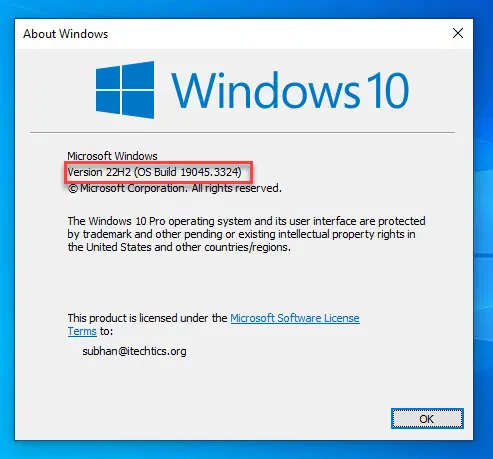 KB5029244 успешно установлен на Windows 10 22H2
Откат/удаление накопительного обновления Windows 10
Если вы по какой-то причине не желаете сохранять установленное обновление, вы всегда можете откатиться на предыдущую сборку ОС. Однако это можно сделать только в течение следующих 10 дней после установки нового обновления.
Чтобы откатиться через 10 дней, вам нужно будет применить этот трюк.
Очистка после установки обновлений Windows
Если вы хотите сэкономить место после установки обновлений Windows, вы можете запустить следующие команды одну за другой в командной строке с правами администратора:
dism.exe/Online/Cleanup-Image/AnalyzeComponentStore dism.exe/Online/Cleanup-Image/StartComponentCleanup
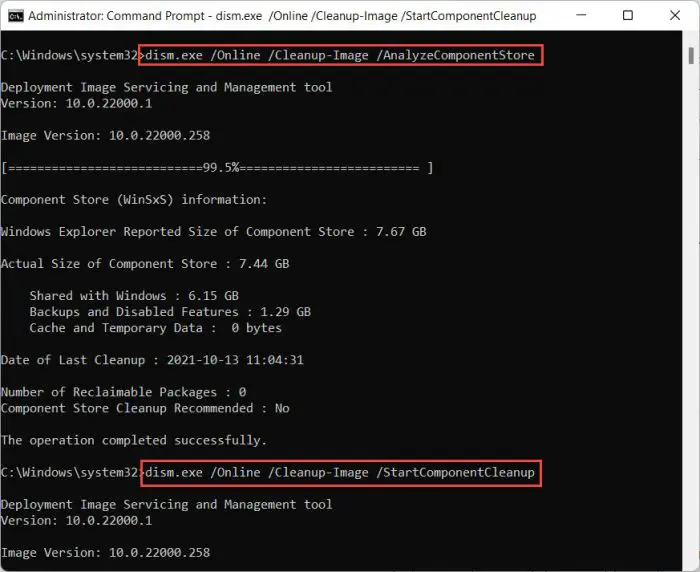 Очистка после установки обновления Windows
Запретить установку Kb5029244
Поскольку это обязательные обновления, они будут загружаться и устанавливаться по расписанию. Если вы хотите заблокировать их установку, временно или постоянно, вы можете выполнить следующие действия:
-
Загрузите инструмент «Показать или скрыть обновления» от Майкрософт.
-
Запустите утилиту и нажмите Следующий чтобы начать процесс сканирования.
 Показать или скрыть обновления
-
Далее нажмите кнопку «Скрыть обновления” кнопка.
Скрыть обновления
-
Выберите обновления, которые вы хотите заблокировать, и нажмите Следующий.
Это автоматически скроет обновление из Центра обновления Windows, и оно не будет установлено во время следующего процесса обновления.
-
Нажмите на Закрывать кнопка.
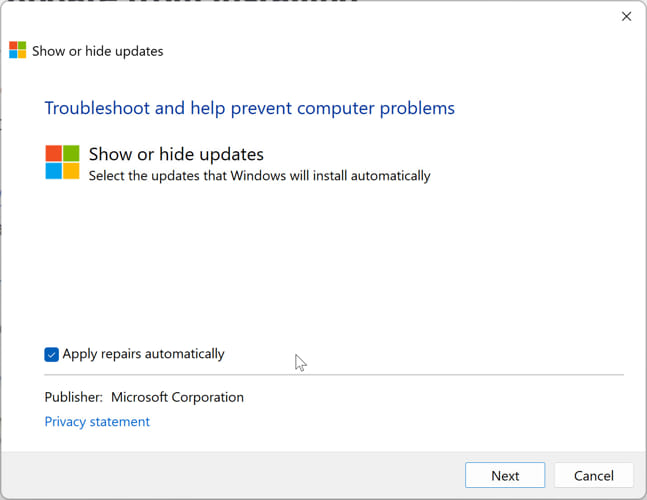 Показать или скрыть обновления
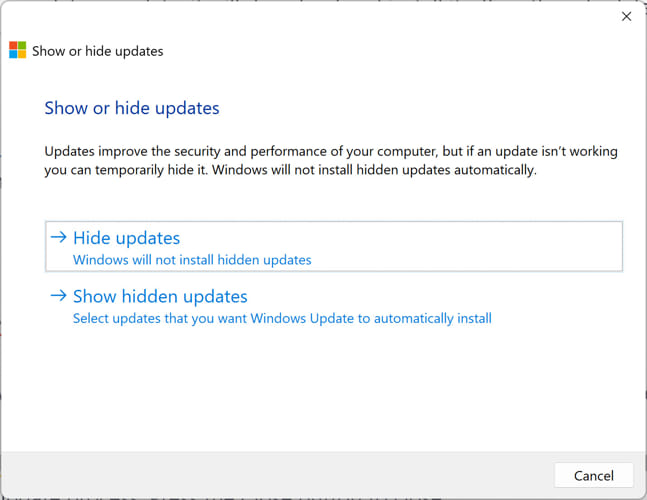 Скрыть обновления
Если вы хотите отобразить или отобразить скрытые обновления, снова запустите инструмент и выберите «Показать скрытые обновления» вместо «Скрыть обновления». В остальном процесс такой же.
Windows 10 KB5029244 на руках
Мы установили KB5029244 через Центр обновления Windows на одну из наших виртуальных машин и получили некоторые сведения, которыми хотели бы поделиться с нашими читателями.
Поскольку ранее мы установили обновление, не связанное с безопасностью, выпущенное в прошлом месяце. КБ5028244на загрузку и установку KB5029244 не ушло много времени.
После его установки не было никаких видимых изменений ни в ОС, ни в ее функционале. Это кажется правдой, поскольку в примечаниях к выпуску также не упоминаются какие-либо новые функции.
Кроме того, после проведения некоторых исследований на момент написания этого поста пользователи Windows 10 не сообщали о каких-либо дополнительных проблемах (кроме известных).
История исправлений вторника для Windows 10
Статья базы знанийВерсии ОССтроитьДата выпускаЗначительные измененияОбъявлениеKB502924422H2, 21H21904X.33248-Aug-23 Устраняет проблемы с VPN, повышает надежность уведомлений и устраняет критические уязвимости удаленного выполнения кода.Объявление Microsoft о выпуске KB5029244KB502816622H2, 21H21904X.320811-Jul-23Усовершенствования Microsoft Defender для конечной точки, диспетчера очереди печати и других.Объявление Microsoft о KB5028166KB5027215 22H2, 21H21904X.308613-Jun-23 Устраняет проблемы с 32-разрядными приложениями, устраняет уязвимость раскрытия информации ядра Windows.Объявление Microsoft о KB5027215KB502636122H2, 21H2, 20H21904X.29659-May-23Возможность синхронизации настроек языка и региона, устранение проблем с LSASS и другие улучшения безопасности.Объявление Microsoft о выпуске KB5026361KB502522122H2, 21H2, 20H21904X.284611-Apr-23Возможность синхронизации настроек языка и региона устраняет проблемы с LSASS, другие улучшения безопасностиОбъявление Microsoft о KB5025221KB502369622H2, 21H2, 20H21904X.272814-Mar-23Улучшена работа Windows Spotlight на экране блокировки, исправлена проблема с присоединением к AD и другие.Объявление Microsoft о KB5023696KB502283422H2, 21H2, 20H21904X.260414-23 февраля Устраняет проблемы со звуком на устройствах IoT.Объявление Microsoft о KB5022834KB502228222H2, 21H2, 20H21904X.248610-Jan-23Microsoft ODBC SQL Server Driver Проблема с подключением решенаОбъявление Microsoft о выпуске KB5022282KB502123322H2, 21H2, 21H1, 20H21904X.236413-Dec-22-Панель поиска теперь по умолчанию отображается на панели задач.
– Cortana не будет закреплена на панели задач по умолчанию.Объявление Microsoft о выпуске KB5021233KB501995922H2, 21H2, 21H1, 20H21904X.22518-Nov-22 Исправления для Microsoft Direct3D 9 и DCOMОбъявление Microsoft о KB5019959Список изменений для обновлений вторника исправлений Windows 10
2023-08-09T12:46:00
Tips and Tricks
Загрузить KB5029263, KB5029253 Обновление безопасности для Windows 11, выпущенное во вторник (август 2023 г.)
- KB5029263 относится к Windows 11 22H2, а KB5029253 — к Windows 11 21H2 (исходный выпуск).
- Эти выпуски устраняют критические уязвимости системы безопасности, в том числе 2 эксплойта нулевого дня.
- В выпуски исправлений вторника этого месяца для Windows 11 были включены только исправления безопасности, по сравнению с необязательными обновлениями, не связанными с безопасностью, выпущенными в июле.
Microsoft выпустила обновления безопасности для Windows 11 версии 22H2 и исходного выпуска 21H2. Это накопительные обновления вторника исправлений, выпущенные во второй вторник августа 2023 года.
КБ5029263 относится к Windows 11 22H2, которая обновляет сборку до 22621.2134пока КБ5029253 относится к Windows 11 21H2, которая обновляет сборку до 22000.2295.
Оба этих обновления включают исправления и улучшения для соответствующих операционных систем, но, что более важно, они включают обновления безопасности. Вместе оба вышеупомянутых обновления адресованы 86 уязвимостей (74 CVE Microsoft и 12 CVE сторонних производителей) и еще 2 рекомендации по безопасности. Обратите внимание, что две из них являются уязвимостями нулевого дня — одна рекомендательная и одна CVE.
Вы можете узнать больше об этих исправлениях уязвимостей безопасности на Руководство Microsoft по уязвимостям MSRC. Установите фильтр на «Вторник обновлений (второй вторник месяца)», а затем выберите «Август 2023» в «Уязвимостивкладка
Сводка выпуска: KB5029263, KB5029253
В таблице ниже приведен краткий обзор этих обновлений и обновленных сборок ОС:
Статья КБВерсия ОСДата выпускаОбновленная сборка ОСKB5029263Windows 11 22H28 августа 202322621.2134KB5029253Windows 11 21H28 августа 202322000.2295Сводка исправлений вторника за август 2023 года для Windows 11
KB5029263 Список изменений
Это обновление включает в себя все функции и улучшения, которые были представлены в KB5028254, выпущенном 26 июля 2023 года. Кроме этих, никаких дополнительных улучшений не было. кроме исправления безопасности (обсуждаемые далее в этом посте).
Мы собрали и перечислили все новые функции и улучшения в KB5029263 здесь для вас:
- Это обновление затрагивает панель рукописного ввода (SIP), механизм рукописного ввода и встроенный элемент управления рукописным вводом. Теперь они поддерживают уровень соответствия GB18030-2022 2. Благодаря этому они соответствуют требованиям уровня 3.
- Это обновление делает настройки яркости более точными.
- Это обновление устраняет проблему, которая затрагивает некоторые устройства отображения и аудио. Они отсутствуют после того, как ваша система выходит из спящего режима.
- Это обновление устраняет проблему, влияющую на виджеты. Они открепляются от панели задач, когда вы этого не ожидаете.
- Это обновление устраняет проблему, затрагивающую виртуальные частные сети (VPN). Могут быть чрезмерные запросы протокола разрешения адресов (ARP) к сетевому шлюзу. Это происходит, когда VPN находится в беспроводной ячеистой сети, в которой используется агрессивный алгоритм регулирования. Из-за этого производительность сети низкая.
- Это обновление устраняет проблему в платформе уведомлений Windows. Проблема влияет на то, сколько энергии потребляет ваше устройство.
- Это обновление затрагивает службы push-уведомлений Windows (WNS). Это делает соединение между клиентом и сервером WNS более надежным.
- Это обновление устраняет проблему, которая затрагивает гибридные подключенные устройства. Вы не можете войти в них, если они не подключены к Интернету. Это происходит при использовании PIN-кода Windows Hello для бизнеса или биометрических учетных данных. Эта проблема относится к развертыванию облачного доверия.
- Это обновление затрагивает профили Windows Autopilot. Это обновление увеличивает количество повторных попыток загрузки профиля Windows Autopilot.
- Это обновление устраняет проблему, влияющую на подписки на пересылку событий. Когда вы добавляете канал событий в подписку, он перенаправляет события, которые вам не нужны.
- Это обновление устраняет проблему, затрагивающую репозиторий инструментария управления Windows (WMI). Это вызывает ошибку установки. Проблема возникает, когда устройство не выключается должным образом.
- Это обновление устраняет проблему, затрагивающую некоторые процессоры. Существуют противоречивые отчеты о кэше L2.
- Это обновление улучшает подсказки для некоторых букв семейства шрифтов Verdana Pro.
- Это обновление затрагивает драйверы принтеров пользовательского режима. Выгружаются неожиданно. Это происходит при печати из нескольких очередей печати с использованием одного и того же драйвера принтера.
- Это обновление влияет на элементы управления редактированием текста в XAML и элементы управления браузера. Вы не можете снова сделать элементы управления текстовым редактированием редактируемыми после того, как они станут доступны только для чтения. Это происходит при использовании нового редактора методов ввода Microsoft для японского, китайского и корейского языков.
- Это обновление заставляет экранный диктор объявлять метку «Изменить ключ продукта».
- Это обновление устраняет проблему, влияющую на профиль брандмауэра Defender. Не удается автоматически переключиться с доверенной локальной сети на общедоступную сеть.
- Это обновление обновляет профили актива настроек страны и оператора (COSA).
- Это обновление устраняет проблему, влияющую на задание печати. Непредвиденное переключение режима Интернет-протокола печати (IPP) может привести к резкой остановке задания на печать. Это происходит при наличии драйвера независимого поставщика оборудования (IHV).
- Это обновление устраняет проблему, затрагивающую некоторые устройства беспроводной глобальной сети (WWAN). После каждого перезапуска снова появляется диалоговое окно. Он просит вас переключиться на встроенную SIM-карту (eSIM), даже если вы выбираете «Нет».
- Это обновление устраняет тупиковую ситуацию в безопасности интернет-протокола (IPsec). Когда вы настраиваете серверы с правилами IPsec, они перестают отвечать. Эта проблема затрагивает виртуальные и физические серверы.
- Это обновление устраняет проблему, влияющую на службу MPSSV. Проблемы заставляют вашу систему неоднократно перезагружаться. Код стоп-ошибки — 0xEF.
- Это обновление затрагивает черный список уязвимых драйверов ядра Windows, DriverSiPolicy.p7b. Он добавляет драйверы, которые подвержены риску атак «Принеси свой собственный уязвимый драйвер» (BYOVD).
- Это обновление устраняет проблему, влияющую на управление приложениями в Защитнике Windows (WDAC). Проблема копирует неподписанные политики WDAC в раздел диска Extensible Firmware Interface (EFI). Этот раздел зарезервирован для подписанных политик.
- Это обновление устраняет проблему, влияющую на WDAC. Параметр «Отключено: принудительное выполнение сценариев» может создавать события аудита, которые вам не нужны.
- Это обновление устраняет проблему, влияющую на драйвер файловой системы fastfat. Он перестает отвечать из-за состояния гонки.
- Это обновление устраняет проблему, влияющую на ввод-вывод через блок сообщений сервера (SMB). Это может привести к сбою при использовании алгоритма сжатия LZ77+Huffman.
Это все функции, улучшения и исправления, которые KB5029263 предлагает для Windows 11 22H2. Чтобы узнать об этом подробнее, см. Объявление Microsoft о KB5029263.
KB5029253 Список изменений
Это обновление включает в себя все функции и улучшения, которые были введены в КБ5028245 который был выпущен 25 июля 2023 года. Кроме этих, никаких дополнительных улучшений сделано не было. кроме патчи безопасности.
Мы собрали и перечислили все новые функции и улучшения в KB5029253 здесь для вас:
- Это обновление устраняет проблему, затрагивающую виртуальные частные сети (VPN). Могут быть чрезмерные запросы протокола разрешения адресов (ARP) к сетевому шлюзу. Это происходит, когда VPN находится в беспроводной ячеистой сети, в которой используется агрессивный алгоритм регулирования. Из-за этого производительность сети низкая.
- Это обновление устраняет проблему, которая затрагивает некоторые устройства отображения и аудио. Они отсутствуют после того, как ваша система выходит из спящего режима.
- Это обновление затрагивает панель рукописного ввода (SIP), механизм рукописного ввода и встроенный элемент управления рукописным вводом. Теперь они поддерживают уровень соответствия GB18030-2022 2. Благодаря этому они соответствуют требованиям уровня 3.
- Это обновление затрагивает службы push-уведомлений Windows (WNS). Это делает соединение между клиентом и сервером WNS более надежным.
- Это обновление устраняет проблему, влияющую на автоматизацию пользовательского интерфейса и режим кэширования.
- Это обновление устраняет проблему, влияющую на платформу уведомлений Windows. Он не может отправлять вам уведомления из приложений.
- Это обновление устраняет проблему, которая затрагивает гибридные подключенные устройства. Вы не можете войти в них, если они не подключены к Интернету. Это происходит при использовании PIN-кода Windows Hello для бизнеса или биометрических учетных данных. Эта проблема относится к развертыванию облачного доверия.
- Это обновление затрагивает профили Windows Autopilot. Процесс загрузки политики Windows Autopilot более устойчив. Это помогает, когда сетевое соединение не может быть полностью инициализировано. Это обновление увеличивает количество повторных попыток загрузки профиля Windows Autopilot.
- Это обновление устраняет проблему, которая может повлиять на приложения Win32 и универсальной платформы Windows (UWP). Они могут закрыться, когда устройства перейдут в режим современного ожидания. Modern Standby — это расширение модели энергопотребления Connected Standby. Эта проблема возникает, если включены определенные функции Bluetooth Phone Link.
- Это обновление устраняет проблему, затрагивающую репозиторий инструментария управления Windows (WMI). Это вызывает ошибку установки. Проблема возникает, когда устройство не выключается должным образом.
- Это обновление устраняет проблему, затрагивающую некоторые процессоры. Существуют противоречивые отчеты о кэше L2.
- Это обновление устраняет проблему, влияющую на подписки на пересылку событий. Когда вы добавляете канал событий в подписку, он перенаправляет события, которые вам не нужны.
- Это обновление улучшает подсказки для некоторых букв семейства шрифтов Verdana Pro.
- Это обновление затрагивает драйверы принтеров пользовательского режима. Выгружаются неожиданно. Это происходит при печати из нескольких очередей печати с использованием одного и того же драйвера принтера.
- Это обновление устраняет проблему, которая может повлиять на ваш компьютер во время игры. Могут возникнуть ошибки обнаружения и восстановления тайм-аута (TDR).
- Это обновление влияет на элементы управления редактированием текста в XAML и элементы управления браузера. Вы не можете снова сделать элементы управления текстовым редактированием редактируемыми после того, как они станут доступны только для чтения. Это происходит при использовании нового редактора методов ввода Microsoft для японского, китайского и корейского языков.
- Это обновление заставляет экранный диктор объявлять метку «Изменить ключ продукта».
- Это обновление устраняет проблему, влияющую на профиль брандмауэра Defender. Не удается автоматически переключиться с доверенной локальной сети на общедоступную сеть.
- Это обновление обновляет профили актива настроек страны и оператора (COSA).
- Это обновление устраняет тупиковую ситуацию в безопасности интернет-протокола (IPsec). Когда вы настраиваете серверы с правилами IPsec, они перестают отвечать. Эта проблема затрагивает виртуальные и физические серверы.
- Это обновление устраняет проблему, влияющую на службу MPSSV. Проблемы заставляют вашу систему неоднократно перезагружаться. Код стоп-ошибки — 0xEF.
- Это обновление устраняет проблему, влияющую на кластеризованный общий том (CSV). CSV не подключается к сети. Это происходит, если вы включили BitLocker и локальные предохранители, управляемые CSV, и система недавно поменяла ключи BitLocker.
- Это обновление устраняет проблему, которая приводит к сбою Windows. Это происходит, когда вы используете BitLocker на носителе данных с большим размером сектора.
- Это обновление затрагивает черный список уязвимых драйверов ядра Windows, DriverSiPolicy.p7b. Он добавляет драйверы, которые подвержены риску атак «Принеси свой собственный уязвимый драйвер» (BYOVD).
- Это обновление устраняет проблему, влияющую на драйвер файловой системы fastfat. Он перестает отвечать из-за состояния гонки.
- Это обновление устраняет проблему, которая затрагивает refsutil.exe. Варианты, как спасение и утечкане работают должным образом на томах отказоустойчивой файловой системы (ReFS).
- Это обновление устраняет проблему, влияющую на ввод-вывод через блок сообщений сервера (SMB). Это может привести к сбою при использовании алгоритма сжатия LZ77+Huffman.
Это все функции, улучшения и исправления, которые KB5029253 предлагает для Windows 11 21H2. Чтобы узнать об этом подробнее, см. Объявление Microsoft о KB5029253.
Как вы могли заметить, многие из перечисленных выше улучшений для обоих обновлений схожи. Однако из-за незначительных различий их необходимо было перечислить отдельно.
Помимо этих улучшений и исправлений, эти обновления также включают распространенные обновления безопасности.
Обновления безопасности в KB5029263, KB5029253
Как упоминалось ранее, оба этих обновления включают обновления безопасности. На самом деле, единственное отличие между выпусками «Вторник исправлений» в этом месяце и необязательными обновлениями, не связанными с безопасностью, в прошлом месяце — это включение исправлений безопасности.
Из 86 уязвимостей 6 считаются критически важными. Это означает, что их шансы быть эксплуатируемыми высоки. Отмечается, что все эти критические уязвимости устраняют Удаленное выполнение кода в Microsoft Teams, Microsoft Outlook и Microsoft Message Queuing.
Вот краткий обзор критических уязвимостей в двух обновлениях:
- Windows 11 версии 22H2: 33 уязвимости, 3 критических и 30 важных
- Уязвимость Microsoft Message Queuing, связанная с удаленным выполнением кода — CVE-2023-35385
- Уязвимость Microsoft Message Queuing, связанная с удаленным выполнением кода — CVE-2023-36910
- Уязвимость Microsoft Message Queuing, связанная с удаленным выполнением кода — CVE-2023-36911
- Windows 11 версии 21H2: 33 уязвимости, 3 критических и 30 важных
- Уязвимость Microsoft Message Queuing, связанная с удаленным выполнением кода — CVE-2023-35385
- Уязвимость Microsoft Message Queuing, связанная с удаленным выполнением кода — CVE-2023-36910
- Уязвимость Microsoft Message Queuing, связанная с удаленным выполнением кода — CVE-2023-36911
Кроме того, в обновлениях вторника исправлений этого месяца были устранены две уязвимости нулевого дня. Это CVE-2023-38180 в котором устранена уязвимость в ASP .NET, и АДВ230003 что касается уязвимости Outlook в прошлом месяце.
Совет по безопасности (ADV230003) имеет статус «Обнаружена эксплуатация», что на языке Microsoft означает, что им известно как минимум об одном случае, когда злоумышленник воспользовался этой уязвимостью.
Известные проблемы в KB5029263, KB5029253
Как и в случае с каждым обновлением Windows, оно также связано с набором известных проблем. Известные проблемы — это проблемы, связанные с обновлениями, о которых знает Microsoft. Microsoft обычно предлагает обходной путь для таких проблем, пока они пытаются окончательно исправить их в более позднем выпуске.
Вы можете прочитать все об открытых (и исправленных) известных проблемах с Windows 11 в нашем специальном посте:
Известные проблемы Windows 11
После рассмотрения улучшений и исправлений безопасности, а также известных проблем в этих обновлениях, если вы все еще хотите перейти на эту сборку, продолжайте читать, чтобы узнать, как это сделать.
Загрузите и установите KB5029263 и KB5029253
Вы можете установить эти обновления на ПК с Windows 11 через Центр обновления Windows, а также с помощью автономного установщика.
Загрузите и установите Windows 11 или проверьте, соответствует ли ваша система минимальным аппаратным требованиям для Windows 11.
Автономные установщики
Нажмите на ссылки ниже, чтобы загрузить статью базы знаний для вашей версии Windows 11.
Статья базы знанийВерсия для WindowsСкачатьKB5029263Windows 11 22H2x64
ARM64KB5029253Windows 11 21H2x64
ARM64Загрузить обновления Windows 11 Patch вторник за август 2023 г.
Чтобы установить обновление, просто запустите загруженный файл MSU, и Windows автоматически установит обновление. Вы также можете извлечь файл CAB из файла MSU и установить его.
Чтобы загрузить любые другие обновления, связанные с любым из вышеперечисленных, проверьте Каталог Майкрософт.
Центр обновления Windows
Выполните следующие шаги, чтобы загрузить и установить обновление «Вторник исправлений» на свой компьютер с Windows 11:
-
Перейдите к следующему:
Приложение настроек >> Центр обновления Windows
-
Нажмите «Проверить наличие обновлений».
 Проверить наличие ожидающих обновлений
Вы увидите, что одно из следующих обновлений загружается и устанавливается автоматически, в зависимости от вашей версии Windows 11:
Накопительное обновление 2023-08 для Windows 11 версии 22H2 для систем на базе x64 (KB5029263) Накопительное обновление 2023-08 для Windows 11 для систем на базе x64 (KB5029253)
-
Нажмите «Перезагрузить сейчас», когда обновление было установлено.
Перезагрузить компьютер
 Проверить наличие ожидающих обновлений
 Перезагрузить компьютер
После перезагрузки компьютера обновление будет успешно установлено. Чтобы подтвердить это, проверьте обновленный номер сборки, введя «Винвер» в поле «Выполнить команду».
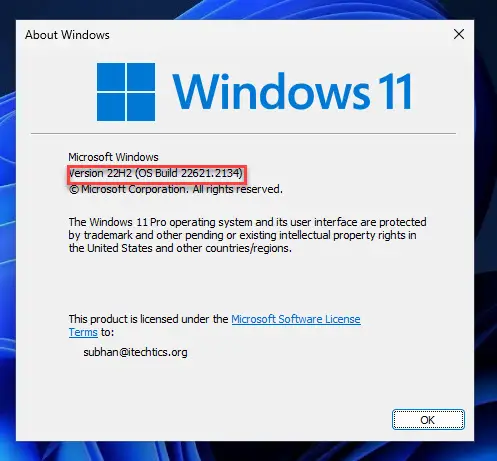 KB5029263 успешно установлен в Windows 11 22H2
Откат/удаление накопительного обновления Windows 11
Если вы по какой-то причине не желаете сохранять установленное обновление, вы всегда можете откатиться на предыдущую сборку ОС. Однако это можно сделать только в течение следующих 10 дней после установки нового обновления.
Чтобы откатиться через 10 дней, вам нужно будет применить этот трюк.
Очистка после установки Центра обновления Windows
Если вы хотите сэкономить место после установки обновлений Windows, вы можете запустить следующие команды одну за другой в командной строке с правами администратора:
dism.exe/Online/Cleanup-Image/AnalyzeComponentStore dism.exe/Online/Cleanup-Image/StartComponentCleanup
Очистка после установки обновления Windows
Заблокировать установку KB5029263 или KB5029253.
Поскольку это обязательные обновления, они будут загружаться и устанавливаться по расписанию. Если вы хотите заблокировать их установку, временно или постоянно, вы можете выполнить следующие действия:
-
Загрузите инструмент «Показать или скрыть обновления» от Майкрософт.
-
Запустите утилиту и нажмите Следующий чтобы начать процесс сканирования.
Показать или скрыть обновления
-
Далее нажмите кнопку «Скрыть обновления” кнопка.
Скрыть обновления
-
Выберите обновления, которые вы хотите заблокировать, и нажмите Следующий.
Это автоматически скроет обновление из Центра обновления Windows, и оно не будет установлено во время следующего процесса обновления.
-
Нажмите на Закрывать кнопка.
Если вы хотите отобразить или отобразить скрытые обновления, снова запустите инструмент и выберите «Показать скрытые обновления” вместо “Скрыть обновления». В остальном процесс такой же.
Windows 11 KB5029263 и KB5029253 на руках
Мы установили KB5029263 через Центр обновления Windows на одну из наших виртуальных машин и получили некоторые сведения, которыми хотели бы поделиться с нашими читателями.
Хотя ранее мы установили не связанное с безопасностью обновление KB5028254, вышедшее в прошлом месяце, загрузка KB5029263 по-прежнему занимала значительное время. Но после загрузки без перерывов процесс установки был простым.
После его установки не было никаких видимых изменений ни в ОС, ни в ее функционале. Это кажется правдой, поскольку в примечаниях к выпуску также не упоминаются какие-либо новые функции.
Кроме того, после проведения некоторых исследований на момент написания этого сообщения пользователи Windows 11 22H2 или 21H2 не сообщали о каких-либо дополнительных проблемах (кроме известных).
История исправлений вторника для Windows 11
Статья базы знанийВерсия ОССтроитьДата выпускаЗначительные измененияОбъявлениеKB502926322H222621.21348-Aug-23Решает проблемы с VPN, более точные уровни яркости, более надежные уведомленияОбъявление Microsoft о выпуске KB5029263KB502925321H222000.22958-Aug-23Решает проблемы с VPN, надежные уведомленияОбъявление Microsoft о выпуске KB5029253KB502818522H222621.199211-Jul-23Обмен локальными файлами с контактами Outlook, 78 адресов уязвимостейОбъявление Microsoft о выпуске KB5028185KB502818221H222000.217611-Jul-23Объявление о некоторых выпусках Windows 11 22H2 EOL, обмен локальными файлами с контактами Outlook Объявление Microsoft о выпуске KB5028182KB502723122H222621.184813-Jun-23 Устраняет известную проблему с 32-разрядными приложениями, устраняет уязвимость раскрытия информации ядра Windows.Объявление Microsoft о выпуске KB5027231KB502722321H222000.205713-Jun-23 Устраняет известную проблему с 32-разрядными приложениями, устраняет уязвимость раскрытия информации о ядре Windows.Объявление Microsoft о выпуске KB5027223KB502637222H222621.17029-May-23Возможность немедленного получения последних обновлений, не связанных с безопасностью, новые анимации в значках виджетов.Объявление Microsoft о выпуске KB5026372KB502636821H222000.19369-May-23 Устраняет проблемы с LSASS и другие исправления.Объявление Microsoft о KB5026368KB502523922H222621.155511-Apr-23Уведомления учетной записи Microsoft в меню «Пуск», окно поиска будет светлее в пользовательской цветовой теме, а также множество исправлений.Объявление Microsoft о KB5025239KB502522421H222000.181711-Apr-23 Исправлены известные проблемы с киоск-устройствами.Объявление Microsoft о выпуске KB5025224KB502370622H222621.141314-Mar-23AI Окно поиска Bing, привязка к iOS, блокнот с вкладками, запись экрана из Snipping Tool, переработанный Quick AssistОбъявление Microsoft о выпуске KB5023706KB502369821H222000.169614-Mar-23Третья фаза усиления защиты DCOM, другие исправленияОбъявление Microsoft о KB5023698Обновления KB502284522H222621.126514-23 февраля.NET Framework интегрированы в обновления функций на основе UUP.Объявление Microsoft о KB5022845KB502283621H222000.157414-23 февраля — Windows Spotlight объединяется с темами на странице персонализации.
– Несколько изменений на странице настроек учетных записей.Объявление Microsoft о KB5022836KB502230322H222621.110510-Jan-23 — исправлено подключение ODBC к SQL Server.
– Исправлены проблемы с безопасностью Local Session Manager.Объявление Microsoft о выпуске KB5022303KB502228721H222000.145510-Jan-23 — исправлено подключение ODBC к SQL Server.
– Исправлены проблемы с безопасностью Local Session Manager.Объявление Microsoft о KB5022287KB502125522H222621.96313-Dec-22-UI в диспетчере задач исправлены.
-Исправлена проблема с расшифровкой DPAPI.Объявление Microsoft о выпуске KB5021255KB5021234 21H222000.133513-Dec-22-Исправлены несоответствия пользовательского интерфейса в диспетчере задач.
-Исправлена проблема с расшифровкой DPAPI.Объявление Microsoft о KB5021234KB501998022H222621.8198-Nov-22 Опция диспетчера задач добавлена в контекстное меню панели задач.Объявление Microsoft о выпуске KB5019980KB501996121H222000.12198-Nov-22Диспетчер задач добавлен в контекстное меню панели задач.Объявление Microsoft о выпуске KB5019961Список изменений для обновлений вторника исправлений Windows 11
2023-08-09T11:45:05
Tips and Tricks
Утечка Microsoft раскрыла секретные функций Windows 11
В недавнем, уже удаленном сообщении на Feedback Hub, где обсуждалась новая функция настройки в Windows 11, Microsoft случайно раскрыла подробности о скрытом приложении «StagingTool». Этот инструмент командной строки, используемый в основном инженерами Microsoft, позволяет разблокировать скрытые функции в операционной системе.
По информации сайта ITShaman.ru, компания раскрыла подробности о приложении в сообщении под названием «Sign in without a password when my device powers on». Как следует из названия, в сообщении обсуждалась функция, позволяющая пользователям получать доступ к системе сразу после включения без необходимости вводить пароль, и разработанная для пользователей из Китая.
Хотя основное внимание в сообщении Feedback Hub было уделено новой функции «Вход без пароля», наше внимание привлекло упоминание Microsoft о «StagingTool».
Знакомьтесь: StagingTool, секретное приложение Microsoft для тестирования функций Windows 11
Объясняя шаги по включению новой функции настроек, Microsoft раскрыла, как можно активировать функции с помощью StagingTool. Эти шаги предназначались для внутренних тестеров Microsoft, но компания случайно опубликовала их на общедоступной платформе и позже удалила сообщение.
StagingTool предназначен для использования разработчиками и инженерами Microsoft, а не для обычных потребителей. Для его использования необходимо иметь навыки работы с инструментами командной строки и средами тестирования, поскольку при случайном включении некоторых функций устройство может выйти из строя.
Утечка инструкций Microsoft для StagingTool показала, что он используется для включения двух функций: „Autologin after Restart“ и „Moment_Feature_Sept23“.
Как использовать StagingTool
Для включения этих функций, по словам Microsoft, необходимо установить StagingTool с внутреннего сайта Microsoft. После установки StagingTool можно включить функции, выполнив определенные команды в терминале.
В StagingTool используются различные команды для работы с функциями, включая их включение или отключение, запрос информации о них и возврат к состоянию по умолчанию.
Каждая команда выполняется путем добавления ключевого слова после «StagingTool.exe» в строке терминала. Например, чтобы включить функцию, нужно набрать «StagingTool.exe /enable «, где – идентификатор функции, которую необходимо включить.

Другие доступные команды включают /disable для отключения конкретной функции, /query для запроса информации о функции, /reset для возврата функции в состояние по умолчанию и /setvariant для выбора варианта используемой функции.
Некоторые команды, такие как /testmode, /telemetry и /trace, имеют специальное назначение, например, отправка дополнительной телеметрии или трассировка использования функции в коде в реальном времени.
Утилита также предоставляет команды для управления состояниями переопределения функции Boot time, их восстановления и даже для автономного обновления виртуальных жестких дисков (VHD) перед первой загрузкой с помощью /serialize.
Хотя все это может показаться сложным для обычных пользователей, для энтузиастов и разработчиков, которым удобно работать с инструментами командной строки, StagingTool предоставляет удобный способ поиска и управления скрытыми возможностями Windows 11.
В данном случае команды StagingTool.exe /enable 44552141 и StagingTool.exe /enable 42105254 предназначены для включения функций Autologin after Restart и Sept23.
Здесь StagingTool.exe – это исполняемый файл StagingTool, /enable – операция, которую должен выполнить StagingTool, а 44552141 и 42105254 – идентификаторы (Feature IDs) функций, которые должны быть включены.
Наконец, функция «Автологин после перезапуска», как отмечается, специально разработана для соответствия китайским нормам и доступна только для локальных пользователей и пользователей Microsoft Account (MSA).
Эта функция позволяет пользователям входить в систему без ввода пароля при запуске устройства, что может быть особенно полезно для оптимизации рабочих процессов и экономии времени. Для активации этой функции в реестре необходимо установить значение «zh» для параметра «ActivePolicyCode».
Утечка также подтвердила, что Microsoft использует кодовые имена «Moment» для обновлений функций Windows 11.
Источник информации.
2023-08-08T08:15:45
Закрытие уязвимостей