Утилита scp (SSH Copy) предназначена для копирования файлов с одного хоста на другой по сети. Использует она для этого протокол ssh.
Архив автора: admin
Как удалить папку SoftwareDistribution в Windows
Папка «SoftwareDistribution» находится внутри каталога Windows, связанного с обновлениями Windows. Он содержит необходимые файлы, которые позволяют ОС Windows быстро проверять наличие обновлений. Иногда эта папка может занимать много места на диске, что не оптимально для большинства пользователей, поэтому они хотят ее удалить. Однако удаление папки «SoftwareDistribution» может замедлить следующую проверку обновлений системы.
В этом руководстве обсуждаются способы удаления папки «SoftwareDistribution» в Windows 10 и 11.
Способ 1. Удаление папки SoftwareDistribution в Windows 10 и 11 из графического интерфейса.
Если обновление не устанавливается/загружается, вы можете щелкнуть правой кнопкой мыши и нажать «Удалить» в меню, чтобы удалить папку «SoftwareDistribution». Для этого выполните следующие действия:
Шаг 1. Перейдите в каталог «Windows».
Папка «SoftwareDistribution» расположена внутри основного каталога Windows, в котором вы установили ОС Windows, обычно это «C:Windows»:
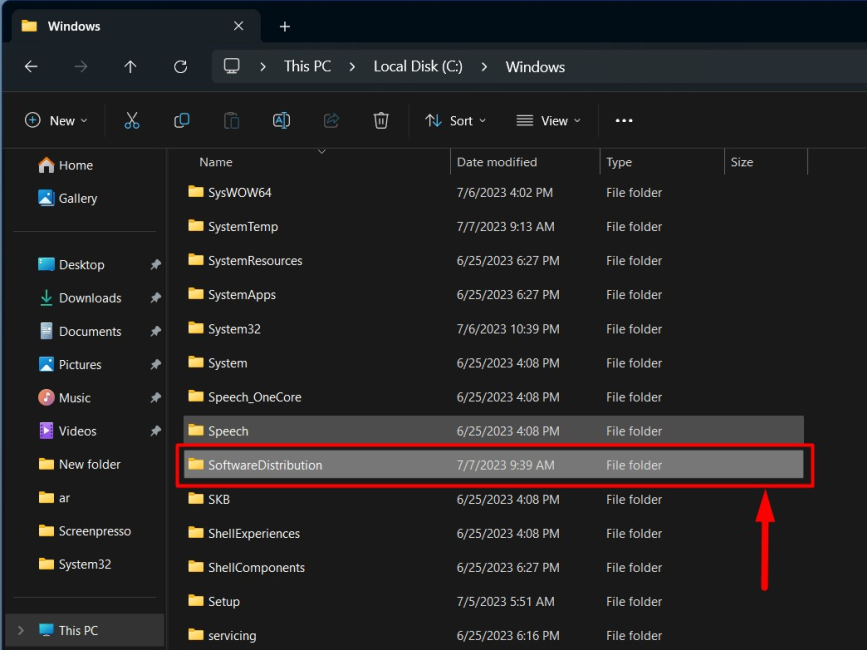
Шаг 2. Удалите папку SoftwareDistribution.
Теперь прокрутите вниз и найдите папку «SoftwareDistribution». Щелкните правой кнопкой мыши папку и выберите «Удалить»:
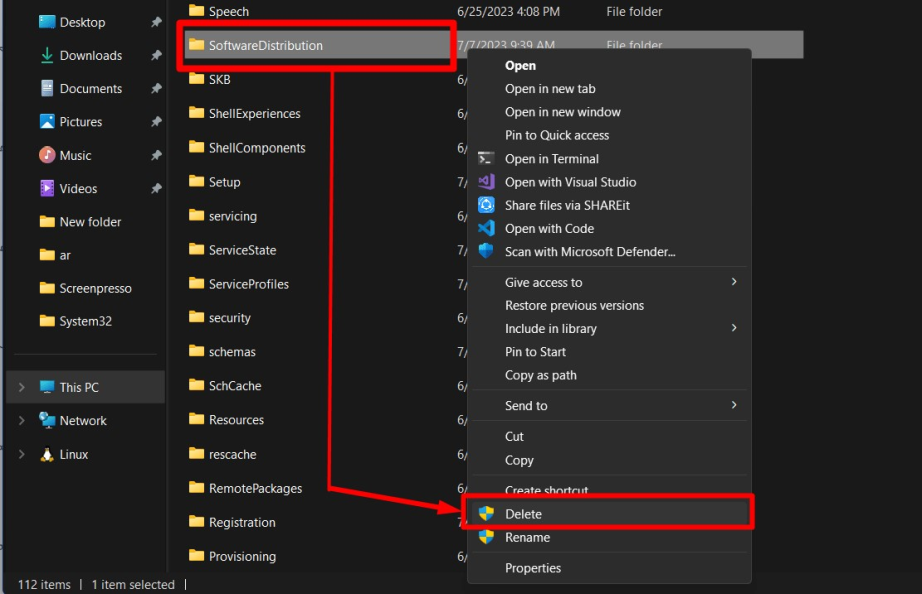
Примечание. Чтобы удалить папку «SoftwareDistribution», вам потребуются права администратора.
Способ 2. Удаление папки SoftwareDistribution в Windows 10 и 11 из CLI
Чтобы удалить папку «SoftwareDistribution» во время загрузки текущего обновления, необходимо использовать «Командную строку». Чтобы удалить каталог «SoftwareDistribution» из интерфейса командной строки, выполните перечисленные шаги.
Шаг 1. Запустите командную строку.
Сначала раскройте меню «Пуск», нажав клавишу «Окно». Затем введите «CMD» и выберите опцию «Запуск от имени администратора»:
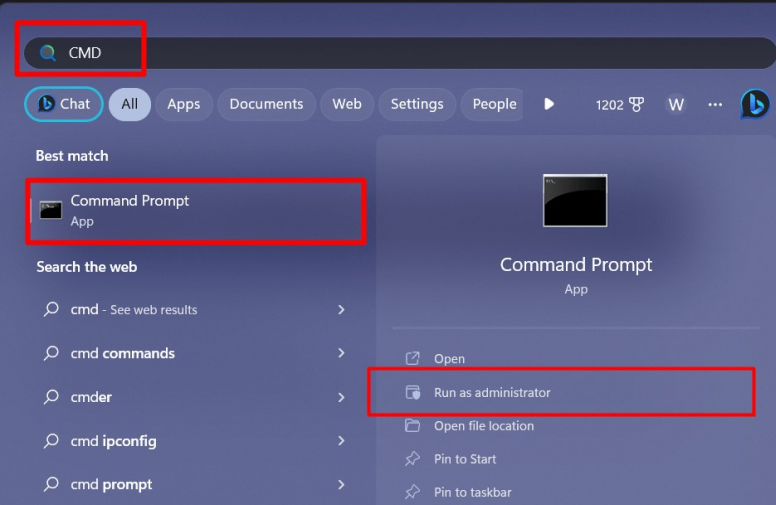
Шаг 2. Остановите службу обновления Windows.
В «CMD» выполните следующие команды (по одной), чтобы остановить/завершить работу «службы обновления Windows» и «фоновой интеллектуальной службы передачи» Windows:
net stop wuauserv

net stop bits
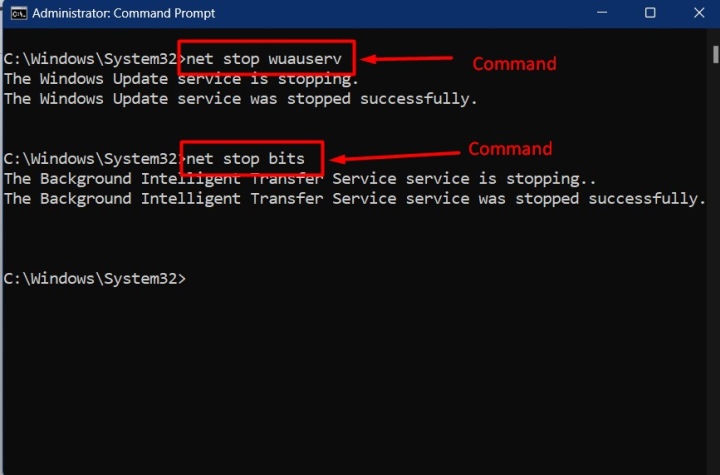
Шаг 3. Удаление папки SoftwareDistribution.
Затем выполните следующую команду, чтобы удалить папку SoftwareDistribution:
rmdir /s /q C:WindowsSoftwareDistribution

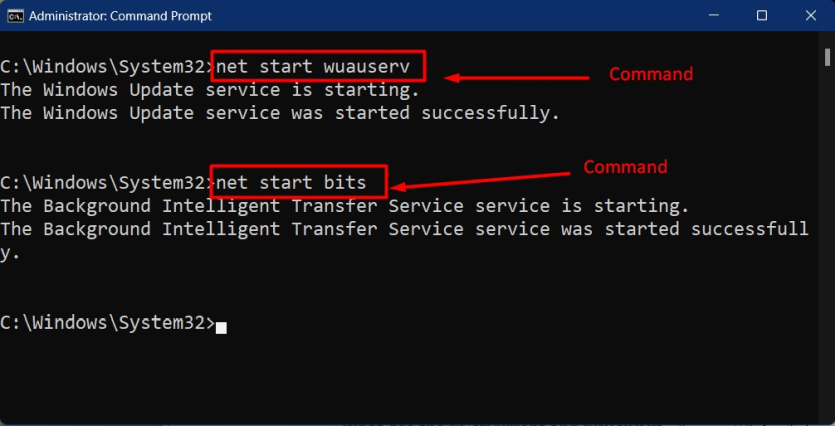
После удаления перезагрузите систему (настоятельно рекомендуется) и перезапустите «Службу обновления Windows» и «Фоновую интеллектуальную службу передачи» Windows, выполнив одну за другой следующие команды:
net start wuauserv

net start bits
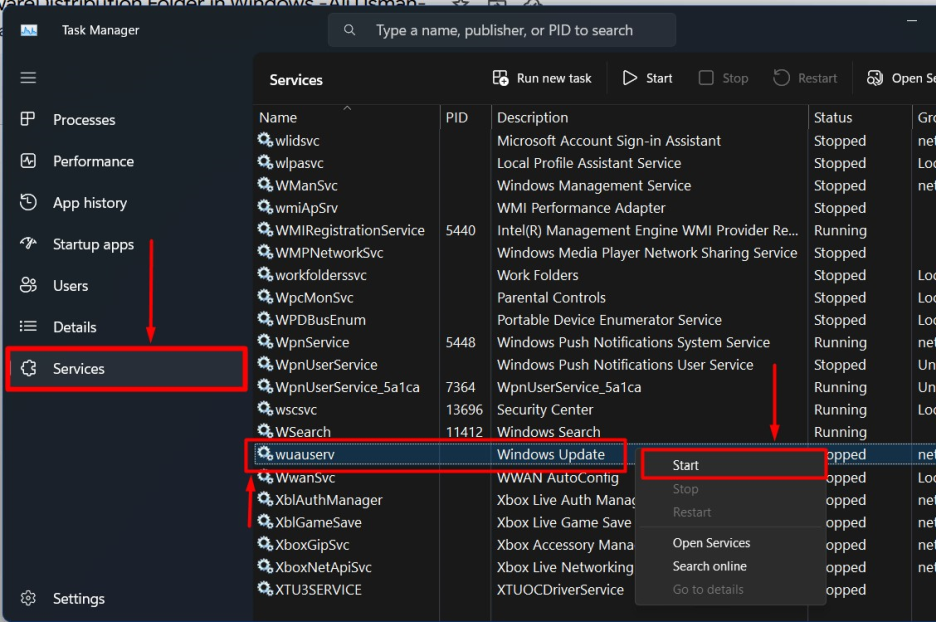
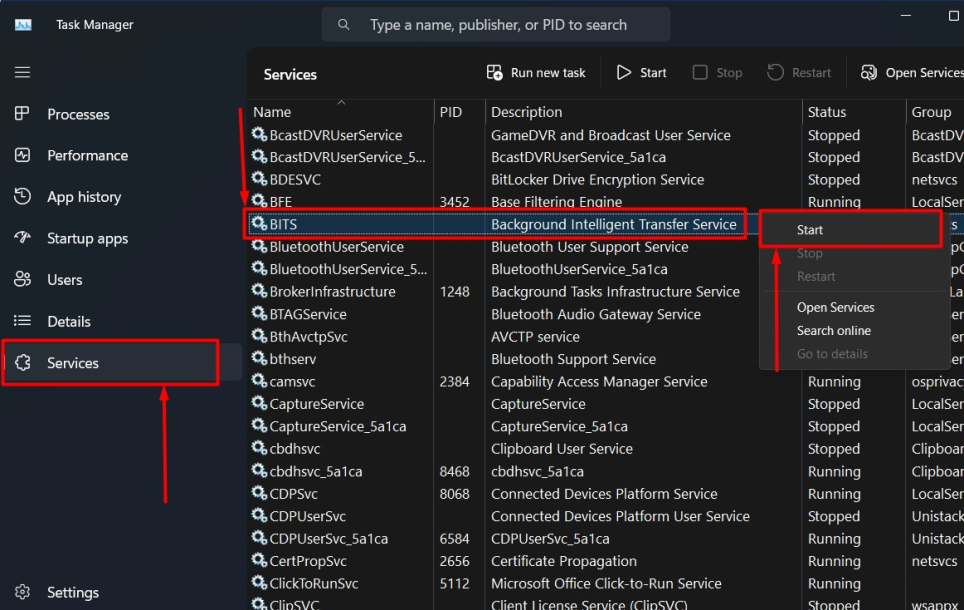
Остановить/перезапустить вышеуказанные службы также можно с помощью «Диспетчера задач» Windows, который запускается нажатием клавиш «CTRL+Shift+Escape». При запуске выберите «Службы», найдите «wuauserv» и «BITS», щелкните правой кнопкой мыши и нажмите «Стоп» или «Старт» соответственно:
Совет: Удаление папки «SoftwareDistribution» может решить проблемы с обновлениями Windows, но после ее удаления в следующий раз настройка «Проверка наличия обновлений» займет больше времени. Также удаление папки «SoftwareDistribution» совершенно безопасно и не несет никакого потенциального вреда для ОС Windows.
Заключение
ОС Windows использует папку «SoftwareDistribution» для управления файлами, связанными с обновлением Windows. Его можно удалить, перейдя в каталог «C:Windows». После этого найдите папку SoftwareDistribution, щелкните ее правой кнопкой мыши и нажмите «Удалить». Однако в некоторых случаях Windows может препятствовать удалению папки «SoftwareDistribution», для чего необходимо остановить «Службу обновления Windows» и «Фоновую интеллектуальную службу передачи» Windows. В этом руководстве описано, как удалить папку «SoftwareDistribution» в Windows.
2023-10-04T11:13:18
Вопросы читателей
Вопросы для собеседования по Django
Django — это высокоуровневый веб-фреймворк Python с открытым исходным кодом, который известен своей скоростью, простотой и универсальностью. Первоначально разработанный в Lawrence Journal-World newspaper в 2003 году Адрианом Головати и Саймоном Уиллисоном, он был выпущен как проект с открытым исходным кодом в 2005 году и с тех пор получил широкое распространение в сообществе веб-разработчиков.
Django придерживается философии «батарейки в комплекте», что означает, что она предоставляет полный набор инструментов и библиотек, которые упрощают веб-разработку, позволяя разработчикам сосредоточиться на создании надежных, многофункциональных веб-приложений. Он соответствует архитектурному шаблону Model-View-Controller (MVC), хотя в Django этот шаблон называется Model-View-Template (MVT).
Важность Django
Django имеет большое значение в области веб-разработки по нескольким причинам:
1. Быстрая разработка: Философия Django «батарейки в комплекте» означает, что она предоставляет широкий спектр встроенных инструментов и библиотек для обычных задач веб-разработки. Это ускоряет процесс разработки, уменьшая необходимость написания повторяющегося кода, позволяя разработчикам сосредоточиться на функциях, специфичных для приложения.
2. Высокоуровневые абстракции: Объектно-реляционное отображение (ORM) Django упрощает взаимодействие с базами данных, упрощая работу с базами данных. Разработчики могут определять модели данных, используя классы Python, что устраняет необходимость написания необработанных SQL-запросов.
3. Масштабируемость: Django разработан для работы с проектами разного размера. Независимо от того, создаете ли вы небольшой веб-сайт или крупномасштабное приложение, модульные и повторно используемые компоненты Django позволяют легко масштабировать ваш проект по мере необходимости.
4. Безопасность: Django уделяет первостепенное внимание безопасности. Он включает встроенную защиту от распространенных веб-уязвимостей, таких как межсайтовый скриптинг (XSS), подделка межсайтовых запросов (CSRF) и внедрение SQL. Такой акцент на безопасности помогает разработчикам создавать более безопасные приложения.
5. Сообщество и документация: В Django сложилось динамичное и активное сообщество разработчиков и энтузиастов. Это сообщество предоставляет обширную документацию, учебные пособия и пакеты сторонних производителей, облегчающие разработчикам изучение и решение проблем.
6. Гибкость: Хотя Django предоставляет множество встроенных функций, он также позволяет разработчикам переопределять и настраивать практически каждый аспект фреймворка. Такая гибкость гарантирует, что разработчики смогут адаптировать Django в соответствии с уникальными требованиями своих проектов.
7. Интерфейс администратора: Автоматически создаваемая панель администратора Django является мощным инструментом для управления данными приложения. Это упрощает операции CRUD (создание, чтение, обновление, удаление) и является ценным активом для администраторов и контент-менеджеров.
8. ORM и поддержка баз данных: ORM Django поддерживает несколько серверных баз данных, что позволяет разработчикам выбирать наиболее подходящую базу данных для своего проекта. Такая гибкость необходима для работы с различными решениями для хранения данных.
9. URL-адреса, удобные для SEO: Система маршрутизации URL-адресов Django позволяет создавать чистые, понятные человеку URL-адреса, что крайне важно для поисковой оптимизации (SEO) и удобной навигации.
10. Пакеты сообщества: Экосистема Django включает в себя обширную коллекцию сторонних пакетов и расширений, которые расширяют ее функциональность. Это позволяет разработчикам использовать готовые решения для различных задач, сокращая время разработки и усилия.
Вопросы для собеседования в Django для новичков
1. Каковы ключевые особенности Django?
Django включает в себя такие функции, как ORM (объектно-реляционное отображение), интерфейс администратора, маршрутизацию URL, механизм шаблонов и автоматическую
генерацию интерфейса администратора.
2. Что такое Django ORM и почему это важно?
Django ORM (объектно-реляционное отображение) — это функция, которая позволяет вам взаимодействовать с вашей базой данных с использованием объектов Python. Она абстрагирует уровень базы данных и упрощает операции с базой данных.
3. Объясните промежуточное программное обеспечение Django.
Промежуточное программное обеспечение — это способ глобальной обработки запросов и ответов до того, как они попадут в представление или после того, как они покинут представление. Оно используется для таких задач, как аутентификация, ведение журнала и безопасность.
4. Какова роль Django в управлении формами?
Django предоставляет мощную систему обработки форм, которая упрощает создание, проверку и визуализацию форм.
5. Как Django обрабатывает аутентификацию?
Django включает встроенную систему аутентификации, которая обеспечивает регистрацию пользователя, вход в систему, выход из системы и функции сброса пароля.
6. Что такое сайт администратора Django и как вы его настраиваете?
Сайт администратора Django — это автоматически сгенерированный веб-административный интерфейс для управления данными приложения. Вы можете настроить его, определив классы администратора и переопределив шаблоны.
8. Объясните систему маршрутизации URL-адресов Django.
Django использует диспетчер URL-адресов для маршрутизации входящих URL-адресов в соответствующие функции просмотра на основе регулярных выражений, определенных в шаблонах URL-адресов.
9. Что такое представление Django и какие типы представлений доступны?
Представление в Django — это функция Python, которая принимает веб-запрос и возвращает веб-ответ. Существуют представления на основе функций и представления на основе классов.
10. Что такое система шаблонов Django и как она работает?
Система шаблонов Django используется для динамической генерации HTML. Она позволяет отделить уровень представления от логики приложения с помощью шаблонов.
11. Что такое защита CSRF и как Django ее реализует?
Защита от CSRF (подделки межсайтовых запросов) — это мера безопасности для предотвращения несанкционированных запросов. Django реализует защиту от CSRF с помощью промежуточного программного обеспечения и токенов.
12. Что такое модели Django и как вы их определяете?
Модели Django — это классы Python, которые определяют структуру и поведение таблиц базы данных. Они определены в файле models.py с использованием ORM Django.
13. Объясните использование миграций в Django.
Миграции — это сценарии, генерируемые Django для управления изменениями схемы базы данных с течением времени. Они позволяют изменять схему базы данных без потери данных.
14. Какова цель файла Django settings.py?
settings.py Файл содержит параметры конфигурации для проекта Django, включая параметры базы данных, параметры приложения и конфигурации промежуточного программного обеспечения.
15. Что такое сессионный фреймворк Django и как он используется?
Платформа сеансов Django позволяет хранить и извлекать пользовательские данные с помощью HTTP-запросов. Она часто используется для поддержания пользовательских сеансов и хранения временных данных.
16. Как Django обрабатывает загрузку файлов?
Django предоставляет поля FileField и ImageField для обработки загружаемых файлов. Загруженные файлы обычно хранятся в указанном каталоге на сервере.
17. Что такое сигналы Django и почему они полезны?
Сигналы Django позволяют несвязанным приложениям взаимодействовать друг с другом, отправляя и получая сигналы при выполнении определенных действий. Они полезны для реализации пользовательских функций в ответ на события.
18. Что такое Django REST framework и почему он используется?
Django REST framework — это мощный и гибкий инструментарий для создания веб-API в приложениях Django. Он упрощает создание API, предоставляя сериализаторы, аутентификацию и представления для обработки HTTP-запросов.
19. Как вы обрабатываете транзакции с базой данных в Django?
Django предоставляет контекстный менеджер под названием transaction.atomic для обработки транзакций базы данных. Он гарантирует, что все операции с базой данных либо завершатся успешно, либо завершатся неудачей.
20. Какова цель промежуточного программного обеспечения Django?
Промежуточное программное обеспечение — это способ глобальной обработки запросов и ответов до того, как они попадут в представление или после того, как они покинут представление. Оно используется для таких задач, как аутентификация, ведение журнала и безопасность.
Заключение
В заключение, вопросы для интервью Django охватывают широкий спектр тем, которые демонстрируют универсальность и значимость фреймворка в веб-разработке. Важно понимать основные компоненты Django, такие как модели, представления, шаблоны и его ORM. Кроме того, решающее значение имеет знание методов обеспечения безопасности, промежуточного программного обеспечения и управления базами данных посредством миграции.
Встроенные функции Django, такие как интерфейс администратора и система аутентификации, значительно ускоряют процесс разработки, что делает его предпочтительным для разработчиков. Кроме того, приверженность Django безопасности, гибкости, масштабируемости и обширная экосистема сторонних пакетов способствуют ее непреходящему значению в мире веб-разработки.
2023-10-04T08:24:09
Python
Вечный двигатель первого рода
Вечный двигатель первого рода — это машина, которая могла бы бесконечно выполнять полезную работу , не затрачивая при этом энергии.
Это означает, что эта машина могла бы создавать свою собственную энергию для работы, совершая работу, а не потребляя свою внутреннюю энергию , как это имеет место при адиабатических процессах , где на работу расходуется внутренняя энергия газа. Читать
Как создать формы в Django для отправки email: подробная инструкция

Веб-разработка – это сложный и многогранный процесс, в основе которого лежит выбор правильных технологий и фреймворков. Один из наиболее популярных фреймворков для создания веб-приложений – Django. Этот фреймворк используется многими разработчиками благодаря своей простоте и возможностям.
Настройка отправки email – это частая задача в веб-разработке, которую можно выполнить при помощи Django. Создание формы для отправки email – это простой способ обеспечить интерактивность пользователей с вашим сайтом. В этой статье мы расскажем о том, как создать форму для отправки email в Django и сделать ее функциональной.
В процессе разработки мы будем использовать Django формы, модели и виды для создания функциональной формы для отправки email. Мы также покажем, как настроить SMTP-сервер и отправку email-сообщений через Django систему. Итак, приступим!
Создание форм в Django для отправки email
Для того чтобы создать форму в Django для отправки email, необходимо использовать модуль Django Forms. Этот модуль позволяет быстро и удобно создавать формы, которые могут быть привязаны к любой модели в Django.
Для создания формы отправки email нужно создать отдельный класс в файле forms.py. Для этого можно использовать класс “forms.Form”. В этом классе необходимо указать поля, которые должны быть в форме. Для почтовой формы обязательными полями являются: “Тема письма”, “Адрес получателя”, “Текст сообщения”.
После того, как класс формы создан, можно создать представление, в котором форма будет отображаться. Для этого нужно создать функцию в файле views.py, которая будет отвечать за обработку GET и POST запросов. В эту функцию нужно передать объект класса формы и отобразить ее на странице.
После того, как форма создана и отображается на странице, необходимо добавить код для отправки сообщения на указанный email. Это можно сделать при помощи модуля “smtplib”, который позволяет отправлять email через SMTP-сервер. Нужно создать функцию, которая будет получать данные, введенные пользователем в форму, и отправлять их на указанный email.
При отправке email через форму необходимо помнить о безопасности и защите от спама. Для этого можно использовать капчу, функции проверки от спама, например, проверка на человеческость или сокрытие поля для роботов.
Подготовка к созданию форм

Для создания форм в Django необходимо выполнить несколько подготовительных шагов:
- Установить Django с помощью команды
pip install Django - Создать проект с помощью команды
django-admin startproject projectname - Создать приложение внутри проекта с помощью команды
python manage.py startapp appname - Разработать модели данных в файле
models.pyприложения - Настроить маршрутизацию в файле
urls.pyпроекта и приложения - Создать шаблоны (HTML-страницы) для отображения форм и обработки их данных
После выполнения этих шагов можно приступать к созданию форм. Для этого необходимо:
- Определить модель, которая будет использоваться в форме
- Создать форму, используя класс
forms.ModelFormдля модельной формы илиforms.Formдля обычной формы - Определить поля формы, используя соответствующие виджеты и валидаторы
- Создать HTML-шаблон для отображения формы и обработки ее данных
- Обработать данные формы во вьюхе и выполнить необходимые действия
После создания формы можно настроить отправку данных на почту. Для этого необходимо использовать стандартную библиотеку Python – smtplib – и указать нужные параметры для подключения к почтовому серверу.
Установка Django
Для начала работы с Django, необходимо установить его на свой компьютер. Django можно установить при помощи установщика pip, который автоматически загрузит необходимые библиотеки и настроит окружение.
Перед установкой Django необходимо убедиться, что на компьютере установлен Python версии 3.6 или выше. Если Python не установлен, его можно скачать с официального сайта Python.
Для установки Django выполните следующие шаги:
- Откройте терминал или командную строку.
- Установите Django при помощи команды: pip install Django.
- Дождитесь завершения процесса установки. В консоли появится сообщение об успешной установке Django.
После установки Django можно приступать к созданию проектов и приложений.
Импортирование библиотек
Для создания формы отправки email в Django, нам нужны следующие библиотеки:
- Django: Он уже должен быть установлен на вашей машине, так как вы работаете с Django проектом.
- smtplib: Библиотека для отправки email через SMTP.
- email: Библиотека для создания email сообщений
- django.core.mail: Модуль для отправки email сообщений из проекта Django.
Импортирование библиотек должно быть сделано в начале вашего views.py файла:
import smtplib
from email.mime.text import MIMEText
from django.core.mail import send_mail
В этом примере мы импортируем библиотеку smtplib, чтобы отправлять email через SMTP. Мы также импортируем класс MIMEText из библиотеки email.mime.text, чтобы создать email сообщение в правильном формате. Мы также импортируем функцию send_mail() из модуля django.core.mail.
После того, как мы импортировали все необходимые библиотеки, мы можем использовать их для создания формы отправки email в Django.
Создание Django проекта
Для начала работы с фреймворком Django необходимо создать Django проект. Для этого нужно выполнить команду:
django-admin startproject project_name
Где project_name – это название проекта.
После выполнения этой команды в директории проекта будет создан файл с названием manage.py, который используется для управления проектом. А также будет создана директория с названием проекта, внутри которой находится файл settings.py.
Файл settings.py содержит настройки проекта, такие как база данных, статические файлы, медиа файлы, приложения, настройки безопасности и многое другое.
Далее необходимо создать приложение внутри проекта для разделения логики и функционала. Для этого нужно выполнить команду:
python manage.py startapp app_name
Где app_name – это название приложения.
После выполнения этой команды в директории проекта будет создана директория с названием приложения, внутри которой находится файлы models.py, views.py, urls.py.
Файл models.py используется для определения моделей, которые используются для работы с базой данных.
Файл views.py содержит логику и функционал для каждой страницы приложения.
Файл urls.py содержит маршруты (URL-адреса) для доступа к страницам приложения.
Теперь Django проект был создан и готов к разработке.
Создание формы
Для создания формы в Django существует несколько способов. Рассмотрим наиболее распространенный и простой вариант.
Сначала необходимо создать файл forms.py в директории с приложением. В нем мы опишем класс формы.
Пример класса формы:
- from django import forms
- class ContactForm(forms.Form):
- name = forms.CharField(label=’Your name’, max_length=100)
- email = forms.EmailField(label=’Your email’)
- message = forms.CharField(widget=forms.Textarea)
В этом примере мы создали класс ContactForm, который наследуется от класса forms.Form. Затем мы определяем три поля формы: name, email и message. В поле name мы указали метку ‘Your name’ и максимальную длину 100 символов. Поле email является полем для ввода email-адреса, а поле message – многострочным текстовым полем.
Теперь, когда у нас есть класс формы, мы можем использовать его в представлениях. Например, мы можем использовать эту форму для отправки email:
- from django.shortcuts import render
- from django.core.mail import send_mail
- from .forms import ContactForm
- def contact(request):
- form = ContactForm()
- if request.method == ‘POST’:
- form = ContactForm(request.POST)
- if form.is_valid():
- name = form.cleaned_data[‘name’]
- email = form.cleaned_data[’email’]
- message = form.cleaned_data[‘message’]
- send_mail(‘Subject here’, message, email, [‘recipient@example.com’], fail_silently=False)
- return render(request, ‘contact.html’, {‘form’: form})
В данном примере мы импортировали созданный нами класс ContactForm из файла forms.py. Затем в функции контакта мы создали объект этого класса и передали его в контекст обратно в шаблон. Когда пользователь отправляет форму, мы проверяем ее валидность и, если все корректно, отправляем email.
Определение полей формы
Перед созданием формы нам необходимо определить поля, которые будут присутствовать в ней.
Поля формы зависят от того, что мы хотим получить от пользователя. Например, если мы хотим получить от пользователя его имя и email адрес, то нам необходимы поля “Имя” и “Email”. Если же мы хотим, чтобы пользователь загружал на наш сайт фотографии, то в нашей форме должно присутствовать поле для загрузки файлов.
Каждое поле формы должно иметь уникальный идентификатор (ID) и имя (name), чтобы мы могли обращаться к ним в дальнейшем.
Обычно поля формы бывают разных типов, таких как текстовые поля, поля для ввода чисел, переключатели, флажки и т.д. Для каждого типа поля можно задать свои особенности, например, ограничение на количество символов в текстовом поле или диапазон чисел, которые можно ввести в число.
Поля формы определяются в HTML коде с помощью соответствующих тегов. Например, текстовое поле описывается тегом input с атрибутом type=”text”, а поле для ввода чисел – тегом input с атрибутом type=”number”.
В Django для определения полей формы используется класс Form, который позволяет удобно определять поля и задавать для них правила валидации. Все поля формы, определенные с помощью класса Form, автоматически могут быть отображены на странице и обработаны при отправке формы на сервер.
Валидация данных формы
Валидация данных формы – это процесс проверки пользовательского ввода на соответствие нужным условиям перед отправкой данных на сервер. Она необходима для того, чтобы избежать ошибок в работе приложения и защитить его от возможных атак.
Для создания правил валидации в Django используются специальные классы валидаторов. Они позволяют проводить проверки не только на соответствие формату данных (например, валидация email), но и на другие условия, например, на минимальную и максимальную длину поля.
При создании формы в Django можно задать правила валидации для каждого поля отдельно. Для этого используется атрибут validators, в который передается список классов валидаторов. Также можно создать кастомных валидаторов, которые соответствуют конкретным требованиям проекта.
При попытке отправить форму с неправильными данными пользователю будет выведено сообщение об ошибке, указывающее на конкретное поле и причину ошибки. Django также предоставляет возможность использования визуальных индикаторов для подсветки неправильных полей.
Валидация данных формы – это важный инструмент для обеспечения безопасности и корректной работы приложения. Она позволяет избежать ошибок и улучшить пользовательский опыт работы с приложением.
Отправка письма при заполнении формы
Отправка письма при заполнении формы в Django является важным и часто используемым функционалом. При заполнении формы пользователь вводит контактную информацию, которая позволяет взаимодействовать с ним в будущем, поэтому важно не упустить возможность отправки уведомления на email.
Для реализации отправки письма необходимо создать функцию в файле views.py, которая будет обрабатывать данные формы и отправлять сообщение на указанный email-адрес. Для этого можно использовать стандартную библиотеку Python для отправки email.
Для отправки письма в Django можно использовать встроенные классы EmailMessage и SMTPConnection, которые предоставляют API для отправки писем. Для этого нужно создать экземпляр объекта класса EmailMessage, указать необходимые параметры (кому, от кого, тема письма) и вызвать метод send().
Важно обратить внимание на безопасность отправки писем. Для защиты от спама можно добавить CAPTCHA или проверять email пользователя на допустимость валидации. Также необходимо обрабатывать все исключения, связанные с отправкой писем, чтобы приложение не обрушивалось при ошибке.
Если нужно отправлять письма в большом количестве, можно использовать сервисы, такие как Amazon SES, SendGrid и другие, которые предоставляют достаточно гибкие и удобные инструменты для отправки сообщений в большом объеме.
Добавление формы на страницу
Для добавления формы на Вашу страницу Вам необходимо воспользоваться тегом <form>. Он позволяет задать атрибуты формы, определить метод передачи данных и указать URL, на который должна отправляться форма.
Пример кода формы:
<form action="{% url 'send_email' %}" method="POST" enctype="multipart/form-data">
{% csrf_token %}
<label for="name">Ваше имя:</label>
<input type="text" name="name" id="name"><br>
<label for="email">Ваш email:</label>
<input type="email" name="email" id="email"><br>
<label for="message">Текст сообщения:</label>
<textarea name="message" id="message"></textarea><br>
<input type="submit" value="Отправить">
</form>
Данный код формирует форму с тремя полями (имя, email и текст сообщения) и кнопкой отправки. Также в форме определен метод POST, который позволяет передавать данные с формы на сервер.
Для того чтобы обработать данные с формы, Вам необходимо создать view функцию, которая будет вызываться при отправке формы. В этой функции будут происходить все необходимые обработки данных и отправка email.
В случае успешной отправки email можно вывести сообщение об успешной отправке формы, для этого можно использовать тег <p> или <div>. В случае ошибки при отправке email можно вывести сообщение об ошибке и предложить пользователю повторить отправку формы.
Создание HTML-шаблона для формы

Для того, чтобы создать HTML-шаблон для формы, необходимо определиться с ее структурой и элементами, которые будет содержать форма.
Перед тем, как приступить к созданию шаблона, нужно определиться с методом передачи данных. Обычно используется метод POST.
Сам шаблон должен содержать несколько основных элементов. В первую очередь это сама форма, которая оборачивается в тег <form>. Также важно добавить обязательный атрибут action, в котором указывается адрес, на который будут отправляться данные из формы. Адресом может быть, например, URL для обработчика формы, который был создан в предыдущих шагах.
Далее следует добавить элементы формы – это поля, в которых пользователи будут вводить свои данные. Например, текстовое поле для ввода имени или электронной почты, чекбоксы или радиокнопки для выбора опций.
- Текстовое поле создается с помощью тега <input> и атрибута type=”text”.
- Чекбоксы создаются с помощью тега <input> и атрибута type=”checkbox”.
- Радиокнопки создаются с помощью тега <input> и атрибута type=”radio”.
Каждый элемент формы должен иметь уникальное имя, указанное в атрибуте name. Это имя будет использоваться для получения значения поля на стороне сервера.
Кроме того, можно добавить кнопку для отправки формы с помощью тега <input> и атрибута type=”submit”. Также можно добавить кнопку для сброса формы с помощью тега <input> и атрибута type=”reset”.
Итак, для создания HTML-шаблона формы нужно:
- Определиться с методом передачи данных
- Определиться с URL для обработчика формы
- Создать тег <form> и указать в нем обязательный атрибут action
- Добавить элементы формы с уникальными именами
- Добавить кнопки для отправки и сброса формы
Подключение шаблона к проекту Django
Django предоставляет возможность создать красивые и функциональные шаблоны для веб-страниц. Для того чтобы использовать шаблон в проекте, необходимо выполнить несколько простых шагов.
В первую очередь необходимо создать директорию “templates” в корневой директории проекта. В этой директории будут храниться все шаблоны проекта.
Далее, в настройках проекта необходимо указать путь к этой директории. Для этого в файле settings.py необходимо добавить следующую строку:
BUILTINS = ['django.template.context_processors.request']
После этого в шаблоне можно использовать переменную “request” для получения данных запроса.
Чтобы использовать созданный шаблон в проекте, необходимо использовать функцию “render” во view-функции. Например, вот так:
from django.shortcuts import render
def my_view(request):
return render(request, 'my_template.html', {'foo': 'bar'})
В данном примере мы используем шаблон “my_template.html” и передаем в него значение переменной “foo”.
Таким образом, подключение шаблона к проекту Django не составляет никаких особых трудностей и позволяет значительно улучшить внешний вид и функциональность веб-страниц.
Отображение формы на странице
Для того чтобы отобразить форму на странице, необходимо создать шаблон с кодом формы. В Django для этого используется язык шаблонов – Template Language.
Для отображения формы на странице, необходимо вставить соответствующий тег в шаблон:
- {{ form.as_p }} – отображает поля формы в виде абзацев.
- {{ form.as_table }} – отображает поля формы в виде таблицы.
- {{ form.as_ul }} – отображает поля формы в виде маркированного списка.
Чтобы добавить стили к форме, можно использовать атрибут class для каждого поля формы. Например, чтобы добавить класс form-control, необходимо добавить следующий код:
{{ form.name.label_tag }} {{ form.name }}
{{ form.name.errors }}
где name – название поля формы. Код label_tag добавляет тег label для поля, а errors выводит ошибки валидации.
Настройка SMTP сервера
SMTP (Simple Mail Transfer Protocol) – это протокол передачи электронной почты. Для отправки электронной почты из Django-приложения, необходимо настроить SMTP-сервер.
Перед тем, как начать настройку SMTP-сервера, необходимо получить следующую информацию:
- адрес SMTP-сервера
- порт SMTP-сервера
- логин и пароль для доступа к SMTP-серверу
После получения информации, необходимо открыть файл settings.py в корневой директории проекта Django и найти следующие строки:
EMAIL_HOST = 'smtp.gmail.com'
EMAIL_PORT = 587
EMAIL_HOST_USER = 'example@gmail.com'
EMAIL_HOST_PASSWORD = 'password'
В строке EMAIL_HOST необходимо указать адрес SMTP-сервера. В строке EMAIL_PORT – порт SMTP-сервера.
Для Gmail значения EMAIL_HOST и EMAIL_PORT уже заданы по умолчанию. В строке EMAIL_HOST_USER указывается адрес электронной почты, а в строке EMAIL_HOST_PASSWORD – пароль от учетной записи Gmail.
Если вы используете другой SMTP-сервер, убедитесь, что значения EMAIL_HOST и EMAIL_PORT соответствуют настройкам вашего SMTP-сервера.
После изменения настроек, сохраните файл и перезапустите сервер Django.
Установка и настройка почтового сервера
Для отправки электронных писем необходимо установить и настроить почтовый сервер. В Django для этой цели можно использовать различные серверы, такие как Sendmail, Exim или Postfix. В данной статье мы рассмотрим настройку Postfix.
Шаг 1. Установка Postfix. Для установки Postfix необходимо выполнить следующую команду:
sudo apt-get install postfix
Шаг 2. Настройка Postfix. После установки необходимо настроить Postfix. Для этого необходимо открыть файл /etc/postfix/main.cf и настроить параметры следующим образом:
- myhostname – имя хоста, на котором установлен Postfix.
- mydestination – адрес электронной почты, на который будут приходить письма.
- mynetworks – адреса сети, которые имеют доступ для отправки писем.
Пример настройки файла main.cf:
| myhostname | mydestination | mynetworks |
|---|---|---|
| example.com | localhost.localdomain, localhost, example.com | 127.0.0.0/8 [::ffff:127.0.0.0]/104 [::1]/128 |
Шаг 3. Перезапуск Postfix. После настройки необходимо перезапустить Postfix, выполнив следующую команду:
sudo service postfix restart
Теперь вы можете использовать Django для отправки электронных писем через установленный и настроенный Postfix.
Проверка отправки email из Django проекта
Перед тем, как развернуть Django проект с отправкой email, стоит проверить, что всё работает корректно. Для этого можно воспользоваться инструментами Django для отладки и отправить тестовое письмо на собственный email адрес.
Сначала необходимо убедиться, что настроены параметры email в файле settings.py. Это должно выглядеть как-то так:
EMAIL_BACKEND = 'django.core.mail.backends.smtp.EmailBackend' # используемый бэкенд
EMAIL_HOST = 'smtp.gmail.com' # адрес сервера отправки
EMAIL_USE_TLS = True # защищённое соединение
EMAIL_PORT = 587 # порт сервера отправки
EMAIL_HOST_USER = 'example@gmail.com' # почта отправителя
EMAIL_HOST_PASSWORD = 'password' # пароль отправителя
Замените значение EMAIL_HOST_USER и EMAIL_HOST_PASSWORD на свой email и пароль от него.
Теперь в контроллере можно создать функцию для отправки тестового письма:
from django.core.mail import send_mail
def send_test_email(request):
send_mail(
'Тестовое письмо',
'Это тестовое сообщение.',
'example@gmail.com',
[request.user.email],
fail_silently=False,
)
Этот код отправит письмо, где обращение произойдёт от example@gmail.com на email, указанный в профиле пользователя. Чтобы проверить работоспособность, можно вызвать эту функцию из консоли Django:
python manage.py shell
>>> from django.core.mail import send_mail
>>> send_mail('Subject', 'Message', 'from@example.com', ['to@example.com'], fail_silently=False)
1
Если всё прошло успешно, ответ должен быть числом 1, означающим, что отправка была успешной. Таким образом, можно убедиться, что настройки email работают и письма отправляются.
Если возникли ошибки отправки, стоит проверить параметры настроек SMTP-сервера и уникальность email-адресов. Если всё в порядке, можно приступать к интеграции отправки email в Django проект.
Оформление и CSS
В Django для оформления форм используется CSS. CSS (Cascading Style Sheets) – это язык стилей, который определяет внешний вид документа. Для создания CSS используются стили, которые определяют цвет, размер, форму и т.д. различных элементов документа.
В Django, чтобы добавить CSS, нужно создать отдельный файл стилей с расширением .css и разместить его в папке static. Затем подключить этот файл стилей к вашему шаблону в теге head с помощью тега link:
<link rel=”stylesheet” type=”text/css” href=”{% static ‘style.css’ %}”>
Здесь ‘style.css’ – это имя вашего файла стилей.
Чтобы добавить стили к вашей форме, нужно определить класс для каждого элемента формы в вашем файле CSS и затем применить этот класс к каждому элементу формы. Например:
- Класс для поля ввода текста: input[type=”text”]
- Класс для кнопки отправки: input[type=”submit”]
- Класс для текстовой области: textarea
- Класс для чекбоксов: input[type=”checkbox”]
Пример:
| HTML: | CSS: |
|---|---|
| <input type=”text” name=”name” placeholder=”Ваше имя”> | input[type=”text”] { background-color: #f2f2f2; border: none; color: #3d3d3d; padding: 12px 20px; text-align: center; text-decoration: none; display: inline-block; font-size: 16px; margin: 4px 2px; cursor: pointer; border-radius: 25px; } |
Вот некоторые из свойств CSS, которые вы можете использовать для настройки вашей формы:
- background-color – задает цвет фона элемента
- border – задает границу для элемента
- color – задает цвет текста элемента
- padding – задает отступы вокруг содержимого элемента
- text-align – задает выравнивание текста для элемента
- text-decoration – устанавливает украшения текста, например, подчеркивание, зачеркивание и т.д.
- display – устанавливает тип элемента
- font-size – задает размер шрифта элемента
- margin – задает отступы около элемента
- cursor – изменяет вид курсора при наведении на элемент
- border-radius – скругляет углы элемента
Добавление CSS стилей на форму
При создании формы в Django важно не только описать поля и их свойства, но и оформить ее в соответствии с общим стилем сайта. Для этого нужно добавить CSS стили на форму.
Первым шагом является создание файла стилей, который нужно добавить в проект. Это может быть файл style.css или любой другой, название не имеет значения.
Затем нужно указать путь к файлу стилей в HTML шаблоне формы. Для этого добавляем следующий код:
{% load static %}
<link rel="stylesheet" type="text/css" href="{% static 'path/to/style.css' %}">
Здесь path/to/style.css – это путь к файлу стилей, который ранее был создан.
Далее описываем CSS правила для формы. Для этого указываем селектор формы и нужные свойства. Например, чтобы изменить цвет фона формы, используем следующий код:
form {
background-color: #f2f2f2;
}
Также можно описывать правила для каждого поля формы по отдельности, указав селектор input или textarea.
Важно помнить, что CSS стили могут быть применены только на форму, если она была правильно оформлена в HTML. То есть все поля формы должны быть заключены в тег form, а каждое поле должно быть обозначено тегами input или textarea.
Улучшение дизайна формы в Django
Добавление стилей
Чтобы улучшить внешний вид формы в Django, можно использовать каскадные таблицы стилей (CSS). Для этого можно добавить стили в отдельный файл style.css и подключить его в шаблоне формы.
Использование Bootstrap
Для более простого и быстрого оформления формы можно воспользоваться фреймворком Bootstrap. Этот фреймворк включает в себя CSS классы и JavaScript компоненты для создания красивых и адаптивных веб-форм.
Добавление изображений
Для того чтобы сделать форму более наглядной и интуитивной, можно добавить изображения к полям формы. Например, можно добавить изображение иконки к полю Email, чтобы пользователь сразу понимал, что нужно ввести свой электронный адрес.
Использование визуальных эффектов
Для более интерактивной формы можно использовать визуальные эффекты, такие как анимации и подсказки при наведении на поле. Это можно реализовать с помощью JavaScript библиотек, таких как jQuery.
Вопрос-ответ:
Какие инструменты нужны для создания формы отправки email в Django?
Для создания формы отправки email в Django нужно установить Django Framework и настроить SMTP-сервер в файле настроек. Для работы с формами также можно использовать Django Forms.
Как создать форму отправки email в Django?
Для создания формы отправки email в Django нужно создать класс формы, который будет наследоваться от класса Django Forms. Внутри класса нужно определить поля формы и метод отправки email. После этого форму можно использовать в своих приложениях Django.
Как добавить кастомные поля в форму отправки email в Django?
Для добавления кастомных полей в форму отправки email в Django нужно определить новое поле в классе формы и переопределить метод проверки данных формы. В этом методе можно проверить корректность данных кастомных полей.
Как обрабатывать ошибки при отправке email в Django форме?
Чтобы обработать ошибки при отправке email в Django форме, нужно использовать метод form.is_valid(). Этот метод проверяет корректность данных формы и возвращает True, если данные корректны, иначе возвращает False и заполняет поле form.errors ошибками валидации.
Как добавить файлы к email, отправляемому из Django формы?
Чтобы добавить файлы к email, отправляемому из Django формы, нужно добавить новое поле “FileField” в классе формы и указать тип enctype в HTML-шаблоне. В методе отправки email нужно получить содержимое поля FileField и добавить его к контенту email-сообщения.
Как настроить отправку email с использованием SSL-шифрования?
Для настройки отправки email с использованием SSL-шифрования, нужно указать параметры SSL-соединения в файле настроек Django. Некоторые SMTP-серверы могут требовать дополнительных настроек для работы с SSL.
Видео:
Сообщение Как создать формы в Django для отправки email: подробная инструкция появились сначала на Программирование на Python.
🐧 Улучшение входа по SSH с помощью меню выбора сеанса Tmux на Linux
В этой статье мы покажем, как настроить меню выбора сеанса tmux, которое активируется при SSH-входе в удаленную Linux-систему.
В этом меню будут перечислены существующие сессии tmux и предложена возможность создания новой сессии.
Введение
Tmux, терминальный мультиплексор, позволяет управлять несколькими терминальными сессиями в одном окне.
Это особенно удобно при работе с удаленными системами по протоколу SSH.
Общепринятой практикой является автоматическое присоединение к сессии tmux при входе в систему по SSH.
Однако что, если вы хотите иметь больше контроля над этим, например, иметь возможность выбирать из существующих сессий или создавать новую?
Это можно сделать с помощью Bash-скрипта.
В следующих шагах мы покажем вам, как улучшить удаленный вход в систему по SSH с помощью скрипта Tmux Session Selector на Linux.
Шаг 1: Создание скрипта меню Tmux
Сначала мы создадим скрипт tmux_menu.sh со следующим содержанием.
Этот скрипт будет получать существующие сессии tmux, отображать их пользователю и позволять ему либо подключиться к одной из них, либо создать новую сессию.
#!/bin/bash


# Get a list of existing tmux sessions:

TMUX_SESSIONS=$(tmux ls | awk -F: '{print $1}')


# If there are no existing sessions:

if [[ -z $TMUX_SESSIONS ]]; then

    echo "No existing tmux sessions. Creating a new session called 'default'..."

    tmux new -s default

else

    # Present a menu to the user:

    echo "Existing tmux sessions:"

    echo "$TMUX_SESSIONS"

    echo "Enter the name of the session you want to attach to, or 'new' to create a new session: "

    read user_input


    # Attach to the chosen session, or create a new one:

    if [[ $user_input == "new" ]]; then

        echo "Enter name for new session: "

        read new_session_name

        tmux new -s $new_session_name

    else

        tmux attach -t $user_input

    fi

fi
Сохраните этот скрипт в файле с именем tmux_menu.sh в домашнем каталоге.
Объяснение скрипта:
Давайте разберем предоставленный скрипт по частям:
1. Скрипт Shebang:
#!/bin/bash
Шибанг (#!/bin/bash) используется для указания интерпретатора для выполнения скрипта.
В данном случае это bash.
Какова функция Шебанг в Linux?
2. Получим существующие сеансы tmux:
# Get a list of existing tmux sessions:

TMUX_SESSIONS=$(tmux ls | awk -F: '{print $1}')
В этом фрагменте tmux ls выводит список всех существующих сессий tmux.
Полученный результат передается по трубопроводу (|) в awk, который затем обрабатывает его для извлечения только имен сессий (перед двоеточием :).
Эти имена сохраняются в переменной TMUX_SESSIONS.
3. Проверим наличие существующих сеансов tmux:
# If there are no existing sessions:

if [[ -z $TMUX_SESSIONS ]]; then

    echo "No existing tmux sessions. Creating a new session called 'default'..."

    tmux new -s default

else

   ...

fi
Здесь блок if-else проверяет, пуст ли TMUX_SESSIONS (-z проверяет наличие строки нулевой длины).
Если он пуст, то это означает, что существующих сессий нет, поэтому с помощью команды tmux new -s default создается новая сессия с именем ‘default’.
Если он не пуст, то скрипт переходит к блоку else.
4. Отображение существующих сеансов и запрос пользователю:
 # Present a menu to the user:

    echo "Existing tmux sessions:"

    echo "$TMUX_SESSIONS"

    echo "Enter the name of the session you want to attach to, or 'new' to create a new session: "

    read user_input
В блоке else скрипт сначала отображает существующие сессии tmux.
Затем пользователю предлагается либо ввести имя существующей сессии, к которой он хочет присоединиться, либо набрать ‘new’ для создания новой сессии.
Команда read используется для перехвата ввода пользователя.
5. Обработка пользовательского ввода:
    # Attach to the chosen session, or create a new one:

    if [[ $user_input == "new" ]]; then

        echo "Enter name for new session: "

        read new_session_name

        tmux new -s $new_session_name

    else

        tmux attach -t $user_input

    fi
В зависимости от введенного пользователем значения используется еще один блок if-else для выполнения следующих шагов.
Если пользователь ввел “new”, то ему предлагается ввести имя новой сессии, которая затем создается с помощью команды tmux new -s $new_session_name.
Если пользователь ввел имя существующей сессии, то скрипт подключается к ней с помощью команды tmux attach -t $user_input.
Таким образом, данный скрипт предоставляет простой пользовательский интерфейс при входе в систему для присоединения к существующей сессии tmux или создания новой сессии, что повышает удобство работы с несколькими сессиями tmux.
Шаг 2: Сделаем скрипт исполняемым
Предоставьте права на выполнение сценария с помощью следующей команды:
Шаг 3. Обновление профиля Bash
Теперь обновите файл ~/.bash_profile на удаленной системе, чтобы вызывать этот скрипт при каждом входе в систему по SSH, но только если вы еще не находитесь в сессии tmux, а шелл интерактивна.
Откройте файл ~/.bash_profile в своем любимом редакторе:
Добавьте в него следующие строки:
# If not inside a tmux session, and if the shell is interactive, then run the tmux menu script

if [[ -z "$TMUX" ]] && [[ $- == *i* ]]; then

    ~/tmux_menu.sh

fi
Сохраните файл и закройте его, нажав CTRL+O, а затем CTRL+X.
Шаг 4: Проверка настройки меню выбора сеанса Tmux
1. С локального компьютера войдите по SSH в удаленную систему, используя следующую команду: ssh user@remote_system.
Пример:
После успешного входа в систему вы будете автоматически подключены к сеансу Tmux “default“.
2. Войдя в удаленную систему, создайте несколько сеансов tmux, выполнив следующие команды:
Приведенные выше команды создадут две отсоединенные сессии Tmux, а именно tmux1 и tmux2.
Давайте проверим их, перечислив доступные сессии tmux:
Как видно, на моем удаленном сервере Debian 12 существует 3 сессии Tmux (по умолчанию, tmux1 и tmux2).
3. Теперь отсоединитесь от сеанса(ов) tmux (если вы присоединились к одному из них), используя Ctrl+b, а затем d.
Выйдите из текущей SSH-сессии.
4. Снова войдите по SSH в удаленную систему, и теперь в меню выбора сеанса tmux должно отображаться несколько сеансов.
5. Как видно из вывода, в меню выбора сеанса Tmux перечислены три существующих сеанса tmux.
Если вы хотите подключиться к любой из перечисленных сессий, просто введите имя сессии tmux и нажмите ENTER, и вы автоматически подключитесь к соответствующей сессии.
Если вы не хотите подключаться к существующей сессии, а хотите создать новую сессию, введите ‘new’, а затем имя новой сессии.
После ввода имени нового сеанса tmux нажмите клавишу ENTER, и вы будете присоединены к новому сеансу tmux.
Обратите внимание, что меню выбора сеанса tmux появится только в том случае, если активны два или более сеансов tmux.
Если активных сессий нет, то автоматически запускается новая сессия “default”.
Заключение
Каждый раз при такой настройкез, когда вы подключаетесь по SSH к удаленной системе, перед вами будет появляться меню выбора сеанса tmux.
Это позволяет лучше управлять сеансами tmux, обеспечивая более организованную и эффективную среду удаленной работы.
Теперь при следующем подключении к удаленной системе по SSH у вас будет возможность подключиться к существующей сессии tmux или создать новую, что поможет вам организовать свою работу и обеспечить легкий доступ к ней.
2023-10-03T14:13:49
Скрипты