DirectX — это компонент ОС Windows, который позволяет программному обеспечению, в первую очередь играм, беспрепятственно работать с аппаратным обеспечением вашего компьютера, а поддержание его актуальности гарантирует, что ваша система сможет обрабатывать новейшую графику и мультимедийный контент. В этой статье мы рассмотрим, как быстро обновить DirectX в Windows 11 и 10.
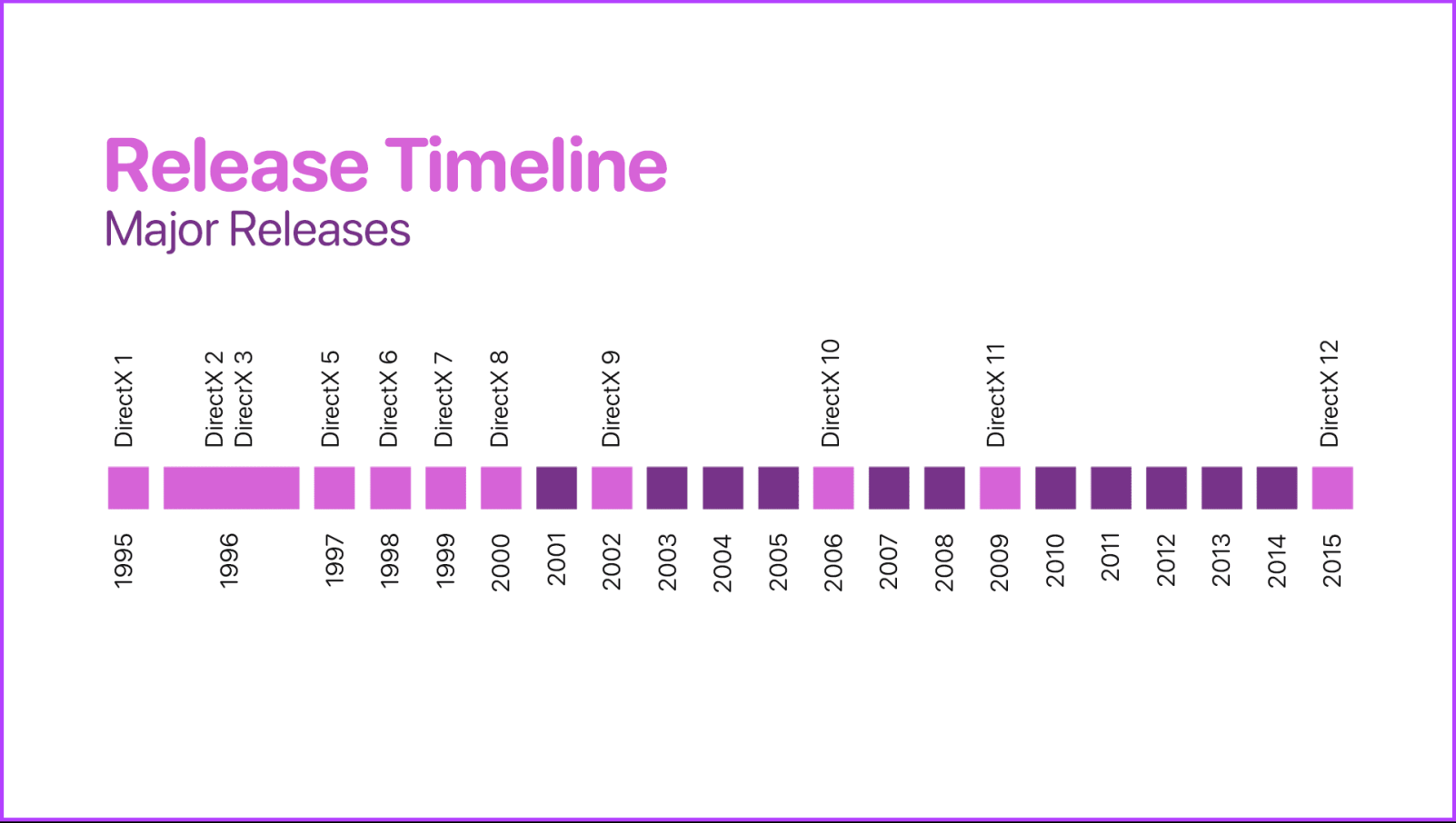
Какая последняя версия DirectX? Что ж, на момент написания этой статьи их было 12. DirectX 12 был анонсирован на GDC 20 марта 2014 г. и официально выпущен вместе с Windows 10 29 июля 2015 г. Одним из существенных преимуществ является повышение графической производительности. Кроме того, он обеспечивает совместимость с новейшими играми, исправляет ошибки и повышает безопасность.
Но сначала давайте внимательно посмотрим, что такое DirectX.
Что такое DirectX и почему это важно
DirectX играет решающую роль в мультимедийных и игровых приложениях. Он устраняет разрыв между программным и аппаратным обеспечением, позволяя разработчикам взаимодействовать с аппаратными компонентами компьютера, такими как видеокарты, аудиоустройства и периферийные устройства ввода. DirectX позволяет пользователям отображать 2D- и 3D-графику, управлять мультимедийным контентом, обрабатывать ввод данных пользователем и управлять сетевыми играми.
По сути, DirectX гарантирует, что игры и мультимедийные приложения смогут использовать весь потенциал аппаратного обеспечения компьютера, обеспечивая богатые и захватывающие впечатления, что делает его важнейшей технологией для игровой индустрии и приложений, связанных с графикой и мультимедиа.
Учитывая это, давайте проверим, какая у вас версия DirectX.
Как проверить текущую версию DirectX на вашем ПК с Windows
Проверить версию DirectX вашего компьютера очень просто. Выполните следующие шаги.
Шаг 1. Нажмите клавишу Windows на клавиатуре, введите «Выполнить» и нажмите «Открыть».
Примечание. Альтернативно нажмите клавиши Windows+R, чтобы быстро открыть диалоговое окно «Выполнить».
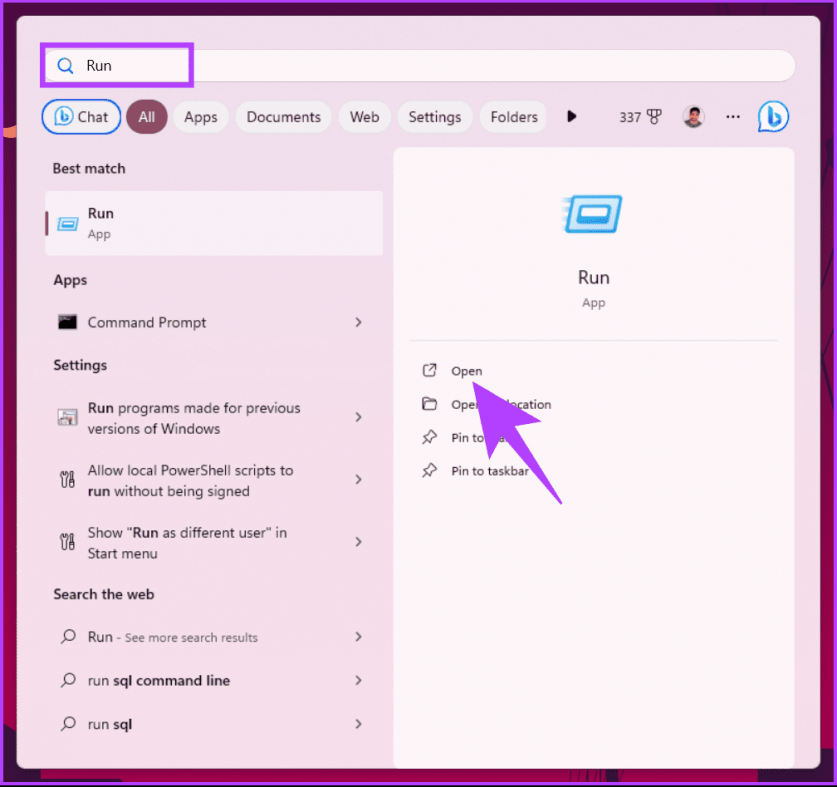
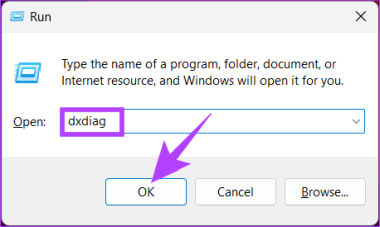
Шаг 2: Введите приведенную ниже команду в текстовое поле и нажмите «ОК».
dxdiag
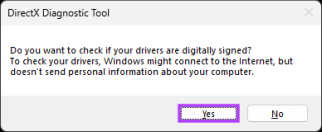
Шаг 3. Нажмите «Да» во всплывающем окне средства диагностики DirectX.
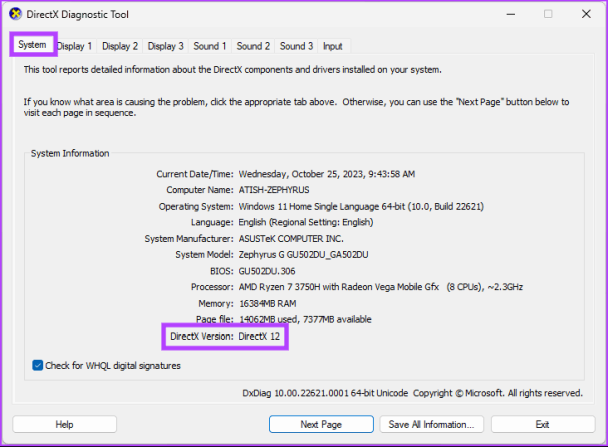
Шаг 4. Теперь на вкладке «Система» окна средства диагностики DirectX вы увидите раздел «Информация о системе», в котором указана версия DirectX.
Вот и все. Теперь вы знаете версию DirectX на своем ПК с Windows. Хотя DirectX является неотъемлемой частью операционной системы Windows, вы можете установить DirectX в Windows вручную.
Как установить последнюю версию DirectX в Windows
Существует несколько способов обновить версию DirectX на вашем компьютере с Windows 11 или 10. Начнем с самого простого, затем перейдем к менее известным методам.
1. Использование Центра обновления Windows
Этот метод является самым простым и распространенным способом обновления DirectX на вашем ПК. Следуйте инструкциям ниже.
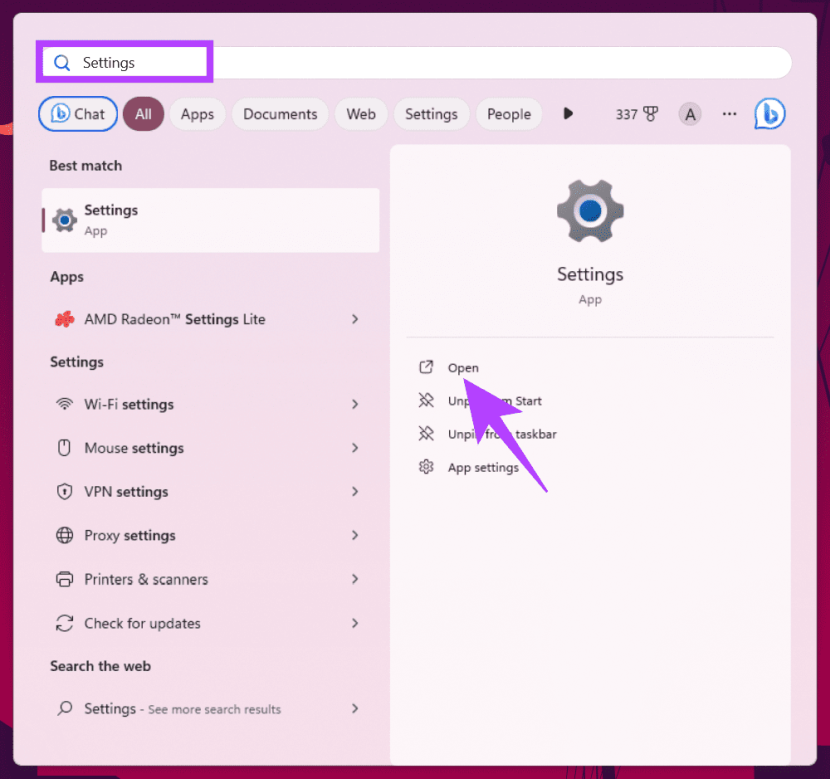
Шаг 1. Нажмите клавишу Windows на клавиатуре, введите «Настройки» и нажмите «Открыть».
Шаг 2. В окне «Настройки» перейдите в Центр обновления Windows.
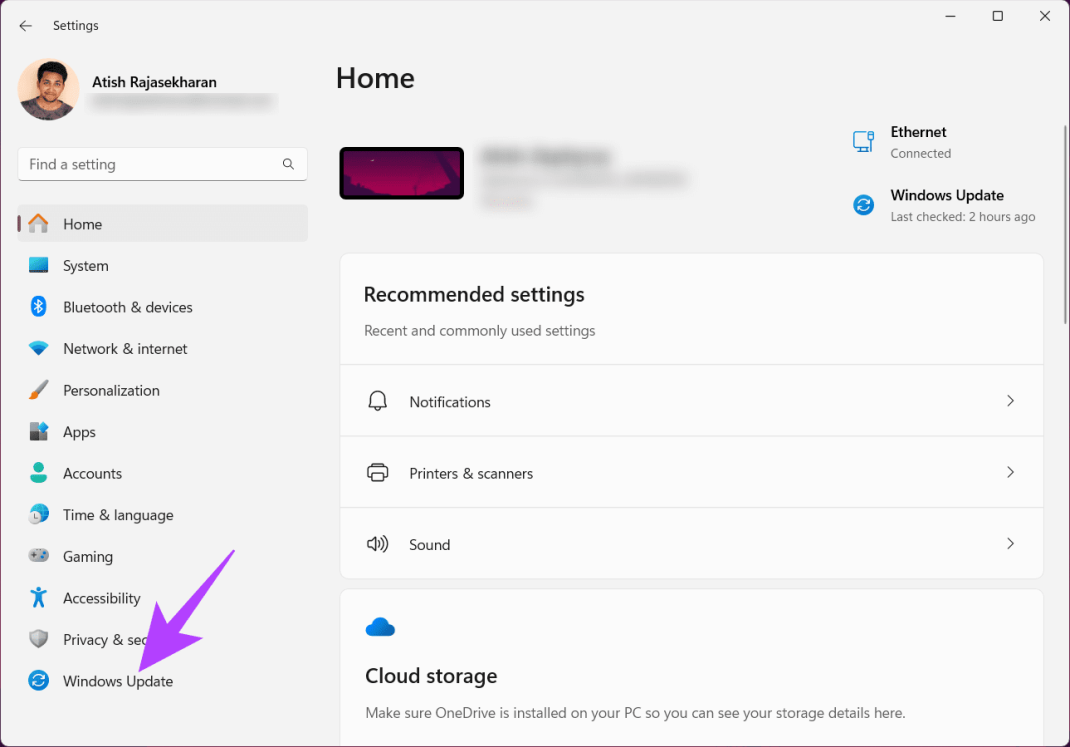
Шаг 3. Нажмите кнопку «Проверить наличие обновлений» в разделе «Центр обновления Windows».
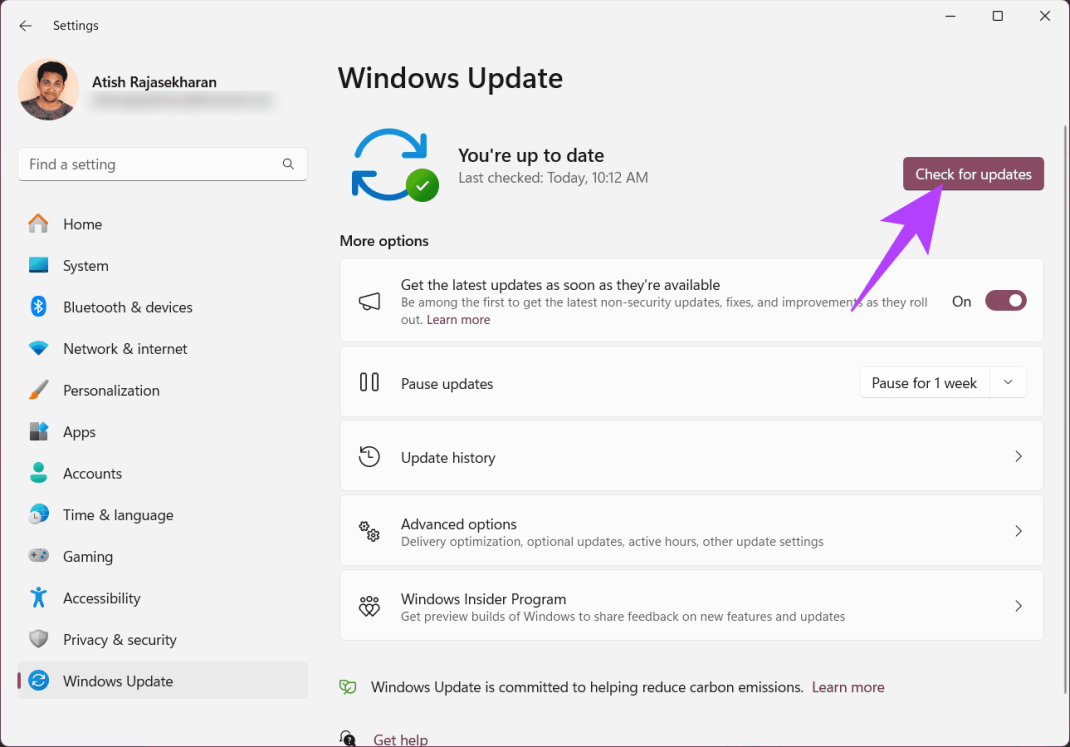
Шаг 4. Теперь загрузите и установите доступные обновления Windows. После завершения обновления вам следует обновить версию DirectX, если доступна более новая версия.
После завершения обновления DirectX перезагрузите компьютер; после перезагрузки вы будете использовать самую последнюю версию. Если он не обновился, вы можете обновить драйвер видеокарты напрямую и решить проблему. Если это не устраняет ошибки DirectX, перейдите к следующему методу.
2. Из каталога Центра обновления Microsoft.
Это еще один способ обновить или загрузить DirectX, который не менее прост. Этот метод обходит раздел «Центр обновления Windows» и позволяет загрузить обновление непосредственно с веб-сайта Microsoft и установить его.
Шаг 1. Откройте каталог Центра обновления Microsoft в предпочитаемом вами браузере на ПК с Windows.
Перейдите в каталог Центра обновления Microsoft.
Шаг 2. Выберите обновление, которое вы хотите установить, из списка обновлений.
Шаг 3: Нажмите «Загрузить».
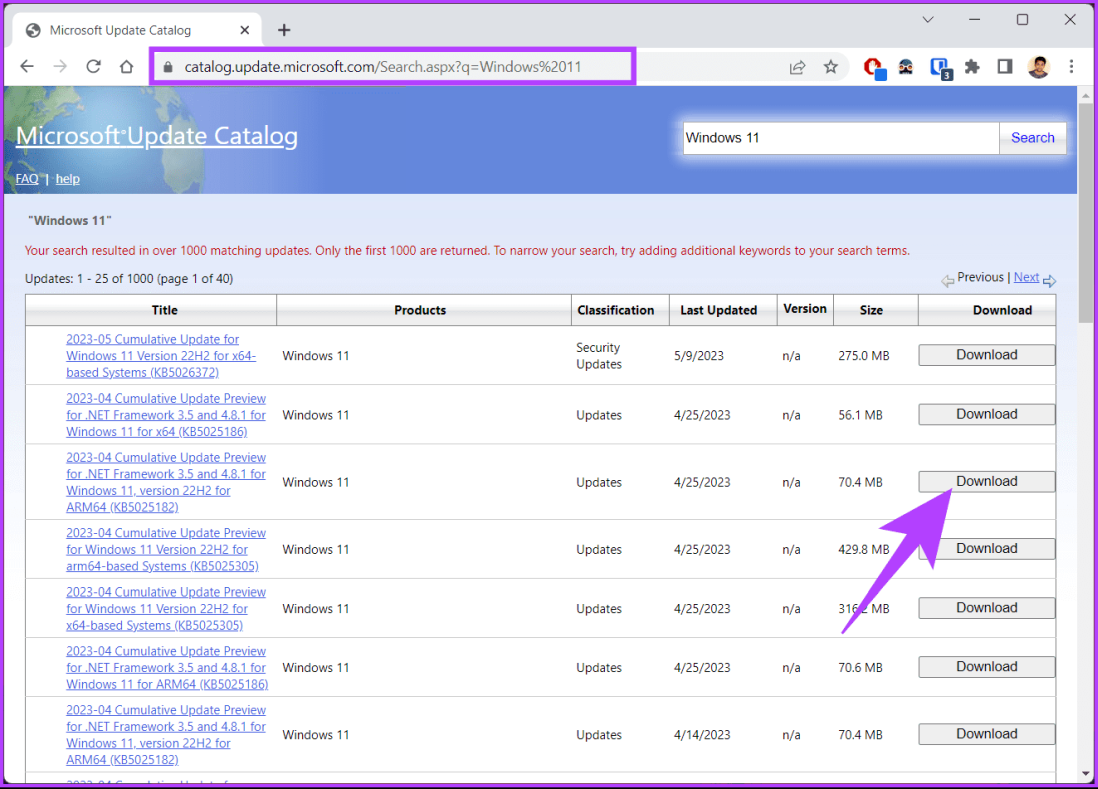
Шаг 4: В новом окне нажмите гиперссылку.
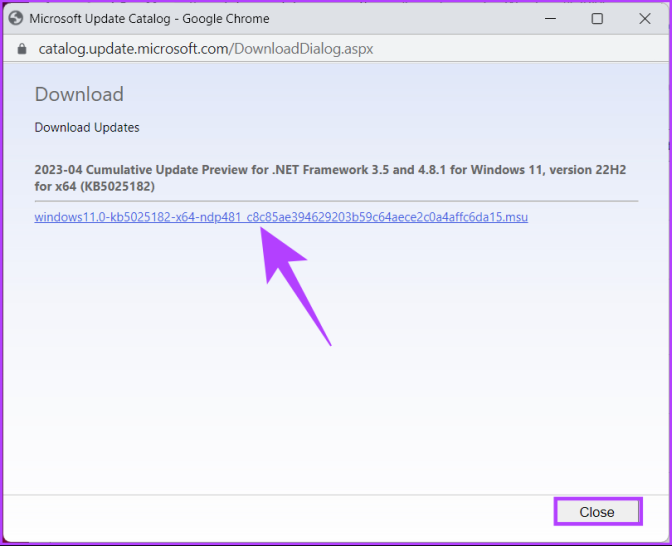
Шаг 5. Как только вы это сделаете, обновление автоматически загрузится и сохранится. Дважды щелкните файл и следуйте инструкциям для его эффективной установки.
После установки перезагрузите компьютер, если будет предложено. И вот! Вы успешно установили последнюю версию DirectX в Windows.
Если вы не можете обновить DirectX, воспользуйтесь инструментами диагностики DirectX.
3. Посетите центр загрузки Microsoft.
В отличие от двух последних методов, этот метод гораздо более прямой: вы можете обновить DirectX с помощью веб-установщика среды выполнения конечного пользователя. Выполните следующие шаги.
Примечание. Этот метод не меняет версию DirectX, а вместо этого устанавливает некоторые устаревшие технологии DirectX SDK, которые могут понадобиться старым играм.
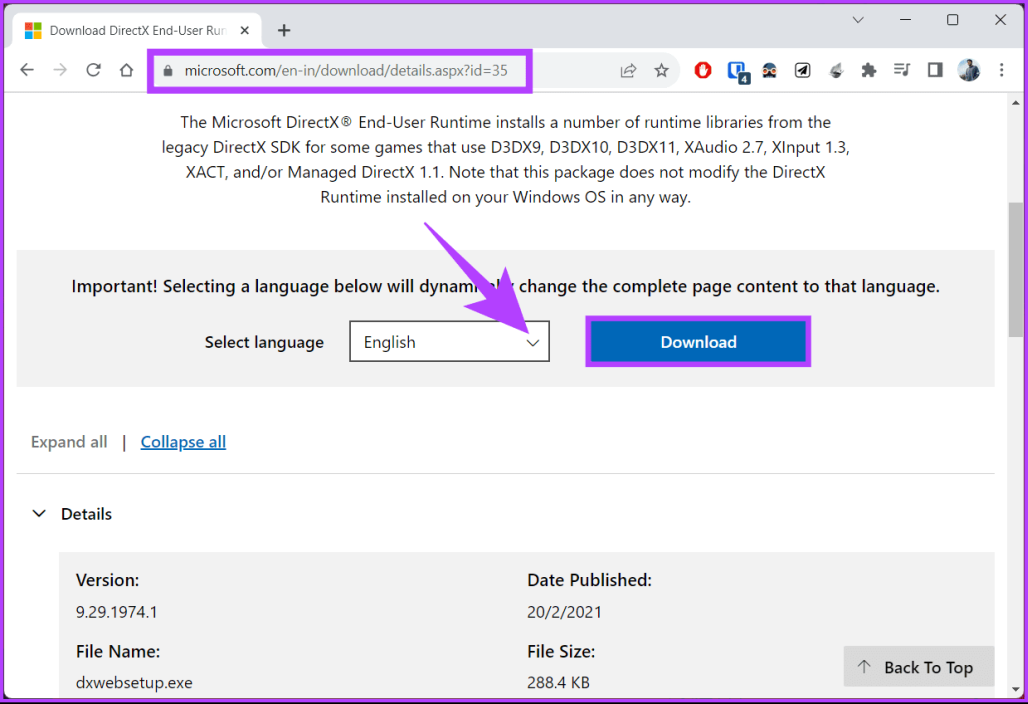
Шаг 1. Перейдите в Центр загрузки Microsoft из предпочитаемого вами браузера на компьютере с Windows.
Перейти в центр загрузки Microsoft.
Шаг 2: Теперь выберите язык и нажмите кнопку «Загрузить».
Примечание. Вы также можете проверить системные требования, прокрутив вниз.
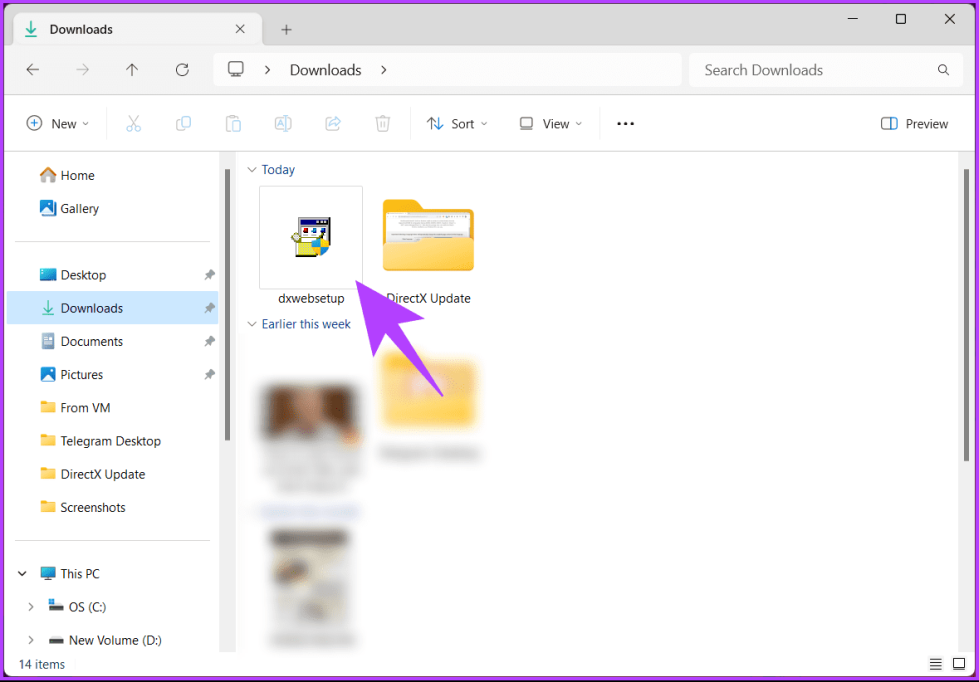
Шаг 3: После загрузки установочного файла дважды щелкните его.
Во всплывающем окне нажмите Да.
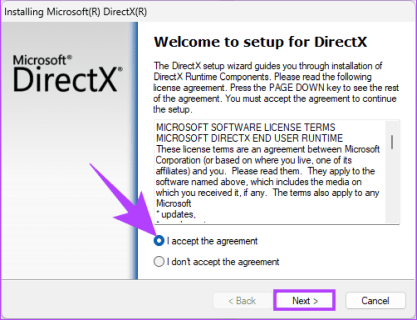
Шаг 4. В окне настройки выберите «Я принимаю соглашение» и нажмите «Далее».
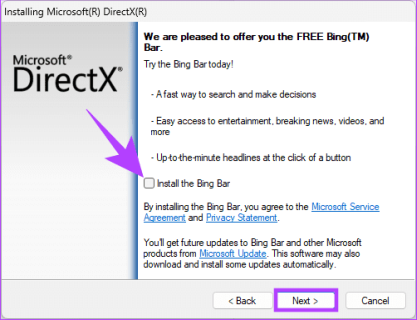
Шаг 5. Если вы хотите попробовать панель Bing, нажмите «Далее». Если нет, снимите флажок «Установить панель Bing» и нажмите «Далее».
Процесс установки начнется автоматически, и после установки нажмите «Готово», чтобы закрыть окно мастера установки. Теперь перезагрузите компьютер, и как только он вернется, ваши старые игры должны поддерживать DirectX.
Если у вас есть какие-либо вопросы, которые мы пропустили, ознакомьтесь с разделом часто задаваемых вопросов ниже.
Часто задаваемые вопросы по обновлению DirectX
1. Безопасно ли обновлять DirectX и повлияет ли это на мои существующие игры и приложения?
Да, обновлять DirectX безопасно и не окажет негативного влияния на существующее программное обеспечение. Новые версии DirectX обратно совместимы, что означает, что они могут без проблем запускать старые игры и приложения.
2. Могу ли я обновить DirectX в операционных системах, отличных от Windows?
DirectX — эксклюзивная технология Windows. Если вы используете операционную систему, отличную от Windows (например, macOS или Linux), вы не будете обновлять DirectX. Вместо этого вам следует убедиться, что ваша система совместима с программным обеспечением, которое вы хотите запустить.
Улучшите свой игровой опыт
Теперь, когда вы знаете, как обновить DirectX в Windows, вы можете убедиться, что в вашей системе установлена последняя версия, оптимизируя ее производительность и обеспечивая наилучшие впечатления от игр и мультимедиа.