Архив автора: admin

CI/CD для фронтенда: обзор инструментов и практик для автоматизации разработки

Процессы разработки веб-приложений со временем усложняются, и девопсам труднее разбираться в их нюансах. Кроме того, девопсы, помимо фронта, занимаются и бэкендом, и кучей других задач, которые решать могут только они.


Мне кажется, это хорошая идея — разобраться, как ваше приложение будет автоматически собираться и деплоиться. Тем более сейчас (на самом деле всегда) тренд на T-shaped people — спецов в своей области, которые немного разбираются в смежных.


Что такое CI/CD


Для начала небольшой ликбез. CI/CD расшифровывается как Continuous Integration и Continuous Delivery aka Deployment — то есть непрерывная интеграция и непрерывная доставка. Зачем это нужно?


Чаще всего конечная цель разработки — приложение. Чтобы им пользоваться, люди должны получить к нему доступ: либо скачать из стора и установит. Если это сайт — вбить в адресную строку URL и открыть страничку. Чтобы мобильное приложение попало в стор, его нужно туда загрузить. В случае с сайтами нужно загрузить наши HTML/JS/CSS-файлы.


Вроде бы все просто. Но загружать файлы вручную как минимум неудобно:


  • Нужно находиться за компьютером, на котором эти файлы есть.


  • Когда файлы загружает человек, он может забыть что-то выгрузить или выгрузить что-то не то.


Процесс неплохо бы автоматизировать — это и есть деплоймент, желтая петля на картинке. В статье я упомяну именно деплой- и релиз-шаги. Более продвинутые темы оперирования и мониторинга не трогаю: не хочется совсем уж отнимать хлеб у девопсов 🙂


Голубая петля, CI, — это то, что мы делаем после того, как доработали новый функционал, и перед тем, как он пойдет в деплой, чтобы стать доступным пользователям.


Что входит в CI


  • линтеры;


  • тесты;


  • подготовка продакшен-билда.


Линтеры


Зачем


Линтеры — это статические анализаторы кода, которые его проверяют, не запуская. Они позволяют сократить время на код-ревью и избавить разработчиков от рутинных задач: проверки стилистики кода (пробелы, точки с запятыми и длина строки); поиска проблем и потенциальных багов: неиспользованные фрагменты кода, заведомо опасные или переусложненные конструкции.


Как


  • ESLlint — де-факто стандартный линтер для JavaScript.


  • TSLint — был основным линтером для TypeScript, однако разработчики отказываются от его поддержки в пользу ESLint.


  • Prettier — не совсем линтер, скорее, форматтер, который следит за единой стилистикой кода; без проблем интегрируется с ESLint и TSLint.


  • stylelint — линтер для CSS и самых популярных его диалектов (SASS, LESS), для которых у него есть плагины.


Тесты


Зачем


Перед тем как деплоить приложение, или даже строже: перед тем как вливать его в мастер, мы хотим убедиться в его стабильности. Мы хотим знать, что приложение не сломается после запуска и что основные сценарии использования работают. И мы хотим делать это автоматически.


Как


  • JestMochaJasmine — фреймворки для организации и запуска тестов; в последнее время наиболее популярен Jest, так как он идет из коробки с Create React App.


  • Testing LibraryEnzyme — утилиты, в первую очередь нацеленные на тестирование веб-приложений (рендеринг, симуляция кликов и т. п.).


  • selenium-webdriverCypress — инструменты для тестирования end-to-end, то есть когда будет действительно запускаться браузер и туда будут отправляться команды, эмулирующие действия пользователя (клики, нажатия клавиш и т. п.).


Подготовка продакшен-сборки


Что и зачем


Сборка — это преобразование исходных файлов так, чтобы их можно было раздавать сервером как веб-сайт (то есть как набор HTML-/JS-/CSS-файлов, которые понимает браузер), публиковать в менеджере пакетов (если вы пишете библиотеку, фреймворк или утилиту), использовать как расширения для браузера, приложение на Electron и др.


В процессе разработки и в продакшене приложение запускается и работает по-разному. И характеристики нам важны разные. В процессе разработки мы хотим, чтобы приложение быстро пересобиралось и мы видели обновленный результат. При этом не важно, сколько оно весит, ведь оно раздается с локальной машины. В продакшене нам не важно (в разумных пределах, конечно), сколько времени приложение собирается, ведь мы его собираем один раз и потом просто раздаем сервером.


Условно продакшен-сборка состоит из таких процессов:


  • Разрешение импортов. Браузеры начали понимать модульность только недавно, и то до сих пор не все. Необходимо разобраться, в каком порядке запускать скрипты и как передавать результаты их исполнения другим скриптам.


  • Минификация и обфускация. Собранный код весит меньше, чем исходники, и его сложнее анализировать. Этим мы усложняем реверс-инжиниринг.


  • Вшивание переменных окружения. Одно и то же приложение может работать в разных средах. Простейший пример — на тестовом сервере и на продакшене: в этом случае необходимо сбилдить приложения два раза, один раз — когда в окружении задан адрес апи тестового сервера, второй раз — продакшен-сервера.


Как


  • webpackParcelRollup, SystemJS, gulpGrunt — основные сборщики приложений, которые решают большинство упомянутых задач.


  • Dotenvdotenv-cli — npm-пакеты, которые упрощают работу с переменными окружения, особенно при разработке.


Дополнительно


Очень полезно после билда и перед деплоем создавать файл version.json. Этот файл будет содержать информацию о версии приложения, о времени билда, фрагмент хеша коммита, из которого приложение было собрано.


Храните этот файл таким образом, чтобы он был легко доступен рядом с веб-приложением. Например, по адресу: https://your-site.com/version.json.


Такое простое действие поможет вам и другим членам команды (в первую очередь тестировщикам) быстро определять версию приложения, которая запущена в данном окружении, и отслеживать деплои.


Итог. Npm Scripts


Все эти процессы — это integration из CI, но пока что не очень continuous. Чтобы их автоматизировать, необходимо потратить время (один раз) и сконфигурировать их так, чтобы они запускались одной командой в командной строке.


Для этого отлично подходят npm-скрипты. В итоге все 3 предыдущих процесса можно свести к запуску трех команд, который будет похож на что-то вроде:


npm run lint
npm run test
npm run build


Таким образом, мы получаем несколько простых команд, которые можно запускать для каждой новой версии приложения, чтобы отлавливать проблемы и ошибки заранее и автоматически.


Бонус. Git Hooks


Зачем


Чтобы не забывать запускать линтеры и тесты. Их запуск можно автоматизировать с помощью Git Hooks, то есть линтеры и тесты будут запускаться, например, перед каждым коммитом.


Как


  • Husky — позволяет привязывать npm-скрипты к Git Hooks внутри package.json.


  • lint-staged — позволяет запускать линтеры только для тех файлов, которые подготовлены для коммита.


Что входит в CD


  • версионирование и релиз;


  • деплоймент.


Версионирование и релиз


Зачем


Версионирование решает большое количество проблем: и при разработке библиотек и фреймворков, и связанных с совместимостями. Сфокусируемся на проблемах, возникающих при разработке приложений для конечных пользователей. Их помогают решить:


  1. Маркеры стабильных ревизий. Упрощают поиск последней стабильной ревизии при необходимости откатить версию приложения (если, например, критический баг попал в продакшен).


  2. Именования для коммуникации. У вас появляется возможность обсуждать заливки, не называя их «то, где мы добавили профиль» или «то, где мы пофиксили регистрацию», а используя номера версий — емкие и однозначные, писать более точные ченжлоги, более эффективно исследовать и воспроизводить баги.


Как


  • Semantic Versioning — методология для формирования номера версии. Одна из многих, но именно эта используется для версионирования npm-пакетов (ее удобно совмещать с версией в package.json).


  • Npm versionyarn version — команды, которые увеличивают версию вашего приложения. Они автоматически меняют версию в package.json, делают коммит с соответствующим сообщением и ставят тег, в котором будет имя новой версии.


Деплоймент


Деплоймент — это доставка и выгрузка файлов в место, откуда они будут раздаваться. То, как происходит деплой в значительной мере зависит от того, как именно хостится ваше приложение. Это может быть один из многих вариантов, например: AWS S3 Bucket / AWS CloudFront / другой сервис AWS, коих множество, Heroku/Dokku, VPS/VPH.


Зачем


Очевидно, что если мы не выгрузим наше приложение на сервера, откуда оно будет хоститься, люди не смогут им пользоваться.
Процесс нужно автоматизировать: один раз потратить время на написание скрипта, чтобы сэкономить большое количество времени и нервов, а также снизить риск, связанный с человеческим фактором.


Как


Деплоймент — это просто выгрузка файлов на другой сервер. Разница лишь в протоколе, по которому она будет происходить:


  • SSH — с некоторыми оговорками можно представить как пуш в некий удаленный (в смысле находящийся далеко) репозиторий.


  • HTTP — простой и знакомый фронтендерам способ, когда каждый файл отправляется в теле соответствующего HTTP-запроса.


  • FTP — самый старый из перечисленных протоколов, для которого можно найти клиент на Node.js, но, возможно, придется попотеть, настраивая его.


Операция выгрузки файлов может быть свернута до единого npm script, который будет запускать файл Node.js. Большинство API работают на Node.js (к примеру AWS).


Итог


По аналогии с CI мы получим несколько простых npm-скриптов, которые позволят запускать более сложные и ответственные процессы.


Пайплайны


Если переводить слово pipeline с английского в контексте computer science, одним из переводов будет «конвейер». И это слово хорошо описывает ситуацию.


Зачем


Если взять упрощенную аналогию с машиной, то сначала нам нужно собрать двигатель, ходовую из колес и осей. После соединить их вместе, чтобы двигатель крутил колеса. Затем на все это сверху повесить корпус, чтобы водитель не мог под дождем. А в конце покрасить, чтобы было красиво 🙂


Существуют взаимозависимости и порядок процессов. Например, нет смысла деплоить приложение, если тесты упали. Упрощенно конвейер для нашего приложения выглядит так: линтинг и тесты — версионирование — билд — деплой.


Именно здесь вступают в дело пайплайны — как инструмент, который описывает и запускает конвейер для процессов CI/CD.


Как


Почти все, что я привел в списке, — это хостинги репозиториев, кроме Jenkins’а (который я добавил для полноты картины, чтобы было ясно, что такие инструменты не обязательно являются частью хостинга репозиториев).


Далее я приведу несколько примеров, как это выглядит в GitLab Pipelines. Для примеров я взял именно GitLab по нескольким причинам. У меня есть опыт плотной работы с этим сервисом. Бесплатный аккаунт на GitLab предоставляет хороший пакет, связанный с пайплайнами, которого с головой хватит, чтобы потренироваться на пет-проекте. То же относится к standalone GitLab-серверу. Также он дает общее понимание, как настраиваются пайплайны. Лично мне было нетрудно по аналогии с GitLab разобраться с тем, что предлагали Bitbucket Pipelines.


GitLab CI/CD


Как это выглядит. Для каждого запушенного коммита запускается пайплайн. Ниже можно увидеть список пайплайнов, которые запускались для разных коммитов.


Рис. 1. Успешно завершенные пайплайны


Пайплайн состоит из шагов (steps). Степы, в свою очередь, состоят из задач (jobs). Ниже можно увидеть развернутую структуру пайплайна. Колонки Setup, Code_quality и далее — это steps. Каждый блок с зеленой иконкой — это отдельная job.


Рис. 2. Декомпозиция пайплайна


Если одна из джоб падает, пайплайн останавливается. В этот момент ясно видна выгода от связки хостинг-репозитория и пайплайна: если для последнего коммита в мерж-реквесте упал пайплайн, смержить такой реквест не удастся. Это не допустит попадания в стабильные ветки кода, который, например, не проходит проверку линтеров или тестов.


Рис. 3. Пайплайн, завершившийся неудачей, так как линтеры упали


.gitlab-ci.yml


Как это настраивать. Пайплайн описывается в файле .gitlab-ci.yml, который должен лежать в корневой папке репозитория.


Я остановлюсь лишь на базовых примерах, а полную документацию вы сможете найти здесь.


image: node:8

variables:
 REACT_APP_ENV_NAME: $CI_ENVIRONMENT_NAME

stages:
 - setup
 - code_quality
 - testing
 - semver
 - deployment


Строки 1-11 .gitlab-ci.yaml


image — указывает, в каком докер-контейнере должен запускаться пайплайн. Если очень коротко, докер — это технология, позволяющая получить предсказуемую среду выполнения. В данном случае мы хотим запускаться в условном Linux, на котором установлена 8-я версия Node.js.


variables — позволяет явно определить переменные окружения во время работы пайплайна. В нашем примере берем встроенную переменную, которая содержит имя энвайронмента, для которого работает пайплайн, и переприсвает его в переменную, которая будет доступна внутри упакованного приложения. В данном случае это делалось для интеграции с системой трекинга ошибок — Sentry.


stages — описывает очередность выполнения задач. Ставим зависимости, линтим скрипты и стили, потом тестируем, после чего уже можем деплоить. Выглядит это как массив строчных значений, которые используются для маркировки задач. Эти же стадии изображены на рис. 2.


Jobs & Scripts


dependencies:installation:
 stage: setup
 cache:
   paths:
     - node_modules/
 script:
   - yarn --prefer-offline --no-progress --non-interactive --frozen-lockfile
 tags:
   - web-ci

lint:scripts:
 stage: code_quality
 cache:
   paths:
     - node_modules/
 script:
   - yarn run lint:scripts:check --max-warnings 0
 only:
   changes:
     - src/**/*.{ts,tsx}
 tags:
   - web-ci

lint:styles:
 stage: code_quality
 cache:
   paths:
     - node_modules/
 script:
   - yarn run lint:styles:check
 only:
   changes:
     - src/**/*.{css,scss}
 tags:
   - web-ci


unit:testing:
 stage: testing
 cache:
   paths:
     - node_modules/
 only:
   changes:
     - src/**/*.{ts,tsx}
 script:
   - yarn test
 tags:
   - web-ci


Строки 13-60 .gitlab-ci.yaml


jobs — далее от корня указываются названия задач и потом вглубь — их описание. Ключевыми параметрами джобы выступают стейджи, то есть привязки конкретной джобы к стейджу. Это определяет, после каких джоб она будет исполнена.


script — набор команд, которые будут выполнены в процессе работы джобы. Для dependencies installation мы видим, что это всего одна команда — yarn — c аргументами, которые говорят не качать лишнего, если оно есть в кеше.


Подобным образом это работает с линтом скриптов и стилей. Обратите внимание, что и скрипты, и стили привязаны к одному стейджу. Это значит, что по возможности они будут идти параллельно.


only и exlude позволяют определить, когда джоба должна работать, а когда нет. Например, мы видим, что линтинг скриптов происходит только при изменениях в рамках .ts- и .tsx-файлов, CSS- и SCSS-стилей.


Таким же образом можно сделать джобу деплоя доступной только для мастер-ветки.


Версионирование


Версионирование — одна из путающих задач при построении пайплайна. Пайплайн запускается на одном из коммитов, а версионирование само по себе провоцирует создание нового коммита, в котором будет изменена версия package.json и проставлен новый тег. Нам придется запушить в репозиторий из пайплайна и, таким образом, один пайплайн спровоцирует другой пайплайн.


.semver_script: &semver_script
 stage: semver
 when: manual
 only:
   - master
 except:
   refs:
     - /^vd+.d+.d+$/
 tags:
   - web-ci
 script:
   - mkdir -p ~/.ssh && chmod 700 ~/.ssh
   - ssh-keyscan $CI_SERVER_HOST >> ~/.ssh/known_hosts && chmod 644 ~/.ssh/known_hosts
   - eval $(ssh-agent -s)
   - ssh-add <(echo "$SSH_PRIVATE_KEY")
   - git remote set-url --push origin git@$CI_SERVER_HOST:$CI_PROJECT_PATH.git
   - git config --local --replace-all user.email "
 noreply@yourmail.com"
   - git config --local --replace-all user.name "Gitlab CI"
   - git checkout $CI_COMMIT_REF_NAME
   - git reset --hard origin/$CI_COMMIT_REF_NAME
   - npm version $SEMVER_LEVEL
   - git push -u origin $CI_COMMIT_REF_NAME --tags

semver:minor:
 <<: *semver_script
 variables:
   SEMVER_LEVEL: minor

semver:patch:
 <<: *semver_script
 variables:
   SEMVER_LEVEL: patch


Строки 62-93 .gitlab-ci.yaml


Этот фрагмент уже более сложный. Здесь описаны две аналогичные джобы: для инкремента минорной и патч-версий соответственно. Скрипт описывает операции, которые позволят пушить из пайплайна в свой же репозиторий:


  • Добавление приватного SSH-ключа, который хранится в переменных окружения и который имеет доступ для пуша в репозиторий.


  • Добавление хоста репозитория в список известных хостов.


  • Конфигурация гит-пользователя с именем и электронной почтой, что также необходимо, чтобы иметь возможность коммитить и пушить.


Чтобы не копировать этот фрагмент для минорной и патч-версий, здесь используется фича YAML-файлов, которая называется YAML anchor. Благодаря подобным фичам YAML-файлы становятся лучшим форматом для описания конфигураций.


Деплоймент и переменные окружения


Рис. 4. Веб-интерфейс гитлаба для управления окружениями


На рис. 4 показан веб-интерфейс гитлаба для создания и редактирования деплоймент-окружений. После того как они созданы здесь, их можно использовать в .gitlab-ci.yaml.


Ниже приведен фрагмент конфигурации деплоймента на примере выгрузки результатов билда в AWS S3 Bucket. Здесь также использован YAML anchor для исключения дублирования кода.


.deploy_script: &deploy_script
  cache:
    paths:
      - node_modules/
  stage: deployment
  script:
    - yarn run build
    - yarn run deploy
  tags:
    - web-ci

deploy:dev:
  <<: *deploy_script
  variables:
    AWS_S3_HOST_BUCKET_NAME: $AWS_S3_HOST_BUCKET_NAME__DEV
    REACT_APP_API_BASE: $REACT_APP_API_BASE__DEV
  environment:
    name: dev
    url: http://$AWS_S3_HOST_BUCKET_NAME.s3-website.us-east-1.amazonaws.com/
  only:
    - develop


deploy:qa:
  <<: *deploy_script
  when: manual
  variables:
    AWS_S3_HOST_BUCKET_NAME: $AWS_S3_HOST_BUCKET_NAME__QA
    REACT_APP_API_BASE: $REACT_APP_API_BASE__QA
  environment:
    name: qa
    url: http://$AWS_S3_HOST_BUCKET_NAME.s3-website.us-east-1.amazonaws.com/
  only:
    refs:
      - /^vd+.d+.d+$/
    changes:
      - package.json


Строки 95-131 .gitlab-ci.yaml


Обратите внимание, как используются переменные окружения. Команды yarn run build и yarn run deploy используют имена переменных без постфиксов, которые определяются на уровне конкретной джобы из значений, находящихся в переменных с постфиксами.


Рис. 5. Веб-интерфейс гитлаба для управления переменными окружения


На рис. 5 показан веб-интерфейс, в котором можно описать переменные окружения. Они будут доступны внутри пайплайна, когда он запустится. Тут можно определить адреса апи бэкенда, ключи апи для сервисов, которые вы используете: например, Google API key, SSH-ключи для версионирования и другие данные, коммитить которые небезопасно.


Заключение


Даже при рассмотрении CI/CD в рамках специфики фронтенда обнаруживается много деталей и нюансов. Файл конфигурации пайплайнов из моего примера — рабочий, вы можете использовать его для своих проектов, подставив соответствующие npm- или yarn-скрипты. Надеюсь, эта статья станет отправной точкой для дискуссий и погружения в тему.


Источник: http://gs-studio.com/news-about-it/34189-cicd


2023-02-07T14:11:41
DevOps

Lynis: программное обеспечение для аудита безопасности в Linux, macOS и UNIX.

Lynis: программное обеспечение для аудита безопасности в Linux, macOS и UNIX.

Lynis: программное обеспечение для аудита безопасности в Linux, macOS и UNIX.

В сообщении, непосредственно предшествовавшем этому, мы рассмотрели руководство по техническим деталям, установке и использованию команда аудита, более известный как Фреймворк аудита Linux (фреймворк аудита Linux). Который, как следует из его названия, обеспечивает Система аудита, совместимая с CAPP, который способен надежно собирать информацию о любом связанном с безопасностью (или нет) событии в операционной системе Linux.

По этой причине мы увидели, что сегодня уместно и уместно обратиться к аналогичному программному обеспечению, гораздо более полному, продвинутому и практичному, называемому «Лынис». который также является программное обеспечение для аудита безопасности, бесплатный, открытый и бесплатный, и служит тому же и даже больше, как мы увидим ниже.


Читать

Linux Audit Framework: все о команде Auditd

Linux Audit Framework: все о команде Auditd

Linux Audit Framework: все о команде Auditd

Несколько дней назад, начиная с февраля, мы сели на специальный пост отличный набор основных команд (базовых и промежуточных) доступен в большинстве бесплатных и открытых операционных систем на базе GNU/Linux. Следовательно, некоторые были очень простыми, и с ними можно было манипулировать папками и файлами, а также отображать на них информацию. В то время как другие были более сложными, и с ними можно было управлять конфигурациями и параметрами.

Но эта коллекция охватывала лишь скромную 60 линукс-команд. И учитывая, что в большинстве дистрибутивов GNU/Linux в среднем доступны сотни команд, пришло время постепенно обратиться к другим подобным или более важным, продвинутым или специализированным командам. Такой как Команда аудита Linux o «Структура аудита Linux», о котором мы поговорим сегодня в этом посте.


Читать

Kernel security check failure windows 10 как исправить


Rate this post

Установка графического процессора по умолчанию для проблемной программы

Когда компьютер оснащен двумя видеокартами, то часто причина ошибки KERNEL_SECURITY_CHECK_FAILURE заключается в том, что при запуске программа пытается использовать интегрированную графику Intel HD вместо более мощного графического процессора NVIDIA. В этом случае проблему можно решить путем установки графического процессора по умолчанию для всех приложений, при запуске которых наблюдаем ошибку. Для применения этого решения выполните следующие шаги:

Кликните правой кнопкой мыши на ярлыке приложения, которые вызывает ошибку KERNEL_SECURITY_CHECK_FAILURE. В контекстном меню выберите «Запустить с графическим процессором» и измените его по умолчанию.

Откроется панель управления NVIDIA. В поле выберите программу для настройки уже будет указано требуемое приложение.

Раскройте выпадающее меню «Выберите предпочтительный графический процессор для этой программы». Укажите высокопроизводительный процессор NVIDIA.

Сохраните внесенные изменения нажатием на кнопку «Применить», затем перезагрузите компьютер.

Теперь приложение должно быть успешно запущено. Сделайте те же действия для других приложений, при запуске которых сталкиваетесь с ошибкой KERNEL_SECURITY_CHECK_FAILURE. Если синий экран по-прежнему возникает, перейдите к следующему шагу.

Обновление драйвера видеокарты NVIDIA

Во многих случаях удается решить ошибку KERNEL_SECURITY_CHECK_FAILURE путем обновления драйвера видеокарты NVIDIA до последней версии.

Откройте сайт NVIDIA GeForce и перейдите в раздел расширенного поиска.

Укажите тип, серию и точное название модели, операционную систему, язык и нажмите кнопку «Поиск». Отобразится список программного обеспечения по дате. Загрузите на компьютер последнюю или предпоследнюю версию.

Запустите загруженный файл, следуйте инструкции на экране до завершения установки драйвера. После успешного обновления проверьте, удалось ли исправить ошибку KERNEL_SECURITY_CHECK_FAILURE.

После успешного обновления проверьте, исправлена ли проблема.

kernel security check – что это такое

В переводе на русский язык «KERNEL SECURITY CHECK FAILURE» означает «ошибка проверки безопасности ядра». Сообщение ни дает никакой конкретики, поэтому, напишу основные причины появления синего экрана смерти «BSOD» своими словами:

  1. Поврежденные системные объекты: файловая система и критически важные файлы Windows 10.
  2. Неисправность железа.
  3. Неправильный разгон комплектующих.
  4. Компьютерные вирусы.

Разберем каждый пункт более подробно и самостоятельно решим проблему.

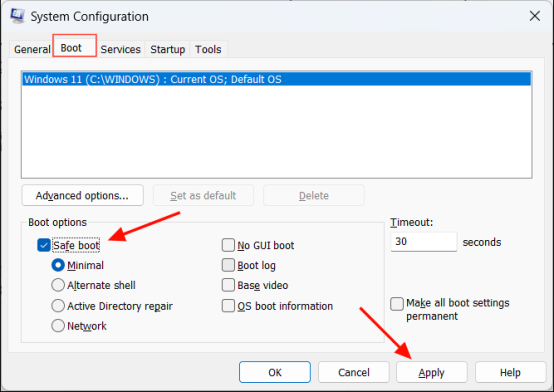
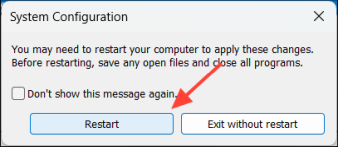
Важный момент, если операционка не загружается, то все действия выполняйте из безопасного режима, WinPE или установочного диска.

Как исправить ошибку kernel security check failure

Что это за ошибка

Kernel security check failure – критическая ошибка, возникающая в некоторых случаях на синем экране (он же BSoD) при работе системы.

Причину обычно определить сложно, их может быть большое множество. В версии Windows 10 к ошибке начала прилагаться определенная поясняющая информация, что немного облегчило её устранение. Выделим наиболее частые причины, вызывающие данный сбой:

  • Проблема с установленными или отсутствием необходимых драйверов.
  • Битые файлы системного реестра.
  • Конфликт какого-либо ПО с используемой версией BIOS.
  • Аппаратные неполадки компьютера (перегрев, повреждение компонентов).

Ручное восстановление критически важных объектов

Если удалось загрузить компьютер через безопасный режим, то откройте командную строку и начните поочередно вводить команды, о которых я расскажу ниже.

Пользователям, кто запускает ОС с загрузочного диска или флешки, нужно дойти до этапа установки и щелкнуть по пункту «Восстановление».

восстановление системы

восстановление системы

Затем войти в «Дополнительные параметры — Поиск и устранение неисправностей — Командная строка».

дополнительные параметры

дополнительные параметры

Теперь вводим следующие команды, нажимая «Enter» после каждой:

  1. dism /online /cleanup-image /restorehealth — при наличии доступа в интернет.
  2. sfc /scannow
  3. diskpart – list volume — запоминаем букву диска на котором установлена операционная система. Теперь пишем exit. Далее вводим chkdsk C: /f /r — где «С» это буква раздела с ОС.работа с diskpart и chkdsk

    работа с diskpart и chkdsk

После завершения пробуем загрузить ПК в обычном режиме.

Автоматическое исправление запуска

Метод эффективен лишь в некоторых случаях. Но все равно предлагаю им воспользоваться.

  • Запускаемся с установочного накопителя и заходим в раздел «Восстановление системы», а затем перемещаемся в «Дополнительные параметры — Поиск и устранение неисправностей — Восстановление при загрузке».исправление запуска

    исправление запуска

Компьютер перезагрузится и начнется автоматический процесс исправления проблем.

Проверка железа

Как ни странно, но железо связано с операционкой и от него зависит правильная ее работа. Поэтому, немаловажным моментом является проверка комплектующих. Этим мы и займемся.

  1. Начинаем с диагностики жесткого диска. Для этих целей разработано несколько программ, например, «Victoria HDD» и «MHDD». По функционалу они похожи и дают одинаковый результат, можете использовать любую из них.
  2. Сканируем оперативную память (RAM) на предмет ошибок. Windows 10 и 8.1 обладают неплохим средством для проверки ОЗУ, запускается оно следующим образом: Жмем «WIN + R» и пишем «mdsched.exe», затем щелкаем по первому пункту с меткой «Рекомендуется». ПК перезагрузится и начнется автоматическая проверка. Дождитесь завершения и посмотрите на графу «Состояние». Здесь отобразятся найденные неполадки. Неисправные планки памяти необходимо заменить. Также существует похожа утилита «Memtest», работающая из-под MS-DOS. Используйте ее, если операционка не грузится.mdsched exe

    mdsched exe
  3. Бывает, что код остановки «KERNEL SECURITY CHECK FAILURE» появляется после подключения несовместимого или неисправного оборудования. Попробуйте отключить все, что было подключено за последнее время.

Работа с драйверами

Иногда, сбой появляется из-за устаревших драйверов, после их обновления или установки ПО для несовместимого оборудования. Вариантов решения здесь три:

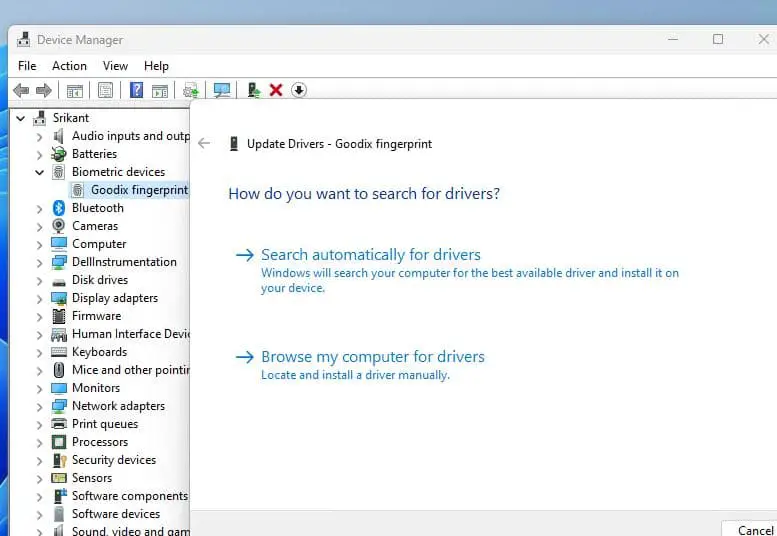
  1. Вручную удалить несовместимый драйвер. Для этого нужно зайти в «Диспетчер устройств», щелкнуть правой мышкой по несовместимому устройству (обычно отображается с красным или желтым знаком) и выбрать «Удалить устройство». Во всплывающем окне активируем опцию «Удалить программы» и подтверждаем действие.удалить устройство

    удалить устройство

    Бывает, устанавливаются драйвера для одного устройства сразу от нескольких производителей, что вызывает конфликты.

  2. Обновить ПО. Делается это несколькими способами: вручную или автоматически с помощью специальных утилит. Скажу сразу, более надежно проводить обновление вручную. Для этого нужно открыть официальный сайт производителя материнской платы (если у вас компьютер) или сайт ноутбука (если у вас ноутбук), ввести в строку поиска модель устройства и скачать для него актуальный набор софта. Затем установить и выполнить перезагрузку.
  3. Откатить ПО. При возникновении синего экрана в результате обновления, нужно откатить версию программного обеспечения, которое было установлено. Для этого заходим в «Диспетчер устройств», жмем правой мышкой по обновленному оборудованию и открываем «Свойства». Перемещаемся во вкладку «Драйвер» и жмем по кнопке «Откатить». Во всплывающем окне выбираем любую причину (ни на что не влияет) и подтверждаем действие.откат драйвера

    откат драйвера

Для видеокарт работает способ установки драйверов, той же даты выпуска, что и сама карточка. То есть более старых. Для очистки операционки от старого софта, рекомендую использовать «DDU».

По завершении каждого пункта нужно перезагрузить компьютер.

Дополнительные варианты решения

Эти способы устраняют неполадку, правда крайне редко. Но я обязан о них сказать, возможно в вашем случае они дадут положительный эффект.

  1. Если критическая ошибка «KERNEL SECURITY CHECK FAILURE» появляется при установке Windows 10, то это указывает на следующее: неисправность оперативной памяти или жесткого диска (в разделе проверки железа я уже писал об этом), неправильные настройки BIOS. Для изменения настроек, нужно войти в БИОС, найти опцию управляющую режимом работы жестких дисков, SSD (обычно называется «Sata Mode / Sata configuration» и т.д.). Выставить для этой опции режим «IDE» или «AHCI». Сохранить настройки и перезапуститься.sata mode

    sata mode
  2. Обновить БИОС. Актуальная версия загружается с официального сайта ноутбука или материнской платы.
  3. Восстановление реестра. Выполните команду copy c:windowssystem32configRegBack* c:windowssystem32config из командной строки с правами администратора.восстановление реестра через командную строку

    восстановление реестра через командную строку
  4. Нередко BSOD возникает при «умирании» материнской платы или блока питания. Помогает ремонт или замена.
  5. Разгон процессора, ОЗУ, видеокарты. Иногда, «виновником» становится разогнанное железо. Ситуация налаживается сбросом настроек через BIOS. Для видеокарт через MSI Afterburner.
  6. Включение устаревшего меню загрузки. В консоли введите BCDEDIT /SET {DEFAULT} BOOTMENUPOLICY LEGACY и нажмите «Enter». Перезапустите ПК.возвращаем стандартное меню загрузки

    возвращаем стандартное меню загрузки
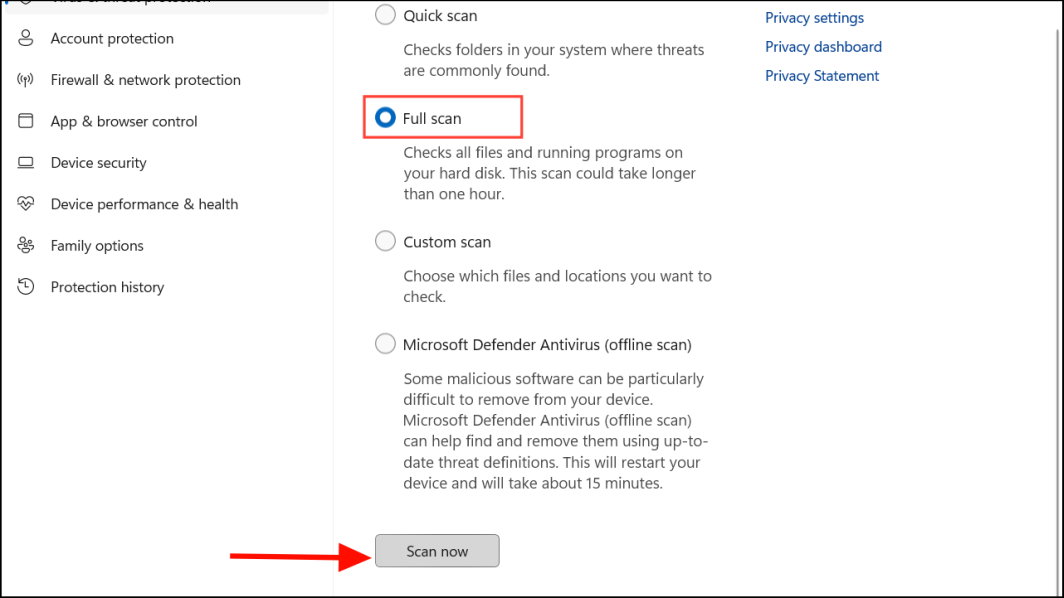
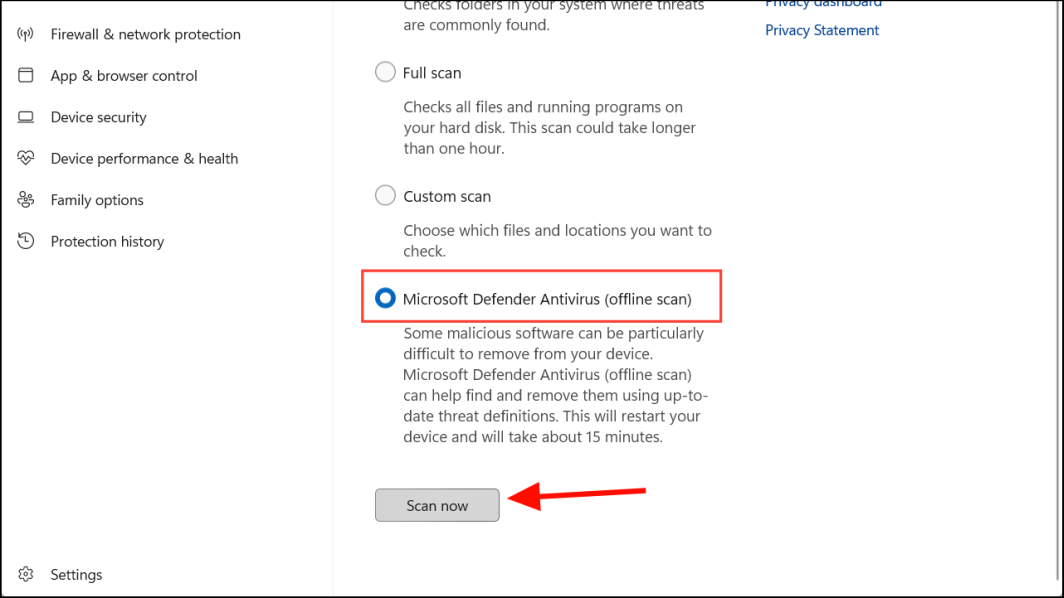
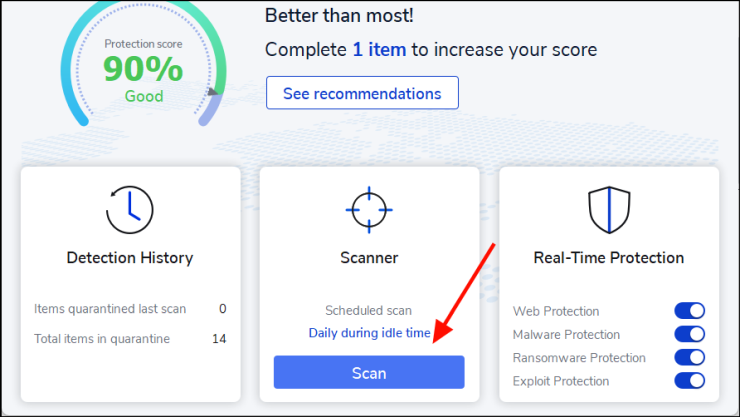
  7. Сканирование на вирусы. Вредоносное программное обеспечение проникает в операционку, поражая или подменяя важные объекты, требуемые для правильной ее работы. Поэтому, желательно провести сканирование на вирусы, не только стандартным антивирусом, но и специальными сканерами. Это повышает шансы выявления «заразы».
  8. Отключите антивирусное приложение. Оно способно вмешиваться в работу программ и служб, вызывая сбои.
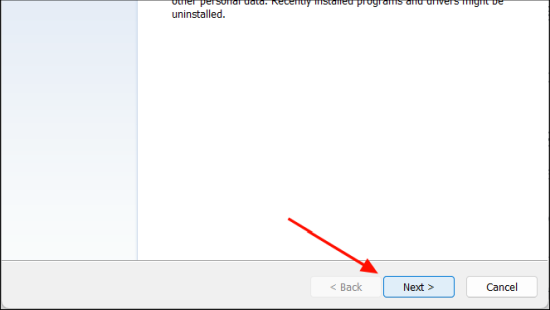
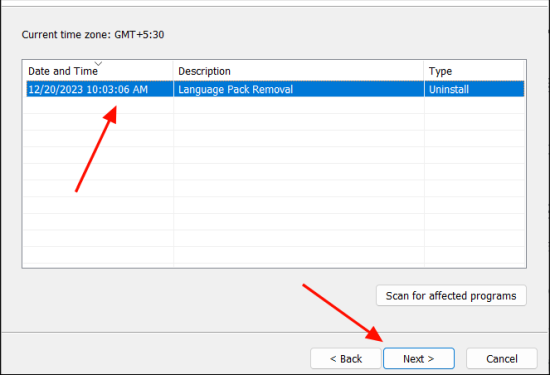
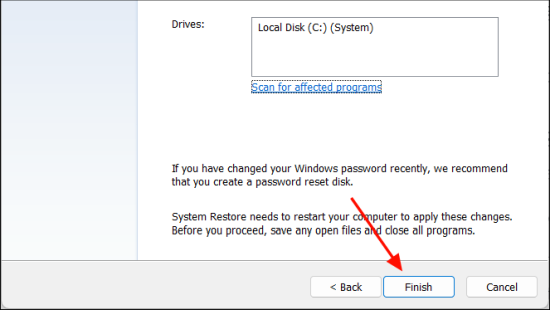
  9. Откат при помощи точек восстановления. Выполните «Win + R — rstrui.exe». Затем откроется мастер, нажмите «Далее» и следуйте дальнейшим указаниям. Все что нужно, это выбрать дату и начать процедуру.rstrui в строке выполнения

    rstrui в строке выполнения
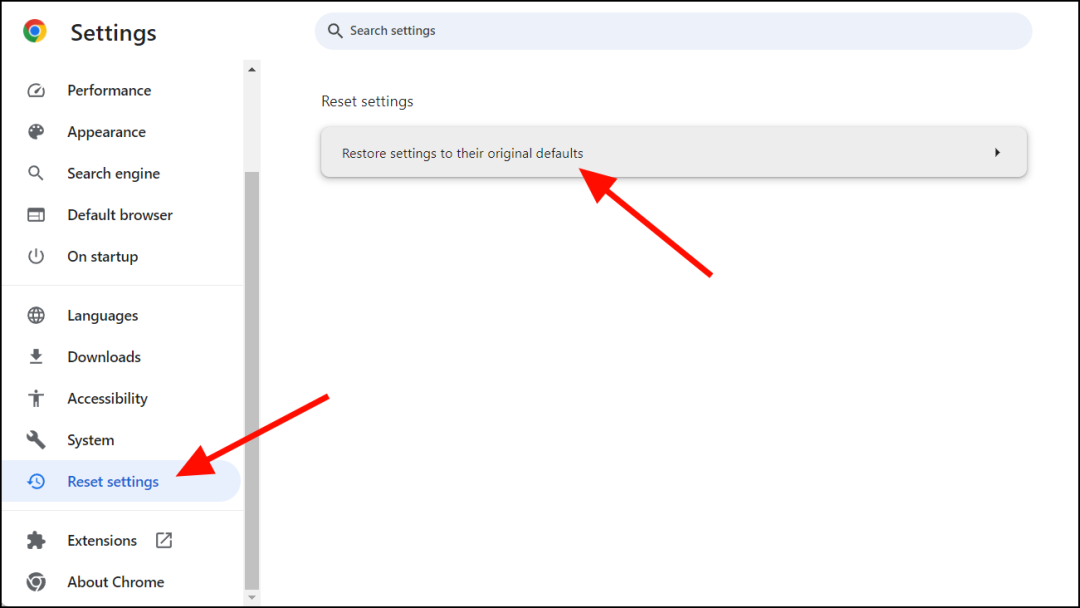
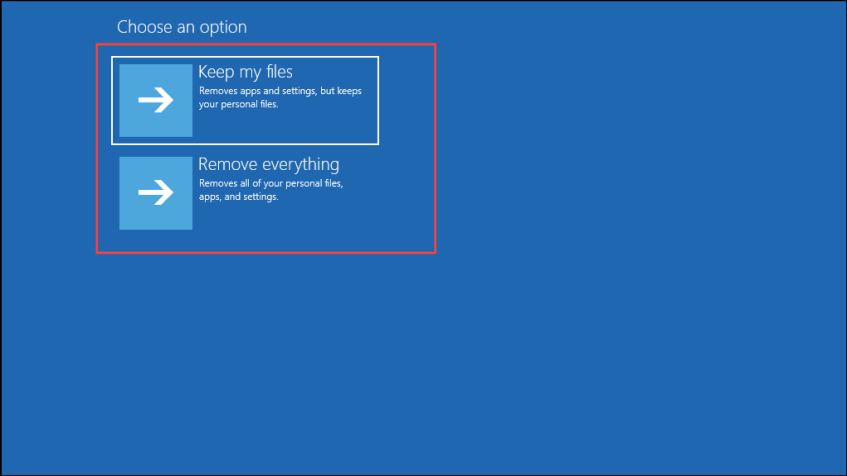
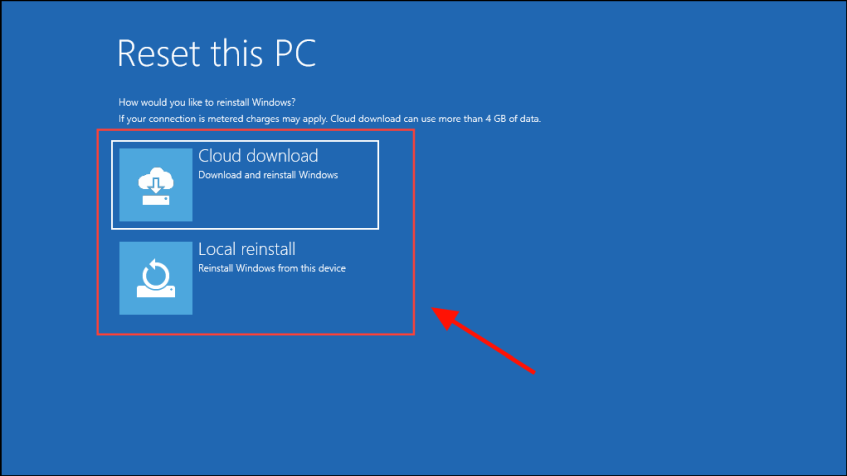
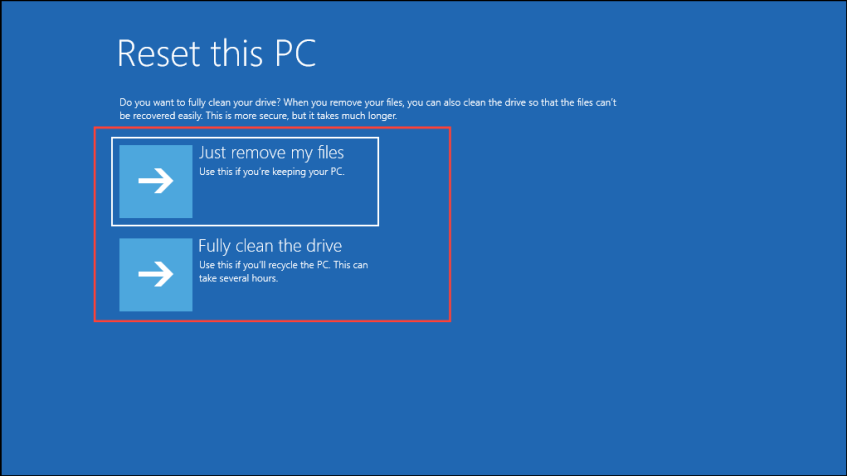
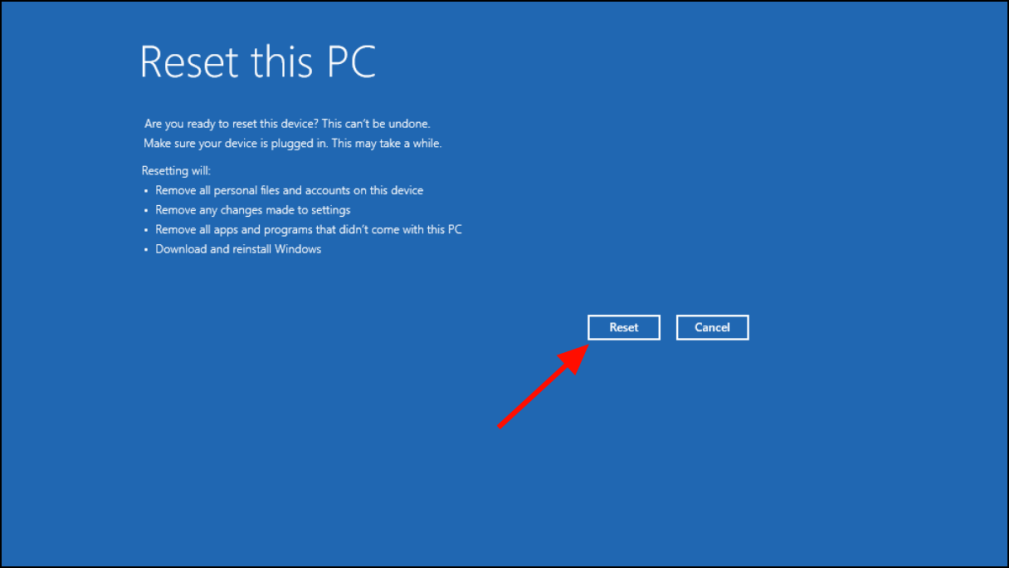
  10. Сброс конфигурации. Речь идет о сбросе параметров до заводских. Нажмите «WIN + I» и в верхнюю строку поиска напишите «Вернуть компьютер», войдите в раздел и начните процедуру.откат системы

    откат системы
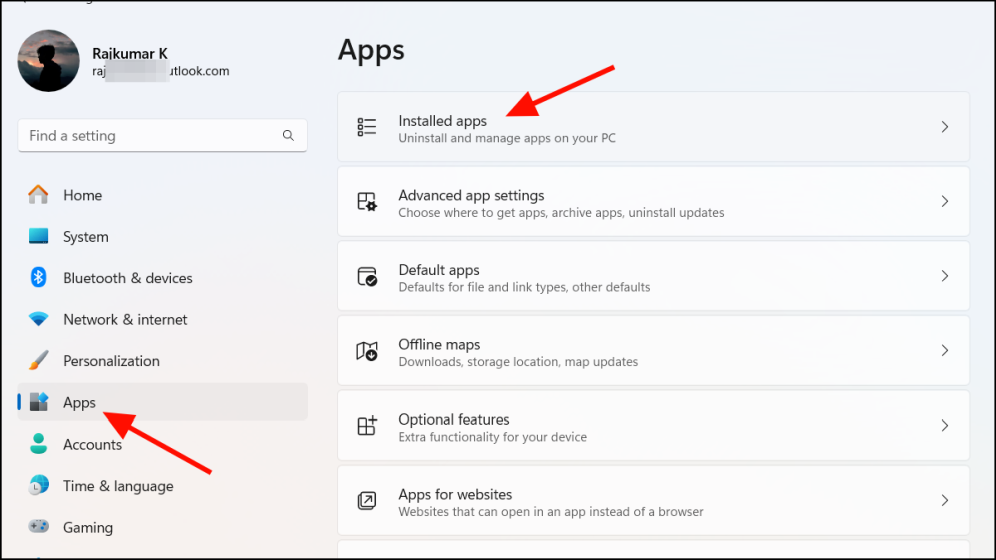
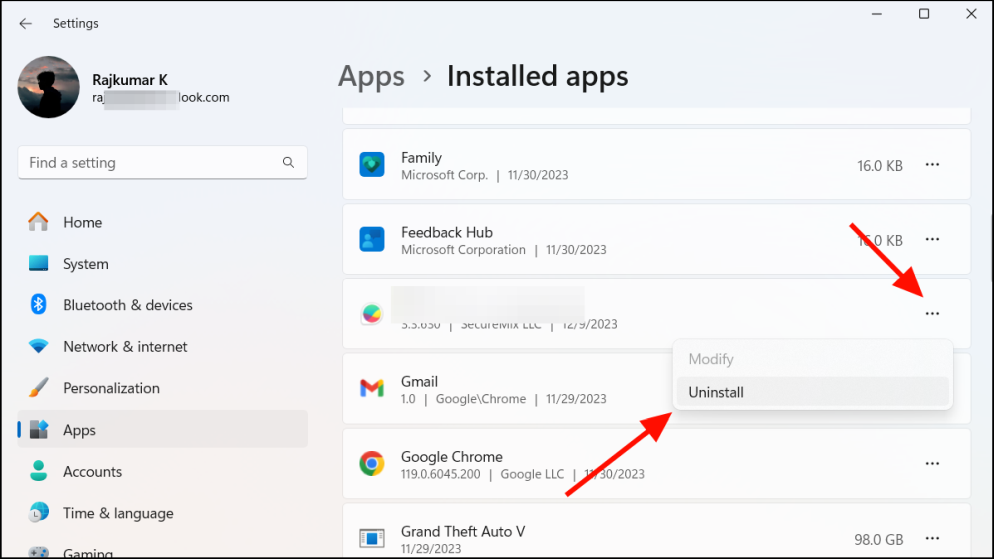
  11. Если «KERNEL SECURITY CHECK FAILURE» проявляется при запуске определенной игры или приложения, то скорее всего неисправен сам клиент. Попробуйте переустановить или дождаться очередного обновления (если это онлайн версия).

Проблема осталась не решенной? Оставьте комментарий с подробностями, постараюсь помочь!

Видео инструкция

Оцените статью:( 4 оценки, среднее 5 из 5 ) 24 12 065Фото
Фото
Олег Давыдов/ автор статьиЗанимаюсь ремонтом, настройкой компьютеров и ноутбуков, а также веб-программированием. В свободное от работы время веду блог “Onoutbukax.ru” и помогаю читателям решать технические проблемы.Познакомиться с автором Задать вопрос Если статья была полезна, поделитесь в социальных сетях в качестве благодарностиВам также может быть интереснофото 1
фото 1
<хедер class=”entry-хедер”> WMI Provider Host загружает процессор Фото 1
Фото 1
<хедер class=”entry-хедер”> Что делать, если гаснет экран монитора, компьютер продолжает работать Фото 1
Фото 1
<хедер class=”entry-хедер”> Windows 10 не видит принтер Фото 13
Фото 13
<хедер class=”entry-хедер”> BackgroundTaskHost.exe что это за процесс? Onoutbukax.ru - информационный портал о ноутбуках
Onoutbukax.ru - информационный портал о ноутбуках
Комментарии: 24


  1. Денис 06.08.2021 в 18:48Согласен с автором! Виктория хороший инструмент, часто приходится восстанавливать ей еле живые харды.

    1


  2. Егор 07.08.2021 в 16:41Насколько я понял, 0x00000139 это то же самое? У меня выходит именно с этим кодом ошибки.


    1. Олег Давыдов 07.08.2021 в 23:05Да, ошибка 0x00000139 свойственная для 7. А так одно и то же. В десятке отображается как kernel security check failure.


  3. Богдан 08.08.2021 в 12:00Сталкиваюсь с кернел дата инпейдж ерор в кс го. Что делать?


  4. Руслан 09.08.2021 в 19:05Спасибо, но скажите, пожалуйста, если кернел это ядро, возможно, что винда кривая и переустановка даст результат?


    1. Олег Давыдов 10.08.2021 в 12:35Возможно и даст. Надо проверять.


  5. Никита 11.08.2021 в 18:16Здравствуйте, Виктор! Сталкиваюсь с kernel security check failure во время игры в танки. Раньше такого не было. Обновилась игрушка и вот! Что скажете? Дело в этом? Что делать, ждать фикса со стороны разработчиков?


    1. Олег Давыдов 12.08.2021 в 12:00Возможно, обнова криво встала, вряд ли у всех одно и то же. По крайней мере стоит зайти на официальный форум и почитать об этом.


  6. Максим 12.08.2021 в 18:32Отсоединил внешний USB хард и все заработало! Хотя день назад неполадок не наблюдалось. Теперь так всегда будет? Винт плохой? На мусорку?


    1. Олег Давыдов 14.08.2021 в 11:45Необходимо провести полную диагностику. И только после этого делать выводы. Вопрос: USB порты исправны?


  7. Александр 14.08.2021 в 18:38Зависает на 2 шаге на 67% sfc /scannow. Почему?


  8. Адам 17.08.2021 в 13:05А CMD разве устраняет повреждения HDD?


    1. Кристина 30.08.2022 в 17:52Подскажите, в чем может быть проблема, если ошибка с синим экраном появляется в разное время, не при загрузке, а при работе на пк, независимо от конкретной работы(игра, интернет, офис)


      1. Олег Давыдов 06.09.2022 в 13:23Здравствуйте! На синем экране пишут код ошибки, которая возникает и вызывает синий экран. Там 0х и много цифр. Вот хотелось бы знать последние 4. Проблема может заключаться в несовместимых драйверах или выходе из строя оборудования – чаще всего это жесткий диск или оперативная память. Можно подоставать поочередно планки оперативной памяти и поработать с отдельными из них, заменить кабели на жестком диске.


  9. Егор 19.08.2021 в 12:35Выключил компонент Virtual Machine Platform и заработало! Узнал об этом с форума microsoft.

    1


  10. Юра 20.08.2021 в 19:15Отказывается переходить в BIOS. Что делаю: включаю комп, нажимаю Delete, окно зависает и ничего не происходит. Приходится выключать через кнопку, потому что никаких реакций на нажатия клавиш нет. Сборка компа новая, по сути еще на гарантии от магазина. Стоит вернуть?


  11. Костя 22.08.2021 в 15:50Спасибо за информацию. У меня с целостностью файлов все ок, а вот тестирование жесткого показало поврежденные сектора (бэды красные в количестве 10 штук и синие Err). Насколько серьезно все это? И еще одна вещь: слот SATA на материнке немного «ходит», знаю, что подключение должно быть плотным, насколько сильно влияет шатание порта на результат тестирования?


    1. Олег Давыдов 23.08.2021 в 21:07Верно, кабель сата должен плотно подключаться к разъему. Так сложно сказать, проще повторить диагностику на другом компе, если результат будет таким же, то скорее всего дело в винчестере.


  12. Станислав 27.05.2022 в 19:06Началось все с того, что, копэмпьютер с зависантем перезагрузился во время игры, перезагрузка уходит в синий экран,
    замена новой операционки, тоже уходит в синтй экран, проверил видеокарту, операвтивные планки, тест проходит.
    проверил ssd, тоже все хорошо
    заменил процессор, все начало работать
    виндовс ставиться без проблем
    игры играются. все вроде хорошо
    но бываюет просто так, вылетает синий экран, перезагружаюсь, и все работает.
    на сокете гнутые контакты
    но выпрямлены под микроскопом
    что это может быть???
    раньше было проще, оперативка видюха или проц умирали, старта не было


    1. Олег Давыдов 02.06.2022 в 19:19Здравствуйте, Станислав. Синий экран может отображать не только аппаратные неисправности, компьютера, но и программные. Нужно определить, на что именно вылетает синий экран. Там должен быть код ошибки, по которому это можно понять. Также рекомендуется переустановить драйвера видеокарты.


  13. Михаил 04.12.2022 в 08:53Здравствуйте Виктор. У меня такая проблема. При установке любой windows кроме windows 7 home basic x32 поевляются ошибки либо только начинается установка и сразу ноутбук перезагружается. С такой проблемой сталкнулся в первый раз. Задача поставить windows 10 x64. Но при установке пишет что не удалось найти лицензионного соглашения. Я так понимаю оно как то зашито в bios производителями. Можно ли как-то очистить эту облость или что можно предпринять. Ноут старый Acer TM5744. Первый раз с такой ситуацией сталкиваюсь. Жоский новый ssd, оперативно памяти 8gb. Устанавливал windows на него на другом пк а потом переставлял на проблемный но он даже не запускается. В чём причина не пойму. Если не сложно может что подскажите.


    1. Олег Давыдов 26.01.2023 в 10:50Здравствуйте, Михаил. А отображается SSD-диск? Или перезагрузка начинается до выбора диска для установки? Попробуйте перепрошить BIOS.


  14. Егор 09.12.2022 в 07:45Сини экран смерти приходит сразу после завершения входа в аккаунт. ОС не запускается. Я не могу выйти на рабочий стол. Что делать?


    1. Олег Давыдов 26.01.2023 в 10:42Здравствуйте, Егор. Попробуйте зайти в систему через безопасный режим. Вспомните, не устанавливали ли Вы новые драйвера или «железо» перед тем, как появилась проблема. Удалите проблемные элементы, попробуйте откатиться в более раннюю точку через восстановление в безопасном режиме.

Добавить комментарий Отменить ответ

Имя *

Email *

Комментарий <текстареа id=”comment” name=”comment” cols=”45″ rows=”8″ maxlength=”65525″ required=”required”> ;-)
;-)
:|
:|
:x
:x
:twisted:
:twisted:
:smile:
:smile:
:shock:
:shock:
:sad:
:sad:
:roll:
:roll:
:razz:
:razz:
:oops:
:oops:
:o
:o
:mrgreen:
:mrgreen:
:lol:
:lol:
:idea:
:idea:
:grin:
:grin:
:evil:
:evil:
:cry:
:cry:
:cool:
:cool:
:arrow:
:arrow:
:???:
:???:
:?:
:?:
:!:
:!:
Нажимая на кнопку “Отправить”, я даю согласие на обработку персональных данных и принимаю политику конфиденциальности.

Получайте уведомление о новых комментариях на электронную почту.

Часто читаемыеФото 1
Фото 1
Discord update failed как исправить? 0 3605 Фото 1
Фото 1
Неустранимая ошибка 70 0 2401 Фото 1
Фото 1
Bugcheck 1001 windows 10 ошибка — как исправить? 0 1951 Фото 1
Фото 1
Почему пропадает изображение на мониторе компьютера? 2 1821 Фото 1
Фото 1
ОБС черный экран вместо игры 0 788 Присоединяйтесь к нам</текстареа></хедер></хедер></хедер></хедер>

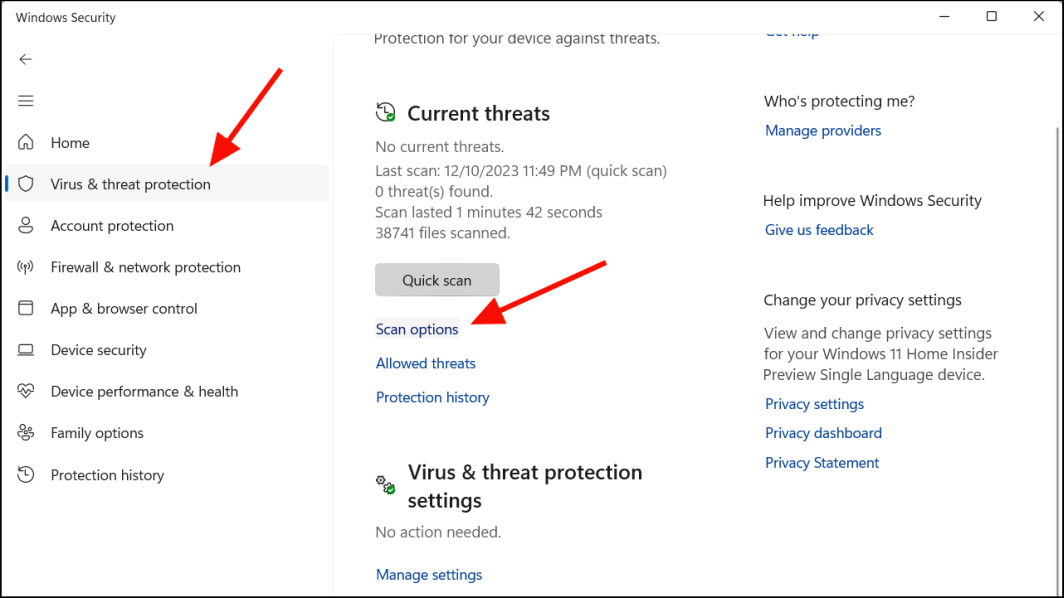
Сканирование на ошибки

Прежде всего надо просканировать жесткий диск на наличие ошибок, сбойных секторов.

Можно использовать специализированные утилиты (Victoria HDD, HDD Scan, Seagate SeaTools и др.), а можно ограничиться применением штатных средств системы, что будет значительно менее эффективно.

Открываем свойства диска

Но все же попробуем. Для этого в проводнике отрываем свойства и вкладку Сервис того локального диска, который необходимо проверить.

Запускаем чек диск

Еще один способ сканирования – в командном интерпретаторе, запустите команду chkdsk /f C:, а затем Y для подтверждения выполнения проверки после перезагрузки.

Используем программу Victoria

Из стороннего ПО порекомендуем использовать Victoria for Windows.

Здесь можно получить много разной информации о Вашем жестком диске. Для получения картины, описывающей его состояние, перейдите во вкладку Test и пройдите тестирование, предварительно установив флажок Remap для одновременного восстановления битых секторов.

Проверяем системные файлы

Проверка системных файлов

Если проверка жесткого диска не дала результата, проводим сканирование файлов системы. Команда sfc/scanow в консоли от имени администратора.

Утилита проведет восстановление поврежденных файлов, если это возможно.

Проверка оперативной памяти

Далее тестируем оперативную память на наличие ошибок. Часто именно это даёт эффективный результат. Опять же, тестирование можно провести штатными средствами системы с малой вероятностью положительного решения.

средство проверки памяти

Запускаем проверку

Проверка памяти

Встроенное средство диагностики проверит компьютер на предмет ошибок RAM.

Использование утилиты Memtest86+

Порекомендуем использовать популярную утилиту Memtest86+.

Если ошибки обнаружатся, то проще всего будет заменить сбойный модуль RAM.

Обновляем драйвера

Обновление драйверов

Возможно потребуется обновить драйвер Вашего видеоадаптера. Вызываем диспетчер устройств и в свойствах своей видеокарты жмем обновить драйвер, далее подгружаем актуальный из интернета или скачиваем и устанавливаем его самостоятельно.

Восстанавливаем реестр

Проверяем реестр на ошибки

Повреждения реестра лучше устранять с помощью специальных программ наподобие Ashampoo Optimizer или CCleaner.

Они проведут необходимые исправления и очистку от накопившихся в системе мусорных файлов.

Если предложенные меры Вам не помогут, то из программных решений ошибки остается вариант полной переустановки системы.

10 быстрых решений для исправления ошибки проверки безопасности ядра

  1. Включить устаревшее расширенное меню загрузки
  2. Используйте проверку системных файлов и диагностику памяти
  3. Проверьте слот памяти
  4. Проверьте свой жесткий диск
  5. Обновите свой компьютер
  6. Сканируйте компьютер
  7. Проверьте диск на наличие ошибок
  8. Ошибка проверки безопасности ядра после разгона
  9. Запустите восстановление системы
  10. Запустите безопасный режим

Если вы читаете эту статью, это означает, что вы получили ошибку «Синий экран смерти» (BSOD) «Проверка безопасности ядра».

Многие другие пользователи, которые обновили свою операционную систему до Windows 8.1 или Windows 10, столкнулись с этой проблемой.

К счастью для вас, прочитав строки ниже, вы получите представление о том, почему у вас есть эта проблема, и что вам нужно сделать, чтобы исправить BSOD «Ошибка проверки безопасности ядра» в Windows 8.1 и Windows 10.


Ошибка ПК «Ошибка проверки безопасности ядра» может возникать по разным причинам, таким как проблемы с памятью, вирусные инфекции и другие.

Однако наиболее распространенной причиной является то, что драйверы, которые вы использовали для предыдущей версии Windows, несовместимы с новой версией Windows.

В результате ОС выдает сообщение об ошибке «Kernel Security Check Failure», за которым следует код ошибки 0x000000139 .

[spoiler title=”Источники”]

  • https://compuals.ru/error/kernel-security-check-failure-windows-10
  • https://onoutbukax.ru/fix-error-kernel-security-check-failure-windows/
  • https://ritorika.com.ua/programma/5/kernel-security-check-failure-windows-10-kak
  • https://generd.ru/fix/kak-my-ispravili-oshibku-proverki-bezopasnosti-yadra-v-2019-godu/

[/spoiler]

Сообщение Kernel security check failure windows 10 как исправить появились сначала на GitJournal.