Архив автора: admin

Онлайн-кроссплатформенный детектор мошенничества с поддержкой искусственного интеллекта, который нам всем нужен

  • Bitdefender Scamio — это веб-чат-бот для обнаружения мошенничества, который вводит текст, изображения и URL-ссылки для проверки на наличие потенциального мошенничества и вредоносного контента.
  • Доступ к Scamio можно получить бесплатно с любого устройства с подключением к Интернету и учетной записью Bitdefender.

Интернет-мошенничество снова растет, особенно во время курортного сезона. Возможно, вы выигрываете в лотерею, вас просят ответить или перезвонить или вас просто просят перейти по вредоносной ссылке, иначе ваш банковский счет может быть заблокирован. Мы все достаточно умны, чтобы распознавать подобные мошенничества и остерегаться их, или так ли?

Для тех, кому повезло меньше, чем экспертам по безопасности, Bitdefender разработал интеллектуальный веб-инструмент, который может помочь вам определить, какие электронные письма и элементы являются мошенничеством, а какие законны. Инструмент получил название Менятьчто может показаться инструментом для инициирования мошенничества, но на самом деле все наоборот.

Современные хакеры становятся все более и более эффективными в мошенничестве с людьми по мере развития их методов. Даже я нахожу фишинговые электронные письма, которые раньше автоматически фильтровались в папку «Нежелательная почта», но теперь попадают в мой «Входящие», поскольку даже провайдер электронной почты не может идентифицировать их как мошенничество.

К счастью, теперь вы можете бесплатно использовать Scamio на любом устройстве с подключением к Интернету, чтобы проверить, являются ли электронное письмо, изображение или QR-код мошенничеством или законным.

Что такое Bitdefender Scamio

Scamio — это онлайн-чат-бот с искусственным интеллектом для обнаружения мошенничества, разработанный создателями Bitdefender — известного современного пакета антивирусного программного обеспечения. Поэтому вы также можете довериться Scamio. Хотя это новое изобретение и все еще нуждается в некоторой доработке, вы можете доверять им свою информацию с закрытыми глазами (если только их база данных не взломана).

Scamio принимает входные данные в виде текста, изображения или URL-адреса и сообщает вам, когда содержимое элемента является мошенничеством, безопасным для вас или содержит потенциально опасный контент.

Поскольку это онлайн-сервис, доступ к нему можно получить с любого устройства, имеющего браузер и подключение к Интернету. Более того, он не требует какой-либо загрузки, установки или какого-либо выполнения на вашем устройстве. Таким образом, системные ресурсы не потребляются.

Тем не менее, Scamio теперь также доступен в Facebook Messenger и вскоре будет интегрирован с WhatsApp и Telegram, поэтому пользователям не всегда нужно будет открывать веб-браузер для доступа к Scamio.Bitdefender Scamio в Facebook MessengerBitdefender Scamio в Facebook Messenger

Как работает Скамио

Поскольку Scamio — это чат-бот с искусственным интеллектом, он принимает данные пользователя, анализирует их и отвечает текстовой информацией о том, что он думает о предоставленном вами элементе. Вы можете предоставить данные в Scamio, используя любой из следующих трех методов:

  • Текст – Вы можете либо скопировать и вставить потенциально вредоносный контент в Scamio, либо объяснить мошенничество так, как если бы вы разговаривали с другим человеком, используя текст.
  • Изображение – Вы также можете загрузить изображение, будь то QR-код или изображение с текстом, и Scamio обдумает его содержимое и даже проверит, для чего нужен QR-код, прежде чем оставлять отзыв.
  • URL/ссылка – Вы можете вставить или ввести URL-адрес или ссылку, и Scamio просканирует содержимое ссылки, прежде чем определить, содержит ли страница/ссылка какой-либо вредоносный или сомнительный контент.

Когда Scamio завершит анализ контента, он предоставит отзыв о своих выводах и сообщит об этом пользователю. Поскольку это чат-бот с искусственным интеллектом, его ответы различны для каждого сценария и зависят от типа пользовательского ввода и его выводов о легитимности контента.

Однако есть одно предостережение: Скамио все еще находится на ранней стадии обучения и поэтому сомневается в своих способностях. Вот почему он обычно выдает отказ от ответственности по своим результатам. Например, когда он обнаруживает вредоносный URL-адрес, он сообщает об этом. Однако он также выдает следующее заявление:

Пожалуйста, проверьте законность нежелательных сообщений, связавшись с организацией напрямую с помощью известного отдельного метода связи, прежде чем нажимать какие-либо ссылки или делиться информацией.

Scamio обнаруживает, что вредоносная URL-ссылка размытаScamio обнаруживает вредоносную URL-ссылку

Это утверждение не всегда применимо, поскольку мошенничество настолько очевидно. Аналогичным образом, он также выдает отказ от ответственности, когда обнаруживает, что что-то является законным и не вредным. Например, если он обнаруживает, что QR-код действителен, он все равно выдает следующее утверждение:

Всегда важно соблюдать осторожность при сканировании кодов с неизвестных веб-сайтов, электронных писем или социальных сетей.

Scamio проверяет легитимность QR-кодаScamio проверяет легитимность QR-кода

Хотя чат-бот не ошибается в этом вопросе, я чувствовал, что это было ненужным дополнением к ответу, поскольку конечный пользователь использовал Scamio только потому, что был особенно осторожен.

Можно ли доверять Скамио?

Scamio уже принадлежит к семейству Bitdefender – имени доверия и безопасности. Однако это не означает, что Scamio будет иметь такой же уровень безопасности, поскольку это облачный сервис.

Что касается конфиденциальностьесли вы намеренно или случайно загрузите свою личную информацию, например, при вставке полных электронных писем вместе с вашим адресом электронной почты и номером телефона, Scamio проанализирует электронное письмо на предмет мошенничества, но также выложит заявление об отказе от ответственности, сообщающее вам, что они не заинтересованы в ваша личная информация:

Имейте в виду, что у меня нет возможности оценивать, получать доступ или извлекать предоставленные вами персональные данные. В моем проекте приоритет отдается конфиденциальности и безопасности пользователей, и при анализе предоставленных личных данных, таких как адреса электронной почты, имена или номера телефонов, я могу оценить только те угрозы, которые включены в базу данных известных угроз безопасности Bitdefender.

При этом мы гарантируем безопасность нашей личной информации с помощью Bitdefender. Однако ваша информация по-прежнему подвержена другим онлайн-угрозам.

я узнал, что Scamio сохраняет и протоколирует запросы. сделано, когда я вошел в систему на другом устройстве, используя ту же учетную запись Bitdefender. Разговор был автоматически восстановлен на другом устройстве. Если вы ввели какую-либо информацию со своими личными данными, в случае кибератаки ваши данные внутри чата окажутся под угрозой.

Кроме того, на данный момент не существует кнопки или метода, позволяющего завершить разговор между вами и чат-ботом с искусственным интеллектом. Поэтому я настоятельно рекомендую не загружать свою личную информацию, даже при копипасте контента.

При этом ответам Скамио можно доверять. Его функциональность безупречна, он правильно анализирует и обнаруживает мошенничество. После выполнения почти 20 проверок способность Scamio различать мошенничество и законный контент оказалась безупречной и на 100% точной.

Сколько стоит Скамио?

На момент написания этой статьи Scamio можно использовать совершенно бесплатно с неограниченным количеством запросов и входных данных. Однако для этого потребуется создать учетную запись Bitdefender и войти в нее, если она у вас еще нет.

Я ожидаю, что Scamio может стать платной услугой, когда Bitdefender завершит ее доработку и тестирование. Вероятно, это будет модель оплаты по подписке.

Заключение

Плюсы

  • Кроссплатформенность; можно получить доступ из любого места
  • Бесплатное использование
  • Может обнаруживать мошенничество, чего не может большинство антивирусов.
  • Не требуется загрузка или установка
  • Может использоваться кем угодно без дополнительной подготовки
  • Высокоточное обнаружение мошенничества

Минусы

  • Требуется создание учетной записи; следовательно, ваш адрес электронной почты
  • Разговоры не могут быть удалены
  • Проверяет на мошенничество только при условии ручного ввода; нет автоматизации
  • Вы склонны к мошенничеству в автономном режиме
  • Требуется несколько секунд, чтобы ответить и проанализировать контент.

Я считаю, что можно с уверенностью сказать, что Scamio — одно из тех изобретений, о необходимости которых мы даже не подозревали. Scamio не обеспечивает человеческого фактора, необходимого для обнаружения онлайн-фишинга, что на сегодняшний день является большим достижением в мире кибербезопасности. Более того, этот инструмент бесплатен для всех, и к нему можно быстро получить доступ через любой веб-браузер на любом устройстве с подключением к Интернету.

Более того, подход Bitdefender к интеграции с другими приложениями для обмена сообщениями, такими как Messenger, WhatsApp и Telegram, также является отличной инновацией. Теперь у пользователей будет возможность всегда под рукой проверять наличие потенциальных мошенников.

Одним из недостатков использования Scamio является время обработки. Я заметил, что после отправки относительно длинных электронных писем оно задерживалось как минимум на 18 секунд, прежде чем могло ответить ответом «обработка». Спустя почти 30 секунд он смог сказать мне, было ли предоставленное электронное письмо мошенничеством или нет.

Хотя Scamio и не идеален, ожидается, что он будет улучшаться по мере оптимизации его кода с течением времени. Даже несмотря на текущую задержку, я бы посоветовал своим коллегам и семье иметь Scamio на вашей стороне, чтобы они не стали жертвами постоянно растущего числа фишинговых атак.


2024-01-24T18:04:09
Tips and Tricks

Как создать промежуточный сайт WordPress в SiteGround? –

Создание дубликата всего вашего действующего сайта в отдельной установке — одна из популярных функций планов общего хостинга SiteGround. Это называется промежуточным этапом и используется для тестирования и разработки, не нарушая работу вашего работающего сайта. SiteGround предлагает вариант промежуточного размещения сайтов на базе WordPress и Joomla. В этой статье мы объясним, как создать промежуточный сайт WordPress в SiteGround и восстановить контент.

Особенности промежуточного сайта

SiteGround предлагает создание промежуточного сайта в рамках своего плана общего хостинга GoGeek, который будет стоить около 17,99 долларов в месяц (цена резко меняется в течение года). Два других плана общего хостинга «StartUp» и «GrowBig» не имеют этой промежуточной функции.

  • Функция промежуточного тестирования позволяет вам одним щелчком мыши создать дубликат действующего сайта в отдельной среде тестирования.
  • Весь контент сайта копируется на сайт тестирования, на котором вы можете тестировать новые темы, плагины или выполнять любую другую работу по разработке.
  • Прелесть в том, что вы можете одним щелчком мыши перенести промежуточный сайт в живую среду.

Не путайте функции промежуточного и ежедневного резервного копирования. SiteGround автоматически создает резервную копию вашего действующего сайта в рамках всех планов совместного хостинга и позволяет вам восстановить его в случае чрезвычайной ситуации. Однако у вас НЕ будет URL-адреса для доступа к резервным копиям, в то время как у промежуточной установки есть собственный URL-адрес для доступа к администратору WordPress и редактирования вашего контента.

Специальное предложение хостинга SiteGround

Веб-хостинг SiteGround

Получите сверхбыстрый управляемый хостинг WordPress с бесплатной электронной почтой, CDN, сверхбыстрым PHP и тремя уровнями кэширования на Google Cloud Platform.

Как создать промежуточный сайт WordPress в SiteGround?

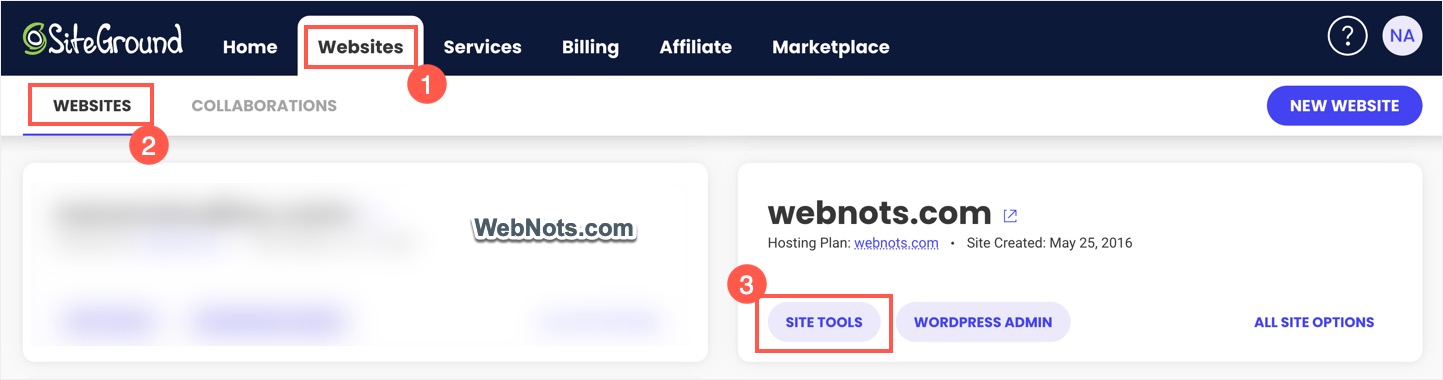
Войдите в свою учетную запись SiteGround и перейдите на вкладку «Веб-сайты». Нажмите кнопку «Инструменты сайта», расположенную напротив или под сайтом, на котором вы хотите создать промежуточный сайт.

Перейти в раздел «Инструменты сайта»Перейти в раздел «Инструменты сайта»

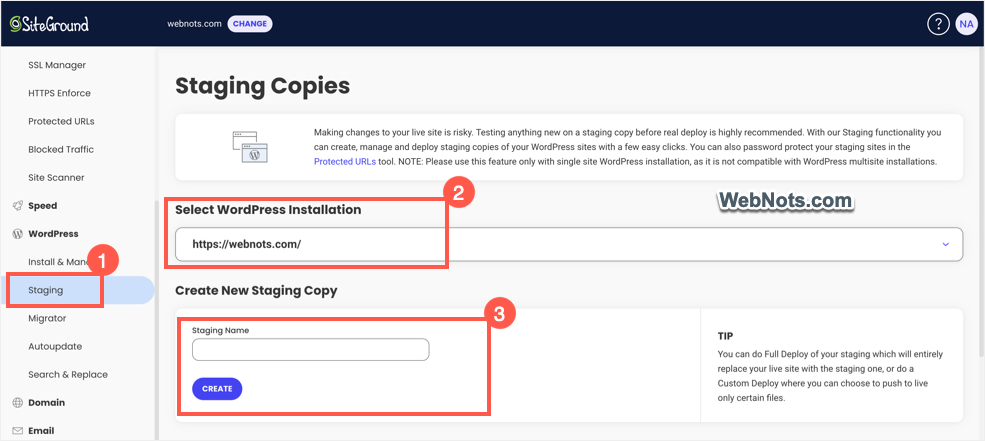
Находясь в разделе «Инструменты сайта», перейдите в раздел «WordPress > Staging». Убедитесь, что ваш домен выбран в раскрывающемся списке «Выбрать установку WordPress». Укажите имя вашего промежуточного сайта в поле «Промежуточное имя» и нажмите кнопку «Создать».

Создать промежуточный сайт в SiteGroundСоздать промежуточный сайт в SiteGround
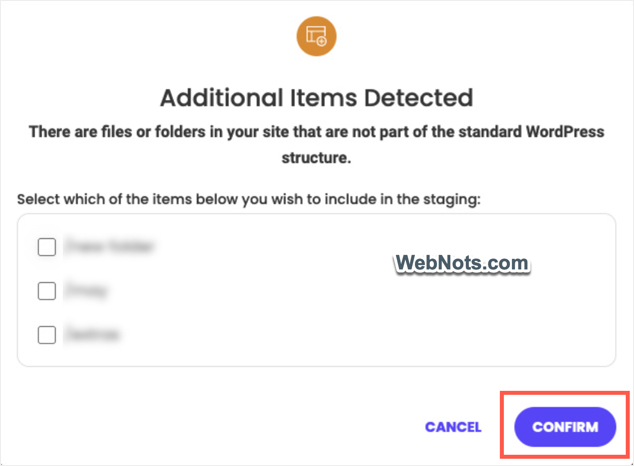
Если у вас есть файлы или папки в корневом каталоге, отличном от установки WordPress, вам будет предложено выбрать эти файлы для копирования на промежуточный сайт. Выберите необходимые файлы и нажмите кнопку «Подтвердить», чтобы перейти к следующему шагу.

Выберите дополнительные файлыВыберите дополнительные файлы

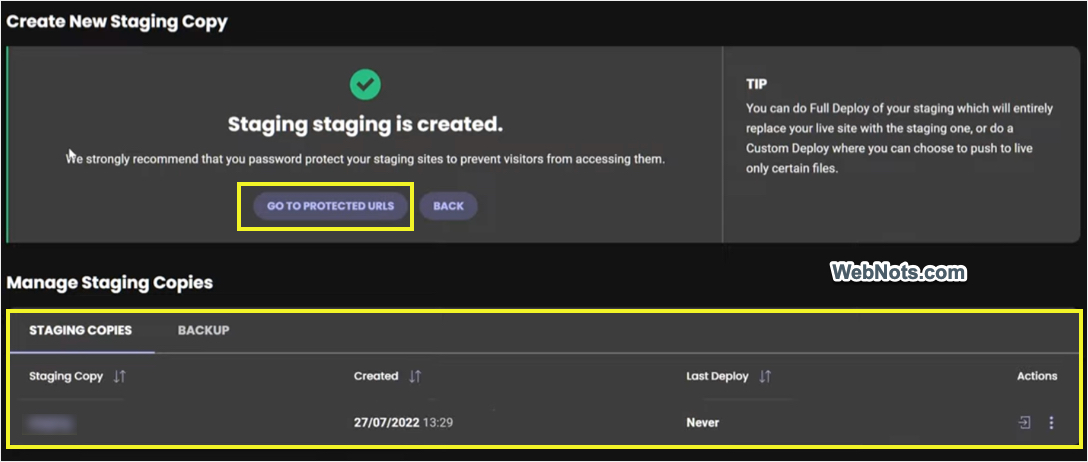
Вы увидите сообщение об успехе «Промежуточный сайт создан», а имя промежуточного сайта будет указано в разделе «Управление промежуточными копиями».

Промежуточный сайт, защищенный паролем

Это важный шаг в защите промежуточного сайта от публичного доступа. После создания промежуточного сайта нажмите кнопку «Перейти к защищенным URL-адресам». Кроме того, вы можете в любой момент перейти в раздел «Безопасность > Защищенные URL-адреса» в Инструментах сайта.

Защитите URL-адреса промежуточного сайтаЗащитите URL-адреса промежуточного сайта
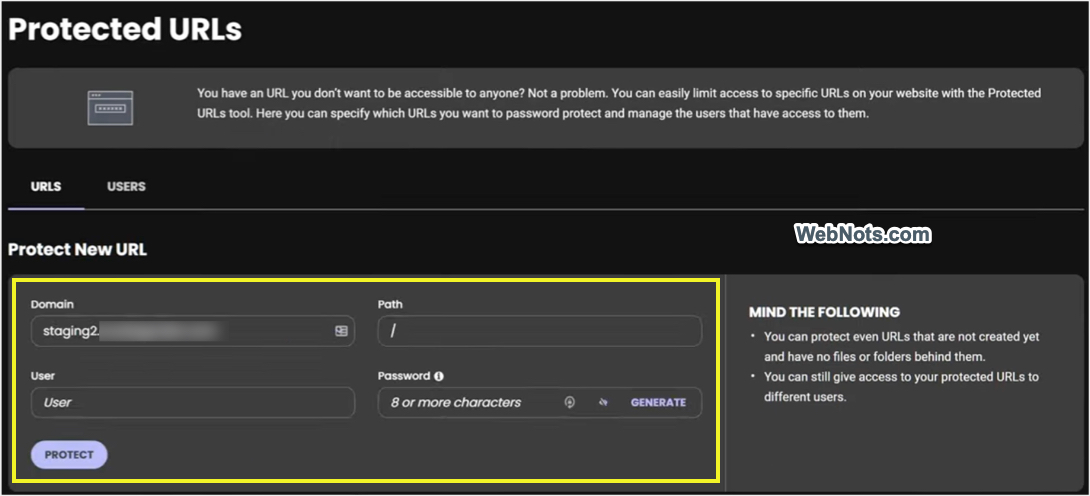
Укажите имя пользователя и пароль для вашего промежуточного сайта и нажмите кнопку «Защитить». Обязательно скопируйте и сохраните свои учетные данные на своем компьютере, чтобы не забыть.

Введите имя пользователя и пароль для защиты промежуточного сайтаВведите имя пользователя и пароль для защиты промежуточного сайта
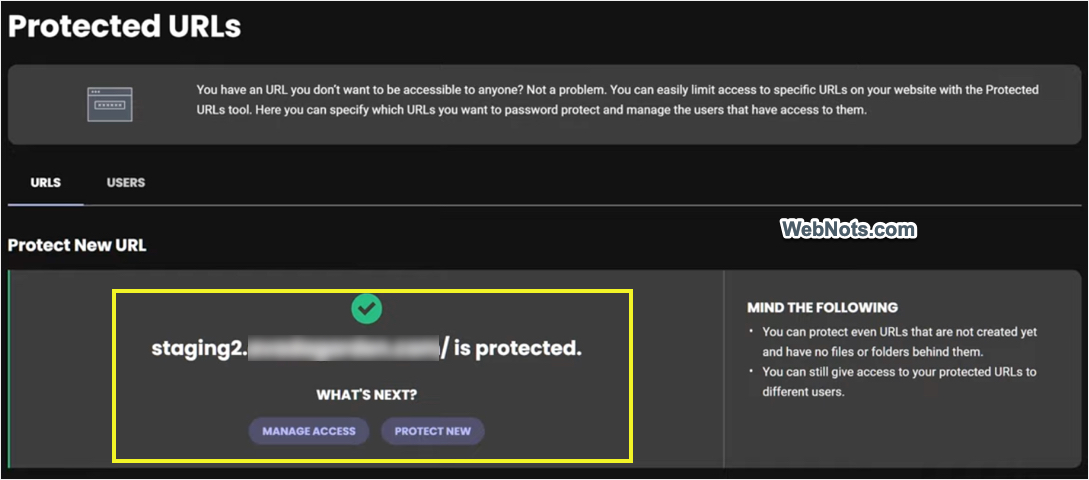
Вы увидите сообщение «Промежуточный сайт защищен», как показано ниже.

Промежуточный сайт защищенПромежуточный сайт защищен

SiteGround будет использовать поддомены для создания промежуточных сайтов, таких как « » и так далее. Весь сайт вместе с контентом, базой данных и изображениями будет скопирован в промежуточную среду. Когда пользователь или поисковая система попытается получить доступ к страницам промежуточного сайта, перед продолжением им будет предложено ввести имя пользователя/пароль во всплывающем окне. Отмена всплывающего окна или предоставление неверных данных приведет к ошибке «401 – Несанкционировано».

Эта защита паролем — единственный способ запретить пользователям и поисковым системам просматривать или индексировать ваши промежуточные сайты. Если вы не защитите промежуточный сайт паролем, поисковые системы будут сканировать и индексировать ваш промежуточный сайт. Это приведет к дублированию контента, и поисковые системы могут наказать за это ваш работающий сайт.

Доступ к промежуточным сайтам и их развертывание

Как упоминалось выше, перейдите в раздел «WordPress > Промежуточный», где вы можете увидеть созданный промежуточный сайт в разделе «Управление промежуточными копиями». Отсюда вы можете войти в панель администратора WordPress и управлять развертыванием обратно на работающий сайт.

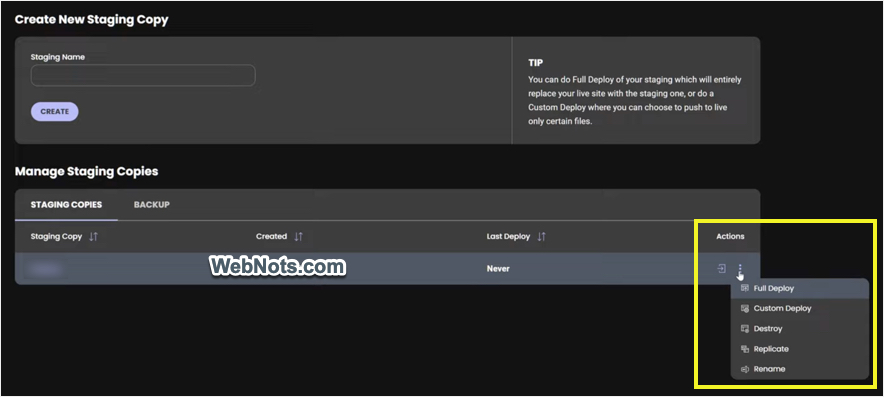
Управление промежуточным сайтом в SiteGroundУправление промежуточным сайтом в SiteGround

Нажмите значок «Войти в панель администратора» (первый значок отображается под столбцом «Действия»), чтобы перейти на страницу входа администратора WordPress на промежуточном сайте. Помните, что вы также можете напрямую использовать промежуточный URL-адрес для входа в свою панель управления. Имя пользователя и пароль для входа такие же, как на вашем действующем сайте, поскольку они также копируются во время создания промежуточного сайта. Войдите в систему, используя свои учетные данные, и начните работать так же, как на обычном сайте WordPress.

Вы можете перенести изменения на действующий сайт, нажав кнопку «Полное развертывание» или «Выборочное развертывание». Удалить промежуточный сайт также можно, нажав меню «Уничтожить» и подтвердив свое действие.

Ограничения промежуточной функции SiteGround

Хотя эта функция бесплатна в планах хостинга GoGeek и Cloud, она имеет множество ограничений.

  • Он работает только при установке на одном сайте и не работает при установке на нескольких сайтах.
  • На вашем сервере должно быть достаточно свободного места (>51%) и инодов (>20%).
  • Вы можете иметь максимум 10 промежуточных площадок с 15 ежедневными операциями.
  • Промежуточный сайт работает только в том случае, если размер вашей базы данных меньше 2 ГБ.
  • Если вы используете сторонние серверы имен (например, Cloudflare), вам следует вручную добавить записи DNS A для поддоменов, созданных для промежуточных сайтов.


2024-01-24T18:04:08
Сайтостроение

Как найти недавно просмотренные видео на Facebook для ПК, Android, IOS

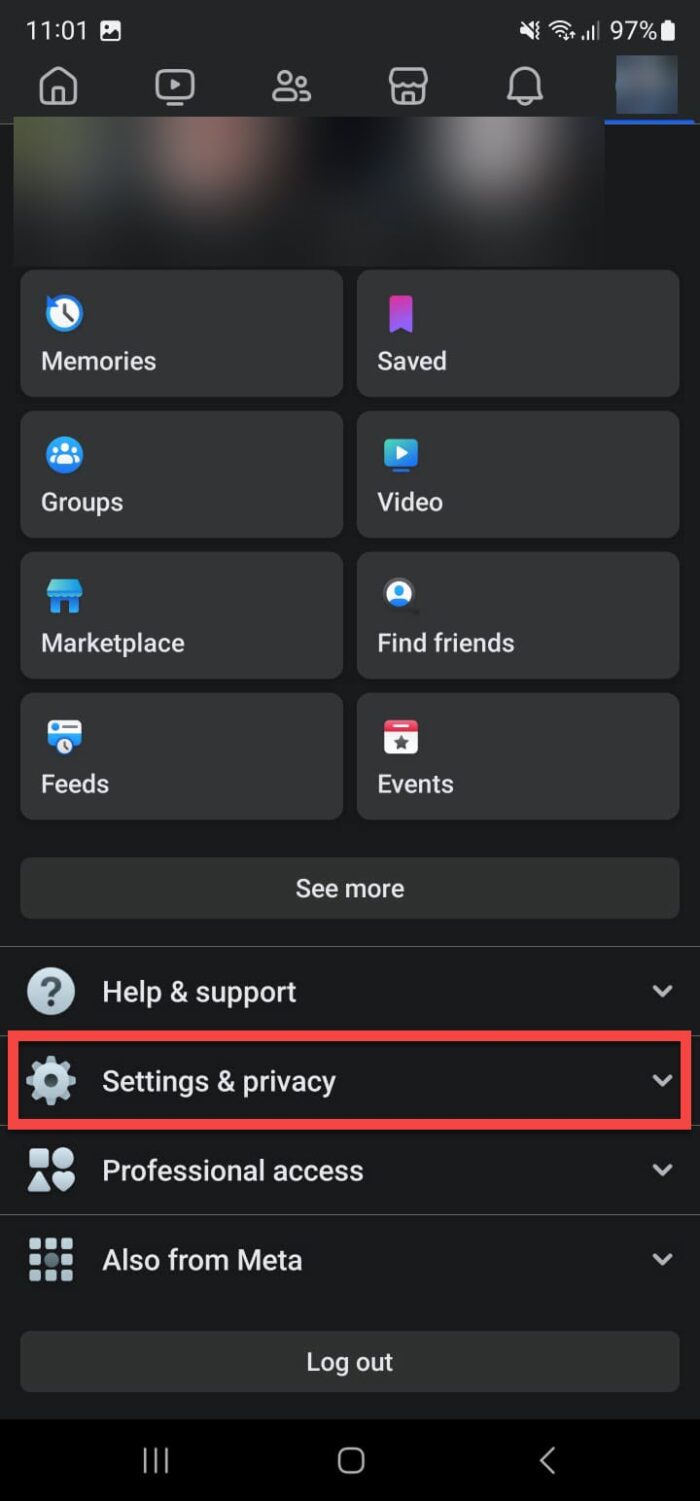
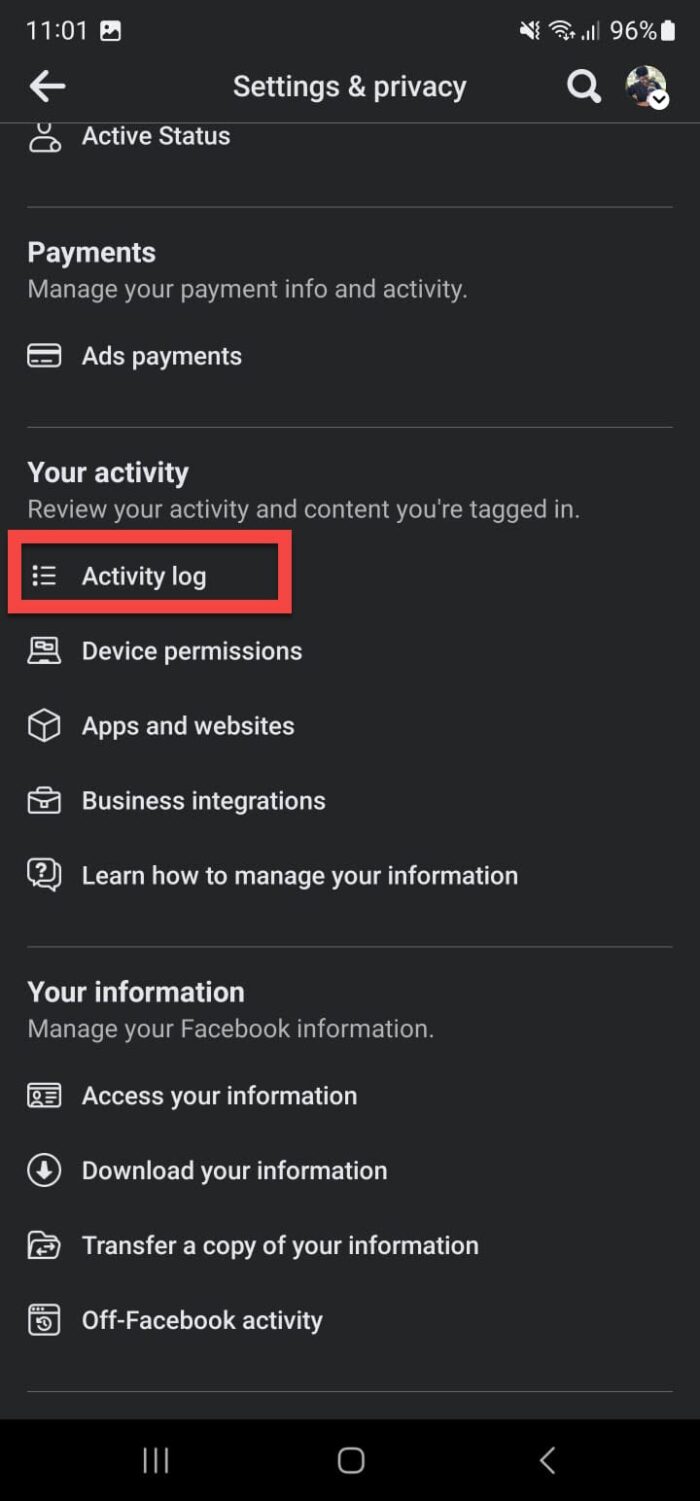
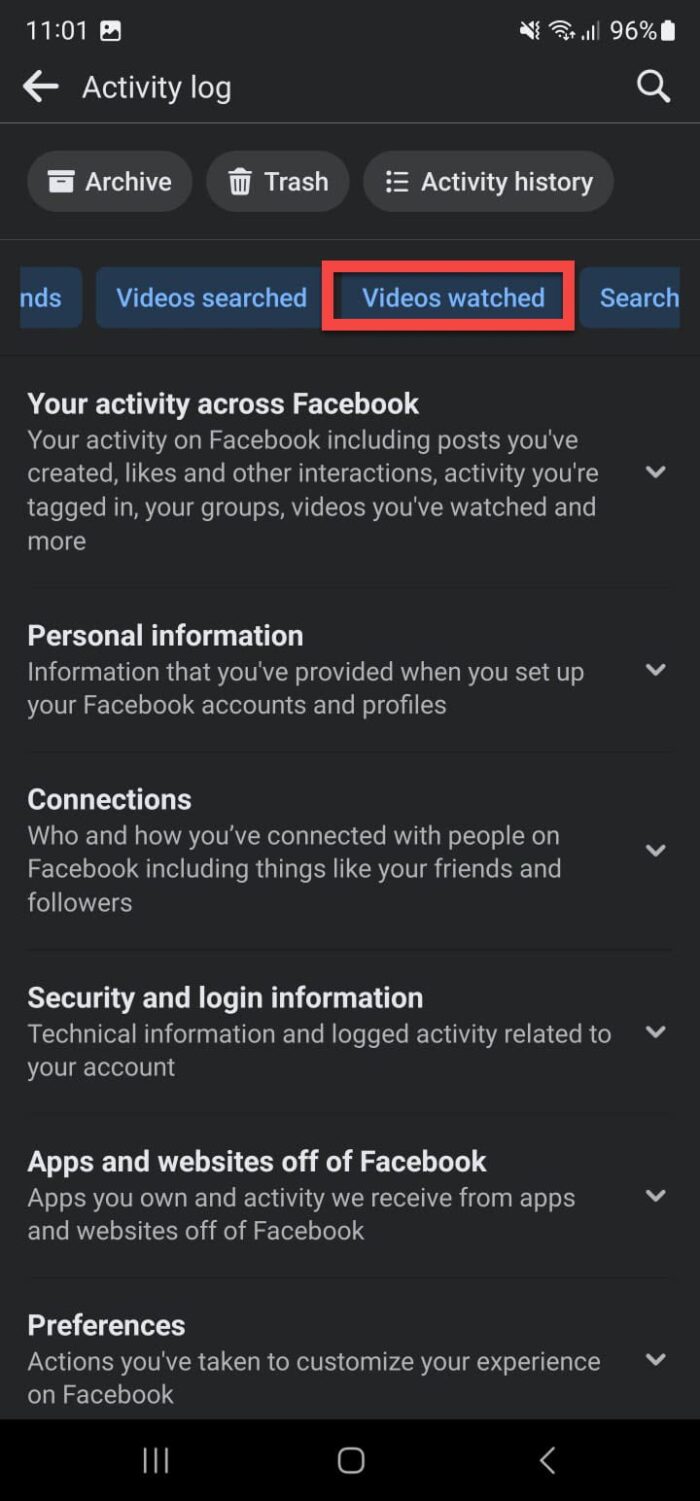
  • На Android и iOS откройте свой профильнажмите «Настройки и конфиденциальность», нажмите Настройкизатем выберите «Журнал активности», а затем выберите «Просмотренные видео» из списка предопределенных фильтров.
  • На Facebook в браузере нажмите значок профиля, затем откройте свой профиль. Нажмите кнопку 3 точкинажмите «Журнал активности», а затем откройте «Видео, которые вы смотрели».

Facebook — это интересная социальная платформа, позволяющая поддерживать связь со своими близкими, использовать торговую площадку для покупки и продажи продуктов, просмотра информационных материалов и видео или случайного просмотра в свободное время. Однако большинство из нас были там, когда вы случайно обновляли ленту и теряли видео во время потоковой передачи, чтобы никогда больше не наткнуться на него.

К счастью, Facebook регистрирует все виды активности и ведет записи, включая видео, которые вы смотрели и искали. Используя эти журналы, вы можете продолжить просмотр видео или пересмотреть те, которые вы когда-то просматривали.

Историю просмотра видео на Facebook можно просмотреть на настольном ПК, телефоне Android или iOS iPhone. В этом руководстве вы найдете пошаговое руководство по доступу (и очистке) к истории просмотра Facebook.

Просмотр истории недавно просмотренных видео на рабочем столе Facebook (в Интернете)

Использовать Facebook в браузере на компьютере удобнее, чем на телефоне с меньшим экраном. Это дает вам больше контроля и возможностей выбора. Используя журнал активности Facebook, вы можете получить доступ к видео, которые вы просмотрели в своей ленте, оставленным вами комментариям, публикациям, которые вам понравились, и многому другому.

Выполните следующие действия, чтобы просмотреть журнал активности истории просмотра на сайте Facebook:

  1. Открыть www.facebook.com и используйте свои учетные данные для входа в систему.

  2. Нажмите на значок своего профиля в правом верхнем углу экрана.Нажмите на значок профиля в правом верхнем углу.Нажмите на значок профиля в правом верхнем углу.

  3. Нажмите на свой профиль в расширенном меню.Откройте свой профиль в FacebookОткройте свой профиль в Facebook

  4. Нажмите на 3 точки справа, а затем нажмите «Журнал активности».

    Откройте журнал активности в браузереОткройте журнал активности в браузере

  5. Теперь нажмите «Видео, которые вы смотрели».

    Примечание: На этой странице вы также можете просмотреть историю видео, которые вы искали, выполненных вами поисков, комментариев и историй, которыми вы поделились, и многое другое.

    Доступ к истории просмотра Facebook в браузереДоступ к истории просмотра Facebook в браузере

Выполнив описанные выше действия, вы попадете на страницу, где вы найдете все просмотренные вами видео. Вы можете нажать на тот, который хотите продолжить просмотр или пересмотреть.Найдите просмотренные видео на Facebook через браузерНайдите просмотренные видео на Facebook через браузер

Если вы не можете найти видео, вы можете отфильтровать историю просмотра по дате с помощью параметра на левой панели, который позволяет фильтровать контент по отдельным месяцам.

Если вы хотите удалить определенную запись в журнале активности, щелкните три точки перед ней, а затем нажмите Удалить.Удаление определенной записи видео из истории просмотра на сайте Facebook.Удаление определенных видеозаписей из истории просмотра на сайте Facebook.

Чтобы очистить всю историю просмотров, нажмите «Очистить историю просмотра видео» в правом верхнем углу, а затем подтвердите действие.Очистить всю историю просмотренных видео на сайте Facebook.Очистить всю историю просмотренных видео на сайте Facebook.
Просматривайте историю просмотренных видео на Facebook для Android и iOS.

Использование мобильного устройства для поиска видео в истории просмотра Facebook не позволяет воспроизвести видео или перейти к нему напрямую. Он позволяет вам только просматривать журнал активности и все. Если вы хотите посмотреть недавно просмотренное видео на мобильном телефоне, вам необходимо получить доступ к Facebook с помощью браузера и использовать его веб-версию.

Чтобы просмотреть журнал активности просмотра видео Facebook на Android или iOS, выполните следующие действия:

  1. Запустите приложение Facebook и войдите в систему, используя свои учетные данные.

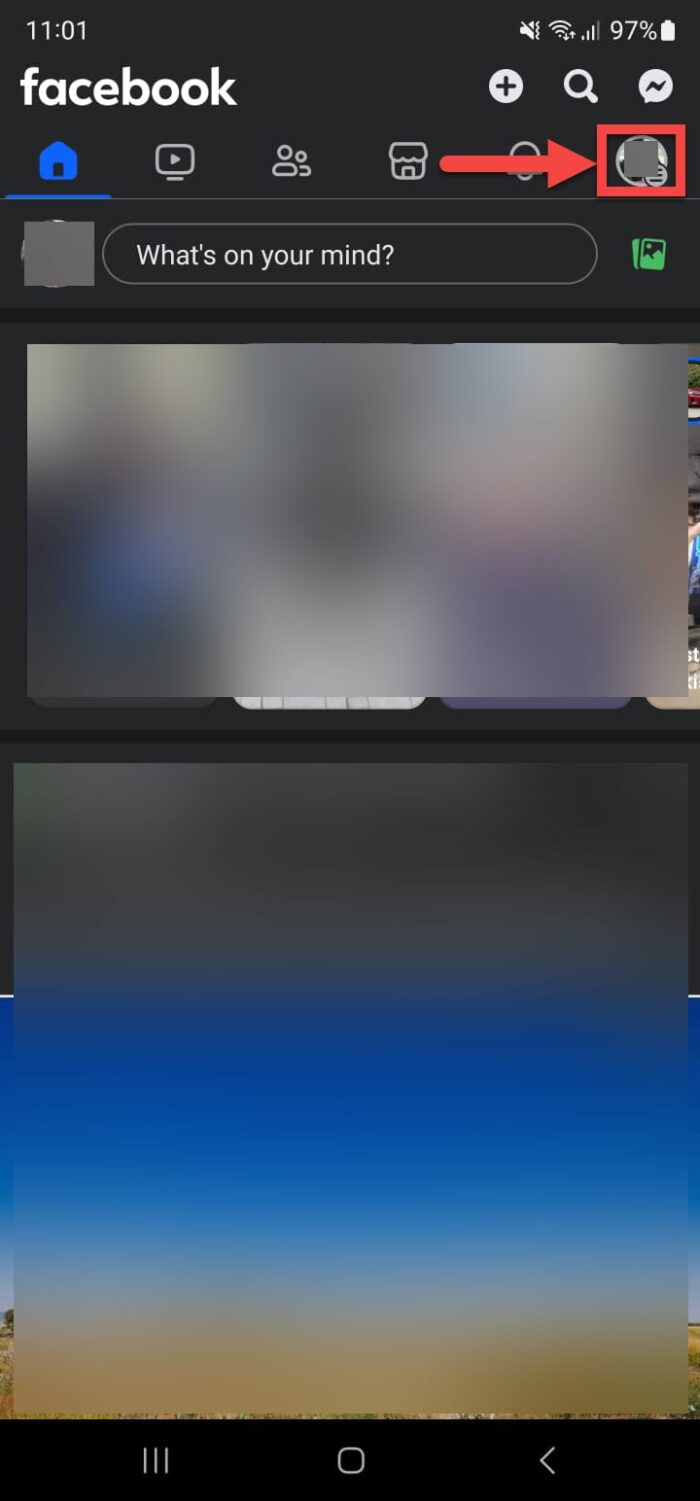
  2. На Androidнажмите значок профиля в правом верхнем углу.

    На iOSнажмите значок гамбургера в правом нижнем углу.Нажмите на значок профиляНажмите на значок профиля

  3. Нажмите «Настройки и конфиденциальность», чтобы расширить его.Разверните Настройки и конфиденциальностьРазверните Настройки и конфиденциальность
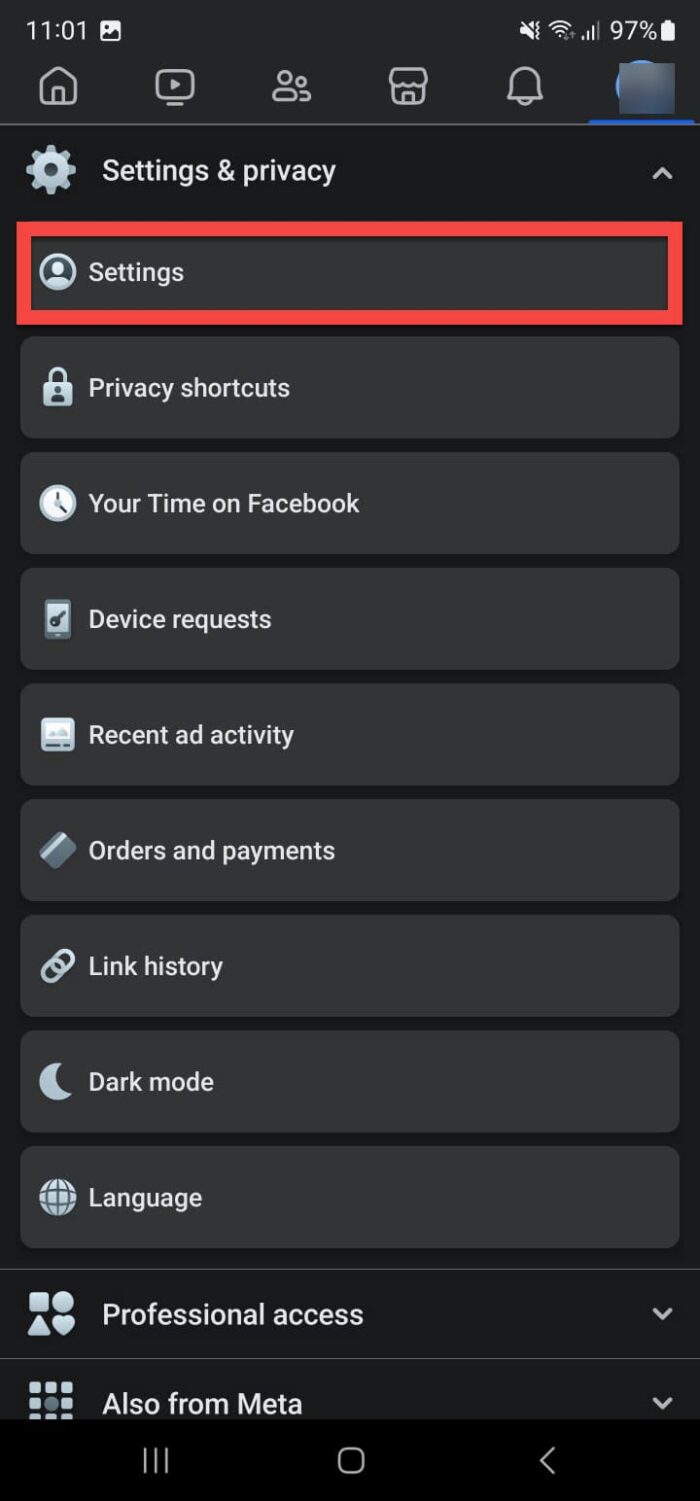
  4. Нажмите Настройки.

    Нажмите НастройкиНажмите Настройки

  5. Прокрутите вниз и нажмите «Журнал активности” в “Ваша деятельность” раздел.Откройте журнал активностиОткройте журнал активности

  6. Прокрутите список предопределенных фильтров вправо и нажмите «Видео просмотрено».Прокрутите фильтры и выберите «Просмотренное видео».Прокрутите фильтры и выберите «Просмотренное видео».
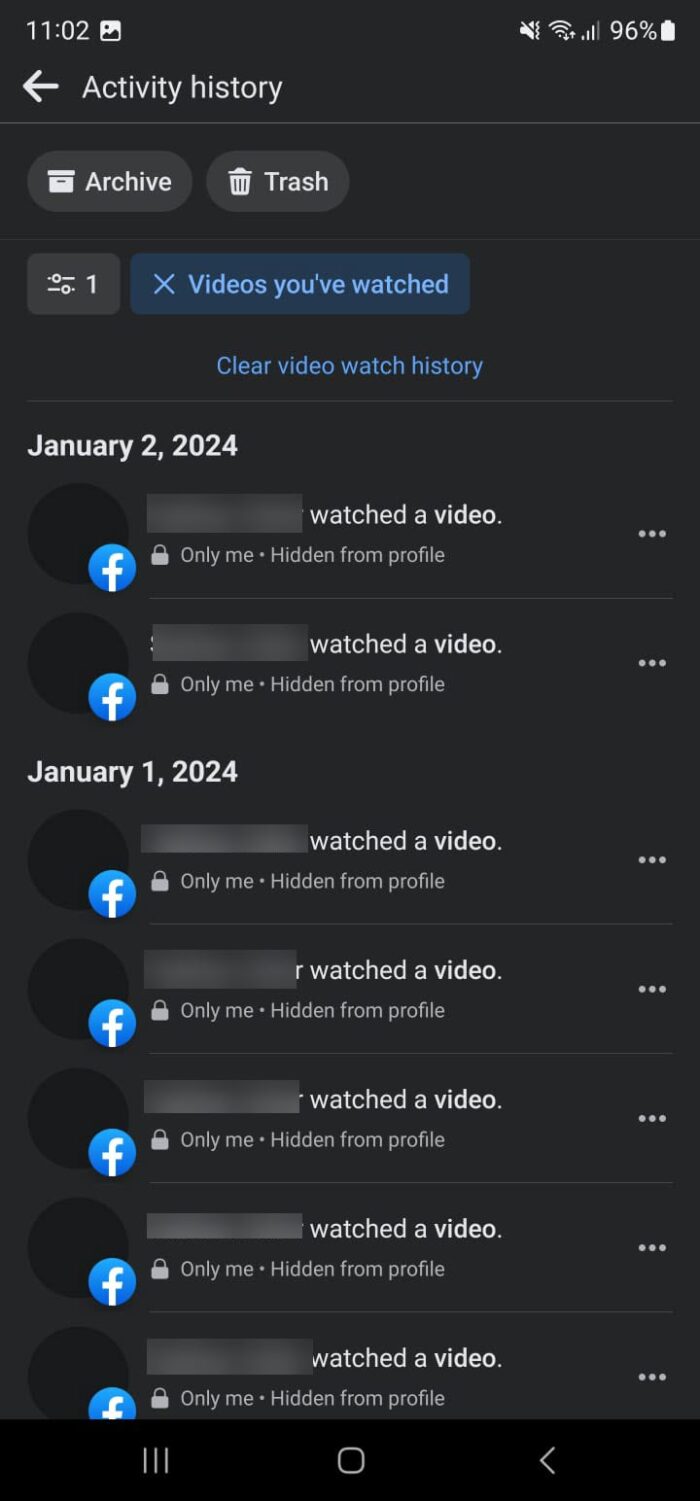
После выполнения описанных выше шагов вы теперь будете просматривать историю просмотренных видео на Facebook прямо в своем мобильном приложении Facebook.

Просмотр истории просмотра Facebook в мобильном приложении FacebookПросмотр истории просмотра Facebook в мобильном приложении Facebook
Как упоминалось ранее, отсюда вы не сможете просмотреть ни одно видео – только удалите историю. Если вы хотите просмотреть видео, вам необходимо получить доступ к Facebook из браузера на телефоне и использовать веб-версию.

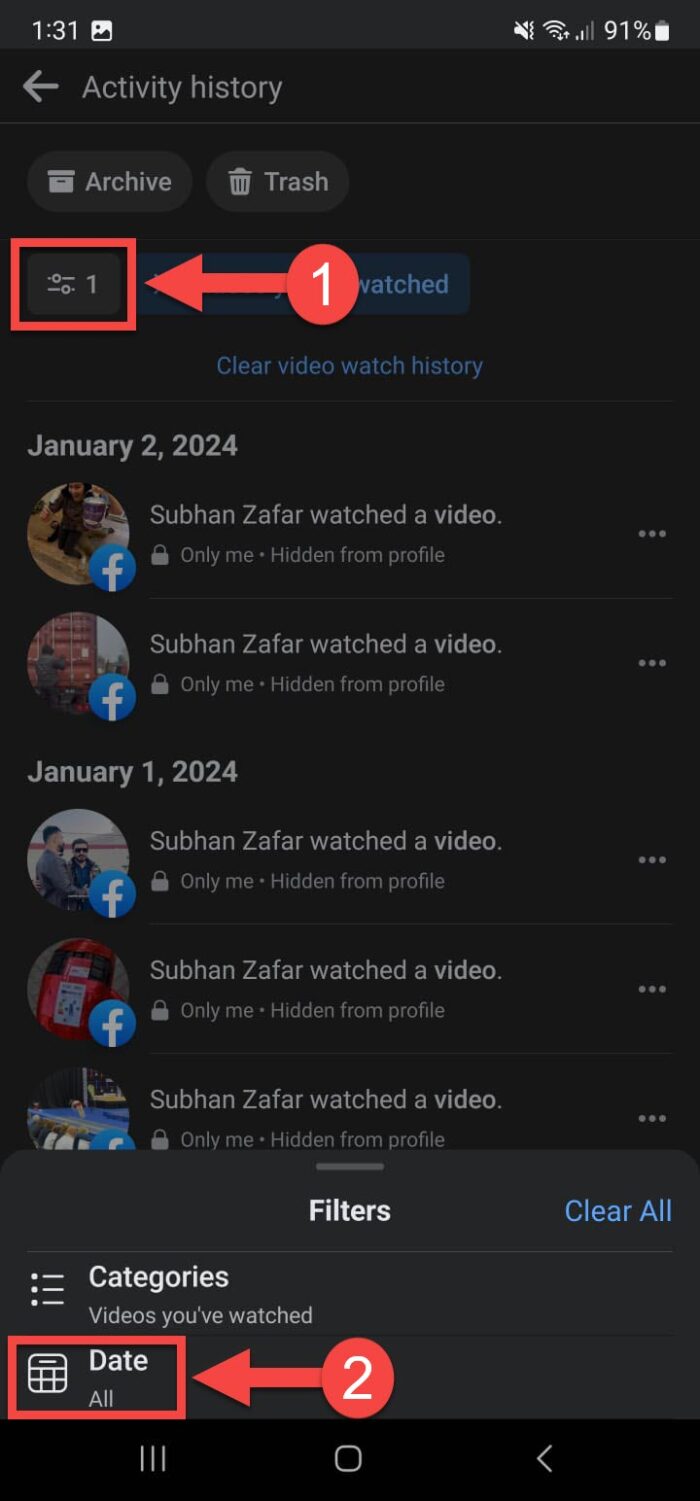
Если вы не можете найти видео в журнале активности, вы можете отфильтровать его по дате, нажав на значок кнопка фильтров вверху, а затем выберите год и месяц, чтобы просмотреть историю просмотренных видео.Фильтровать журнал активности для просмотренных видео по датеФильтрация журнала активности для просмотренных видео по дате
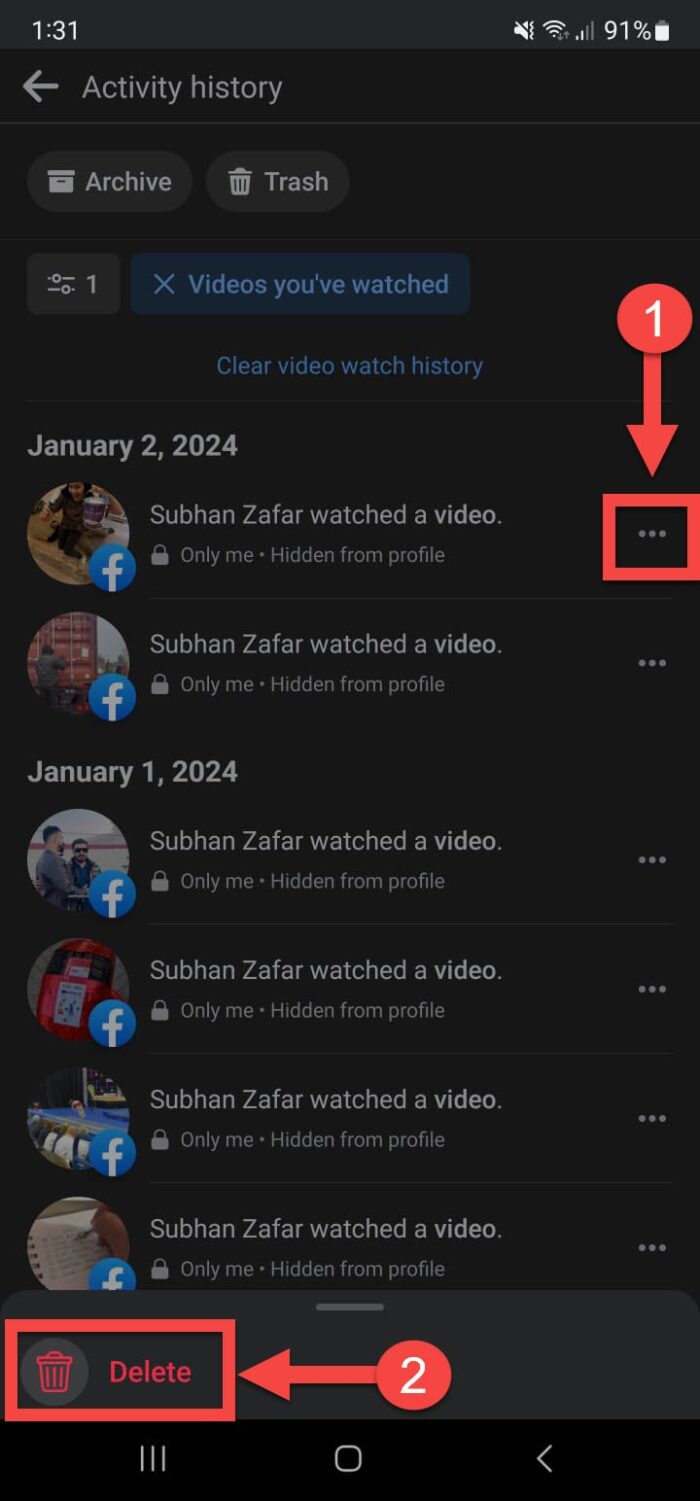
Если вы хотите удалить определенное видео из истории просмотра, нажмите на три точки перед ним, а затем нажмите Удалить.

Удалить определенное видео из журнала активности Facebook на телефонеУдалить определенные видео из журнала активности Facebook на телефоне
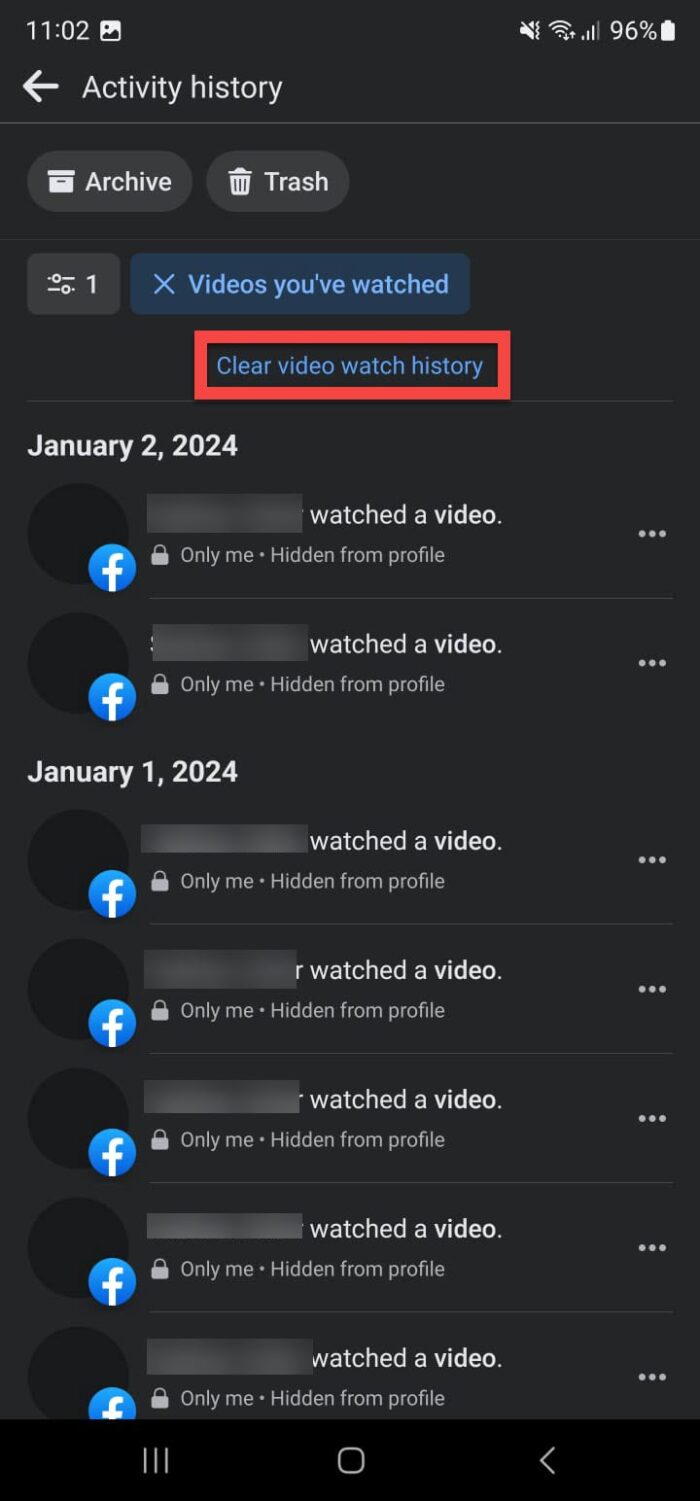
Вы также можете очистить всю просмотренную историю поиска с помощью приложения Facebook, нажав «Очистить историю просмотра видео» вверху, под фильтрами.Очистить всю историю просмотренных видео на Facebook AndroidОчистить всю историю просмотренных видео на Facebook для Android
Еда на вынос

Иногда приложение Facebook автоматически обновляет ленту, или вы можете случайно сделать это самостоятельно во время просмотра видео. К счастью, вы можете вернуться к тому же видео и продолжить его просмотр, используя журнал активности Facebook, где хранятся все выполненные вами действия, включая список видео, которые вы смотрели или начали смотреть.

Из списка вы можете сразу вернуться к видео, по крайней мере, на своем компьютере или в веб-версии Facebook на своем телефоне. К сожалению, вы не можете вернуться к видео с помощью приложений Facebook для Android или iOS.

Это функция, над которой Facebook еще предстоит поработать, чтобы сделать работу с портативной версией Facebook такой же, как на настольном компьютере, и предоставить пользователям полную автономию над своими учетными записями.


2024-01-24T18:04:08
Tips and Tricks

Как создать базу данных MySQL в cPanel и связать ее с WordPress? –

WordPress нуждается в основном программном обеспечении, базе данных и теме для создания базовой настройки. Вы можете установить дополнительные плагины для улучшения базовых функций. Весь ваш текстовый контент, настройки темы и настройки плагинов хранятся в базе данных MySQL. Основные файлы WordPress будут извлекать контент из базы данных и отображать его в соответствии с макетом вашей темы всякий раз, когда пользователи посещают сайт в браузере. Почти все веб-хостинговые компании предлагают установку WordPress, которая обеспечивает автоматический процесс создания базы данных на бэкэнде. Итак, многие пользователи не знают, как создать базу данных MySQL, когда она необходима для ручной установки WordPress. Если вы хотите создать базу данных в MySQL вручную, вот пошаговый процесс.

Создание базы данных MySQL

Вам необходимо создать базу данных с именем пользователя и паролем. Эти учетные данные важны для ядра WordPress для подключения к базе данных для хранения и извлечения вашего контента. Поэтому из соображений безопасности обязательно используйте сложное имя пользователя и пароль. Здесь мы обсудим пошаговый процесс в cPanel, который обычно используется большинством компаний общего хостинга. Хотя некоторые компании, такие как SiteGround, предлагают индивидуальную настройку, общий процесс создания базы данных и подключения ее к вашему сайту WordPress остается прежним.

Создайте базу данных MySQL на хостинге cPanel

Ниже приведен процесс в HostGator, который использует хостинг cPanel. Внешний вид и внешний вид в вашем случае могут отличаться в зависимости от настроек хостинговой компании.

Шаг 1 – Доступ к базам данных MySQL

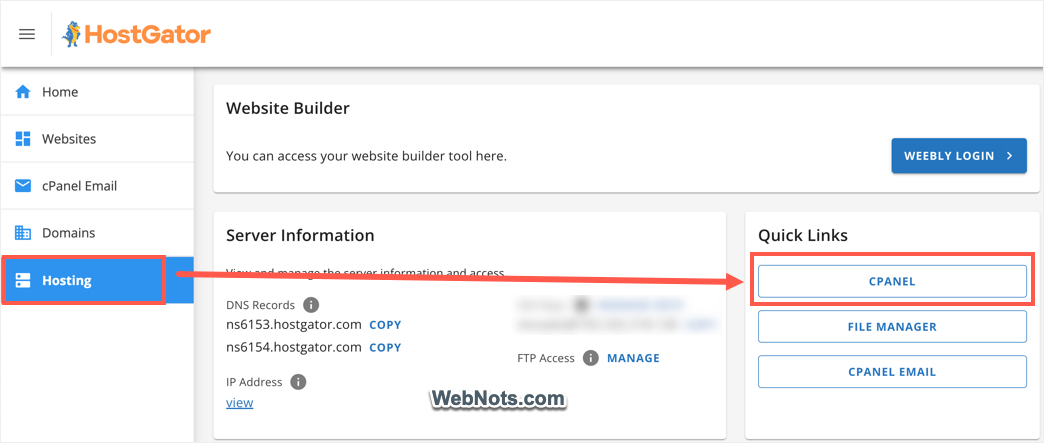
Войдите в свою учетную запись хостинга и перейдите в раздел cPanel.

Откройте cPanel в HostGatorОткройте cPanel в HostGator

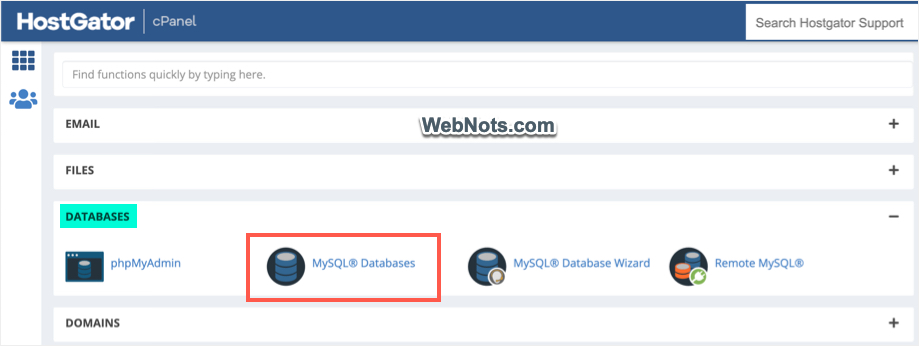
Перейдите в раздел «Базы данных», чтобы найти и открыть приложение «Базы данных MySQL». Кроме того, вы можете использовать поле поиска, чтобы легко отфильтровать приложение.

Открыть приложение баз данных MySQLОткройте приложение MySQL Databases. Шаг 2. Создание новой базы данных
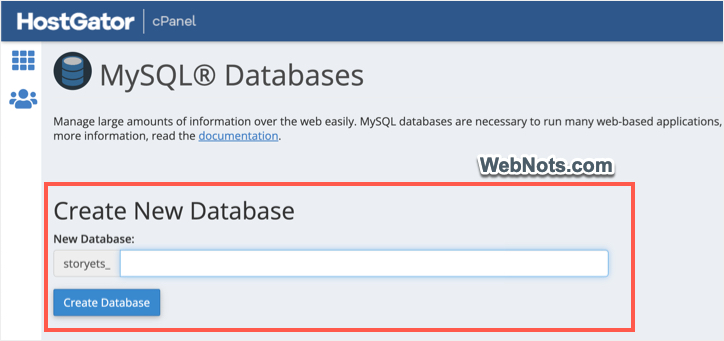
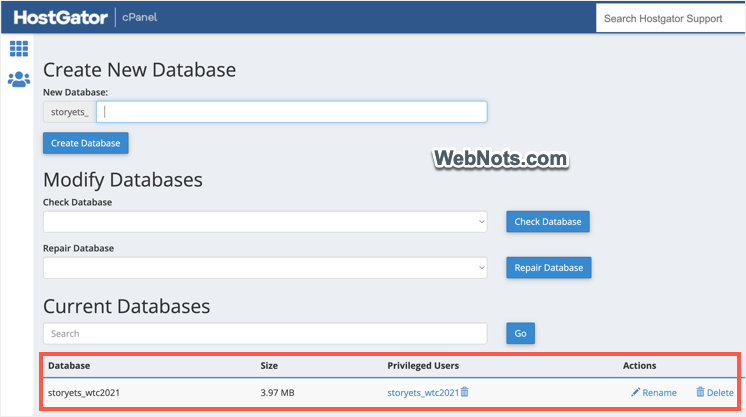
Введите имя своей базы данных в разделе «Создать новую базу данных» и нажмите кнопку «Создать базу данных».

Создать новую базу данных MySQLСоздать новую базу данных MySQL

Созданная база данных появится в разделе «Текущие базы данных», которую вы сможете переименовать или удалить в любое время.

Проверить созданную базу данныхПроверка созданной базы данных. Шаг 3. Создание нового пользователя
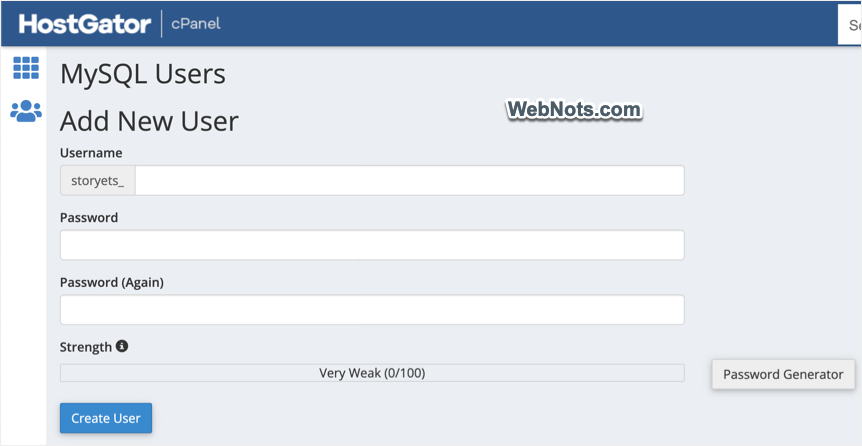
Следующим шагом будет создание нового пользователя в разделе «Добавить нового пользователя». Введите имя, пароль и нажмите кнопку «Создать пользователя».

Создать пользователя для базы данныхСоздание пользователя для базы данных. Шаг 4. Соединение имени пользователя и базы данных.
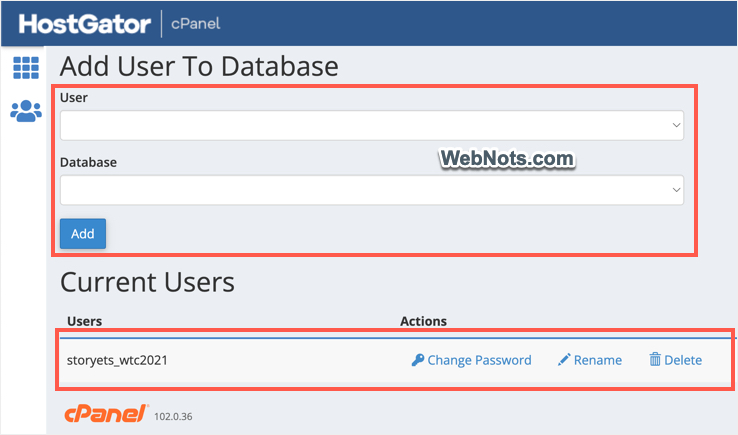
Теперь у вас есть имя пользователя и база данных. Подключите их в разделе «Добавить пользователя в базу данных». Вы можете найти имя пользователя в разделе «Текущие пользователи» и при необходимости отредактировать пароль имени. Введите свое имя пользователя и имя базы данных в соответствующие поля и нажмите кнопку «Добавить».

Добавить пользователя в базу данныхДобавить пользователя в базу данных

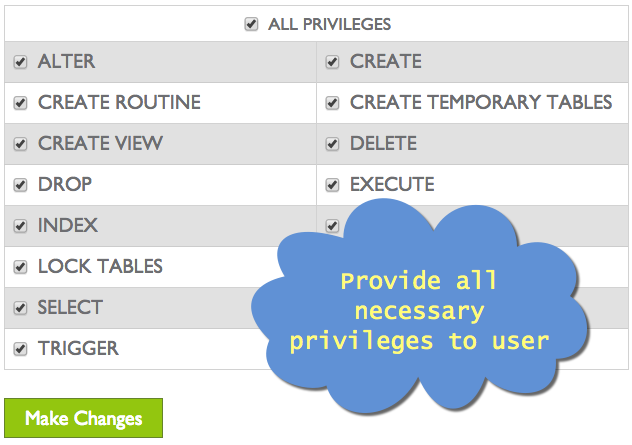
Вам будет предложено предоставить пользователю необходимые права для изменения базы данных. Выберите «Все привилегии», чтобы предоставить этому пользователю полный доступ к базе данных.

Предоставьте привилегии пользователю базы данныхПредоставьте привилегии пользователю базы данных

Шаг 5 – Подключение базы данных к WordPress

Теперь ваша база данных готова, и последний шаг — подключить ее к вашему сайту WordPress. В процессе установки WordPress предложит вам ввести данные базы данных, где вам необходимо ввести имя базы данных, имя пользователя и пароль, созданные на предыдущих шагах.

Ввод данных базы данных во время установки WordPressВвод данных базы данных во время установки WordPress
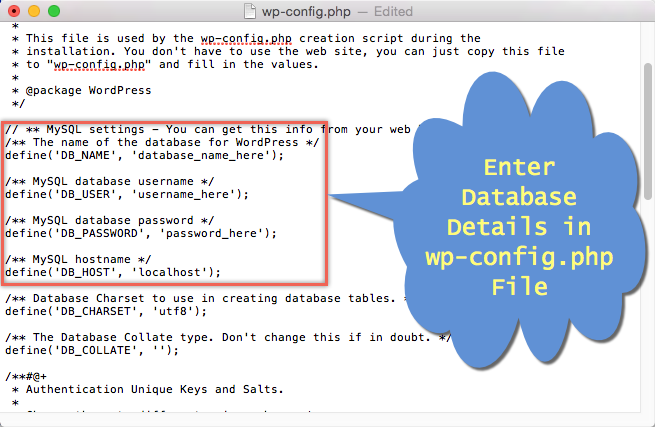
Другой способ — изменить файл wp-config.php и добавить учетные данные своей базы данных. Это тот вариант, когда вы хотите изменить базу данных или изменить пароль после настройки WordPress.

Изменить php-файл wp-configИзменить php-файл wp-config

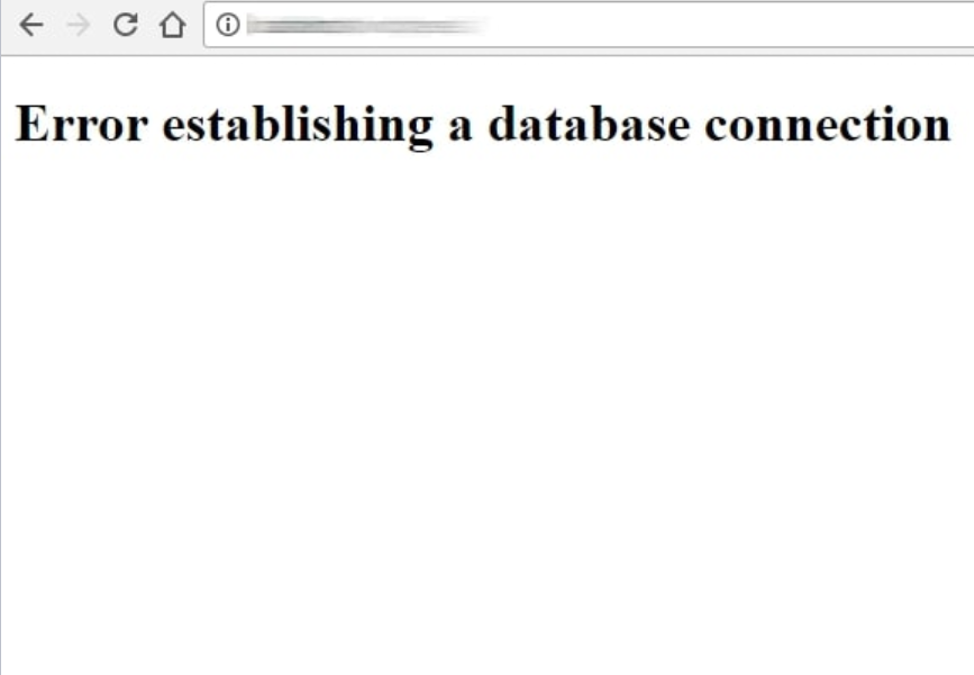
После успешного подключения вы сможете получить доступ к панели администратора WordPress. Если вы ввели неправильное имя пользователя, пароль или имя базы данных, то при попытке доступа к вашему сайту вы увидите «Ошибка установления соединения с базой данных».

Ошибка при установке соединения с базой данныхОшибка при установке соединения с базой данных
Имя хоста для вашей базы данных всегда «localhost», если это не работает, используйте имя вашего хост-сервера в качестве имени хоста. Вы можете получить это имя сервера в службе поддержки вашей хостинговой компании.


2024-01-24T18:04:08
Сайтостроение

5 способов проверить, имеет ли ваша учетная запись права администратора в Windows


  • Чтобы проверить, имеет ли ваша учетная запись права администратора в приложении «Настройки», перейдите на страницу «Учетные записи», и вы увидите «Администратор» под именем пользователя, если это учетная запись администратора.
  • Чтобы проверить, входит ли ваша учетная запись в группу «Администраторы», выполните команду «Сетевой пользователь (имя пользователя)» в командной строке при замене (имя пользователя) с реальным именем пользователя.


Время от времени вам могут потребоваться права администратора при работе на компьютере под управлением Windows. Права администратора позволяют вам выполнять на компьютере определенные задачи, которые в противном случае не разрешены людям, вошедшим в систему со всеми учетными записями пользователей, например установку или удаление приложений, запуск программ с повышенными привилегиями и внесение изменений в систему в целом. Читать →

Приложение Microsoft Copilot теперь запущено для устройств Android и IOS

Если вам понравилось использовать Microsoft Copilot на компьютере под управлением Windows, вам понравится то, что Microsoft тайно представила — приложение, подобное ChatGPT, для ваших мобильных устройств. Microsoft Copilot теперь доступен на Google Play магазин и Apple App Store для установки на ваши смартфоны.

Microsoft Copilot — это помощник с поддержкой искусственного интеллекта, который используется для повышения вашей производительности за счет машинного обучения, предоставляя вам умные ответы и решения.

Microsoft Copilot для телефонов работает аналогично веб-версии Microsoft Copilot, ранее известной как «Bing Chat». Я говорю это потому, что после тестирования я обнаружил, что он не может выполнять функции, связанные с устройством, как в Windows 11, например запускать приложения и менять тему. Однако он может получать информацию из Интернета, чтобы отвечать на ваши вопросы, а также вводить текст, голос и изображения. Его также можно использовать для создания изображений, использующих DALL.E; еще одно изобретение OpenAI, использующее искусственный интеллект.

С помощью Copilot для Android и iOS вы можете выбрать, какую языковую модель использовать: GPT3.5 и GPT4.0. Последний представляет собой более продвинутую версию ИИ, предлагаемую OpenAI в качестве премиальной (платной) услуги. Однако с Copilot вы получаете его бесплатно.

Как использовать Copilot на Android и iOS

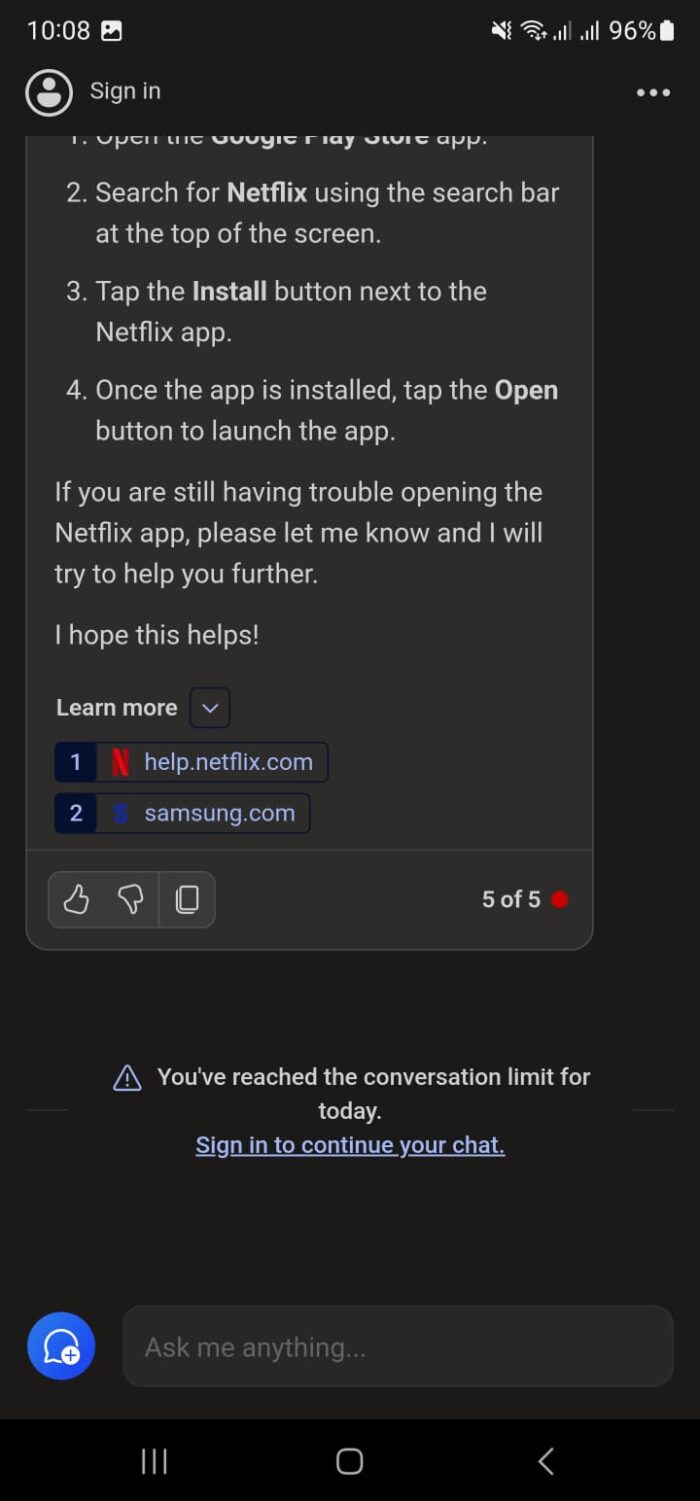
Для начала вы должны сначала убедиться, что у вас есть учетная запись Microsoft. Без него вы сможете выполнять только ограниченное количество запросов GPT; 5, если быть точным. После этого вам нужно будет войти в систему, используя учетную запись Microsoft.Ограниченное количество запросов GPT без входа в систему с учетной записью Microsoft.Ограниченное количество запросов GPT без входа в систему с учетной записью Microsoft.
Если у вас есть учетная запись Microsoft, вы можете продолжить загрузку Microsoft Copilot из соответствующего магазина приложений:

Скачать Microsoft Copilot для Android

Загрузите Microsoft Copilot для iOS

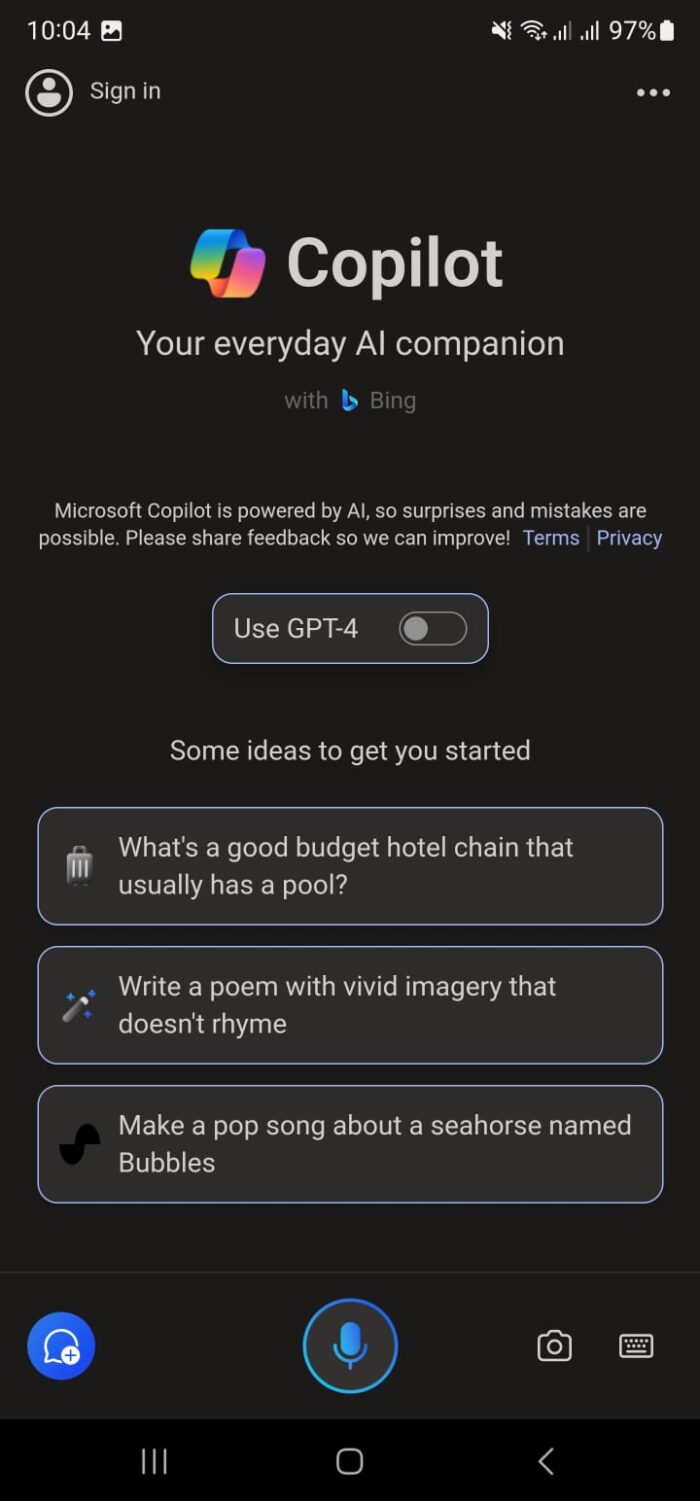
После установки продолжайте запускать приложение. На странице приветствия вам будет предоставлена ​​возможность включить GPT4. Если вы решите не включать его, приложение будет использовать модель GPT3.5 по умолчанию.

Microsoft Copilot для AndroidMicrosoft Copilot для Android

После этого вы можете продолжать нажимать кнопку кнопка микрофона внизу и запишите свой запрос или нажмите на кнопку значок клавиатуры справа, чтобы ввести свой запрос, используя текст. Кроме того, вы также можете нажать кнопку значок камеры загрузить изображение и сделать запрос по нему.

Если вы хотите начать новый разговор, нажмите на значок Значок сообщения в виде пузыря слева, и второй пилот начнет новый, новый разговор.

Следует помнить, что Copilot разработан с использованием GPT, но модифицирован для пользователей Microsoft. Поэтому, когда я запросил инструкции по открытию определенного приложения, он предоставил мне инструкции по выполнению задачи на компьютере с Windows и не смог обнаружить, что я использую свое устройство Samsung S22 Ultra.

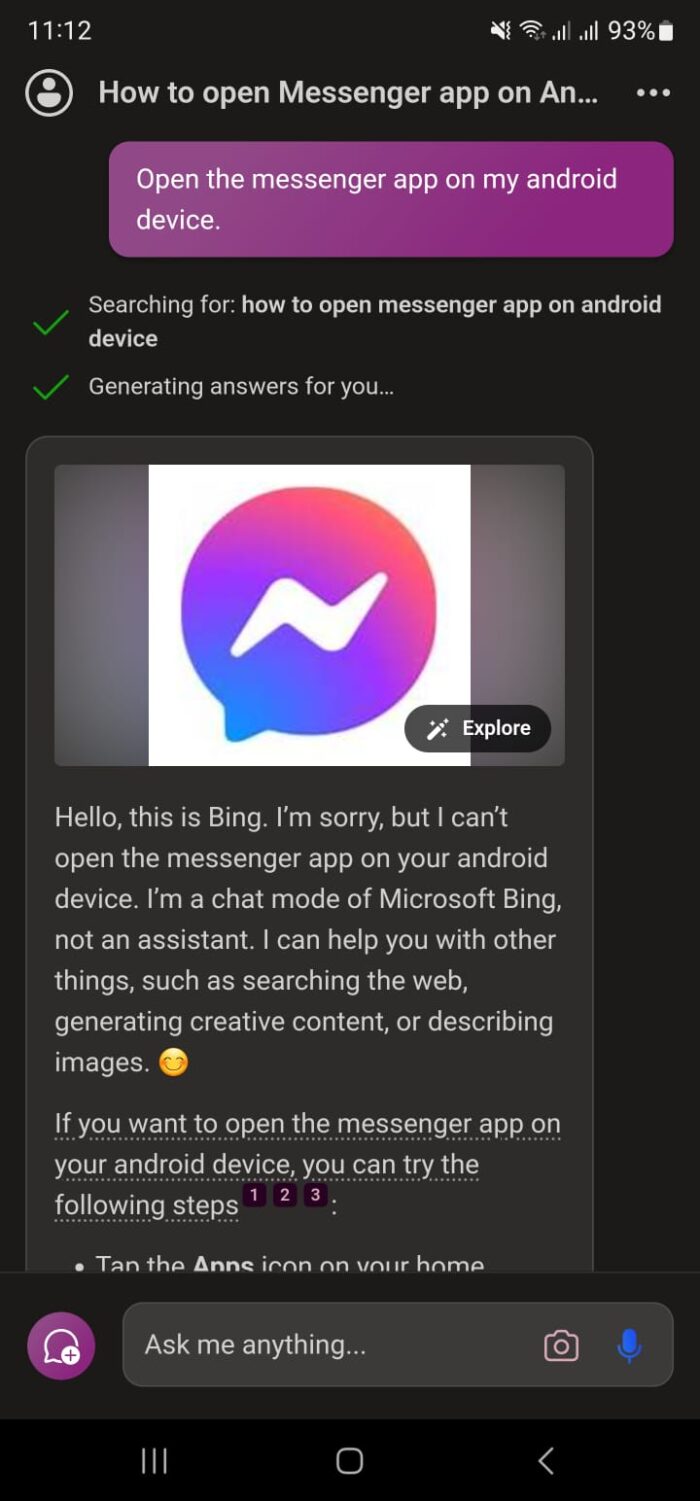
Кроме того, когда я попросил приложение Copilot открыть приложение на моем телефоне Android, оно ответило, что не может выполнить действие, и предложило шаги, как выполнить задачу самостоятельно.Второй пилот не может выполнять специфичные для системы задачиВторой пилот не может выполнять задачи, специфичные для системы

Будущее Copilot на мобильных устройствах

Теперь вам больше не нужно открывать свой ноутбук или браузер на телефоне, чтобы сделать онлайн-запрос. Просто имейте стабильное подключение к Интернету на своем телефоне и приложение Copilot, и вы сможете использовать функцию преобразования голоса в текст Copilot для выполнения любого запроса.

Тем не менее, я по-прежнему считаю, что Copilot предстоит пройти долгий путь в разработке мобильных приложений. Во-первых, выпуск операционной системы Microsoft для мобильных телефонов прекращен, поэтому им придется сотрудничать с Google или Apple, чтобы иметь возможность интегрировать Copilot непосредственно в телефоны.

Более того, Microsoft Copilot для телефонов еще предстоит пройти долгий путь развития. Даже если они интегрируют его в операционные системы, он должен быть способен выполнять специфичные для системы задачи; выполнять очистку, запускать приложения, отправлять текстовые сообщения, совершать звонки, устанавливать таймеры и напоминания и т. д.


2024-01-24T18:04:08
Tips and Tricks