Архив автора: admin

Как исправить частые сбои приложений в Android 12?

Android — исключительно надежная операционная система для мобильных телефонов, разработанная Google и ее союзниками. Ядром мобильной операционной системы Android является модифицированная версия ядра Linux, которая славится своей безопасностью, настраиваемостью и широкой поддержкой сообщества. Вот почему Android считается самой популярной операционной системой в мире. Однако в любой другой операционной системе некоторые приложения могут постоянно аварийно завершать работу после их установки на телефон Android. Мы представляем здесь некоторые общие советы по устранению неполадок, чтобы исправить проблемы со сбоем приложений в Android.

Google Play магазин

Google Play — официальный магазин приложений для пользователей Android. У него самое большое количество приложений после Apple App Store, который находится на втором месте. Это означает, что пользователям Android доступен широкий выбор приложений, и вы можете скачать большинство из них бесплатно. Из-за постоянного обновления операционной системы некоторые приложения могут аварийно завершать работу из-за проблем с совместимостью. Точно так же некоторые другие приложения могут работать некоторое время, но перестать работать из-за ошибок и обновлений. Вот несколько простых решений, которые вы можете попробовать, чтобы исправить проблему сбоя приложения в Android.

1. Перезагрузите телефон

Если вы только что установили приложение, и оно вылетает сразу после установки, перезагрузка телефона может решить проблему.

  • Нажмите кнопку питания вашего мобильного телефона на несколько секунд, и на экране появится панель кнопок.
  • Нажмите на кнопку «Перезагрузить», чтобы перезагрузить телефон.
  • Как только телефон перезагрузится и вернется к работе, попробуйте снова запустить приложение.
  • Скорее всего, это решит проблему сбоя.

Перезагрузите Android-телефонПерезагрузите Android-телефон

2. Сбросить приложение до заводской версии

Обновление приложений — хорошая привычка, потому что обновления содержат последние функции, исправления ошибок и обновления безопасности. Однако иногда последние обновления могут содержать ошибки, что является наиболее частой причиной сбоя приложения. Лучший совет — не обновлять жизненно важное приложение сразу, а подождать некоторое время. Проверьте отзывы об обновлении и продолжайте, если отзывы положительные, в противном случае воздержитесь от обновления приложения.

Если приложение недавно аварийно завершает работу после обновления, это обновление, вероятно, является виновником. Для системных приложений Android предлагает возможность отменить обновление и сбросить приложение до исходного состояния. Следуйте приведенной ниже процедуре, чтобы сбросить обновления для системных приложений, таких как Chrome.

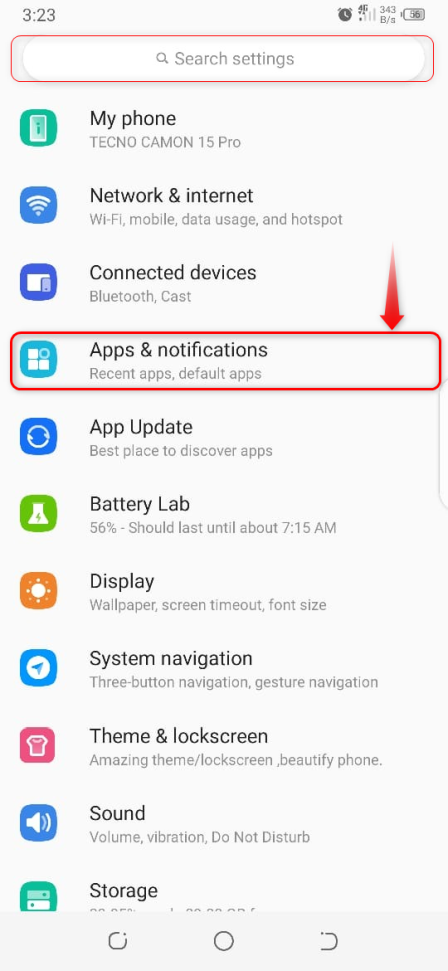
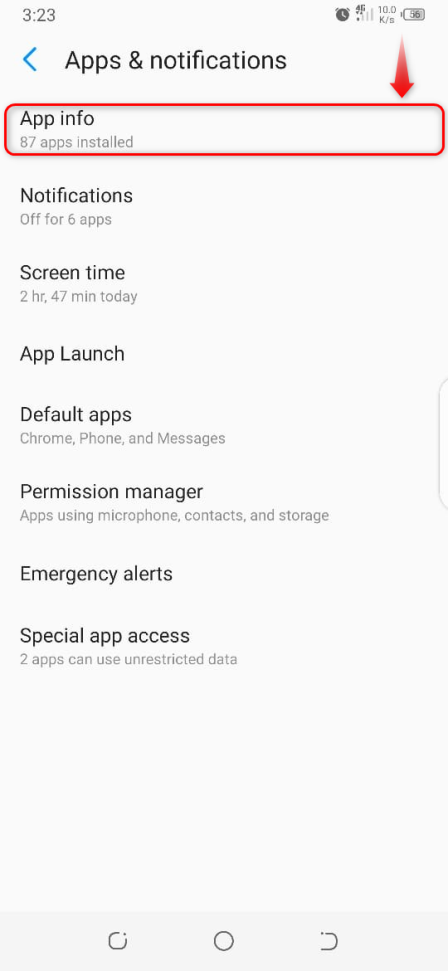
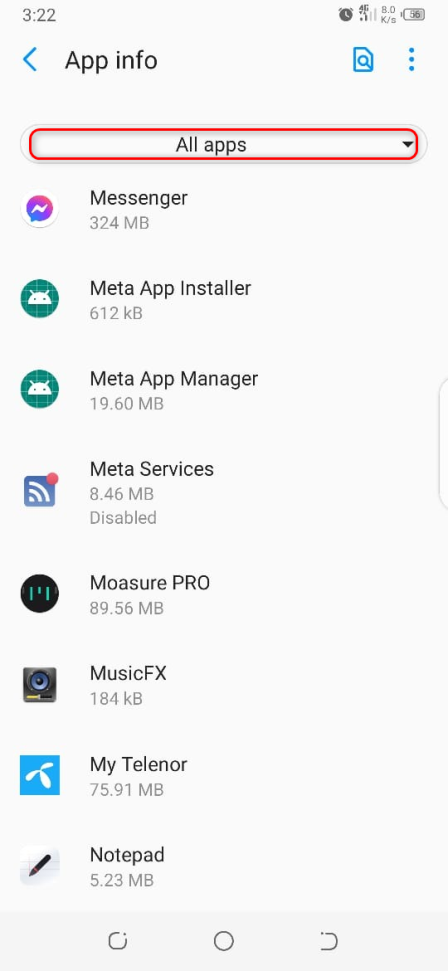
  • Перейдите в раздел «Настройки > Приложения» и найдите приложение, которое дает сбой на вашем телефоне (например, Chrome).
  • На странице «Информация о приложении» нажмите на вертикальную линию из трех точек.
  • Выберите «Удалить обновления», и он покажет вам сообщение о том, что это действие заменит приложение заводской версией.
  • Выберите «ОК», чтобы удалить все обновления и сбросить настройки приложения.

Удаление обновлений системных приложений и сбросУдаление обновлений системных приложений и сброс

Обратите внимание, что сброс не вернет приложение к его предыдущей версии, оно будет переустановлено, как при покупке телефона. Если вы хотите научиться отключать автоматические обновления, ознакомьтесь с нашей статьей о том, как отключить автоматическое обновление приложений на Android.

3. Проблема совместимости между Android и приложением

Совместимость — еще одна наиболее распространенная проблема, связанная с частым сбоем приложения в Android. Это происходит из-за несовместимости между настройкой операционной системы Android и кодом приложения. Хотя вы можете сбросить системные приложения, удалить обновления для сторонних приложений в Android невозможно. Могут быть две проблемы с совместимостью приложений. Во-первых, приложение было разработано для последней версии ОС Android, но на вашем телефоне установлена ​​старая ОС Android. Во-вторых, вы установили устаревшую версию приложения, разработанного для старого Android, но установили его на последний телефон Android. Обе проблемы вызовут проблемы, и есть вероятность, что приложение не будет работать должным образом на вашем телефоне.

Следующие шаги могут помочь вам решить эту проблему.

  • Самый простой способ решить эту проблему — обновить Android и установить последнюю версию приложения, разработанного для этой версии Android.
  • Если невозможно обновить версию Android, найдите предыдущую версию приложения, совместимую с ней, и установите ее на свой телефон. Для этого вам нужно найти репозиторий и скачать APK-файл более старой версии приложения. Теперь сохраните файл в памяти телефона, чтобы запустить файл и установить его. Возможно, вам потребуется разрешить установку приложений из неизвестных источников, когда будет предложено.

Помните, что эта функция может работать или не работать в зависимости от вашего телефона Android. Кроме того, при таком способе установки существует риск установки на телефон потенциально опасных приложений.

4. Принудительно остановить и перезапустить приложение

Если приведенные выше советы работают, возможно, что-то не так с приложением или его модулями. Иногда приложение может зависнуть и не реагировать на нажатие. Здесь вы можете использовать опцию принудительной остановки, чтобы закрыть и снова открыть приложение.

  • Перейдите в «Настройки> Приложения» и найдите приложение, которое не отвечает.
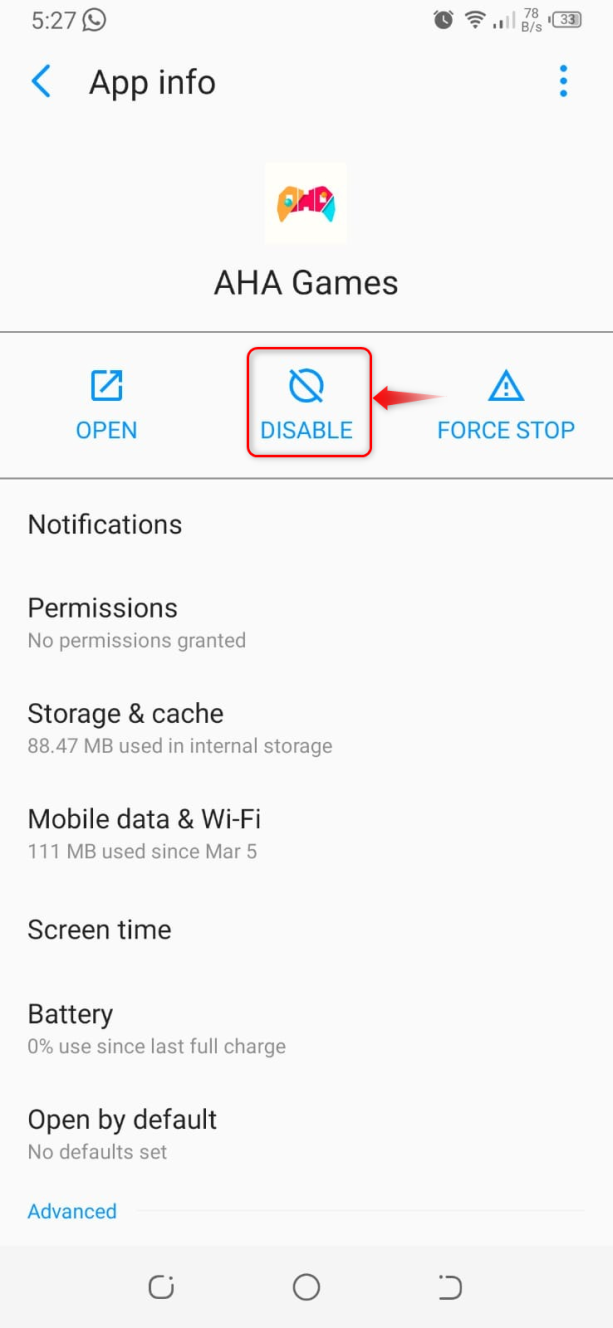
  • Откроется страница «Информация о приложении» и нажмите кнопку «Принудительная остановка» из списка доступных вариантов.
  • Теперь перезагрузите телефон и запустите приложение, чтобы посмотреть, решит ли оно проблему. Если нет, перейдите к следующим параметрам.

Удалить Force Stop Clear App Storage and CacheУдалить Force Stop Clear App Storage and Cache

5. Очистите кеш приложения и хранилище

Многие социальные приложения и приложения для документации хранят большой объем данных в кеше. Это помогает автоматически входить в систему и быстро получать доступ к ранее открытым чатам или документам. Однако это может повлиять на производительность приложения и телефона, если исходный размер приложения составляет 50 МБ, а размер текущего кэша/данных превышает ГБ. Решение состоит в том, чтобы удалить данные приложения и освободить место для хранения, что может помочь приложению работать должным образом.

  • Перейдите на страницу «Настройки > Приложения» и откройте приложение, которое часто вылетает на вашем телефоне.
  • Когда откроется страница «Информация о приложении», проверьте детали, показанные ниже в меню «Хранилище и кэш». Вы можете узнать текущий размер внутренней памяти, которую приложение использует на вашем телефоне.
  • Если размер хранилища слишком велик, нажмите на меню «Хранилище и кэш».
  • На следующей странице настроек будут отображаться две опции — «Очистить хранилище» и «Очистить кеш».
  • Нажмите на оба по отдельности, чтобы удалить данные, сохраненные приложением.
  • Еще раз перезагрузите телефон и запустите приложение, чтобы проверить, правильно ли оно работает.

Если очистка данных приложения устраняет проблему, это краткосрочное решение, потому что после повторного накопления кэшированных данных вы можете столкнуться с той же проблемой. Для документации и приложений чата вы можете создать резервную копию содержимого перед очисткой хранилища. Однако в других случаях вам может понадобиться найти альтернативные легкие приложения, которые не занимают много места на вашем телефоне.

6. Удалите и переустановите приложение

Если сбой приложения не важен для вашего повседневного использования, решение состоит в том, чтобы просто удалить его и повторить попытку.

  • Перейдите в раздел «Настройки > Приложения», чтобы открыть страницу «Информация о приложении» приложения, которое вы хотите удалить.
  • Нажмите кнопку «Удалить» и перезагрузите телефон.
  • Переустановите приложение из магазина Google Play и проверьте, правильно ли оно работает на этот раз.

7. Свяжитесь с разработчиком приложения

Если ни один из вышеперечисленных шагов не работает для вашего аварийного приложения, вы должны обратиться за помощью к разработчику. Большинство приложений для Android создают отчет о сбое, которым вы можете поделиться с разработчиком и получить решение проблемы. Это работает, когда у вас есть премиум-приложение с настраиваемой поддержкой. Если у вас возникли проблемы с бесплатными приложениями, единственный вариант — оставить отзыв на странице приложения в магазине Google Play и дождаться ответа разработчика.

Предупреждение – Некоторые действия, такие как сброс, удаление и очистка хранилища/кэша, удалят все данные, связанные с этим приложением. После этого приложение будет работать так, как будто оно только что было установлено. Вам также нужно настроить все заново, как вы это делали в первый раз. Поэтому обязательно сделайте резервную копию всего, включая информацию для входа, прежде чем выполнять эти действия.

Сообщение Как исправить частые сбои приложений в Android 12? появились сначала на My Road.

Как автоматизировать задачи в телефоне Android 12?

Смартфоны не зря называют умными. Они могут автоматизировать такие задачи, как автоматическое включение беззвучного режима при входе в офис. Точно так же вы можете фактически установить любую работу, которую телефон будет выполнять после срабатывания триггера. Триггер — это событие, например, достижение определенного места, например вашего дома, офиса или автомобиля. Автоматизация делает вашу жизнь проще и экономит ваше время. В этой статье мы рассмотрим, как автоматизировать задачи в телефоне Android.

Автоматизация в Android

У Apple есть специальное приложение ярлыков для автоматизации действий на Mac и iPhone. К сожалению, в Android есть минимальные инструменты автоматизации, такие как автоматическое напоминание об отправке электронных писем или коротких сообщений в определенное время. Тем не менее, существует множество сторонних приложений для автоматизации задач на телефонах Android. Некоторые приложения автоматизации очень сложны для выполнения задач. Здесь мы представим простые приложения для автоматизации, которые будут выполнять практически любые задачи, которые вам нужны в повседневной жизни.

1. MacroDroid — автоматизация устройств

MacroDroid — популярное приложение, которым очень просто пользоваться на телефоне или планшете Android. Он имеет простой интерфейс для настройки автоматизированных задач в несколько простых шагов. Вы можете создавать макросы в MacroDroid, которые будут запускаться при срабатывании установленного вами триггера. Следующие шаги помогут вам установить и использовать MacroDroid на вашем устройстве Android.

  • Установите MacroDroid из магазина Google, выполнив поиск «MacroDroid — Автоматизация устройств» или используйте эту ссылку.
  • Давайте возьмем пример настройки задачи автоматизации, чтобы автоматически переводить телефон в беззвучный режим, когда вы входите в свой офис. Для этого нажмите кнопку «Добавить макрос» на главном экране приложения MacroDroid.
  • На следующем экране появятся три варианта: «Триггеры», «Действия» и «Ограничения». Во-первых, установите триггер, который является событием, когда действия должны начаться. Нажмите знак «+» на кнопке «Триггеры». На следующем экране появится список триггеров, из которого вы можете выбрать триггер, необходимый для задачи. В нашем случае вы можете выбрать «Местоположение».

Главный экран MacroDroid для добавления макросаГлавный экран MacroDroid для добавления макроса

  • Триггер «Местоположение» отобразит еще четыре параметра: «Смена вышки сотовой связи», «Триггер геозоны», «Триггер местоположения» и «Погода». Вы можете выбрать «Триггер Geofence» или «Триггер местоположения». Геозоны могут определять более точные географические области по сравнению с опцией определения местоположения. Теперь предоставьте разрешения на определение местоположения приложению MacroDroid, если оно запрашивает их во время установки.
  • На следующем экране будет запрошен тип триггера, специфичный для местоположения, например «Введенная область» или «Выход из области». Нажмите кнопку «ОК».

Триггер добавления MacroDroidТриггер добавления MacroDroid

  • Следующим шагом является определение вашего района, вашего офиса в нашем случае. Нажмите знак «+» на появившемся экране и найдите местоположение вашего офиса. Вы можете найти адрес, введя его в поле поиска, и отрегулировать радиус, сдвинув указатель, указанный в конце. Он покажет вам расстояние в метрах и введите название местоположения, например «Мой офис». Теперь ваш сайт сохранен в списке и вернитесь к экрану «Добавить макрос».
  • На экране «Добавить макрос» теперь нажмите на знак «+» кнопки «Действия». Действие — это задача, которую вы хотите, чтобы устройство Android выполняло, если оно было активировано. На следующем экране представлен длинный список действий. Это все действия, которые ваш телефон может выполнять автоматически. Каждое действие имеет подтипы настроек. Например, если вы хотите, чтобы телефон находился в режиме «Не беспокоить» при входе в офис, выберите «Приоритетный режим/Не беспокоить». Приложение запросит разрешение на доступ «Не беспокоить» в настройках телефона. Зайдите в настройки телефона, нажав кнопку «Настройки» и предоставив доступ. Как только разрешение будет предоставлено, приложение покажет варианты с переключателями. Выберите подходящий вариант, например «Блокировать все», и нажмите кнопку «ОК». Теперь вы увидите задачу в списке «Действия».

MacroDroid Добавление действияMacroDroid Добавление действия

  • Телефон переходит в режим «Не беспокоить», когда вы находитесь в офисе. Помните, что не все действия возможны из-за новых ограничений Android, и вам может понадобиться дополнительное вспомогательное приложение.
  • Третья кнопка — «Ограничения». Ограничения являются необязательными и могут использоваться для разрешения или предотвращения запуска макроса или действия на основе определенных условий. Макрос будет выполняться только в том случае, если условия ограничений верны.
  • Точно так же вы можете добавить множество других действий и триггеров для вашего удобства. Процесс аналогичен и для других задач. Например, вы можете установить триггер, который, если уровень заряда батареи ниже 20%, отключит Wi-Fi, мобильные данные, Bluetooth и т. д. Кроме того, вы можете установить другой триггер и действие, если уровень заряда батареи ниже 5 %, телефон должен отправить короткое сообщение на указанный вами номер.

2. Автоматизировать

Automate — еще одно приложение, которое может помочь вам автоматизировать задачи на Android. Ставить задачи в «Автоматизации» легко, как добавлять блоки и соединять их. «Автоматизация», однако, относительно немного сложна.

  • Найдите «Автоматизация» в Google Play или используйте эту ссылку чтобы найти приложение и установить его на свой телефон.
  • Откройте приложение, появится домашний экран Automate с потоками, где вы можете найти несколько удобных потоков для мгновенного запуска.
  • Нажмите кнопку «+», чтобы создать поток. Например, вы хотите отправить короткое сообщение на номер. Еще раз нажмите «+» на новом экране, выскочит список задач. Перейдите в «Сообщения» и выберите «Отправить SMS» в подменю. На экране появится блок и нажмите на него, чтобы открыть его настройки. Введите номер для сообщения, напишите сообщение и сохраните все настройки в конце.

Автоматизировать добавление блокировки отправки SMSАвтоматизировать добавление блокировки отправки SMS

  • Теперь соедините блок «Начало потока» с блоком «Отправить SMS», двигая пальцем. Вам необходимо соединить клемму «GO» блока «Начало потока» с клеммой «IN» блока «Отправить SMS».
  • Вернитесь на главный экран и найдите поток, который вы создали на предыдущем шаге.
  • Откройте его и запустите, нажав кнопку «Старт». Он отправит SMS и покажет вам статус. Убедитесь, что на вашем телефоне достаточно средств для отправки SMS.
  • Вы можете создать множество других задач, следуя той же процедуре.

Автоматизируйте запуск блока действийАвтоматизируйте запуск блока действий

0

Сообщение Как автоматизировать задачи в телефоне Android 12? появились сначала на My Road.

4 способа поделиться местоположением в телефоне Android

Иногда вы ищете человека в людном месте, но не можете его найти, кроме инструкций от другого человека. Становится еще хуже, если вы оба новички в этой области. В такой ситуации, к счастью, вы можете использовать Android-смартфон. Такие приложения, как приложение Google Maps, обладают невероятной точностью определения местоположения телефона с точностью до нескольких метров. В этой статье мы опишем некоторые распространенные способы поделиться своим местоположением с кем-то, кто использует телефон Android.

Поделиться местоположением в телефоне Android

В зависимости от ситуации воспользуйтесь одним из приведенных ниже способов, чтобы поделиться своим местоположением с другими.

1. Обмен местоположением с помощью SMS

Вы можете поделиться своим местоположением с помощью собственной службы обмена короткими сообщениями (SMS) Android. Однако для использования этой службы обе стороны должны установить на своих телефонах Google Maps. Процедура следующая:

  • Начните короткое сообщение всем, с кем вы хотите поделиться местоположением. При вводе сообщения нажмите кнопку «+» в левой части текстового поля.
  • На экране появится новая палитра, найдите параметр «Местоположение» и нажмите на него. Предоставьте ему доступ к местоположению вашего телефона, если он запрашивает разрешение. Вы также можете выбрать «Точное местоположение» или «Приблизительное местоположение» на этом экране.

Нажмите «Местоположение», чтобы поделиться им в SMSНажмите «Местоположение», чтобы поделиться им в SMS

  • Как только вы дадите разрешение, карта покажет ваше текущее местоположение. Внесите любые изменения, если хотите, и нажмите кнопку SMS, чтобы вернуться в окно сообщения.

Нажмите SMS, чтобы сгенерировать ссылку для обмена местоположениемНажмите SMS, чтобы сгенерировать ссылку для обмена местоположением

  • Android создаст ссылку для обмена вашим местоположением. Вы можете закончить набирать сообщение и отправить SMS со ссылкой на местоположение.
  • Получатель получит ссылку в сообщении. Нажав на нее, вы откроете Карты Google и сможете найти ваше общее местоположение.

Хотя это простой способ поделиться местоположением, вам необходимо использовать услугу SMS, которая может взиматься с вашего оператора мобильной связи.

2. Поделитесь местоположением через Google Maps, используя учетную запись Google.

Вы можете удобно поделиться своим местоположением с другим пользователем Android, используя учетную запись Google. Во-первых, не забудьте сохранить адрес Gmail получателя в своих контактах Google. Теперь, чтобы поделиться местоположением, выполните следующие действия.

  • Откройте Карты Google на своем телефоне Android. Убедитесь, что вы вошли в свою учетную запись, и коснитесь изображения своего профиля, отображаемого в поле поиска.

Нажмите на изображение профиля в Картах Google.Нажмите на изображение профиля в Картах Google.

  • Выберите опцию «Обмен местоположением» в меню. Откроется страница с картой, показывающей ваше текущее местоположение.

Выберите вариант обмена местоположениемВыберите вариант обмена местоположением

  • Вы можете увидеть кнопку «Новый общий доступ» вместе с некоторыми последними контактами под картой, которую вы можете выбрать и немедленно поделиться местоположением.

Создать общий доступ или выбрать контакт из спискаСоздать общий доступ или выбрать контакт из списка

  • Чтобы поделиться местоположением с новым человеком, нажмите кнопку «Новый общий доступ». Откроется страница с различными параметрами, связанными с обменом местоположением. Наиболее важным является установка времени для обмена местоположениями в реальном времени. Вы можете установить время в часах или выбрать опцию «Пока вы не отключите это». Лучше всего делиться своим местоположением в зависимости от времени. По истечении этого времени обмен данными о местоположении в реальном времени прекратится.
  • Вы также можете поделиться местоположением с недавним контактом, выбрав их из списка. Если вы не можете найти контакт в списке последних, вы можете выполнить поиск и найти свой контакт. Наконец, нажмите кнопку «Отправить», чтобы поделиться своим местоположением.

Получатель получит уведомление о вашем местоположении. Если получатель нажмет на уведомление, ваше местоположение появится на его телефоне. Они могут поделиться своим местоположением на этом экране или следовать указаниям, чтобы связаться с вами, нажав кнопку «Маршруты».

3. Поделитесь местоположением с Google Maps, используя ссылку

Если по какой-то причине другой человек не может получить уведомление или у него нет учетной записи Google, удобно поделиться своим местоположением с помощью ссылки.

  • Для этого откройте свои карты Google и нажмите на изображение своего профиля.
  • Выберите «Обмен местоположением» и нажмите «Новый общий доступ».
  • Вы увидите список приложений для обмена сообщениями и другие варианты, чтобы поделиться своим местоположением. Найдите кнопку «Копировать в буфер обмена» и нажмите на нее.

Скопировать местоположение в буфер обменаСкопировать местоположение в буфер обмена

  • Это покажет вам предупреждение о том, что любой, у кого есть эта ссылка, сможет видеть ваше местоположение в реальном времени. Нажмите кнопку «Поделиться», чтобы сохранить свое местоположение в буфер обмена. Теперь отправьте сообщение любому, с кем вы хотите поделиться местоположением, и вставьте ссылку в сообщение.

Поделитесь местоположением в реальном времени в виде ссылкиПоделитесь местоположением в реальном времени в виде ссылки

На экране обмена местоположением в режиме реального времени вы также можете использовать приложения для обмена сообщениями, чтобы поделиться местоположением. Это полезно, если вы оба используете приложение для обмена сообщениями, такое как WhatsApp или Telegram. На Android доступно множество вариантов для обмена информацией о вашем местоположении с помощью приложений для обмена сообщениями. Вы можете просто нажать на приложение, чтобы найти человека и поделиться своим местоположением. Ваше местоположение будет отправлено в виде сообщения, и получатель может щелкнуть и следовать по маршруту к вашему месту.

Обратите внимание, что точность Карт Google зависит от режима вашего телефона для определения местоположения. Есть в основном три режима, с помощью которых Google Maps находит ваш телефон: GPS, мобильная вышка и Wi-Fi. Вы можете включить «Режим высокой точности», чтобы иметь хорошую точность определения местоположения.

4. Обмен местоположением через приложения для обмена сообщениями

Вы можете поделиться своим местоположением с друзьями прямо в приложении для обмена сообщениями. Почти все приложения для обмена сообщениями имеют функцию обмена местоположением. Например, ниже показан способ поделиться местоположением с помощью WhatsApp:

  • Начните сообщение чата в WhatsApp и коснитесь значка «Вложение» в текстовом поле.
  • Выберите опцию «Местоположение» из доступных кнопок.

Выберите местоположение в WhatsAppВыберите местоположение в WhatsApp

  • У вас есть два варианта обмена — поделиться текущим местоположением или отправить свое текущее местоположение.

Параметры обмена местоположением в WhatsAppПараметры обмена местоположением в WhatsApp

  • Установите продолжительность обмена местоположением и отправьте сообщение.
  • WhatsApp автоматически прекратит передачу данных о местоположении по истечении установленного времени.

Этот процесс почти аналогичен другим приложениям.

Прекращение обмена геоданными

WhatsApp и параметры обмена с учетной записью Google позволяют настроить продолжительность времени для обмена вашим местоположением. Однако важно знать, как прекратить делиться своим местоположением, особенно если вы делитесь ссылкой с Google Maps. Если вы не перестанете делиться своим местоположением, другой человек увидит ваше местоположение в реальном времени, перейдя по ссылке. Следуйте приведенным ниже инструкциям, чтобы прекратить делиться своим местоположением:

  • Откройте свои карты Google и нажмите на изображение профиля.
  • Выберите опцию «Обмен местоположением» и прокрутите вниз, чтобы просмотреть историю обмена местоположением.
  • Найдите общее местоположение, которое вы хотите остановить, и нажмите на стрелку рядом с «Общий доступ по ссылке». Помните, что вы должны останавливать каждое общее местоположение отдельно.

Нажмите «Поделиться по ссылке».Нажмите «Поделиться по ссылке».

  • Нажмите на стрелку рядом с передачей местоположения и выберите «Стоп» в появившемся меню.

Остановить передачу местоположения по ссылкеОстановить передачу местоположения по ссылке

Сообщение 4 способа поделиться местоположением в телефоне Android появились сначала на My Road.

Как исправить проблемы с неработающим сенсорным экраном в Android 12?

Почти все смартфоны имеют сенсорный экран, где вы можете нажимать на экран, чтобы выполнять такие действия, как набор текста, совершение звонка, отправка текстовых сообщений, игра в игру и т. Д. Физические кнопки механического типа на телефонах обычно ограничиваются кнопками питания и громкости. Если сенсорный экран вашего Android-телефона перестает реагировать, то становится трудно что-либо делать на вашем телефоне, даже разблокировать телефон. Если вы застряли с сенсорным экраном, который не отвечает должным образом на телефоне Android, вот несколько шагов по устранению неполадок, которые вы можете попытаться решить эту проблему.

Устранение проблем с сенсорным экраном в Android

Сенсорные экраны Android могут иметь следующие проблемы в зависимости от модели и способа использования.

  • Мерцающий или мерцающий экран.
  • Неожиданный прыжок в другое место.
  • Отображение битых пикселей, что приводит к нечеткому отображению.
  • Не отвечает при нажатии на определенную точку.

Возможно, вам придется выполнить несколько основных шагов, чтобы найти и решить основную проблему.

1. Физический осмотр сенсорного экрана и телефона

Если сенсорный экран показывает какие-либо проблемы, быстро осмотрите экран и телефон, чтобы увидеть, нет ли каких-либо признаков физического повреждения. Снимите чехол с мобильного телефона, если он у вас есть, и внимательно осмотрите сенсорный экран. Вы можете проверить сенсорный экран под разными углами и увидеть любые признаки трещин или повреждений. Проведите пальцем от левого верхнего угла телефона и медленно проведите им по диагонали по экрану в правый нижний угол экрана. Если на экране появляется панель быстрых настроек и уведомления, вероятно, на экране нет физически поврежденных частей.

Если вы обнаружите трещину или почувствуете, что какая-то часть экрана не реагирует, то, скорее всего, на экране есть повреждения. Повторите этот процесс несколько раз и, если часть экрана по-прежнему не отвечает, подтвердите свои выводы. Для устранения физических повреждений может потребоваться обращение в соответствующий сервисный центр. Не открывайте телефон самостоятельно и не пытайтесь проверить компоненты, так как вы можете еще больше повредить цепи.

2. Перезагрузите телефон Android.

Когда вы обнаружите, что физических повреждений нет, перезагрузка телефона может решить многие проблемы, включая проблемы с сенсорным экраном.

  • Даже если ваш телефон заблокирован, нажмите кнопку питания на несколько секунд. Он покажет кнопки для аварийного режима, выключения питания, перезагрузки и снимка экрана. Нажмите кнопку «Перезагрузить» на сенсорном экране, чтобы перезагрузить телефон. Если это не работает, перейдите к следующему шагу.
  • Если сенсорный экран не отвечает, нажмите кнопку питания и удерживайте ее более 10 секунд. Ваш телефон автоматически перезагрузится, не касаясь ни одной кнопки на экране. Обратитесь к руководству по поддержке вашего мобильного телефона, чтобы узнать, как перезагрузить телефон без использования сенсорного экрана. После перезагрузки телефона проверьте, работает ли сенсорный экран. Если телефон не перезагружается, проблема, вероятно, связана с операционной системой или приложением, вызывающим эту проблему.
  • Иногда длительное нажатие кнопки включения не перезагружает телефон. В этом случае посмотрите, сможете ли вы извлечь аккумулятор телефона. Если возможно, извлеките аккумулятор телефона и вставьте его снова. Если нет возможности вынуть аккумулятор, дождитесь пока телефон сдохнет от зарядки. Зарядите телефон и включите его, чтобы увидеть, устранена ли проблема с экраном. Если ни один из этих способов не работает, вам необходимо обратиться в сервисный центр производителя вашего мобильного телефона.

3. Включение безопасного режима

Безопасный режим — это режим работы, в котором телефон перезагружается без использования каких-либо сторонних приложений, установленных на вашем телефоне. Не волнуйтесь, это не удалит никакие приложения, вы можете восстановить их для использования, снова перезагрузив телефон.

  • Чтобы перезагрузить телефон в безопасном режиме, нажмите и удерживайте кнопку питания, пока на экране не появятся кнопки.
  • Теперь нажмите кнопку «Выключить» на экране.
  • На экране появится сообщение, чтобы подтвердить, хотите ли вы перезапустить в безопасном режиме.
  • Нажмите OK, чтобы продолжить.

Если ваш телефон работает нормально в безопасном режиме, это указывает на то, что проблема, вероятно, вызвана установленным приложением. Откройте список установленных приложений в безопасном режиме и выясните, какое приложение может вызывать проблему. В большинстве случаев это недавно обновленные или установленные приложения. Удалите подозрительные приложения и перезагрузите телефон в обычном режиме, чтобы проверить, решена ли проблема с сенсорным экраном.

Обратите внимание, что процесс включения безопасного режима может отличаться для вашей модели телефона. Если вышеуказанные шаги не работают, проверьте подробности в руководстве по эксплуатации вашего телефона. Если вы хотите исправить проблемные приложения, прочитайте нашу статью о том, как решить проблему сбоя приложений в Android.

Безопасный режим в AndroidБезопасный режим в Android

4. Восстановите заводские настройки телефона

Если проблема с сенсорным экраном все еще присутствует в безопасном режиме, проблема может быть либо в самой операционной системе Android, либо в оборудовании. В таких случаях сброс настроек может помочь решить проблему.

Важный: Сброс к заводским настройкам удалит все данные на вашем телефоне, включая приложения, соответствующие данные, личные данные, хранящиеся в памяти телефона и т. д. Все, что хранится на внешней карте памяти, не будет удалено. Итак, сделайте полную резервную копию вашего телефона перед сбросом настроек.

  • Если ваш сенсорный экран реагирует, вы можете выполнить сброс настроек с помощью меню. Однако эта процедура сильно зависит от производителя вашего телефона. На Google Pixel 3a под управлением Android 12 процесс выглядит следующим образом. Перейдите в «Настройки»> «Система»> «Параметры сброса»> «Удалить все данные (сброс настроек)». Дайте подтверждение, и сброс к заводским настройкам будет выполнен в ближайшее время. После завершения процесса проверьте телефон, чтобы убедиться, что все, включая сенсорный экран, работает правильно.
  • Если сенсорный экран вашего телефона не отвечает, сброс настроек через меню невозможен. В этом случае вам необходимо обратиться к производителю вашего телефона и узнать, какая комбинация клавиш предназначена для сброса настроек к заводским. Обычно вы можете выполнить сброс до заводских настроек, нажав кнопку питания вместе с клавишей увеличения или уменьшения громкости в течение длительного времени. Вы увидите различные варианты в зависимости от модели вашего телефона, найдите сброс настроек и запустите его.

Сброс к заводским настройкам в AndroidСброс к заводским настройкам в Android

5. Тестирование дисплея с помощью стороннего приложения

В Google Play Store доступно множество приложений для диагностики и ремонта сенсорных экранов. Вы можете использовать одно из этих приложений, чтобы найти проблемы и возможные варианты исправления на стороне программного обеспечения. Display Tester — одно из бесплатных приложений, которые вы можете использовать для этой цели. Он предоставляет различные тесты для проверки вашего сенсорного экрана и вариантов ремонта.

Показать приложение Tester в AndroidПоказать приложение Tester в Android

Заключительные слова

Сенсорный экран наиболее важен для работы на вашем телефоне без физических кнопок. Вы можете устранить мерцание и другие мелкие проблемы с сенсорным экраном на телефонах Android, следуя приведенным выше решениям. Однако, если у вас есть физические повреждения или ни один из вышеперечисленных вариантов не работает, вам необходимо обратиться в авторизованный сервисный центр для ремонта экрана.

Сообщение Как исправить проблемы с неработающим сенсорным экраном в Android 12? появились сначала на My Road.

4 способа защитить паролем файлы и папки в Android 12

Смартфоны — это наше личное цифровое пространство, где мы храним почти всю нашу личную информацию. Поскольку смартфоны содержат такую ​​конфиденциальную личную информацию, их безопасность также является обязательным требованием. В настоящее время образовательные онлайн-классы являются обычным явлением, поэтому родителям также необходимо делиться своим телефоном с детьми. Представьте, что ваш ребенок случайно открыл частную фотографию, и вам следует принять меры предосторожности, чтобы избежать раздражающих моментов. Лучший вариант — защитить паролем ваши конфиденциальные файлы и папки. В этой статье мы объясним различные способы защиты паролем файлов и папок на смартфонах Android.

Блокировка экрана и шифрование в Android

Многие пользователи могут подумать, что блокировки экрана достаточно для защиты телефона. Однако этого недостаточно, так как в необходимых ситуациях вам может понадобиться поделиться телефоном с семьей или друзьями. Другой вариант защиты — зашифровать данные в памяти телефона и на внешней карте памяти. Хотя шифрование обеспечивает превосходную безопасность, оно имеет некоторые недостатки.

  • Любой может получить доступ к вашим файлам и папке, если он знает код блокировки экрана.
  • Во-вторых, становится сложно восстановить данные, если ваш телефон неисправен или сломан.
  • Зашифрованная внешняя карта памяти не будет работать на других телефонах, пока вы не отформатируете ее для повторного использования.

Таким образом, лучшая стратегия — добавить дополнительный уровень безопасности к выбранным файлам или папкам, которые являются более конфиденциальными. Всякий раз, когда вы или кто-то пытается открыть его, он будет запрашивать другой PIN-код или пароль. Это удобно, когда вы показываете что-то на своем телефоне перед другими или в случае, если вы даете свой телефон кому-то. Он также может защитить от случайного открытия конфиденциальных файлов. Хорошая часть заключается в том, что Android по умолчанию предоставляет возможность установить пароль на файлы. Мы объясним этот и другие варианты защиты ваших файлов в следующих разделах.

1. Защитите изображения и видео с помощью заблокированной папки

Если вы все еще считаете, что кода блокировки экрана достаточно, то эта функция поможет вам защитить фотографии и видео в Google Фото. После того, как вы поместите свои фотографии и видео в заблокированную папку, произойдет следующее:

  • Они исчезнут из обычного вида Google Фото, обеспечивая конфиденциальность.
  • Изображения и видео в заблокированных папках не подлежат резервному копированию или совместному использованию.
  • Фотографии и видео будут удалены, если вы удалите Google Фото.
  • Вам понадобится код блокировки экрана, чтобы получить доступ к элементу в заблокированной папке.

Если это то, что вы ищете, то вот процедура размещения изображений или видео в заблокированной папке.

  • Откройте Google Фото и выберите элементы, которые вы хотите поместить в заблокированную папку. Нажмите и удерживайте изображение в течение нескольких секунд, чтобы выбрать его, и нажмите на все нужные элементы, чтобы выбрать несколько изображений.
  • Теперь нажмите на вертикальную линию из трех точек в правом верхнем углу и выберите в меню «Переместить в заблокированную папку». Он запросит подтверждение и нажмет кнопку «Переместить», и все выбранные элементы исчезнут из стандартной сетки Google Фото.

Переместить элементы в заблокированную папкуПереместить элементы в заблокированную папку

1.1. Доступ к изображениям и видео из заблокированной папки

После того, как вы поместите свои фотографии и видео в заблокированную папку, получить к ним доступ будет немного сложно, потому что эти элементы скрыты от стандартного системного вида.

  • Откройте Google Фото и перейдите на вкладку «Библиотека». Нажмите кнопку «Утилиты» вверху, чтобы открыть меню.

Доступ к заблокированной папкеДоступ к заблокированной папке

  • Снова нажмите на опцию «Заблокированная папка», доступную в разделе «Организация вашей библиотеки». Он запросит либо отпечаток пальца, либо код блокировки, в зависимости от безопасности блокировки экрана. Как только вы это сделаете, откроется папка со всеми элементами, которые вы можете просмотреть.

Заблокированная папка в менюЗаблокированная папка в меню

  • Если вы хотите удалить элемент или элементы, выберите их, нажав на несколько секунд. Вы также можете выбрать несколько изображений для удаления. Есть два варианта дальнейших действий: «Удалить» и «Переместить», которые появятся в нижней части экрана. «Удалить» удалит элемент из памяти, а нажатие «Переместить» перенесет элемент из заблокированной папки и отправит его обратно в стандартную сетку Google Фото. Перемещенный элемент теперь появится в другом месте в Google Фото, и его можно будет создать резервную копию или поделиться им. Он также появится в других приложениях на вашем устройстве.

Если вы оставите заблокированную папку открытой на некоторое время, она автоматически заблокируется, и вам придется разблокировать ее снова. Единственным недостатком заблокированной папки является то, что вы не можете установить новый код, кроме кода блокировки экрана для заблокированной папки. Любой, кто знает, как разблокировать ваш телефон, также может разблокировать заблокированную папку.

2. Защитите файлы с помощью безопасной папки в Android

Как вы могли видеть, есть два недостатка использования опции заблокированной папки. Во-первых, вы можете защитить только изображения и видео, а во-вторых, вы не можете установить эксклюзивный пароль только для заблокированной папки. Если вы хотите защитить все типы файлов, включая изображения и видео, и хотите установить свой собственный персональный идентификационный номер (ПИН-код) для папки, тогда Android 12 предлагает функцию «Безопасная папка». Помните, что вы не сможете открыть безопасную папку, если забудете PIN-код. Повышенная безопасность папки сейфа не позволяет даже сделать скриншот, когда она открыта.

2.1 Настройка безопасной папки

Следующая процедура проведет вас через настройку безопасной папки в Android 12.

  • Откройте приложение «Файлы» на своем телефоне Android. Вы можете либо найти его в подробном списке приложений, либо выполнить поиск и открыть его. Это приложение покажет все файлы на вашем телефоне, включая изображения и видео.
  • Прокрутите вверх и найдите «Безопасную папку» в нижней части страницы.

Доступ к безопасной папкеДоступ к безопасной папке

  • Если вы впервые используете безопасную папку, при ее нажатии вам будет предложено настроить ее.
  • На первом этапе настройки безопасной папки вы выберете пароль для папки. Это может быть либо PIN-код, либо графический ключ. Выберите нужный вариант и следуйте инструкциям, чтобы завершить настройку.
  • Поздравляем! Ваша безопасная папка готова к использованию.

2.2. Переместить файлы в безопасную папку или из нее

Переместить файл в безопасную папку очень просто, если она уже настроена.

  • Приложение «Файлы» покажет разные вкладки для папок. Вы можете коснуться имени папки на вкладках, чтобы просмотреть все файлы в этой папке, которые вы можете переместить в безопасную папку.
  • Выберите файл(ы) и нажмите вертикальные три точки в правом верхнем углу. Из списка доступных вариантов выберите «Переместить в безопасную папку» и введите свой PIN-код. Как только вы введете правильную информацию и нажмете «Далее», файл(ы) переместятся в безопасную папку.

Переместить элементы в безопасную папкуПереместить элементы в безопасную папку

  • Чтобы получить доступ к файлам в папке Safe, откройте папку Safe, расположенную в конце страницы «Файлы». Он запросит PIN-код или шаблон для просмотра его содержимого.
  • Вы можете удалить файлы в папке Safe или переместить элементы из папки Safe, нажав на три точки рядом с именем файла. Вы также можете выбрать несколько файлов и выполнить действия одновременно.

Примечание: Некоторые производители предлагают папку Safe с другими именами, например «Vault». Если вы не найдете папку Safe, обратитесь к руководству по поддержке вашего телефона, чтобы найти дополнительные сведения.

3. Защита паролем с архивированием (ZIP) в Android 12

Если у вас есть много файлов или определенных папок для защиты паролем, лучше всего заархивировать файлы или папки. Это работает аналогично установке пароля в заархивированных папках в Windows с помощью приложений WinZip или 7Zip. Пока вы архивируете файлы или папки в Android, вы можете установить пароль. Вы также можете поместить весь заархивированный файл в безопасную папку после установки пароля. Узнайте больше о том, как архивировать и распаковывать файлы в Android.

4. Сторонние приложения для защиты паролем файлов и папок в Android 12

Хотя Android 12 обеспечивает очень полную защиту паролем для ваших файлов, для этого также доступно множество приложений. При использовании этих приложений обязательно настройте адрес электронной почты для восстановления или другие параметры, если вы забудете PIN-код. В противном случае ваши данные навсегда станут недоступными. Вот некоторые из приложений, которые вы используете в Android для защиты паролем файлов и папок.

  • Блокировка папки
  • Файловый шкафчик
  • Галерея Хранилище

Заключительные слова

В зависимости от вашей ситуации и потребностей вы можете выбрать один из параметров Android по умолчанию для защиты ваших файлов. Опция безопасной папки лучше защищает паролем файлы и папки по сравнению с заблокированной папкой. Однако вы можете заархивировать файлы, чтобы скрыть их и переместить в любое место. Если вам не нравятся эти параметры по умолчанию, вам может потребоваться стороннее приложение, как указано выше.

Сообщение 4 способа защитить паролем файлы и папки в Android 12 появились сначала на My Road.

WebApp Manager и Nativefier: приложения для создания веб-приложений

WebApp Manager и Nativefier: приложения для создания веб-приложений

WebApp Manager и Nativefier: приложения для создания веб-приложений

Накануне мы дали вам отличный пост о текущем состоянии 4 интересных и полезных приложений под названием «Станция, Веб-каталог, Рэмбокс и Франц». Какой отличный метод или способ управлять нашими возможными веб-приложениями из любой операционной системы, легко, быстро и централизованно.

Однако в нем мы упоминаем, что более простой и конкретной альтернативой является использование «Менеджер веб-приложений и Nativefier», поэтому вам не нужно вручную создавать ярлык, который работает как веб-приложение. И именно поэтому сегодня мы поговорим об этих 2 разработки программного обеспечения углубиться в его использование и полезность.


Читать