Для создания пользователей в MySQL существует несколько способов. Один из наиболее распространенных способов — использование команды CREATE USER. Читать
Архив автора: admin
О EXT4, XFS, BTRFS и Bcachefs: какой выбрать сегодня?

EXT4, XFS, BTRFS и Bcachefs: какой из них использовать в 2024 году?
Несколько месяцев назад в предыдущий пост, говорим о текущем состоянии и новостях современная и инновационная файловая система Bcachefs. Bcachefs — это файловая система общего назначения, использующая система копирования при записи (Copy On Write/COW) потомок bcache, блочного кэша, внутренняя архитектура которого сильно отличается от большинства существующих файловых систем. Поскольку он больше похож на файловую систему в реляционной базе данных с таблицами для различных типов данных файловой системы.
И поскольку почти 4 года назад мы обратились какую файловую систему нам выбрать для наших дисков и разделов с операционными системами на базе GNU/Linux, сегодня мы воспользуемся случаем предложить вам подобную публикацию. Тот, в котором мы включили характеристики и новости 4 наиболее известных и используемых в 2024 году, а именно: «EXT4, XFS, BTRFS и Bcachefs ».
Перенос репозиториев из GitHub Enterprise Server в GitHub Enterprise Cloud – Документация по GitHub

В этой статье мы расскажем о том, как перенести репозитории с помощью GitHub Enterprise Migration Tool из GitHub Enterprise Server в GitHub Enterprise Cloud.
GitHub Enterprise Server и GitHub Enterprise Cloud предоставляют различные возможности и функции разработки программного обеспечения. Однако, если ваша организация приняла решение перейти с GitHub Enterprise Server на GitHub Enterprise Cloud, вам потребуется перенести все свои репозитории.
Для переноса репозиториев с GitHub Enterprise Server в GitHub Enterprise Cloud вам понадобится GitHub Enterprise Migration Tool. С помощью этого инструмента вы сможете автоматизировать процесс переноса и сохранить целостность истории коммитов, ветвей и тегов ваших репозиториев.
Перенос репозиториев из GitHub Enterprise Server в GitHub Enterprise Cloud – это важный шаг в разработке приложений с использованием GitHub. Такой переход поможет вашей организации сэкономить ресурсы и упростит процесс разработки.
Перенос репозиториев GitHub Enterprise Server в GitHub Enterprise Cloud

Шаг 1: Создание организации в GitHub Enterprise Cloud
Первым шагом перед переносом репозиториев является создание новой организации в GitHub Enterprise Cloud. Данная организация будет использоваться для хранения репозиториев после переноса.
Шаг 2: Подготовка репозиториев для переноса
Для успешного переноса репозиториев необходимо подготовить их на стороне GitHub Enterprise Server. Вам понадобится доступ к серверу и административным привилегиям.
Прежде всего, убедитесь, что репозитории, которые вы хотите перенести, не содержат незакоммиченных изменений, так как они не будут перенесены на GitHub Enterprise Cloud. Также, проверьте, что в репозиториях нет неподтвержденных веток.
Шаг 3: Создание резервной копии репозиториев
Перед началом переноса репозиториев рекомендуется создать резервные копии. Это может быть важно в случае, если в процессе переноса что-то пойдет не так и потребуется восстановление данных.
Шаг 4: Перенос репозиториев
Теперь мы готовы к самому процессу переноса. Для этого необходимо выполнить следующие шаги:
| Шаг | Действие |
|---|---|
| 1 | Перейдите на страницу настройки организации в GitHub Enterprise Server и выберите вкладку “Transfer”. |
| 2 | Выберите репозиторий, который вы хотите перенести. |
| 3 | В разделе “New owner” укажите организацию в GitHub Enterprise Cloud, в которую вы хотите перенести репозиторий. |
| 4 | Нажмите кнопку “Transfer”. |
После выполнения этих шагов выбранный репозиторий будет перенесен в указанную организацию в GitHub Enterprise Cloud.
Шаг 5: Повторите процесс для всех репозиториев
Повторите предыдущий шаг для всех репозиториев, которые вы хотите перенести. Убедитесь, что перенос всех репозиториев успешно завершен перед тем, как продолжить дальнейшую работу.
Обзор процесса переноса
Процесс переноса включает в себя следующие шаги:
- Подготовка репозиториев для переноса
- Создание организации в GitHub Enterprise Cloud
- Выполнение переноса репозиториев
- Перенос настроек и данных
- Проверка и завершение процесса переноса
Перед началом переноса важно убедиться, что у вас есть полные права доступа к GitHub Enterprise Server и GitHub Enterprise Cloud. Также необходимо просмотреть необходимые настройки и проверить, что все репозитории и данные, которые вы хотите перенести, находятся в правильном состоянии.
Во время процесса переноса вы будете получать уведомления о состоянии и прогрессе переноса. Вы можете отслеживать прогресс и решать возникающие проблемы. После завершения переноса вы сможете начать полноценно использовать GitHub Enterprise Cloud и получить доступ к новым возможностям, таким как автоматическое обновление и управление репозиториями в облаке.
В этой документации мы рассмотрим каждый шаг процесса переноса более подробно и предоставим инструкции для выполнения каждого шага. Следуйте инструкциям, чтобы успешно перенести свои репозитории в GitHub Enterprise Cloud.
Подготовка к переносу

Перед началом переноса репозиториев из GitHub Enterprise Server в GitHub Enterprise Cloud, необходимо выполнить несколько подготовительных шагов:
- Убедитесь, что у вас есть доступ к GitHub Enterprise Cloud. Если у вас нет учетной записи в GitHub Enterprise Cloud, создайте ее.
- Убедитесь, что у вас есть права администратора в GitHub Enterprise Server.
- Проверьте, что у вас есть доступ к репозиториям, которые вы планируете перенести. Если у вас нет доступа, обратитесь к администратору GitHub Enterprise Server для получения соответствующих разрешений.
- Проверьте состояние своего репозитория на GitHub Enterprise Server. Убедитесь, что все ваши вкладки, проблемы, ветки и запросы на включение изменений вливаются в основную ветку и не содержат временных файлов и неиспользуемого кода.
- Убедитесь, что у вас есть достаточно места на GitHub Enterprise Cloud для переноса всех репозиториев.
После того, как вы выполните все эти шаги, вы будете готовы начать процесс переноса репозиториев из GitHub Enterprise Server в GitHub Enterprise Cloud.
Примечание: Перенос репозиториев может занять некоторое время, в зависимости от размера вашего репозитория и скорости вашего интернет-соединения.
Создание бэкапа репозиториев
Перенос репозиториев из GitHub Enterprise Server в GitHub Enterprise Cloud может потребовать создания бэкапа данных. Бэкап поможет вам сохранить ценную информацию и восстановить ее в случае ошибок или потери данных.
Чтобы создать бэкап репозиториев:
- Откройте веб-интерфейс на GitHub Enterprise Server.
- Перейдите на страницу репозитория, который вы хотите скопировать.
- Нажмите на вкладку “Settings” репозитория.
- На странице “Options” прокрутите вниз до раздела “Danger Zone”.
- Нажмите на кнопку “Export repository”.
- Сохраните архив репозитория на вашем компьютере или в облачном хранилище.
Внимание: создание бэкапа может занять некоторое время, особенно если репозиторий содержит много файлов или имеет большой размер. Убедитесь, что у вас достаточно свободного места на диске при сохранении архива.
После создания бэкапа вы можете использовать его для импорта репозитория в GitHub Enterprise Cloud или для восстановления данных в GitHub Enterprise Server.
Перенос репозиториев

Перенос репозиториев из GitHub Enterprise Server в GitHub Enterprise Cloud позволяет вам легко перенести свои проекты и продолжить их разработку в облаке. Это особенно полезно, если вы хотите воспользоваться преимуществами облачного хостинга и управления проектами, предоставляемыми GitHub Enterprise Cloud.
Процесс переноса репозиториев включает в себя несколько шагов:
- Создание организации в GitHub Enterprise Cloud, если у вас еще нет организации или если вы хотите перенести репозитории в новую организацию.
- Создание токена доступа для вашей организации в GitHub Enterprise Server, если у вас еще нет токена доступа или если у вас уже есть токен доступа, но он не имеет необходимых прав для переноса репозиториев.
- Настройка соединения между GitHub Enterprise Server и GitHub Enterprise Cloud, используя указанный токен доступа.
- Выбор репозиториев, которые вы хотите перенести, и запуск процесса переноса.
После успешного завершения этого процесса ваши репозитории будут доступны в GitHub Enterprise Cloud, и вы сможете продолжить работу с ними в облаке.
Обратите внимание, что перенос репозиториев из GitHub Enterprise Server в GitHub Enterprise Cloud не удаляет репозитории из исходного сервера. Адреса URL, связанные с этими репозиториями, будут изменены для отображения хостинга в GitHub Enterprise Cloud. Однако, если вы больше не собираетесь использовать GitHub Enterprise Server, вы можете удалить репозитории с исходного сервера после завершения переноса.
Важные моменты
1. Проверьте совместимость
Перед переносом репозиториев убедитесь, что ваша версия GitHub Enterprise Server совместима с GitHub Enterprise Cloud. Обратите внимание на рекомендации и требования к версиям.
2. Создайте организацию
Перед переносом репозиториев в GitHub Enterprise Cloud, создайте организацию и настройте учетные записи и разрешения для членов команды.
3. Резервная копия репозиториев
Перед переносом репозиториев рекомендуется создать резервную копию для сохранения данных. Это поможет избежать потери кода или истории коммитов.
4. Проверьте зависимости
Перед переносом репозиториев в GitHub Enterprise Cloud, проверьте, что все зависимости, включая пакеты и внешние библиотеки, также будут доступны в облаке.
5. Обновите ссылки
После переноса репозиториев обновите ссылки и сведения о репозиториях в соответствии с новыми адресами в GitHub Enterprise Cloud.
6. Опциональные настройки
GitHub Enterprise Cloud предлагает дополнительные настройки, такие как настройки безопасности, активации интеграций и настройки webhook. Обратите внимание на эти опции после переноса репозиториев.
7. Протестируйте перед публикацией
Перед публикацией новых репозиториев на GitHub Enterprise Cloud, протестируйте их, чтобы убедиться, что все функции и настройки работают правильно.
8. Логи и ошибки
В случае возникновения ошибок или проблем в процессе переноса репозиториев в GitHub Enterprise Cloud, обратитесь к документации и логам, чтобы найти решение или запросить помощь у службы поддержки GitHub.
Проверка совместимости
Перед переносом репозиториев из GitHub Enterprise Server в GitHub Enterprise Cloud важно убедиться в их совместимости. Вот несколько вопросов, на которые следует ответить:
- Есть ли у вас аккаунт на GitHub Enterprise Cloud?
- Подходят ли требования GitHub Enterprise Cloud вашим потребностям?
- Проверьте, что размер вашей организации соответствует лимитам GitHub Enterprise Cloud.
- Внимательно изучите различия между GitHub Enterprise Server и GitHub Enterprise Cloud, чтобы избежать непредвиденных проблем.
Если вы ответили положительно на все вопросы, то это хороший признак совместимости и вы можете приступать к переносу репозиториев. Воспользуйтесь инструкциями GitHub для успешного переноса и сохранения ваших данных.
Сохранение истории коммитов
При переносе репозиториев из GitHub Enterprise Server в GitHub Enterprise Cloud очень важно сохранить историю коммитов. История коммитов содержит ценную информацию о всех изменениях, сделанных в репозитории.
При переносе репозиториев в GitHub Enterprise Cloud история коммитов сохраняется вместе с данными о коммитах, такими как автор коммита, дата и время коммита, комментарии к коммиту и список измененных файлов.
Также в GitHub Enterprise Cloud сохраняются ветки и метки репозитория, что позволяет полностью восстановить структуру и состояние репозитория после переноса.
| Информация о коммите | Описание |
|---|---|
| Автор коммита | Имя и адрес электронной почты автора коммита сохраняются вместе с коммитом. |
| Дата и время коммита | Точное время и дата, когда коммит был выполнен, сохраняются в коммите. |
| Комментарии к коммиту | Все комментарии, связанные с коммитом, сохраняются и остаются доступными в GitHub Enterprise Cloud. |
| Список измененных файлов | Информация о файлах, измененных в коммите, сохраняется, что позволяет просматривать содержимое файлов и сравнивать изменения между коммитами. |
Благодаря сохранению истории коммитов, все изменения, сделанные в репозитории, будут доступны для просмотра и анализа в GitHub Enterprise Cloud. Это позволяет командам разработчиков эффективно сотрудничать и отслеживать изменения в коде проекта.
Вопрос-ответ:
Какие преимущества есть у переноса репозиториев из GitHub Enterprise Server в GitHub Enterprise Cloud?
Ответ: Перенос репозиториев из GitHub Enterprise Server в GitHub Enterprise Cloud позволяет организациям использовать преимущества облачных сервисов, таких как масштабируемость, бесперебойность работы и низкая стоимость владения. Также переход на облачное решение позволяет снизить затраты на инфраструктуру и обслуживание серверов.
Как перенести репозитории из GitHub Enterprise Server в GitHub Enterprise Cloud?
Ответ: Для переноса репозиториев необходимо использовать GitHub Connect. С помощью GitHub Connect можно создать связь между GitHub Enterprise Server и GitHub Enterprise Cloud, после чего можно начать перенос репозиториев. Подробные инструкции по настройке и использованию GitHub Connect можно найти в официальной документации GitHub.
Могу ли я выполнить перенос репозиториев самостоятельно или нужна помощь от GitHub?
Ответ: Вы можете выполнить перенос репозиториев самостоятельно, если следуете инструкциям и рекомендациям, указанным в документации GitHub. Однако, если у вас возникнут вопросы или проблемы, вы всегда можете обратиться в поддержку GitHub для получения помощи.
Какие репозитории можно перенести из GitHub Enterprise Server в GitHub Enterprise Cloud?
Ответ: Все приватные репозитории, а также некоторые публичные репозитории могут быть перенесены из GitHub Enterprise Server в GitHub Enterprise Cloud. При переносе репозиториев стоит учитывать, что некоторые функции и настройки, доступные в GitHub Enterprise Server, могут не поддерживаться в GitHub Enterprise Cloud.
Будут ли доступны все функции и настройки после переноса репозиториев из GitHub Enterprise Server в GitHub Enterprise Cloud?
Ответ: После переноса репозиториев некоторые функции и настройки, доступные в GitHub Enterprise Server, могут отсутствовать в GitHub Enterprise Cloud. Например, некоторые функции, связанные с безопасностью и администрированием, могут быть ограничены на облачной платформе. Для получения подробной информации о доступности функций и настроек в GitHub Enterprise Cloud рекомендуется обратиться к документации GitHub.
Видео:
Сообщение Перенос репозиториев из GitHub Enterprise Server в GitHub Enterprise Cloud – Документация по GitHub появились сначала на Программирование на Python.
Запросы в GitHub: полное руководство по использованию и документация
Запросы – это мощный инструмент, предоставляемый GitHub, который позволяет вам взаимодействовать с данными через API платформы. Использование запросов позволяет получить доступ к различным функциям GitHub, таким как получение информации о пользователе, создание и обновление содержимого репозиториев, управление ветками и многое другое.
В руководстве по использованию запросов в GitHub вы найдете подробную информацию о том, как создавать запросы, как использовать различные параметры и фильтры для получения необходимых результатов. Вы научитесь работать с данными в формате JSON, который является основным форматом, используемым GitHub API.
Это документация по GitHub для разработчиков и пользователей платформы. Она предоставит вам необходимые инструкции, чтобы использовать GitHub API с максимальной эффективностью. Основанные на примерах запросы позволят вам легко понять принципы работы и применения API. Независимо от того, являетесь ли вы новичком или опытным пользователем GitHub, это руководство поможет вам использовать все возможности, предоставляемые платформой GitHub. Начиная с создания запросов до управления репозиториями, эта документация содержит все необходимые материалы для успешной работы с запросами.
GitHub запросы: документация – руководство по использованию
Руководство по использованию GitHub запросов предоставляет подробную информацию о том, как создавать и взаимодействовать с запросами. От основ создания запроса до его обсуждения и рецензии, документация GitHub запросов поможет вам преодолеть любые трудности в процессе разработки и сотрудничества.
Создание GitHub запроса начинается с клонирования репозитория, внесения необходимых изменений и отправления запроса на рассмотрение. С помощью функциональности комментариев и обзоров запросов вы сможете провести обсуждение изменений, отслеживать внесенные правки и вносить комментарии по каждому изменению.
Руководство также содержит информацию о разрешении конфликтов между ветвями, откате изменений и дополнительных возможностях, которые предоставляет GitHub для работы с запросами. Все это помогает вам эффективно сотрудничать с другими разработчиками и более гибко управлять изменениями в проекте.
В завершение, руководство по использованию GitHub запросов предоставляет полезные советы и лучшие практики для работы с запросами. Вы узнаете о том, как вести активные дискуссии, помечать проблемные места в коде и использовать шаблоны запросов, чтобы упростить процесс создания запросов.
Используйте руководство по использованию GitHub запросов, чтобы полностью воспользоваться всеми возможностями платформы и улучшить свои процессы разработки и сотрудничества!
GitHub запросы: что это и для чего нужны
Запросы на изменение (pull requests) – это способ сотрудничать в разработке программного обеспечения на GitHub. Они дают возможность разработчикам предлагать изменения кода и объединять их в основную ветку (branch) проекта.
Зачем нужны запросы на изменение?
Запросы на изменение – это основной способ, которым вносятся изменения в репозиторий на GitHub. Они упрощают процесс совместной работы и позволяют разработчикам проверять, комментировать и улучшать код перед его включением в основную ветку проекта. Это помогает обеспечить качество кода и избежать ошибок, а также позволяет поддерживать историю изменений и трекать прогресс проекта.
Запросы на изменение также облегчают процесс рецензирования кода. Они дают возможность разработчикам и другим заинтересованным лицам изучать изменения в коде, оставлять комментарии и проверять работу нового функционала. Это помогает поддержать высокий уровень качества и участие сообщества в разработке проекта.
Кроме того, запросы на изменение служат важным инструментом для осуществления контроля версий и управления проектами. Они позволяют вам управлять изменениями, вносимыми в код, и управлять потоком работы над проектом. Вы можете отслеживать историю изменений, обсуждать их, а также легко отменить или откатить определенный запрос на изменение.
В конечном счете, использование запросов на изменение на GitHub помогает улучшить качество разработки, сделать сотрудничество более эффективным и продуктивным, а также способствовать развитию и инновациям в проекте.
GitHub запросы: основные возможности
Основные возможности GitHub запросов включают:
- Получение информации о репозитории: Вы можете выполнить запрос для получения информации о конкретном репозитории, такой как название, описание, язык программирования, количество звезд и прочее. Это очень полезно, когда вам нужно получить общую информацию о проекте перед его клонированием или внесением вклада.
- Управление проблемами: С помощью запросов вы можете создавать, обновлять и закрывать проблемы в репозитории. Это позволяет вам эффективно отслеживать и управлять ошибками, задачами и новыми идеями, которые могут возникнуть в проекте.
- Добавление и обновление содержимого: Если вы хотите добавить, обновить или удалить файлы в репозитории, запросы предоставляют вам такую возможность. Это делает процесс внесения изменений в проект более гибким и автоматизированным, позволяя вам быстро обновлять код или документацию проекта.
- Управление организациями: Если вы являетесь администратором организации на GitHub, вы можете использовать запросы для управления членами, командами, разрешениями и другими аспектами организации. Это облегчает работу с коллективом и поддерживает структурированность и безопасность ваших проектов.
Важно отметить, что для использования GitHub запросов вам необходимо быть зарегистрированным пользователем на GitHub и иметь токен доступа для выполнения запросов к API. Ознакомьтесь с документацией GitHub для получения дополнительной информации о настройке авторизации и выполнения запросов.
В целом, GitHub запросы – это мощное и гибкое средство, которое поможет вам взаимодействовать с репозиториями и организациями на GitHub и управлять своими проектами более эффективно.
GitHub запросы: шаги по использованию
Использование GitHub запросов начинается с формулирования запроса. Первым шагом является определение типа запроса, который вы хотите выполнить. Например, вы можете создать запрос, чтобы получить все открытые проблемы в репозитории или запросить все ветки в репозитории.
После выбора типа запроса вы можете добавить дополнительные параметры, чтобы уточнить результаты. Например, вы можете ограничить запрос, указав определенный автора или установить диапазон даты для поиска.
После того, как вы определили тип запроса и добавили все нужные параметры, вы можете отправить запрос API GitHub используя URL-адрес. GitHub API вернет данные в формате JSON, который вы можете использовать для дальнейшего анализа или отображения.
Последний шаг – это обработка полученной информации. Вы можете использовать полученные данные для создания отчетов, графиков или просмотра информации в удобном для вас формате.
Использование GitHub запросов может быть очень полезным при работе с репозиториями GitHub. Они позволяют получить информацию и взаимодействовать с данными репозиториев с помощью простого и интуитивно понятного интерфейса.
GitHub запросы: создание запроса
1. Откройте страницу вашего репозитория на GitHub.
2. В верхней части страницы найдите кнопку “Issues” и нажмите на нее.
3. На странице “Issues” вы увидите различные разделы и фильтры запросов. Чтобы создать новый запрос, нажмите на кнопку “New Issue”.
4. В открывшемся окне заполните заголовок запроса в поле “Title”. Заголовок должен быть кратким, но информативным, чтобы другие пользователи могли легко понять, о чем идет речь.
5. В поле “Leave a comment” вы можете добавить дополнительные комментарии или подробное описание к вашему запросу. Используйте форматирование текста, чтобы сделать его более ясным и понятным.
6. После заполнения всех необходимых полей нажмите на кнопку “Submit new issue”, чтобы создать ваш запрос. GitHub добавит его в список запросов и вы сможете увидеть его на странице “Issues”.
7. Вы также можете назначить запрос другим пользователям, добавить метки или установить его статус с помощью дополнительных функций, доступных на странице “Issues”.
Теперь вы знаете, как создавать запросы в GitHub. Не стесняйтесь использовать этот инструмент для улучшения коммуникации и координации вашей команды!
GitHub запросы: настройка параметров запроса
GitHub запросы позволяют настраивать параметры для получения конкретных результатов. Используйте следующие параметры для уточнения запросов:
| Параметр | Описание |
|---|---|
| in | Определяет, в какой области поиска искать результаты запроса. Может быть установлено в значения: filename (название файла), file (файл), path (путь), or contents (содержимое). |
| is | Определяет тип запроса. Может быть установлено в значения: issue (вопрос или проблема), pr (запрос на слитие изменений), or wiki (вики-страницы). |
| user | Определяет пользователя, чьи репозитории должны быть включены в результаты запроса. |
| repo | Определяет репозиторий, в котором должны быть найдены результаты запроса. |
| language | Определяет язык программирования, на котором должны быть написаны результаты запроса. |
| created | Определяет период создания результатов запроса. |
| pushed | Определяет период обновления результатов запроса. |
| fork | Определяет, должен ли репозиторий быть форкнутым или не форкнутым. |
Вы можете комбинировать эти параметры, чтобы получить наиболее точные результаты. Например, для поиска всех вопросов пользователем “user123” в его репозиториях, на языке программирования “Python”, вы можете использовать следующий запрос:
user:user123 is:issue language:python
Используйте GitHub запросы, чтобы с легкостью находить нужные вам репозитории, просматривать их историю изменений и многое другое.
GitHub запросы: анализ результатов
При анализе результатов запроса необходимо учитывать следующие аспекты:
1. Тип данных
Результаты запроса могут быть представлены в различных форматах, таких как JSON, CSV, XML и других. Важно убедиться, что выбранный формат данных соответствует требованиям анализа.
2. Структура данных
Полученные результаты запроса могут содержать различные поля и свойства. Важно изучить структуру данных и определить, какие поля необходимы для анализа. Необходимо также учесть, что в некоторых случаях могут быть предоставлены только частичные данные или иметь ограниченный доступ к определенным полям.
3. Фильтрация и сортировка
GitHub позволяет применять фильтры и проводить сортировку результатов запроса для получения более точной информации. Например, вы можете отфильтровать результаты только для определенного пользователя или репозитория, а также отсортировать их по различным критериям, таким как количество звезд или дата последнего обновления.
4. Обработка ошибок
При анализе результатов запроса может возникнуть необходимость обработки возможных ошибок. GitHub API предоставляет статус коды и сообщения об ошибках, которые могут помочь в исправлении проблем и улучшении запроса.
Анализ результатов запросов в GitHub помогает получить ценные сведения о репозиториях и пользователях, а также предоставляет возможность автоматизировать процессы и улучшить работу с данными. Правильный анализ результатов позволяет сделать осознанные решения и улучшить работу на платформе GitHub.
GitHub запросы: примеры использования
GitHub запросы позволяют вам выполнять мощные операции с вашими репозиториями и данными GitHub. В этом разделе мы рассмотрим несколько примеров использования запросов в GitHub.
1. Получение информации о репозитории
Вы можете использовать запросы, чтобы получить информацию о репозитории, такую как название, описание, язык программирования и т.д. Например:
GET /repos/{owner}/{repo}
2. Получение списка веток
С помощью запросов вы можете получить список веток в репозитории. Например:
GET /repos/{owner}/{repo}/branches
3. Создание нового репозитория
GitHub запросы позволяют вам создать новый репозиторий. Например:
POST /user/repos
4. Создание нового коммита
Вы можете использовать запросы, чтобы создать новый коммит в репозитории. Например:
POST /repos/{owner}/{repo}/git/commits
5. Получение списка открытых проблем
Запросы также могут быть использованы для получения списка открытых проблем (issues) в репозитории. Например:
GET /repos/{owner}/{repo}/issues
6. Поиск по репозиториям
GitHub запросы позволяют вам выполнять поиск по репозиториям на GitHub. Например:
GET /search/repositories?q=topic:python
Это только небольшая часть возможностей запросов в GitHub. Более подробная информация о запросах и их использовании может быть найдена в официальной документации GitHub.
Вопрос-ответ:
Как создать запрос в GitHub?
Для создания запроса в GitHub необходимо перейти на страницу репозитория, выбрать вкладку “Pull requests” и нажать на кнопку “New pull request”. Затем следует выбрать ветку для сравнения, описать изменения и создать запрос.
Можно ли добавить комментарий к запросу?
Да, в GitHub можно добавить комментарий к запросу. Для этого необходимо открыть запрос и в разделе “Conversation” ввести текст комментария в поле “Leave a comment”. Комментарий может быть как простым текстом, так и содержать разметку для форматирования.
Можно ли редактировать запрос после его создания?
Да, в GitHub можно редактировать запрос после его создания. Для редактирования необходимо открыть запрос и нажать на кнопку “Edit” рядом с описанием изменений. После внесения необходимых изменений следует сохранить запрос.
Как проверить и протестировать запрос перед его слиянием?
Для проверки и протестирования запроса перед его слиянием в GitHub используется функция “Review changes”. После открытия запроса следует выбрать вкладку “Files changed”, где можно просмотреть и комментировать изменения. Также можно добавить комментарии к определенным строкам кода и обсудить изменения с другими разработчиками.
Как отменить запрос в GitHub?
Для отмены запроса в GitHub нужно перейти на страницу запроса и нажать на кнопку “Close pull request”. После этого запрос будет закрыт и больше не будет виден в списке активных запросов. Однако история запроса останется доступной и его всегда можно будет восстановить при необходимости.
Какие запросы можно использовать в GitHub?
В GitHub можно использовать различные запросы, такие как запросы к репозиториям, запросы к пользователям, запросы к коммитам и многое другое.
Видео:
Git & GitHub Crash Course For Beginners
Git & GitHub Crash Course For Beginners by Traversy Media 3,064,914 views 6 years ago 32 minutes
Владислав Кибенко — Telegram Web Apps: веб-приложения внутри Telegram
Владислав Кибенко — Telegram Web Apps: веб-приложения внутри Telegram by HolyJS 1,547 views 4 days ago 45 minutes
Сообщение Запросы в GitHub: полное руководство по использованию и документация появились сначала на Программирование на Python.
Десерт с киселем. Фруктовый салат
Десерт с киселем
Вам потребуется: по 1 апельсину, яблоку, груше, банану, 2 киви, 1 банка консервированного ананаса, 250 г сухого порошка киселя.
Фрукты очистите от кожицы, порежьте кубиками и разложите в креманки. Приготовьте густой кисель, согласно рецепту на упаковке, проварите до загустения и слегка остудите. Залейте густой кисель в креманки с фруктами и поместите в холодильник до полного застывания.
Фруктовый салат
Вам потребуется: 3 апельсина,
100 г фиников без косточек, 50 г миндаля, сок 1 лимона, 20 г сахарной пудры, молотая корица по вкусу.
Очищенные апельсины и финики нарежьте кубиками и соедините в салатнике. Добавьте измельченный миндаль и полейте лимонным соком, смешанным с сахарной пудрой и молотой корицей.
Как очистить кэш DNS на устройствах Android?
Временная база данных, известная как кэш DNS на устройствах Android, хранит IP-адрес недавно посещенного веб-сайта. Когда вы открываете любой веб-сайт на своем телефоне, ваш телефон преобразует доменное имя (например, yahoo.com) в IP-адрес. (Например, 316.98.134.164) после отправки запроса на DNS-сервер. Как только ваше устройство получит IP-адрес, DNS-сервер сохранит его в кэше DNS, чтобы его можно было повторно оценить позже.
Как очистить кэш DNS на устройствах Android?
В этой статье мы рассмотрим следующие методы очистки кэша DNS на устройствах Android.
- Способ 1: очистка кэша DNS с помощью Chrome
- Способ 2: очистка кэша DNS через настройки
Способ 1: очистка кэша DNS с помощью Chrome
В этом методе мы собираемся использовать браузер Chrome для удаления кеша DNS на устройствах Android. Чтобы узнать, как это сделать, рассмотрите следующие шаги.
Шаг 1. Откройте браузер Chrome.
Сначала откройте браузер Chrome на своем устройстве Android.

Шаг 2. Введите chrome://net-internals/#DNS
Затем введите следующую строку в строку поиска и перейдите к следующему шагу.
chrome://net-internals/#dns

Шаг 3. Выберите DNS.
После этого выберите параметр DNS на левой панели и нажмите «Очистить кэш хоста из поиска DNS».
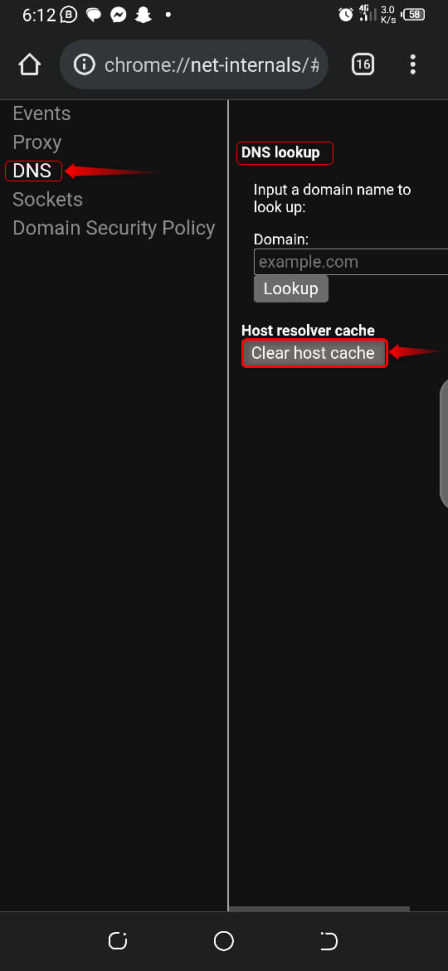
Если вы хотите очистить кэш DNS определенного веб-сайта, вы можете ввести имя в поле имени домена.
Способ 2: очистка кэша DNS через настройки
В настройках ОС Android есть опция очистки кэша DNS. Чтобы использовать эту опцию, выполните следующие действия.
Шаг 1. Откройте приложение «Настройки».
Сначала зайдите в настройки вашего устройства.

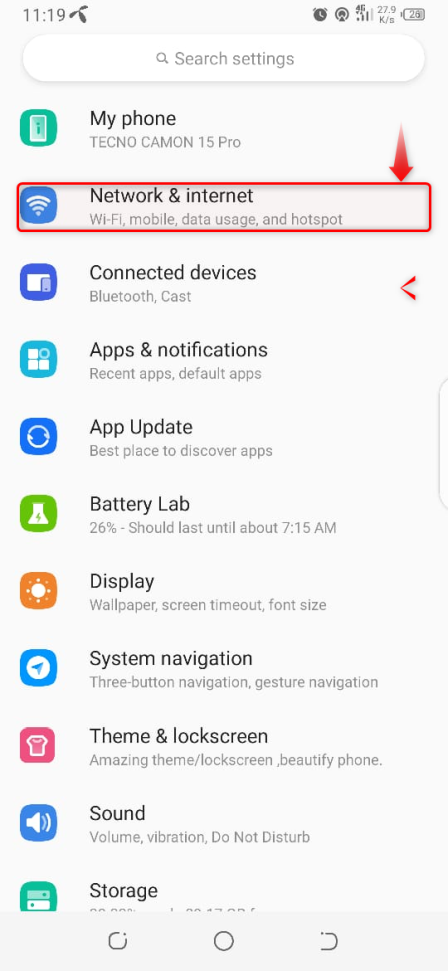
Шаг 2: Открытые сети и Интернет
Затем выберите опцию «Сеть и Интернет» в основных настройках и перейдите к следующему шагу.
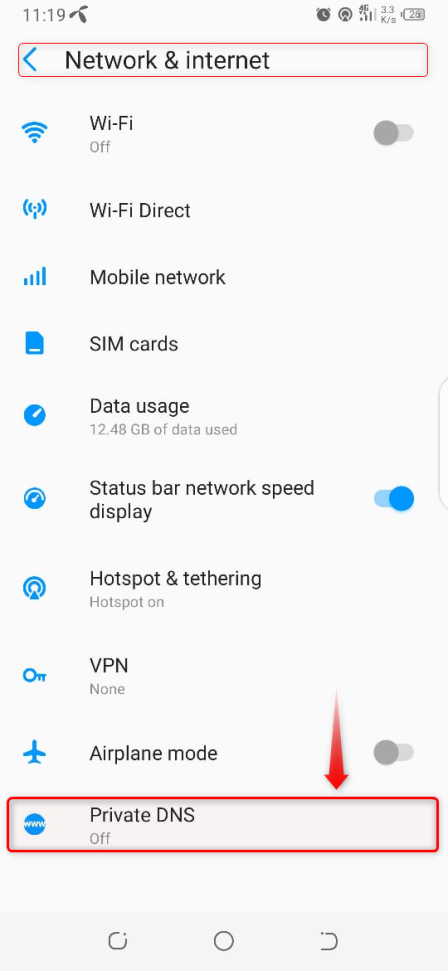
Шаг 3. Откройте опцию частного DNS
После этого выберите опцию «Частный DNS», и вы увидите еще одно всплывающее окно для выбора.
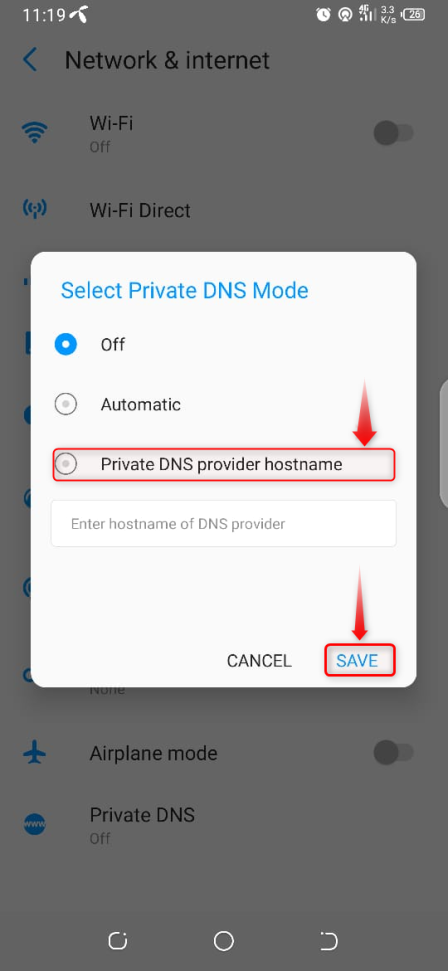
Шаг 4. Очистка кэша DNS
Если во всплывающем окне вы видите какое-либо имя хоста в частном DNS, удалите его и нажмите кнопку «Сохранить», чтобы очистить кеш DNS.
Заключение
Очистка кэша DNS на Android обеспечивает конфиденциальность и безопасность при доступе к веб-сайтам. Это улучшает устранение неполадок и повышает эффективность работы. Очистить кэш DNS на устройстве Android очень просто, что делает работу в Интернете быстрее и безопаснее.
2024-01-12T17:30:24
Вопросы читателей