Snoop — исследовательская работа (собственная база данных/закрытый багбаунти) в области поиска и обработки общедоступных данных в Интернете.
Несколько дней назад было объявлено выход новой версии Snoop 1.4, версия, в которой это реализовано различные улучшения Среди них выделяется тот факт, что поиск расширился до большего количества сайтов, в CLI было добавлено больше информации, были интегрированы улучшения для Android и многое другое.
Программа сканирует различные сайты, форумы и социальные сети для обнаружения наличия имени пользователя, которое вы ищете, то есть позволяет пользователю определить, на каких сайтах есть пользователь с указанным ником.
Мы уже рассказывали о теоретической составляющей того, как заработать на арбитраже трафика. Теперь настало время разобрать и практическую часть — как заработать на арбитраже трафика $1500 в месяц и больше, и сколько зарабатывают на арбитраже трафика в целом?
Для новичка цифра может показаться большой, однако, в этой сфере крутятся гораздо большие деньги и 1500 — это ну так, для разминки.
Зачем нужны CPA-сети
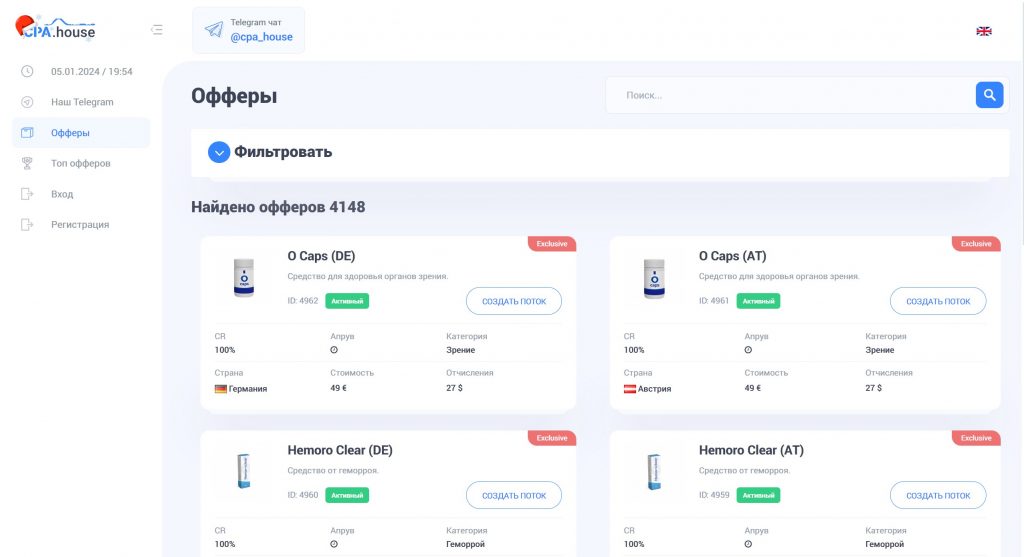
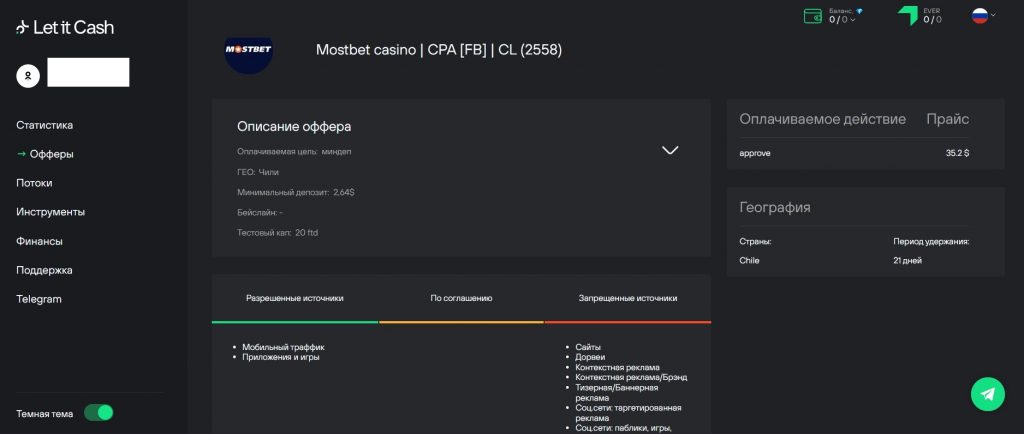
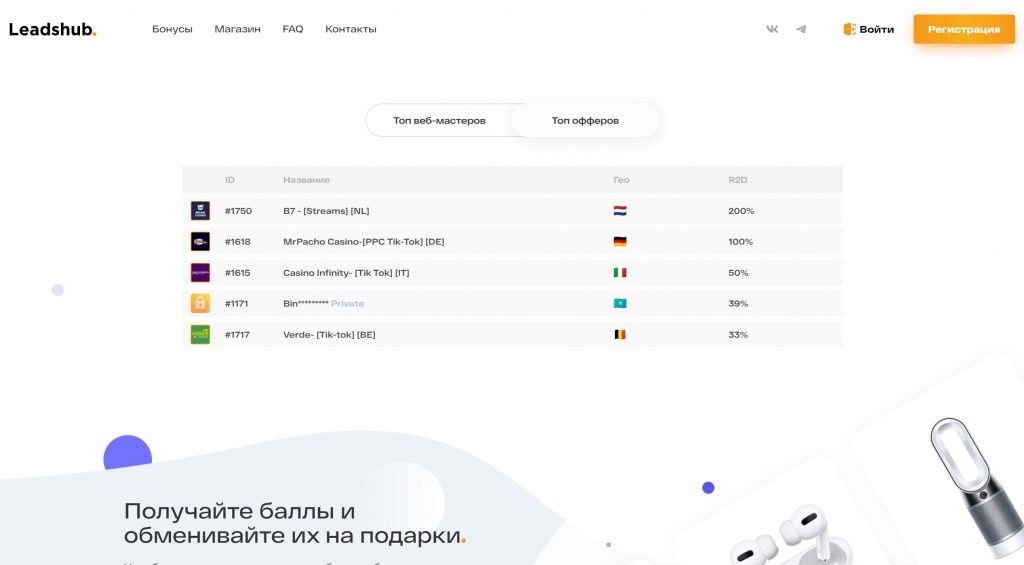
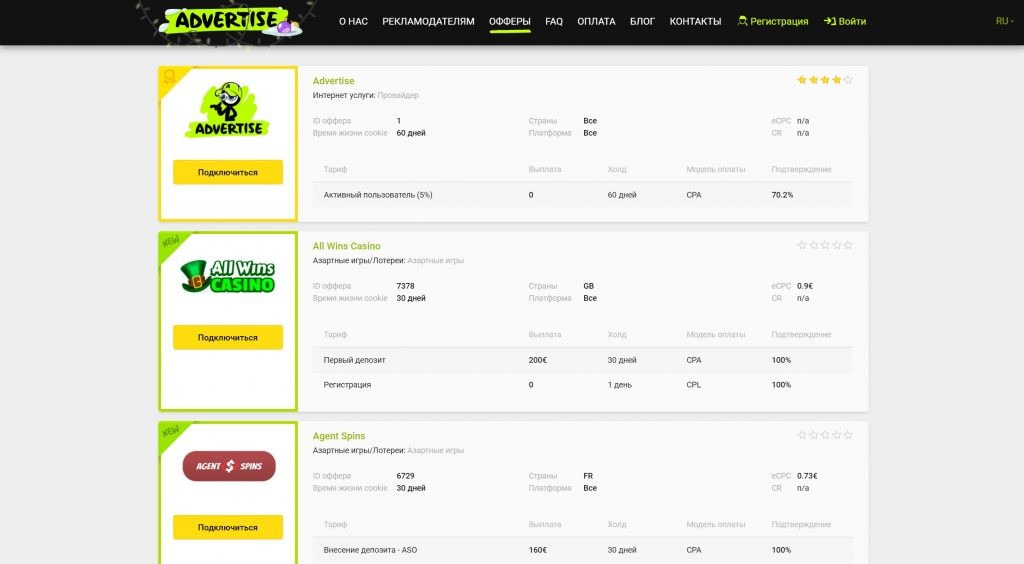
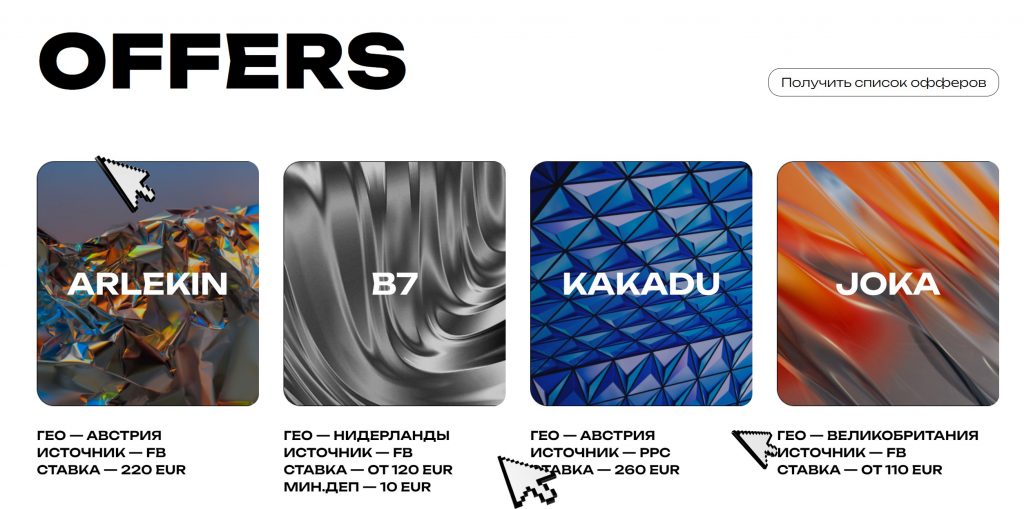
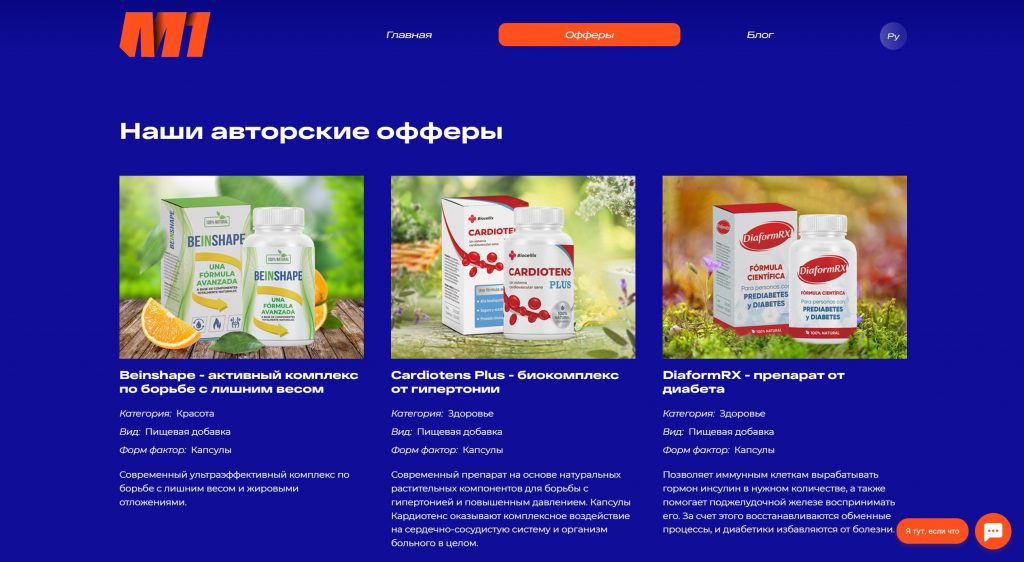
CPA-сети — это платформы, на которых рекламодатели ищут веб-мастеров для продвижения своих офферов. Такие сети можно назвать посредниками между рекламодателями и веб-мастерами. Первым нужно продвигать свои товары и услуги, а вторым нужен хороший заработок на трафике.
В основном партнерские сети делятся на общие (в которых есть офферы всех вертикалей) и узконаправленные (в которых собраны продукты в конкретных вертикалях). CPA-сети очень полезны для поиска хороших офферов — в них собрано огромное количество предложений от разных работодателей.
Как выбрать CPA-сеть
Перед началом работы с партнерской сетью важно учесть один нюанс — выбрать подходящую партнерскую сеть, чтобы заработок на арбитраже трафика был успешным. Для этого нужно определить следующее:
Вид сети — если вы планируете продвигать офферы в конкретной вертикали, то лучше выбрать узконаправленные CPA-сети, и наоборот, если вам все равно в каких вертикалях делать арбитраж трафика, можно выбрать общие сети;
Количество офферов — чем больше офферов в сети, тем лучше;
Частота обновлений офферов — если долго не появляется новых предложений, это говорит о низкой популярности платформы у рекламодателей и веб-мастеров, следовательно, с партнерской сетью что-то не так и заработок на трафике под вопросом;
Политика в отношении веб-мастеров — важно знать, какие санкции могут наложить на веб-мастера при нарушении правил платформы. У каждой сети правила индивидуальны, но есть и общие пункты, например, мотивированный арбитраж трафика часто запрещен.
Теперь можно приступить к выбору оффера. Но как это сделать?
Выбор оффера
От выбора зависит то, будет ли заработок на арбитраже трафика успешным. Чтобы выбрать хороший оффер, важно обратить внимание на эти факторы:
Легкий трафик. Не стоит с ходу выбирать оффер, на который сложно лить трафик. Чем больше вероятность конверсии, тем проще разобраться в том, как зарабатывать на арбитраже трафика. Получив опыт, вы сможете начать работать там, где получение высоких конверсий требует более сложного подхода;
Страны Tier-3. Начинающим арбитражникам лучше начать с Tier-3. В этих регионах выше конверсия, более доступный, но не дорогой трафик, а также небольшая конкуренция. Работая с ГЕО Tier-3 поможет набраться опыта новичкам, при этом стабильно получая неплохой заработок на арбитраже трафика, в том числе и $1500 ежемесячно;
Низкие выплаты. Начните с офферов, где рекламодатели не выплачивают высоких комиссионных. Такие офферы не требуют высококачественного трафика, поэтому рекламную кампанию намного проще настроить. Набравшись опыта, вы можете переходить на офферы, где заработок на арбитраже трафика будет более высоким.
Чтобы знать о самых свежих партнерских программах, изучайте наш рейтинг партнерок, в котором собраны программы с самыми выгодными условиями и крупными выплатами.
В каких вертикалях лучше начинать
Помимо того, что вы учли основные факторы для выбора оффера, также важно определиться с вертикалью оффера. Конечно, новичку может показаться, что лучше всего выбирать те вертикали, в которых он хорошо разбирается. Но в таком случае быстро выйти на стабильный заработок на арбитраже в $1500 вряд ли получится — важны не только знания, но и прибыльность самой вертикали. Если вы хотите набираться опыта, при этом получать $1500 ежемесячно, стоит обратить внимание на офферы в вертикалях гемблинга, беттинга, адалт и дейтинга. Почему? Сейчас объясним:
Гемблинг, беттинг, инстанты, дейтинг и адалт вертикали обычно имеют более вовлеченную аудиторию, следовательно, заработок на арбитраже будет выше среднего по сравнению с другими вертикалями;
Такие офферы охватывают огромную аудиторию независимо от возраста, пола и вкусов — спрос есть везде и всегда;
Индустрии постоянно развивается — из-за ограничений, которые тормозят распространение рекламы офферов в этих вертикалях, арбитражникам приходится тратить на продвижение в разы больше, чем в других нишах. Из-за этого рекламодатели вынуждены платить за трафик большие суммы.
Получение трафика
Теперь можно приступать к поиску того, за что рекламодатели будут платить деньги веб-мастеру — поиску трафика. Есть два вида трафика: платный и бесплатный. Сначала рассмотрим способы получения бесплатного трафика.
Бесплатные источники
Итак, как зарабатывать на арбитраже с бесплатным трафиком? Первый вариант — социальные сети. Социальные сети — один из самых популярных источников бесплатного трафика. Арбитражники часто начинают именно с этого способа получения бесплатного трафика. Есть несколько способов получить трафик с социальный сетей:
Создание группы или аккаунта. Этот способ требует больше времени и усилий, так как сначала нужно залить достаточно контента в группу или аккаунт, а после этого заняться привлечением аудитории. Тем не менее, заработок на арбитраже с помощью трафика с групп и аккаунтов весьма эффективен в долгосрочной перспективе. Мы, кстати, недавно писали, как продвигаться в Инсте без бюджета;
Комментарии. Можно писать комментарии с рекламой оффера в тематических группах. Не самый эффективный способ с высокой вероятностью бана за спам, но зато полностью бесплатный и не требующий много времени.
Второй вариант, как зарабатывать на арбитраже без вложений — личные веб-сайты. Сайты эффективны для рекламы конкретного продукта или для работы с оффером в определенной вертикали. Тоже требует времени для раскрутки и создания контента. Сайт можно создать в конструкторе. Для ускорения привлечения аудитории на сайт важно пользоваться SEO-оптимизацией — использование ключевых для привлечения пользователей через поиск браузера.
У бесплатных источников есть недостатки:
Требуется много времени на раскрутку;
Меньший шанс на успех из-за высокой конкуренции;
Качество бесплатного трафика часто бывает низким из-за ботов. При заливке бесплатного трафика важно отсеивать настоящий трафик от ботового.
Конечно, бесплатные источники — хороший вариант для новичков. Заработать на этом можно, но совсем не много по сравнению с платными источниками — до $1500 потолок в долгосрочной перспективе. Но как зарабатывать на арбитраже больше? Нужно пользоваться платными источниками трафика.
Платные источники трафика
Основная трудность для новичка в арбитраже трафика — запуск рекламы. Именно эта тема отталкивает людей от того, чтобы полноценно влиться в арбитраж — не у всех есть хороший стартовый капитал и не все готовы разбираться со всеми сложностями рекламы. Но как зарабатывать на арбитраже больше $1500, если нет опыта работы с рекламой? Тогда лучше всего начинать свой путь в арбитраже с использования рекламных сетей, так как они значительно упрощают все процессы, связанные с рекламой. Рекламные сети — платформы, которые выступают посредниками между издателями интернет-рекламы (паблишерами) и арбитражниками, которые хотят разместить рекламу оффера.
Давайте разберем основные преимущества рекламных сетей:
Качественный трафик. Многие рекламные сети работают исключительно с проверенными паблишерами, что гарантирует привлечение большого количества вовлеченных пользователей к вашей рекламе;
Разнообразные форматы рекламы. Для новичков это огромное преимущество, так как позволяет попробовать разные форматы рекламы и начать зарабатывать на наиболее удобном для вас типе рекламы;
Доступ к статистике и инструментам. Вы получаете возможность отслеживать результаты ваших кампаний, что помогает повысить эффективность рекламы. Некоторые сети предоставляют дополнительные инструменты для улучшения качества трафика, оптимизации кампаний или автоматизации процессов;
Точный таргетинг. Можно настраивать таргетированную рекламу на конкретную аудиторию, эффективно привлекая потенциальных покупателей.
Будьте готовы к тому, что вам придется потратить деньги, прежде чем заработать их. Фотограф: Karolina Grabowska.
Стартовый бюджет
Если вы решили лить платный трафик, то вам нужен стартовый бюджет, так как реклама не бесплатная. Минимальный стартовый бюджет зависит от того, в каких вертикалях и с какими ГЕО вы планируете работать. Сначала разберем, какой минимальный бюджет нужен в разных вертикалях.
Стартовый бюджет в нутре
Так как стартовый бюджет сильно варьируется от того, в какой вертикали и в каких ГЕО продвигается оффер, мы рассчитали стартовый бюджет в вертикали нутра, так как эта вертикаль считается одной из наиболее прибыльных. Итак, сколько зарабатывают на арбитраже трафика в вертикали нутра?
С рекламным бюджетом в $5000-6000 в этой вертикали можно уверенно выйти на доход в $7500 в месяц и более. В среднем размер комиссий в различных партнерках с офферами нутра достигает $30. Следовательно. Чтобы получить от $1500 чистой прибыли, нужно 50 конверсий. Для 50 конверсий нужно примерно 294 переходов с рекламы на лендинг (при условии, что среднее значение взаимодействий — 1,7).
Затраты на расходники
Работая в арбитраже, будьте готовы к тому, что вам придется потратить деньги, прежде чем заработать их. И дело не только в затратах на рекламу — большая часть бюджета будет уходить на различные расходники. Сейчас расскажем, какие расходники будут нужны и сколько на них придется потратиться.
Клоака
Реклама таких вертикалей, как гемблинг, дейтинг и нутра, очень тщательно проверяются модераторами в источниках трафика. Чтобы эффективно продвигать такие офферы, лучше всего использовать клоаку. Клоака позволяет перенаправлять модераторов на «чистую» страницу, а пользователей —- на ту, которая вам нужна. Это делается с помощью подмены IP-адресов. Обычно нужные IP уже внесены в сервисы клоакинга, поэтому добавлять их вручную не требуется.
Одними из самых эффективных сервисов клоакинга считаются:
На рынке нет бесплатных сервисов клоакинга, которые работают адекватно и эффективно, поэтому рекомендуем использовать только платные сервисы.
Трекеры
Новички в арбитраже часто допускают одну и ту же ошибку — собирают статистику по кампаниям вручную. Конечно, когда в работе только один оффер, это не так уж и сложно, но если их два и больше, то уже возникают проблемы и тратится много времени. Чтобы избежать этого, нужно использовать инструменты для автоматизации сбора статистики — трекеры. По сути, трекеры собирают данные из ваших кампаний, создают таблицу и проводят анализ данных. В результате вы получаете удобный отчет со всей статистикой.
Есть много бесплатных трекеров, которые работают качественно, поэтому можно обойтись без платных сервисов.
Не у всех арбитражников есть навыки редактирования изображений для креативов, поэтому многие обращаются за помощью к дизайнерам. Дешевле всего использовать биржу фриланса Kwork — обычно цены за услуги дизайнеров на Kwork начинаются от 500 рублей, за более сложные креативы цены могут доходить до нескольких тысяч рублей.
Fan Page
Рекламные аккаунт очень часто банят, поэтому чтобы избежать проблем, арбитражники используют fan page. По сути это готовые рекламные кабинеты, которые не надо создавать вручную и ждать их отлежки. Покупать готовые рекламные кабинеты гораздо выгоднее, чем создавать их самостоятельно. Обычно их цена начинается от 400 рублей. Вот несколько сервисов продажи готовых рекламных кабинетов:
Арбитражники предпочитают покупать готовые акки FB. Фотограф: Anton
Профили на Facebook
Создавать рекламные аккаунты вручную на Facebook можно самостоятельно, но модерация социальной сети очень строгая и может забанить акк за любое нарушение, из-за чего время на создание будет потрачено на смарку. Поэтому арбитражники предпочитают покупать готовые профили Facebook. Они делятся на три основные категории:
Автореги;
Самореги;
С ПЗРД (прошедшие блокировку рекламной деятельности).
Первые два вида стоят почти одинаково — от 16 до 200 рублей. Аккаунты с ПЗРД уже стоят дороже — от 500 до 1000 рублей.
Вот несколько хороших сервисов для покупки аккаунтов Facebook.
Facebook разрешает пользователям иметь только один рекламный кабинет — если пользователь использует несколько рекламных кабинетов, Facebook может заблокировать все. Чтобы избежать этого, можно использовать антидетект-браузеры. Среди бесплатных антидетект-браузеров наиболее хорошими стоит назвать SWITCH и Hydraheaders.
Прокси
Прокси используются для решения той же проблемы, что и антидетект-браузеры. Они подменяют IP-адрес и скрывают информацию о пользователе для избежания бана рекламных кабинетов. Вот несколько хороших прокси-сервисов:
Стоимость может сильно варьироваться от 5-10 до 1200 рублей. Обычно чем дороже прокси, тем лучше они работают.
Заключение
Как мы видим, чтобы влиться в арбитраж трафика и выйти на доход в $1500 ежемесячно, совсем не обязательно быть профессиональным веб-мастером — даже новичок с правильным багажом знаний и навыков может выйти на такой доход буквально в первые месяцы работы.
Главное освоить теоретический и практический пласт информации, после чего смело вливаться в эту денежную нишу. Надеюсь, мы помогли ответить на вопрос, сколько зарабатывают на арбитраже трафика.
Ускорение выполнения SQL запросов в MySQL зависит от нескольких факторов, включая оптимизацию структуры таблиц и индексов, оптимизацию самого запроса, настройку сервера MySQL и использование кэширования. Читать →
В Windows папка — это контейнер, используемый для хранения файлов и других папок. Он обеспечивает способ организации файлов на компьютере и управления ими. Папки можно использовать для группировки связанных файлов или для разделения файлов разных типов. Читать →