Архив автора: admin

DedSec GRUB Theme: настройте свой стиль GRUB Linux Hacker

DedSec GRUB Theme: настройте свой стиль GRUB Linux Hacker

DedSec GRUB Theme: настройте свой стиль GRUB Linux Hacker

Учитывая, одна из многих наиболее ценных технических характеристик операционных систем GNU/Linux является возможность настройки по вкусу каждого человека, группы, сообщества или организации, независимой, государственной или частной, на протяжении многих лет здесь, в DesdeLinux Мы создали бесчисленное количество учебных пособий и руководств о том, как выполнить эту задачу с использованием различных приложений или конфигураций системы.

Настраивать GNU/Linux, демонстрировать его, делиться им и даже соревноваться с другими через социальные сети каждого Linuxero — это даже традиция. Прежде всего, когда дело доходит до рабочего стола (обои), как известно традиционное празднование рабочих пятниц (#DesktopFriday, #DesktopGNULinux и #ViernOS). Тем не менее, настройка может охватывать графическую тему, значки, терминал и начальную информацию при его запуске, и, конечно же, настроить GRUB. И именно сегодняшняя публикация будет посвящена настройке этого последнего элемента через интересную программу под названием «Тема DedSec GRUB».


Читать

4 способа восстановить .NET Framework

.NET является неотъемлемой частью операционной системы Windows. Он необходим для запуска некоторых приложений Windows, без которых приложение стало бы бесполезным. Если у вас возникли проблемы с .NET, вы видите сообщение об ошибке с просьбой установить определенную версию или приложение не загружается, возможно, установленная .NET Framework нуждается в некотором исправлении.

Существует несколько способов найти поврежденную или неработающую установку .NET Framework на вашем компьютере. В этом посте мы покажем вам все методы.

Восстановление .NET с помощью инструмента восстановления .NET Framework

Первая попытка исправить любые проблемы, связанные с .NET, заключается в использовании специального средства восстановления .NET Framework от Microsoft, название которого говорит само за себя. Давайте покажем вам, как восстановить .NET Framework на вашем ПК с Windows с помощью этого инструмента:

  1. Начните с загрузки .NET Framework Repair Tool, щелкнув указанную ссылку, а затем нажмите Скачать.

    Скачать инструмент для восстановления сетиСкачать средство восстановления .NET

  2. После загрузки запустите файл .EXE. Откроется мастер средства восстановления Microsoft .NET Framework.

  3. На первом экране согласитесь с условиями лицензирования и нажмите Следующий.

    Согласен с условиями лицензированияСогласен с условиями лицензии

  4. Теперь нажмите Следующий еще раз, чтобы применить любые рекомендуемые изменения с помощью инструмента.

    Применить изменения 1Применить изменения

  5. После применения изменений нажмите Заканчивать чтобы закрыть мастер.

    Закрыть мастерЗакрыть мастер

Теперь проверьте, решена ли проблема, с которой вы столкнулись. Если нет, то есть несколько других способов восстановить .NET.

Восстановить .NET из панели управления

Другой способ восстановления установки .NET — из Программы и компоненты апплет в винде. Выполните следующие действия, чтобы попытаться восстановить .NET Framework из панели управления:

  1. Открой Программы и компоненты апплет, введя appwiz.cpl в поле «Выполнить команду».

    appwizОткрытые программы и функции

  2. Здесь щелкните правой кнопкой мыши установку .NET, вызывающую проблемы, а затем щелкните Изменять из контекстного меню.

    Изменить сетевую установкуИзменить установку .NET

  3. Теперь вы увидите мастер .NET. Нажмите Ремонт.

    Ремонт сетиВосстановить .NET

  4. Теперь мастер попытается восстановить .NET. После завершения нажмите Закрывать.

    Мастер закрытияМастер закрытия

Теперь проверьте, можете ли вы запустить проблемное приложение.

Восстановите .NET, повторно включив его из дополнительных функций

Если рассмотренные выше методы не помогли решить проблему, возможно, вам придется выполнить чистую установку .NET. Это означает, что все, что вам нужно сделать, это отключить его, а затем снова включить .NET из апплета дополнительных функций Windows.

  1. Открой Дополнительные возможности апплет, введя дополнительные возможности в поле «Выполнить команду».

    дополнительные возможностиОткрыть апплет «Дополнительные функции»

  2. В окне снимите флажки рядом с включенными версиями .NET Framework и нажмите Хорошо.

    Отключить дополнительные функции NETОтключить дополнительные функции .NET

  3. После отключения функций нажмите Закрывать. Однако, если вас попросят перезагрузить компьютер, нажмите Перезапуск.

    Мастер закрытия 2Мастер закрытия

  4. Как только компьютер снова загрузится, снова откройте апплет «Дополнительные функции» через поле «Выполнить команду».

  5. В окне снова установите флажки рядом с .NET Frameworks и нажмите Хорошо.

    Повторно включить NETПовторно включить .NET

  6. В следующем окне нажмите «Разрешить Центру обновления Windows загрузить файлы для вас».

    Разрешить обновление WindowsУстановить через Центр обновления Windows

    Теперь мастер загрузит новые файлы .NET и установит .NET Framework с нуля.

  7. После установки нажмите Закрывать.

    Мастер закрытия 2Мастер закрытия

Теперь, когда вы выполнили чистую установку .NET, проверьте, сохраняется ли проблема, с которой вы сталкивались ранее. Если это так, есть еще один способ переустановить .NET с помощью PowerShell.

Восстановите .NET, переустановив его из PowerShell

Переустановка .NET, возможно, является последним средством исправления .NET Framework. Это можно сделать только с помощью Windows PowerShell. Следуйте приведенному ниже руководству, чтобы переустановить .NET Framework:

  1. Запустите следующий командлет в экземпляре PowerShell с повышенными привилегиями, чтобы удалить все версии .NET.

    Get-Package -Name «Microsoft .Net*» | Удалить-Пакет

    Если будет предложено установить Nuget, введите Д.

    Удалите NET из PowerShellУдалите .NET с помощью PowerShell

  2. Теперь запустите следующий командлет, чтобы узнать, какие версии .NET доступны для установки. Это также покажет вам связанные с ними идентификаторы пакетов.

    winget поиск Microsoft.DotNet

    Проверьте список версий NETПроверьте список версий .NET

  3. Запишите идентификатор версии .NET, которую вы хотите установить, и замените (идентификатор пакета) в следующем командлете с идентификатором и запустите его в PowerShell:

    установка winget (идентификатор пакета)

    Установите NET из PowerShellУстановите .NET из PowerShell

После переустановки PowerShell проблема с .NET должна быть решена.

Заключительные слова

Microsoft .NET Framework может быть поврежден, если он установлен неправильно или если важные системные файлы отсутствуют или повреждены. Приведенные выше методы исправления должны работать для исправления .NET. Однако вы также можете запустить проверку системных файлов, чтобы попытаться восстановить системные файлы, что, в свою очередь, может также восстановить .NET.

Похожие сообщения:


2023-05-04T16:12:41
Tips and Tricks

Что такое файл .LNK и насколько он безопасен?

Если вы используете операционную систему Windows на своем компьютере, вы, вероятно, столкнулись с файлом .LNK. Возможно, вы не сможете увидеть расширение файла LNK, даже если вы показывали расширения файлов, но мы уверены, что вы используете их ежедневно.

.LNK — это аббревиатура от «LINK», потому что эти файлы указывают на другой файл, папку или приложение, известное как «цель».

В этом посте мы подробно обсудим, что такое файл .LNK, как проверить, является ли он файлом LNK, какую информацию он содержит и является ли файл .LNK, о котором вы беспокоитесь, подлинным файлом Windows или вредоносное ПО.

Что такое файл .LNK?

Файл LNK — это системный файл Windows и файл ярлыка. Файлы LNK перенаправляют и указывают на другой файл, папку или приложение. Эти файлы содержат информацию о целевом объекте, такую ​​как его метаданные, расположение (путь) и размер файла целевого элемента. Вы можете просмотреть эту информацию в окне их свойств.

Свойства LNK-файлаСвойства LNK-файла

Файлы LNK обычно имеют тот же значок, что и целевой объект, за исключением крошечной стрелки в нижнем левом углу, которая указывает, что это файл ярлыка.

LNK-файлОбразец LNK-файла

Файл .LNK находится в двоичном формате оболочки. Это означает, что он хранится в виде единиц и нулей. Этот формат делает файлы LNK идеальными для проникновения хакеров в целевые системы. Мы также обсуждали это далее в этом посте.

В Windows 10 и 11 файлы LNK обычно можно увидеть на рабочем столе. Их исходное местоположение обычно находится по следующему пути:

C:Users%USERNAME%AppDataRoamingMicrosoftWindowsRecent Items

Каталог последних элементовКаталог последних элементов

Теперь, когда вы знаете, что такое файл .LNK, давайте посмотрим, как его открыть.

Как открыть LNK-файлы

На ПК с Windows вы можете легко открыть и запустить файл .LNK, как любое обычное приложение или папку. Просто дважды щелкните по нему, чтобы запустить его, и он запустит целевой объект.

Вы также можете просмотреть свойства файла .LNK, щелкнув его правой кнопкой мыши, а затем щелкнув Характеристики из контекстного меню.

Откройте свойства LNKОткройте свойства .LNK

Если вы переключитесь на Общий вкладка в Характеристики окно, вы можете подтвердить, что это файл .LNK.

Подтвердите тип файлаПодтвердите тип файла

Если вы хотите открыть целевой файл вместо ярлыка, вы можете найти его полный путь в поле «Цель» в Ярлык вкладка Затем вы можете вставить этот путь в проводник, чтобы открыть целевую папку.

Открыть расположение целевого файлаОткрыть расположение целевого файла

Кроме того, вы также можете нажать Местонахождение открытого файла каталог из контекстного меню файла LNK, чтобы открыть целевую папку.

Как создать файл .LNK

Файлы .LNK — это ярлыки. Вы можете создать их только на компьютере с Windows, создав ярлык.

Чтобы создать ярлык, щелкните правой кнопкой мыши файл, папку или приложение и выберите Создать ярлык из контекстного меню.

Создать ярлыкСоздать ярлык

Теперь это создаст ярлык для выбранного объекта, который будет файлом .LNK.

Вы даже можете создавать ярлыки ярлыков, но связанный с ним целевой элемент будет исходной целью, а не первым ярлыком.

Безопасны ли файлы .LNK

Несмотря на то, что файлы .LNK являются системными файлами Windows, не все из них можно считать безопасными для вашего ПК.

За последние несколько лет увеличилось количество сообщений о кибератаках и внедрении вредоносных программ с использованием файлов .LNK. Хакеры делятся с конечными пользователями сжатыми или архивными файлами, которые выглядят безобидными. Но открытие этих файлов мгновенно заражало их ПК вредоносными программами с использованием файлов .LNK, которые создавали лазейки для злоумышленников.

Поскольку файлы .LNK предлагают удобный способ открытия другого файла, злоумышленники могут использовать их для запуска вредоносных программ на основе скриптов с помощью Windows PowerShell. PowerShell может работать в фоновом режиме без ведома пользователя, что делает его прекрасной возможностью для запуска сценариев.

Тем не менее, не все файлы LNK представляют угрозу. Как мы упоминали ранее, на ПК с Windows файлы LNK представляют собой ярлыки, которые помогают открывать другой файл, папку или приложение, расположенное в другом месте.

Итак, как мы узнаем, является ли файл .LNK законным или троянским конем?

Одним из способов является осмотр целевого объекта. Если целевой объект является законным файлом, папкой или приложением Windows, то связанный с ним файл LNK не представляет опасности. Вы можете проверить целевое приложение через свойства файла LNK. Не забудьте также проверить, находится ли целевой объект в каталоге, в котором он должен находиться.

Если вы обнаружите какие-то необычные записи в целевом расположении внутри свойств файла LNK, то, скорее всего, это вирус. Вот пример:

Необычно целевые детали файла LNKНеобычные сведения о цели файла .LNK

Этот ярлык LNK запускает код вместо открытия законного целевого объекта.

Иногда невозможно определить, является ли файл .LNK законным или вирусом. Это связано с тем, что поле «Цель» имеет ограничение всего в 260 символов. Это заставляет целевой объект выглядеть законным, но имеет строку пробела после видимой вам целевой области.

Зараженный LNK-файл 1Зараженный LNK-файл

На изображении выше вы можете видеть только законную часть целевого объекта. Однако истинный целевой объект настолько длинный, что его невозможно увидеть. Злоумышленник дополняет несколько пробелов или символов новой строки перед вредоносным аргументом, делая его невидимым для невооруженного глаза.

Единственный способ определить, является ли этот файл .LNK законным, — это использовать синтаксические анализаторы и другие инструменты безопасности.

Рекомендации по безопасности

Эбен, хотя злоумышленники впервые начали использовать LNK-файлы много лет назад, атаки продолжаются и сегодня, поскольку это лучший способ воспользоваться безобидным на вид файлом .LNK. Поскольку обычному пользователю Windows может быть сложно отличить вредоносный файл .LNK от законного, вот несколько вещей, которые мы предлагаем вам сделать, чтобы защитить себя:

  • Выполняйте регулярное сканирование на наличие вредоносных программ.
  • Обновите PowerShell до последней доступной версии, так как обновления включают исправления безопасности.
  • Никогда не нажимайте на исполняемые файлы, полученные онлайн от неизвестных отправителей, даже если они кажутся законными.
  • Никогда не нажимайте на файлы .LNK, полученные по электронной почте, выдавая себя за предложение о работе или любую другую платформу социальных сетей.

Заключительные мысли

Мы надеемся, что это руководство помогло вам защитить ваши данные и компьютер от вредоносных программ.

Еще одна вещь, которую мы хотели бы, чтобы наши пользователи знали, прежде чем завершить это руководство, заключается в том, что вы не можете видеть расширения файлов .LNK, когда вы выбираете просмотр расширений в настройках Проводника. Некоторые веб-сайты также указывают ручные изменения в реестре Windows как решение для отображения и скрытия расширений .LNK, но после их тестирования они больше не работают.

Похожие сообщения:


2023-05-04T12:06:29
Tips and Tricks

Что такое Smart Connect на вашем маршрутизаторе Wi-Fi и как это работает

Некоторые функции рекламируются производителями беспроводных маршрутизаторов только для того, чтобы сделать их более привлекательными и создать впечатление, что они действительно продвинуты. Smart Connect — одна из таких функций, которая реализована на всех современных маршрутизаторах и призвана упростить работу с Wi-Fi. Но что делает Smart Connect? И хорошо ли это работает? Есть ли недостатки у Smart Connect? В этой статье я отвечаю на эти и другие вопросы: Читать

Исправить отсутствующий или отключить стереомикс Realtek в Windows 11/10

Пользователь может обнаружить, что «Stereo Mix» каким-то волшебным образом исчез из списка аудиозаписывающих устройств на его ПК с Windows, или программное обеспечение для записи может не определять его как устройство ввода. Это может происходить по разным причинам, и тогда пользователь не может записать звук на свой компьютер.

В этом посте обсуждается, что такое Stereo Mix, какова его фактическая цель и как устранить неполадки, если вы больше не видите его в настройках звука Windows.

Что такое Realtek Stereo Mix

Вы часто видите видео стримеров или геймеров, где вы можете слушать звук, воспроизводимый на их экране, например, внутри игры, а также то, что они говорят в микрофон. Как это делается? Подключили ли они еще один микрофон рядом с динамиками своего компьютера? Хотя это можно сделать, это не идеальная ситуация.

Использование дополнительного микрофона для захвата звука, выходящего из динамиков вашего компьютера, не только ухудшит качество звука, но также потребует большого количества цифро-аналоговых, а затем аналого-цифровых преобразований. Здесь в игру вступает «Stereo Mix».

С точки зрения непрофессионала, Stereo Mix — это имя выходного аудиопотока, когда все аудиоканалы объединены.. Эта функция поставляется с наиболее распространенными звуковыми картами Realtek. ОС Windows воспринимает это как (виртуальный) диктофон.

Когда вы получаете один аудиоканал из приложения или программы, запущенной на ПК, и другой аудиоканал с вашего входного микрофона, Stereo Mix объединяет 2 (или более, если доступно) и генерирует комбинированный аудиопоток.

«Stereo Mix» позволяет вам записывать все, что исходит от звука вашего компьютера. Если вы слушаете музыку через динамики и одновременно говорите в микрофон, вы можете записать оба звука одновременно, используя Stereo Mix.

Когда Stereo Mix включен на вашем ПК с Windows, он автоматически начинает использовать ваш микрофон и прослушивает другие аудиоканалы. Если вы хотите записать весь звук с помощью приложения, вам нужно выбрать «Stereo Mix» в качестве источника входного звука, а не только микрофон.

Однако Stereo Mix часто пропадал из настроек звука в Windows. Давайте посмотрим, как мы можем решить эту проблему.

Причины отсутствия стереомикса

Stereo Mix может пропадать или быть скрытым в настройках звука по разным причинам.

  • Stereo Mix отключен и скрыт.
  • Ваш звуковой драйвер устарел или неверен, так как Stereo Mix доступен только с драйверами OEM.
  • Ваши входные аудиоустройства недоступны, поэтому Stereo Mix автоматически отключается.
  • На вашем устройстве отсутствуют важные аудиокодеки.

Продолжайте читать дальше, чтобы решить эти проблемы и снова запустить Stereo Mix.

Как исправить отсутствующий стереомикс

Показать стереомикс

Возможно, Stereo Mix отключен. Часто настройки звука на ПК с Windows скрывают отключенные элементы. Вы можете отобразить стереомикс, выполнив следующие действия:

  1. Перейдите к следующему:

    Приложение «Настройки» >> Система >> Звук >> Дополнительные настройки звука

    Кроме того, вы также можете ввести mmsys.cpl чтобы открыть апплет Звук.

  2. Переключиться на Запись вкладка Здесь щелкните правой кнопкой мыши на пустом месте, а затем нажмите Показать отключенные устройства чтобы выбрать его.

    Показать отключенные устройстваПоказать отключенные устройства

    Теперь вы должны увидеть «Stereo Mix».

  3. Теперь щелкните правой кнопкой мыши Стерео микс и нажмите Давать возможность.

    Включить стереомиксВключить стереомикс

Stereo Mix теперь будет отображаться и включен.

Если вы по-прежнему не видите Stereo Mix после просмотра скрытых элементов, проблема может заключаться в чем-то другом.

Обновить аудиодрайвер

Как мы упоминали ранее, аудиодрайверы от Microsoft могут не иметь функции Stereo Mix. Однако обновления Windows также предоставляют драйверы от OEM-производителей. Таким образом, вы можете автоматически искать последнюю версию аудиодрайвера для звуковой карты Realtek. Вот как:

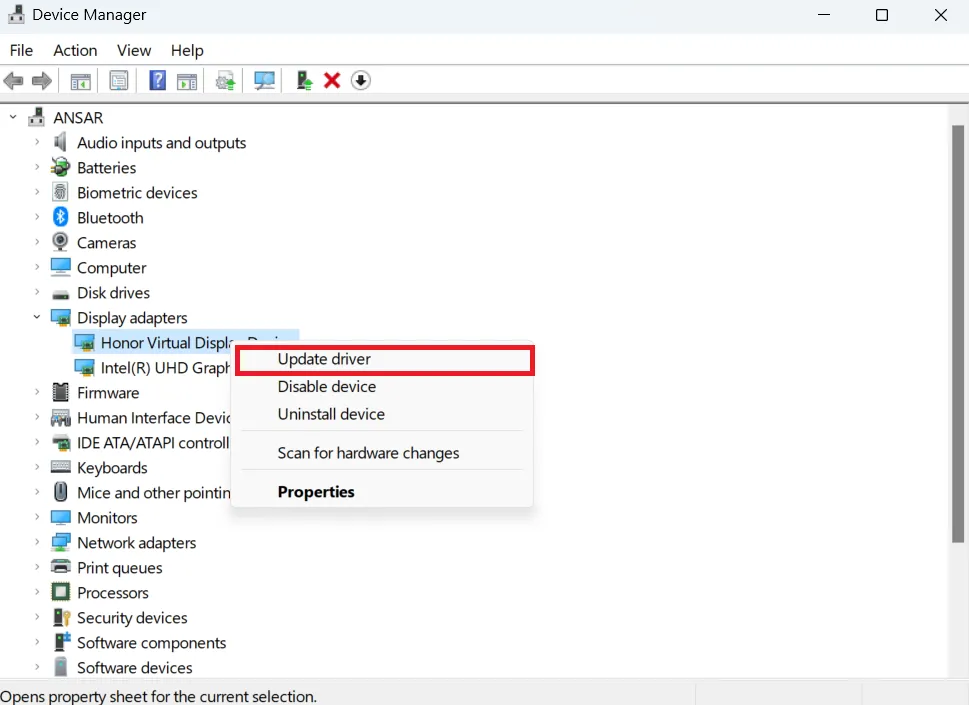
  1. Откройте диспетчер устройств, введя devmgmt.msc в поле «Выполнить команду».

    devmgmtОткройте диспетчер устройств

  2. Теперь нажмите Звуковые, видео и игровые контроллеры чтобы развернуть его, щелкните правой кнопкой мыши Realtek(R) Аудиоа затем щелкните Обновить драйвер из контекстного меню.

    Обновите драйвер Realtek.Обновите драйвер Realtek.

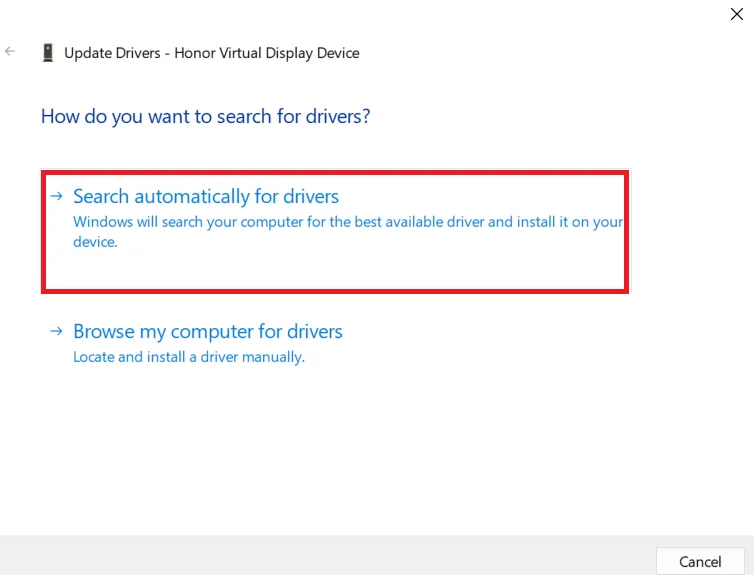
  3. Теперь нажмите Автоматический поиск драйверов.

    Поиск драйверовПоиск драйверов

  4. Теперь Windows будет искать обновленный драйвер в Интернете. Если он доступен, он будет установлен автоматически.

    Однако, если он недоступен, вы будете проинформированы об этом.

    В любом случае, Закрывать мастер обновления.

Если драйвер обновлен, проверьте, видите ли вы теперь стереомикс в параметрах звука. Если ваш драйвер не был обновлен, вы также можете проверить веб-сайт Realtek и загрузить последнюю версию драйвера, а затем установить его вручную.

Скачать кодек Realtek

Если описанные выше методы не вернули Stereo Mix, возможно, у вас не установлены правильные аудиокодеки.

Кодек — это часть программы, которая кодирует (соmpresss) файл, а затем декодирует (декабрьсжимает) его, чтобы снова сделать его играбельным. Некоторые кодеки содержат только кодер, некоторые только декодер, а некоторые содержат и то, и другое. Отсутствие кодеков в вашей системе может привести к отсутствию Stereo Mix.

Выполните следующие действия, чтобы загрузить и установить кодеки Realtek, которые вернут Stereo Mix:

  1. Открыть Веб-сайт аудиокодеков высокой четкости Realtek с помощью любого веб-браузера.

  2. Щелкните значок загрузки рядом с исполняемым файлом только для 32-разрядного или 64-разрядного драйвера Windows.

    Скачать аудиокодек RealtekСкачать аудиокодек Realtek

  3. Теперь примите условия загрузки и нажмите Скачать этот файл.

    Начать ЗагрузкуПримите условия и начните загрузку

    Теперь аудиокодеки будут загружены.

  4. Когда загрузка завершится, запустите файл, чтобы начать установку, и следуйте инструкциям мастера.

  5. После установки перезагрузите компьютер, чтобы кодеки успешно внедрились.

Теперь еще раз проверьте, была ли восстановлена ​​опция Stereo Mix внутри звукового апплета. Если вы видите эту опцию, теперь вы можете включить или отключить ее через контекстное меню в соответствии с вашими предпочтениями.

Исправить неработающий стереомикс

Вы можете обнаружить, что опция Stereo Mix доступна и включена, но она не работает и не может записывать системный звук. Если это так, возможно, вы выбрали неправильное устройство ввода для записи звука или громкость Stereo Mix слишком низкая для записи.

Сделать Stereo Mix записывающим устройством по умолчанию

  1. Откройте апплет «Звук», введя mmsys.cpl в поле «Выполнить команду».

    ммсисОткрытый звуковой апплет

  2. Переключиться на Запись вкладку и убедитесь, что Stereo Mix виден и включен. Затем нажмите на него, а затем нажмите Установить по умолчанию.

    Примечание: Если Установить по умолчанию кнопка неактивна, это означает, что Stereo Mix уже является записывающим устройством по умолчанию.

    Сделать Stereo Mix записывающим устройством по умолчаниюСделать Stereo Mix устройством записи по умолчанию

Увеличьте громкость стерео микса

Stereo Mix будет записывать только те звуки, которые генерирует ваша система. Если громкость вашего устройства ввода низкая, то громкость записи будет низкой. Убедитесь, что громкость вашего устройства ввода установлена ​​на максимум:

  1. Перейдите к следующему:

    Настройки приложения >> Система >> Звук

  2. Здесь, под Вход убедитесь, что выбран параметр «Stereo Mix».

    Убедитесь, что Stereo Mix является устройством ввода 1Убедитесь, что Stereo Mix является устройством ввода

  3. Теперь нажмите и перетащите Объем ползунок вправо для максимального под Вход раздел.

    Увеличьте громкость стереомиксаУвеличьте громкость стереомикса

Заключение

Stereo Mix — отличный инструмент для Windows, если вы хотите записывать несколько аудиоканалов одновременно. Этот инструмент особенно полезен для стримеров, пользователей YouTube и Twitch.

Тем не менее, есть также сторонние инструменты, которые вы можете установить на свой компьютер, которые также объединяют все каналы в один выходной поток.

Похожие сообщения:


2023-05-04T11:05:40
Tips and Tricks

Chrome 113 выходит с улучшениями оптимизации и многим другим

Google Chrome

Google Chrome — веб-браузер с закрытым исходным кодом, разработанный Google.

Несколько дней назад вышла новая версия популярного веб-браузера «Chrome 113» и по разным причинам я не смог сделать соответствующую публикацию этого релиза, который у меня уже был среди черновиков, но посвященный ему пост есть здесь.

Я уверен, что многие из наших читателей сразу же получили уведомление о новой версии, а многие другие, возможно, даже не заметили этого, но в этой статье мы расскажем вам, что нового в этой новой версии.


Читать