DHCP Option 82, также известный как Relay Agent Information Option или просто Option 82, является расширением протокола DHCP и используется для идентификации и контроля сетевых устройств. Главная цель этой функции — повысить безопасность и управляемость IP-сетей. Читать
Архив автора: admin

8 лучших кремов для лица с миндалем
Миндаль – это не только вкусный и питательный орех, но и ценный ингредиент для ухода за кожей. Он обладает удивительными свойствами, которые способны качественно улучшить ее состояние. Именно поэтому косметические компании создают кремы, в основе которых содержится этот компонент.

Уходовые продукты с миндалем подходят для любого типа кожи, но особенно полезны для сухой, чувствительной и зрелой. В зимний период и межсезонье они являются настоящем спасением от сухости и обезвоживания. Он богат витаминами A, E, К, D и группы В, а также микроэлементами – калием, магнием, цинком и кальцием.
Полезные свойства:
- Увлажняющий эффект. Благодаря способности удерживать влагу, кожный покров становится мягче и приобретает эластичность.
- Питание. Содержание витаминов, микроэлементов и антиоксидантов помогают укрепить кожу и восстановить ее здоровое состояние.
- Успокаивающие свойства смягчают раздраженную кожу, уменьшают воспаления.
- Омоложение. Стимуляция процесса регенерации клеток способствует омоложению, осветлению пигментных пятен и устранению морщин.
- Защита от внешних факторов. Наличие антиоксидантов, помогает создать защиту от негативного воздействия окружающей среды.
Кремы для лица с миндалем могут стать важным звеном в ежедневном уходе и помочь достичь идеального состояния поверхности эпидермиса. Подбирая средство, стоит обратить внимание на состав и наличие в нем вредных компонентов, которые оказывают непосредственное влияние на состояние кожного покрова. При этом грамотная забота о коже — это комплексный подход, включающий в себя не только использование качественных косметических продуктов, но и здоровый образ жизни, правильное питание, умеренная физическая активность.
Представляем рейтинг кремов для лица с миндалем 2024. Лучшие 8 средств, которые были отобраны нашими экспертами по отзывам и оценкам пользователей.
| Рейтинг (2024) | Цены, ₽ | Страна |
|---|---|---|
| 1. Weleda Деликатный увлажняющий для лица | от 1900₽ | Швецария |
| 2. BTpeel с маслом миндаля, скваланом и ланолином | от 1300₽ | Россия |
| 3. Veda Vedica с шафраном и миндалем | от 580₽ | Индия |
| 4. Белита Oil ночной Суперпитание Аргана и миндаль | от 240₽ | Беларусь |
| 5. Aasha Herbals с Миндалем | от 270₽ | Индия |
| 6. Himalaya с ростками пшеницы и сладким миндалем | от 280₽ | ОАЭ |
| 7. Экстракт алоэ и масло сладкого миндаля Petrova | от 320₽ | Россия |
| 8. Невская Косметика Миндальный для всех типов кожи | от 105₽ | Россия |
Читайте также: 7 лучших миндальных пилингов для лица
8 Невская Косметика Миндальный для всех типов кожи
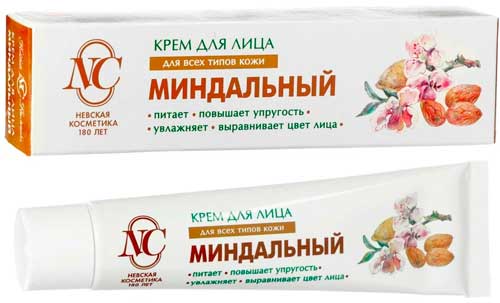
Открывает рейтинг крем Миндальный компании Невская Косметика. Он подходит любому типу кожи, бережно ухаживает, увлажняя и смягчая ее. В его формуле находится оливковое масло, известное своими питательными свойствами, глицерин, который помогает восстановить упругость и гладкость, витамин Е – источник красоты и молодости. Выпускается в тубе объемом 40 мл, дополнительно упакован в картонную коробку.
Продукт можно использовать как утром, так и вечером. Его основными достоинствами являются легкая текстура и способность быстро впитываться. Состав хорошо распределяется по коже, не оставляя блеска и липкой пленки.
Покупательницы остались в восторге от аромата, благодаря нему процесс ухода за лицом становится настоящим удовольствием. Состав не жирнит кожу, не забивает поры, расходуется экономично, а стоит при этом недорого. Удобная упаковка позволяет взять средство с собой в дорогу. После нанесения кожный покров становится бархатистым и более увлажненным, цвет лица выравнивается, однако некоторые девушки отметили, что эффект быстро проходит.
Плюсы:
- Легкая текстура.
- Быстро впитывается.
- Придает коже бархатистость.
- Аромат.
- Доступная стоимость.
Минусы:
- Без накопительного эффекта.
7 Экстракт алоэ и масло сладкого миндаля Petrova

На седьмой позиции находится крем для лица «Экстракт алоэ и масло сладкого миндаля» от марки Petrova. В его составе не содержатся парабены и силиконы, поэтому он подходит всем типам кожи. Легкая текстура способствует быстрому впитыванию. Уникальная формула позволяет использовать продукт в качестве дневного и ночного ухода. Средство питает и успокаивает, помогает бороться с такими проблемами как сухость, шелушение и покраснение.
Одним из важных компонентов является экстракт алоэ вера, он обладает увлажняющими и заживляющими свойствами. Еще одним полезным ингредиентом является глицерин. Он поддерживает водный баланс, выполняет защитные функции. Так же в состав входит молочная кислота, она оказывает омолаживающее воздействие, нормализует pH-баланс.
Продукт выпускается в объеме 200 мл, а это значит, что его хватит на длительное использование. Покупательницы отмечают экономичный расход и улучшение состояния кожи после применения крема. Некоторых не устроил запах, они посчитали его слишком приторным и навязчивым.
Плюсы:
- Увлажнение.
- Объем.
- Экономичный расход.
- Без силиконов.
- Отсутствие парабенов.
Минусы:
- Не всем нравится аромат.
6 Увлажняющий с ростками пшеницы и сладким миндалем Himalaya

Шестую строчку занимает увлажняющий крем для лица с ростками пшеницы и сладким миндалем бренда Himalaya. Производитель выпускает продукт в 2 вариантах: коробочку объемом 150 мл, и небольшую версию в объеме 50 мл.
Формула является настоящим спасением для сухой и обезвоженной кожи. Она обладает увлажняющими и питательными свойствами, которые помогают коже обрести здоровый вид. Ростки пшеницы являются источником витаминов и питательных веществ, способствуют укреплению поверхности эпидермиса и улучшению его эластичности. Они также содержат антиоксиданты, которые защищают кожный покров от негативного воздействия окружающей среды.
Средство полюбилось многим покупательницам. Оно отлично справляется с главной задачей –эффективно питает и увлажняет, предотвращая шелушение. После нанесения кожа становится мягкой, гладкой и упругой. Крем можно использовать утром и вечером, в т.ч. в качестве увлажняющей базы под макияж. Он хорошо распределяется и быстро впитывается, однако некоторым девушкам не понравилась плотная консистенция.
Плюсы:
- Эффективно увлажняет.
- Питает.
- Избавляет от сухости.
- Устраняет шелушение.
- Недорогой.
Минусы:
- Плотная консистенция.
5 Aasha Herbals с Миндалем

Компания Aasha Herbals занимается производством натуральной косметики, которая проходит обязательный строгий контроль качества. Сочетая традиционные методы и современные технологии, создаются уникальные продукты, предлагающие самые эффективные и безопасные решения для красоты и здоровья.
В нашем рейтинге пятое место занял крем для лица с миндалем. Он подходит всем типам кожи, не содержит агрессивных химических компонентов. Средство легко и быстро впитывается, не забивает поры. Состав обладает питательными и увлажняющими свойствами. Благодаря витаминам А и Е поверхность эпидермиса становится более мягкой, гладкой и упругой.
У крема нет ограничений в использовании, его можно наносить ежедневно утром и вечером для обеспечения максимального ухода за лицом. Покупательницы в своих отзывах хвалят продукт за его невысокую стоимость и достойное качество. Он заметно улучшает состояние кожи, эффективно устраняет сухость и шелушения, возвращает ей упругость. В числе минусов некоторые отмечают высокую жирность крема.
Плюсы:
- Натуральный состав.
- Делает кожу мягче.
- Быстро впитывается.
- Приятно пахнет.
- Невысокая цена.
Минусы:
- Слишком жирный.
4 Белита Oil ночной с ценнейшими маслами Суперпитание Аргана и миндаль
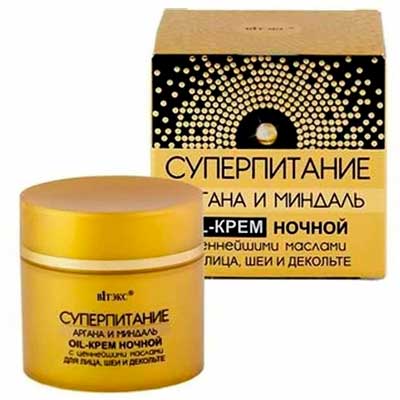
Продолжает наш рейтинг ночной Oil-крем с ценнейшими маслами для лица, шеи и декольте марки Витэкс. Он эффективно борется с сухостью и шелушением, запускает восстановительный процесс клеток эпидермиса. Средство включает в себя масло арганы и миндального дерева. Эти природные ингредиенты обладают уникальными свойствами, которые позволяют добиться потрясающих результатов в увлажнении, питании и омоложении кожи. Она становится более гладкой и упругой, морщинки разглаживаются, появляется естественное сияние.
Продукт разработан специально для ухода за лицом в вечернее время. В процессе нанесения нежная текстура крема превращается в масло, которое легко распределяется и быстро впитывается. Пока кожа отдыхает, состав активно работает и восстанавливает ее на протяжении всей ночи.
Эффективность крема подтверждаются отзывами покупательниц. Он борется с первыми признаками старения кожи, делает ее более бархатистой, повышает тонус, избавляет от стянутости,. В числе недостатков некоторые указывают о наличии липкой пленки на лице после нанесения.
Плюсы:
- Эффективное питание.
- Омоложение.
- Предотвращает шелушение.
- Приятная текстура.
- Стоимость.
Минусы:
- Оставляет липкую пленку.
3 Veda Vedica с шафраном и миндалем
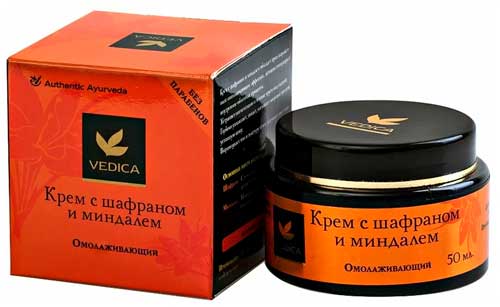
Третье место занимает крем для лица с шафраном и миндалем Veda Vedica. Это настоящая находка для тех, кто хочет сохранить молодость и красоту. Средство обладает невероятно насыщенным и эффективным составом. Каждый ингредиент имеет свои полезные свойства, которые объединяются вместе для достижения максимального результата.
Натуральная формула порадует любительниц аюрведической косметики. В нее входят как масла, так и растительные экстракты. Каждый компонент выполняет свои функции. Так, например, манжишта отвечает за улучшение цвета кожи и снятие отеков, кедр гималайский выступает в роли антиоксиданта, алоэ вера снимает воспаления, кокосовое масло питает и смягчает, шафран и ветивер обладают омолаживающими свойствами.
Покупательницы хвалят крем за наполненный полезными ингредиентами состав. Он улучшает состояние кожного покрова: мгновенно увлажняет, разглаживает рельеф, возвращает упругость и эластичность, выравнивает тон, придает лицу здоровое сияние. К недостаткам некоторые девушки отнесли специфический аромат.
Плюсы:
- Натуральный состав.
- Отсутствие вредных компонентов.
- Хорошее увлажнение.
- Делает кожу гладкой.
- Приятное нанесение.
Минусы:
- Не всем нравится аромат.
2 Восстанавливающий ламеллярный с маслом миндаля, скваланом и ланолином BTpeel

На второй позиции располагается восстанавливающий ламеллярный крем с маслом миндаля, скваланом и ланолином от бренда BTpeel. Это уникальное дерматологическое средство разработано специально для интенсивного увлажнения и оздоровления эпидермиса. Производитель рекомендует использовать его для решения таких проблем, как сухость, шелушение, раздражение и воспаление.
Помимо масла миндаля, сквалана и ланолина в составе содержатся: пчелиный воск, пантенол, алоэ вера, витамин Е, масло ши и жожоба. Формула полностью натуральная, исключает наличие в ней минеральных масел, консервантов, и эмульгаторов. Благодаря этому продукт подходит для чувствительной кожи, в т.ч. для использования после лазерной шлифовки, пилинга, дермабразии и при ожогах. Кроме того, его можно наносить не только на лицо, но и на нежную кожу глаз и губ.
Крем выпускается во флаконе с удобным дозатором. Подходит для ежедневного применения. Покупатели отмечают, что средство спасает от сухости и недостатка влаги, способствует быстрому заживлению ран.
Плюсы:
- Широкое применение.
- Подходит для чувствительной кожи.
- Обладает ранозаживляющими свойствами.
- Отсутствую вредные компоненты.
- Удобный дозатор.
Минусы:
- Стоимость.
1 Weleda Деликатный увлажняющий для лица

Первое место достается деликатному увлажняющему крему бренда Weleda. Он обладает легкой текстурой, подходит для ежедневного применения. Его основное преимущество заключается в высокой эффективности и безопасности. Продукт не содержит синтетических красителей, ароматизаторов, консервантов и других вредных веществ. Кроме того, он прошел клинические испытания на гипоаллергенность, поэтому его можно использовать для чувствительной кожи, склонной к раздражению и воспалению.
Средство содержит только натуральные ингредиенты. Активными природными компонентами выступают масло косточек сливы и пчелиный воск. Их сочетание позволяет восстановить водный баланс эпидермиса. Кожа становится более здоровой, мягкой и гладкой.
Покупатели, попробовавшие данный крем, оставляют положительные отзывы. Они отмечают, что он имеет приятный аромат, помогает справиться с шелушениями, питает и успокаивает. Кожный покров приобретает упругость, становится приятным на ощупь. Продукт выпускается тубе объемом 30 мл, такой формат удобно брать с собой в дорогу.
Плюсы:
- Натуральный продукт.
- Подойдет чувствительному типу кожи.
- Интенсивное увлажнение.
- Легкая текстура.
- Удобная упаковка.
Минусы:
- Высокая цена.
- Небольшой объем.
Какой крем для лица с миндалем лучше выбрать
Крем для лица необходимо подбирать в первую очередь ориентируясь на потребность кожи. Если она не обладает выраженными проблемами, то можно отдать предпочтение легкому базовому уходу, который обеспечит ежедневное питание и увлажнение.
Бренды Himalaya и Невская Косметика предлагают недорогие средства, которые восстановят водный баланс и смягчат поверхность эпидермиса.
Продукт от Petrova подойдет увядающей коже. Он поможет выровнять микрорельеф и вернуть тонус.
Специально для ночного ухода разработан Oil-крем с ценнейшими маслами для лица, шеи и декольте. Он не только восстанавливает, но и оказывает омолаживающее действие.
Aasha Herbals и Veda Vedica являются представителями индийского аюрведического ухода. Их средства, созданные на основе натуральных компонентов, бережно заботятся о сухой и обезвоженной коже.
Основная функция продукта от BTpeel заключается в восстановлении поверхности эпидермиса после ожогов, лазерной шлифовки, пилинга и дермабразии.
Специально для чувствительной кожи компания Weleda создала деликатный увлажняющий крем. Он протестирован дерматологами, что гарантирует отсутствие аллергических реакций на компоненты состава.
Удачных покупок!
The post 8 лучших кремов для лица с миндалем appeared first on Рейтинги, подборки и список лучшего.
Source: spasibovsem.ru krasota-i-zdorove
Врач-офтальмолог Зарайской больницы рассказала о симптомах катаракты
 Катаракта — это мутное изменение в хрусталике глаза, которое приводит к постепенной потере зрения. Заболевание возникает с возрастом, но также может быть вызвано травмой, заболеванием или генетическими факторами. Врач-офтальмолог Зарайской больницы Олеся Кузина рассказала о симптомах катаракты.
— Симптомами являются постепенное ухудшение зрения, размытость изображений, увеличение чувствительности к свету, изменение восприятия цветов, двоение в глазах, а также затруднение в чтении и восприятии мелких деталей, — рассказала Олеся Кузина.
Если у вас возникли подобные признаки, следует обратиться к врачу-офтальмологу для осмотра и диагностики. Записаться на приём можно через кол-центр по номеру 122, региональный портал Госуслуг (https://uslugi.mosreg.ru/zdrav/) и чат-бота Дениса (https://t.me/eregistratura_mo_bot).
Редакция портала colomna.ru напоминает: отслеживать новости Коломны вы можете в наших социальных сетях:
— "ВКонтакте": https://vk.com/colomna_ru
— "Одноклассники": https://ok.ru/colomnaru
— Telegram: https://t.me/colomna_ru https://colomna.ru/upload/iblock/277/2776dbc90ba3480d0eb91444dbd9b2a9.jpg
Бесплатно скачать мощный сервер Mikrotik Dude — самая подробная инструкция на рынке!
Если вы заинтересованы в развертывании собственной сети или хотите улучшить существующую, то вы, вероятно, уже слышали о сервере Mikrotik Dude. Этот сервер предоставляет мощный инструмент для мониторинга и управления вашей сетью. Он обеспечивает широкий спектр функций, позволяющих контролировать состояние всех устройств в вашей сети, а также предупреждать вас о любых проблемах и нарушениях.
Скачать сервер Mikrotik Dude — это отличный выбор для тех, кто ищет функциональное и надежное решение для мониторинга сети. Благодаря большому количеству версий, вы можете выбрать оптимальную версию для вашей операционной системы и требований.
Одним из главных преимуществ сервера Mikrotik Dude является то, что он бесплатен. Вы можете скачать его с официального сайта Mikrotik без каких-либо ограничений и дополнительных затрат. Это отличное решение для небольших предприятий, которые хотят получить доступ к мощному инструменту без больших затрат на программное обеспечение.
Как скачать сервер Mikrotik Dude бесплатно
Для скачивания сервера Mikrotik Dude бесплатно, следуйте указанным ниже шагам:
1. Перейдите на официальный сайт Mikrotik. Для этого откройте ваш любимый браузер и введите в адресной строке «https://mikrotik.com». Нажмите клавишу Enter, чтобы перейти на сайт.
2. Найдите вкладку «Downloads» или «Загрузки» на главной странице сайта Mikrotik и щелкните по ней.
3. В меню выберите категорию «Software» или «Программное обеспечение».
4. В поисковой строке введите «Mikrotik Dude» и нажмите Enter.
5. Выберите желаемую версию сервера Mikrotik Dude из списка предложенных вариантов. Обратите внимание на поддерживаемую операционную систему и другие системные требования.
6. Нажмите на ссылку с заголовком скачиваемого файла, чтобы начать скачивание.
7. Дождитесь окончания загрузки файла. Время загрузки будет зависеть от скорости вашего интернет-соединения.
8. После завершения загрузки откройте загруженный файл и следуйте инструкциям по установке сервера Mikrotik Dude.
Теперь у вас есть возможность использовать сервер Mikrotik Dude для мониторинга и управления вашей сетью. Наслаждайтесь всеми его функциями и возможностями бесплатно!
Почему Mikrotik Dude — лучший выбор для мониторинга сети?
1. Простота использования: Mikrotik Dude предоставляет интуитивно понятный интерфейс с легким доступом ко всем функциям и настройкам. Даже новички могут быстро освоить этот инструмент и начать мониторинг своей сети без особых усилий.
2. Расширенные функции: Mikrotik Dude предлагает широкий набор функций, которые позволяют мониторить и анализировать различные аспекты сети, включая пропускную способность, пинг, устройства, сервисы и многое другое. Это позволяет операторам сети получать полную картину о состоянии своей сети и принимать соответствующие меры.
3. Гибкость настройки: Mikrotik Dude предлагает гибкость в настройке, позволяя пользователям создавать мониторинговые скрипты, определять условия мониторинга и устанавливать пороговые значения для оповещений. Это позволяет пользователям адаптировать инструмент под свои потребности и контролировать различные аспекты сети.
4. Удобная визуализация: Mikrotik Dude обеспечивает удобную визуализацию данных, предоставляя графики и диаграммы, отображающие информацию о работе сети. Это позволяет операторам быстро оценить ситуацию и принять решения на основе наглядных данных.
5. Поддержка дополнительных устройств: Mikrotik Dude поддерживает работу с различными устройствами, такими как маршрутизаторы, коммутаторы, точки доступа и другие сетевые устройства. Это позволяет пользователям мониторить всю сетевую инфраструктуру с помощью одного инструмента, что значительно упрощает процесс управления сетью и экономит время и ресурсы.
Короче говоря, Mikrotik Dude — это комплексное решение для мониторинга и управления сетью, которое предлагает широкий набор функций, простоту использования и гибкость настройки. Благодаря этому инструменту вы сможете эффективно контролировать свою сеть, быстро реагировать на проблемы и повысить качество обслуживания вашей сети. Загрузите Mikrotik Dude сейчас и убедитесь сами в его преимуществах!
Где скачать последнюю версию Mikrotik Dude?
Вы можете скачать последнюю версию Mikrotik Dude с официального сайта Mikrotik. Для этого перейдите по ссылке https://mikrotik.com/download и найдите раздел «The Dude». Далее выберите операционную систему, для которой вам нужен сервер Mikrotik Dude (Windows, Linux или RouterOS), и нажмите на соответствующую ссылку для загрузки.
На странице загрузки вы также найдете подробные инструкции по установке и использованию Mikrotik Dude, а также рекомендации по апгрейду с более старых версий.
Не забудьте проверить системные требования перед установкой. Обратите внимание, что Mikrotik Dude требует наличия Java Runtime Environment (JRE) версии 1.5 или выше на вашем компьютере.
Скачать предыдущие версии Mikrotik Dude
Если вы ищете предыдущие версии Mikrotik Dude, вы можете найти их на официальном сайте Mikrotik. Они предоставляют ссылки на все предыдущие версии программы для загрузки.
Чтобы скачать предыдущую версию Mikrotik Dude, перейдите на страницу загрузки на сайте Mikrotik. Здесь вы найдете список всех доступных версий программы.
Выберите нужную версию, нажмите на ссылку для скачивания и сохраните файл на своем компьютере. После того, как файл будет загружен, вы сможете установить его и использовать предыдущую версию Mikrotik Dude по своему усмотрению.
Обратите внимание, что предыдущие версии Mikrotik Dude могут иметь некоторые ограничения или проблемы, поэтому рекомендуется всегда использовать последнюю стабильную версию программы.
Однако, если у вас есть специальные требования или старое оборудование, которое работает только с определенной версией Mikrotik Dude, то вы можете воспользоваться возможностью скачать предыдущие версии программы.
Помните, что использование старых версий программного обеспечения может представлять определенные риски, поэтому рекомендуется быть внимательным и обновлять программу при необходимости.
Как установить Mikrotik Dude на свой сервер?
Установка сервера Mikrotik Dude на ваш сервер происходит в несколько простых шагов:
- Скачайте последнюю версию Mikrotik Dude с официального сайта Mikrotik.
- Распакуйте скачанный файл архива с программой.
- Откройте папку с распакованными файлами и запустите файл Mikrotik Dude.
- Выберите папку, в которой будет храниться база данных сервера.
- Укажите порт для доступа к серверу Mikrotik Dude.
- Задайте пароль для администратора сервера.
- Нажмите кнопку «Установить», чтобы начать процесс установки.
- Дождитесь завершения установки и закройте программу.
Поздравляю, вы успешно установили Mikrotik Dude на свой сервер! Теперь вы можете настроить и использовать его для мониторинга и управления вашей сетью.
Как начать использовать Mikrotik Dude для мониторинга сети?
Для начала использования Mikrotik Dude в качестве инструмента для мониторинга сети, вам потребуется следовать нескольким простым шагам:
- Скачайте и установите Mikrotik Dude на свой сервер. Вы можете найти все доступные версии сервера Mikrotik Dude для скачивания бесплатно на нашем сайте.
- После успешной установки откройте приложение Mikrotik Dude и настройте его для работы. Вы можете настроить его под ваши потребности и включить необходимые функции мониторинга.
- Добавьте устройства и хосты, которые вы хотите мониторить. Для этого перейдите в раздел «Devices» и нажмите на кнопку «Add». Укажите IP-адрес или имя хоста устройства и выберите необходимые параметры мониторинга.
- Настройте оповещения. В разделе «Notifications» вы можете задать различные уведомления о проблемах в сети, такие как SMS, электронная почта или звонок.
- Запустите мониторинг. После всех настроек нажмите кнопку «Start» для начала мониторинга сети. Вы будете получать уведомления о проблемах, которые могут возникнуть в вашей сети.
Теперь вы знаете, как начать использовать Mikrotik Dude для мониторинга сети. Пользуйтесь этим мощным инструментом, чтобы оперативно реагировать на проблемы в вашей сети и обеспечить ее надежную работу.
2024-02-03T16:36:47
Кратко
Подключение устройства Mikrotik к Wi-Fi сети в режиме клиента без точек доступа
Микротик – это платформа с открытым исходным кодом, которая предоставляет широкие возможности для настройки и управления сетевыми устройствами. Одной из самых популярных функций Mikrotik является возможность подключения к Wi-Fi в режиме клиента. Это позволяет использовать Mikrotik не только в качестве маршрутизатора, но и в качестве клиента для подключения к существующей беспроводной сети.
Подключение Mikrotik к Wi-Fi в режиме клиента предоставляет уникальные преимущества, особенно для пользователей и сетевых специалистов, которые нуждаются в надежном и гибком решении для создания собственной сети. Это может быть полезно при создании устойчивого интернет-соединения в отдаленных местах, настройке точек доступа для провайдеров интернет-сервисов или для расширения диапазона действия существующей беспроводной сети.
Конфигурация Mikrotik в режиме клиента Wi-Fi не требует особых навыков или больших затрат времени. Все, что нужно сделать, это правильно настроить параметры подключения к беспроводной сети, включая SSID (идентификатор сети), пароль и тип шифрования. После этого Mikrotik будет автоматически подключаться к Wi-Fi сети в качестве клиента и предоставлять интернет-соединение устройствам, подключенным к нему по LAN или Wi-Fi.
Как подключить Mikrotik к Wi-Fi в режиме клиента
Подключение Mikrotik к Wi-Fi в режиме клиента очень полезно, когда необходимо использовать Mikrotik для получения доступа к существующей беспроводной сети. В этой статье мы рассмотрим, как настроить Mikrotik в качестве клиента Wi-Fi.
Перед началом процесса подключения убедитесь, что у вас есть имя и пароль Wi-Fi сети, к которой вы хотите подключиться. Также убедитесь, что ваш Mikrotik имеет поддержку беспроводных функций.
1. Войдите в веб-интерфейс Mikrotik, используя ваш браузер и IP-адрес Mikrotik.
2. В меню слева выберите вкладку «Wireless» (Беспроводное соединение).
3. В открывшемся меню выберите «Client» (Клиент) и нажмите на кнопку «Scan» (Сканировать).
4. Поиск Wi-Fi сетей может занять некоторое время. По завершению сканирования вы увидите список доступных сетей.
5. Выберите нужную Wi-Fi сеть из списка и нажмите кнопку «Connect» (Подключить).
6. Введите имя и пароль Wi-Fi сети в соответствующие поля. Обычно они указываются на роутере или устройстве управления сетью.
7. Нажмите кнопку «Connect» (Подключить), чтобы установить соединение с выбранной сетью.
8. После установки соединения вы сможете видеть информацию о подключении, включая уровень сигнала и скорость передачи данных. Теперь ваш Mikrotik подключен к Wi-Fi в режиме клиента.
Вы можете использовать это подключение для обеспечения интернет-соединения других устройств, подключенных к вашему Mikrotik через Ethernet или другие беспроводные интерфейсы.
Теперь вы знаете, как подключить Mikrotik к Wi-Fi в режиме клиента. Пользуйтесь этой функцией для расширения возможностей вашей сети и обеспечения беспроводного доступа к Интернету.
Шаг 1: Настройка Mikrotik в качестве клиента Wi-Fi
Прежде чем подключить Mikrotik к Wi-Fi в режиме клиента, необходимо выполнить настройку устройства. В этом шаге мы рассмотрим процесс настройки Mikrotik в качестве клиента Wi-Fi.
Для начала откройте веб-интерфейс Mikrotik, введя IP-адрес устройства в адресную строку браузера.
После успешной авторизации на веб-интерфейсе Mikrotik, перейдите в раздел «Wireless» и выберите вкладку «Interfaces». Здесь вы увидите список всех доступных интерфейсов Mikrotik.
Выберите интерфейс, который вы хотите настроить в качестве клиента Wi-Fi, и нажмите кнопку «Settings».
| Параметр | Значение |
|---|---|
| Mode | Station |
| SSID | Имя сети, к которой вы хотите подключиться |
| Frequency | Частота, на которой работает целевая Wi-Fi сеть |
| Band | Выберите поддерживаемую частоту |
| Security Profile | Выберите профиль безопасности, соответствующий целевой сети Wi-Fi |
После того, как вы установили все необходимые настройки, нажмите кнопку «Apply». Теперь Mikrotik будет работать в режиме клиента Wi-Fi.
В этом шаге мы рассмотрели процесс настройки Mikrotik в качестве клиента Wi-Fi. Продолжайте следующие шаги, чтобы полностью подключить Mikrotik к целевой сети Wi-Fi.
Шаг 2: Подключение Mikrotik к доступной Wi-Fi сети
После того, как вы установили и настроили Mikrotik в режиме клиента Wi-Fi, можно приступить к подключению к доступной сети.
Для этого выполните следующие действия:
- Откройте веб-интерфейс Mikrotik, введя IP-адрес устройства в браузере.
- В меню слева найдите раздел «Interfaces» (Интерфейсы) и выберите «Wireless» (Беспроводные).
- Нажмите на кнопку «Scan» (Сканировать) рядом с интерфейсом, настроенным в режиме клиента Wi-Fi.
- Дождитесь завершения сканирования и выберите из списка доступных сетей нужную Wi-Fi сеть, к которой вы хотите подключить Mikrotik.
- Нажмите кнопку «Connect» (Подключиться) и введите пароль для доступа к выбранной Wi-Fi сети.
После выполнения этих шагов Mikrotik должен успешно подключиться к выбранной Wi-Fi сети и вы сможете использовать его для передачи данных.
Обратите внимание, что для успешного подключения Mikrotik к Wi-Fi сети необходимо, чтобы устройство находилось в диапазоне сигнала и имело правильные настройки безопасности, такие как правильный пароль Wi-Fi сети.
Шаг 3: Проверка подключения и настройка параметров
После того, как мы успешно настроили Mikrotik в режиме клиента, необходимо проверить подключение к Wi-Fi сети и настроить необходимые параметры для корректной работы.
Для начала проверим подключение. Настройте доступ в интернет и откройте любой веб-браузер. Введите адрес любого сайта и убедитесь, что страница загружается корректно.
Если страница не загружается или загружается с ошибками, проверьте настройки подключения. Убедитесь, что вы правильно указали SSID и пароль Wi-Fi сети. Если данные введены верно, попробуйте перезагрузить Mikrotik и проверьте подключение снова.
Если подключение к Wi-Fi сети успешно, перейдите к настройке параметров. Откройте веб-интерфейс Mikrotik, введите логин и пароль, затем перейдите в раздел «Настройки» или «Settings».
В разделе «Настройки» вы можете настроить различные параметры, такие как IP-адрес, DNS-сервера, DHCP-сервер и другие. Рекомендуется использовать автоматическую настройку параметров с помощью DHCP-сервера.
Настройте DHCP-сервер, включив его и указав диапазон IP-адресов, которые будут выдаваться устройствам в сети. Установите DNS-сервера, которые будут использоваться для разрешения доменных имен.
После настройки параметров сохраните изменения и перезагрузите Mikrotik. Проверьте подключение устройства к Wi-Fi сети и доступ в интернет.
| Параметр | Значение |
|---|---|
| IP-адрес | 10.0.0.1 |
| Маска подсети | 255.255.255.0 |
| DNS-сервер | 8.8.8.8, 8.8.4.4 |
Теперь вы успешно проверили подключение и настроили параметры Mikrotik в режиме клиента. Ваш Mikrotik готов к использованию!
Шаг 4: Оптимизация работы Mikrotik в режиме клиента Wi-Fi
После успешного подключения Mikrotik к Wi-Fi в режиме клиента, можно приступить к оптимизации его работы. В этом разделе рассмотрим несколько важных аспектов, которые помогут улучшить производительность и стабильность подключения.
- Выбор оптимального Wi-Fi канала: При работе в режиме клиента, Mikrotik может автоматически подключаться к доступным Wi-Fi сетям. Однако, иногда автоматический выбор канала может привести к интерференции и ухудшению качества сигнала. Проверьте использование каналов другими сетями в районе и выберите наиболее свободный канал для подключения.
- Настройка силы передачи и чувствительности: Установите оптимальные значения силы передачи и чувствительности Wi-Fi адаптера Mikrotik. Слишком низкая мощность передачи может привести к плохому качеству сигнала, а слишком высокая мощность может вызывать интерференцию с другими сетями. Также, настройте чувствительность адаптера, чтобы он мог обнаруживать слабые сигналы.
- Использование дополнительных антенн: В случае, если сигнал Wi-Fi слабый или имеются помехи, рекомендуется использовать дополнительные антенны для усиления сигнала. Можно подключить внешнюю антенну через разъем SMA или N-type на устройстве Mikrotik.
- Настройка антенн: Важно правильно настроить направленность и угол приема антенн. При работе в режиме клиента, антенны должны быть настроены таким образом, чтобы добиться максимальной стабильности и качества сигнала. Используйте различные инструменты и методы для определения оптимального направления антенн.
- Мониторинг и анализ связи: Регулярно мониторите качество связи между Mikrotik и Wi-Fi точкой доступа. Используйте специальные инструменты для анализа сигналов и беспроводной активности. Если обнаруживаются проблемы с связью, проанализируйте их причины и предпримите соответствующие действия для устранения.
Правильная оптимизация работы Mikrotik в режиме клиента Wi-Fi поможет достичь стабильного и высококачественного подключения к беспроводной сети. Уделите внимание каждому из перечисленных аспектов и настройте все параметры в соответствии с потребностями вашей сети.
2024-02-03T16:36:47
Кратко
Это интересно: цвет волос и характер

Друзья, можно ли определить характер по цвету волос? Оказывается, это возможно! На протяжении тысячелетий считалось, что характер человека тесно связан с его внешними признаками – формой лица, носа, цветом глаз и волос. Какая-то доля правды в этом есть – темперамент определяется генетически, а он лежит в основе формирования будущих черт характера.Соответственно, внешние признаки по сложным генетическим законам могут сочетаться с определенным врожденным психотипом.
Но все же, как считают многие психологи, значительную часть смысла в рассуждениях о цвете волос и характере вкладывают уже сложившиеся в обществе стереотипы, например, «рыжая бестия», «глупая блондинка» и др.