Архив автора: admin

Прошивка Mikrotik через терминал — исчерпывающая инструкция для пользователей

Mikrotik — это популярная операционная система для сетевого оборудования, которая обеспечивает широкие возможности настройки и управления сетями. Одним из самых важных моментов в работе с Mikrotik является его прошивка. В этой статье мы подробно рассмотрим процесс прошивки Mikrotik через терминал.

Процесс прошивки Mikrotik может показаться сложным на первый взгляд, но на самом деле все довольно просто, если следовать инструкции. Начнем с подготовки к процессу прошивки. Прежде всего, необходимо убедиться, что у вас есть последняя версия прошивки Mikrotik, которую вы хотите установить. Вы можете скачать ее с официального сайта Mikrotik.

После того, как вы скачали последнюю версию прошивки, вам необходимо подключиться к устройству Mikrotik через терминал. Для этого вам понадобится доступ к устройству по протоколу SSH или Telnet. Введите IP-адрес устройства и учетные данные для авторизации.

Когда вы успешно вошли в терминал устройства, приступайте к процессу прошивки. Сначала выполните команду «system routerboard upgrade», чтобы загрузить новую прошивку на ваше устройство. Затем выполните команду «system reboot», чтобы перезагрузить устройство и активировать новую прошивку.

После перезагрузки устройства можно убедиться, что новая прошивка успешно установлена. Для этого выполните команду «system routerboard print», чтобы получить информацию о текущей версии прошивки вашего устройства Mikrotik.

Вот и все! Теперь у вас есть последняя версия прошивки Mikrotik на вашем устройстве. Процесс прошивки через терминал может показаться сложным на первый взгляд, но с пониманием основных шагов и следованием инструкции, он становится простым и быстрым. Удачной работы с вашим Mikrotik!

Подготовка к прошивке Mikrotik через терминал

Перед тем, как начать прошивку Mikrotik через терминал, необходимо выполнить ряд подготовительных действий. Во-первых, убедитесь, что у вас есть последняя версия прошивки Mikrotik, которую вы хотите установить. Обычно она доступна на официальном сайте Mikrotik.

Во-вторых, убедитесь, что ваш компьютер или ноутбук, с которого вы будете производить прошивку, подключен к той же локальной сети, что и Mikrotik. Это позволит вам обращаться к устройству через терминал.

Также вам понадобится программное обеспечение для работы с терминалом, такое как PuTTY или SecureCRT. Убедитесь, что оно установлено на вашем компьютере.


Важно помнить, что прошивка Mikrotik через терминал может привести к потере настроек, поэтому перед началом прошивки рекомендуется создать резервную копию настроек вашего устройства.

Скачивание необходимого файлового образа

На странице загрузок выберите соответствующую модель устройства и найдите последнюю доступную версию прошивки. Обратите внимание на типы файловых образов, предлагаемых для скачивания — в зависимости от вашей цели и требований, выберите версию, отвечающую вашим потребностям.

После выбора версии прошивки, нажмите на ссылку для скачивания. Вы можете сохранить файловый образ в любое удобное место на вашем компьютере.

Подключение к устройству и настройка терминала

Для того чтобы прошить Mikrotik через терминал, вам необходимо сначала подключиться к устройству. Для этого вам понадобятся специальные программы, такие как PuTTY или HyperTerminal.

Прежде всего, убедитесь, что ваш компьютер подключен к тому же самому сетевому устройству, к которому вы хотите подключиться.

Откройте программу терминала и введите IP-адрес устройства, к которому вы хотите подключиться. Убедитесь, что задан правильный порт (обычно это 22 для SSH-подключений).

Затем нажмите на кнопку «Подключить» и введите логин и пароль администратора устройства Mikrotik.

После успешного подключения вы увидите командную строку терминала, где можно будет выполнять различные команды для настройки Mikrotik.

Теперь вы готовы приступить к прошивке Mikrotik через терминал! Обратитесь к соответствующему руководству или документации для получения подробной информации о процессе прошивки.

Прошивка Mikrotik через терминал

Для прошивки Mikrotik через терминал вам понадобится:


1. Скачать последнюю версию прошивки Mikrotik с официального сайта.
2. Подключиться к роутеру Mikrotik через SSH или Telnet.
3. Открыть терминал и ввести следующую команду:
/system routerboard upgrade

Эта команда запустит процесс прошивки. После выполнения команды, роутер Mikrotik начнет загружать прошивку из указанного вами файла. Убедитесь, что файл с прошивкой находится на доступном для роутера месте.

Во время процесса прошивки необходимо подождать, пока роутер Mikrotik не загрузит новую прошивку и перезагрузится автоматически. Это может занять некоторое время, поэтому будьте терпеливы.

После перезагрузки роутера Mikrotik проверьте, что прошивка успешно обновилась, введя команду:


/system routerboard print

Вы должны увидеть информацию о версии прошивки и оборудования роутера Mikrotik.

Теперь вы знаете, как прошить Mikrotik через терминал. Этот метод позволяет обновить прошивку роутера без использования графического интерфейса, что может быть удобным в некоторых случаях.



2024-01-31T22:45:07
Кратко

Роутер требует обновления MikroTik до новой версии Winbox — важное уведомление

В мире сетевых технологий постоянно происходят изменения и улучшения. Чтобы быть в курсе всех последних обновлений, необходимо обновлять программное обеспечение на своих устройствах. Особенно важно следить за обновлениями роутера MikroTik, чтобы всегда иметь доступ к самым новым функциям и исправлениям.

Для обновления роутера MikroTik существует удобное приложение под названием Winbox, которое позволяет обновить прошивку маршрутизатора всего в несколько щелчков мыши. Это мощный инструмент, который поможет вам управлять роутером и настраивать его на оптимальную работу.

Чтобы скачать новую версию Winbox и обновить свой MikroTik, вам необходимо перейти на официальный сайт разработчика. Там вы найдете все необходимые инструкции и ссылки для загрузки. Обновление программного обеспечения роутера MikroTik поможет вам избежать проблем с безопасностью и улучшит общую производительность вашей сети.

Не забывайте, что регулярное обновление программного обеспечения роутера — это не только возможность получить доступ к новым функциям, но и защититься от новых угроз. Поэтому не откладывайте обновление на потом, воспользуйтесь новой версией Winbox прямо сейчас и улучшите работу своего роутера MikroTik!

Обновление MikroTik: важное требование для роутера

Обновление MikroTik позволяет получить новые функции, исправления ошибок и улучшения безопасности. В новых версиях MikroTik могут быть добавлены новые протоколы, возможности маршрутизации и управления трафиком, что поможет оптимизировать работу вашей сети.

Кроме того, обновление MikroTik также включает в себя исправления уязвимостей безопасности. В мире постоянно появляются новые угрозы и атаки, и производитель регулярно выпускает обновления для обеспечения безопасности вашего роутера.

Для обновления MikroTik вам необходимо скачать и установить новую версию Winbox. Winbox — это удобный инструмент для управления роутером MikroTik. Он предоставляет простой и интуитивно понятный интерфейс, который позволяет легко настраивать и обновлять ваш роутер MikroTik.

Обновление MikroTik с помощью Winbox — процесс, который занимает всего несколько минут. После установки новой версии Winbox, вы сможете проверить доступные обновления для вашего роутера MikroTik и загрузить их. Winbox автоматически скачает и установит все необходимые обновления, обеспечивая улучшенную производительность и безопасность вашей сети.

Не забывайте регулярно проверять наличие обновлений для MikroTik и устанавливать их по мере их выпуска. Это гарантирует, что ваш роутер MikroTik всегда работает на последней версии программного обеспечения, с улучшенными функциями и безопасностью.


Winbox: новая версия для скачивания

Чтобы скачать новую версию Winbox, вам необходимо перейти на официальный сайт MikroTik. Там вы сможете найти последнюю версию программы и загрузить ее на свой компьютер. Убедитесь, что вы выбираете правильную версию для вашей операционной системы.

После загрузки Winbox установите его на свой компьютер, следуя инструкциям на экране. Затем вы сможете запустить программу и подключиться к вашему роутеру MikroTik.

Winbox предоставляет вам удобный интерфейс для настройки различных параметров вашего роутера. Вы сможете изменять настройки сети, настраивать безопасность, проверять статистику использования интернета, а также выполнять множество других операций.

После установки новой версии Winbox вы сможете безопасно обновить ваш роутер MikroTik и получить все новые функции и исправления ошибок, которые предлагает обновление.

Теперь, когда вы знаете, как скачать новую версию Winbox, вы можете обновить свой роутер MikroTik и наслаждаться его все большими возможностями.


2024-01-31T22:18:52
Кратко

Winbox Mikrotik — инструмент для управления сетью и конфигурации Mikrotik RouterOS

Winbox Mikrotik — неотъемлемая часть жизни системного администратора, который занимается настройкой и управлением сетевых оборудований. Это невероятно удобная и функциональная программа, предоставляющая беспрецедентные возможности для настройки маршрутизаторов и коммутаторов Mikrotik. С ее помощью вы сможете легко и комфортно управлять сетевыми устройствами и настраивать их под свои конкретные потребности.

Одним из главных преимуществ Winbox Mikrotik является его удобный интерфейс. Программа обладает интуитивно понятным и простым в использовании пользовательским интерфейсом, который даже новичку не составит труда разобраться во всех функциях и возможностях. Мощный и гибкий интерфейс Winbox Mikrotik позволяет настраивать и мониторить сетевое оборудование без лишних хлопот и заморочек. Вся информация представлена в удобной форме, что позволяет быстро находить необходимые настройки и производить изменения в сетевом оборудовании.

Еще одним важным преимуществом Winbox Mikrotik является его бесплатность. Программа доступна для скачивания и использования абсолютно бесплатно, что делает ее особенно привлекательной для многих пользователей. Благодаря этому, любой желающий может воспользоваться всеми возможностями этой программы и настроить свое сетевое оборудование под свои нужды. Нет необходимости тратить дополнительные средства на покупку дорогостоящего программного обеспечения, когда есть Winbox Mikrotik — эффективный и доступный инструмент.

В целом, Winbox Mikrotik — это незаменимая программа для всех, кто работает с сетевым оборудованием Mikrotik. Она предоставляет поддержку всех основных функций, возможностей и протоколов, что существенно упрощает работу системного администратора и экономит его время. Зачастую она становится выбором номер один для настройки и управления сетевыми устройствами, благодаря своей удобной и понятной среде работы. В итоге, использование Winbox Mikrotik повышает эффективность работы системного администратора и позволяет быстро и легко настраивать и управлять сетевым оборудованием Mikrotik.

Winbox Mikrotik: уникальная программа

Одним из главных преимуществ Winbox является его удобный и интуитивно понятный интерфейс. С помощью данной программы пользователь может быстро и легко настраивать параметры сетевого оборудования, создавать и изменять сетевые соединения, а также получать информацию о состоянии сети.

Winbox Mikrotik также обладает мощными инструментами для мониторинга трафика и анализа сетевых активностей. С его помощью можно легко отслеживать объем переданных данных, определять пропускную способность соединений и выявлять потенциальные проблемы в сети.

Программа Winbox Mikrotik поддерживает автоматическое обновление, что позволяет всегда использовать последние версии программного обеспечения. Кроме того, она способна работать с различными операционными системами, такими как Windows, Linux и MacOS.


Основные возможности Winbox Mikrotik:
— Настройка сетевых параметров
— Создание и управление VLAN
— Управление безопасностью сети
— Мониторинг трафика и анализ сетевой активности
— Определение пропускной способности соединений
— Обновление программного обеспечения

Благодаря своей уникальности и многочисленным возможностям, Winbox Mikrotik стал незаменимым инструментом для профессионалов, занимающихся настройкой и управлением сетей. Эта программа позволяет значительно упростить и ускорить процесс настройки и контроля сетевого оборудования, обеспечивая высокую производительность и надежность работы сети.

Преимущества и возможности

Программа Winbox Mikrotik предлагает множество преимуществ и возможностей для управления маршрутизаторами и коммутаторами.


Во-первых, Winbox Mikrotik обладает интуитивно понятным и простым интерфейсом, что делает ее использование комфортным и удобным для пользователей всех уровней.

Во-вторых, программа обеспечивает широкий функционал, включая возможность настройки сетевых параметров, маршрутизации и QoS (Quality of Service), а также контроль доступа и безопасность сети.

Winbox Mikrotik также предлагает возможность мониторинга и управления сетью в реальном времени, позволяя получать информацию о состоянии устройств, загрузке сети, скорости передачи данных и других параметрах.

Программа поддерживает различные протоколы связи, включая Ethernet, Wi-Fi, PPP и IPsec, и позволяет настраивать сетевые соединения и виртуальные локальные сети (VLAN).

Кроме того, Winbox Mikrotik поддерживает автоматическую настройку сетевых устройств и резервное копирование конфигурации, позволяя быстро восстановить работу сети в случае сбоя или сбоя оборудования.

В целом, программа Winbox Mikrotik является незаменимым инструментом для администрирования и управления сетью на маршрутизаторах и коммутаторах Mikrotik, предоставляя широкий набор функций для настройки и мониторинга сетевых устройств.

Управление маршрутизаторами и коммутаторами

Основная функция Winbox Mikrotik — это возможность удаленного подключения к сетевым устройствам и их настройка через графический интерфейс. Благодаря этому, администраторы могут без проблем управлять маршрутизаторами и коммутаторами, даже если они находятся в удаленных локациях.

Одной из важных особенностей Winbox Mikrotik является простота использования. Интерфейс программы интуитивно понятен даже новичкам, поэтому для работы с ней не требуется специальных навыков или знания командной строки.

С помощью Winbox Mikrotik можно настраивать соединения Ethernet, настраивать VLAN, настраивать беспроводные сети, а также создавать и настраивать сетевые маршруты. Кроме того, программа позволяет контролировать нагрузку на сеть и мониторить состояние сетевого оборудования.

Для более удобного управления и контроля над маршрутизаторами и коммутаторами, Winbox Mikrotik предлагает различные инструменты и настройки. Например, можно настроить фильтрацию пакетов, настроить прозрачные прокси, настроить динамическую маршрутизацию и другое.

В целом, Winbox Mikrotik является мощным инструментом для управления маршрутизаторами и коммутаторами. Эта программа предлагает широкий набор функций и возможностей, которые позволяют администраторам эффективно настраивать и контролировать работу сетевого оборудования.


Преимущества Winbox Mikrotik
Простой и интуитивно понятный интерфейс
Возможность удаленного подключения к сетевым устройствам
Широкий спектр функций для настройки и контроля
Различные инструменты и настройки для улучшения управления


2024-01-31T22:07:45
Кратко

6 лучших массажеров для коленных суставов

Заботиться о своем здоровье необходимо в любом возрасте. Коленные суставы играют важную роль в обеспечении подвижности человека. Низкая физическая активность, лишний вес, наследственные заболевания могут оказать негативное действие на колени, вызвать дискомфорт при ходьбе, боль, скованность. В таком случае приобретает актуальность массажер для коленных суставов.


Фото: wellgallery.ru

Массаж в области коленного сустава оказывает следующее воздействие:

  • Нормализует кровообращение.
  • Снижает болевые ощущения.
  • Устраняет отек тканей.
  • Улучшает подвижность.
  • Снимает напряжение мышц.
  • Предотвращает развитие патологий.

На что обратить внимание при выборе устройства:

  • Тип прибора. В продаже можно встретить компрессионные, вибрационные, пневматические, электрические, комбинированные массажеры. Каждый из видов решает определенные проблемы с суставами.
  • Функционал. В набор функций устройства может входить регулировка интенсивности воздействия, тепловая и инфракрасная терапия, таймер, автоотключение. Многие модели оснащены встроенным дисплеем и пультом ДУ.
  • Удобство использования. Чтобы процесс массажа проходил с комфортом, приборы должны иметь эргономичный дизайн, обеспечивающий плотное прилегание к телу. Также встречаются модели с беспроводными возможностями.

Перед покупкой и использованием любого массажера необходимо проконсультироваться с лечащим врачом, чтобы оценить возможные противопоказания и избежать негативных последствий для организма.

Представляем рейтинг массажеров для коленных суставов 2024. Лучшие 6 устройств, которые были отобраны нашими экспертами на основании оценок и отзывов пользователей.

Есть противопоказания, обязательно проконсультируйтесь с врачом!

Рейтинг (2024)Цены, ₽Страна
1. Yamaguchi Joint Care от 19900₽Китай
2. Ergonova MagicToeeuch Pro kn от 16000₽Германия
3. Pangao — PG-2015F3 от 6600₽Китай
4. Casa&More KneeCare 1.0 от 8500₽Малайзия
5. Hailicare, 3 режима нагрева и 3 режима массажа от 4300₽Китай
6. Joint Hot Massage Apparatus от 1300₽Китай

Читайте также: 16 лучших массажеров для ног

6 Joint Hot Massage Apparatus


Открывает наш рейтинг массажер Joint Hot Massage Apparatus, представляющий собой инновационный прибор, разработанный для улучшения состояния колен, облегчения боли, восстановления подвижности.

Вибрационный массажер с подогревом оказывает физиотерапевтическое воздействие на ткани сустава. Устройство оснащено тремя автоматическими программами, которые рассчитаны на сеансы по 10, 15 и 20 минут, при этом, можно проводить как интенсивный, так и расслабляющий массаж.

Прибор изготовлен из эластичного неопренового материала и оснащен регулируемыми лямками, благодаря этому, его с комфортом могут использовать люди разной комплекции.

Пользователям понравилось данное изделие. В своих отзывах они отмечают, что вибрационное и тепловое воздействие помогает расслабить мускулатуру, уменьшить скованность и боль, улучшить подвижность коленных суставов.

Плюсы:

  • Недорогой.
  • Выполнен из качественных материалов.
  • Простое управление.
  • Плотно прилегает к коже.
  • Вибрационный массаж с подогревом.
  • Автономная работа.

Минусы:

  • Высока вероятность поломки.
Joint Hot Massage Apparatus

5 Hailicare, 3 режима нагрева и 3 режима массажа


Пятое место занимает вибрационный массажер от компании HAILICARE, оснащенный инфракрасным подогревом. Он отлично подходит для профилактики многих заболеваний суставов, например, артрита, артроза, ревматизма.

Устройство представляет собой кожаный наколенник, в центре которого располагается электронный блок. Он создает вибрационные импульсы и посылает их на область сустава. Для более глубокой проработки тканей предусмотрено 3 режима массажного воздействия и 3 режима инфракрасного нагрева. Размер изделия можно регулировать от 35 до 50 см. За автономное использование отвечает встроенный аккумулятор.

Покупателям понравился данный вибрационный массажер. Его хвалят за удобство использования, продуманную конструкцию, разнообразие режимов воздействия и высокую эффективность в лечении и профилактики заболеваний коленных суставов.

Плюсы:

  • Доступная цена.
  • Качественное исполнение.
  • Инфракрасный нагрев.
  • Эффект заметен с первого применения.
  • Подходит людям разной комплекции.
HAILICARE, 3 режима нагрева и 3 режима массажа

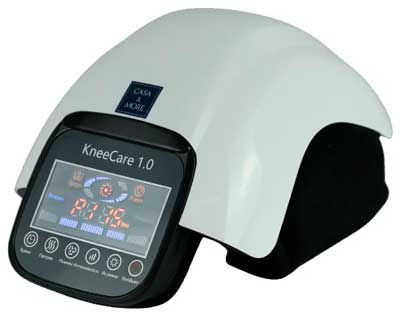
4 Casa&More KneeCare 1.0


На четвертом месте располагается массажер Casa&More KneeCare 1.0, представляющий собой физиотерапевтическое устройство, оказывающее комплексное действие на коленный сустав.

Данная модель сочетает в себе вибрационный массаж с тепловым воздействием от инфракрасного и лазерного излучения. Встроенные лампы красного света проникают глубоко в ткани, улучшая кровообращение и расслабляя мышцы. Три автоматических режима и таймер отвечают за удобство использования прибора.

Фиксация массажера на коленном суставе осуществляется при помощи ремней, благодаря чему, его могут применять пациенты любой комплекции. Рабочая область нагревается до температуры в 45-55°С, при этом, имеется встроенная защита от перегрева. Электронный дисплей отражает все необходимые показатели работы устройства.

Пользователи высоко оценили продуманный дизайн массажера, удобство использования и высокую эффективность в лечении заболеваний коленного сустава.

Плюсы:

  • Качественное исполнение.
  • Два способа прогрева.
  • Безопасная эксплуатация.
  • Удобная конструкция.
  • Информативный дисплей.
  • Высокая эффективность.

Минусы:

  • Сложно найти в продаже.
Casa&More KneeCare 1.0

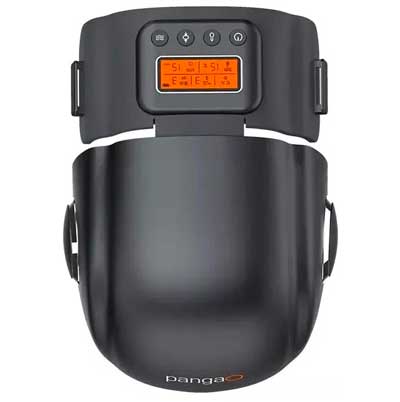
3 Pangao — PG-2015F3


Открывает тройку лидеров массажер Pangao — PG-2015F3, который подходит для коленных суставов, локтей и прочих частей тела. При ежедневном использовании, он помогает улучшить кровообращение в проблемной области, уменьшить отечность и боль, увеличить подвижность, предотвратить возникновение воспалительных процессов.

Устройство выполняет 4 функции: вибрация, давление воздухом, тепловое воздействие и инфракрасная терапия. Сеансы массажа можно настраивать автоматически, выбирая продолжительность в 10, 20 и 30 минут. Полного заряда аккумулятора хватает на 4 часа использования. На корпусе прибора имеется дисплей, отображающий все настройки, и панель с кнопками, предоставляющая доступ к режимам.

Наколенник от бренда Pangao понравился пользователям. Он отлично подходит для выполнения домашнего массажа суставов, стоит сравнительно недорого и отличается высоким качеством исполнения.

Плюсы:

  • Качественное изделие.
  • Подходит для лечения и профилактики.
  • 4 вида воздействия.
  • Автономная работа.
  • Высокая эффективность.

Минусы:

  • Пожилым сложно разобраться в настройках.
Pangao — PG-2015F3

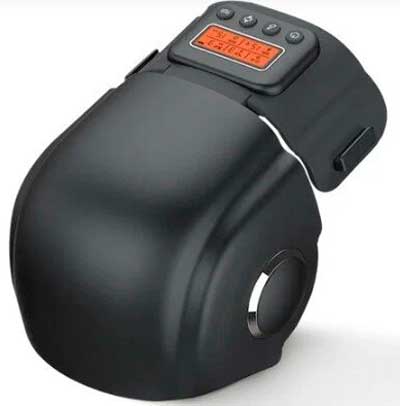
2 Ergonova MagicToeeuch Pro kn


Вторую строчку занимает инновационный массажер от компании Ergonova, предназначенный для поддержания здоровья коленных суставов. Устройство обладает уникальным дизайном, оно разработано с применением современных технологий, которые создают комфорт и безопасность во время физиотерапевтических процедур.

Обладая эргономичной конструкцией, прибор плотно прилегает к телу. Регулируемые ремни позволяют точно подогнать изделие под индивидуальные особенности фигуры. Мягкие колебания вибромассажа совместно с воздействием инфракрасных лучей улучшают циркуляцию крови, расслабляют напряженную мускулатуру, уменьшают отечность тканей, снимают болевые ощущения. При этом, аэромассаж стимулирует лимфодренаж.

Наколенник от бренда Ergonova понравился пользователям. Благодаря функции автоотключения, значительно экономится заряд встроенного аккумулятора, которого хватает на 10 дней использования. Изделие оптимально подходит для пожилых людей и спортсменов.

Плюсы:

  • Эргономичная конструкция.
  • Простота применения.
  • Эффект заметен после первого сеанса.
  • Хорошая автономность.
  • Тепловое воздействие.

Минусы:

  • В продаже встречаются подделки.
Ergonova MagicToeeuch Pro kn

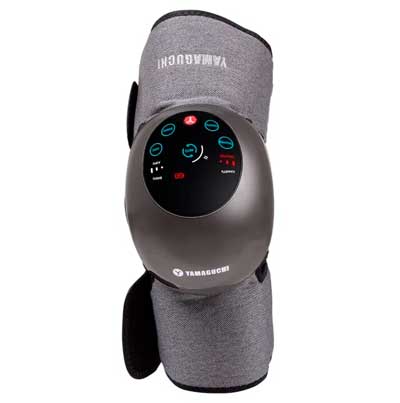
1 Yamaguchi Joint Care Joint Care


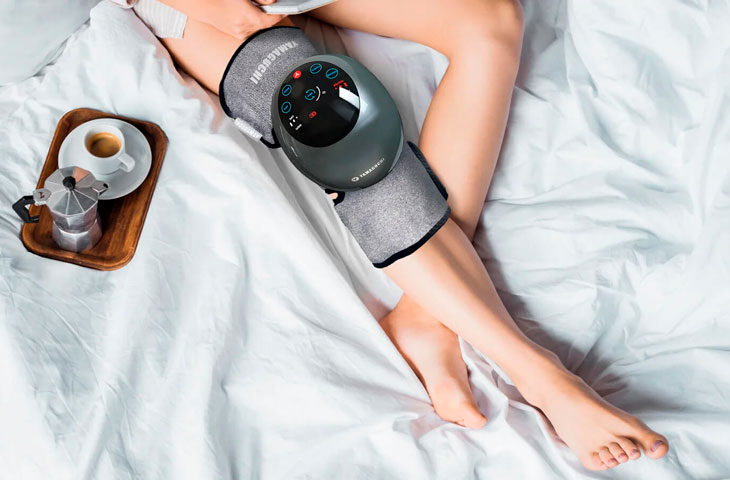
Лидером нашего рейтинга становится массажер от компании YAMAGUCHI, созданный для облегчения боли и улучшения функционирования коленных суставов. Устройство комфортно использовать за счет эргономичного дизайна и набора полезных опций.

Высококачественное изделие отличается уникальной комбинацией разных видов массажа и теплотерапии, которые работают для достижения максимальных результатов. Коленный сустав и области вокруг него массируют 16 воздушных подушек, за счет чего снимается мышечный спазм, улучшается кровообращение, кислород насыщает ткани. Встроенные ролики обеспечивают глубокое и расслабляющее воздействие. Компрессия помогает стабилизировать сустав и предотвратить повреждения.

Пользователи хорошо отзываются о массажере от YAMAGUCHI. Им понравилась встроенная функция подогрева с тремя режимами температуры и возможность сохранения настроек. Удобный цифровой дисплей понятен даже без инструкции.

Плюсы:

  • Компактные габариты.
  • Комфорт использования.
  • Три вида массажа.
  • Деликатный подогрев.
  • Комплексное воздействие.
  • Простое управление.

Минусы:

  • Цена.
YAMAGUCHI Joint Care

Какой массажер для коленных суставов лучше выбрать

В нашем обзоре мы рассмотрели устройства из недорогого и премиального сегментов. Все они отличаются высоким качеством исполнения, безопасностью использования, продуманным дизайном и эффективностью. Чтобы облегчить задачу выбора лучшей модели, подведем итог статьи:

  • Joint Hot Massage Apparatus — самая недорогая модель в рейтинге.
  • Наколенник от бренда HAILICARE оснащен тремя режимами массажа и нагрева.
  • Прибор Casa&More KneeCare 1.0 оказывает тепловое воздействие благодаря инфракрасному и лазерному излучению.
  • Pangao — PG-2015F3 отличается качественным исполнением и многофункциональностью.
    Устройство от Ergonova обладает хорошей автономностью.
  • Изделие от бренда YAMAGUCHI оказывает следующие виды массажа: вибрационный, лимфодренажный, компрессионный.

Надеемся, наш обзор поможет вам выбрать лучший массажер для коленных суставов.

Удачных покупок!

The post 6 лучших массажеров для коленных суставов appeared first on Рейтинги, подборки и список лучшего.


Source: spasibovsem.ru krasota-i-zdorove

Почему невозможно изменить частоту обновления на мониторе

ОС Windows имеет встроенную функцию изменения частоты обновления монитора. Однако частота обновления дисплея указывает, сколько раз в секунду обновляется изображение на экране. В зависимости от аппаратного обеспечения компьютера частота обновления может варьироваться от 60 Гц до 240 Гц. К сожалению, многие пользователи недавно столкнулись с проблемой при изменении частоты обновления монитора на своих компьютерах с Windows. Это может быть сложно, особенно если вы не можете изменить частоту обновления монитора.

Если вы столкнулись с такими проблемами в Windows при изменении частоты обновления монитора, не размышляйте. Как правило, проблема возникает, когда возникла проблема с кабелем дисплея, устаревшим графическим драйвером или поврежденными настройками дисплея. В этой статье мы перечислили некоторые практические решения для устранения проблемы «Невозможно изменить частоту обновления на мониторе». Поэтому без лишних слов, приступим.

Способы исправления: невозможно изменить частоту обновления на мониторе

Если вы не можете изменить частоту обновления на своем мониторе, вы можете воспользоваться приведенными ниже обходными путями, чтобы решить эту проблему. Используйте любую из стратегий устранения неполадок, чтобы исправить ситуацию, когда невозможно изменить частоту обновления монитора.

Итак, начнем с первого решения.

1. Проверьте кабель дисплея

Прежде чем приступать к каким-либо другим решениям, обязательно проверьте кабель дисплея на мониторе, который играет важную роль в изменении частоты обновления. В некоторых случаях используемый вами кабель может повлиять на вашу способность изменять частоту обновления. Например, если вы используете HDMI 2.0 и DisplayPort 1.4, он может поддерживать более высокую частоту обновления. Кроме того, если вы используете более старую версию кабеля, у вас могут возникнуть проблемы с частотой обновления при попытке ее изменить.

Мы рекомендуем вам проверить кабель дисплея и убедиться, что вы используете правильный кабель, соответствующий аппаратному обеспечению вашего монитора. Проверив подключение кабеля, вы сможете легко решить проблему и вернуться к изменению частоты обновления.

2. Отключите и снова подключите кабель дисплея.

Вы не сможете изменить частоту обновления монитора, если кабель подключен неправильно. Иногда это мешает компьютеру изменить частоту обновления, вызывая раздражение. В таком случае единственное, что вам следует учитывать, — это правильно прикрепить кабель дисплея к монитору. Обязательно отсоедините, а затем снова подключите кабель дисплея, чтобы проверить, работает он или нет.

Найдите кабель дисплея на мониторе и отсоедините его от порта. После этого подождите несколько минут, а затем снова подключите кабель дисплея к монитору. Это обновит соединение между монитором и кабелем, что позволит вам без каких-либо препятствий изменять частоту обновления. Если этот метод не работает, следуйте следующему решению.

3. Обновите графические драйверы.

Иногда использование устаревшего графического драйвера является еще одной основной причиной, которая не позволяет изменить частоту обновления монитора. Если вы пытаетесь изменить частоту обновления, но это не работает, вам следует обновить графический драйвер, чтобы устранить проблему. Это может помочь вам решить проблему «невозможно изменить частоту обновления» на вашем мониторе.

Чтобы обновить графический драйвер в Windows, выполните следующие действия:

1. Нажмите вместе клавиши Windows+X на клавиатуре.

2. Затем выберите пункт «Диспетчер устройств» в появившемся меню.

Выбор диспетчера устройств

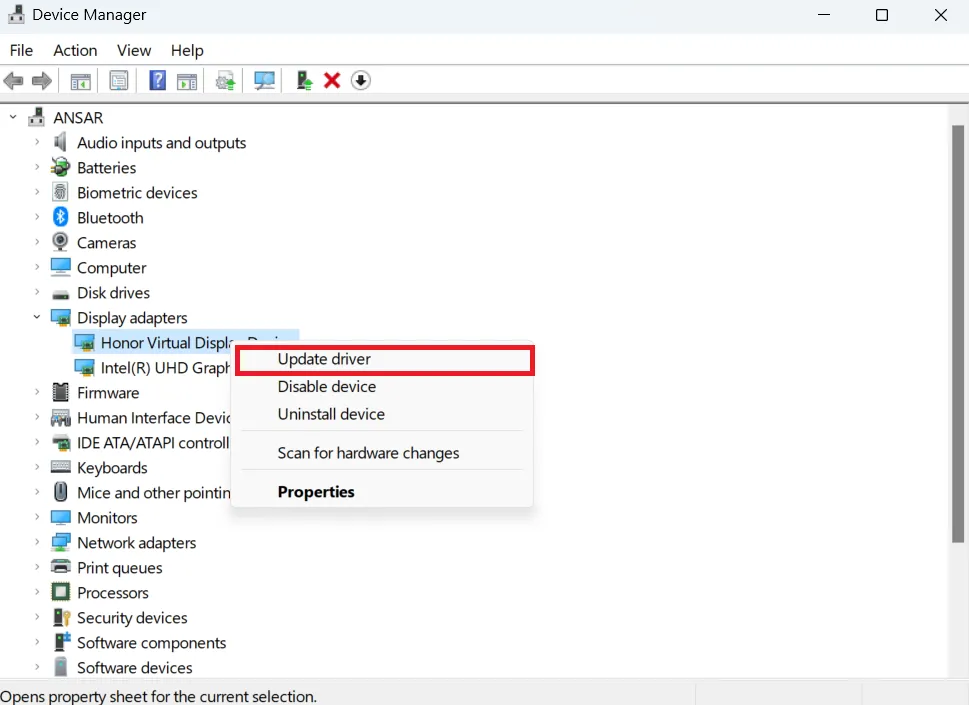
3. В меню «Диспетчер устройств» разверните «Адаптеры дисплея», щелкнув стрелку рядом с ним.

4. Щелкните правой кнопкой мыши выделенный драйвер дисплея и в меню выберите «Обновить драйвер».

Обновление видеокарты

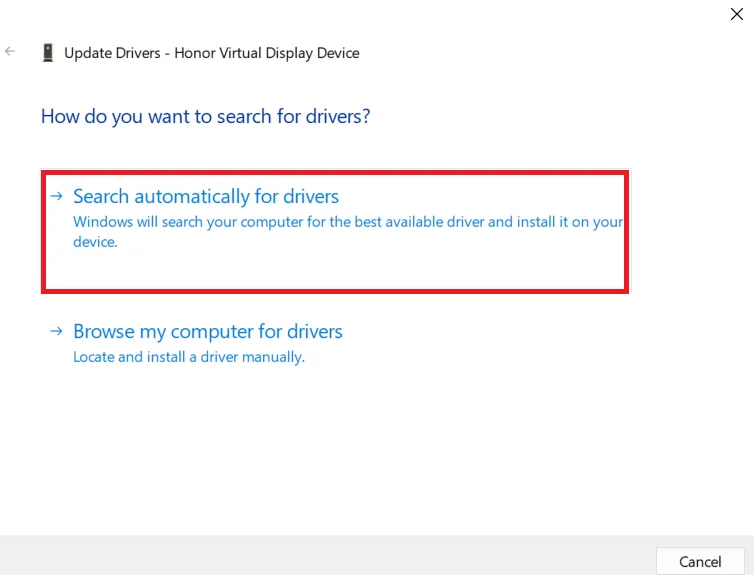
5. В следующем окне выберите опцию Автоматический поиск драйверов. Это гарантирует, что в вашей системе будет установлена ​​последняя доступная версия драйвера дисплея.

Выбор автоматического поиска драйверов

6. После установки драйвера закройте окно диспетчера устройств.

7. Затем перезагрузите компьютер, чтобы применить изменения.

Кроме того, вы можете обновить графический драйвер, загрузив видеокарту с веб-сайта производителя и установив его вручную. В зависимости от используемой вами системы вы можете скачать драйверы с сайта производителя, т. е. NVIDIA или Intel.

4. Проверьте максимальную поддерживаемую частоту обновления.

Если вы не можете изменить частоту обновления на своем мониторе, вам следует проверить максимальную поддерживаемую частоту обновления, а затем переключиться на соответствующую частоту. Мы предлагаем вам проверить, поддерживает ли ваш монитор нужную частоту обновления.

Чтобы проверить максимальную поддерживаемую частоту обновления в вашей Windows, выполните следующие действия:

1. Нажмите одновременно клавиши Windows+I на клавиатуре, чтобы открыть настройки Windows.

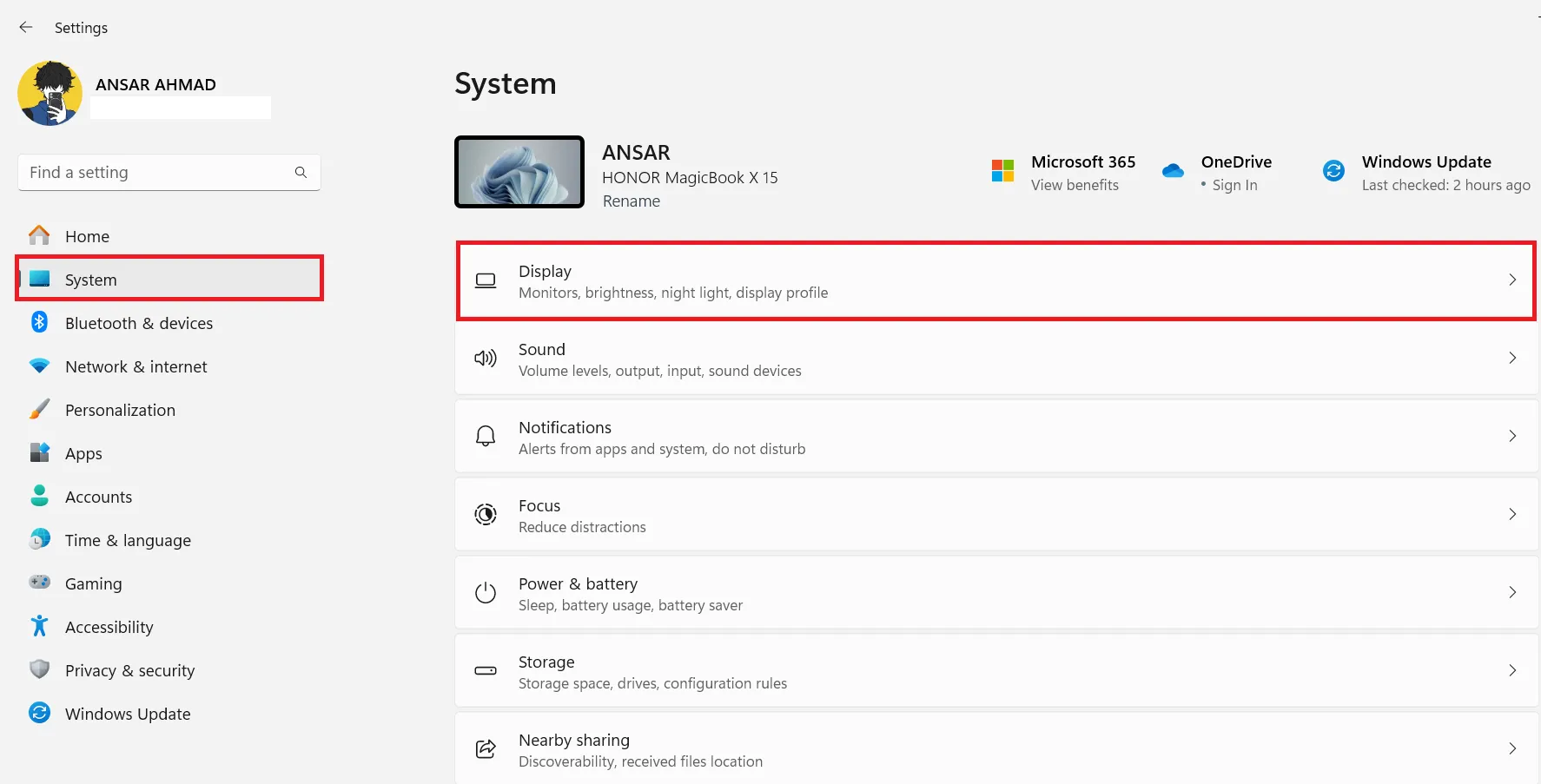
2. Нажмите на опцию «Система», а затем нажмите «Показать» справа.

Выбор варианта отображения

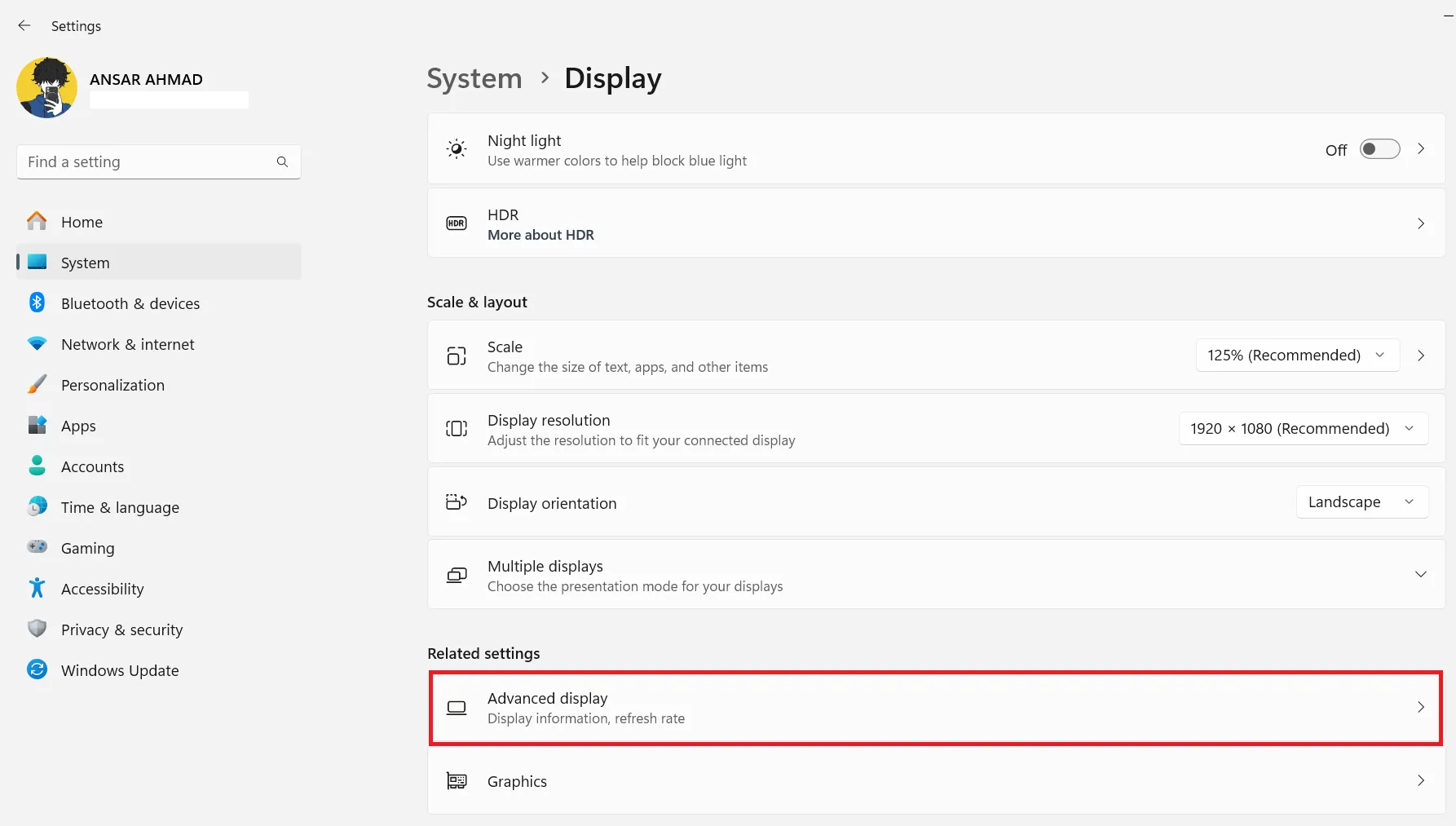
3. В разделе «Связанные параметры» выберите параметр «Расширенное отображение».

Нажатие «Расширенный дисплей»

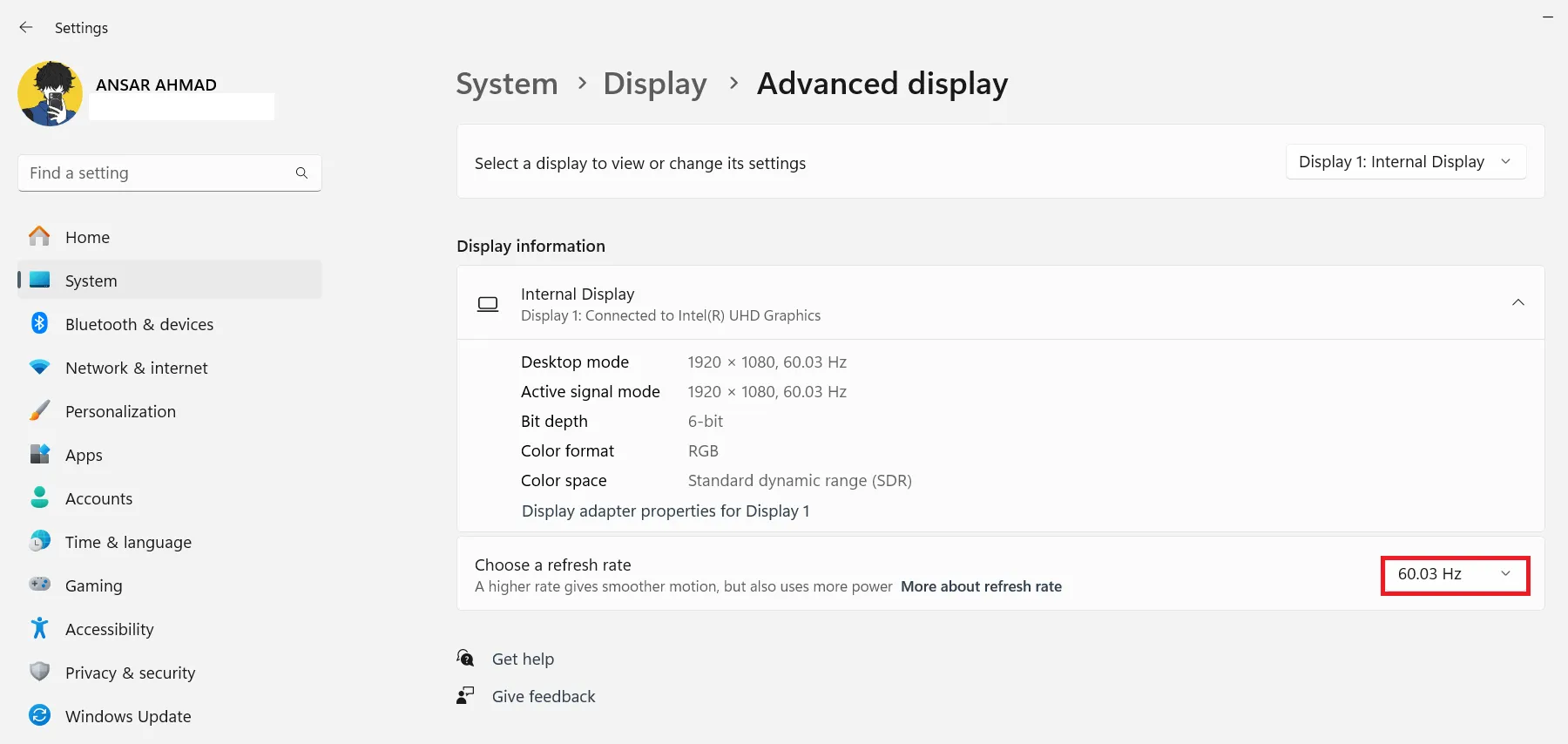
4. Здесь выберите дисплей, для которого вы хотите внести изменения. Затем в разделе «Информация о дисплее» вы найдете всю информацию о вашем дисплее.

5. Теперь нажмите стрелку рядом с надписью «Выбрать частоту обновления», чтобы просмотреть максимальную поддерживаемую частоту обновления. Самое высокое значение — это максимальная поддерживаемая частота обновления вашего дисплея.

Изменение частоты обновления

6. Выберите частоту обновления, которую вы хотите применить к монитору, после чего монитор применит новые настройки, начиная использовать выбранную вами частоту обновления.

Это должно решить проблемы. Однако, если проблема не устранена, попробуйте следующие решения.

5. Измените дополнительные настройки дисплея.

Если вы попробовали вышеуказанные решения и по-прежнему не можете изменить частоту обновления монитора, попробуйте изменить дополнительные настройки дисплея. Этот метод позволит вам изменить частоту обновления из списка допустимых режимов, который обычно показывает все частоты обновления различных моделей.

Вот как изменить частоту обновления, изменив дополнительные настройки дисплея:

1. Нажмите Windows+I, чтобы открыть настройки.

2. Нажмите на опцию «Система» и выберите «Настройки дисплея».

Открыть настройки дисплея

3. Прокрутите вниз и найдите раздел «Связанные настройки». Здесь нажмите на опцию «Расширенное отображение».

Параметр дополнительных настроек дисплея

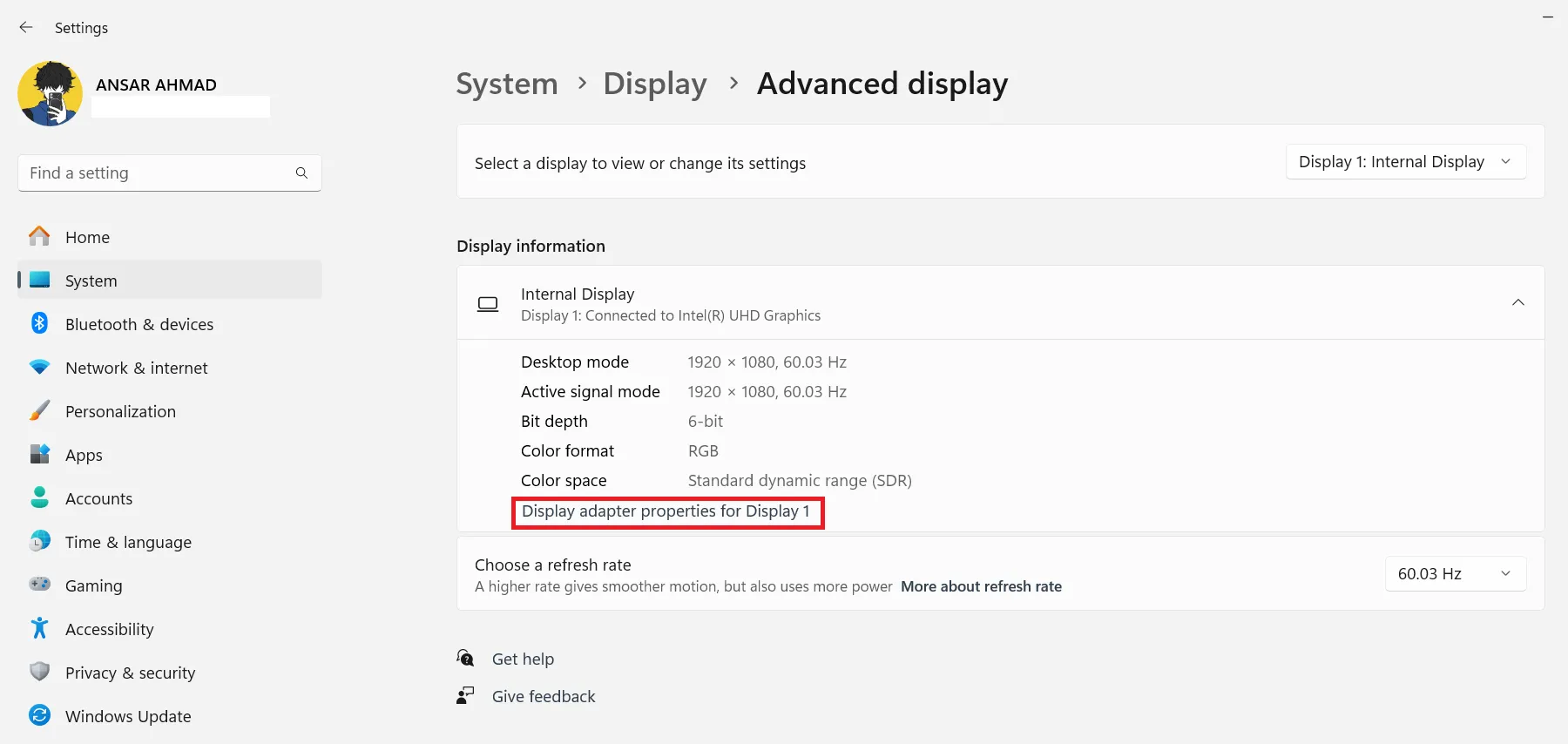
4. В меню «Информация о дисплее» щелкните ссылку «Свойства адаптера дисплея для дисплея 1».

Свойства адаптера дисплея для дисплея 1

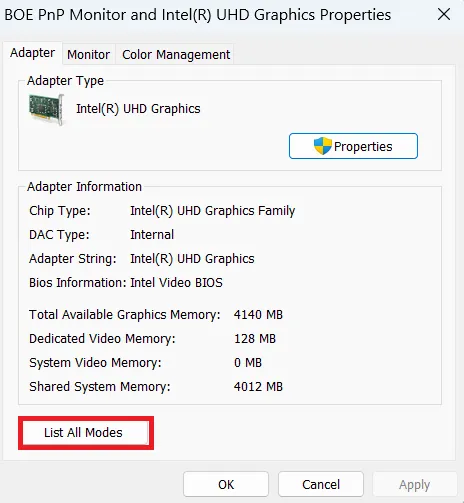
5. Это откроет свойства системной графики UHD.

6. Здесь перейдите на вкладку «Адаптер» и нажмите «Список всех режимов».

Нажимаем «Список всех режимов».

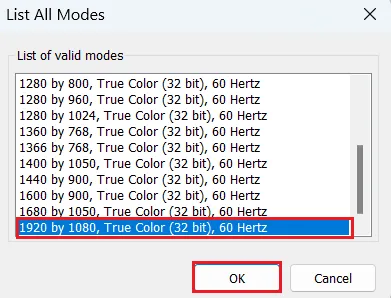
7. Во всплывающем окне выберите желаемую частоту обновления, чтобы изменить ее на своем мониторе.

8. Наконец, нажмите «ОК», чтобы применить изменения и проверить, устранена ли проблема.

Изменение частоты обновления

Заключение

Вот и все! Теперь вы знаете, как решить проблему «невозможно изменить частоту обновления» на вашем мониторе. Мы предложили несколько решений, которые вы можете использовать для решения этой проблемы. Внимательно следуя этим шагам, вы сможете оптимизировать настройки монитора для более плавной работы.

Если ваш дисплей поддерживает динамическую частоту обновления и вы хотите включить эту функцию для повышения производительности, ознакомьтесь с нашим руководством о том, как включить динамическую частоту обновления в Windows 11. Динамическая частота обновления может обеспечить более отзывчивое и плавное отображение, что особенно полезно в играх и других сценариях с динамическим контентом.


2024-01-31T21:12:04
Вопросы читателей

3 февраля в Коломне проведут день семейного здоровья

3 февраля Центр амбулаторной онкологической помощи Коломенской больницы проведёт единый день семейного здоровья. На него смогут прийти жители округа старше 18 лет, чтобы пройти обследования на раннее выявление онкологических заболеваний.

— Мы впервые проводим скрининг в формате дня семейного здоровья. В нем смогут принять участие и женщины, и мужчины. Каждому будет предложено пройти два исследования. Женщины смогут оценить риск развития рака груди, мужчины – рака предстательной железы, представители обоих полов смогут пройти обследование на раннее выявление злокачественных новообразований толстой кишки, – сказала заведующая Центром амбулаторной онкологической помощи Коломенской больницы Ирина Муравьёва.

В рамках Дня семейного здоровья:

— Мужчины смогут выполнить анализ на выявление простатического специфического антигена (ПСА), который имеет большое значение для диагностики опухолевого процесса в области предстательной железы.

— Женщины приглашаются на УЗИ молочных желез, позволяющее заподозрить наличие в груди опухолевых образований. Оптимальный возраст для проведения ультразвукового исследования груди – от 18 до 40 лет, а также его могут пройти женщины старше 40 лет с высокой маммографической плотностью молочной железы;

— И мужчины, и женщины смогут сдать анализ кала на скрытую кровь, который позволяет оценить состояние здоровья толстой кишки и риск развития колоректального рака. За 3 дня до сдачи анализа необходимо исключить из рациона мясо.

Запись на День семейного здоровья осуществляется по телефону 8(916)570-30-49 по рабочим дням с 9:00 до 18:00. Во время записи вам сообщат место и время проведения исследований.

Редакция портала colomna.ru напоминает: отслеживать новости Коломны вы можете в наших социальных сетях:

— "ВКонтакте":
https://vk.com/colomna_ru

— "Одноклассники":
https://ok.ru/colomnaru

— Telegram:
https://t.me/colomna_ru https://colomna.ru/upload/iblock/e78/e78b430f70705c969b98a34eae03e92e.jpg