На начальном этапе обострения радикулита наиболее заметное облегчение приносят болеутоляющие лекарства, например анальгин, парацетамол или аспирин. Также хороший эффект дает нанесение на пораженный участок пасты Розенталя, При сильной изматывающей боли на ночь целесообразно принимать снотворное, поскольку общее мышечное расслабление не только сильно снижает болевые ощущения, но еще и останавливает сам процесс развития болезни.Читать →
У любого человека может возникнуть боль в спине и приходит она внезапно: перед важными делами или когда вы отправляетесь в отпуск. А если серьезно «прихватило», согнуться и разогнуться кажется огромной задачей, и даже ходьба возможна с огромным трудом, наиболее вероятно, что Вас «навестил» радикулит и ущемил нервные корешки спинного мозга. Читать →
Спортсменам на выносливость необходимо тренировать способность своего организма поддерживать высокий уровень интенсивности и скорости на протяжении всей дистанции соревнований, чтобы проходить ее настолько жестко и настолько быстро, насколько это возможно. На короткой гонке мы способны поддерживать более высокий темп, чем на длиной — почему? Многое в ответе на этот вопрос связано с анаэробным порогом (или АнП).Организм человека может поддерживать скорость выше АнП не более часа, после чего кумулятивный эффект высокого уровня лактата начинает ухудшать работоспособность. Чем короче гонка, тем больше лактата может быть накоплено в организме.
Таким образом, для поддержания высокой скорости в соревнованиях на выносливость, особенно тех, что длятся более часа, важно иметь высокий АнП. Для того, чтобы повысить АнП, необходимо тренироваться по ЧСС на уровне или чуть ниже АнП. ПАНО — пороганаэробного обмена.
Тест.
Задача:Оценить величину анаэробного порога и использовать данный уровень интенсивности, а также субъективное восприятие нагрузки и темп, соответствующие уровню, в тренировках.
Необходимое оборудование:
Монитор сердечного ритма, журнал для записи данных – пройденной дистанции, времени, средней ЧСС во время нагрузки, субъективные ощущения во время нагрузки (по шкале от 1 до 10, где 10 – максимальное усилие).
Выполнение:
Выберите место и метод тестирования. Бег– 5-10 км. Велосипед– 25-40 км. Перед началом теста разомнитесь в течение 15 минут с умеренной интенсивностью.
Пройдите дистанцию с максимальной скоростью, которую можете поддерживать без потери темпа (это самая трудновыполнимая задача в тесте). Если чувствуете, что замедляетесь, значит; вы начали в темпе, который превышает ваш АнП.
Прекратите тест и повторите его на следующей неделе, начав в более низком темпе.
Засеките время прохождения дистанции.
После 5-ти мин работы ЧСС должна стабилизироваться.ЧСС, которой вы достигнете через 5 мин и которую сможете поддержать в течение всей оставшейся дистанции будет являться ЧСС на уровне АнП.
Сделайте 15-ти минутную разминку после теста.
Большинство тренировок в «четвертой зоне» лучше проводить на пульсе на 5-10 ударов ниже АнП. Преждевременные высокоинтенсивные тренировки, вероятнее всего, приведут к раннему пику формы, либо вовсе его не достижению.
Еще один метод по определению максимального пульса.
Перед тестом сделайте разминку продолжительностью не менее 20 минут и хорошо растянитесь. От вас требуется хорошая скорость и мотивация при выполнени
У всех нас есть списки, которые мы хотим просмотреть, и программисты на wxPython не исключение. В wxPython есть два управляющих элемента, которые Вы можете использовать для отображения информации при помощи списков. Самый простой — list box — обычный список из одной колонки, который можно прокручивать, похожий на то, что Вы можете получить в HTML при помощи
Эта глава будет говорить о более сложном способе отображения информации в форме списка — элементе управления list (list control), полноценном виджете списка. Он отображает ListCtrl с несколькими колонками информации для каждой строки, который можно отсортировать по каждой колонке и стиль отображения которого можно настроить. У Вас есть достаточно гибкости в настройке каждой части этого элемента.
13.1 Создание элемента управления list
List может быть создан в одной из 4-х форм:
иконка (плитка)
маленькая иконка (значки)
список
отчёт
Суть этого должна быть понятна всем, кто использует Проводник в Windows или Mac Finder — это соответствует способам отображения элементов в проводнике. Мы начнём наше исследование этого элемента с того, что посмотрим как его создать в каждой из этих форм.
13.1.1 Что такое режим «иконка»
List выглядит как панель отображения дерева файловой системы в MS Windows Explorer. Этот элемент управления отображает информацию в одном из четырёх режимов. По умолчанию используется режим иконка, где каждый элемент списка представлен иконкой с текстом под ней. Рисунок 13.1 показывает простой пример этого режима. Код для отображения этого примера приведён в листинге 13.1. Обратите внимание, что этот код зависит от некоторых .png файлов, которые расположены в той же папке, что и наш модуль. Эти файлы можно получить с сайта этой книги.
В листинге 13.1 демонстрационный фрейм создаёт список изображений (image list), который содержит ссылки на изображения, которые мы будем отображать; затем мы создаём и заполняем элемент list. Список изображения мы обсудим позже в этой главе.
13.1.2 Что такое режим «маленькая иконка»
Режим «маленькая иконка» (small icon) похож на режим «иконка», только использует маленькие значки. Рисунок 13.2 приводит пример того же самого списка в режиме «маленькой иконки».
Этот режим особенно полезен когда Вы хотите уместить в виджете много элементов, особенно если сами иконки не настолько детализированы, чтобы показывать их в исходном размере.
Рисунок 13.2 Простой list в режиме «маленькая иконка»
13.1.3 Что такое режим списка (list mode)?
В режиме списка элементы отображаются в нескольких колонках, автоматически заполняя каждую из них по очереди, как показано на рисунке 13.3
Этот режим имеет те же достоинства, что и режим «маленькая иконка»; выбор между ними (т.е. между расположением в строчку или в столбик) зависит от ваших предпочтений.
Рисунок 13.3 Простой list в режиме «список»
13.1.4 Что такое режим отчёта (report mode)?
В режиме отчёта list отображается в формате нескольких колонок, где каждый строк может иметь любое число столбцов, связанных с ним, как показано на рисунке 13.4
Рисунок 13.4 Простой list в режиме «отчёт»
Этот режим настолько отличается от режима «иконка», что стоит привести код, который нужен для создания такого отображения:
Листинг 13.2 Пример создания list'a в режиме «отчёт»
import wx import sys, glob, random import data class DemoFrame(wx.Frame): def __init__(self): wx.Frame.__init__(self, None, -1, «wx.ListCtrl in wx.LC_REPORT mode», size=(600,400)) il = wx.ImageList(16,16, True) for name in glob.glob(«smicon??.png»): bmp = wx.Bitmap(name, wx.BITMAP_TYPE_PNG) il_max = il.Add(bmp) # Создаём list self.list = wx.ListCtrl(self, -1, style=wx.LC_REPORT) self.list.AssignImageList(il, wx.IMAGE_LIST_SMALL) # Добавляем колонки for col, text in enumerate(data.columns): self.list.InsertColumn(col, text) # Добавляем строки for item in data.rows: index = self.list.InsertStringItem(sys.maxint, item[0]) for col, text in enumerate(item[1:]): self.list.SetStringItem(index, col+1, text) # даём каждому элементу случайное изображение img = random.randint(0, il_max) self.list.SetItemImage(index, img, img) # Настраиваем ширину колонок self.list.SetColumnWidth(0, 120) self.list.SetColumnWidth(1, wx.LIST_AUTOSIZE) self.list.SetColumnWidth(2, wx.LIST_AUTOSIZE) self.list.SetColumnWidth(3, wx.LIST_AUTOSIZE_USEHEADER) app = wx.PySimpleApp() frame = DemoFrame() frame.Show() app.MainLoop()
В следующем разделе мы обсудим как поместить значение в соответствующем месте. Логика отображения этого режима должна быть не так уж и сложна. Лучше всего использовать этот режим в случае, когда список содержит одну-две дополнительные колонки данных. Если же ваш список сложнее, или содержит больше данных, то тогда лучше использовать grid control, описанный в 14 главе.
13.1.5 Как я могу создать list?
Элемент list в wxPython является экземпляром класса wx.ListCtrl. Его конструктор похож на конструкторы других виджетов:
Эти параметры содержат значения, которые мы уже видели в конструкторах других виджетов. parent — это родительский виджет, в котором будет расположен list; id — идентификатор wxPython, где -1 обозначает автоматически сгенерированное значение. Явно расположение задаётся параметрами pos и size. style задаёт режим и остальные опции отображения — об этом мы ещё поговорим в этой главе. validator используется для проверки ввода и о нём мы говорили в 9 главе. Параметр name используется достаточно редко.
Флаг style — это битовая маска, которая определяет некоторые возможности этого элемента управления. Первый набор значений — это режим отображения элемента. Режим по умолчанию — wx.LC_ICON. Таблица 13.1 содержит остальные доступные режимы.
Стиль
Описание
wx.LC_ICON
Режим «иконка»
wx.LC_LIST
Режим «список»
wx.LC_REPORT
Режим «отчёт»
wx.LC_SMALL_ICON
Режим «маленькая иконка»
В режимах «иконка» и «маленькая иконка» доступны ещё три флага, которые определяют расположение иконки относительно списка. Значение по умолчанию — wx.LC_ALIGN_TOP, которе выравнивает иконки по вершине списка. Для выравнивания по левой стороне используйте wx.LC_ALIGN_LEFT. Стиль LC.AUTOARRANGE заворачивает иконки по достижении ими нижнего или правого угла окна.
Таблица 13.2 содержит стили отображения для режима «отчёт»:
Стиль
Значение по умолчанию
wx.LC_HRULES
Рисуе
т линии между строками list'a
wx.LC_NO_HEADER
Не отображает заголовки колонок
wx.LC_VRULES
Рисует линии между колонками list'a
Флаги битовых масок могут быть скомбинированы при помощи операции или. Используйте wx.LC_REPORT | wx.LC_HRULES | wx.LC_VRULES для того чтобы получить вид, похожий на решётку. По умолчанию все элементы list позволяют осуществлять множественный выбор. Для того, чтобы это изменить используйте флаг wx.LC_SINGLE_SEL. В отличие от остальных виджетов, которые мы видели до сих пор, list имеет ещё несколько методов, которые позволяют Вам изменить его флаги стилей уже в процессе выполнения. Метод SetSingleStyle(style, add=True) позволяет Вам добавить или удалить один флаг стиля, в зависимости от параметра add. Вызов listCtrl.SetSingleStyle(LC_HRULES, True) добавит горизонтальную линейку, тогда как listCtrl.SetSingleStyle(LC_HRULES, False) удалит её. Вызов SetWindowStyleFlag(style) позволяет Вам переустановить весь стиль, задав новые флаги, например, SetWindowsStyleFlag(LC_REPORT | LC_NO_HEADER). Эти методы полезны для изменения list'a на лету.
13.2 Управление элементами в list'e
После того, как list создан, Вы можете добавлять информацию в него. В wxPython для этой цели используются разные способы, зависящие от того, что Вы хотите добавить — текстовую информацию или изображения, ассоциированные с элементами list'a. В следующих разделах мы покажем как добавлять текст и изображения в ваш list.
13.2.1 Что такое image list и как к нему добавлять изображения
Перед тем, как мы сможем говорить о том, как информация добавляется в list, мы должны сказать несколько слов о том, как list работает с изображениями. Все изображения, используемые в этом элементе, должны быть сперва добавлены в image list, который представляет из себя проиндексированный массив изображений, сохранённых в элементе list. Когда Вы связываете изображение с определённым элементом в list, то для ссылки на изображение используется его индекс. Этот механизм позволяет быть уверенным в том, что каждое изображение загружено только один раз, вне зависимости от того, как часто оно используется в list. Что, в свою очередь, помогает сэкономить память в случаях, когда изображения используются по нескольку раз. Кроме того, это обегчает связь между несколькими версиями одного и того же изображения, что может быть полезно для различных режимов. Более подробно создание изображений и bitmap в wxPython обсуждается в главе 12.
Создание image list
image list является экземпляром wx.ImageList и для его создания используется следующий конструктор: wx.ImageList(width, height, mask=True, initialCount=1) Параметры width и height задают в пикселях размер изображения, которое будет добавлено в list. Изображения больше, чем указанный размер добавить нельзя. Если параметр mask = True, nj изображение рисуется с его маской, если она у него есть. Параметр initialCount задаёт начальный внутренний размер list'a. Если Вы знаете, что list будет большой, то указание этого размера может сэкономить память и время позже.
Добавление и удаление изображений
Вы можете добавить изображение в list при помощи метода Add(bitmap, mask=wx.NullBitmap), где bitmap и mask оба являются экземплярами wx.Bitmap. Аргумент mask является монохромным битовым изображением, которое определяет прозрачные части изображения, если они должны быть. Если битовое изображение уже имеет свою маску, то его маска и будет использоваться по умолчанию. Если маски у изображения нет и у Вас нет монохромной карты прозрачности, но Вы хотите чтобы какой-то цвет в изображении служил маской, Вы можете использовать метод AddWithColourMask(bitmap, colour), где colour — цвет wxPython (или его имя), который будет использоваться в качестве маски. Если у Вас есть объект wx.Icon, который Вы хотите добавить в image list, то используйте метод AddIcon(icon). Все методы добавления возвращают индекс изображения в list'e, который Вы можете позже использовать.
Следующий отрывок кода показывает пример создания image list (похоже на листинг 13.1)
il = wx.ImageList(32, 32, True) for name in glob.glob(«icon??.png»): bmp = wx.Bitmap(name, wx.BITMAP_TYPE_PNG) il_max = il.Add(bmp)
image list должен быть привязан к list при помощи следующего метода:
Для того, чтобы удалить изображение из image list, воспользуйтесь методом Remove(index), где index — индекс изображения в списке. Этот метод изменяет индексы всех изображений после удалённого, что может создать проблему,
Перед Рождеством полынью окуривают весь дом и пристройки – считается как оберег от недугов, воров и пожаров. Для такой процедуры полынь собирают в августе на УСПЕНИЕ БОГОРОДИЦЫ и освящают в церкви. Читать →
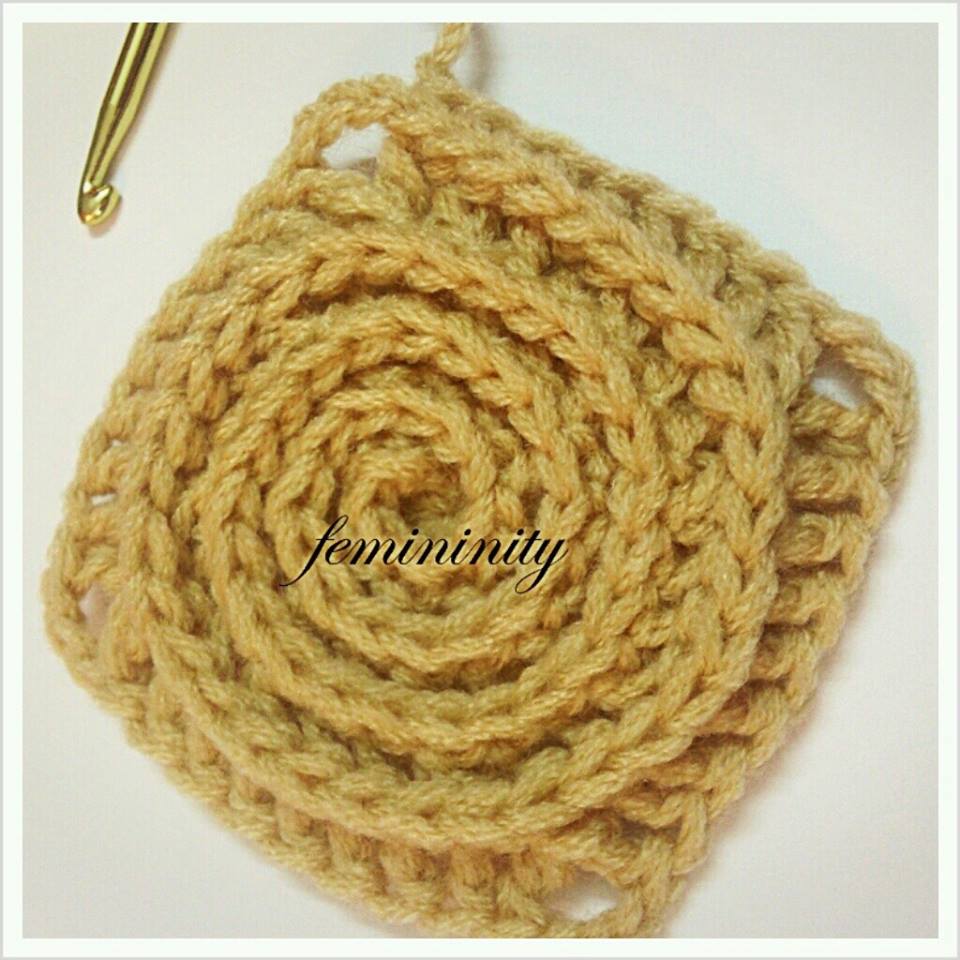
Вы уже придумали, что подарить любимому на День Святого Валентина? А может вы привыкли одаривать праздничными сувенирами всех, кого любите: друзей, родных и близких? Тогда задача усложняется – тематических сувенирчиков к 14 февраля вам нужно очень много, и запасаться ними нужно начинать уже сейчас. У нас есть великолепная идея для тех, кто владеет азами вязания крючком. Предлагаем ко Дню влюбленных связать подставки под чашки в форме сердца.