Баланс позвоночника одна из ключевых тем при обсуждении проблем, связанных со спиной. Существует множество исследований, которые доказывают связь между болевым синдромом и неправильным балансом позвоночника. В этой статье я расскажу о том, как в современных клиниках оценивается баланс позвоночника.
Оценивают баланс позвоночника с помощью различных методов. Наиболее часто используется осмотр. Например мы на улице можем увидеть сгорбленного человека , отметив при этом, что с позвоночником у него есть проблемы. Или бабушку, которая идет по улице наклонившись вперед, а в руках держит какую-то сумку или тянет тележку. Таким же образом врачи при осмотре пациентов могут заподозрить измененный баланс туловища. Некоторые клиницисты предпочитают определять баланс тела или позвоночника, а так же силу мышц мануально (при помощи своих рук). Все эти приемы хороши для первичной оценки, однако являются субъективными.
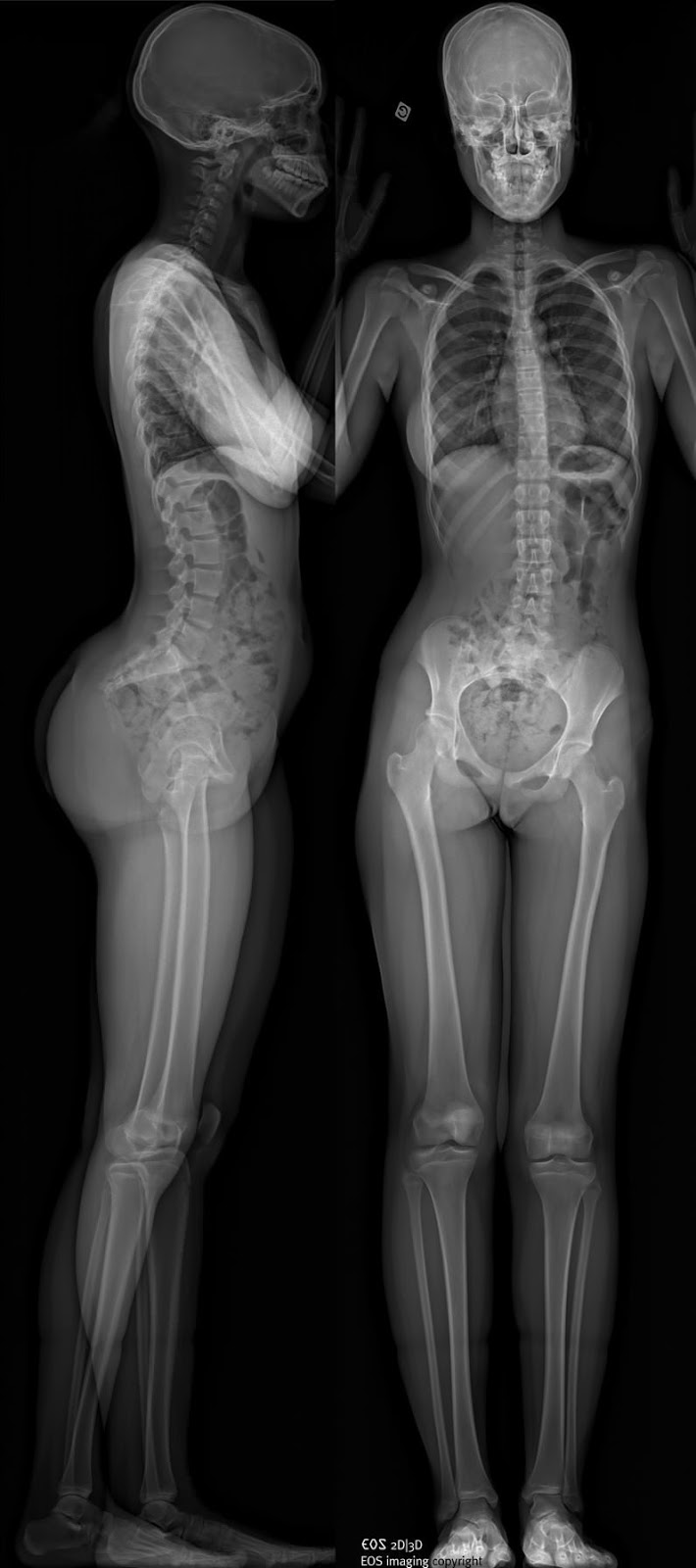
Специализированные клиники, в которых проходят лечение пациенты с деформациями позвоночника, используют метод рентгенографии. Тело человека снимают в положении стоя на длинную пленку без разрывов (панорамный снимок).
 |
| radioscannes.com |
Почему делают именно так?
Ни для кого не секрет, что изменение баланса тела — это смещение центра тяжести. В положении стоя центр тяжести человека находится в районе таза. При изменении положении тела центр тяжести перемещается в другие области. На этой простой мысли построено множество видов спорта, особенно единоборств.
 |
| martial-science.com |
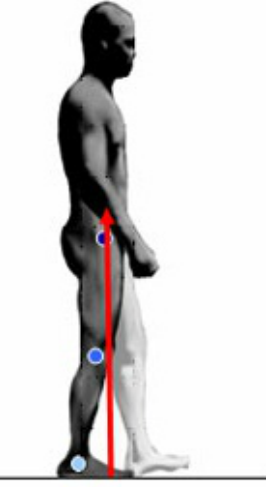
Перпендикуляр, проведенный через центр тяжести называется гравитационной линией. Эта линия проходит через середину тела человека (голова, плечи, тазобедренные суставы, колени, стопы) и проецируется между стопами.
Изменение положения центра тяжести определяют с помощью специальных чувствительных платформ. Они чем-то напоминают весы, только улавливают множество точек контакта и определяют где находится нагрузка.
 |
| rista.ru |
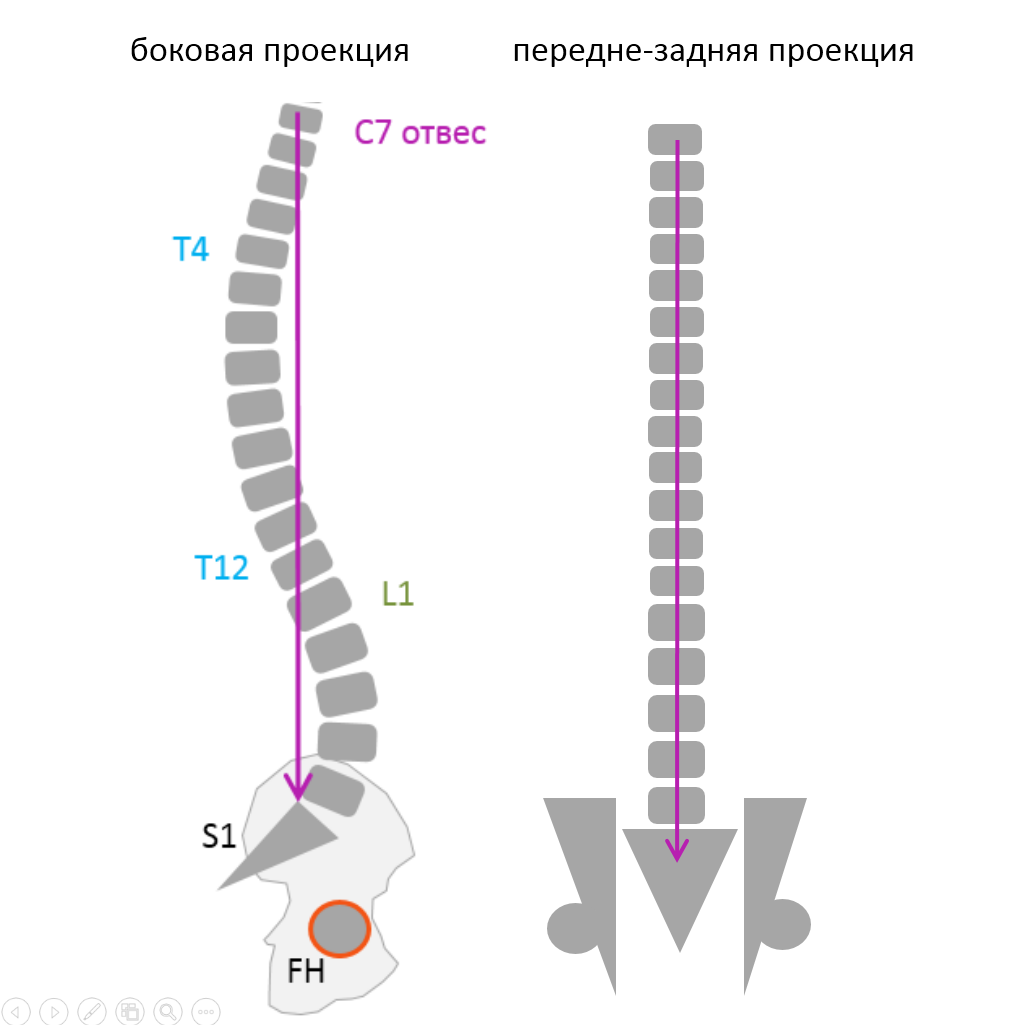
Так как в клинической практике оценки деформаций позвоночника наиболее удобен метод рентгенографии, ученые выяснили взаимоотношения между изменением центра тяжести и графическое отображение тела человека. Как раз для этого и нужны снимки всего позвоночника в положении стоя. Было установлено, что гравитационная линия всегда параллельна отвесу из седьмого шейного позвонка.
Что оценивают?
Наш опорно-двигательный аппарат сконструирован таким образом, что бы удерживать свой центр тяжести в нулевой точке с применением наименьших усилий. Поэтому расположение всех элементов опорно-двигательной системы стремится к максимальной экономии энергии и к минимальной работе по поддержанию баланса. Согнитесь вперед в положении стоя, и вы почувствуете, как приходится прилагать больше усилий что бы удержать свой центр тяжести.
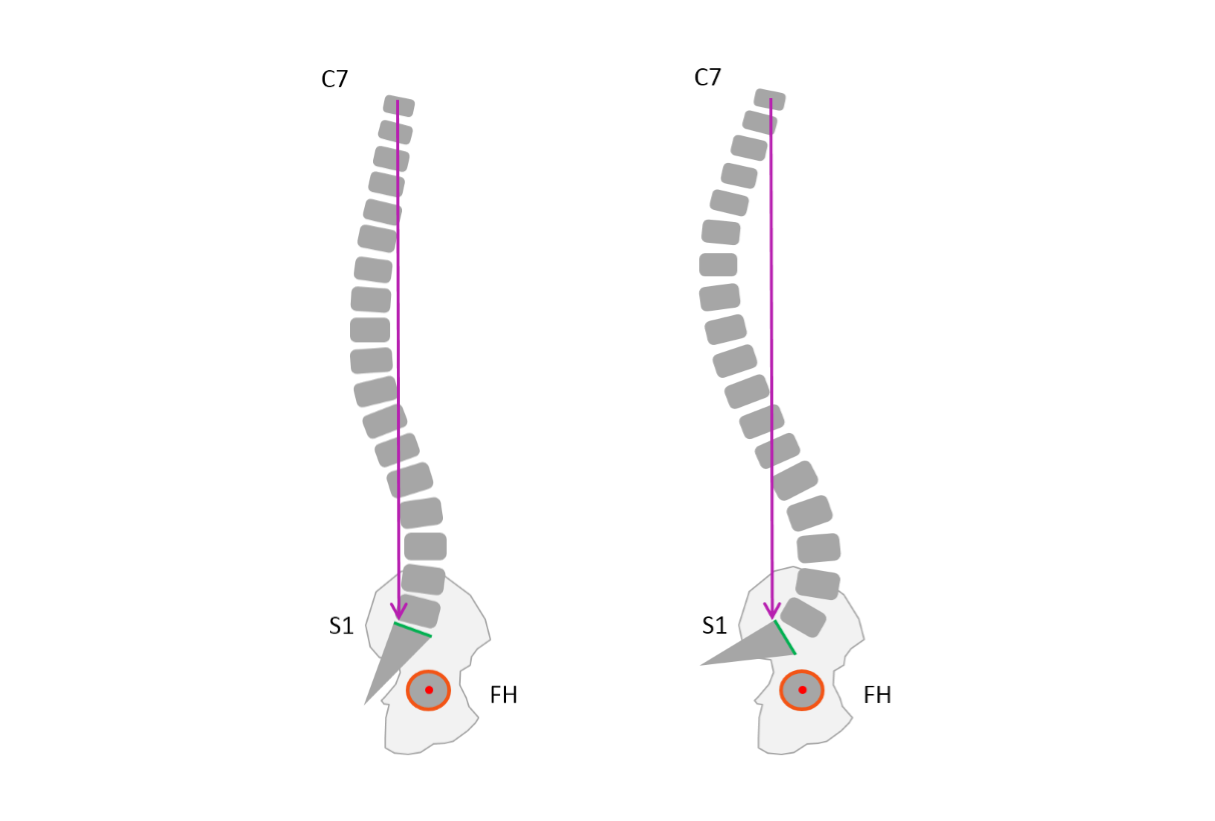
Так как наиболее выгодная позиция для оси позвоночника — положение рядом с гравитационной линией, то у сбалансированного позвоночника отвес из седьмого шейного позвонка на рентгенограмме в положении стоя проходит рядом с крестцом (в передне-задней и боковой проекциях) и через головки бедренных костей. Допустимым отклонением от крестца считается 4 см.
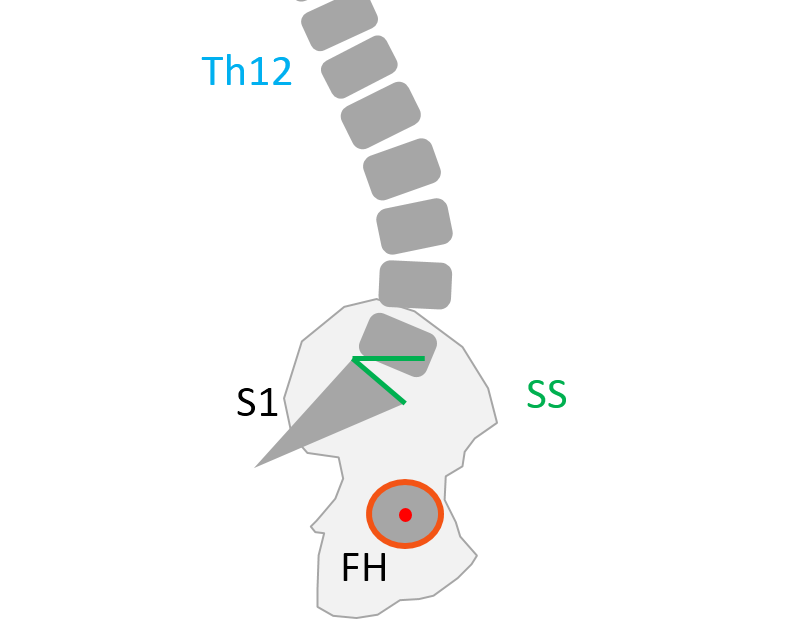
Положение таза — один из основополагающих параметров биомеханики тела. От положения таза относительно поверхности земли зависит положение позвоночника и его строение. Ключевые элементы — это замыкательная пластинка первого крестцового позвонка и головки бедренной кости.
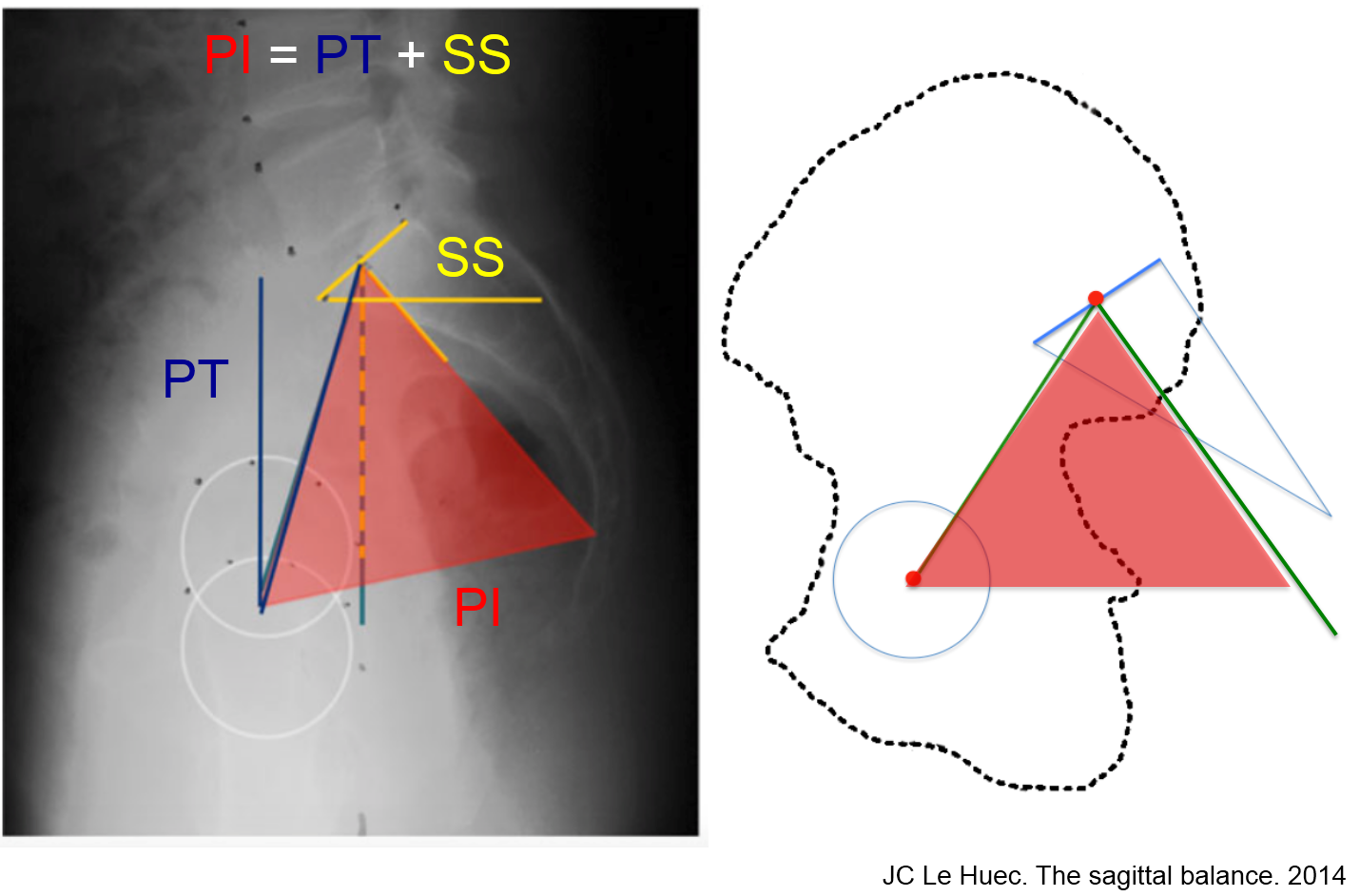
Как мы знаем, на крестец, который входит в состав тазового кольца, опирается позвоночник, поэтому положение замыкательной пластинки S1 позвонка очень важный параметр. На рентгеновских снимках оценивают угол между этой замыкательной пластинкой и горизонтальной линией (по сути земная поверхность). Называется этот угол sacral slope (SS), т.е. наклон крестца к горизонтали.
При малом наклоне крестца у человека будет небольшой лордоз. Для поддержания баланса будет требоваться соразмерный маленький грудной кифоз. И наоборот, при большом наклоне крестца будут выражены поясничный лордоз и грудной кифоз.
Все это варианты нормы.
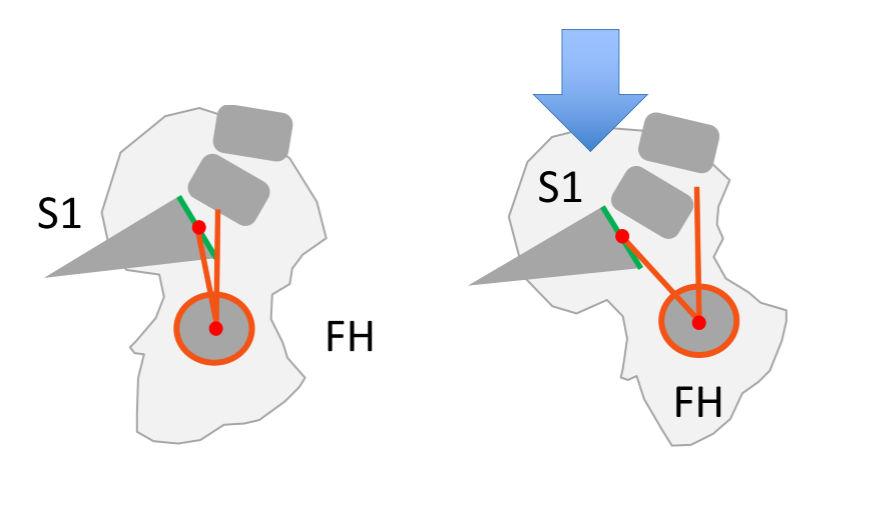
На тазобедренные суставы опирается таз. С помощью многочисленных мышц таз вместе с позвоночником балансирует на головках бедренных костей (на рисунке я их обозначил FH). При идеальной ситуации крестец располагается точно над головками бедренных костей. В такой позиции для поддержания баланса затрачивается минимальная энергия. Положение эффективное и экономное.
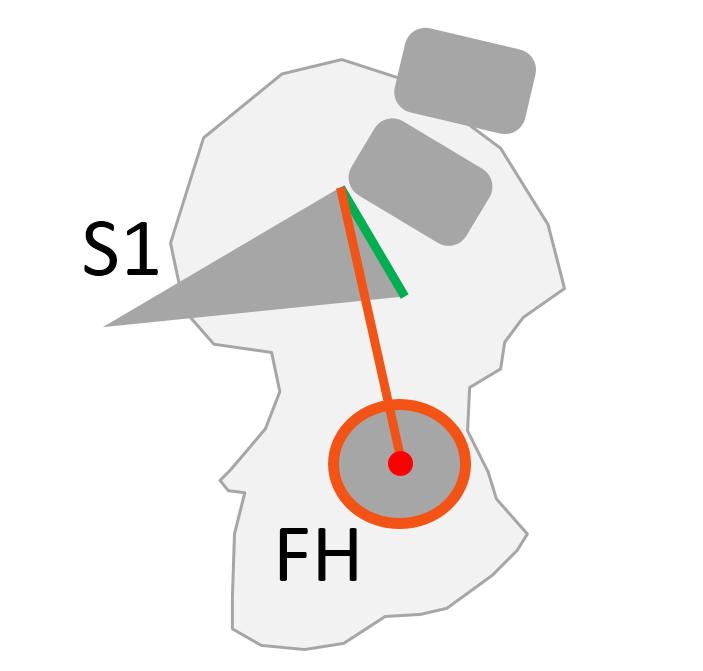
Чем дальше отклоняется крестец от головок бедренных костей в сторону, тем больше энергии приходится затрачивать мышцам на поддержание баланса. Увеличивается рычаг. Величину такого отклонения называют pelvic tilt (PT), т.е. наклоном таза к вертикали. Оценивают его по углу между линией, проведенной через центр замыкательной пластинки S1 позвонка и центр головок бедренных костей, и вертикальной линией (т.е. гравитационной линией тела человека). На картинке ниже этот угол обозначен оранжевым цветом.
С учетом того, что существуют разные анатомические варианты строения таза, положение крестца и головок бедренных костей различаются у разных людей. На рентгенограммах взаимоотношение между этими двумя элементами показывает pelvic incidence (PI). Это угол между между линией, проведенной через центр замыкательной пластинки S1 позвонка и центр головок бедренных костей, и перпендикуляром из центра замыкательной пластинки S1 позвонка.
PI по сути сумма SS и PT, если провести геометрические сопоставления. PI интересен тем, что он является постоянным у каждого индивида, хотя и увеличивается с возрастом. Этот важнейший параметр таза коррелирует с величиной поясничного лордоза. В норме pelvic incidence примерно равен поясничному лордозу (допускается отклонение в 10 градусов).
Для чего это нужно?
Деформация позвоночника — это любое отклонение от физиологической нормы у конкретного индивида. Несколько базовых параметров были указаны выше:
— отвес из C7 позвонка проходит рядом с крестцом
— наклон таза к вертикали не должен быть большим
— величина поясничного лордоза соответствует pelvic incidence
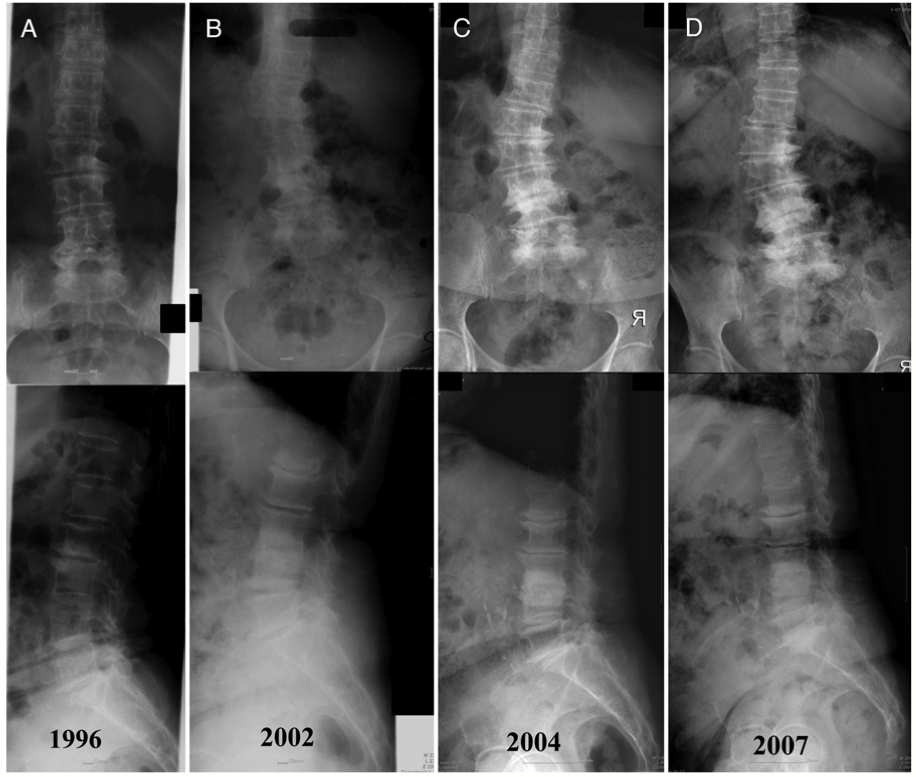
В большинстве случаев с возрастом уменьшается величина поясничного лордоза. Происходит это из-за дегенеративных изменениях в межпозвоночных дисках (они теряют воду и становятся более плоскими), а так же при изменении формы тел позвонков на фоне остеопороза. Иногда такие изменения сопровождаются сколиотической деформацией в поясничном отделе. Этот сколиоз отличается от подросткового и не является его следствием. Посмотрите как со временем у пациента со временем уменьшался лордоз.
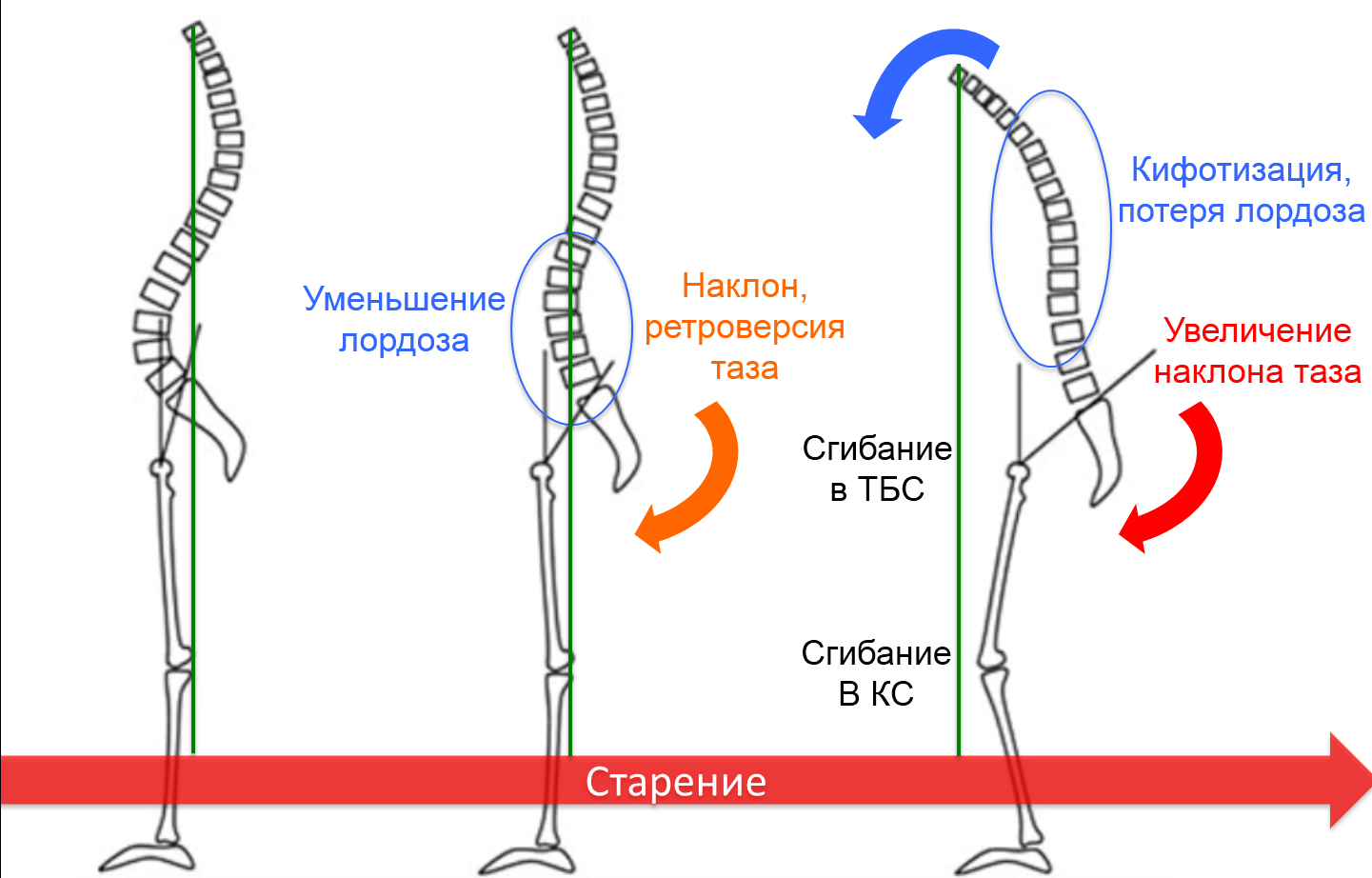
Во всех случаях при деформации позвоночника опорно-двигательный аппарат старается скомпенсировать изменение своего баланса. Компенсация происходит за счет различных механизмов. В общем виде они представлены на схеме ниже.
О компенсации и декомпенсации баланса позвоночника более подробно я напишу в другой раз.
Ссылки по теме
Баланс позвоночника
Видео — Сагиттальный баланс позвоночника
Видео — Осмотр пациента со сколиозом
Оперативное лечение сколиоза взрослых
Оперативное лечение болезни Шейермана-Мау