Архив автора: admin

8 лучших способов исправить код ошибки Steam 16 в Windows 11

Популярность Steam не имеет себе равных, а запуск Steam Deck также сделал его популярным в сообществе портативных устройств. Однако некоторые пользователи сталкиваются с кодом ошибки Steam 16 при обновлении своих профилей и изменении пароля учетной записи в приложении. Эта ошибка также появляется при запуске игры из библиотеки.

Основными причинами этой ошибки Steam являются постоянные проблемы с сервером, устаревший кеш загрузок и поврежденный клиент Steam. Используйте эти восемь методов, чтобы устранить ошибку и играть в игры в Steam.

1. Проверьте подключение к Интернету.

Сначала проверьте подключение к Интернету, чтобы убедиться, что вы можете получать доступ к веб-сайтам и использовать веб-приложения на своем компьютере. Кроме того, перезагрузите маршрутизатор, чтобы очистить его кеш и повторно подключиться к интернет-провайдеру.

Вы можете переключиться на мобильный модем (проводной или через точку доступа) и использовать Steam с этим подключением. Если вы все еще видите ошибку, перейдите к следующему способу.

2. Проверьте наличие перебоев в работе сервера Steam

Код ошибки Steam 16 может возникнуть из-за тайм-аута, когда серверу требуется слишком много времени для выполнения запроса пользователя. Важно проверить, не было ли в последнее время сбоя в работе сервера Steam.

Поскольку официальной страницы статуса сервера нет, посетите темы Reddit и Twitter (теперь X). Вы также можете найти проблемы с сервером Steam на DownDetector или других сайтах мониторинга сбоев. Подождите, пока Steam не устранит проблему, и повторите попытку.

3. Используйте другое устройство или веб-браузер.

Переключитесь на другое устройство, если вы не можете получить доступ к учетной записи или столкнулись с ошибкой при изменении своего профиля. Вы можете установить клиент Steam на другой компьютер или использовать браузер для доступа к своей учетной записи Steam.
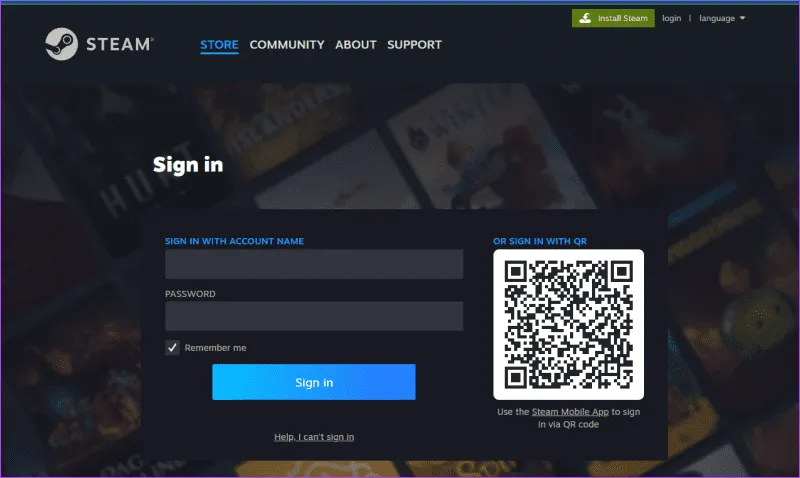
войти в Steam в браузере

Теперь войдите в свою учетную запись и повторите действия, при которых вы ранее столкнулись с кодом ошибки.

4. Отключите мешающие программы.

Некоторые программы могут мешать работе Steam и вызывать проблемы и ошибки при запуске. Steam рекомендует не использовать программное обеспечение IOBIT, System Booster, VPN и прокси, а также ненадежное антивирусное программное обеспечение.
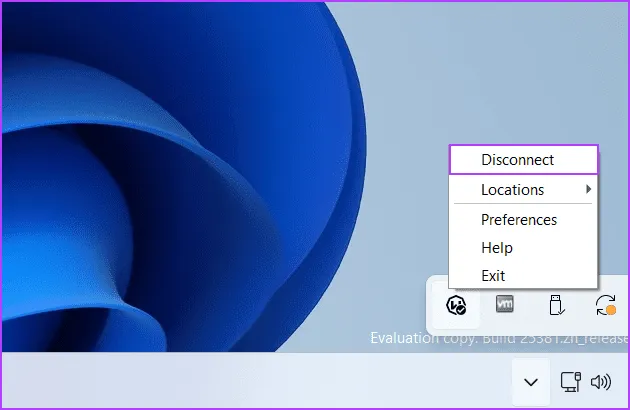
Отключить VPN 1 3

Также закройте все активные программы, которые вы в данный момент не используете. Вы можете найти их с помощью диспетчера задач или закрыть все фоновые программы из системного трея.

5. Обновить дату и время.

Неправильная дата и время на вашем компьютере могут вызвать проблемы с программами безопасности и веб-приложениями. Поэтому вы должны проверить и обновить его с помощью приложения «Настройки». Вот как это сделать:

Шаг 1: Нажмите клавишу Windows, чтобы открыть меню «Пуск». Введите дату и время изменения в поле поиска и нажмите Enter, чтобы открыть приложение «Настройки».
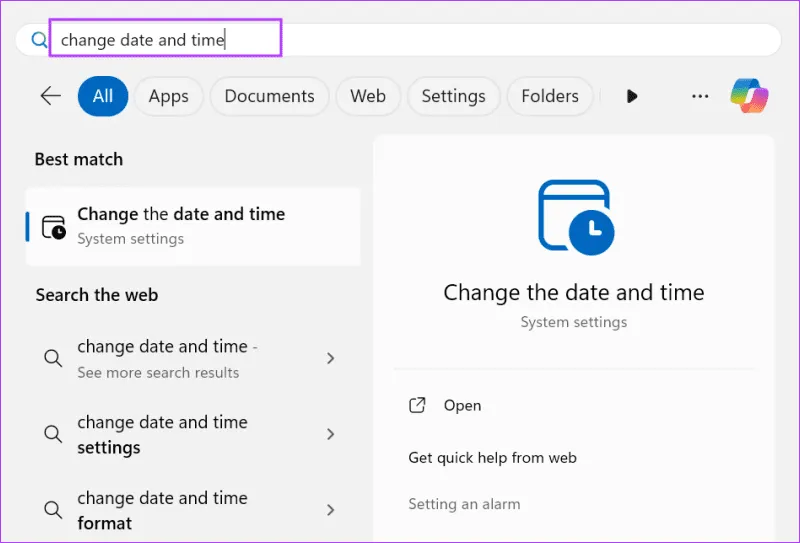
изменить дату и время 1

Шаг 2: Прокрутите вниз до раздела «Дополнительные настройки». Нажмите кнопку «Синхронизировать сейчас».
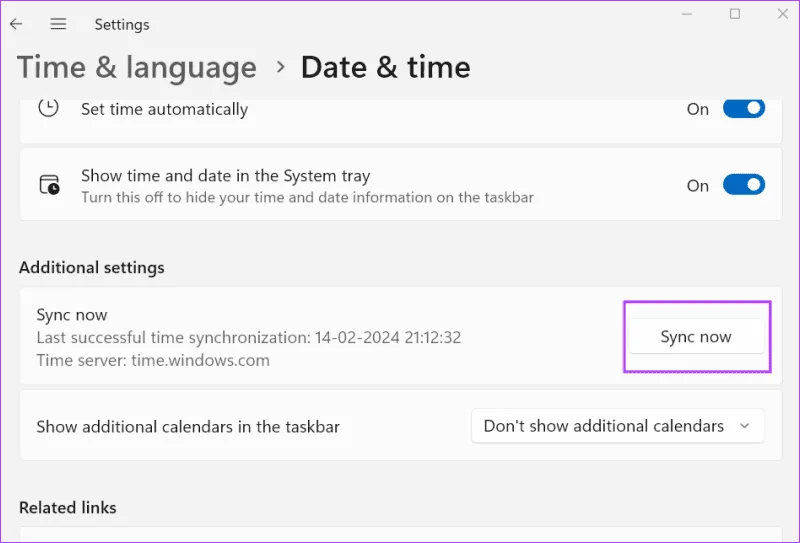
изменить дату и время 2

Шаг 3. Закройте приложение «Настройки».

6. Проверьте файлы игры.

Вам необходимо проверить установочные файлы, если вы столкнулись с кодом ошибки 16 в Steam при открытии определенной игры. Steam проверит наличие повреждений или отсутствующих файлов и при необходимости заменит их. Вот как это сделать:

Шаг 1: Нажмите клавишу Windows, чтобы открыть меню «Пуск». Введите Steam и нажмите «Запуск от имени администратора».
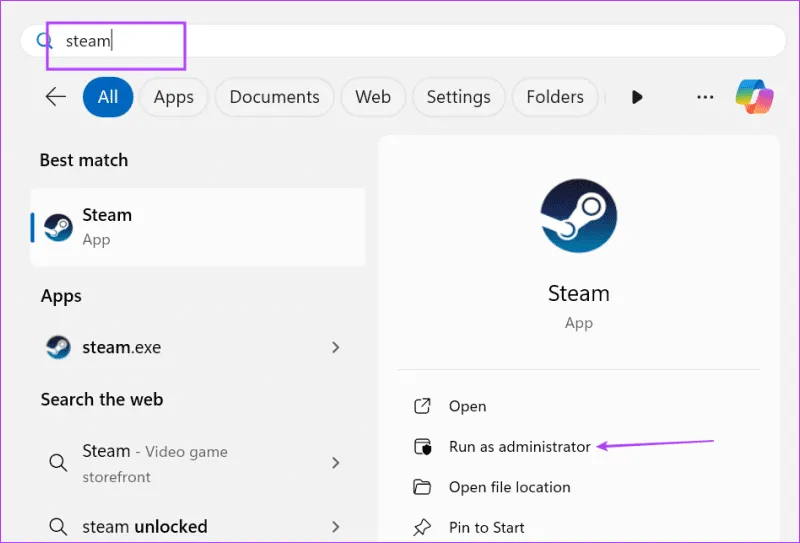
запусти стим от имени администратора

Шаг 2: Откроется окно контроля учетных записей пользователей. Нажмите кнопку Да.
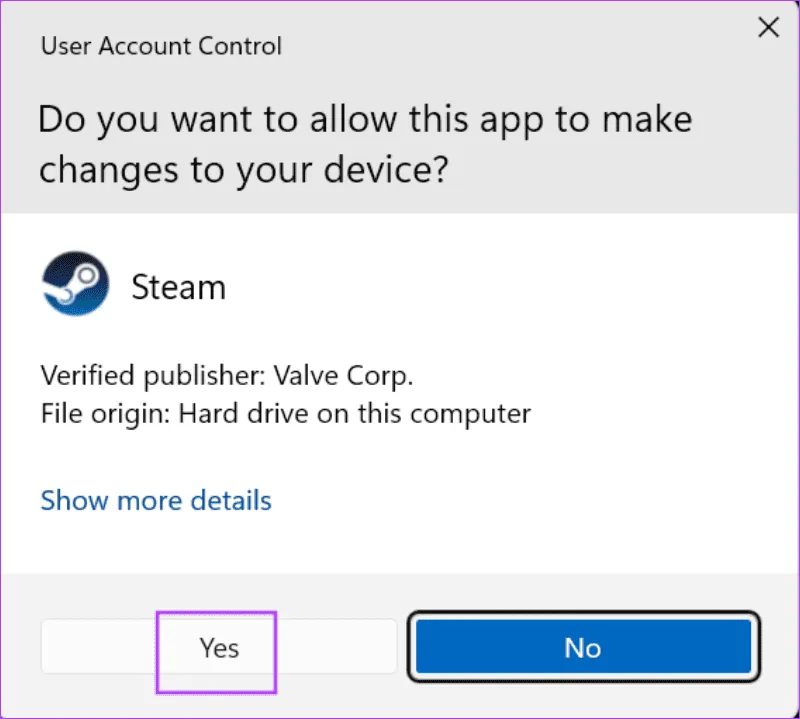
Окно UAC Steam

Шаг 3: Нажмите на вкладку «Библиотека».

Проверьте файлы игры

Шаг 4: Щелкните правой кнопкой мыши игру и выберите параметр «Свойства».
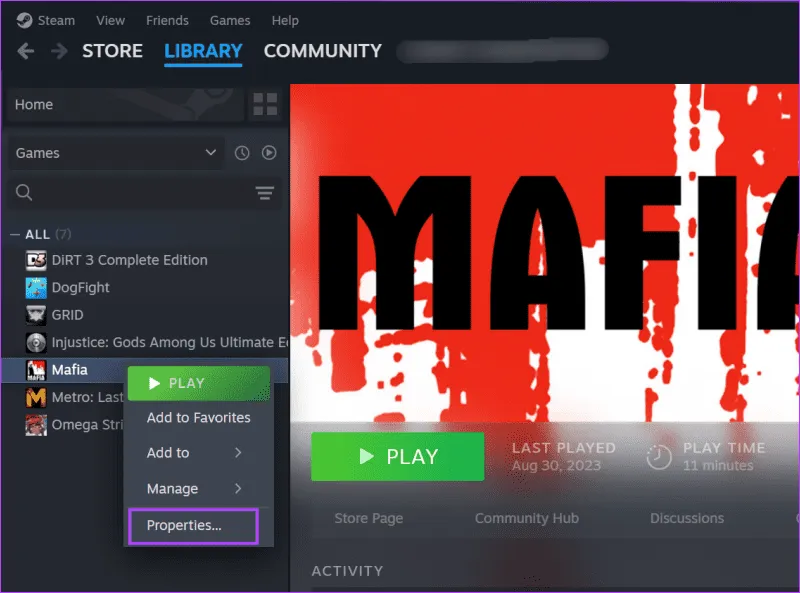
Проверка файлов игры 2

Шаг 5: Нажмите на опцию «Установленные файлы».
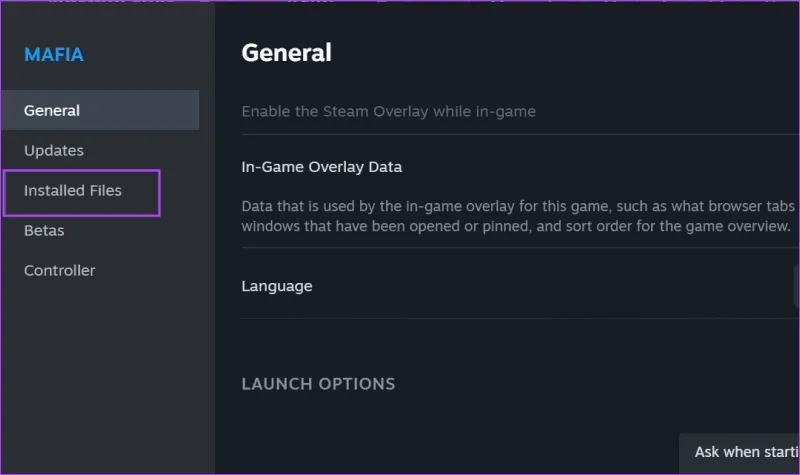
Проверка файлов игры 3

Шаг 6: Теперь нажмите кнопку «Проверить целостность файлов игры».
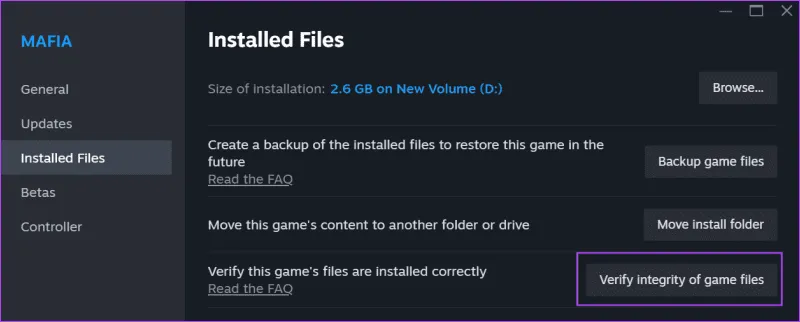
Проверка файлов игры 4

Шаг 7: Дождитесь завершения проверки.

Шаг 8: Закройте окно свойств.

Шаг 9: Нажмите кнопку «Играть», чтобы запустить игру.
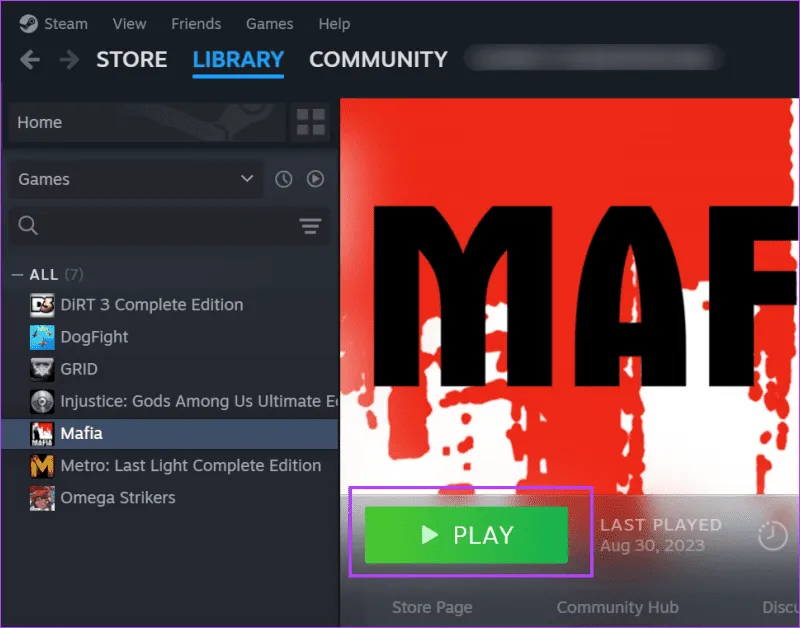
запустите игру после проверки файлов игры в Steam

7. Очистить кэш загрузок

Устаревший или поврежденный кеш загрузок в Steam может помешать правильной работе приложения или его функций. Итак, вам необходимо очистить кэш загрузок. Steam воссоздаст кеш при перезапуске. Вот как это сделать:

Шаг 1: Запустите Steam.

Шаг 2: Перейдите на верхнюю панель и нажмите Steam. Затем выберите опцию «Настройки».
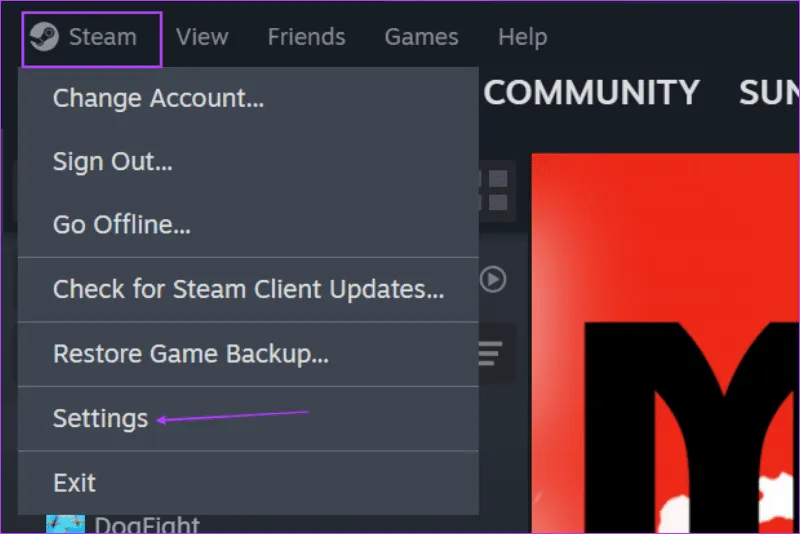
открыть настройки стима 3

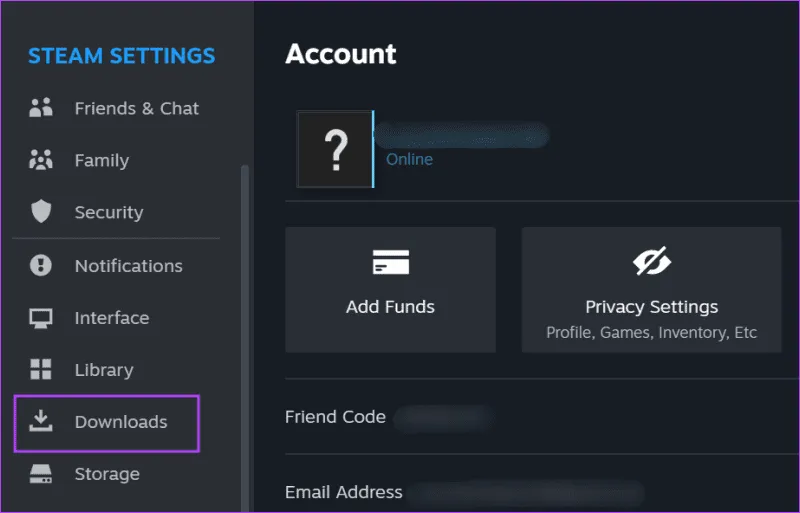
Шаг 3: Нажмите на опцию «Загрузки».

раздел загрузок в стиме

Шаг 4. Перейдите в раздел «Очистить кэш загрузок» и нажмите кнопку «Очистить кэш».
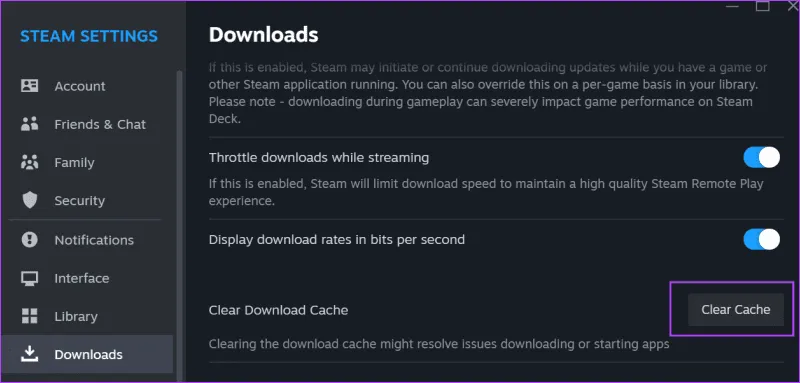
очистить кеш загрузок в стиме 1

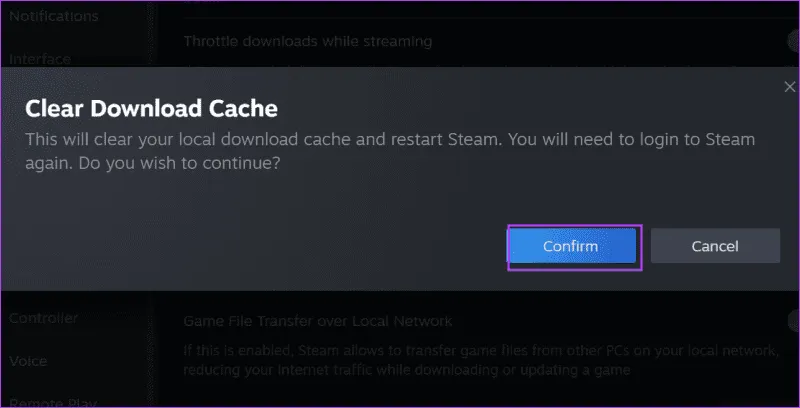
Шаг 5: Нажмите кнопку «Подтвердить».

подтвердите очистку кеша загрузок в Steam

Шаг 6: Перезапустите Steam.

8. Сбросьте Steam без потери данных.

Если все вышеперечисленные методы не помогли исправить код ошибки Steam, необходимо перезагрузить Steam. Он сохранит все установленные вами игры, а также перезагрузит и обновит приложение Steam. Так что это лучше, чем переустанавливать и терять все игры. Вот как это сделать:

Шаг 1: Нажмите клавиши Windows+E, чтобы открыть проводник.

Шаг w: Нажмите на адресную строку, вставьте следующий путь и нажмите Enter:

C:Program Files (x86)Steam
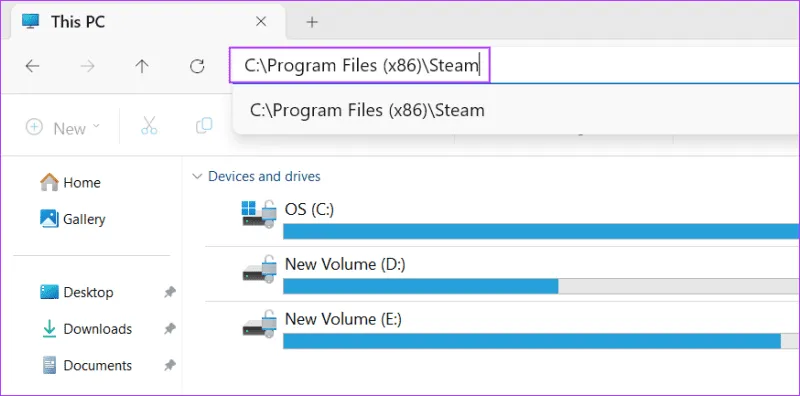
Сброс Steam без потери данных

Шаг 3: Нажмите сочетание клавиш Ctrl+A, чтобы выбрать все файлы.

Шаг 4. Теперь нажмите и удерживайте клавишу Ctrl и отмените выбор файла «steam.exe» и папки Steamapps, щелкнув по ним.
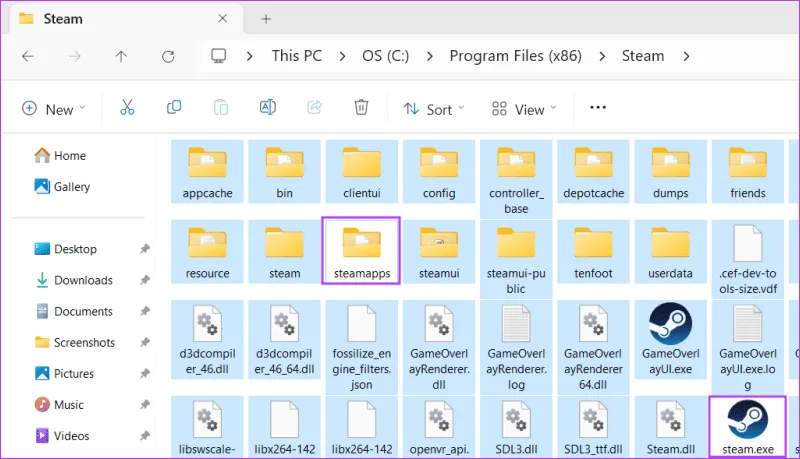
Сброс Steam без потери данных 2

Шаг 5: Нажмите клавишу «Удалить», чтобы переместить остальные файлы в корзину.

Шаг 6: Закройте проводник.

Шаг 7: Нажмите клавишу Windows, чтобы открыть меню «Пуск». Введите Steam в поле поиска и нажмите Enter.
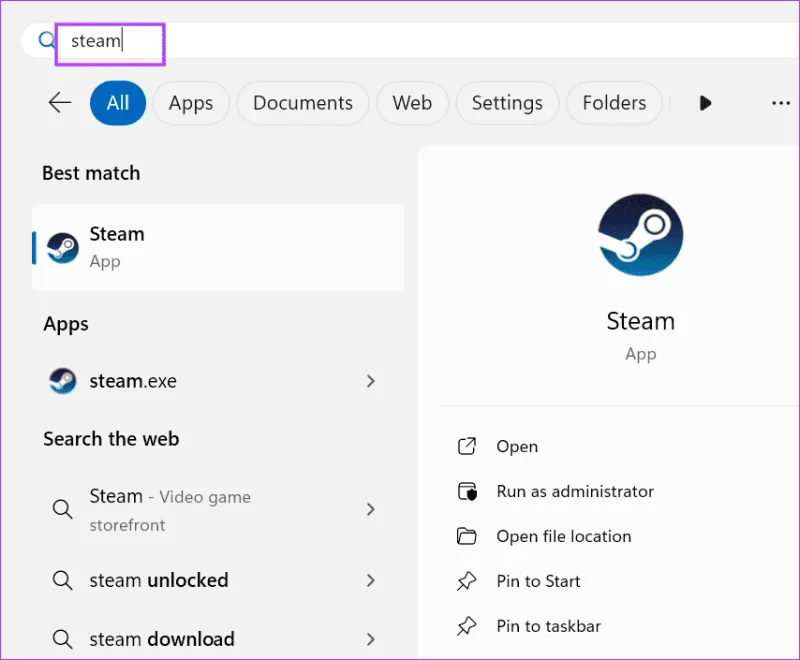
запустить стим 1

Шаг 8: Откроется окно Steam, в котором будут заменены все отсутствующие файлы и обновлено приложение до последней версии.

Шаг 9. Войдите в свою учетную запись и проверьте, можете ли вы изменить свой профиль и без проблем запускать игры.

Исправьте надоедливые ошибки Steam

Это были восемь способов исправить «код ошибки Steam 16» в Windows. Обычно это проблема на стороне сервера, но вам следует очистить кэш загрузок, переключить устройства и проверить файлы игры, если конкретная игра вызывает у вас проблемы. В крайнем случае, вы также можете перезагрузить Steam, не теряя при этом свои игры. Поделитесь с нами, какой метод помог вам исправить эту ошибку, в комментариях ниже.


2024-02-21T18:47:19
Вопросы читателей

Как выбрать подходящий для вас игровой ноутбук 2024

Выбор подходящего игрового ноутбука может напоминать путешествие по лабиринту с бесчисленным количеством моделей, характеристик и функций, которые следует учитывать. Независимо от того, являетесь ли вы обычным игроком или профессионалом, стремящимся к киберспортивным лигам, поиск идеального игрового компаньона не должен быть утомительной задачей.

В этом руководстве мы расскажем вам о ключевых факторах, которые следует учитывать при покупке игрового ноутбука. Эти советы помогут вам выбрать ноутбук, который не только соответствует вашим игровым потребностям, но также соответствует вашему образу жизни и бюджету. Итак, давайте перейдем к делу.

Понимание ваших потребностей: знайте свою игру

Прежде чем отправиться в магазин за игровым ноутбуком, очень важно определить вариант его использования. Вы погружаетесь в огромный мир ААА-игр, требующих высочайших характеристик, или предпочитаете инди-игры, менее ресурсоемкие? Геймерам важно определить типичные игровые жанры и их системные требования. Ваши игровые предпочтения во многом повлияют на тип ноутбука, который вам следует выбрать.

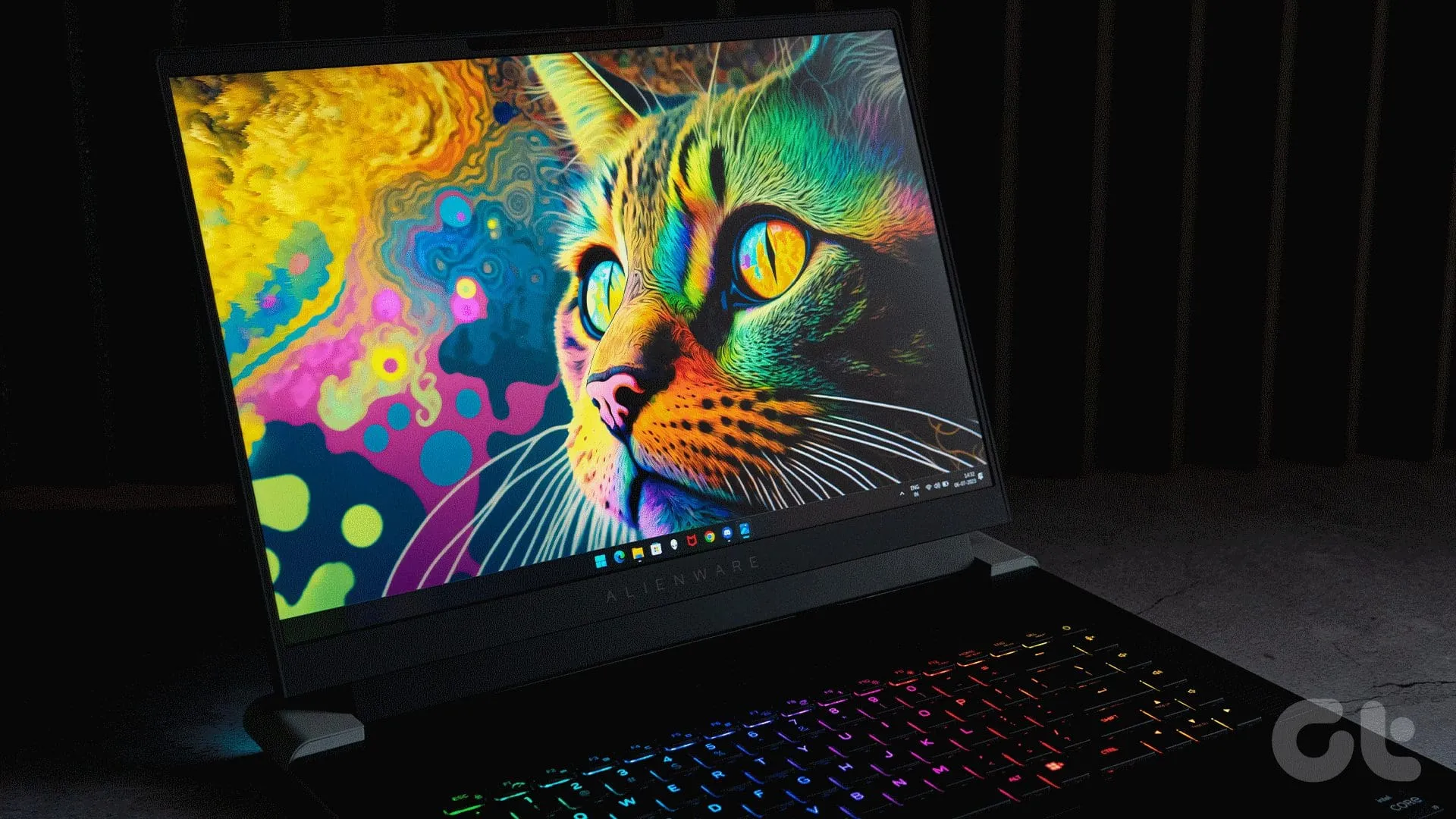
Обзор Dell Alienware X16 R1 15

Например, люди, желающие играть в новейшие и лучшие игры, в значительной степени выиграют от высококачественного оборудования. Что касается соревновательного киберспорта, необходим дисплей с более высокой частотой обновления и графический процессор, который не является узким местом.

Для одиночных приключений подойдет большинство игровых ноутбуков среднего класса. Наконец, любителям инди-игр и эмуляторов ретро-игр лучше потратить деньги на обычные потребительские ноутбуки или даже портативные устройства, поскольку вам не нужно много лошадиных сил.

С другой стороны, некоторые пользователи покупают игровой ноутбук для творческих целей. Хорошей новостью является то, что бренды знают это и уже имеют специальные ноутбуки для графического проектирования или ноутбуки, которые можно использовать для редактирования видео. Это машины студийного уровня, поэтому вам не придётся тратить время на просмотр всех игровых ноутбуков, представленных на рынке.

Производительность: раскройте силу

В зависимости от ваших потребностей вы можете решить, какой тип чистой мощности вам нужен от вашей системы. Производительность игрового ноутбука в первую очередь определяется процессором (ЦП), видеокартой (GPU), оперативной памятью и хранилищем. Для передовых игр ищите процессор Intel Core i7 или AMD Ryzen 7, графический процессор NVIDIA RTX или AMD Radeon RX последнего поколения, минимум 16 ГБ ОЗУ и твердотельный накопитель для более быстрой загрузки. С другой стороны, для легких игр или киберспорта процессоров Intel Core i5 или AMD Ryzen 5 в сочетании с графическими процессорами предыдущего поколения также должно быть достаточно.

Производительность Как выбрать подходящий игровой ноутбук

Стоит отметить, что по мере продвижения по лестнице цены также будут расти. Хотя потратить деньги на подготовку ноутбука к будущему — хорошая идея, ноутбук не так поддаётся обновлению, как ПК. В большинстве случаев игровой ноутбук должен продолжать удовлетворять ваши потребности в течение 3-4 лет. Таким образом, если вам нужно играть только в казуальные игры, лучше потратиться на систему среднего класса сейчас и обновить её снова через 4 года, вместо того, чтобы тратить кучу денег на высокопроизводительную машину и впоследствии сталкиваться с узкими местами.

Портативность: найдите баланс

Ещё одна причина, по которой важно определить вариант использования, заключается в том, что это помогает определить, требуется ли вам портативная электростанция или замена настольного компьютера. Как правило, игровые ноутбуки довольно тяжёлые и имеют меньшее время автономной работы. Если вы постоянно в движении, покупка лёгкого игрового ноутбука кажется очевидным вариантом.

Портативность: как выбрать подходящий игровой ноутбук

Источник: Рейзер

Тем не менее, более лёгкие ноутбуки часто жертвуют чистой мощностью. Если вы собираетесь только сидеть за столом и пользоваться компьютером, покупка более мощного игрового ноутбука имеет больше смысла. Машины обычно имеют улучшенные характеристики и улучшенное охлаждение, а некоторые ноутбуки, такие как MSI Titan, предлагают мощность настольного уровня.

Дисплей: ваше окно в игры

Размер экрана

В зависимости от размера вашего ноутбука вы также можете определить размер экрана вашего игрового ноутбука. Большинству пользователей будет достаточно 15- или 16-дюймового игрового ноутбука. Однако, если вы отдаёте предпочтение визуальным эффектам и у вас достаточно места на рабочем столе, игровые ноутбуки с 17-дюймовым экраном обеспечат кинематографические впечатления.

Тем не менее, помните, что более высокие разрешения, такие как 1440p или 4K, требуют более мощного оборудования. С другой стороны, если вы ищете портативный ноутбук, вы также можете найти 13 или 14-дюймовые игровые ноутбуки.

Частота обновления

Ещё одна характеристика, на которую следует обратить внимание, — это частота обновления дисплея. Большинство игровых ноутбуков оснащены панелью с частотой обновления не менее 120 Гц. Это гарантирует, что у вас есть сбалансированный ноутбук, который сможет работать как с однопользовательскими визуальными тяжёлыми играми, так и с интенсивными играми. Однако, если вы ищете ноутбук, отвечающий вашим потребностям в киберспорте, вам следует искать ноутбуки с дисплеем с более высокой частотой обновления.

Тип панели

С развитием технологий на рынке появилось множество панелей. Хотя большинство ноутбуков оснащены ЖК-панелью, вы также можете найти игровые ноутбуки с Mini-LED или OLED. Однако имейте в виду, что, хотя последние будут отличаться улучшенной графикой, они также подвержены выгоранию экрана. Таким образом, ЖК-панели IPS должно быть достаточно для большинства пользователей, если только вы не жаждете визуального улучшения, особенно для игр с HDR.

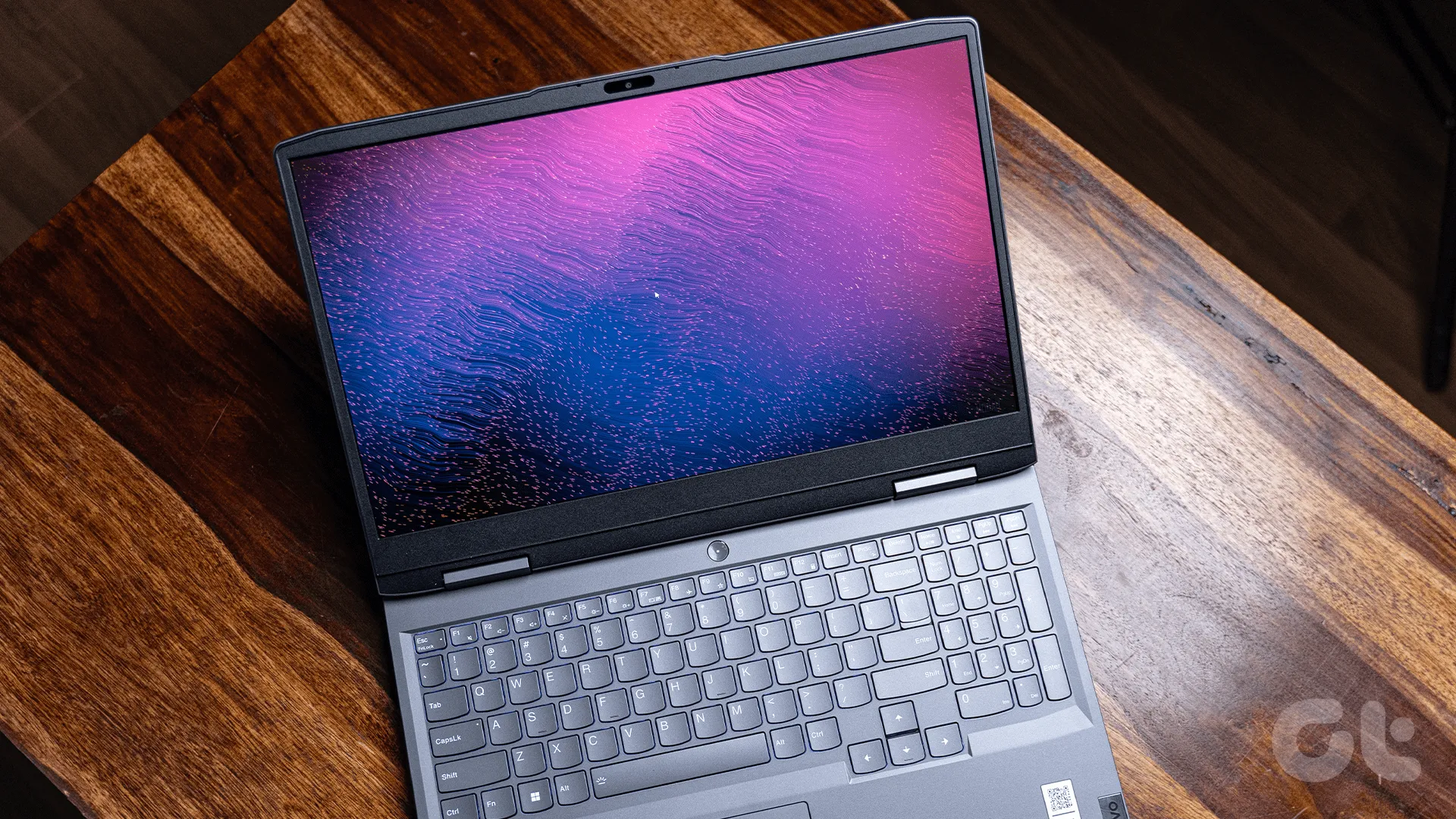
Обзор дисплея 3 Lenovo LOQ 15APH8

Помимо этого, стоит также отметить, что вам не нужно дополнительно тратиться на сенсорную панель. Хотя у него есть ограниченные преимущества, ни один из них не применим к геймерам, и вы будете тратить больше денег только на что-то гораздо более хрупкое и никаким образом не улучшит ваш опыт.

Устройства ввода и возможности подключения

Клавиатура и тачпад

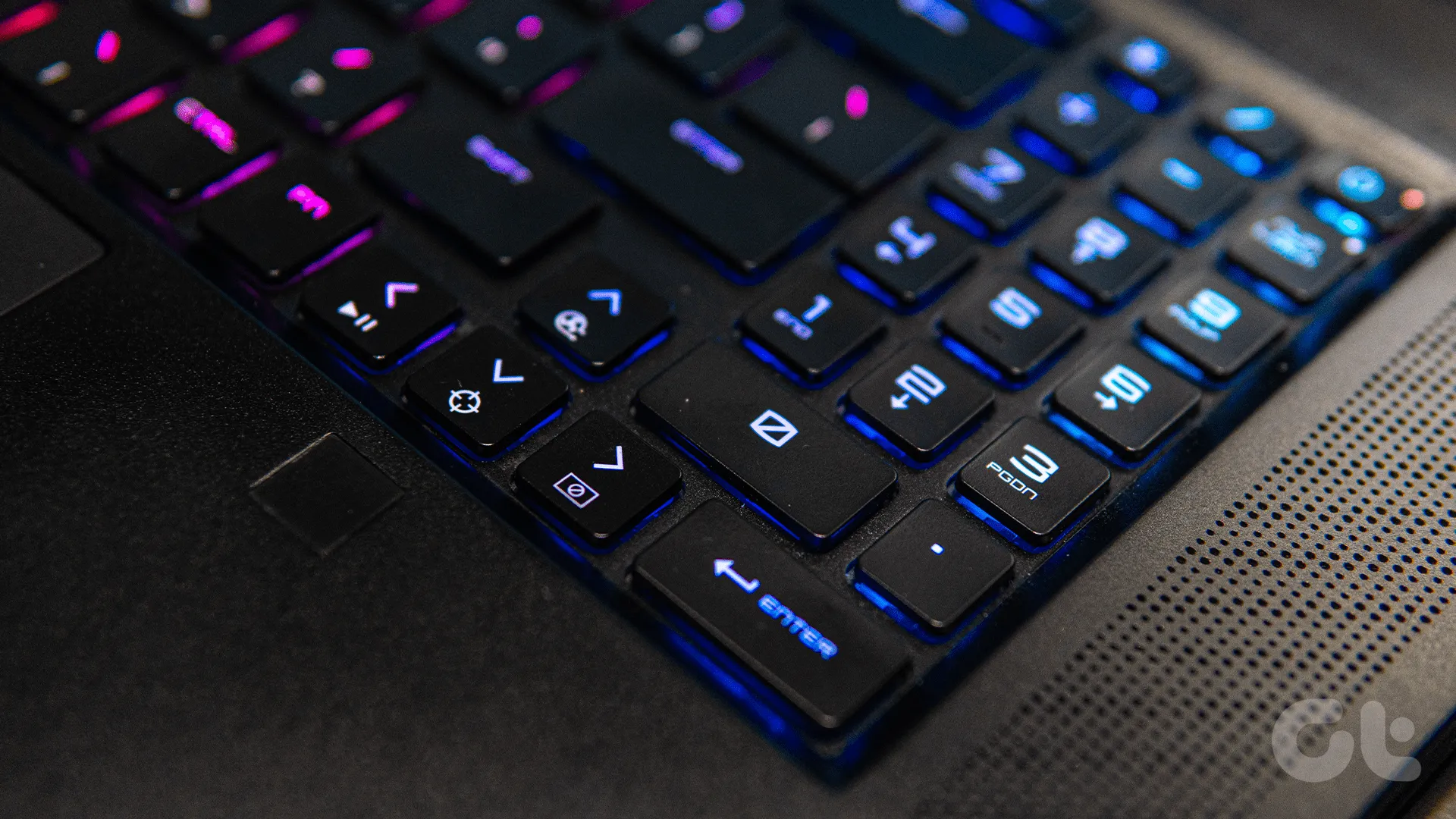
Большинство игровых ноутбуков также оснащены специальной игровой клавиатурой. Хотя RGB-подсветка каждой клавиши является личным предпочтением, важно убедиться, что клавиатура имеет хороший ход клавиш, обычно от 1,5 до 2 миллиметров. Добавьте к этому, что некоторые ноутбуки также оснащены специальной цифровой клавиатурой, если вы этого захотите.

Клавиши со стрелками и цифровая клавиатура

Кроме того, разные бренды предлагают горячие клавиши с возможностью создания собственных макросов, что может пригодиться. Что касается тачпада, то вы им почти не пользуетесь. Мы рекомендуем приобрести специальную игровую мышь для обеспечения максимальной производительности.

Возможности подключения

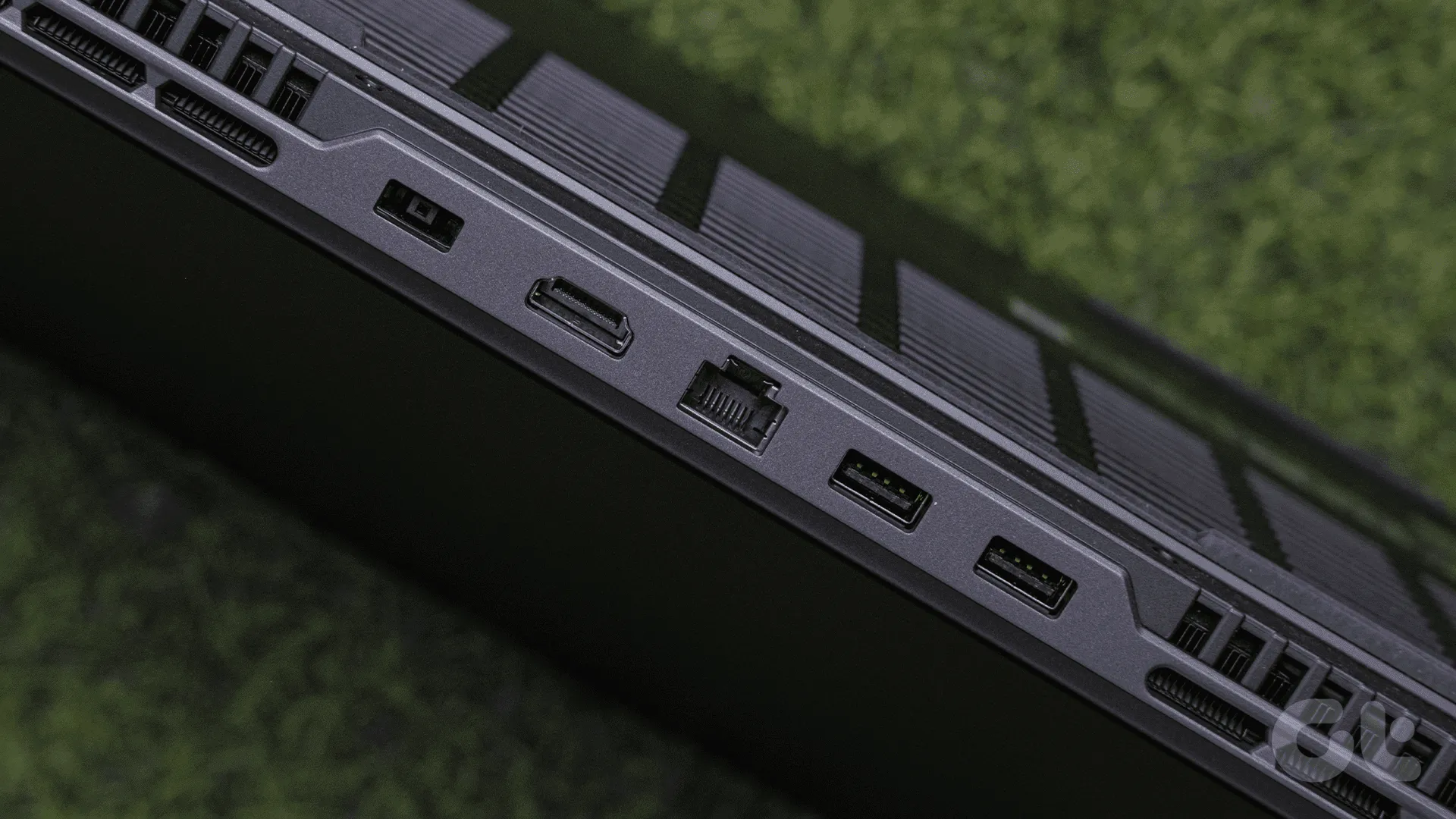
Возможности подключения вашего игрового ноутбука необходимы для подключения периферийных устройств, таких как игровые мыши, клавиатуры и гарнитуры. Убедитесь, что на вашем ноутбуке достаточно портов USB, а также HDMI или DisplayPort для внешних дисплеев. Если вы выбрали ноутбук с корпусом большего размера, он, скорее всего, должен иметь порт Ethernet для более стабильного подключения к Интернету.

Задняя панель ввода-вывода — обзор Lenovo Legion Slim 5i Gen 8 (2023 г.)

Если нет, убедитесь, что он поддерживает Wi-Fi 6 или новейший стандарт для плавных онлайн-игр и быстрой загрузки. Наконец, порты Thunderbolt 3 или 4 являются плюсом для высокоскоростной передачи данных и подключения внешних дисплеев с высоким разрешением. Тем не менее, они доступны только на ноутбуках на базе процессоров Intel, так что имейте это в виду.

Хранение: освободите место

Хотя это не является важным моментом, поскольку хранилище в основном можно обновить позже, вам все равно следует учитывать тип хранилища, которым оснащён ваш ноутбук. В наши дни большинство ноутбуков уже оснащены установленным SSD, так что все готово. Вы можете выбрать его ёмкость в зависимости от количества игр, которые вы планируете на нем хранить. В качестве отправной точки большинству пользователей должно быть достаточно 1 ТБ памяти, поскольку 512 ГБ могут быть немного ограничены.

Система охлаждения: скажите нет теплу

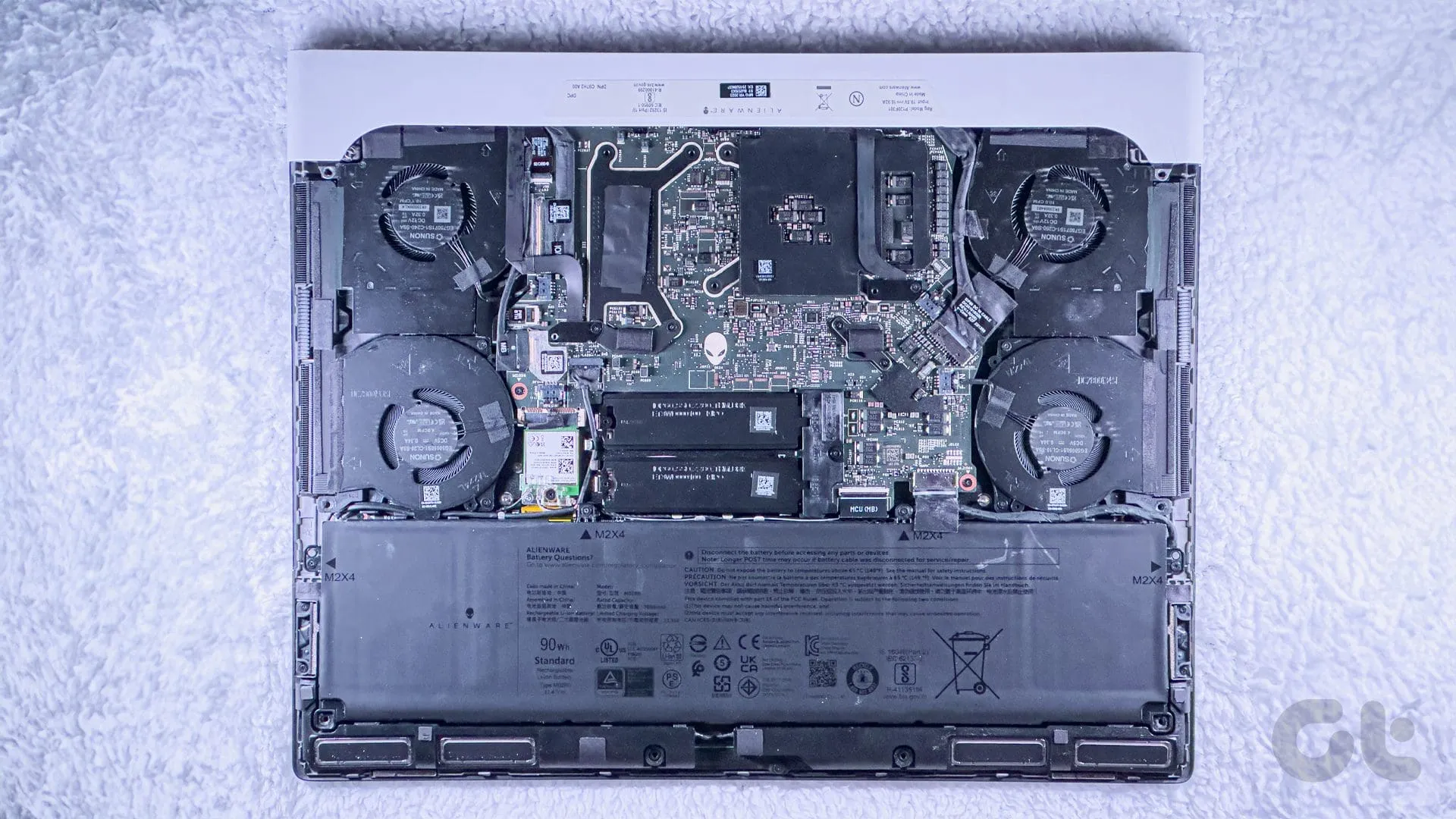
Оценивая игровые ноутбуки, мы всегда утверждаем, что аппаратное обеспечение — это то, что может предложить каждый бренд. Что отличает каждый игровой ноутбук, так это тип системы охлаждения, которую устанавливает компания. Игровые ноутбуки выделяют тепло, поэтому эффективная система охлаждения имеет решающее значение. Ищите ноутбуки с несколькими вентиляторами и вентиляционными отверстиями для оптимального воздушного потока.

Обзор ноутбука Dell Alienware X16 R1 Внутренние устройства ноутбука

Кроме того, некоторые бренды используют жидкий металл для еще лучшего охлаждения. Обязательно ознакомьтесь с обзорами, в которых оцениваются уровни шума и тепловые характеристики под нагрузкой.

Бюджет: проверка реальности

Легко сказать, что чем больше вы потратите, тем лучше машину вы получите. Однако дело в том, что ваш бюджет играет решающую роль в вашем решении. Игровые ноутбуки варьируются от доступных вариантов стоимостью около 800 долларов США до моделей высокого класса, стоимость которых может превышать 3000 долларов США. Таким образом, важно определить комфортный лимит расходов и расставить приоритеты компонентов в зависимости от вашего варианта использования.

Обзор Dell Alienware X16 R1 1

Лучший совет — не гоняться за новейшими спецификациями, если они превышают ваш бюджет. Вместо этого сосредоточьтесь на компонентах, которые напрямую влияют на ваш игровой процесс. Хотя иметь новейшее оборудование звучит приятно, вы почти всегда можете получить выгодную сделку даже на машине годовой давности, которая будет работать довольно хорошо в течение следующих нескольких лет.

Найдите для себя подходящий игровой ноутбук

В конце концов, выбор правильного игрового ноутбука — это баланс производительности, портативности, размера экрана, возможностей подключения, системы охлаждения и бюджета. Понимая ваши потребности и расставляя приоритеты для ключевых функций, вы найдёте идеального компаньона, который будет доминировать на цифровом поле битвы.

Так что вперёд, применяйте полученные знания и найдите игровой ноутбук, соответствующий вашим потребностям. Или ещё лучше, просто найдите понравившийся ноутбук на нашем сайте, поскольку у нас уже есть лучшие варианты для самых разных пользователей. Приятной игры!


2024-02-21T18:32:29
Вопросы читателей

Xbox по-прежнему поддерживает физические игры, но вскоре ситуация может измениться

Несмотря на развитие цифровых медиа в последние годы, Фил Спенсер из Microsoft говорит, что Xbox по-прежнему привержена физическим играм. Однако циферблат смещается, что может привести к изменению настройки в следующем поколении.

Неудивительно, что цифровые технологии — это четкий путь вперед. Как и Sony, половина консолей Xbox текущего поколения от Microsoft не поддерживают диски. Прошлогодняя утечка Федеральной торговой комиссии даже может привести к тому, что более дорогая Xbox Series X получит бездисковую версию. Читать

🖥️ Плагин Nagios для проверки использования памяти на Linux

В современной ИТ-инфраструктуре обеспечение работы серверов на пределе их возможностей имеет решающее значение для поддержания работоспособности и производительности системы.

Одним из ключевых аспектов управления серверами является мониторинг использования памяти.

Высокий уровень использования памяти может привести к замедлению времени отклика приложений, нестабильности системы и даже сбоям.

Для решения этой проблемы мы представляем эффективное решение для мониторинга памяти:

Bash-скрипт, предназначенный для запуска пороговых предупреждений, легко интегрируемый с Nagios, широко используемым инструментом мониторинга.

Этот скрипт (https://github.com/tecrahul/nagios-plugins/blob/main/check_memory.sh) – свидетельство силы сотрудничества с открытым исходным кодом.

Вдохновленная работой, доступной на GitHub, эта статья расширяет возможности скрипта , предлагая руководство по его реализации и настройке для вашей среды мониторинга Nagios.

🖧 Основные номера сетевых портов на Linux

Зачем отслеживать использование памяти?

Память – это ограниченный ресурс, который приложения и процессы потребляют с течением времени.

Без надлежащего мониторинга система может исчерпать память, что приведет к подкачке или свопингу, которые значительно снижают производительность.

Мониторинг использования памяти помогает выявить потенциальные проблемы до их обострения, обеспечивая бесперебойную и надежную работу приложений.

Объяснение скрипта

Скрипт Bash предназначен для проверки использования памяти в системе в соответствии с заданными пороговыми значениями.

Если объем памяти превышает эти пороговые значения, сценарий запускает предупреждения, позволяя системным администраторам принять упреждающие меры, чтобы смягчить возможные последствия.

#!/bin/bash


# ==============================================================================

# SCRIPT: check_memory.sh

# AUTHOR: Rahul Kumar

# COPYRIGHT: tecadmin.net

# DESCRIPTION:

#   This script is designed to monitor and report on system memory usage. It

#   allows for warning and critical thresholds to be set for memory usage

#   percentages, providing alerts based on the specified criteria. The script

#   supports output in different units (Bytes, Kilobytes, Megabytes, Gigabytes)

#   for flexible monitoring requirements. This utility is particularly useful

#   for system administrators and monitoring tools like Nagios to keep an eye

#   on system health and perform proactive maintenance.

# 

# USAGE:

#   ./check_memory.sh [ -w  ] [ -c  ] [ -u  ]

#   -w, --warning=INTEGER[%]   Warning threshold as a percentage of used memory.

#   -c, --critical=INTEGER[%]  Critical threshold as a percentage of used memory.

#   -u, --unit=UNIT            Unit to use for output (b, K, M, G). Default: M

# 

# EXAMPLES:

#   ./check_memory.sh -w 80 -c 90 -u M

#   This command sets a warning threshold at 80% memory usage and a critical

#   threshold at 90%, with output in Megabytes.

# ==============================================================================


PROGNAME="check_memory"

VERSION='1.0'

FREECMD='/usr/bin/free'

UNIT='M' # Default unit

WARNING_THRESHOLD=80

CRITICAL_THRESHOLD=90


# Function to show usage

usage() {

  echo "Usage: $0 [ -w  ] [ -c  ] [ -u  ]"

  echo "   -w, --warning=INTEGER[%]   Warning threshold as a percentage of used memory."

  echo "   -c, --critical=INTEGER[%]  Critical threshold as a percentage of used memory."

  echo "   -u, --unit=UNIT            Unit to use for output (b, K, M, G). Default: $UNIT"

  exit 3

}


# Parse command line options

while getopts ":w:c:u:" opt; do

  case $opt in

    w) WARNING_THRESHOLD="$OPTARG" ;;

    c) CRITICAL_THRESHOLD="$OPTARG" ;;

    u) UNIT="$OPTARG" ;;

    ?) usage ;;

  esac

done


# Function to convert memory to the specified unit

convert_memory() {

  local memory=$1

  case $UNIT in

    b) echo $memory ;;

    K) echo $((memory / 1024)) ;;

    M) echo $((memory / 1024 / 1024)) ;;

    G) echo $((memory / 1024 / 1024 / 1024)) ;;

    *) echo "Error: Unknown unit $UNIT. Must be one of 'b', 'K', 'M', 'G'."; exit 3 ;;

  esac

}


# Extract memory data

total_bytes=$(grep MemTotal /proc/meminfo | awk '{print $2 * 1024}')

free_bytes=$(grep MemFree /proc/meminfo | awk '{print $2 * 1024}')

buffers_bytes=$(grep Buffers /proc/meminfo | awk '{print $2 * 1024}')

cached_bytes=$(grep "^Cached" /proc/meminfo | awk '{print $2 * 1024}')

available_bytes=$((free_bytes + buffers_bytes + cached_bytes))


# Convert to specified unit

total=$(convert_memory $total_bytes)

available=$(convert_memory $available_bytes)


# Calculate used memory

used=$(convert_memory $((total_bytes - available_bytes)))


# Calculate usage percentage

usage_percentage=$((100 - (available * 100 / total)))


# Compare usage against thresholds

if [ "$usage_percentage" -ge "$CRITICAL_THRESHOLD" ]; then

  echo "CRITICAL: Memory usage is above critical threshold ($CRITICAL_THRESHOLD%). $used$UNIT used ($usage_percentage% of total)."

  exit 2

elif [ "$usage_percentage" -ge "$WARNING_THRESHOLD" ]; then

  echo "WARNING: Memory usage is above warning threshold ($WARNING_THRESHOLD%). $used$UNIT used ($usage_percentage% of total)."

  exit 1

else

  echo "OK: Memory usage is within bounds. $used$UNIT used ($usage_percentage% of total)."

  exit 0

fi


Ключевые особенности

  • Пороговые предупреждения: Определите пользовательские предупреждающие и критические уровни для использования памяти в процентах от общего объема памяти.
  • Гибкие единицы измерения: Отображайте использование памяти в единицах, которые наилучшим образом соответствуют вашим потребностям в мониторинге.
  • Интеграция с Nagios: Разработан для совместной работы с Nagios, что позволяет легко интегрировать его в существующие системы мониторинга.

Руководство по реализации

  • Загрузите скрипт: Клонируйте или загрузите скрипт из репозитория GitHub.
  • Права: Убедитесь, что скрипт является исполняемым, запустив его:

chmod +x check_memory.sh

  • Конфигурация Nagios: Интегрируйте сценарий в среду мониторинга Nagios. Определите команду в конфигурации Nagios, указывающую на сценарий, и настройте проверку служб на узлах для использования этой команды.
  • Конфигурация NRPE: Для мониторинга памяти на удаленных узлах Linux можно использовать этот скрипт с клиентом NRPE. Тогда сервер Nagios сможет выполнять скрипт удаленно.
  • Тестирование: Протестируйте скрипт вручную, чтобы убедиться, что он запускает оповещения так, как ожидается. При необходимости настройте пороговые значения и единицы измерения для точной настройки мониторинга.

Интеграция с Nagios

Чтобы интегрировать скрипт с сервером Nagios для мониторинга памяти локального экземпляра.

Вы можете определить новую команду в конфигурации Nagios:

define command{

    command_name check_memory_usage

    command_line /path/to/check_memory.sh -w $ARG1$ -c $ARG2$ -u $ARG3$

}

Затем используйте эту команду в определениях служб для мониторинга использования памяти на хосте Nagios.

Замените /path/to/ на фактический путь к скрипту.

Следующий шаг поможет вам отслеживать память удаленных узлов с помощью клиента NRPE.

Nagios SNMP-мониторинг хостов Linux на AlienVault USM / OSSIM

Интеграция с клиентом NRPE

Чтобы интегрировать скрипт мониторинга памяти с Nagios через NRPE (Nagios Remote Plugin Executor), вам нужно добавить определение команды в файл nrpe.cfg на удаленном хосте, где запущен NRPE. Это определение будет указывать NRPE, как выполнять скрипт по запросу сервера Nagios.

Конфигурация клиента NRPE: Добавьте приведенную ниже запись в файл nrpe.cfg, чтобы включить скрипт мониторинга памяти:

command[check_memory]=/usr/lib/nagios/plugins/check_memory.sh -w 80 -c 90 -u M


Настройте сервер Nagios: На сервере Nagios определите службу, которая использует команду check_nrpe для запроса выполнения check_memory на удаленном хосте.

Пример определения службы может выглядеть следующим образом:


define service{

    use generic-service

    host_name remote_host_name

    service_description Memory Usage

    check_command check_nrpe!check_memory

}


Замените remote_host_name на имя хоста, определенное в конфигурации Nagios.

Заключение

Эффективный мониторинг памяти является краеугольным камнем для поддержания производительности и стабильности системы.

Используя этот скрипт Bash, системные администраторы могут проактивно управлять ресурсами памяти, гарантируя, что серверы останутся здоровыми и отзывчивыми.

Интеграция скрипта с Nagios повышает его полезность, обеспечивая надежное решение для мониторинга памяти в любой ИТ-инфраструктуре.

⛅ Мониторинг хостов Linux с помощью плагина Nagios check_by_ssh

Поскольку мы продолжаем полагаться на сложные системы для поддержки наших приложений и сервисов, такие инструменты, как этот скрипт, становятся бесценными в нашем наборе средств мониторинга.

Его простота в сочетании с мощью Nagios предлагает простой, но эффективный подход к мониторингу использования памяти, помогая предотвратить потенциальные проблемы в системе до их возникновения.

см. также:


2024-02-21T12:55:07
Скрипты

В этом причина 80% разводов!

В этом причина 80% разводов!
 

Сижу на работе, когда тишину нарушает телефонный звонок, это мой муж спешит сообщить прекрасную новость – их команда выиграла гранд, за который билась последние полгода. Желая поздравить любимого, отпрашиваюсь пораньше и бегу готовить стол. Испекла пирог, натушила овощей с мясом, нарубила салатика, осталось откупорить вино. Тут заходит благоверный, и улыбка медленно сползает с его лица: «А я думал с мужиками отметить…» Сюрприз не удался. Читать

Miracle-wm, оконный менеджер на базе Wayland и Mir

чудо-WM

чудо-WM захват

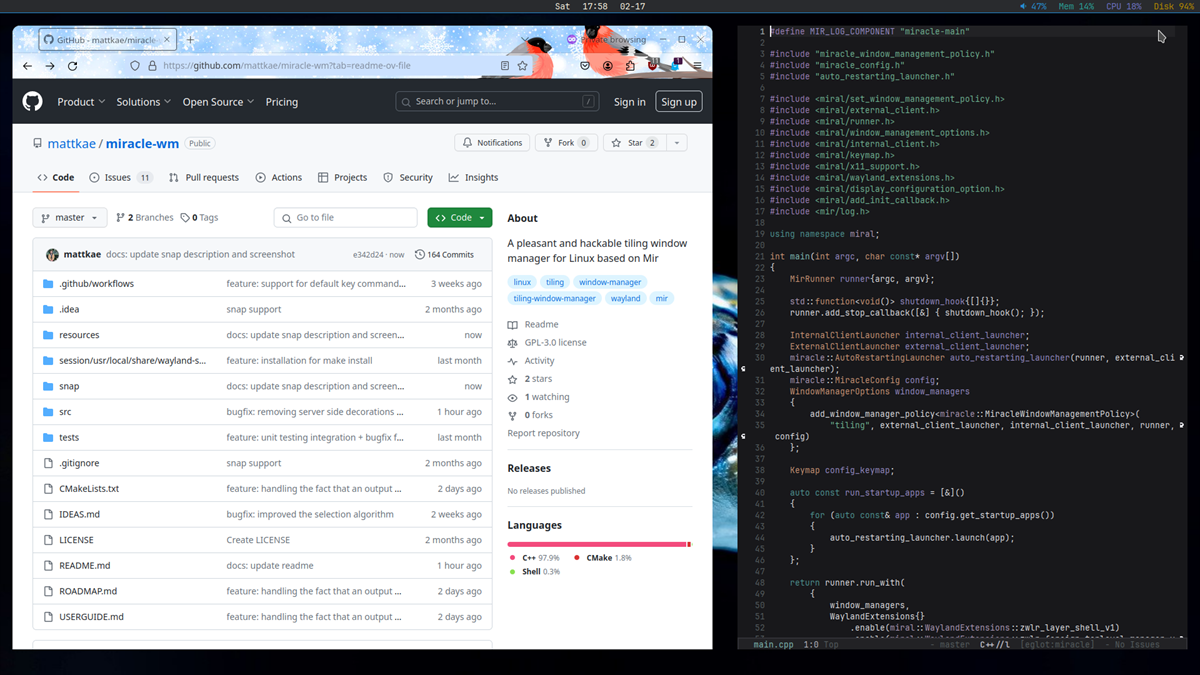
Несколько дней тому назад, Мэтью Косарек, инженер-программист Canonical который работает на дисплей-сервере Мир, сделал это известным на форумах Ubuntu появилась первая версия нового составного менеджера под названием чудо-WM, основанное на протоколе Wayland и компоненты для построения композитных менеджеров «Мир».

Чудо-WM предлагает поддержку мозаики окон, аналогично оконному менеджеру i3., композитный менеджер Hyprland и пользовательскую среду Sway, и упоминается, что намерение состоит в том, чтобы создать композитор, который был бы более ярким и многофункциональным, чем любой из этих композиторов, например, swayfx.


Читать