Архив автора: admin

20 вещей, которые необходимо сделать в 30 лет, чтобы в 50 было хорошо

20 вещей, которые необходимо сделать в 30 лет, чтобы в 50 было хорошоНевероятно! Это список необходимых вещей действительно впечатляет! Если выполнить хотя бы часть их них – вы сами увидите как ваша жизнь заиграла новыми красками. Сейчас нужно предпринять простые и конкретные действия, чтобы потом не сожалеть о потерянном времени и упущенных возможностях.

Итак, что нужно совершить в 30 лет, чтобы в 50 радоваться жизни? Читать →

WordPress — Добавление комментарий

В этой главе мы научимся добавлять комментарии в WordPress. Добавление комментариев позволяет посетителям создавать беседу с вами. Комментарии, которые одобрены администратором, будут обсуждаться другими участниками.

Ниже приведены шаги, как добавить комментарии к вашим постам или страницам в блоге.

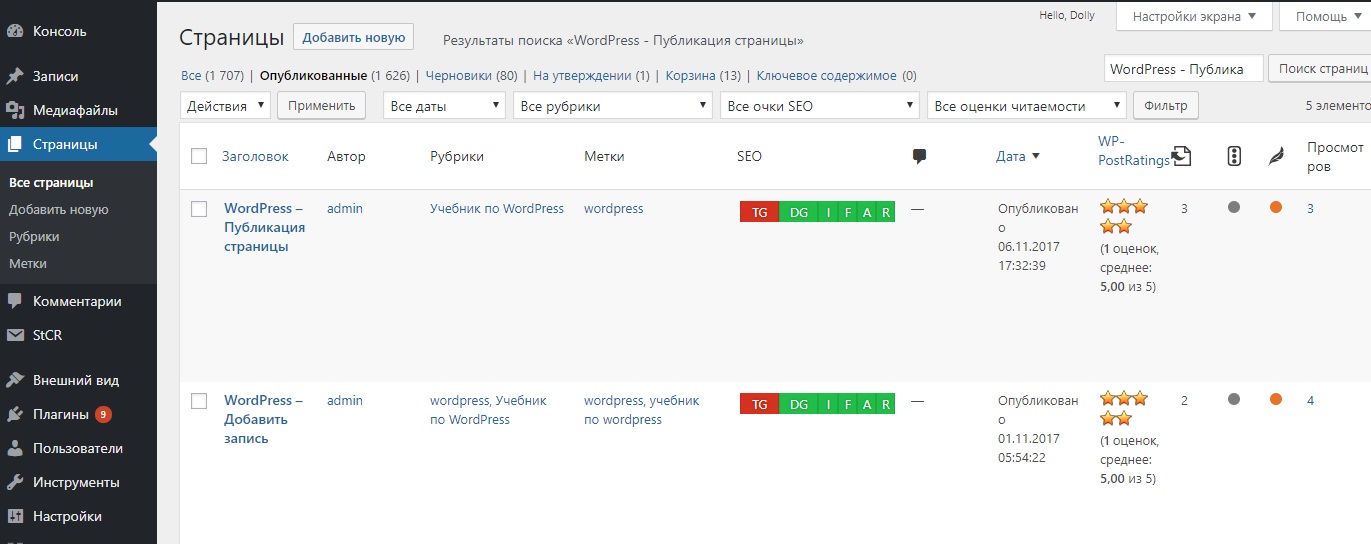
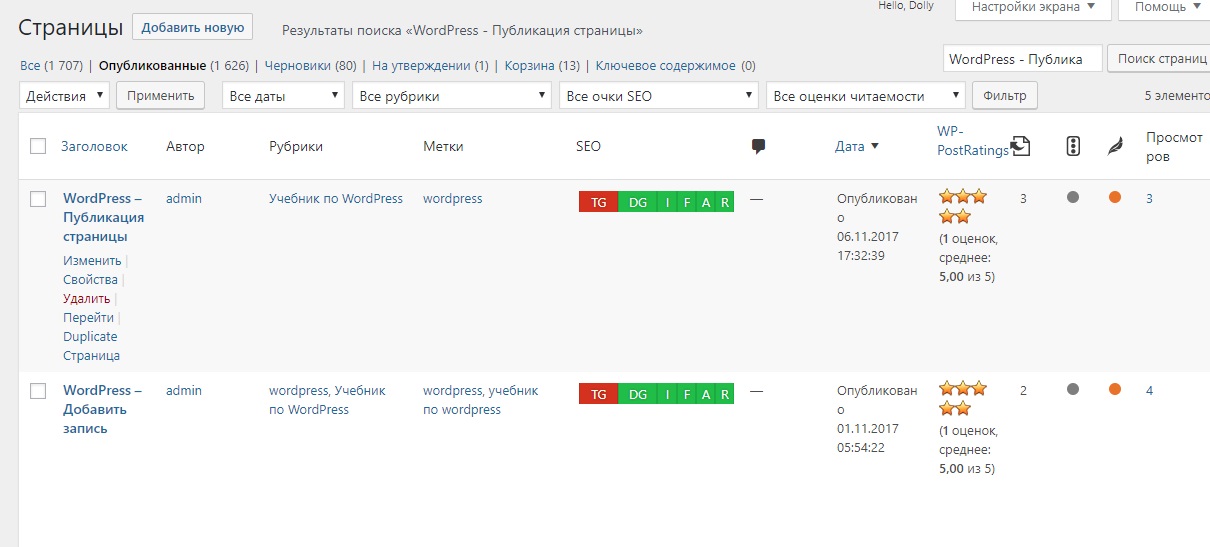
Нажмите на Страницы → Все страницы в WordPress. Будет показан список страниц, созданных в WordPress. Выберите любую из страниц, которую вы хотите добавить комментарий. Здесь мы собираемся добавить комментарий на странице WordPress — Публикация страницы. Откройте эту страницу.

WordPress - Редактирование страниц

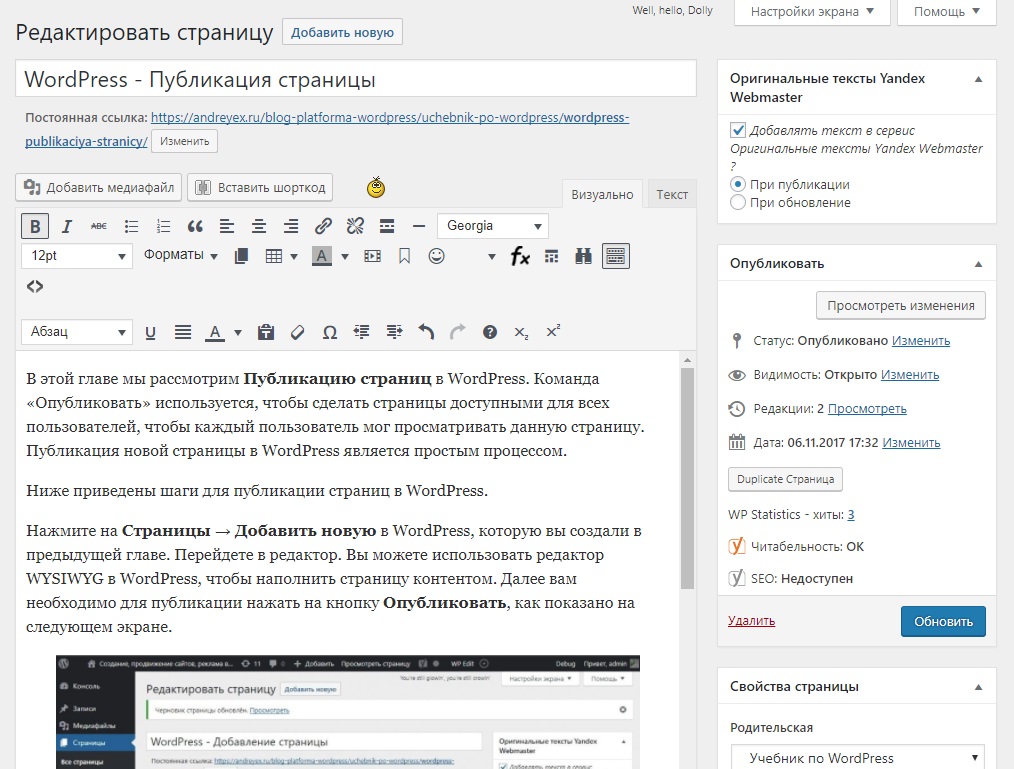
Для того, чтобы добавить комментарий на этой странице, нажмите на настройки экрана, присутствующих в верхнем правом углу.

WordPress - Добавление ссылки

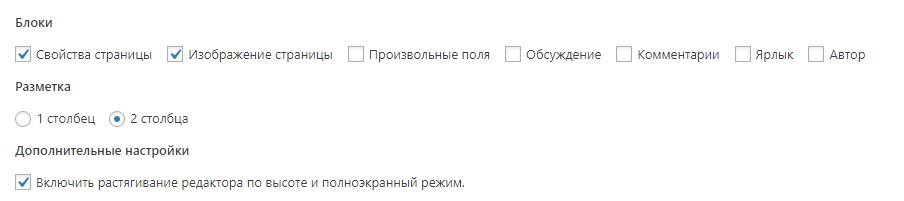
В выпадающем списке окна отобразятся Настройки экрана. Проверьте, чтобы были указаны чекбоксы  Обсуждение и Комментарии, как показано на следующем экране.

WordPress - Добавление комментарий

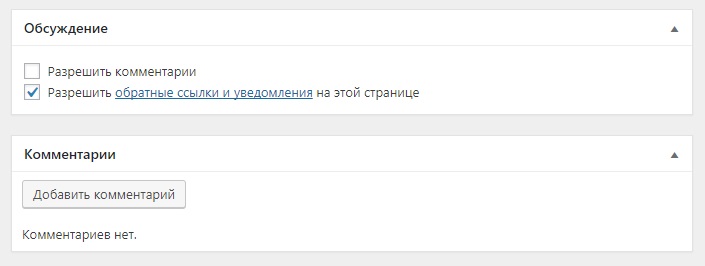
Теперь вы можете просматривать обсуждения в поле в нижней части страницы.

WordPress - Добавление комментарий

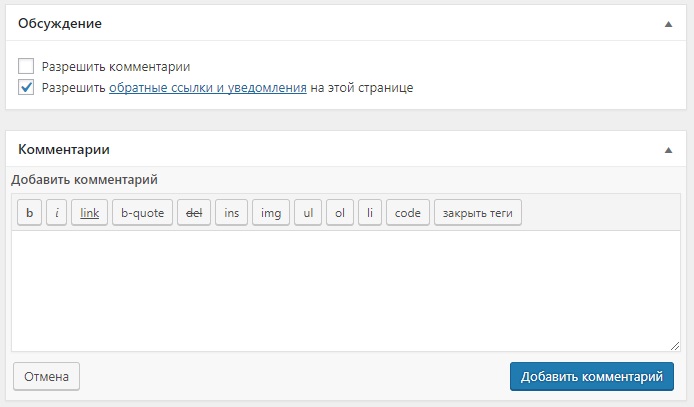
В разделе обсуждения, в настоящее время есть два варианта:

  • Разрешить комментарии — Позволяет посетителям комментировать ваши записи в блоге и страницы.
  • Разрешить обратные ссылки и уведомления на этой странице — Позволяет посетителям дать пинги и трекбэки.

В разделе Комментарий можно добавить комментарии, нажав на кнопку Добавить комментарий.

WordPress - Добавление комментарий

Нажмите еще раз на кнопку Добавить комментарий для публикации комментария на стену поста.


2017-11-10T07:17:03
Учебник по WordPress

WordPress — Удаление ссылки

В этой главе мы научимся Удалять ссылки в WordPress. Вы можете удалить ненужные ссылки, которые вам не нужны для вашего сайта или статьи.

Ниже приведены шаги  для удаления связей в WordPress.

Нажмите в панели слева на Страницы → Все страницы в WordPress. Вы можете просмотреть список страниц. При наведении курсора на страницу WordPress — Публикация страницы, отобразятся несколько вариантов. Нажмите на кнопку Изменить, как показано на следующем экране.

WordPress - Редактирование страниц

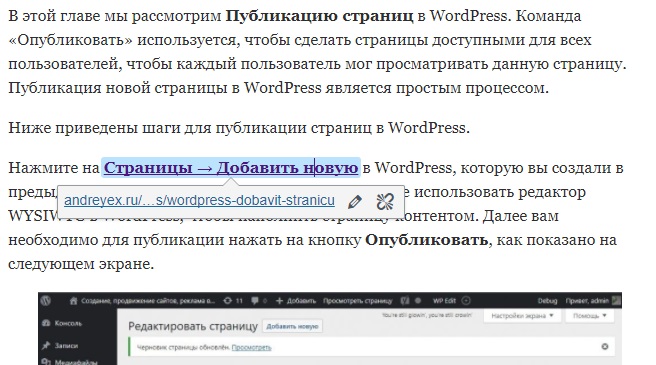
Выберите слово, которое вы уже связали т.е. Страницы → Добавить новую (ссылка на слово Страницы → Добавить новую была создана в главе WordPress — Добавление ссылки), и нажмите на ссылку Удалить ссылку, как показано на следующем экране, кнопка крайняя справа, либо нажатием кнопки в меню. Для удаление ссылки есть горячая клавиша: Shift+Alt-S.

WordPress - Редактирование ссылки

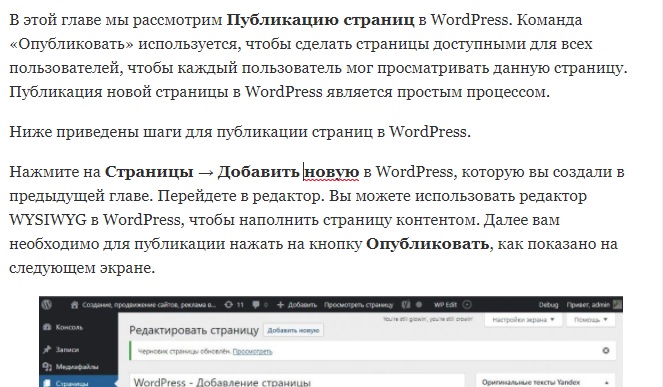
При наведении курсора на слово Страницы → Добавить новую, там не появится подсказка существующего URL. Следующий скриншот показывает, что ссылка была удалена.

WordPress - Удаление ссылки


2017-11-09T23:49:57
Учебник по WordPress

Выберите яблоко, которое вы бы съели, и узнайте о себе кое-что интересное

Выберите яблоко, которое вы бы съели, и узнайте о себе кое-что интересноеПосмотрите внимательно на эти яблоки! Какое из них вам больше всего нравится? Пройдите простой тест и узнайте о себе много нового. У меня все сошлось.

Что о вас могут рассказать яблоки? Да-да! Не удивляйтесь — именно о вас и именно яблоки. То, какой фрукт вы выберете, с каким себя ассоциируете, может рассказать о ваших внутренних архетипах. Яблоко старо как мир, и даже в Библии именно оно было плодом познания Добра и Зла. Так что, готовы? Читать →

WordPress — Редактирование ссылки

В этой главе мы рассмотрим, как изменить ссылку на WordPress.

Ниже приведены простые шаги, для Редактирования ссылки в WordPress.

Нажмите на Страницы → Все страницы. Вы можете просмотреть список страниц. При наведении курсора на страницу WordPress — Публикация страницы, появятся несколько вариантов, которые будут отображаться ниже названии страницы. Нажмите на Изменить, как показано на рисунке.

WordPress - Редактирование страниц

Наведите курсор на слово Страницы → Добавить новую (Ссылка на слово Страницы → Добавить новую была создана в главе WordPress — добавление ссылки), и нажмите на значок карандаша, чтобы изменить ссылку, как показано на следующем экране.

WordPress - Редактирование ссылки

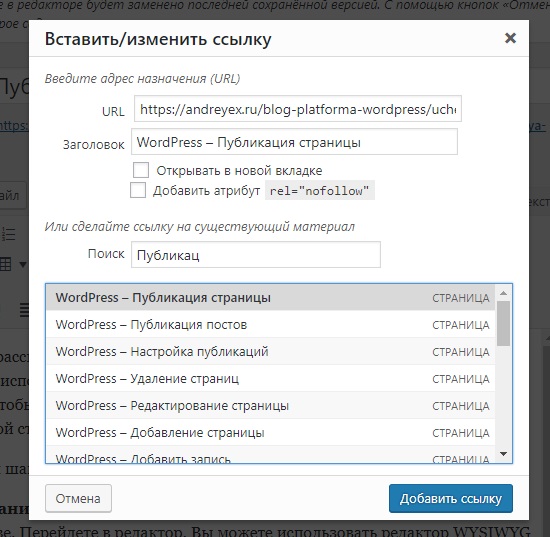
Вы можете изменить или отредактировать ссылку, выбрав страницу из существующего списка. В этом случае, мы выбрали страницу Страницы → Публикация страницы.

WordPress - Добавление ссылки

После выбора конкретной страницы или записи из списка, нажмите на кнопку Обновить.

При наведении курсора на слово Страницы → Публикация страницы, ссылка отображается в подсказке.

Нажмите на кнопку Обновить, чтобы обновить изменения на вашей странице или в посте.


2017-11-09T20:30:41
Учебник по WordPress

WordPress — Добавление ссылки

В этой главе мы научимся Добавлять ссылки на страницах WordPress. Ссылка это соединение от одного ресурса к другому. Добавление ссылок на страницы или посты поможет вам подключиться к другим страницам, сделать перелинковку на сайте.

Ниже приведены простые шаги, чтобы добавить ссылки в WordPress.

Нажмите на Страницы → Все страницы в WordPress. Будет показан список страниц, созданных в WordPress, как показано на следующий экране. Выберите любую из страниц, для добавления ссылки внутри него. Здесь мы добавим ссылки на страницу Страницы — Добавить новую.

WordPress - Редактирование страниц


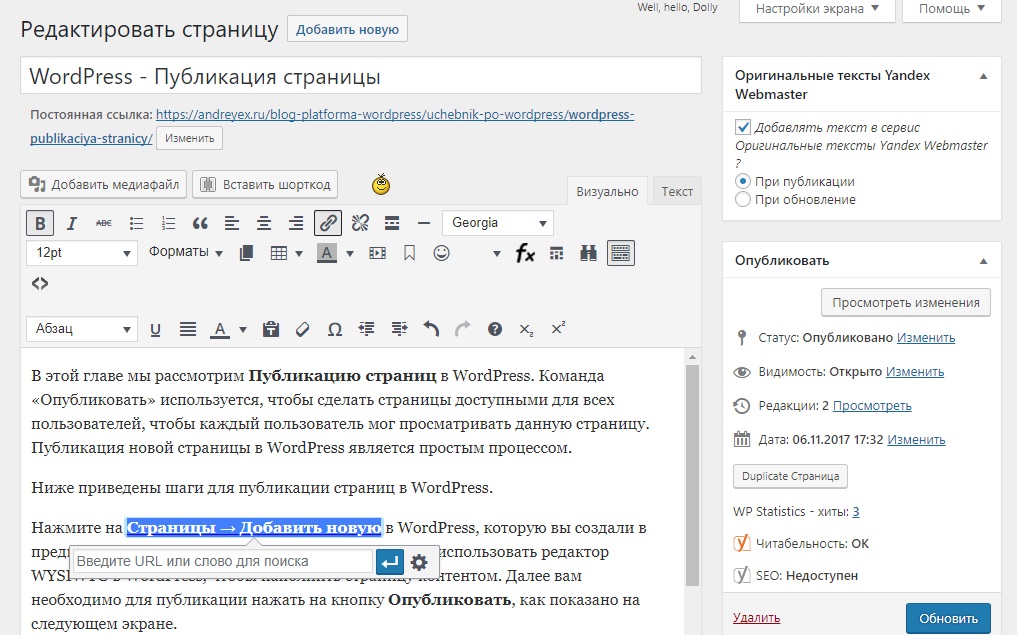
Выберите любое из предложений или слово, где вы хотите добавить ссылку. Здесь мы добавим ссылку на слово Страницы — Добавить новую.

WordPress - Добавление ссылки


При нажатии на символ ссылку Вставить/Изменить ссылку, отобразиться следующее всплывающее окно.

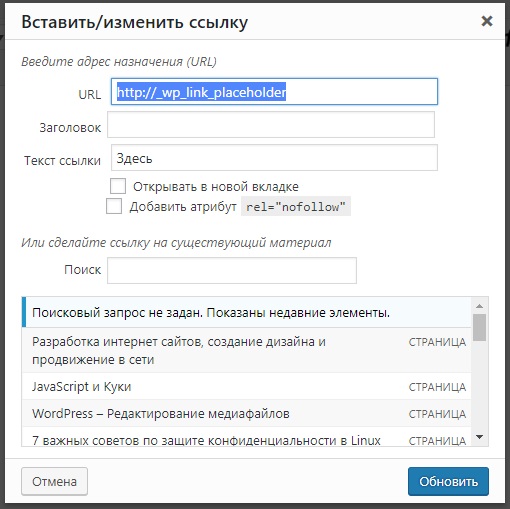
Где вы можете ввести сразу адрес или слово по которому WordPress попытается найти соответствующую страницу. Если вы не знаете адрес или не нашли с помощью поиска, можно нажать на крайнюю кнопку справа «Настройки ссылки» и перейти в подробное описание ссылки как показано на следующем рисунке:

WordPress - Добавить Страницу

Ниже приведены поля, присутствующие на предыдущем экране Вставить/Изменить ссылку.

  • URL — Введите URL, который вы хотите связать.
  • Заголовок — Вставьте текст, на который вы хотите ввести ссылку.
  • Текст ссылки — Фраза или слова, на которые вы укажете ссылку.
  • Открыть в новой вкладке — Открывается страница ссылки в новой вкладке или окне. Установите флажок в соответствии с требованиями.
  • Поиск — Ввод слова примерно описывающие нужную страницу, WordPress попытается найти требуемую страницу.

WordPress - Добавление ссылки

После выбора конкретной страницы или записи из списка, ссылка покажется в поле URL, как показано в предыдущем экране. Нажмите на Добавить ссылку.

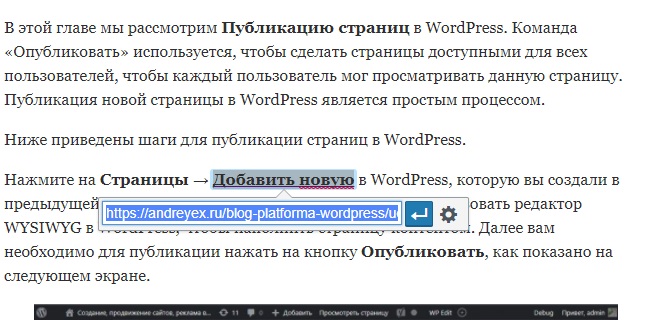
При наведении курсора на слово Страницы — Добавить новую, ссылка в подсказке будет отображена, как показано на следующем экране.

Нажмите на кнопку Обновить, для того чтобы обновить изменения на вашей странице или на посте.


2017-11-09T19:50:26
Учебник по WordPress