Холера — серьезное бактериальное заболевание, которое в типичных случаях вызывает диарею и обезвоживание. Фактором передачи является загрязненная вода. В тяжелых случаях немедленное лечение необходимо, потому что смерть может произойти в течение нескольких часов.
Современная очистка сточных вод эффективно устраняет холеру в большинстве стран. Это все еще проблема в странах Азии, Латинской Америки, Африки, Индии и Ближнего Востока. Страны, затронутые войной, нищетой и стихийными бедствиями, подвергаются наибольшему риску возникновения вспышки холеры.
Это потому, что эти условия, как правило, заставляют людей жить в переполненных районах без надлежащей санитарии.
Мастер Класс. Узор спицами Вертикальные Ажурные Ромбы.
Вязаные спицами ажурные ромбы могут быть основным узором пуловера, жакета или кардигана, палантина, связанных из пряжи для летнего сезона – хлопок, бамбук, лен, этим же узором могут быть связаны изделия из шерстяной, мохеровой или смесовой пряжи для холодного времени года.
Ажурные узоры. Образцы ажурных вязок состоят из простых комбинаций открытых прибавлений петель. Новые петли образуются при помощи накидывания нити на спицу, провязывание накидов создает эффект просвечивающегося, воздушного полотна. Ваш выбор пряжи самым непосредственным образом повлияет на внешний вид ажурной вязки. Прочная, эластичная пряжа сделает структуру переплетения более рельефной; мягкая пряжа или нить с начесом сделают очертания узора расплывчатыми.
Очень тонкая шерсть или хлопчатобумажная пряжа обычно вяжутся достаточно большими спицами. В самых простых ажурных вязках каждое прибавление выполняется рядом с соответствующим ей убавлением, таким образом, количество петель в каждом ряду остается неизменным.
В других вязках прибавление и убавление делаются в разных местах одного ряда, однако вы увидите, что выполнить их достаточно легко, потому что общее количество петель в ряду не изменяется. В некоторых красивых образцах прибавление и убавление выполняются в разных рядах, что затрудняет подсчет петель, однако при этом создаются изысканные узоры.
Мастер Класс. Узор спицами Вертикальные Ажурные Ромбы
Схема узора Вертикальные Ажурные Ромбы
Раппорт узора 10 петель + 1 петля равновесия + 2 кромочных (кромочные петли в схеме не указаны)
Начинать с петель перед раппортом, повторять петли раппорта необходимое количество раз, заканчивать петлями после раппорта.
В высоту узор повторять с 1 по 15 ряд В изнаночных рядах вязать по узору, накид вязать изнаночной
схема узора
лицевая
изнаночная
Протяжка — две лицевые провязать вместе с наклоном влево ( первую петлю снять как при лицевом вязании, вторую петлю провязать лицевой и протянуть ее через снятую петлю)
3 вместе лицевой, вторая петля сверху
2 вместе лицевой
Видео на моем канале ютуб SvetlanaTim
Автор: Svetlana Tim
Дата публикации: 2017-11-13T07:54:00.000-08:00
Линус Торвальдс объявил о выпуске Linux Kernel 4.14, которая является последней стабильной версией ядра Linux на данный момент.
В новую версию, как и обычно, было добавлено много нового. Linux Kernel 4.14 станет одним из LTS-релизов, а значит будет поддерживаться разработчиками в течение следующих нескольких лет.
Изменения и улучшения Linux Kernel 4.14
Помимо основных, “стандартных” улучшений поддержки оборудования, Linux 4.14 может похвастаться повышенной производительностью и измененными настройками файловой системы. Однако это далеко не все, ведь новая версия ядра теперь поддерживает по-истине исполинские объемы памяти на оборудовании x86_64.
Выпуск увеличивает ограничения виртуального и физического адресного пространства памяти до 128 и 4 PiB соответственно.
Другие важные изменения:
Новый драйвер для Realtek Wi-Fi (RTL8822BE)
Поддержка сжатия Btrfs Zstd
Поддержка HDMI CEC для Raspberry Pi
Безопасное шифрование памяти для процессоров AMD EPYC
Поддержка сенсорной панели ASUS T100
Управление гетерогенной памятью
Улучшения AMDGPU DRM Vega
Улучшенная поддержка процессоров Ryzen
Каждое обновление ядра, помимо всего перечисленного, также включает в себя улучшенную поддержку новых устройств, плат, ARM-контроллеров. Linux 4.14 предоставит поддержку для Raspberry Pi Zero W, Banana Pi R2, M3, M2M, M64 и Rockchip RK3328 и т.д.
Полный список изменений доступен на официальном сайте – kernel.org, именно там вы сможете увидеть полный лог изменений и обновлений (правда на английском).
За прошедшую неделю многие популярные программы получили обновления. Релиз новой версии Atom, обновление для Visual Studio Code, а также прочее. В этом материале мы подробнее остановимся на некоторых из них, при этом, стараясь вкратце рассказать обо всех добавленных нововведениях.
Atom 1.22
Ежемесячно GitHub выпускает обновления для своего текстового редактора Atom, и ноябрь не стал исключением. Atom 1.22 включает в себя достаточно приятные новшества, это и улучшенная производительность при работе с крупными проектами Git, и обновленная функция автозаполнения.
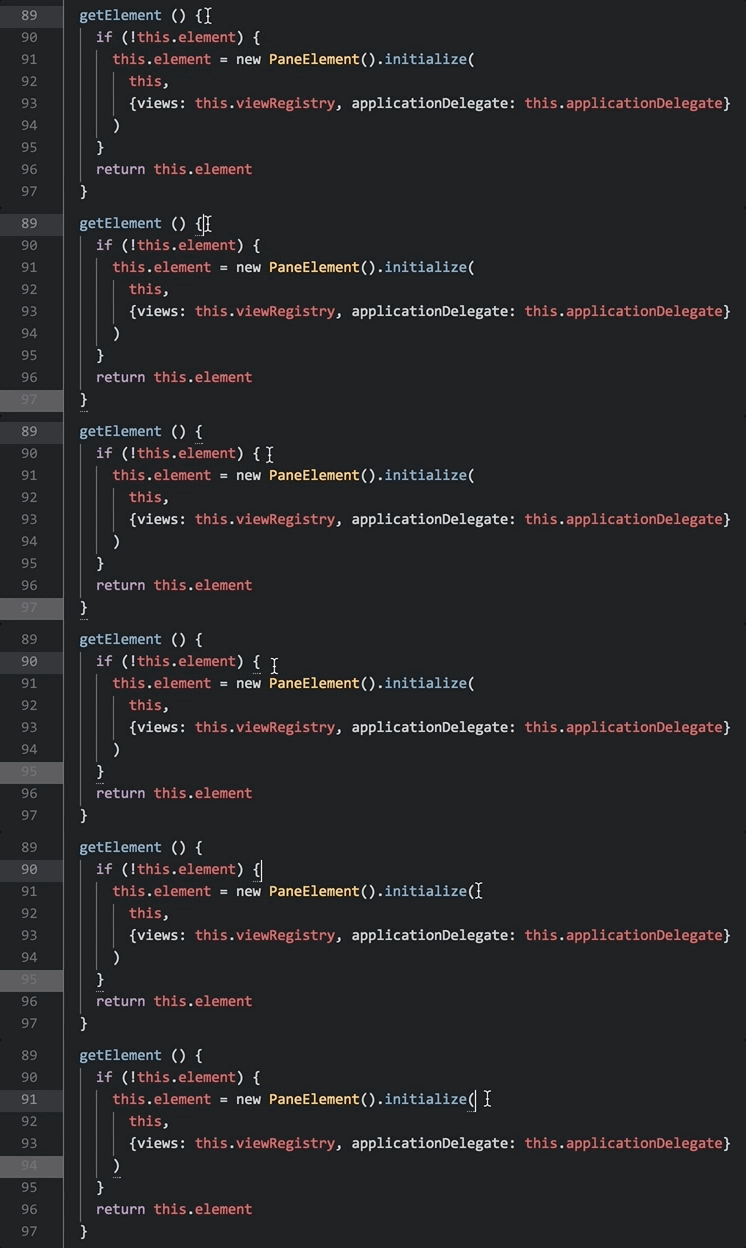
Это обновление также облегчает поиск необходимых “скобок” (вы можете видеть пример на gif-изображении выше). Однако стоит отметить, что это настраиваемый параметр, а не поведение по-умолчанию.
Если у вас Ubuntu, и вы хотите получить эту программу (или версию), то вам будет достаточно установить/обновить ее через Software Updater.
Для других дистрибутивов, таких как Arch, к примеру, новая версия уже доступна в репозиториях.
Visual Studio Code 1.18
Данное приложение также является текстовым редактором, как и предыдущее, оно предназначено преимущественно для редактирования кода. Обновления тоже выходят раз в месяц (каждые 30 дней).
Помимо этого, можно заметить, что File Explorer теперь использует значки и цвета для обозначения измененных, добавленных, конфликтующих или проигнорированных файлов.
Kdenlive 17.08.3
Это обновление является последним в серии 17.08.х, и преподносит небольшое исправление ошибок, включая и фикс ошибки с сортировкой клипов по имени (ошибка была распространена у тех, кто использует Wayland).
В команде разработчиков Kdenlive продолжается кропотливая работа, призванная в последствии предоставить пользователям удобный и функциональный видео-редактор, который, к слову, будет уже частью следующей серии.
Подробнее об этом обновлении можно почитать на сайте Kdenlive.
Enlightenment E22
Нельзя обделить вниманием и релиз оконного менеджера Enlightenment E22, обновление которого призвано исправить ряд грубых ошибок, а также расширить функционал.
Рабочий стол Enlightenment E22
Enlightenment E22 включает в себя:
Улучшенная поддержка Wayland
Улучшенная инфраструктура гаджетов
Регуляторы громкости в окне
GUI утилита для sudo/ssh
Исправления ошибок
Вы можете установить данный оконный менеджер на Ubuntu 16.04 LTS и выше с помощью PPA. Чтобы это сделать, нужно ввести в терминал следующие две команды:
sudo add-apt-repository ppa:niko2040/e19
sudo apt update && sudo apt install enlightenment
Чтобы попробовать данную оболочку, вам нужно выйти из текущего сеанса, и выбрав в настройках Enlightenment E22, войти в сеанс заново.
Football Manager 2018
Не обошлось и без игровых релизов. На этой неделе для Linux стала доступна достаточно популярная игра от Sports Interactive и SEGA.
Football Manager 2018
Последняя игра в серии получила поддержку для Linux (что очень приятно), и также ряд новых, в том числе и игровых возможностей.
Из них можно выделить:
Новый графический движок
Улучшение динамики игры
Переработка пользовательского интерфейса
А также многое другое
Данная игра доступна в сервисе STEAM за 1699 рублей.
Сельдерей — травянистое растение европейского происхождения, которое вносит большой вклад в улучшение здоровья тех, кто его потребляет.
Вот некоторые из основных лекарственных свойств сельдерея, которые можно реализовывать в своих привычках в еде.
Потребление сельдерея в салатах и чае может способствовать снижению уровня холестерина и массы тела из-за количества значительного нерастворимого в нём волокна.
Он является основным источником витамина А, который обеспечит наше тело здоровыми слизистыми оболочками для достижения гладкой кожи, улучшения зрения и предотвращения рака горла и ротовой полости.
Сельдерей — это мочегонное средство, которое помогает контролировать уровень сахара и отлаживать жиры, которые организму не нужны и не выводятся.
Важно, чтобы кормящие мамы применяли сельдерей в еде, так как он содержит свойства галактагоги, которые помогают секреции грудного молока. Их можно употреблять в салатах или в виде чая.
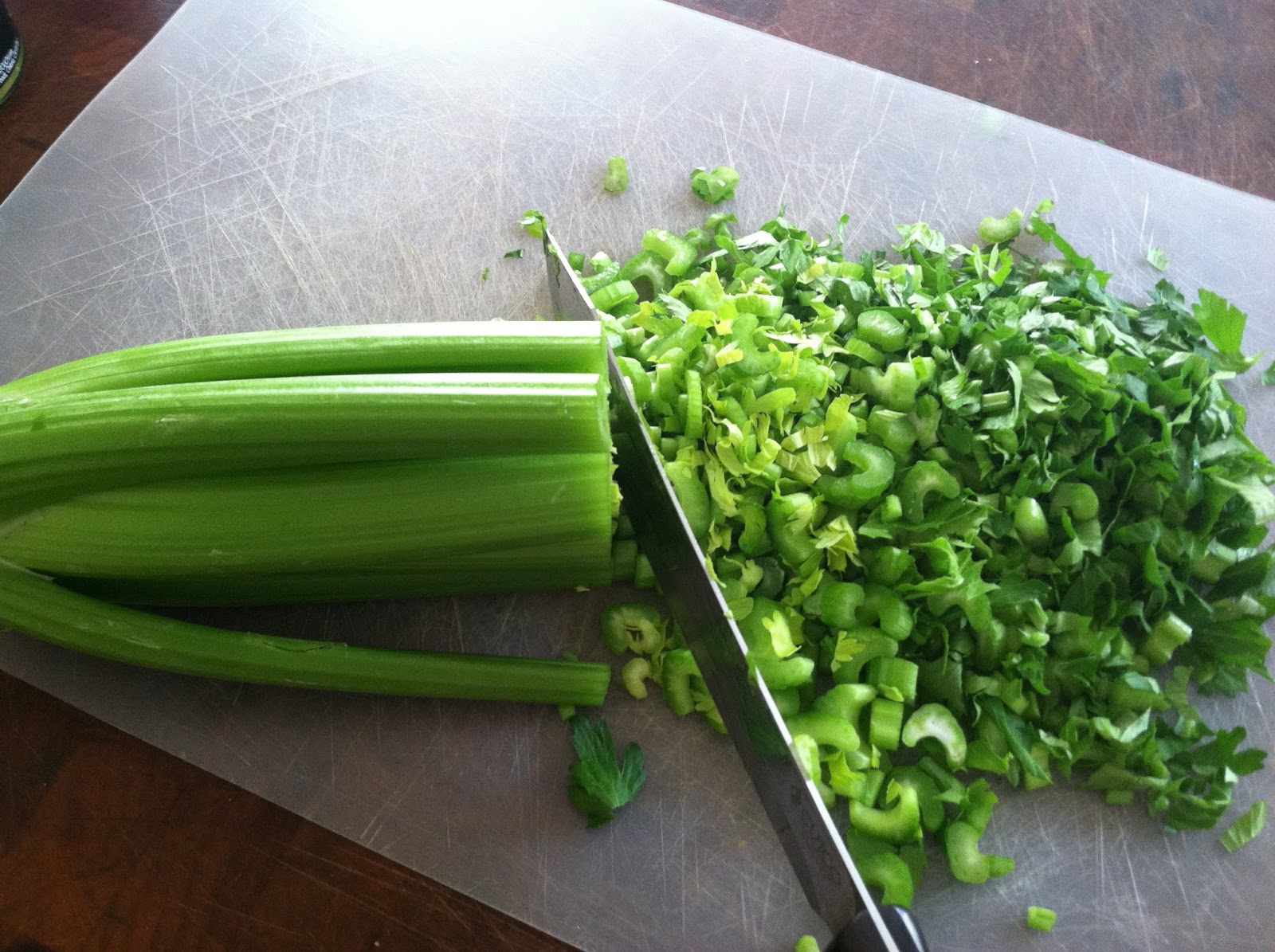
Сельдерей можно потреблять, разрезая его (листья и стебель) на мелкие кусочки и помещая в зелёные салаты. Его можно также потреблять как чай, положив его листья в чашку кипящей воды. Дайте постоять и выпить.
Сельдерей можно использовать в большинстве супов, которые мы готовим дома, придавая им очень приятный аромат. Будьте здоровы!
MikroTik User Manager RADIUS Server is a centralized user authentication and accounting application that gives the ISP Company or network administrator ability to manage MikroTik RouterOS user, PPP user and Hotspot user so smoothly. There are two methods to install MikroTik User Manager RADIUS Server in your network. You can install User Manager Package either on a physical RouterOS or on a dedicated Server Machine or on a Personal Computer where RouterOS is running. How to install and configure User Manager Package in MikroTik RouterOS following one of the two methods has been discussed in my previous article. In this article, we will discuss about three most important and frequently used terms (Customers, Users and Routers) in User Manager RADIUS Server.
MikroTik User Manager Customers, Users and Routers
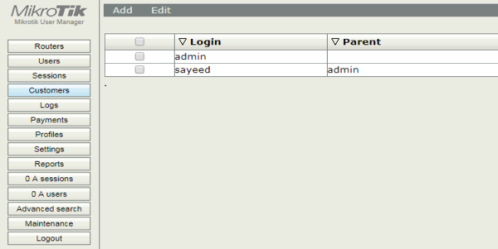
Customers in MikroTik User Manager RADIUS Server
In MikroTik User Manager RADIUS Server, Customers are treated as service provider. Customers are only eligible to login RADIUS Server’s web interface to manage RADIUS users, credits and routers. Each customer can have zero or more sub-customers and exactly one parent customer that means customers are hierarchically ordered in a tree structure. Permission level of the customers is different. The customer who has owner permissions is called subscriber and the subscriber’s parent is himself. The subscriber can do everything in MikroTik User Manager RADIUS Server.
Create a Customer in User Manager Radius Server
By default an owner customer (admin with no password) is created while installing User Manager Radius Server. You should give a strong password to admin customer or if you wish you can remove this admin customer but you must create another customer who has owner permission.
The following steps will show you how to create a customer in MikroTik User Manager Radius Server.
Login to your User Manager RADIUS Server with subscriber login credentials by typing https://user_manager_ip_address/userman in your favorite browser. If it is your first login, put Login name as admin and keep password blank.
Click on Customers button from left side button panel. You will find customer table page now.
Click on Add > New menu item from top menu bar. Customer Details window will appear now.
Put customer username and password that will be used to login to web interface in Login and Password input field respectively.
If you have multiple customers, you can choose parent customer for this customer from Parent dropdown menu.
Choose permission level that you want for this customer from Permissions dropdown menu.
Optionally, you can assign customer Public ID that will be used to access user page of this customer.
You can define access permissions of this customer by checking or unchecking Access Check Boxes.
In Private Information area, you can put customer private information such as Company, City, Country and Email.
If you want to allow sign up options of this customer’s user, check Signup allowed check box but you must set customer Public ID if you allow user signup.
You can also set customer Currency and Time Zone from Format
Click on Add button to add this customer.
Following the above steps, you can easily add a customer in MikroTik User Manager RADIUS Server. If you wish, you can edit or remove any customer using Edit menu.
Users in MikroTik User Manager RADIUS Server
In MikroTik User Manager RADIUS Server, Users are people who use internet services using MikroTik PPP Server, Hotspot, DHCP Server and so on provided by any customer. These users may be limited by time, traffic and speed. Users don’t belong to customer but to a specific subscriber because customers are only responsible to add, edit and remove one part of users and whole users including customers belong to a specific subscriber.
Create User in MikroTik User Manager RADIUS Server
By default no user is created in MikroTik User Manager RADIUS Server. Subscribers or Customers are responsible to create users in RADIUS server. The following steps will show how to create users in your MikroTik RADIUS Server.
Login to your User Manager RADIUS Server using either subscriber credentials or customer credentials.
Click on Users button from left button panel.
Now click on Add > One menu item from top menu bar. User Details window will appear now.
In Main panel, put username and password in Username and Password input field respectively. Also, you have to choose owner of this user from Owner dropdown menu.
In Private Information panel, you can put user first name, last name, email and so on. You should assign a user profile for this user where user’s time, traffic and speed limitation is assigned. If you don’t have any profile created, it will be better to create a profile first with limitations from Profiles area and then start creating a user.
Click on Add button to save this user information in RADIUS Server.
Following the above steps, a user can be created successfully. Similarly, you can enable, disable, change or remove a user using Edit menu.
Routers in MikroTik User Manager RADIUS Server
In MikroTik User Manager RADIUS Server, Routers are Client MikroTik Router that will inquire for user authentication. MikroTik User Manager is like a judge that means it receives question from Client Routers and must give answer. For example, a Hotspot Server asks: “Is user ‘bob’ is allowed to use Hotspot?”. Now User Manager replies: “Yes, but only 2 hours and give him IP 192.168.110.200”. If any unknown router ask any question, MikroTik User Manager RADIUS Server silently ignore that request. Router table of User Manager RADIUS Server keeps known router lists that are allowed to ask question to RADIUS Server.
Add Routers in MikroTik User Manager RADIUS Server
Both Subscriber and Customers are eligible to add routers in User Manager RADIUS Server. The following steps will show how to add client routers that will make query to authenticate users in RADIUS Server.
Login to your User Manager RADIUS Server with subscriber or customer credentials.
Click on Routers button from left button panel.
Now click on Add > New menu item from top menu bar. Router Details window will appear now.
Put a meaningful name for that client router in Name input field and choose owner from Owner dropdown menu.
Put the IP address of the client router that will use User Manager as its RADIUS client in IP address input field.
Put a password in Shared secret input field. This shared secret is important and has to provide while configuring RADIUS client. Otherwise, the RADIUS client cannot communicate with this RADIUS Server.
Click Add button to add this client router.
Following the above steps, a client router can be added easily in User Manager RADIUS Server. Similarly, you can enable, disable, change or remove any client router whenever you want using Edit menu.
The basic idea about MikroTik User Manager RADIUS Server’s Customers, Users and Routers has been explained in this article. I hope you have no confusion about these three important terms in User Manage RADIUS Server. However, if you face any confusion about RADIUS Server’s customers, users and routers, feel free to discuss in comment or contact with me from Contact page. I will try my best to stay with you.
 Холера — серьезное бактериальное заболевание, которое в типичных случаях вызывает диарею и обезвоживание. Фактором передачи является загрязненная вода. В тяжелых случаях немедленное лечение необходимо, потому что смерть может произойти в течение нескольких часов.

 лицевая
 изнаночная
 3 вместе лицевой, вторая петля сверху
 2 вместе лицевой