Архив автора: admin
Мастер-класс по вязанию на луме. Новогодний сапожек для столовых приборов.
Мастер-класс по вязанию новогоднего сапожка для оформления столовых приборов на новогоднем столе.
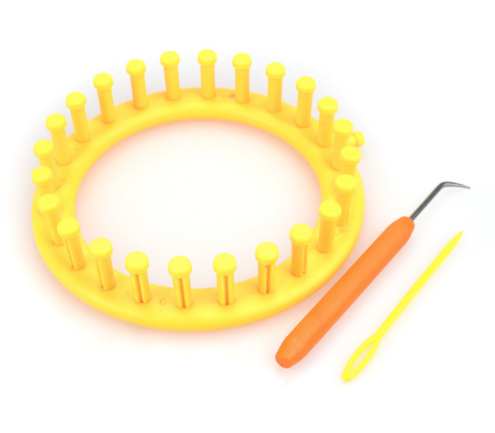
В данном мастер-классе используется лум диаметром 14 см (24 штырька).
Купить такой можно здесь — http://ali.pub/23qc7z
Видео мастер-класс по новогоднему сапожку на луме:
Вот такой набор лума со специальным крючком пригодится для вязания новогоднего сапожка.
А пряжу для вязания сапожка читатели блога «Повязули» могут купить в Интернет-магазине «Мир вышивки» в разделе «Пряжа» со скидкой 5%. Для этого на этапе оформления заказа необходимо ввести промокод — povyazuli

Автор: Povyazuli
Дата публикации: 2017-12-11T14:38:00.000+03:00
Мастер-класс по вязанию крючком. Снежинка.
Мастер-класс по вязанию снежинки крючком.
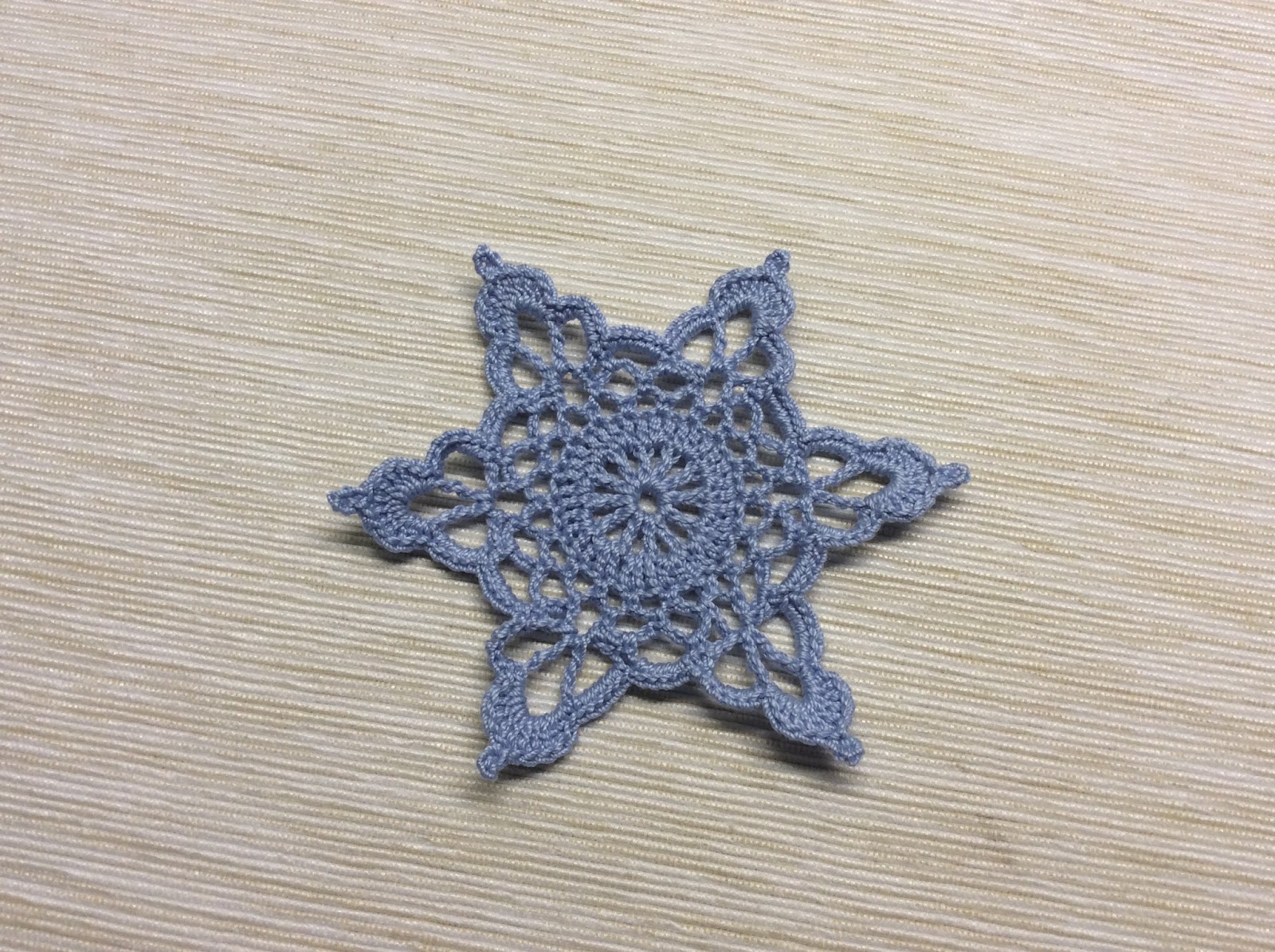
Схема.

Сокращения, используемые в описании:
вп — воздушная петля;
сс — соединительный столбик;
с1н — столбик с 1 накидом;
сбн — столбик без накида;
пс — полустолбик;
с2н — столбик с 2 накидами.
Для работы над снежинкой понадобится пряжа (в данном случае пряжа Анна 16) и крючок 1,25 мм.

Описание хода работы с фотографиями:
1 ряд: набираем на крючке 6 вп, 1 сс в первую вп для замыкания цепочки в кольцо.
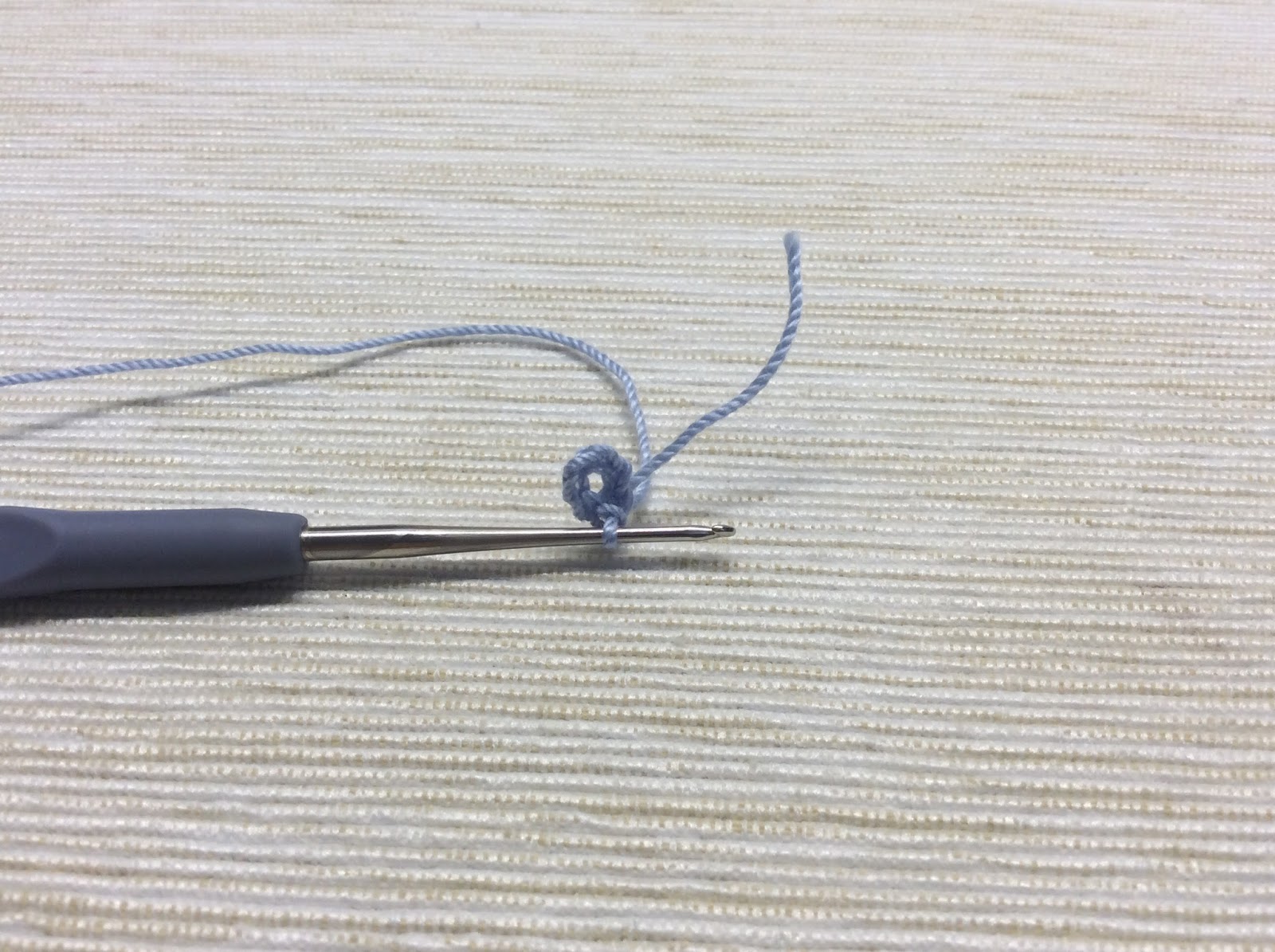
2 ряд: 3вп, 2 вп, (1 с1н, 2 вп)*11, 1 сс в 3-ю вп в начале ряда.
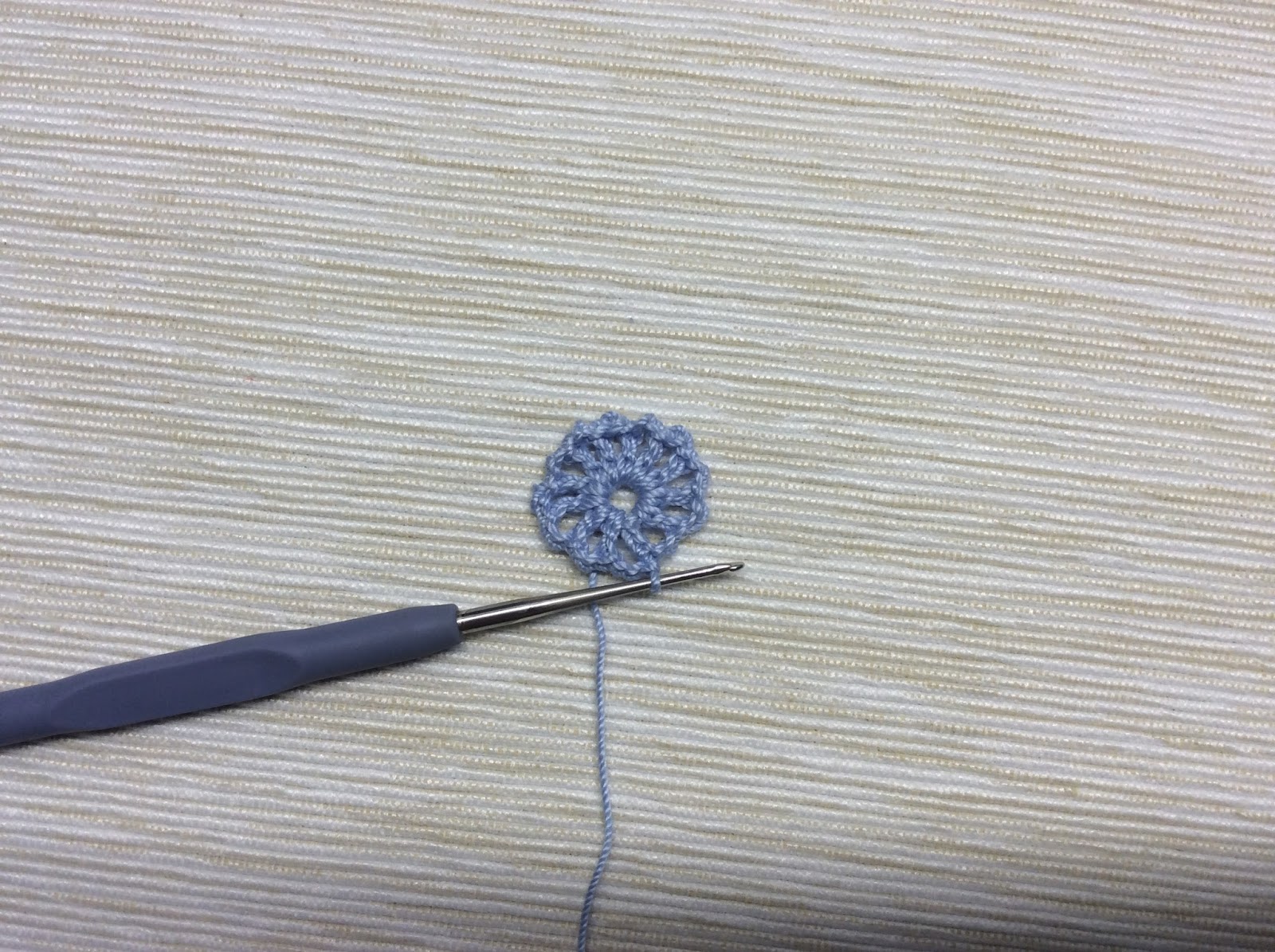
3 ряд: 3 вп, 2 с1н в арку из 2 вп, (1 с1н в верхушку с1н, 2 с1н в арку из 2 вп)*11, 1 сс в 3-ю вп.

4 ряд: 1 вп, 1 сбн в ту же петлю, из которой выходит подъемная вп, (3 вп, пропускаем 1 петлю и в следующую петлю провязываем 1 сбн)*17, 1 вп, 1 пс в верхушку первого сбн.

5 ряд: 1 вп, 1 сбн в арку из пс, (5 вп, 1 сбн в следующую арку из 3 вп)*17, 2 вп, 1 с1н в верхушку сбн в начале ряда.

6 ряд: 1 вп, (1 сбн в арку из 1 с1н (в следующих повторениях в арку из 3 вп), в арку из 5 вп провязываем последовательность — 1 с1н, 5 вп, 1 с2н, 5 вп, 1 с2н, 5 вп, 1с1н, в следующую арку провязываем 1сбн, 5 вп)*6, 1 сс в верхушку сбн в начале ряда.
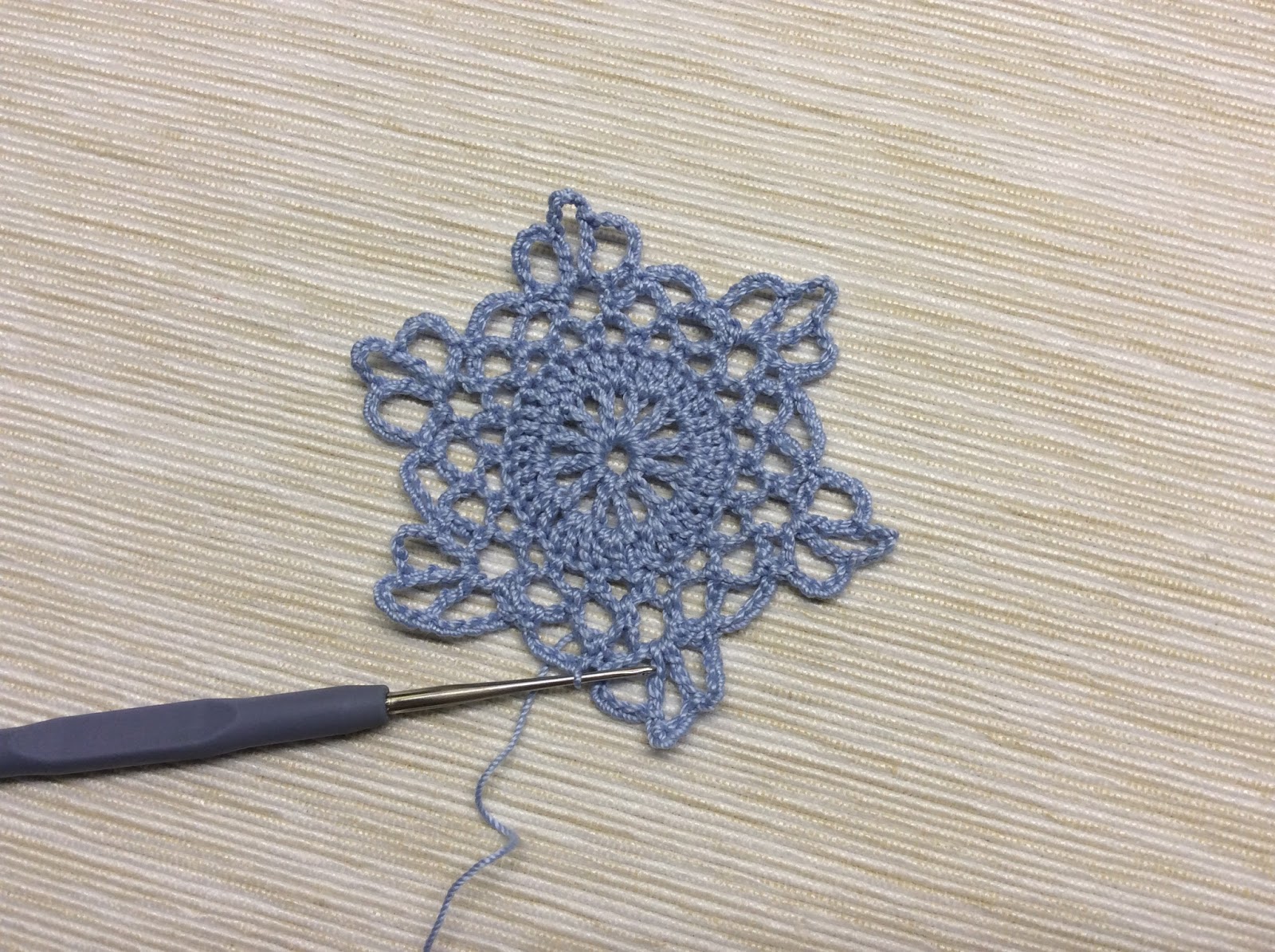
7 ряд: 1 вп, (6 сбн в арку из 5 вп, в следующую арку провязываем последовательность — 1 сбн, 1 пс, 4 с1н, 5 вп, 1 сс в верхушку последнего с1н, 4 с1н в ту же арку, 1 пс, 1 сбн, 6 сбн в следующую арку, 6 сбн в следующую арку из 5 вп)*6, 1 сс в верхушку сбн в начале ряда.
Снежинка готова. Можно сделать петельку из ниточки, чтобы подвешивать снежинку на елку. Также такие снежинки можно использовать для украшения детского костюма на утренник.
Саму снежинку можно отпарить и расправить, после накрахмаливания снежинка станет более жесткой. Без накрахмаливания можно слегка смочить ее и прогладить утюгом, накрыв хлопковой тканью.
Автор описания схемы — Лилия Первушина.
Автор: Povyazuli
Дата публикации: 2017-12-11T13:34:00.000+03:00
Svhostt.exe грузит процессор Windows 7 решение!
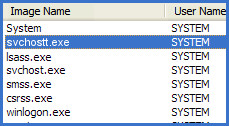
Ваш компьютер начал безбожно тормозить, но никакие «тяжелые» приложения не запущенны? Советую проверить загруженность процессора через «Диспетчер задач» (вызывается через Ctrl+Alt+Del). Обратите внимание на список процессов, и какие из них наиболее нагружают процессор. Чаще всего это именно svhostt.exe грузит процессор в Windows 7, и связанно это с вирусной активностью, но есть простое решение. Рассмотрим это решение ниже в статье.
Мы уже запустили «Диспетчер задач» и заметили процесс svhostt.exe, который нагружает нам процессор. Выглядит это примерно так
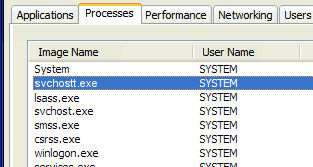
ВНИМАНИЕ! Не следует путать svhostt.exe и svhost.exe (отличие в лишней букве «t»). Первый процесс является вредоносным ПО, а второй важным системным процессом, который лучше не трогать.
Приступим к решению проблемы!
Простейшим способом будет провести восстановление системы. Однако, это возможно только, когда у вас есть точки восстановления системы до того как вы подхватили этот вирус. При отсутствии таких точек восстановления откат проблемы не решит.
Второй способ менее безопасный, поэтому привожу его как ознакомительный, и не призываю им пользоваться. Всё что вы делаете — на ваш страх и риск.
Отключаем svhostt.exe процесс, чтоб не грузил процессор пока мы его удаляем
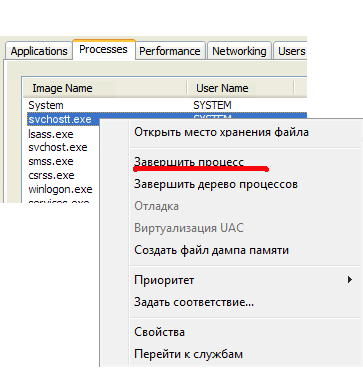
Поскольку системного процесса с названием точно не существует, сразу после перезагрузки системы запускаем «Диспетчер задач» (запускается через Ctrl+Alt+Del), выделяем вредоносный процесс, и нажимаем кнопку «Завершить процесс».
Очищаем пути к временным файлам
Нажмите «Пуск», в меню пуск выберите пункт «Выполнить».

В открывшемся окне введите
%temp% и удаляем всё. Так мы удалим из системной переменной пути к временным файлам. ВНИМАНИЕ! Временные файлы могут использоваться другими программами, удаление пути к временным файлам может негативно сказаться на их работе.Приступаем к удалению svhostt.exe с помощью программы AdwCleaner
- Скачиваем AdwCleaner, и устанавливаем.
- Запускаем из-под Администратора.
- Нажимаем кнопку «Сканировать», а по завершении «Очистить».

Очистка с помощью программы CCleaner
Чтобы зачистить оставшиеся от вредоносного ПО файлы воспользуемся программой CCleaner. Её можно скачать и установить бесплатно на пробный период.
Чистим реестр Windows 7
Справа выбираем вкладку «Реестр», в открывшейся области нажмите «Поиск проблем». CCleaner начнёт сканирование операционной системы. Когда сканирование закончится просто нажмите кнопку «Исправить». В открывшемся окне нажмите кнопку «Исправить отмеченные».
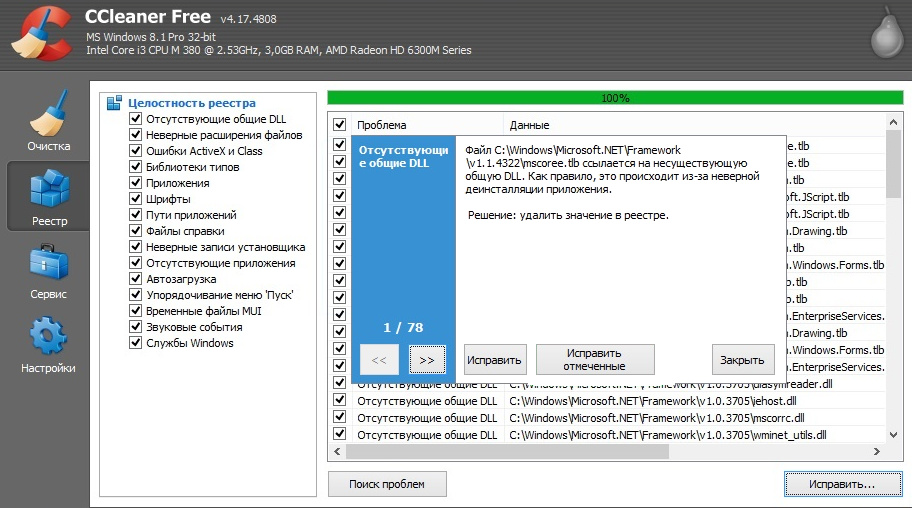
Очищаем оставшиеся от программы файлы и записи
Справа во вкладке «Очистка» нажимаем внизу окна кнопку «Анализ». Когда анализ завершиться нажмите кнопку «Очистить».
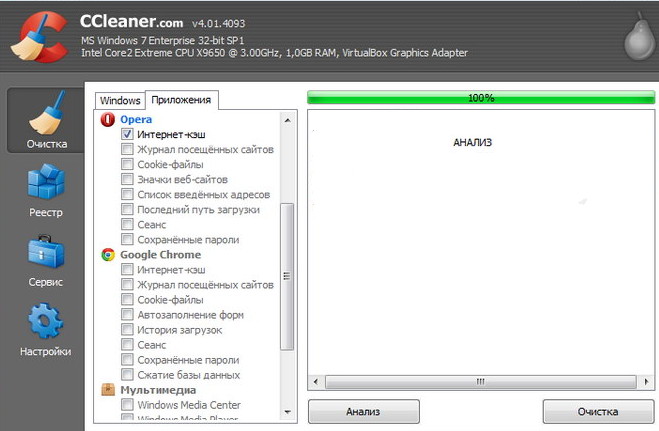
После проделанных выше процедур, перезагрузите ваш компьютер.
Вопросы и комментарии оставляйте в форме внизу страницы.
Автор: Ivan El
Разбор Разведданных. Путь к субъектности…
Автор: Геннадий Ершов
ТОП-2. Чистка лимфатической системы и выведение токсинов отваром трав!

Лимфатическая система представляет собой сложную сеть каналов, в которых циркулирует лимфа. Эта система представляет собой прозрачную жидкость, которая похожа на плазму крови.
Её основная функция — очистить клетки и ткани в нашем теле. Она делает это, чтобы освободить их от токсинов и инфекционных агентов, которые могут вызывать заболевания.
Кроме того, она помогает в производстве лейкоцитов. Это и здоровая иммунная система имеют решающее значение в обеспечении эффективности защитных механизмов нашего организма.
Когда лимфатическая система плохо функционирует, то из-за чрезмерного накопления отходов, это может стать причиной развития множества болезней, такие как артрит, увеличение веса и нарушение кровообращения.
К счастью, существуют 100% натуральные средства, которые в сочетании со здоровыми привычками помогают в процессе очистки лимфатической системы.


1. Чай с календулой
Календула известна, как сильный природный антибиотик, имеющий освежающие свойства. Регулярное употребление чая с календулой стимулирует удаление токсинов и контролирует выработку лимфатической жидкости.
Ингредиенты
- 1 стакан воды,
- 1 столовая ложка цветов календулы.
Приготовление:
В кипяток добавьте цветы календулы, накройте и подождите, пока чай остынет до комнатной температуры.
Пейте минимум по одной чашке чая календулы в день, в течение 15 дней подряд.


2. Чай с фенхелем
Фенхель — средство имеющее мочегонные и противовоспалительные свойства. Он стимулирует удаление токсинов, которые мешают функционировать лимфатической системе. Он опирается на антиоксиданты, витамины и минералы. После абсорбции они оказывают защитное действие на ваши клетки.
Ингредиенты:
- 1 стакан воды,
- 1/2 луковицы фенхеля.
Приготовление:
Добавьте фенхель в кастрюлю с кипящей водой и кипятите на медленном огне в течение пяти минут. После чего накройте напиток и оставьте его настаиваться, пока он не станет прохладным.
Применение:
Пейте по чашке чая с фенхелем в течение 7 дней.
Помимо использования этих средств для очистки вашей лимфатической системы, вам также необходимо принять ряд здоровых привычек и избегать всего, что может нанести вред вашему организму.
Помимо использования этих средств для очистки вашей лимфатической системы, вам также необходимо принять ряд здоровых привычек и избегать всего, что может нанести вред вашему организму.
Перед использованием этих рецептов обязательно проконсультируйтесь с врачом!
Будьте здоровы!
Автор: Культура Процветания