Существует ужасная ошибка, которая, похоже, затрагивает исключительно ПК и ноутбуки с адаптерами Intel Wi-Fi. Эта ошибка напрямую затрагивает пользователей компьютеров с Windows 11 и вызывает появление большого количества проблем с «синим экраном смерти». К счастью, Intel выпустила новое обновление драйвера, которое должно исправить и стабилизировать ваш компьютер, а также решить несколько других мелких проблем. Читать
Архив автора: admin
Тихие враги, о которых вы не знаете, вызывающие стресс
 Вы в последнее время не высыпаетесь? Постоянно находитесь в состоянии стресса? В этом можно легко обвинить свои ежедневные обязанности, такие, как работа или дети. Но, может быть, вашему стрессу способствуют иные вещи, о которых вы не знаете?
Современные технологии могут быть главным виновником вашего постоянного стресса. Верьте или нет, но постоянная проверка своего профиля на Twitter или Facebook приносит вам больше стресса, чем вы думаете. Те, кто около 2-х часов путешествует по Интернету, согласно исследованиям Университета штата Техас, поддаются значительному стрессу. Иногда лучше отложить ноутбук в сторону, и вместо Интернет-серфинга просто выспаться. Читать
Как делиться файлами по сети в Windows 11
Ключевые моменты
- Чтобы поделиться папкой, щелкните ее правой кнопкой мыши и откройте ее свойства. На вкладке «Общий доступ» нажмите «Поделиться», добавьте «Все», назначьте разрешения и нажмите «Поделиться».
- Чтобы поделиться файлом/URL-адресом, вы можете использовать функцию Nearby Sharing. Включите эту функцию в меню «Настройки» > «Система» > «Общий доступ с окружения». Чтобы поделиться файлом, щелкните его правой кнопкой мыши и нажмите кнопку «Поделиться». Выберите принимающее устройство, а затем примите файл на принимающей стороне.
Возможно, вы захотите получить файлы и папки с удаленного компьютера или поделиться одной из своих папок с другом или коллегой в той же сети на компьютере. К счастью, операционная система Windows предоставляет вам несколько способов сделать это. Читать
Почему Windows 11 продолжает перезагружаться?
Windows 11, несомненно, является самой продвинутой операционной системой от Microsoft, предлагающей расширенные функции и эффективный пользовательский интерфейс. Однако, как и любое программное обеспечение, оно может столкнуться с проблемами, и одна из неприятных проблем, с которыми вы можете столкнуться, заключается в том, что Windows продолжает перезагружаться. Несколько пользователей сообщили, что Windows 11 продолжает выключаться и перезагружаться случайным образом, без каких-либо предупреждений или сообщений об ошибках. Читать
Что означает «Challenge Required» в Instagram и как это исправить
Instagram может быть популярен, но он не застрахован от случайных сбоев, которые могут испортить вашу работу в социальных сетях. Одним из таких препятствий является ошибка «Challenge Required», которая может появиться при загрузке приложения, входе в систему или даже при удалении вашей учетной записи.
Ваше приключение в Instagram может внезапно остановиться, если вы столкнетесь с загадочной ошибкой «Challenge Required». Это руководство поможет вам понять, что означает эта ошибка, почему она возникает и как ее исправить.
Что означает ошибка «Challenge Required» в Instagram и почему она появляется
Instagram, как и другие социальные сети, принял меры для предотвращения доступа ботов к платформе. В результате, если вы совершаете подозрительные действия, например используете чрезмерное количество хэштегов, комментируете несколько публикаций за короткий период времени или входите в систему с неизвестного устройства, Instagram может ограничить активность вашей учетной записи. На это ограничение часто указывает ошибка «Challenge Required», которая требует от вас подтвердить, что вы реальный человек, а не бот, пытающийся получить доступ к учетной записи.
Помимо вышесказанного, ошибка «Challenge Required» также может возникать из-за плохого подключения к Интернету или сбоев на стороне сервера. К счастью, можно исправить ошибку и снова заставить ваш Instagram работать.
Как исправить ошибку «Требуется вызов» в Instagram для Android и iPhone
Теперь, когда вы знаете типичные причины ошибки «Challenge Required», давайте рассмотрим некоторые решения для устранения этой проблемы.
1. Переключитесь на другое подключение к Интернету.
Медленное или ненадежное подключение к Интернету может вызвать ошибку «challenge_required» в Instagram. Кроме того, Instagram может заблокировать ваш IP-адрес, если обнаружит подозрительную активность в аккаунте. В таких случаях переключение на другое сетевое подключение должно мгновенно решить вашу проблему. Следовательно, это первое, что вам следует попробовать.
2. Откройте приложение Instagram в браузере вашего телефона.
Несколько пользователей в сообщении Reddit сообщили, что исправили ошибку «Challenge Required» на своих Android или iPhone, открыв приложение Instagram из браузера. Вы также можете попробовать. Вот как:
Шаг 1. Откройте окно инкогнито в Chrome или Safari на своем телефоне и перейдите на сайт Instagram.
Шаг 2: Войдите в свою учетную запись Instagram. Нажмите «Открыть», когда увидите приглашение переключиться на приложение Instagram.
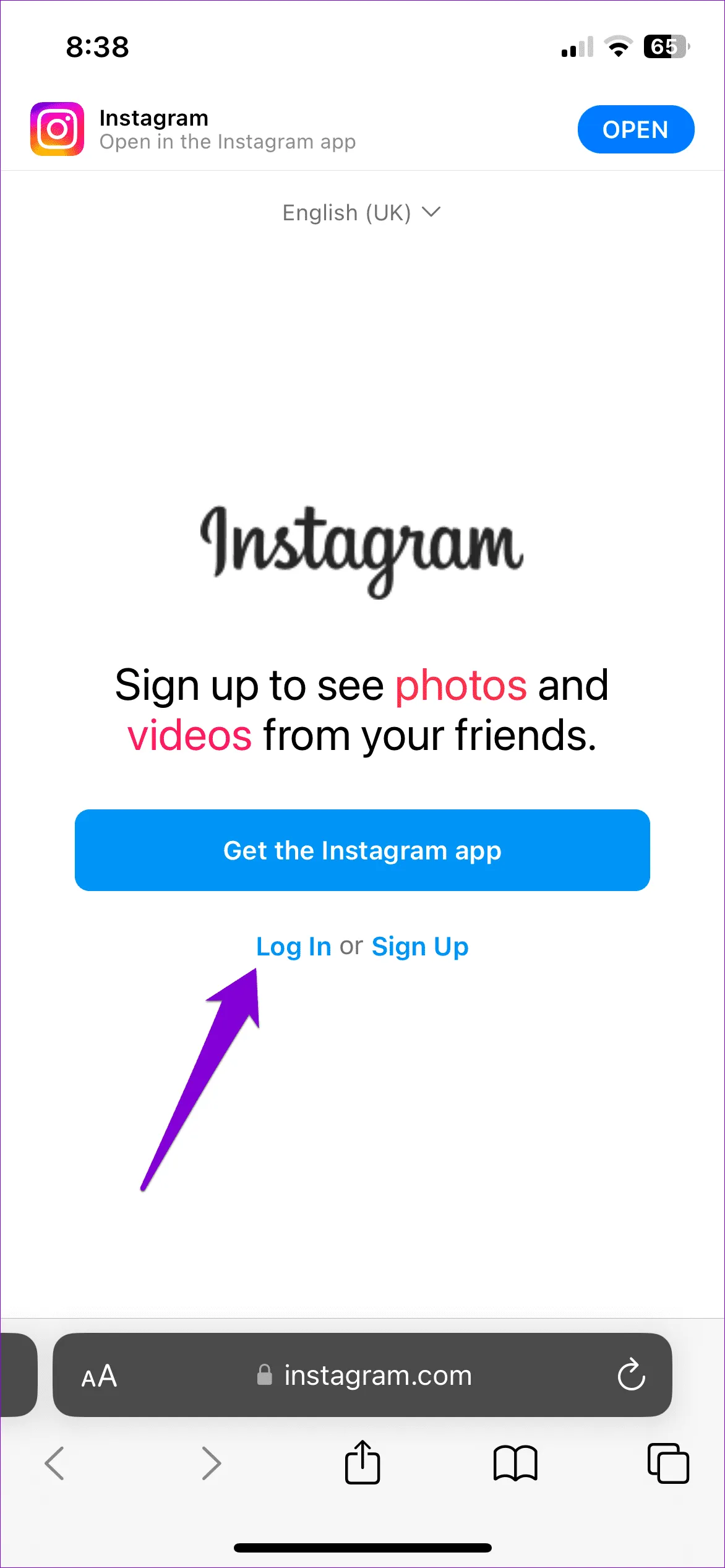
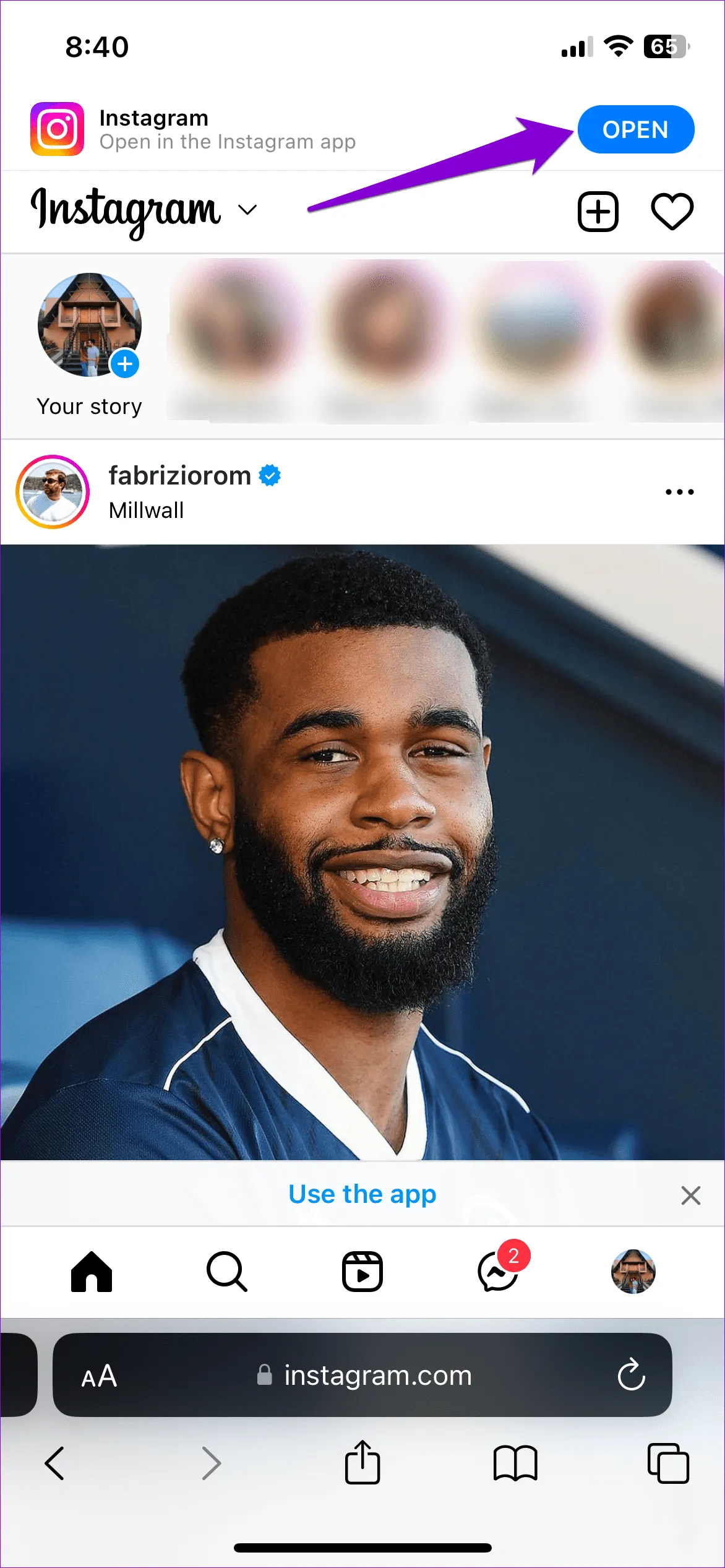
После этого Instagram не должен показывать ошибку «challenge_required» и загружаться нормально. Если нет, повторите шаги, описанные выше, несколько раз и посмотрите, исчезнет ли ошибка.
3. Переустановите приложение Instagram.
Instagram на вашем Android или iPhone иногда может зависать с ошибкой «Challenge Required» из-за повреждения кеша, ошибок или других проблем, связанных с приложением. В этом случае удаление и повторная установка приложения Instagram на телефоне должны помочь решить проблему.
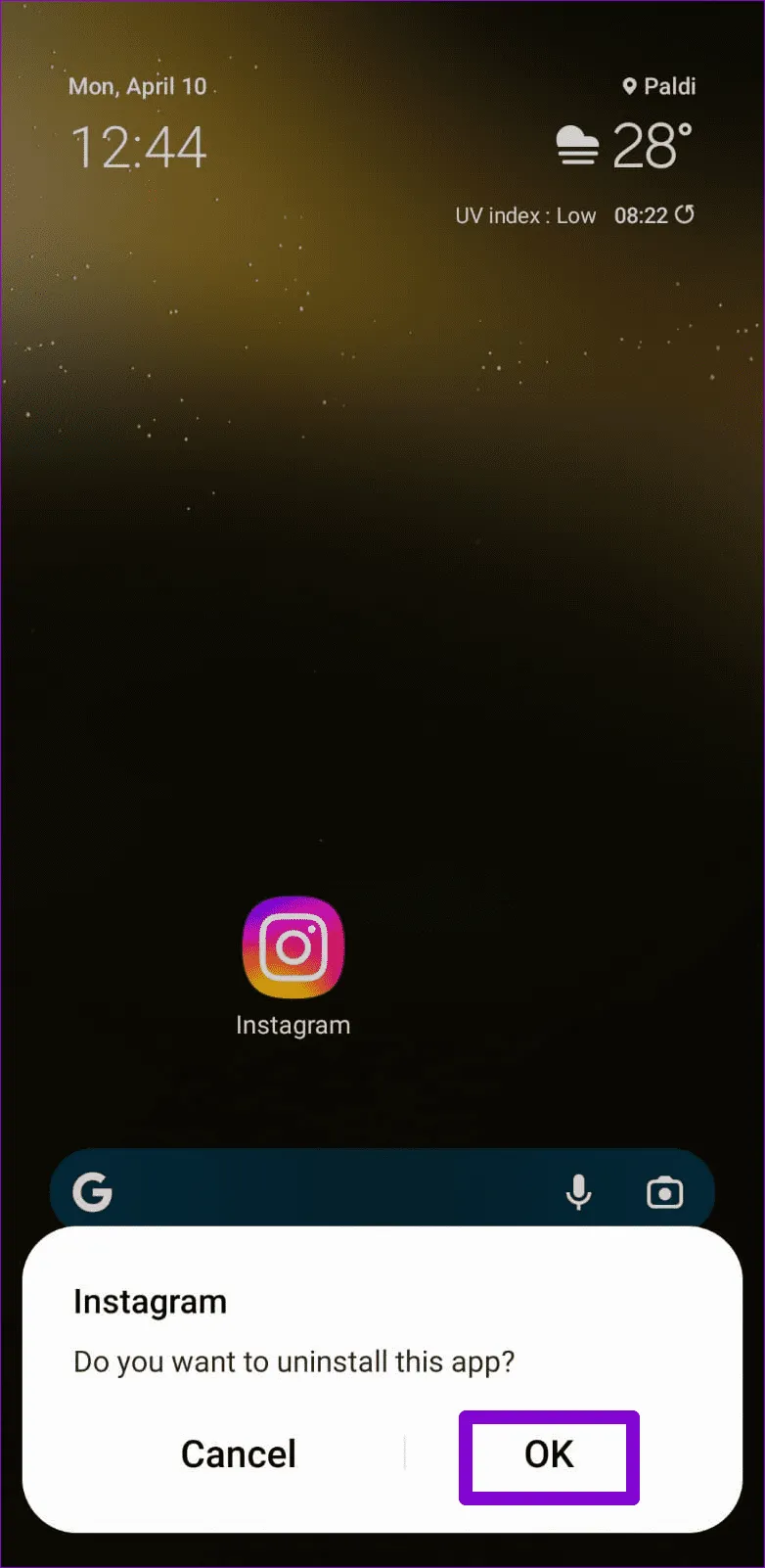
Если у вас Android, нажмите и удерживайте значок приложения Instagram и выберите «Удалить». Выберите ОК для подтверждения.
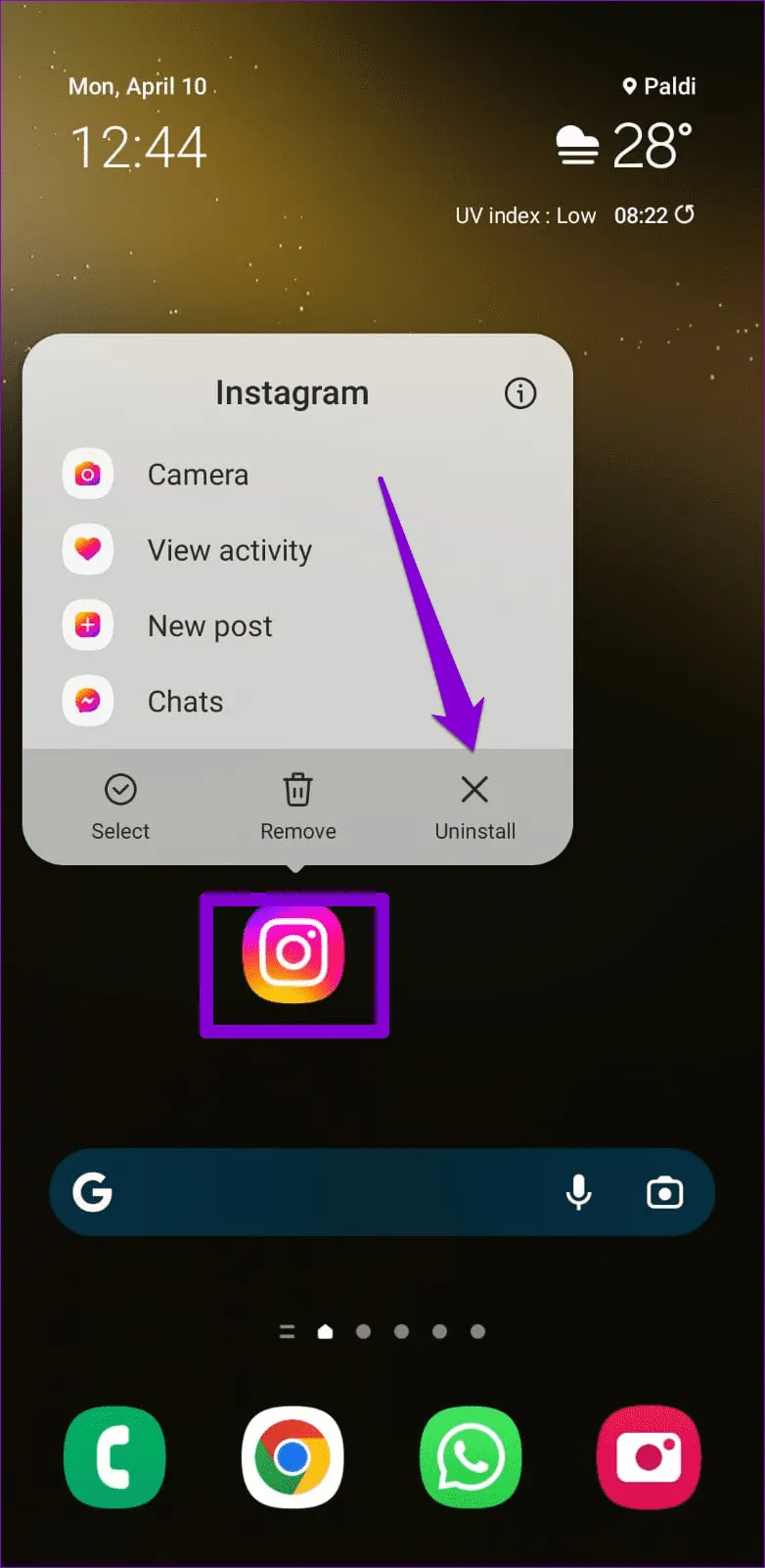
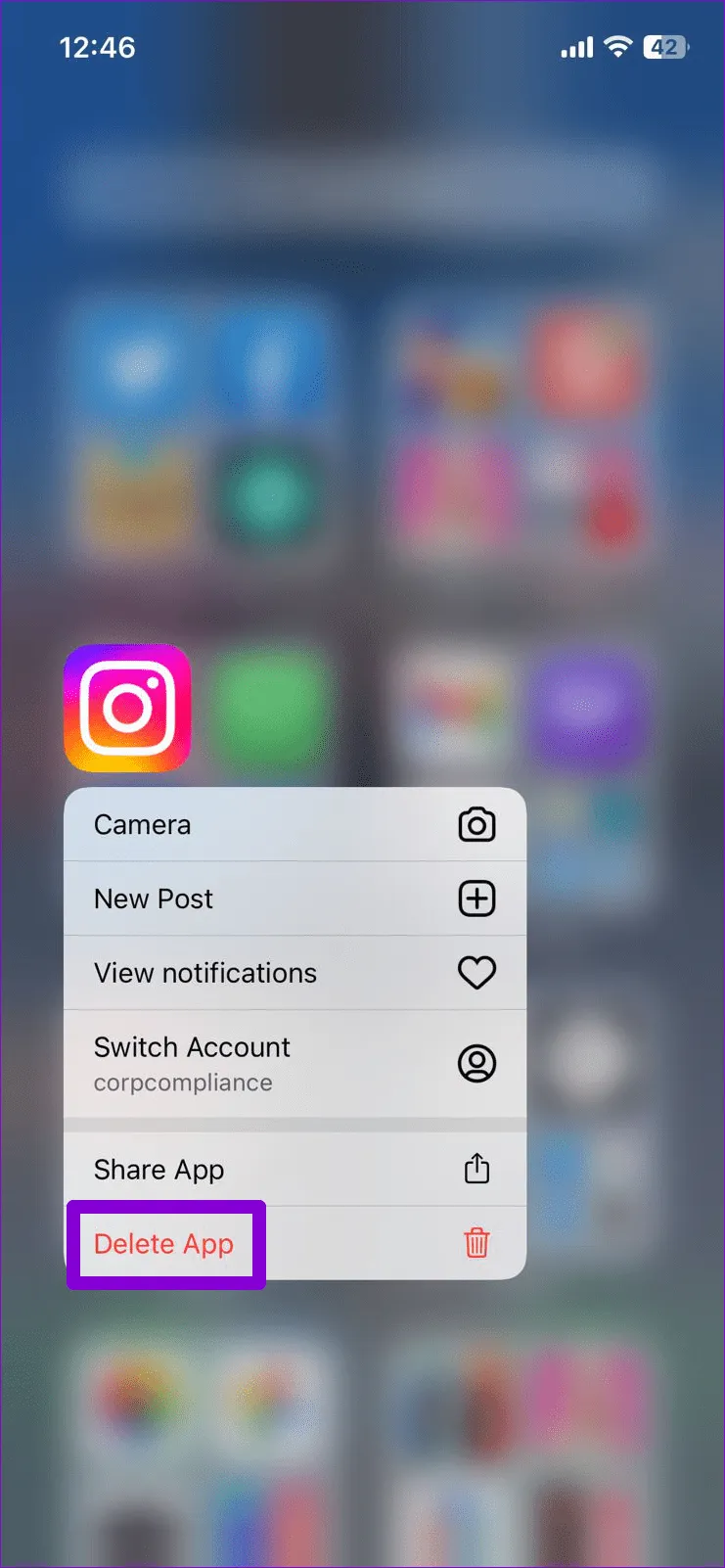
На iPhone коснитесь и удерживайте значок приложения Instagram и выберите «Удалить приложение» в появившемся меню. Затем выберите «Удалить» для подтверждения.
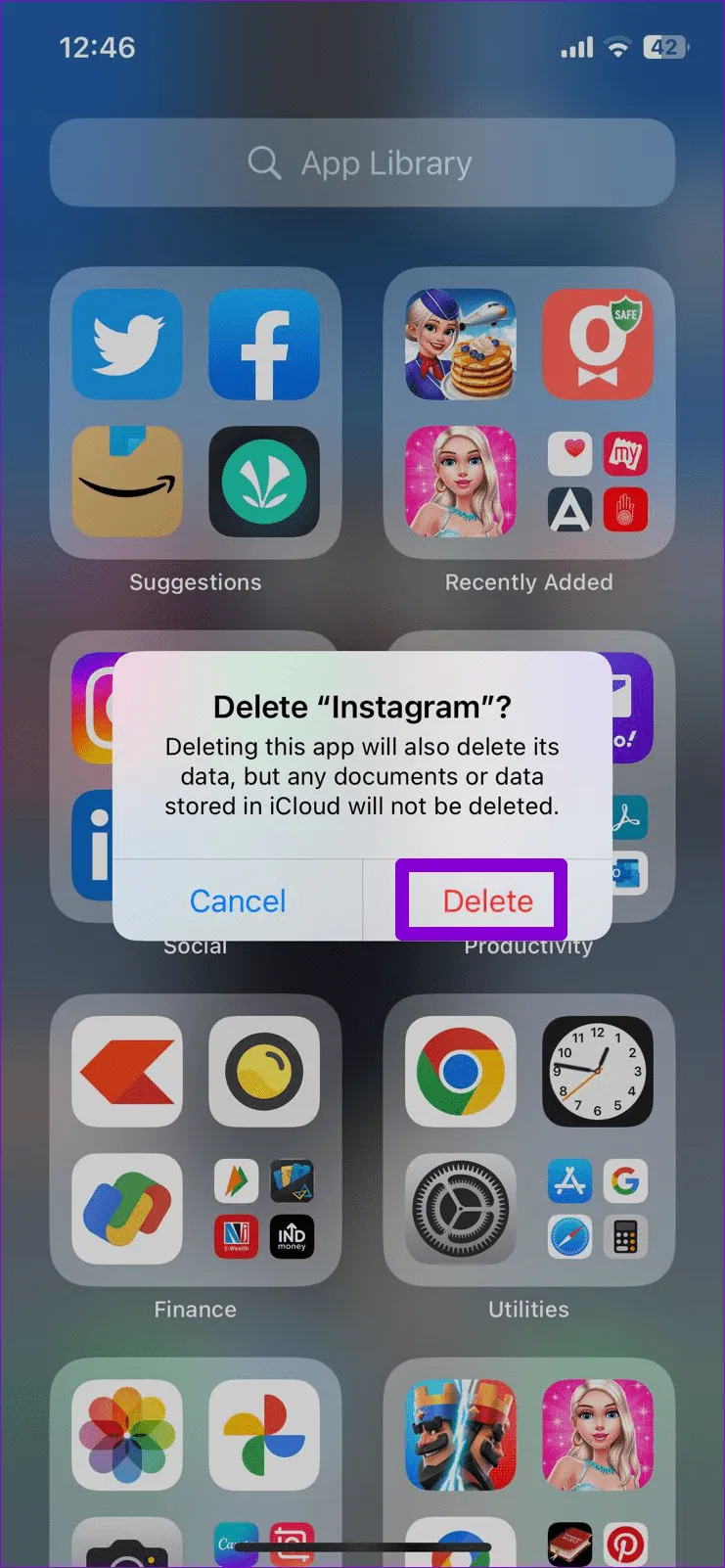
После удаления воспользуйтесь следующими ссылками, чтобы загрузить и установить приложение Instagram на свой телефон и проверить, сохраняется ли проблема.
4. Попробуйте получить доступ к аккаунту Instagram с другого устройства.
Другая причина, по которой Instagram может продолжать показывать ошибку «Challenge Required», заключается в том, что вы входите в систему с устройства, которое ранее не использовали. В таких случаях Instagram может потребовать от вас подтвердить свою личность.
Чтобы это исправить, попробуйте войти в систему с устройства, которое вы ранее использовали для обхода или выполнения задания. После того как вы подтвердите свою личность, вы сможете получить доступ к своей учетной записи Instagram с других устройств.
5. Проверьте, не работает ли Instagram
Возможно, вы не единственный, у кого проблемы с Instagram. Есть вероятность, что на серверах Instagram произошел сбой, поэтому приложение не загружается на ваш телефон. Вы можете проверить статус сервера Instagram, посетив такой веб-сайт, как Downdetector.
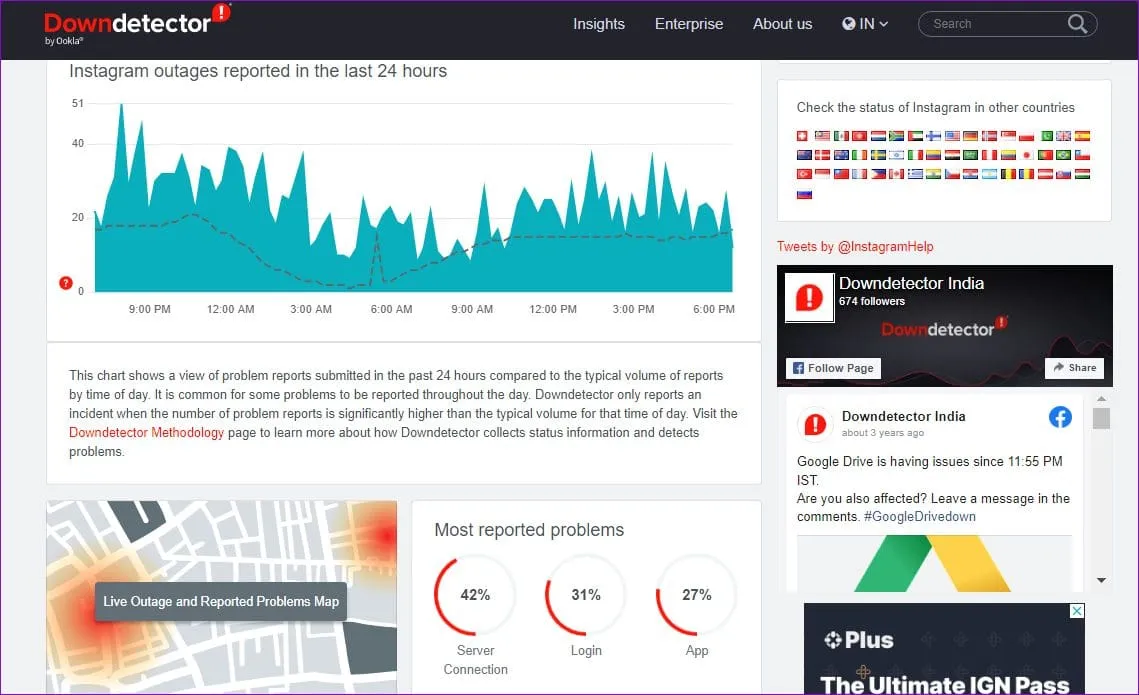
Если серверы Instagram не работают, подождите, пока они снова заработают. После этого Instagram должен нормально загружаться и не выдавать никаких ошибок.
Конец испытаний
Ошибки при использовании Instagram не редкость. Сообщение «v» — это лишь одно из многих сообщений об ошибке, с которыми вы можете столкнуться. Надеемся, что один из советов, упомянутых в статье, помог исправить сообщение об ошибке, и теперь вы можете возобновить прокрутку ленты Instagram.
2024-03-04T19:31:37
Вопросы читателей
Понимание и внедрение методов балансировки нагрузки Linux
Если вы управляете серверами Linux, вы знаете, что они надежны и универсальны. Но чтобы получить от них максимальную отдачу, вам также необходимо понимать, как реализовать правильную балансировку нагрузки — и именно об этом вся эта статья.
Начнем с основ: что такое балансировка нагрузки и почему это так важно для ваших серверов? Речь идет не только о предотвращении сбоев; речь идет о максимизации эффективности и стабильности. Читать