Архив автора: admin

Как установить Jupyter на Debian 9

Jupyter Notebook является популярным и широко используемым программным обеспечением с открытым исходным кодом, который позволяет пользователям создавать и обмениваться документами, содержащими живой код, уравнения, визуализацию и текст описания. Использование включает очистку и преобразование данных, численное моделирование, статистическое моделирование, визуализацию данных, машинное обучение и многое другое. В этом уроке мы покажем вам, как установить Jupyter Notebook на Debian 9, запустить и получить доступ к веб-приложению.

Некоторые из основных особенностей веб-приложения Jupyter Notebook:

  • Редактирование кода в браузере с автоматической подсветкой синтаксиса, отступом и завершением/самоанализом вкладки.
  • Легко выполнять код из вашего любимого веб-браузера
  • Отображение результата вычисления с использованием мультимедийных представлений, таких как HTML, LaTeX, PNG, SVG и т. д. Например, показатели качества публикации, представленные библиотекой matplotlib, могут быть включены в строку.
  • Редактирование в браузере для расширенного текста с использованием языка разметки Markdown, который может предоставить комментарий для кода, не ограничивается простым текстом.
  • Возможность легко включать математическое обозначение в ячейки уценки с использованием LaTeX и выводиться изначально MathJax.

1. Предпосылки

— Debian 9 VPS с 2 ГБ памяти

— SSH-доступ с привилегиями root

— Python версии 3.3 или более поздней версии или Python 2.7

2. Войдите в систему через SSH и обновите систему

Войдите на свой Debian 9 VPS через SSH в качестве пользователя root

ssh root@IP_Address


и выполните следующую команду, чтобы убедиться, что все установленные пакеты на сервере обновлены до последней доступной версии

apt update && apt upgrade


3. Установите Python 3 и Pip

Мы установим последнюю версию Python, доступную в официальном репозитории Debian 9, который представляет собой версию 3.5. Для запуска установки выполните следующую команду

apt -y install python3 python3-pip python3-dev


После завершения установки вы можете проверить версию Python, установленную на вашем сервере

python3 --version


вывод будет следующий:

Python 3.5.3


и проверьте версию протокола, используя следующую команду

pip3 --версия


вывод будет следующий:

pip 9.0.1 from /usr/lib/python3/dist-packages (python 3.5)


4. Установите IPython и Jupyter Notebook

Затем мы установим IPython. IPython или Interactive Python — это командная оболочка для интерактивных вычислений на нескольких языках программирования. Он доступен в репозитории Debian, и его можно легко установить с помощью диспетчера пакетов apt. Для установки IPython и всех его зависимостей выполните следующую команду

apt -y install ipython


Проверьте установленную версию IPython

ipython --version


вывод будет следующий:

5.1.0


Затем мы можем перейти к установке Jupyter Notebook с помощью диспетчера пакетов Python.

pip3 install jupyter


Установка может занять некоторое время. После завершения работы Jupyter Notebook готов к использованию. Перед запуском приложения мы создадим нового пользователя для Jupyter Notebook, потому что не рекомендуется запускать приложение как пользователь root

useradd -M jupyter


5. Запустите Jupyter Notebook в фоновом режиме

И, наконец, запустите Jupyter Notebook в фоновом режиме, как недавно созданный «jupyter», используя следующую команду

su - jupyter -c 'jupyter notebook --ip IP_Address --no-browser' &


Если вы все еще хотите запустить Jupyter Notebook в качестве пользователя root, вы можете использовать опцию -allow-root.

где IP_Address является фактическим IP-адресом вашего Debian 9 VPS. И вы получите результат, похожий на следующий

Copy/paste this URL into your browser when you connect for the first time,

to login with a token:

    http://IP_Address:8888/?token=7f928e48351e58492d1c9c71ff846fd87b980d690b1171f6


Сервер Jupyter Notebook по умолчанию прослушивает порт 8888. Если этот порт недоступен, вы можете указать другой порт, используя флаг «-port». Jupyter Notebook предоставляет справочные сообщения для всех доступных аргументов командной строки. Если вам нужна помощь, выполните следующую команду

jupyter notebook --help


Откройте свой любимый веб-браузер и перейдите по указанному выше URL-адресу. После того, как приложение будет открыто, отобразится панель инструментов Notebook, и в нем будет показан список Notebook, файлов и подкаталогов в каталоге, в котором вы выполнили команду, и был запущен сервер Notebook.

Как установить Jupyter на Debian 9

Подробную информацию о настройке и использовании Jupyter Notebook см. в документации по ссылке http://jupyter.org/documentation.


2018-10-12T02:24:50
Установка ПО на Debian

Как подключить или отключить услугу «Хайвей» от Beeline

Услуга «Хайвей», предоставляемая компанией Beeline в различных форматах, подойдём тем, кто часто и в больших количествах пользуется мобильным интернетом. Существует несколько способов, позволяющих подключить её. Также, если услуга была подключена случайно, от неё можно отказаться.

Читать →

Настройка BGP на маршрутизаторах Микротик

Настройка интерфейса BGP

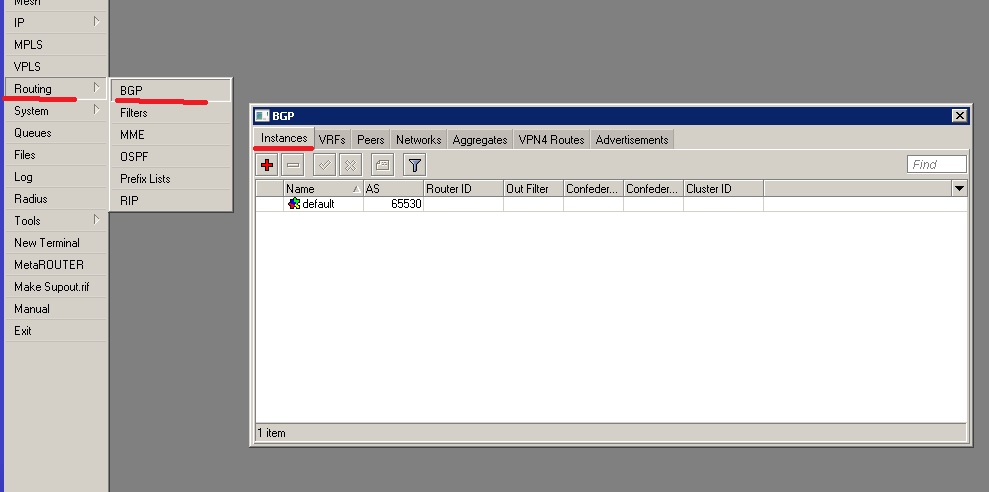
Разберемся как настроить BGP на маршрутизаторах Микротик, допустим нам нужно анонсировать сеть 212.45.0.0/24, наша автономная система AS20111. Подключаемся к маршрутизатору через winbox.  Переходим на вкладку Routing-BGP. В открывшемся окне выбираем вкладку Interfaces.


Читать →

WPS оставляет вашу Wi-Fi сеть уязвимой для взлома

Предполагая, что вы изменили пароль администратора по умолчанию на своем маршрутизаторе, самая слабая часть вашей домашней сети — это функция WPS, и это функция, доступная во многих маршрутизаторах для продажи сегодня.

WPS означает Wi-Fi Protected Setup, и было введено его упрощение для подключения новых устройств к сети, таких как Sky TV box или игровые консоли.

Как работает WPS?

Идея WPS заключается в том, что вы нажимаете кнопку на маршрутизаторе и кнопку на устройстве, и оба элемента будут автоматически соединяться, так что вам не нужно делать какую-либо значимую техническую конфигурацию.

Если на вашем устройстве нет кнопки WPS, маршрутизатор можно настроить так, чтобы вам просто нужно ввести PIN-код на экране настройки для вашего устройства, чтобы создать соединение вместо длинного 16-символьного пароля WPA, который часто предоставляется маршрутизаторы.

PIN-код является основной проблемой, потому что он легко взломан. Зачем? Это всего лишь восьмизначное число. Для человека взломать восьмизначное число займет некоторое время, но процесс взлома PIN-кода WPS маршрутизатора так же прост, как установка единственного программного обеспечения, которое сделает вам тяжелую работу. Невозможно ввести какие-либо сложные параметры командной строки.

Имеет ли значение, если кто-то использует ваше Wi-Fi соединение?

При правильном программном обеспечении неавторизованные пользователи на вашем Wi-Fi-соединении могут:

  • Просмотр всего трафика, отправленного на ваш компьютер и обратно с помощью HTTP
  • Загрузить нелегальный контент, используя свою сеть.
  • Попытаться взломать ваш компьютер
  • Попытаться получить доступ к сетевым общим жестким дискам в домашней сети
  • Если на маршрутизаторе установлены пользователь и пароль по умолчанию, они могут получить доступ к настройкам вашего маршрутизатора и изменить их
  • Выполнить атаку «человек посередине», изменив данные, отправленные с вашего компьютера и на ваш компьютер.

Как отключить WPS

Процедура отключения WPS отличается производителем маршрутизатора.

ASUS

  • Откройте веб-браузер и введите 192.168.1.1
  • Введите имя пользователя и пароль администратора (по умолчанию используется имя пользователя admin и пароль администратора)
  • Нажмите « Дополнительные параметры» > « Беспроводная связь
  • Выберите WPS из вкладки
  • Переместите ползунок рядом с пунктом «Включить WPS» в положение «выключено»

Belkin

  • Откройте веб-браузер и введите 192.168.2.1 (или http://router )
  • Нажмите « Войти» в верхнем правом углу
  • Введите пароль маршрутизатора (по умолчанию, оставьте поле пустым) и нажмите « Отправить».
  • Нажмите « Wi-Fi Protected Setup» в меню « Беспроводная связь» в левой части экрана.
  • Измените параметр раскрывающегося списка Wi-fI Protected Setup на Disabled
  • Нажмите « Применить изменения»

D-Link

  • Откройте браузер и введите 192.168.1.1 в адресной строке.
  • Войдите в настройку (имя пользователя по умолчанию: admin оставить пароль пустым)
  • Перейдите на вкладку « Настройка »
  • Снимите флажок « Включить в защищенной Wi-Fi-установке»
  • Нажмите Сохранить настройки

Netgear

  • Откройте браузер и введите www.routerlogin.net.
  • Введите имя пользователя и пароль (имя пользователя по умолчанию: admin и пароль: пароль )
  • Нажмите « Расширенная настройка» и выберите « Настройки беспроводной сети».
  • В разделе «Настройки WPS» установите флажок « Отключить маршрутизатор» .
  • Нажмите Применить

Trendnet

  • Откройте браузер и введите 192.168.10.1.
  • Войдите на страницу настроек маршрутизатора (имя пользователя по умолчанию: admin и пароль: admin )
  • Нажмите WPS в меню Wireless
  • Измените опцию выпадающего списка WPS на Disable
  • Нажмите Применить

ZyXEL

  • Откройте браузер и введите 192.168.0.1
  • Войдите в настройки маршрутизатора (имя пользователя по умолчанию: admin и пароль: 1234 )
  • Нажмите « Настройка беспроводной сети»
  • Нажмите WPS
  • Нажмите синюю кнопку, чтобы отключить WPS

Linksys

Теоретически, маршрутизаторы Linksys больше не подвержены этой проблеме. Вы не можете отключить WPS, но маршрутизаторы Linksys предотвращают атаки с использованием грубой силы на PIN-код, поэтому они противостоят попыткам обычных хакерских инструментов.

WPS недоступен для устройств Apple Airport, поэтому вы уже должны быть защищены.


2018-10-11T13:30:24
Вопросы читателей

MikroTik – способы подключения.

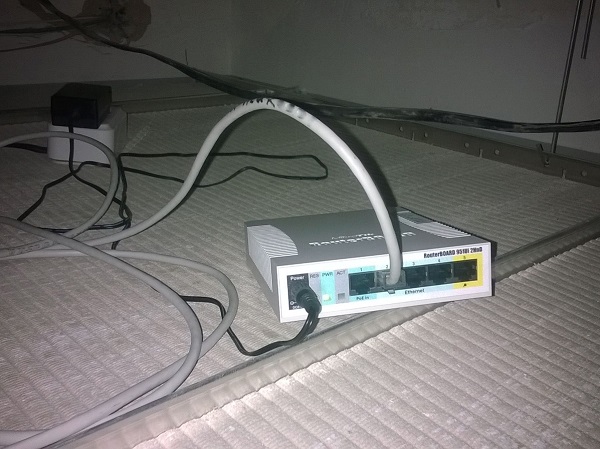
Подключение будет осуществляться к роутеру MikroTik 951Ui 2HnD, который находится в  нашей организации и лежит за подвесным потолком. Кабель ЛВС подключен во второй порт роутера. Настройки роутера временно сброшены на заводские.


По умолчанию IP-адрес для внутренней сети большинства роутеров MikroTik – 192.168.88.1 (2-5 порты).

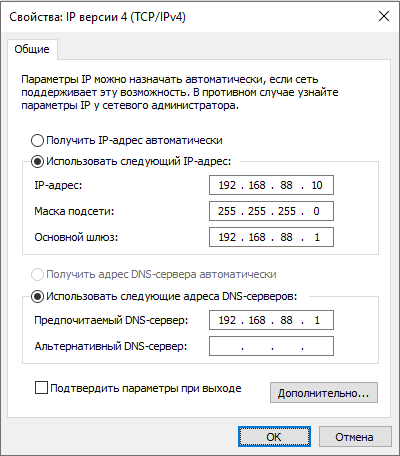
Компьютер с которого выполняется подключение находится под управлением ОС Windows. Он должен быть в одном IP-диапазоне с роутером. Для этого в сетевом адаптере ПК указываем 192.168.88.10.


Выполним подключение следующими способами:

Читать →

Использование сетевого моста для расширения локальной сети

Сетевой мост соединяет две другие отдельные компьютерные сети, чтобы обеспечить связь между ними и позволить им работать как единая сеть. Мосты используются с локальными сетями (ЛВС), чтобы расширить их охват, чтобы охватить более крупные физические области, чем может достичь ЛВС.

Как работают сетевые мосты

Мостовые устройства проверяют входящий сетевой трафик и определяют, следует ли пересылать или отбрасывать его в соответствии с назначенным пунктом назначения. Например, мост Ethernet проверяет каждый входящий кадр Ethernet, включая MAC-адреса источника и назначения, иногда размер кадра, при принятии индивидуальных решений о пересылке. Мостовые устройства работают на уровне линии передачи данных модели OSI

Типы сетевых мостов

Мостовые устройства существуют для Wi-Fi до Wi-Fi, Wi-Fi до Ethernet и Bluetooth для Wi-Fi-соединений. Каждый из них предназначен для определенных типов сетей.

  • Беспроводные мосты поддерживают точки беспроводного доступа Wi-Fi.
  • Мосты Wi-Fi для Ethernet позволяют подключаться к клиентам Ethernet и связывать их с локальной сетью Wi-Fi, что полезно для более старых сетевых устройств, которым не хватает Wi-Fi.
  • Мост Bluetooth для Wi-Fi поддерживает соединения с мобильными устройствами Bluetooth, которые распространяются в домах и офисах в последние годы.

Беспроводное мостовое соединение

Мосты особенно популярны в компьютерных сетях Wi-Fi. В беспроводном соединении Wi-Fi требуется, чтобы точки доступа связывались друг с другом в специальном режиме, который поддерживает трафик, который течет между ними. Две точки доступа, поддерживающие режим беспроводного моста, работают как пара. Каждый из них продолжает поддерживать свою собственную локальную сеть подключенных клиентов, а также обменивается информацией с другой, чтобы обрабатывать мост.

Режим моста можно активировать в точке доступа через административную настройку или иногда физический переключатель на устройстве. Не все точки доступа поддерживают режим беспроводного моста; обратитесь к документации производителя, чтобы определить, поддерживает ли данная модель эту функцию.

Мосты против ретрансляторов

Мосты и сетевые ретрансляторы имеют сходный внешний вид; иногда один блок выполняет обе функции. Однако, в отличие от мостов, ретрансляторы не выполняют никакой фильтрации трафика и не объединяются в две сети. Вместо этого повторители передают весь трафик, который они получают. Ретрансляторы служат главным образом для регенерации сигналов трафика, так что одна сеть может достигать более длительных физических расстояний.

Мосты и коммутаторы и маршрутизаторы

В проводных компьютерных сетях мосты выполняют аналогичную функцию, как сетевые коммутаторы . Традиционно проводные мосты поддерживают одно входящее и одно исходящее сетевое соединение, доступное через аппаратный порт , тогда как коммутаторы обычно предлагают четыре или более аппаратных порта. По этой причине коммутаторы иногда называют многопортовыми мостами.

Мосты не обладают интеллектом сетевых маршрутизаторов: Bridges не понимают концепцию удаленных сетей и не могут динамически перенаправлять сообщения в разные местоположения, но вместо этого поддерживают только один внешний интерфейс.


2018-10-11T10:28:15
Вопросы читателей