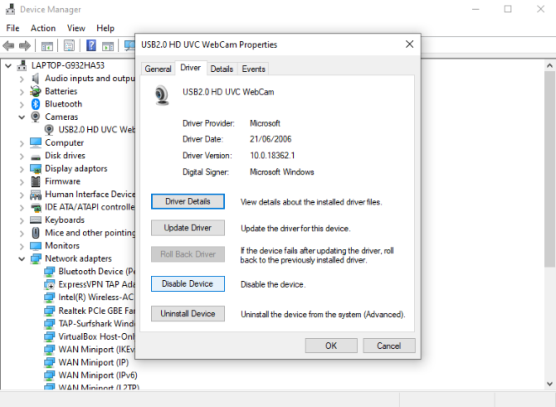
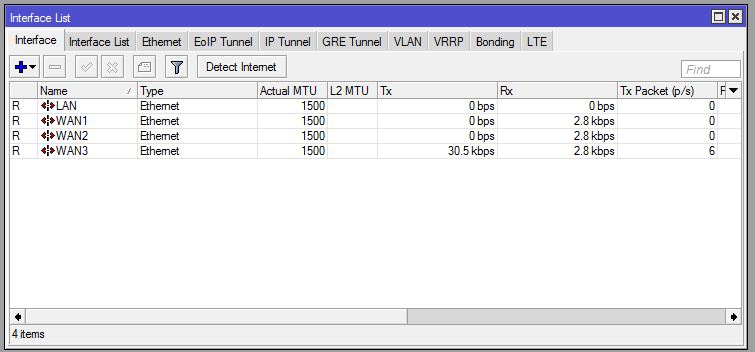
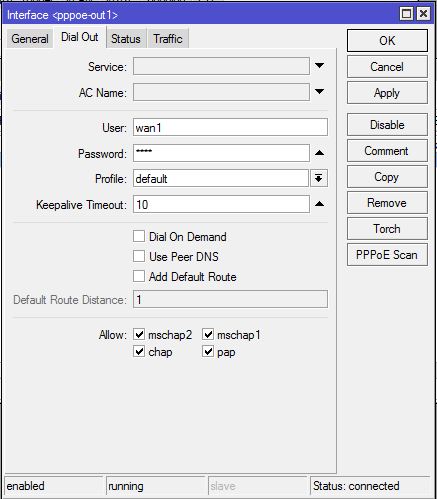
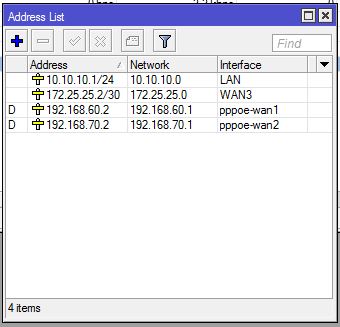
Иногда пользователи ноутбуков сталкиваются с тем, что техника перестаёт видеть Wi-Fi-сеть. У этой проблемы может быть несколько причин. Они кроются либо в самом устройстве, либо в роутере.
Java — это язык программирования общего назначения, разработанный Sun Microsystems, прежде чем его купил Oracle, который поддерживает и развивает Java по сей день. Являясь отличным, быстрым, безопасным и надежным языком, доступным на всех платформах, Java можно устанавливать на любом устройстве: от ноутбуков до игровых консолей, до компьютеров и мобильных телефонов. Поскольку Java-код скомпилирован как байт-код перед выполнением на виртуальной машине Java (также известной как JVM), это позволяет запускать Java-программы на любой компьютерной архитектуре без барьеров совместимости.
Благодаря объектно-ориентированному характеру, простоте использования и широкой межплатформенной совместимости все эти факторы делают Java очень привлекательным выбором языка программирования для большинства разработчиков. Еще один отличный профессионал при использовании Java — это сообщество: сотни тысяч разработчиков используют Java, а для выполнения конкретных задач создано множество библиотек Java, что позволяет вам легко создавать ваши программы. Oracle также часто обновляет свой язык программирования, дополнительно оптимизирует его скорость, а также добавляет функции для дальнейшего улучшения опыта Java. Чтобы поставить вишню сверху, ее можно скачать бесплатно. Версия Java с открытым исходным кодом также существует и также реализуется Oracle. Известный как OpenJDK, он также полностью свободен и имеет открытый исходный код для всего мира.
Установка Java на вашу Debian-систему проста — однако важно знать, какой тип вашего Java вам нужен. Во-первых, JRE (Java Runtime Environment), которая является только виртуальной машиной Java, используется для запуска программ Java на машине. Другим типом Java является JDK (Java Developer Kit). Это включает JRE, а также необходимые инструменты, которые позволят вам разрабатывать и компилировать Java-программы, которые затем могут быть запущены на любой платформе с JRE. Также важно знать, какой вариант Java вам нужен. OpenJDK является открытым исходным кодом Java, который разрабатывается и поддерживается Oracle. Классический Oracle JDK — это внутренняя версия Java с закрытым исходным кодом, полностью разработанная Oracle. Oracle Java больше ориентирована на рынок предприятия, с более длинными версиями поддержки, чем OpenJDK.
Примечание. Установка с использованием этого метода может не привести к установке Java 10. Поскольку версия зависит от версии, доступной из репозиториев, возможно, вы закончите установку Java 8 или 9 вместо 10.
Рабочая среда Java Runtime обычно поставляется с предустановленной установкой Debian по умолчанию. Однако, если у вас нет предустановленной установки, вы можете легко установить ее через apt-get и предварительно загруженные репозитории.
Возможно, вам понадобится использовать apt-get в качестве пользователя root для установки JRE. Чтобы войти в систему как пользователь root, введите команду, указанную ниже:
su -
Чтобы установить Java Runtime Environment, выполните следующую команду:
apt-get install default-jre
JDK 10 по умолчанию не установлен на Debian 9.
Чтобы установить Java Developer Kit (JDK), выполните следующую команду:
apt-get install default-jdk
Установив вручную OpenJDK вручную, вы убедитесь, что версия Java 10 будет установлена.
Перейдите на страницу загрузки программного пакета OpenJDK (http://jdk.java.net/10/) и щелкните правой кнопкой мыши по ссылке tar.gz, расположенной справа от опции «Linux». Нажмите «Скопировать ссылку» или «Скопировать ссылку». Теперь откройте терминал, если вы находитесь на рабочем столе Debian или заходите на свой сервер Debian с помощью SSH. Загрузите tarball, введя следующую команду:
mkdir <enter the path and directory name here>
Создайте каталог, в который вы хотите установить среду OpenJDK:
mkdir <enter the path and directory name here>
Затем извлеките архив в новый каталог, введя следующую команду:
tar xvzf openjdk-10.0.1_linux-x64_bin.tar.gz -C <the path to your new directory>
Как только это будет сделано, теперь вы можете добавить извлеченную папку в свою переменную пути. Это позволяет запускать java-команды из любой точки системы.
Создайте новый файл в /etc/profile.d/ с именем «jdk10.sh». Полный путь должен быть «/etc/profile.d/jdk10.sh». Затем введите следующие две строки в файле:
export JAVA_HOME="<insert install directory here>/jdk-10.0.1"
export PATH="$PATH:${JAVA_HOME}/bin"
Сохраните файл, а затем перезапустите рабочий стол / сервер, чтобы изменения вступили в силу. Теперь проверьте, была ли ваша среда java успешно настроена, попробовав следующую команду:
javac -version
Вывод должен выглядеть следующим образом: «javac 10.0.1». Теперь вы успешно установили OpenJDK на свою систему Debian 9.
Перейдите на страницу загрузки пакетов программного обеспечения Oracle JDK. Сначала нажмите «Принять лицензионное соглашение», чтобы разблокировать загрузку. После этого щелкните правой кнопкой мыши файл, заканчивающийся на «… linux-x64_bin.tar.gz», и нажмите «Скопировать ссылку» или «Скопировать ссылку». Затем откройте терминал, если на рабочем столе или SSH, на свой сервер Debian, и введите следующую команду:
wget --header "Cookie: oraclelicense=accept-securebackup-cookie" <paste the download link here>
Затем создайте новый каталог, в котором вы хотите установить среду Java. Теперь мы можем извлечь tar-архив Oracle JDK в новый каталог, введя следующую команду:
tar xvzf jdk-10.0.1_linux-x64_bin.tar.gz -C <the path to your new directory>
Как только это будет сделано, теперь вы можете добавить ярлык в извлеченную папку в переменной пути. Это позволяет запускать java-команды, как если бы вы их устанавливали с помощью apt-get.
Создайте новый файл в /etc/profile.d/ с именем «jdk10.sh». Полный путь должен быть «/etc/profile.d/jdk10.sh». Затем введите следующие две строки в файле:
export JAVA_HOME="<insert install directory here>/jdk-10.0.1"
export PATH="$PATH:${JAVA_HOME}/bin"
Сохраните файл, а затем перезапустите рабочий стол / сервер, чтобы изменения вступили в силу. Теперь проверьте, была ли ваша среда java успешно настроена, попробовав следующую команду:
javac -version
Вывод должен выглядеть следующим образом:
«javac 10.0.1».
Теперь вы успешно установили OpenJDK в свою систему Debian 9.
Если вы администрируете сервер Linux, скорее всего, этот сервер может использоваться многочисленными пользователями.
Фактически, вы, вероятно, сами создали этих пользователей.
Или, возможно, другой администратор создал пользователей.
В любом случае, вероятно, есть несколько пользователей, работающих на сервере, каждый из которых имеет свой собственный домашний каталог.
Дело в том, что когда эти домашние каталоги были инициализированы, скорее всего, они были созданы с разрешениями, доступными для чтения.
Это означает, что кто-либо на сервере может читать содержимое файлов других пользователей.
Хотя они, возможно, не смогут редактировать эти файлы, они все равно могут их прочитать.
Для некоторых компаний это может считаться проблемой безопасности.
Если это так, что вы сделаете?
Если пользователи уже созданы, вы должны вручную удалить разрешающие мир разрешения с помощью команды, например:
# sudo chmod 0750 /home/USER
Где USER – это имя фактического пользователя.
Но вы не хотите продолжать делать это, двигаясь вперед, так как это будет пустой тратой вашего драгоценного времени.
Вместо этого, почему бы вам не настроить систему, чтобы каждый раз, когда вы создаете нового пользователя, домашний каталог пользователя будет создан без прав на чтение.
Я собираюсь продемонстрировать, как это сделать на Ubuntu Server 18.04, но процесс тот же почти для всех дистрибутивов Linux
Все просто. Вам понадобится рабочий дистрибутив Linux, учетная запись с привилегиями sudo и ваш любимый текстовый редактор (мой – nano).
При создании нового пользователя с помощью команды adduser значения по умолчанию для пользователя выводятся из файла /etc/adduser.conf.
Из-за этого мы собираемся внести изменения в файл, так что каждый добавленный новый домашний каталог пользователя будет выполнен без прав на чтение.
Для этого откройте этот файл командой sudo nano /etc/adduser.conf (замените nano на ваш любимый текстовый редактор).
Открыв этот файл, найдите строку DIR_MODE.
Значение по умолчанию для этой строки будет:
DIR_MODE = 0755
Это то, что отвечает за предоставление домашнему каталогу нового пользователя разрешения, которого мы не хотим.
Измените эту строку на:
DIR_MODE = 0750
Сохраните и закройте этот файл. Теперь запустите команду:
# sudo adduser USERNAME
Где USERNAME – это имя нового имени пользователя, которое нужно добавить.
Пройдите вопросы по добавлению пользователя
Как только пользователь будет создан, выпустите команду ls -l / home, чтобы увидеть, что новый пользователь был создан без глобальных прав r
С этого момента каждый новый пользователь будет создан с более безопасным домашним каталогом.
Без разрешений sudo пользователи не смогут просматривать содержимое этих домашних каталогов.
Конечно, используя sudo, пользователи могут просматривать содержимое других домашних каталогов, поэтому не предоставлять стандартным пользователям привилегии sudo могут быть политикой, которую вы хотите рассмотреть.
Хорошей новостью является то, что создание новых пользователей с помощью команды adduser автоматически не добавляет их в группу sudo.
Так что это не должно быть проблемой.
Благодаря этой новой конфигурации ваши пользователи могут быть уверены, что ни один другой стандартный пользователь не сможет просматривать содержимое своих домашних папок.
Для любой системы Linux, в которой есть несколько пользователей, которые входят в систему и работают, это может считаться обязательным для администраторов.
Наслаждайтесь этим добавленным уровнем безопасности.
Иногда необходимо просмотреть список активных сетевых подключений, при расследовании инцидентов информационной безопасности, проведении аудита и тд.
В помощь нам может прийти CurrPorts – простая, легкая и весьма полезная программка мониторинга сети на вашем АРМ или домашнем компьютере. Она отображает список всех активных TCP/IP и UDP портов.

Для каждого процесса указан порта в списке также содержится информация о порте, который открыт, полный путь к процессу, информация о создателе процесса (имя пользователя), время создания процесса и др.
Помимо сказанного, CurrPorts может убивать нежелательные соединения TCP, прекращать процесс, который открыл порты, а также журналировать информацию о TCP/UDP портах в файлик в форматах HTML, XML, она также автоматически помечает розовым цветом подозрительные TCP/UDP порты, принадлежащие неизвестным приложениям (приложения без информации о версии и иконок).
Вы легко можете найти ее на официальном сайте, а также скачать руссификатор:

Скачать: http://www.nirsoft.net/utils/cports.html#DownloadLinks
Примечание: Информация для исследования, обучения или проведения аудита. Применение в корыстных целях карается законодательством РФ.
Многие наверно задавались вопросом “как проводить аудит информационной безопасности? с чего начать? какую использовать методику ? существует ли специализированное программное обеспечения для этого? какие бесплатные программы есть для этого?
Сегодня мы представим вам продукт от компании Microsoft который позволяет провести аудит информационной безопасности Microsoft Secuity Assessment Tool (MSAT). Продукт позволяет выявить риски ИБ в уже существующей системе и дать рекомендации по их устранению. Как заверяют создатели приложение разработано для организаций с числом сотрудников менее 1000 человек, а также оно поможет лучше узнать персонал, процессы, ресурсы и технологии, направленные на обеспечение эффективного планирования мероприятий по безопасности и внедрение методов снижения риска в организации. Что самое приятное, приложение является бесплатным и его можно скачать с сайта разработчика. Данный продукт можно использовать в качестве опросного листа у специалистов ИТ, кадров, ИБ-шников.
Во время процедуры оценки риска, на основе ответом на вопросы, будет проверена среда ИТ по основным сферам угроз информационной безопасности. При оценке используется концепция эшелонированной защиты (DiD) для определения эффективности стратегии безопасности. Концепция “эшелонированной защиты” относится к реализации многоуровневой защиты, включающей технический, организационный и рабочий контроль. В основе средства оценки лежат общепринятые стандарты и передовой опыт, призванные снизить риски в системах информационных технологий. Процедуру оценки можно повторять, а также использовать для проверки прогресса в достижении организационных целей безопасности в инфраструктуре ИТ.
Чтобы выявить угрозы безопасности в системе ИТ вашей организации, в рамках определенных областей анализа будут оценены политики в отношении риска для бизнеса, технологий, процессов и персонала. После завершения оценки будут предоставлены рекомендации для управления этими рисками на основе признанных в отрасли передовых методик. Эти рекомендации призваны предоставить предварительные инструкции для помощи вашей организации во внедрении признанных в отрасли ИТ передовых методик.
Оценка риска состоит из двух частей: профиля риска для бизнеса (ПРБ) и оценки (включающей четыре области анализа). ПРБ представляет собой общие опасности, с которыми сталкивается компания. После выполнения этой оценки она остается неизменной, пока не будут выполнены коренные изменения в системе ИТ компании. Можно выполнить и сохранить несколько оценок. Эти оценки могут и должны изменяться с течением времени при принятии расширенных мер безопасности.
Итак давайте посмотрим, для начала создаем профиль:

И заполняем ответы на вопросы, по мере заполнения кнопки становятся зелеными:

После заполнения первого блока вопросов о параметрах компании наживаем : “Создание новой оценки”

После этого заполняем вопросы по ИТ-инфраструктуре, персоналу и управлению бизнесс-процессами:

После ответов ждем на иконку “Отчеты”

Отчет можно сохранить в *.docs или просматривать в приложении. Все читаем выводы, делаем рекомендации на основе лучших мировых практик, несем руководству, для согласования плана работ или обоснования закупки средств защиты информации)))))