Острый катаральный гастрит – это форма воспаления желудка, которая начинается резко и протекает с острыми симптомами. Процесс может охватывать как слизистую оболочку органа целиком, так и отдельные его части. Провоцируют патологию однократные факторы интенсивного воздействия (отравления, заражения, сильное влияние температур).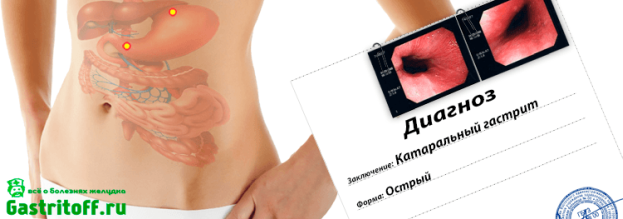
Основные причины катарального гастрита
Главная причина развития катарального гастрита – это нарушение диеты или однократное употребление испорченной пищи. Нередко патология развивается во время праздников, когда употребление тяжелой, несбалансированной пищи перемешивается с выпивкой.
Спровоцировать патологию могут и другие пищевые факторы:
- постоянное переедание после длительных «голодных» периодов, что может быть связано с соблюдением краткосрочных диет или специфическими условиями труда,
- злоупотребление жирной, соленой, копченой и острой пищей,
- чрезмерное употребление слишком холодных продуктов или привычка пить горячий чай, есть горячие блюда,
- употребление продуктов, разрушающих слизистую оболочку: консервантов, красителей, сладких напитков,
- аллергия на отдельные виды продуктов, которые сложно выявить.
Вторая распространенная причина очагового или диффузного катарального гастрита – это проникновение болезнетворных микробов, вирусов или их активация под действием разных факторов. Нередко катаральный гастрит развивается при интенсивном размножении бактерии Хеликобактер пилори.
Важно! Вызывать гастрит с поражением антрума или других отделов желудка могут респираторные вирусы и любая другая инфекция.
Еще один весомый фактор, способный спровоцировать катаральный гастрит с бульбитом – это злоупотребление медикаментами. Особенно опасно самостоятельное лечение НПВС без назначения врача, а также прием лекарств на голодный желудок.
Очаговый катаральный гастрит – это поражение отдельных участков желудка, включая антрум и верхнюю петлю кишечника. Однако чаще всего обнаруживают поражение всей слизистой оболочке при катаральной форме заболевания.
Виды катаральной формы гастрита
Кроме очагового и диффузного гастрита, который характеризуется локальным и полным поражением слизистой соответственно, выделяют другие формы заболевания:
- антральный – поражается нижний отдел желудка, антрум,
- гастрит-бульбит – страдает верхний отдел кишечника,
- атрофическая форма – развивается как аутоиммунное заболевание, обусловленное наследственными факторами,
- хронический гастрит – возникает на фоне постоянного воздействия неблагоприятных факторов.
Сложнее всего лечению поддается атрофический и хронический гастрит, так как патологические процессы в этих случаях уже укоренились.
Симптомы нарушения
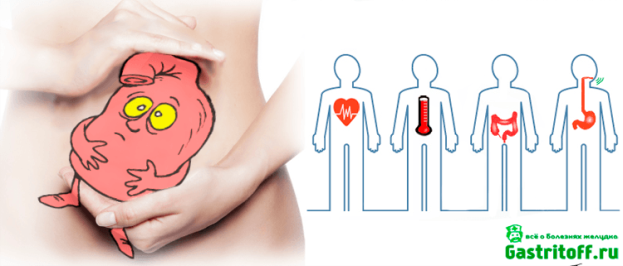 Проявляется антральный, диффузный, очаговый катаральный гастрит всегда остро и внезапно:
- Сильная боль. Возникает через 4-6 часов после отравления или действия другого фактора.
- Изжога. Жжение появляется из-за проникновения желудочного сока в пищевод, повышается уровень кислотности.
- Рвота и тошнота. Развивается из-за нарушения функций желудка.
- Отрыжка. Появляется из-за проникновения содержимого желудка в рот.
- Тахикардия, аритмия. Из-за раздражения нервных волокон ритм сердца изменяется, возможны нарушения функций органа.
- Интоксикация. Пищеварение замедляется, и токсины, а также другие вредные вещества не могут выходить из организма нормальным путем.
- Повышенная температура. Наблюдается при растущей интоксикации и в случае действия вирусов.
- Недомогание и общая слабость. Симптомы характеры для любой формы гастрита, будь то патология с дуоденитом или бульбитом.
- Нарушения стула. Чаще всего у пациентов возникает диарея, но ее может и не быть. Запоры при катаральной форме болезни случаются редко.
Только по симптомам определить форму катарального гастрита невозможно, пациенту требуется серьезная диагностика.
Методы обнаружения патологии
Диагностикой катарального гастрита занимается врач-гастроэнтеролог. Обычно этот процесс не отнимает много времени, и диагноз пациент получает быстро. Сначала врач опрашивает человека, как он питается, какие принимает медикаменты, есть ли у него аллергия.
Эти факторы помогают заподозрить катаральный гастрит, а выявить его тип – диффузный, антральный, очаговый, атрофический – помогает инструментальное обследование и анализы крови, кала, мочи.
Обязательно проводят эндоскопическое обследование ФГДС, с помощью которого можно выявить отек слизистой оболочки, кровоизлияния и другие повреждения. В ходе ФГДС забирают на анализ кусочек ткани – проводят гистологическое обследование с целью выявления злокачественных клеток. Дополнительно на обследование берут желудочный сок.
Рентген с контрастным веществом назначают для определения складок слизистой оболочки (в сочетании с МСКТ). ЭГГ делают для обнаружения нарушений со стороны моторики желудка, также этот метод помогает обнаружить рефлюкс. Манометрия – методика определения дуоденогастрита, бульбита, а pH-метрия оценивает состояние желудочного сока. Дополнительно назначают дыхательный тест, с помощью которого в 90% случаев удается обнаружить Хеликобактер пилори.
Методы лечения катарального гастрита
 Для лечения острого и хронического заболевания необходимо обращаться к доктору. Самостоятельная терапия не способна дать результатов, сравнимых с традиционными методами. Однако народные рецепты, медикаменты и физиотерапевтические способы лечения хорошо дополняют друг друга. При восстановлении желудка важно учитывать следующие факторы:
- так как катаральная форма гастрита носит острый характер и часто возникает в результате действия одного фактора, то сначала требуется очищение желудка с помощью сорбентов и промывающих веществ (раствор марганцовки),
- при выраженном болевом синдроме можно использовать спазмолитики типа «Но-Шпы» и «Дротаверина», но только после консультации с доктором,
- в первые часы после начала симптомов нужно пить теплую чистую воду, некрепкий чай и травяные отвары (лучше всего – ромашку, она не навредит при низкой и высокой кислотности),
- антибиотики начинают принимать после постановки диагноза, как и другие медикаменты,
- обязательно соблюдают лечебную диету, убирают из рациона все продукты и постепенно добавляют рекомендованные блюда.
Параллельно можно проводить терапию народными рецептами, которые одобрит доктор.
Применение медикаментов
Лекарственная терапия катарального гастрита с бульбитом, эрозиями или атрофическими участками включает целый набор медикаментов: спазмолитики и анальгетики для снятия острой боли, антибиотики, противовоспалительные средства.
Также используют антисекреторные вещества – это мощные препараты, нацеленные на сокращение выработки соляной кислоты при эрозивном и других формах гастрита («Омепразол», «Ранитидин»). Антациды типа «Ренни» используют по мере необходимости, однако сильнодействующие антисекреторные лекарства обычно устраняют все симптомы.
Лечебная диета
Без правильной диеты при атрофическом или эрозивном катаральном гастрите полное восстановление невозможно. Особенно важные принципы питания:
- только теплая, вареная или паровая пища, протертая или пюрированная,
- полное исключение полуфабрикатов, жирного, жареного, соленого, сладкого и консервированного,
- в первые 5-6 дней можно есть только овсяную кашу, некрепкие супы с протертым картофелем, пить несладкий чай,
- на 6-7 день в рацион добавляют яйца, нежирное мясо, творог и печеные яблоки.
Для поддержания баланса воды и витаминов в организме допускается употребление отвара шиповника.
Народные рецепты
Цель терапии катарального гастрита – это предотвращение эрозивных процессов, снятие воспаления и нормализация выработки соляной кислоты. А также восстановление поврежденных слизистых оболочек. Если все делать правильно, то можно избежать дальнейшего развития патологии. В этом помогают народные рецепты:
- Зерна пророщенной пшеницы. Используют 100 г зерен, заливают их водой, измельчают с нерафинированным маслом после проращивания, принимают по 1 ст. л. до еды.
- Сок алоэ и мед. Хорошее противовоспалительное средство готовят из 100 г меда и 250 мл сока алоэ. Принимать состав нужно до еды минимум по 1 ст. л. Желательно повторять процедуру 4 раза в день не менее 3 недель подряд.
- Мед и оливковое масло. Готовят смесь из 600 мл масла и стакана меда. Добавляют сок 2 лимоном и настаивают сутки. Принимают по 1 ложке до 4 раз в день до еды (минут за 25-30). Лучше всего подходит для терапии гастрита с низкой кислотностью.
- Отвар на основе овса. Средство обладает отличным противовоспалительным действием. Готовят из 1 л воды и стакана овса, настаивая 12 часов. Затем кипятят 30 минут и оставляют еще на половину дня. Принимают 3 раза в день перед едой.
Народных рецептов для лечения острого катарального гастрита существует очень много. Но важно понимать опасность самолечения традиционными смесями – их действие ограничено и специфично, может отличаться для разных людей.
Профилактика болезни
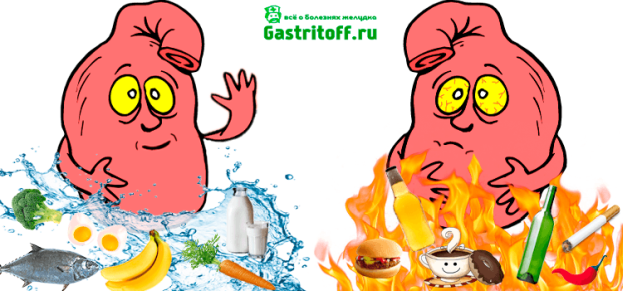 Катаральный гастрит – одно из тех заболеваний, которое подлежит профилактики. Самые важные моменты, о которых должен помнить каждый человек:
- нельзя лечиться антибиотиками, НПВС, гормональными веществами без назначения доктора,
- алкоголь, курение, газированные напитки разрушают слизистую оболочку,
- стрессы и переживания ухудшают состояние иммунитета и способны спровоцировать гастрит,
- важно правильно питаться, не есть слишком горячие и холодные блюда, стараться готовить в домашних условиях и не злоупотреблять полуфабрикатами, продуктами с консервантами и красителями.
Так как гастрит катарального типа развивается из-за инфекций и вирусов, важно соблюдать правила личной гигиены – обязательно мыть руки до и после еды, а также тщательно обрабатывать пищу перед употреблением.
Коротко о главном
Катаральный гастрит – это острое воспаление желудка, развивающееся под действием факторов нарушения питания, отравления медикаментами, заражения вирусами и инфекциями. Чаще всего протекает в острой форме и при лечении не переходит в хроническую стадию.
Прогноз при заболевании благоприятный, если пациент обращается к доктору и строго следует его рекомендациям. Самая опасная форма – атрофический (аутоиммунный) гастрит, который развивается по неясным причинам. Эрозивный гастрит развивается только в запущенных случаях, когда терапия первых признаков болезни не начинается.
Сообщение Катаральный гастрит: самая опасная болезнь для любителей застолий появились сначала на Информация о заболеваниях и их лечении, артериальная гипертензия и гипертония.
Source: vrednuga.ru

 В Международной статистической классификации болезней 10-го пересмотра (МКБ-10) острый геморрагический гастрит занимает код «,К29.2»,, в разделе «,Гастрит и дуоденит»,.
 В Международной классификации болезней 10-го пересмотра (МКБ-10) алкогольный гастрит занимает код «,К29.2»,, в разделе «,Гастрит и дуоденит»,.