Сегодня трудно найти портативное устройство, которое бы не было оснащено модулем беспроводной связи: планшеты, смартфоны, ноутбуки и даже «умные розетки» оснащены Wi-Fi. Тем не менее и для автономных Wi-Fi адаптеров с интерфейсом USB сохранилась своя ниша. Это стационарные компьютеры, где Wi-Fi присутствует только на очень дорогих версиях материнских плат, сетевые медиаплееры, а также Smart-TV, которые оснащены только проводной сетевой картой стандарта Ethernet. Для дооснащения таких устройств беспроводной связью отлично подойдёт адаптер D-LINK DWA-125: недорогой, компактный, с внутренними антеннами.
Архив автора: admin
Рабочая лошадка интернета — как настроить роутер D-LINK DIR-300
Сетевое оборудование компании D-LINK хорошо известно как в России, так и за её пределами. В широкой линейке устройств особняком стоит беспроводной маршрутизатор начального уровня — D-LINK DIR-300. Благодаря невысокой цене, отличной надёжности и неплохим техническим характеристикам он стал первым по-настоящему доступным домашним роутером Wi-Fi. Модель оказалась настолько удачной, что выпускается до сих пор. В чём различия между роутерами разных годов выпуска, как их подключить и настроить для максимально эффективной работы — тема нашей статьи.
Как настроить карманный роутер TP-Link TL-WR702N
Карманные роутеры с Ethernet-входом тоже есть, хотя их и мало. Один из типичных представителей такого форм-фактора — мини-роутер TP-Link TL-WR702N.
DCShadow атака
DCShadow – это атака, которая пытается изменить существующие данные в Active Directory, используя законные API, которые используются контроллерами домена.
Этот метод может использоваться на рабочей станции как тактика компрометации для установления стойкости домена в обход большинства решений SIEM.
Первоначально он был введен Бенджамином Делпи и Винсент Ле Ту и является частью Рамок Митра.
Более подробную информацию об атаке, в том числе о презентации, можно найти на странице DCShadow.
Файл mimidrv.sys, который является частью Mimikatz, должен быть перенесен на рабочую станцию, которая будет играть роль DC.
Выполнение команды «! +» Будет регистрироваться и запускать службу с привилегиями уровня SYSTEM. «! Processtoken» получит маркер SYSTEM от службы до текущего сеанса Mimikatz, чтобы иметь соответствующие привилегии для реализации поддельного контроллера домена.
!+ !processtoken
Новый экземпляр Mimikatz должен быть запущен с правами администратора домена, которые будут использоваться для аутентификации с помощью законного контроллера домена и выталкивают изменения из RGE DA в законные.
Следующая команда проверит токен процесса.
token::whoami

lsadump::dcshadow /object:test /attribute:url /value:pentestlab.blog

Следующая команда будет реплицировать изменения с контроллера домена изгоев в законные.
lsadump :: dcshadow / push


Также возможно изменить значение атрибута primaryGroupID, чтобы выполнить эскалацию привилегий.
Значение 512 является идентификатором безопасности (SID) для группы администраторов домена.
lsadump :: dcshadow / object: test / attribute: primaryGroupID / значение: 512

Пользователь «test» будет частью группы «Администратор домена». Это можно проверить, извлекая список администраторов домена.
Снимок экрана ниже иллюстрирует администраторов доменов до и после атаки DCShadow.
net group "domain admins" /domain

Вывод
Атака DCShadow предлагает различные возможности красной команде для достижения сохранения домена, манипулируя историей SID, паролем учетной записи krbtgt или добавляя пользователей к повышенным группам, таким как Domain и Enterprise Admins.
Несмотря на то, что для этой атаки требуются повышенные привилегии (DA), Никил Миттал обнаружил, что DCShadow можно проводить с точки зрения пользователя домена, у которого есть необходимые разрешения, чтобы избежать использования привилегий DA.
Этот скрипт является частью структуры Nishang и может быть найден здесь.
Использование законных API для обмена данными и перемещения данных в активный каталог – это метод скрытности для изменения активного каталога без запуска предупреждений на SIEM.
¯_(ツ)_/¯
Примечание: Информация для исследования, обучения или проведения аудита. Применение в корыстных целях карается законодательством РФ.
MikroTik Router First Time Startup and Setup using WebFig
I guess, you have purchased a new MikroTik Router or installed a new MikroTik RouterOS on PC and you are searching How to Start MikroTik Router First Time and How to Complete Basic RouterOS Configuration using WebFig (Web Interface) for running a basic network. If these are your concern, don’t worry, in this article I will show how to startup your MikroTik Router first time and complete RouterOS basic configuration using WebFig web interface so easily.
There are three methods to startup and configure a new MikroTik Router.
- MikroTik First Time Startup and Configuration using Winbox: Winbox configuration utility is able to connect to the MikroTik Router via MAC address or IP address. Winbox is a graphical utility. So, it can be helpful for a new MikroTik user as well as for those users who like to configure RouterOS with Graphical Window.
- MikroTik First Time Startup and Configuration using WebFig: WebFig is a web configuration utility for MikroTik Router. Those who like to configure MikroTik Router with web Interface can use WebFig utility. It has almost the same configuration functionality as Winbox.
- MikroTik First Time Startup and Configuration using CLI: Command Line Interface (CLI) utility gives facility to configure MikroTik Router using text commands. There are several ways to access MikroTik CLI such as Winbox terminal, Telnet, SSH, serial cable etc.
The goal of this article is to setup MikroTik Router first time with WebFig web interface. So, the following section will show how to startup and configure MikroTik Router first time using WebFig web interface.
Core Devices and IP Information
To configure a MikroTik Router first time with WebFig web interface, I am using MikroTik RouterOS v6.38.1. IP information that I am using for this basic configuration are given below.
- WAN IP: 192.168.70.2/30
- WAN Gateway: 192.168.70.1
- LAN Gateway: 10.10.11.1/24
- DNS IP: 8.8.8.8 and 8.8.4.4
This IP information is just for my RND purpose. Change this information according to your network requirements.
MikroTik Router First Time Startup and Configuration using WebFig
Web interface is one of the most popular methods to configure and maintain network devices. Most of the people feel comfort to maintain their devices with web interface. For this, MikroTik Router introduces WebFig web interface to configure and maintain MikroTik RouterOS.
MikroTik RouterOS configuration with WebFig can be divided into two parts.
- Part 1: Connecting and login to MikroTik Router first time and
- Part 2: MikroTik Router basic configuration using WebFig.
Part 1: Connecting and login to MikroTik Router First Time
MikroTik RouterOS comes with default IP address 192.168.88.1/24 assigned on the first interface (ether1 port). So, WebFig web interface can be accessible typing this IP address in a web browser. The following steps will show you how to access WebFig web interface using the default IP address from windows operating system.
- Power on your MikroTik Router and connect your MikroTik Router’s ether1 port (first interface) and laptop or desktop’s LAN port with a RJ45 cable.
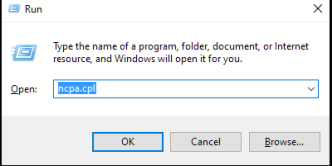
- From windows operating system go to Control Panel > Network and Sharing Center > Change adapter settings. Network Connections window will appear.
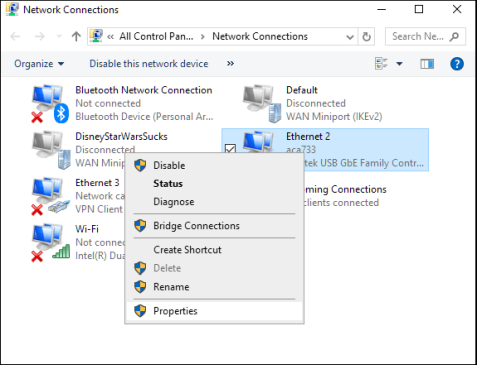
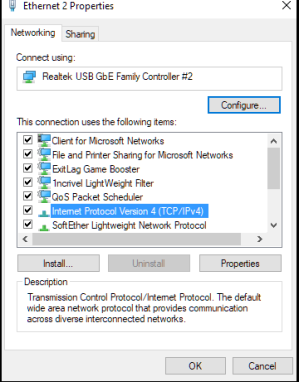
- From Network Connections window, click mouse right button on your LAN adaptor and then click on Properties option. Ethernet Properties window will appear.
- From Ethernet Properties window, click on Internet Protocol Version 4 (TCP/IPv4) option and then click on Properties button. Internet Protocol Version 4 (TCP/IPv4) Properties window will appear.
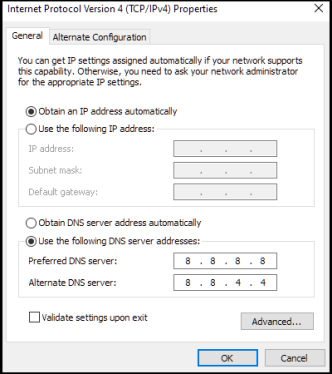
- From Internet Protocol Version 4 (TCP/IPv4) Properties, click on Use the following IP address radio button and put any IP from MikroTik default IP block (Such as 192.168.88.10) and put subnet mask (255.255.255.0). Click OK button and close all open windows.
- Now open your favorite web browser such Mozilla Firefox, Google Chrome or any other browsers and type MikroTik default IP (https://192.168.88.1) in URL bar and hit Enter key. If everything is OK, Quick Setup page will appear now because MikroTik Router default and only user is admin which has no password. So, no authentication is required until user is configured. We will do nothing in Quick Setup page but configure user first. MikroTik default user is admin and keeping known admin user is not so secure because hacking probability keeps 50% in this case. So, we will first create an administrator user who can control MikroTik Router fully and then delete admin user.
- Go to System > Users page and click on Add New button. Put a new username in Name input field and choose full option from Group dropdown menu. Put a strong password in Password input field and retype your Password in Confirm Password field. Now click Apply and OK button.
- After creating a full access user, we are now eligible to delete admin user. Click on admin user and then click on Remove button. The admin user will be deleted now.
- Click on Logout button and you will now find WebFig login prompt like below image.
- Put your newly created username in Login input field and password in Password input field and then click on Login button to get WegFig configuration page.

We have successfully configured MikroTik users and login to MikroTik WebFig web interface. Now we will do MikroTik Router basic configuration from this web interface.
Part 2: MikroTik Router Basic Configuration using WebFig
MikroTik Router basic configuration includes assigning WAN, LAN and DNS IP and configuring NAT and Route. The following steps will show how to do basic configuration in your RouterOS using WebFig web interface.
- Go to IP > Addresses page. Click on default IP address. Now put LAN Gateway IP (10.10.11.1/24) in Address input field and put a meaningful comment (LAN Interface) in Comment input field and click Apply and OK button.
- Assign a LAN IP in your laptop or desktop again because we have changed MikroTik’s default IP address and type LAN Gateway IP (https://10.10.11.1) in your browser. You will find login page now. Login with your username and password again.
- Go to IP > Address page and click on Add New button. In New Address page, put WAN IP (192.168.70.2/30) in Address input field and choose ether2 from dropdown. Put a meaningful comment (WAN Interface) in Comment input field. Click on Apply and OK button.
- Go to IP > DNS page and put DNS servers IP (8.8.8.8 and 8.8.4.4) in Servers input field and click on Apply and OK button.
- Go to IP > Firewall page and click on NAT tab and then click on Add New button. Under General panel, choose srcnat from Chain dropdown menu and go to Action panel and then choose masquerade from Action dropdown menu. Click on Apply and OK button.
- Go to IP > Routes page and click on Add New button. In New Route page, click on Gateway arrow button and put WAN Gateway address (192.168.70.1) in Gateway input field and click on Apply and OK button.
Your MikroTik router is completely ready if you follow the above 4 steps carefully. Connect a switch to MikroTik LAN interface (ether1) with RJ45 cable and connect all PCs to this switch. Also connect ISP cable to WAN interface (ether2). Now assign IP to all your LAN PCs according to your LAN IP network series. If you face any problem to set IP address in windows PC, follow my another article about how to assign static IP address in windows operating system which will guide you the proper way to assign IP address in any windows PC. Now browse any website or ping google.com from any your LAN PC. If your ISP is OK, you will now be able to browse any website successfully.
If you face any confusion to follow above steps properly, watch the below video about MikroTik first time configuration using WebFig. I hope, it will reduce your any confusion.
MikroTik Router basic configuration is not so enough to maintain a real network. If you need to maintain an office network, it will be better to use MikroTik DHCP Server. Managing DHCP Server with Radius Server will provide you more faster and smart solution.
Again, if you want to maintain an ISP network, MikroTik PPPoE Server is a better solution. MikroTik PPPoE Server with Radius Server will provide you a prepaid billing system also.
If you plan to maintain a Hotel, Airport, Railway, Restaurant network or any ISP network with Wifi solution, MikroTik Hotspot Server is your best friend. Using Radius Server with Hotspot, you can manage Bandwidth with Prepaid Billing System as well as Data Limit with Prepaid Billing System.
In addition, if you find bandwidth management solution with MikroTik Router, MikroTik Bandwidth Management with Simple Queue will be enough helpful. But it will be better to Manage ISP Bandwidth with MikroTik PCQ if you maintain large network like ISP.
Sometimes, you may need load balancing and link redundancy solution. Then, go through MikroTik Load Balancing and Link Redundancy with ECMP.
MikroTik Router First Time Startup and Configuration using WebFig web interface has been explained step by step in this article. I hope, you are now able to configure a new MikroTik Router successfully from very beginning with WebFig web interface. However, if you face any problem to configure your MikroTik Router first time, feel free to discuss in comment or contact with me from Contact page. I will try my best to stay with you.
JShielder – скрипт автоматического усиления безопасности для Linux-серверов
JSHielder – это инструмент с открытым исходным кодом, разработанный для поддержки администраторов ИБ, и разработчиков кто защищают Linux-серверы, в которых они будут развертывать любое веб-приложение или службы.
Этот инструмент автоматизирует процесс установки всех необходимых пакетов для размещения веб-приложения и упрощения сервера Linux с небольшим взаимодействием с пользователем.
Недавно добавленный скрипт следует руководству CIS Benchmark, чтобы установить безопасную конфигурацию для систем Linux.
Этот инструмент представляет собой скрипт Bash, который автоматически защищает безопасность Linux cервера, и выполняет следующие шаги:
◾Конфигурирует имя хоста
◾Рекомендует часовой пояс
◾Обновляет всю систему
◾Создает нового пользователя Admin, чтобы вы могли безопасно управлять своим сервером, не требуя удаленных подключений с помощью root.
◾Позволяет пользователю создавать защищенные ключи RSA, чтобы удаленный доступ к вашему серверу был выполнен исключительно с вашего локального компьютера и без обычного пароля
◾конфигурирует, оптимизирует и защищает SSH-сервер (некоторые настройки после CIS Benchmark Ubuntu 16.04)
◾Конфигурирует правила IPTABLES для защиты сервера от общих атак
◾ Защищает сервер от атак Brute Force, устанавливая конфигурацию fail2ban
◾Stop Portscans путем блокировки вторжения IP через IPTABLES с использованием portsentry
◾Установить, настроить и оптимизировать MySQL
◾Установить веб-сервер Apache
◾Установить, настроить и защитить PHP
◾Убедитесь в Apache через конфигурационный файл и с установкой модулей ModSecurity, ModEvasive, Qos и SpamHaus
◾Инвесты RootKit Hunter
◾Зазывает файлы конфигурации Root Home и Grub
◾ Включает Unhide, чтобы помочь обнаружить вредоносные скрытые процессы
◾Installs Tiger, система аудита безопасности и предотвращения вторжений
◾ Ограничить доступ к файлам конфигурации Apache
◾Сравнимые компиляторы
◾Создает ежедневное задание Cron для обновления системы
◾ Закрепление ядра через конфигурацию sysctl Файл (Tweaked)
Другие шаги усиления
◾Добавленная установка PHP Suhosin для защиты PHP-кода и ядра для известных и неизвестных недостатков (удалено на Ubuntu 16.04)
◾Использование функции для настройки выполнения кода
◾ Меню выбора дисторов
◾ Меню выбора функции
◾ Меню выбора занятости (LAMP, LEMP, Обратный прокси)
◾Добавление LEMP с помощью ModSecurity
◾Добавленная папка / tmp Упрочнение
◾Добавленная установка PSAD IDS
◾Добавленный учет процесса
◾Добавлено автоматическое обновление
◾Добавлено MOTD и баннеры для несанкционированного доступа
◾ Дисковая поддержка USB для повышения безопасности (дополнительно)
◾ Ограничение по умолчанию UMASK
◾Дополнительные шаги упрочнения
◾Auditd install
◾Sysstat install
Установка ◾ArpWatch
◾ Остановившиеся шаги после CIS Benchmark
◾Обеспечивает Cron
◾ Неразрешенные файловые системы и нестандартные сетевые протоколы
◾ Конфигурирование правил аудита по следующему эталону CIS (Ubuntu 16.04)
◾Автоматизирует процесс установки пароля загрузчика GRUB
◾Загружает настройки загрузки
◾ Устанавливает безопасные разрешения файлов для критически важных системных файлов
◾Специальное усиление скрипта по руководству Benchmark CIS https://www.cisecurity.org/benchmark/ubuntu_linux/(Ubuntu 16.04)
Как запустить инструмент
# ./jshielder.sh
Как пользователь root
Доступные дистрибутивы
- Ubuntu Server 14.04LTS
- Ubuntu Server 16.04LTS
После окончательной версии Ubuntu 18.04LTS не будет поддерживать Jshielder для Ubuntu 14.04.
Будет сосредоточено внимание на последних двух основных выпусках LTS
◾v2.3 Больще усилененных шагов После некоторых тестов в CIS для LAMP Deployer
◾v2.2.1 Убрана установка suhosing на Ubuntu 16.04, Исправлена конфигурация MySQL, функция загрузки загрузчика GRUB, IP-адрес сервера теперь получает через ip-маршрут, чтобы не полагаться на именование интерфейса
◾v2.2 Добавлен новый вариант усиления после руководства CIS Benchmark
◾v2.1 Упорядоченная конфигурация SSH, измененная конфигурация безопасности ядра, исправлены правила iptables, которые не загружаются при загрузке. Добавлено auditd, sysstat, установка arpwatch.
◾v2.0 Дополнительные параметры развертывания, меню выбора, установка PHP Suhosin, код Cleaner,
◾v1.0 – Новый кодРазработано Джейсоном Сотоhttps://github.com/jsitech
Twitter = @JsiTech