Возможно, вы не часто чистите мышь и клавиатуру, но вам следует это делать. Это особенно важно, если вы используете компьютер совместно с другими. Прямо сейчас это может также предотвратить передачу COVID-19.
Чистка периферийных устройств вашего компьютера практически не занимает много времени, и это может помешать вам и другим заболеть. Вы даже можете использовать те же инструменты для очистки, которые вы используете для дезинфекции вашего смартфона.
Что вам нужно
Очистка и дезинфекция — это не одно и то же. Чтобы слегка очистить периферийные устройства, вам может понадобиться только немного консервированного воздуха и влажная ткань. Дезинфекция, однако, является гораздо более тщательным процессом. Вам нужно дезинфицирующее средство, чтобы убить микробов, которые могут вас заболеть.
Для дезинфекции вашего рабочего стола вам понадобится дезинфицирующее средство на спиртовой основе, которое содержит не менее 60 процентов этанола или 70 процентов изопропилового (натирающего) спирта. Вы можете купить аэрозоли, аэрозоли для насосов или салфетки, которые будут выполнять эту работу, просто убедитесь, что они содержат необходимое количество этанола или изопропанола.
По возможности используйте салфетки или бумажные полотенца, которыми вы можете избавиться, когда закончите. Поскольку алкоголь быстро испаряется, вы можете распылить гаджеты и дать им высохнуть на воздухе. Это легко делать регулярно и особенно идеально, если вы делитесь оборудованием с другими.
Вы также можете получить баллончик со сжатым воздухом для выдувания пыли из клавиатуры. Однако имейте в виду, что чистящие средства под давлением могут повредить ноутбуки и другие устройства «все в одном».
Наконец, если на каком-либо из ваших устройств имеются труднодоступные щели или закоулки, вы можете использовать острый предмет, например, деревянную зубочистку, чтобы выбить грязь, не повредив устройство.
Чистка мыши
Существует много разных типов мышей, поэтому для всех из них не существует универсального варианта очистки. Если у вас маленькая, эргономичная мышь, вам, вероятно, будет легче ее чистить, чем угловую «геймерскую» мышь с дополнительными кнопками и ручками.
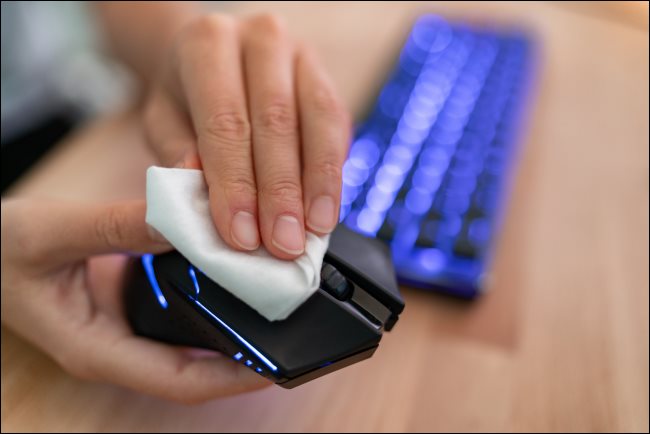
Во-первых, просто используйте влажную безворсовую ткань, чтобы очистить мышь как можно лучше и удалить любую очевидную грязь или грязь.
Затем используйте спиртовой спрей или протрите, чтобы тщательно дезинфицировать всю мышь. Если вы используете спрей, дайте алкоголю поработать несколько минут, а затем сотрите оставшуюся грязь чистым бумажным полотенцем или тканью.

Осмотрите вашу мышь на предмет дальнейших признаков загрязнения. Если вы не получили все это в первый раз, продезинфицируйте снова. Вредные микробы цепляются за грязь, поэтому чем чище ваше устройство, тем оно чище. Используйте зубочистку на любые швы, ручки или другие области, где может накапливаться грязь, а затем снова продезинфицируйте эти области.
Если ваша мышь обесцветилась из-за многолетнего использования, алкоголь не восстановит ее прежнюю славу. Если вы чистили его несколько раз, и он не становится белее, знайте, когда следует бросить.
Если ваша мышь подключена, вы также можете почистить длину шнура и разъем USB небольшим количеством спирта.
Очистка трекпада
Если у вас есть ноутбук или трекпад Apple Magic, вам нужно регулярно чистить его. Это особенно верно, если вы работаете на своем ноутбуке в школе, в кафе или в поезде, когда вы ездите на работу. Если вы дотронетесь до перил, а затем коснитесь трекпада, вы можете заболеть.
Прежде чем чистить его, убедитесь, что ваш ноутбук полностью выключен и отключен от сети, чтобы избежать каких-либо катастрофических последствий. Используя спиртовой спрей или салфетки, тщательно продезинфицируйте поверхность трекпада.
Если клавиатура вашего ноутбука имеет отдельные кнопки для правого и левого щелчка, убедитесь, что вы используете зубочистку для очистки любых канавок или зазоров между корпусом и сенсорной поверхностью.
Большинство трекпадов утоплены, а это значит, что по краю есть губка, которая может задерживать всевозможные загрязнения. С помощью зубочистки удалите всю грязь, которая там попала, а затем снова продезинфицируйте область спиртом.
Это также может быть хорошим временем для дезинфекции области слева и справа от трекпада, где обычно лежат ваши руки. Удалите любую очевидную грязь мягкой тканью, а затем правильно продезинфицируйте ее спиртовым спреем или салфетками.
Очистка клавиатуры ноутбука
Клавиатуры ноутбуков требуют более чувствительного подхода, чем модели настольных компьютеров, поскольку основные компоненты компьютера находятся под ними. Прежде чем начать, полностью выключите и отключите ноутбук.
Используйте мягкую влажную ткань, чтобы очистить ключи от грязи или застрявшей грязи. Обратите особое внимание на ключи, которые вы редко используете. Используйте немного смазки для локтя, чтобы удалить как можно больше грязи.
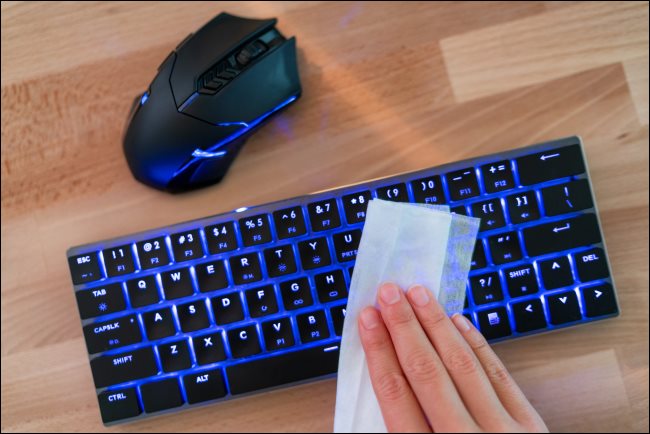
Теперь используйте спиртовую салфетку или раствор для дезинфекции поверхности вашего ноутбука. Не насыщайте это слишком сильно. Используйте бумажное полотенце или протрите ключи, чтобы растоптать или удалить любую грязь. Внимательно осмотрите клавиатуру, и если вы обнаружите еще более очевидную грязь, почистите ее снова.
У большинства ноутбуков есть клавиатура в стиле chiclet с небольшими зазорами между клавишами, чтобы предотвратить попадание грязи и пыли. Тем не менее, эти небольшие зазоры по-прежнему собирают грязь с ваших пальцев, поэтому внимательно следите за ними во время чистки.
Дайте вашему ноутбуку высохнуть на воздухе в течение нескольких минут, чтобы алкоголь успел испариться, прежде чем вы снова включите его.
Вы также можете очистить ноутбук от пыли, чтобы улучшить возможности охлаждения.
Глубокая очистка клавиатуры ПК
Тип вашей настольной клавиатуры имеет большое значение в том, как вы ее чистите. Для достижения наилучших результатов, вы хотите очистить под клавишами в дополнение к их поверхности. Всегда отсоединяйте клавиатуру (или вынимайте батареи из беспроводных моделей), прежде чем чистить ее.
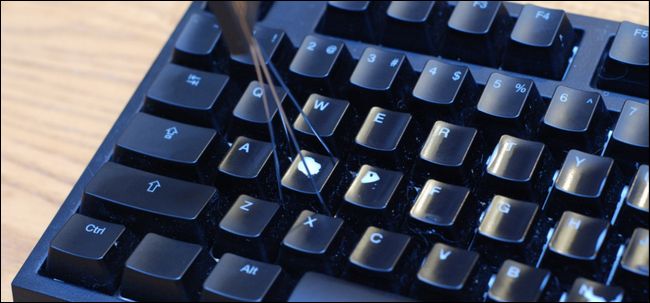
Если у вас есть механическая клавиатура, скорее всего, она поставляется с инструментом для удаления клавиш. Вы используете это, чтобы удалить колпачки клавиш, чтобы вы могли добраться до переключателей ниже. Вы также можете удалить колпачки на большинстве обычных клавиатур, не повреждая их.

После того, как колпачки для ключей сняты, вы сможете выдуть любую пыль или мусор, который скрывался под ним. Вы также можете протереть внутреннюю поверхность клавиатуры спиртовыми салфетками или спреем и бумажным полотенцем. Если вы удалите ключи, вы можете очистить каждый из них в отдельности таким же образом.
Если вы не можете попасть под клавиши, вы все равно можете удалить много пыли и другого мусора с помощью сжатого воздуха. Эти продукты, как правило, включают в себя тонкую трубку, которую вы можете использовать между клавишами и выдуть все, что застряло под ней.
Когда на вашей клавиатуре нет пыли и мусора, вы можете приступить к чистке клавиш и поверхностей. Сначала удалите как можно больше грязи чистой влажной тканью. Затем почистите все пазы и дополнительные кнопки, которые у вас могут быть.
Затем продезинфицируйте всю клавиатуру спиртовым спреем или салфетками. Сядьте между клавишами и протрите их бумажным полотенцем или дезинфицирующим средством. Если у вас есть подставка для запястий, удалите их и тщательно почистите. Очистите боковые стороны клавиатуры и ее кабель.
Убедитесь, что спирт испарился, прежде чем снова подключить клавиатуру.
Ваша клавиатура отвратительна и несколько расходная? Если вы хотите использовать ядерную чистку, вы можете разобрать клавиатуру и положить ее в посудомоечную машину. Просто знайте, ваша клавиатура может не выжить, но она будет чистой.
Держите периферию в чистоте
Убедитесь, что вы регулярно чистите все свои гаджеты и периферийные устройства .
Следующие рекомендации помогут вам поддерживать ваш компьютер и его аксессуары в чистоте:
- Не ешьте за столом.
- Старайтесь не держать напитки рядом с клавиатурой, чтобы избежать разливов.
- Мойте руки перед использованием периферийных устройств.
- Держите дезинфицирующие салфетки или спиртовые спреи рядом с вашими устройствами и используйте их часто.
Если вы работаете в особенно пыльной или грязной среде, например, в мастерской или гараже, подумайте о приобретении чехла для клавиатуры. Обычно вы можете мыть их с мылом и теплой водой, что значительно упрощает поддержание чистоты клавиатуры.
Также особенно важно содержать периферийные устройства в чистоте, если вы используете компьютер. Вот почему мы рекомендуем хранить спиртовые спреи или салфетки поблизости, чтобы побудить других использовать их. Вы всегда можете просто распылить на клавиатуре немного спиртового спрея и оставить его на работу.
Поскольку мир продолжает бороться с коронавирусом , как никогда важно помнить, какую роль играет и личная гигиена. Всегда мойте руки до и после использования общего оборудования, чтобы защитить себя и других.
2020-04-02T11:36:59
Вопросы читателей