Хотите в ближайшее время посетить Китай или обосноваться там на ПМЖ? Помните о высоком уровне цензуры сети Интернет в КНР! Для того, чтобы продолжать пользоваться привычными соцсетями, сайтами и приложениями Вам потребуется надёжный VPN. Однако, стоит учитывать, что правительство Поднебесной в последние годы активно борется с пользователями VPN, и далеко не все виртуальные сервисы функционируют на территории КНР.
Усовершенствованная китайская система Интернет-цензуры, также называемая Великий китайский файрвол (или «Золотой щит»), сделала КНР одним из самых проблемных мест для тех, кто привык пользоваться VPN. И мигранты, и коренные китайцы прибегают к услугам VPN-сервисов при обходе блокировок таких сайтов как Facebook, Gmail, Google, YouTube, Netflix и пр.
Таким образом, любому посетителю или жителю Поднебесной для комфортной работы во всемирной паутине необходимо сначала найти лучший VPN для Китая, который обходил бы Великий китайский файрвол.
Как работает Великий китайский файрвол?
«Золотой щит» не совершенен — невозможно постоянно скрывать всю исходящую и входящую от китайских пользователей информацию и подвергать цензуре все подряд. Хотя Китай, безусловно, хочет это делать. От применения неофициальных терминов, которые не блокируются файрволом, до использования VPN для туннелирования через брандмауэр, можно обойти даже самый строгий режим Интернет-цензуры.
Рассмотрим основные принципы работы Великого китайского файрвола
Метод DNS-спуфинга (также известный как «отравление кэша»). Когда вы пытаетесь зайти на веб-сайт, такой как, к примеру, twitter.com, Ваш персональный компьютер держит связь со своими DNS-серверами и отправляет запрос на получение IP-адреса, который непосредственно связан с этим сайтом. В случае неверного ответа поиск запрашиваемого сайта будет проходить совершенно не там и не даст положительного результата. Китай целенаправленно посылает свои DNS ошибочными адресами для многих сайтов, включая Twitter, и делает их недоступными для многих пользователей.
Доступ к определенным IP-адресам также может быть заблокирован с помощью “Золотого щита”. Китай с легкостью блокирует доступ к IP-адресу серверов Twitter. В такой блок отправляются все сайты, которые используют совместный хостинг.
Алгоритм анализа и фильтрацию URL-адресов. «Золотой щит» может сканировать URL-адреса и блокировать подключения, если они содержат в себе конфиденциальные ключевые слова. Например, веб-сайт Pulse показывает нам, что доступен из Китая, но wiki/Internet_censorship_in_the_People’s_Republic_of_China недоступен — брандмауэр просматривает URL-адрес и принимает решение заблокировать веб-страницы, которые, как представляется, не разрешены на территории Поднебесной.
Проверка и фильтрация пакетов: «Глубокая проверка пакетов» может включать проверку пакетов, которые не шифруются. Такие пакеты проверяются на наличие секретной информации. К примеру, введя в поиске браузера определенный поисиковый запрос, ответ может завершится ошибкой. Это случается в случае использования политически спорных ключевых слов. Такие пакеты с определенным списком запросов проверяются и блокируются.
Сброс соединений. Специалисты, изучающие алгоритм работы «Золотого щита» утверждать, что после того, как он блокирует пакеты, он на какое-то время блокирует и связь между двумя отдельными компьютерами. Китайский брандмауэр делает это посредством отправки «пакет сброса». Иными словами, он по сути «лжет» обоим компьютерам и сообщает им, что соединение было сброшено, чтобы они не могли общаться друг с другом.
Блокировка VPN: С конца 2012 года разработчики «Золотого щита» предпринимают неоднократные попытки блокировки отдельных виртуальных служб в Интернет-пространстве КНР. Великий китайский файрвол учится определять, как выглядит зашифрованный виртуальный трафик, и в случае каких-либо подозрений, ликвидирует VPN-соединение.
Топ 3 VPN сервисов для использования на территории Китая
Исходя из того, что китайская цензура использует в своих целях наиболее передовые Интернет-технологии, мы выбрали для Вас наиболее эффективные виртуальные сервисы, способные обойти «Золотой щит» именно за счет инновационных алгоритмов шифрования и анонимизации трафика.
1. ExpressVPN, возможно, наиболее распространённый VPN-сервис в КНР на текущий момент. Он имеет огромный диапазон местоположений серверов, высокую и стабильную скорость, разрешает пять одновременных подключений, предлагает круглосуточную поддержку в чате и предоставляет пользователям 99,9% времени безотказной работы.
Приложение ExpressVPN работает на всех основных настольных и мобильных платформах и очень просто в использовании. Использование торрентов разрешен на всех VPN-серверах, и ExpressVPN обычно имеет несколько серверов, которые работают с Netflix.
2. PrivateVPN работает в Китае со специальной функцией под названием «Режим невидимости», включаемой в настройках приложения. Это добавляет слой анонимности в Ваше соединение, чтобы зашифрованный трафик выглядел незашифрованным. Все это затрудняет обнаружение VPN-соединения для «Золотого щита». PrivateVPN не хранит журналы посещений и метаданных пользователей в Интернете. Приложение доступно для Windows, MacOS, iOS и Android. Вы можете подключить до шести устройств одновременно.
3. Astrill VPN. Данный виртуальный сервис очень популярен у российских студентов и туристов, посещающих Китай. Это отличное приложение, позволяющее пользователям подключиться к простому HTTP-прокси за пару секунд или же использовать полностью зашифрованное VPN-соединение. Скорость загрузки достаточно высока и подходит для потоковой передачи видео. Подписчики получают много местоположений серверов на свой выбор.
Если Вы намереваетесь в ближайшее время посетить Поднебесную, но при этом у Вас нет желания отказываться от любимых сайтов и социальных сетей, то мы рекомендуем Вам перед поездкой сначала найти лучший VPN для Китая, который обходил бы Великий китайский файрвол. Возможно, Вам подойдет что-то из предложенного нами списка виртуальных сервисов.
MikroTik OpenVPN is an amazing VPN solution. IT provides a secure and encrypted VPN tunnel across public network. Unlike PPTP and L2TP VPN Services which are poorly designed and can easily be blocked, OpenVPN can highly be customized and even can be run on so popular TCP Port 443. So, OpenVPN cannot easily be blocked. OpenVPN uses SSL/TLS Certificates. So, OpenVPN Tunnel is a trusted tunnel to send and receive data across public network. OpenVPN is a site to site VPN technology in nature even in NAT network. But MikroTik OpenVPN has limitation to use PPP username and password although a site to site VPN does not require username and password.
The goal of this article is to configure an OpenVPN Server on so popular TCP Port 443 in MikroTik Router and configure OpenVPN Client in Windows Operating System so that a Windows user can connect to a remote office network and can be able to access remote network resources (Servers, Printers etc.) across public network safely.
Network Diagram
To configure OpenVPN Server in MikroTik Router on TCP Port 443, we are following the below network diagram.
MikroTik OpenVPN Network Diagram
In this network, MikroTik Router (RouterOSv6.46) is connected to internet through ether1 interface having IP address 117.58.247.198/30. In your network, this IP address should be replaced with public IP address. MikroTik Router’s ether2 interface is connected to local network having IP network 10.10.11.0/24. We will configure OpenVPN server in this router and OpenVPN client in a Windows Operating System. After OpenVPN Server and Client configuration, the router will create a virtual interface (OpenVPN Tunnel) across public network where VPN Gateway IP address will be 192.168.2.1 and Client machine will get an IP Address within 192.168.2.0/24 IP Block. We will also declare route in OpenVPN Client so that connected VPN user can access resources of OpenVPN server’s network.
OpenVPN Server and Client Configuration
We will now start OpenVPN Server and Client configuration. Complete OpenVPN configuration can be divided into two parts.
Part 1: OpenVPN Server Configuration in MikroTik Router
Part 2: OpenVPN Client Configuration in Windows Operating System
Part 1: OpenVPN Server Configuration in MikroTik Router
According to the network diagram, MikroTik Router is our OpenVPN Server. So, we will enable and configure OpenVPN Server in MikroTik Router. It is assumed that your WAN and LAN networks are working without any issue.
Complete MikroTik OpenVPN Server configuration can be divided into the following three steps.
Step 1: Creating TLS Certificate for OpenVPN Server and Client
Step 2: Enabling and Configuring OpenVPN Server
Step 3: Creating OpenVPN Users
Step 1: Creating TLS Certificate for OpenVPN Server and Client
OpenVPN server and client configuration requires TLS certificate because OpenVPN uses TLS certificate for secure communication. MikroTik RouterOS v6 gives ability to create, store and manage certificates in certificate store. So, we will create required OpenVPN certificate from our RouterOS. OpenVPN Server and Client require three types of certificates:
CA (Certification Authority) Certificate
Server Certificate and
Client Certificate
Creating CA certificate
The following steps will show how to create CA certificate in MikroTik RouterOS.
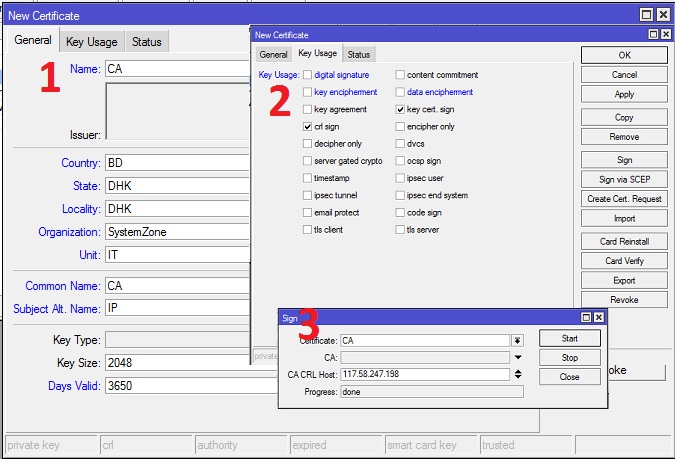
From Winbox, go to System > Certificates menu item and click on Certificates tab and then click on PLUS SIGN (+). New Certificate window will appear.
Put your CA certificate name (for example: CA) in Name input field. Also put a certificate common name (for example: CA) in Common Name input field.
You will find some optional fields in General tab. You can fill those if you wish. All fields are self-defined.
Click on Key Usage tab and uncheck all checkboxes except crl sign and key cert. sign checkboxes.
Click on Apply button and then click on Sign button. Sign window will appear now.
Your created CA certificate template will appear in Certificate dropdown menu. Select your newly created certificate template if it is not selected.
Put MikroTik Router’s WAN IP address (example: 117.58.247.198) in CA CRL Host input field.
Click on Sign button. Your Signed certificate will be created within few seconds.
Click on OK button to close New Certificate window.
If newly created CA certificate does not show T flag or Trusted property shows no, double click on your CA certificate and click on Trusted checkbox located at the bottom of General tab and then click on Apply and OK button.
Creating CA Certificate
CA certificate has been created successfully. Now we will create server certificate.
Creating Server Certificate
The following steps will show how to create server certificate in MikroTik RouterOS.
Click on PLUS SIGN (+) again. New Certificate window will appear.
Put your server certificate name (for example: Server) in Name input field. Also put a certificate common name (for example: Server) in Common Name input field.
If you have put any optional field in CA certificate, put them here also.
Click on Key Usage tab and uncheck all checkboxes except digital signature, key encipherment and tls server checkboxes.
Click on Apply button and then click on Sign button. Sign window will appear now.
Your newly created Server certificate template will appear in certificate dropdown menu. Select newly created certificate template if it is not selected.
Also select CA certificate from CA dropdown menu.
Click on Sign button. Your Signed certificate will be created within few seconds.
Click on OK button to close New Certificate window.
If newly created server certificate does not show T flag or Trusted property shows no, double click on your server certificate and click on Trusted checkbox located at the bottom of General tab and then click on Apply and OK button.
Creating Server Certificate
Server certificate has been created successfully. Now we will create client certificate.
Creating Client Certificate
The following steps will show how to create client certificate in MikroTik RouterOS.
Click on PLUS SIGN (+) again. New Certificate window will appear.
Put your client certificate name (for example: Client) in Name input field. Also put a certificate common name (for example: Client) in Common Name input field.
If you put any optional field in CA certificate, put them here also.
Click on Key Usage tab and uncheck all checkboxes except tls client checkbox.
Click on Apply button and then click on Sign button. Sign window will appear now.
Your newly created Client certificate template will appear in certificate dropdown menu. Select your newly created certificate template if it is not selected.
Also select CA certificate from CA dropdown menu.
Click on Sign button. Your Signed certificate will be created within few seconds.
Click on OK button to close New Certificate window.
Client certificate does not require T flag.
Creating Client Certificate
Client certificate has been created successfully. Created and signed CA, Server and Client certificates will look like the following image in Certificates window.
CA, Server and Client Certificate
After creating and signing CA, Server and Client certificates, we will now export CA and Client certificates because OpenVPN client will use these certificates.
Exporting CA and Client Certificates
OpenVPN server will use Server certificate from MikroTik RouterOS Certificate store. But client certificate has to supply to the OpenVPN client. So, we need to export client certificate as well as CA certificate from RouterOS certificate store. The following steps will show how to export CA certificate and Client certificate from MikroTik certificate store.
Select and make Right Click on your CA certificate and then click on Export option. Export window will appear.
Choose CA certificate from Certificate dropdown menu.
Click on Export button now. Your CA certificate will be exported and Export window will be closed.
Similarly, select and make right click on Client certificate and then click on Export option. Choose client certificate from Certificate dropdown menu. Put a password in Export Passphrase input field. The password should be strong enough and must remember because the password has to provide when OpenVPN client will be connected. Click on Export button now.
Exporting CA and Client Certificates
Exported CA and Client certificates with key will be found in Winbox File List window. The following steps will show how to download exported certificates file from File directory.
Click on Files menu from Winbox menu panel. You will find two certificate files (.crt) and one key file (.key) is exported here.
Drag and Drop these three files in a folder on your Desktop. We will use these files when OpenVPN Client will be configured.
Downloading CA and Client Certificates
TLS certificates for OpenVPN Server and Client are ready. Now we will configure our OpenVPN Server in MikroTik Router.
Step 2: OpenVPN Server Configuration in MikroTik Router
After creating TLS certificate, we are now eligible to enable and configure OpenVPN Server in MikroTik Router. The following steps will show how to enable and configure OpenVPN Server in MikroTik Router.
Click on PPP menu item from Winbox and then click on Interface tab.
Click on OVPN Server button. OVPN Server window will appear.
Click on Enabled checkbox to enable OpenVPN Server.
Put your desired TCP Port (example: 443) on which you want to run OpenVPN Server in Port input field.
Make sure ip option is selected in Mode dropdown menu.
From Certificate dropdown menu, choose server certificate that we created before. Also click on Require Client Certificate checkbox.
From Auth. Panel, uncheck all checkboxes except sha1.
From Cipher panel, uncheck all checkboxes except aes 256.
Now click on Apply and OK button.
Configuring OpenVPN in MikroTik RouterOS
OpenVPN Server is now running in MikroTik Router. As MikroTik OpenVPN is limited to use username and password for successful VPN connection, we will now create PPP user who will be able to connect MikroTik OpenVPN Server and get IP information.
Step 3: Creating OpenVPN Users
MikroTik OpenVPN uses username and password to validate legal connection. So, we have to create username and password to allow any user. The complete user configuration for OpenVPN Server can be divided into three parts.
IP Pool Configuration
User Profile Configuration and
User Configuration
IP Pool Configuration
Usually multiple users can connect to OpenVPN Server. So, it is always better to create an IP Pool from where connected user will get IP address. The following steps will show how to create IP Pool in MikroTik Router.
From Winbox, go to IP > Pool menu item. IP Pool Window will appear.
Click on PLUS SIGN (+). New IP Pool window will appear.
Put a meaningful name (vpn_pool) in Name input field.
Put desired IP Ranges (192.168.2.2-192.168.2.250) in Addresses input filed. Make sure not to use VPN Gateway IP (192.168.2.1) and the last IP (192.168.2.154) because last IP will be used as DHCP Server IP.
Click Apply and OK button.
OpenVPN User IP Pool
User Profile Configuration
After creating IP Pool, we will now configure profile so that all users can have similar characteristics. The following steps will show how to configure user profile for OpenVPN User.
From Winbox, go to PPP menu item and click on Profile tab and then click on PLUS SIGN (+). New PPP Profile window will appear.
Put a meaningful name (vpn_profile) in Name input field.
Put VPN Gateway address (192.168.2.1) in Local Address input field.
Choose the created IP Pool (vpn_pool) from Remote Address dropdown menu.
Click Apply and OK button.
OpenVPN User Profile Configuration
OpenVPN Users Configuration
After creating user profile, we will now create users who will be connected to OpenVPN Server. The following steps will show how to create OpenVPN users in MikroTik RouterOS.
From PPP window, click on Secrets tab and then click on PLUS SIGN (+). New PPP Secret window will appear.
Put username (For example: sayeed) in Name input field and put password in Password input field.
Choose ovpn from Service dropdown menu.
Choose the created profile from Profile dropdown menu.
Click on Apply and OK button.
Creating OpenVPN Users
We have created a user for OpenVPN Server. Similarly you can create more users that you require.
OpenVPN Server configuration in MikroTik Router has been completed. In the next part we will configure OpenVPN client in Windows Operating System.
Part 2: OpenVPN Client Configuration in Windows Operating System
After configuring OpenVPN Server in MikroTik Router, we will now configure OpenVPN Client. OpenVPN Client configuration can be divided into two steps.
OpenVPN Client Download and Installation
OpenVPN Client Configuration
Steps 1: OpenVPN Client Download and Installation
OpenVPN.net provides OpenVPN Client software for all Operating Systems. OpenVPN Client software is found in OpenVPN Community Downloadpage. So, visit to community download page and download OpenVPN Client that matches with your Operating System. I am using Windows 10. So, I downloaded WINDOWS 10/SERVER 2016/SERVER 2019 INSTALLER (NSI) package. At the time of this article, the OpenVPN client installer version was 2.4.8.
OpenVPN Client Installer
If you face any confusion to download OpenVPN client from OpenVPN Community Download, you can Download OpenVPN Client Software Package from this link where I have attached my tested OpenVPN Client Software and Client Configuration file.
After getting OpenVPN Client installer, install OpenVPN client in your operating system following the instructions. Installation process is as simple as installing other software in Windows operating system.
OpenVPN Client Installation
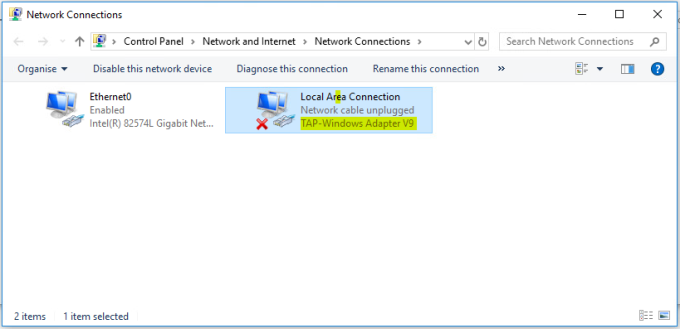
After OpenVPN Client installation, make sure that TAP Virtual Ethernet Adapter has been installed. If it is installed successfully, you will find a new Network Adapter named as TAP-Windows Adapter in Network Connections window.
Virtual TAP-Windows Adapter
If don’t find this TAP-Windows Adapter in Network Connections panel, uninstall the false installation from Windows Program and Features panel and then download my OpenVPN Client Package where I have attached another TAP-Windows installer and install that installer. I hope you will now find the TAP-Windows Adapter. Without TAP-Windows Adapter OpenVPN Client cannot be able to connect to OpenVPN Server.
Step 2: OpenVPN Client Configuration
After installing OpenVPN client software, we need to configure OpenVPN Client according to our OpenVPN Server requirements. OpenVPN Client configuration file is a UNIX like configuration file. The default OpenVPN configuration directory is C:Program FilesOpenVPN. This directory looks like the below image.
OpenVPN Client Default Directory
In this directory, a folder named sample-config will be found where a sample OpenVPN Client configuration file named client.ovpn is provided. Copy this sample configuration file into config folder and then open the client configuration file with a text editor such as WordPad, NotePad ++ or any editor that you like. Make sure the editor is opened with administrator privilege otherwise you cannot save the file when you make change.
Configuration Parameters Those We Need to Change
In the client.ovpn file, some parameters are required to change according to our OpenVPN Server configuration. The following parameters are required to change in client configuration file.
Protocol
By default OpenVPN client uses UDP protocol but MikroTik OpenVPN Server supports only TCP protocol. So, enable proto tcp and disable proto udp which may be found at line 36 and 37.
Note: To disable any option just put a semicolon (;) before that option and to enable any option remove the semicolon (;) from that option.
IP and Port
We must specify OpenVPN Server IP and Port in Client configuration file. IP and Port are declared with remote option which may be found at line 42 and the IP and Port should be declared in a line like below. Make sure to change your WAN IP with the example IP (117.58.247.198) and port (443) with your define port.
remote 117.58.247.198:443
SSL/TLS Parameters
In client configuration file, we need to declare CA and Client certificates and Client Key file. These options may be found at line 88, 89 and 90. So, assign ca, cert and key file like below.
ca CA.crt
cert Client.crt
key Client.key
Make sure to rename exported and downloaded ca, client and key file according to the above options and then copy your renamed CA.crt, Client.crt and Client.key files into config directory.
We are not using any server key file. So we have to disable tls-auth option which is enabled by default. The tls-auth option may be found at line 108. So, disable this option by putting a semicolon (;) before it.
Configuration Options Those We Need to Add
There are some options those we need to declare in client configuration file because by default these options are not included in sample configuration file but MikroTik Router requires those options. The following options are required to include in client configuration to work with MikroTik OpenVPN Server properly.
User Authentication
MikroTik OpenVPN Server is limited to work with user verification. So we have to provide username and password with auth-user-pass option. Add this option at the bottom of the client configuration file and declare a file name where username and password are stored like below.
auth-user-pass secret.cfg
Now create a file named secret.cfg in config directory and specify username and password in this file. Username must be declared at the first line and password must be declared at the second line like below.
sayeed
password
Routing Information
By default OpenVPN Client will only be able to communicate with the same network IP Addresses. But remote network resources (Servers, Printers etc.) may have another network. In this case we have to declare routing with route option otherwise OpenVPN Client cannot reach to other network.
For example, Our VPN Gateway Address is 192.168.2.1 and Server network is 10.10.11.0/24. So, to reach this network we have to add route option like below.
route 10.10.11.0 255.255.255.0 192.168.2.1
If you have multiple networks, you have to add multiple route options but each route option per line.
Download Demo OpenVPN Client Configuration File
If you face any confusion to edit the above configuration option, Download OpenVPN Client Configuration File which has been prepared for this article configuration and cross check with your configuration file. Hope your confusion will be reduced.
After coping CA.crt, Cleint.crt, Client.key and client.ovpn files, your config directory will look like the below image.
OpenVPN Client Config Directory
Connecting OpenVPN Client
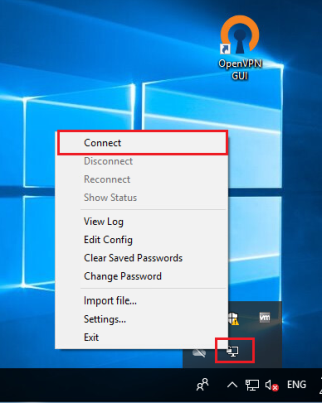
After completing client configuration, run OpenVPN Client by clicking OpenVPN GUI desktop shortcut icon. You will now find a new OpenVPN icon in Taskbar or System tray like below image.
OpenVPN Connection Icon
Click mouse right button on this icon and then click Connect option. OpenVPN Connection window will appear and it will ask to put client certificate password that you have entered at the time of client certificate exportation.
OpenVPN Client Asking for Client Certificate Password
After verifying Client Certificate Password as well as username and password, OpenVPN Client will be connected and an IP address will be assigned to TAP-Windows Adapter. At successful OpenVPN connection, the OpenVPN Client icon will be turned into green.
OpenVPN Client Connection Status in Windows 10
Now you will be able to access your remote office resources such as File Server, Printers and so on without any issue.
How to Configure OpenVPN Server on TCP Port 443 in MikroTik with Windows 10 Operating System has been discussed in this article. I hope you will now be able to configure MikroTik OpenVPN Server and can be connected across public network from remote location securely. However, if you face any confusion to configure MikroTik OpenVPN Server and OpenVPN Client, feel free to discuss in comment or contact me from Contact Page. I will try my best to stay with you.
Само собой разумеется, что служба Cloudflare DNS является одной из самых быстрых на данный момент, и она выходит за пределы разрешения веб-сайта на IP. Это также касается шифрования , конфиденциальности, и теперь Cloudflare предлагает семейные функции, которые автоматически отфильтровывают плохие сайты. В этом посте мы покажем, как вы можете настроить и использовать Cloudflare 1.1.1.1 для семей.
Запуск Cloudflare 1.1.1.1 для семей
Теперь, когда большинство из нас работают из дома, сервис Cloudflare для семей очень поможет. Это обеспечит защиту конфиденциальности, оптимизирует эффективность, но по сравнению с Cloudflare 1.1.1.1; он может блокировать или фильтровать контент. Приоритетом здесь является защита от угроз безопасности и предотвращение доступа детей к контенту для взрослых. Так что, возможно, это не самая быстрая служба, которую нужно разрешить, но она будет следить за тем, чтобы плохие вещи не мешали. В этом посте мы рассмотрим следующие темы:
IPv4 и IPv6-адреса Cloudflare для семей
Инструкция по настройке маршрутизатора
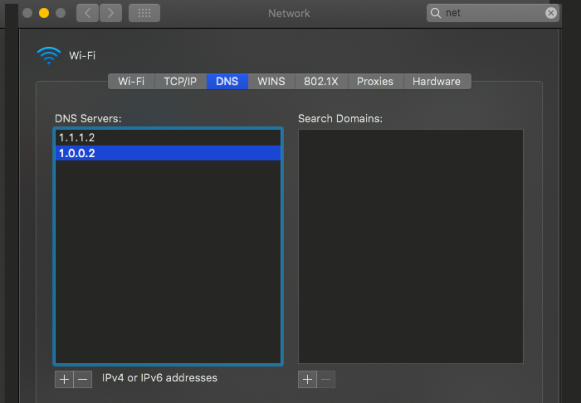
Инструкции по настройке Mac
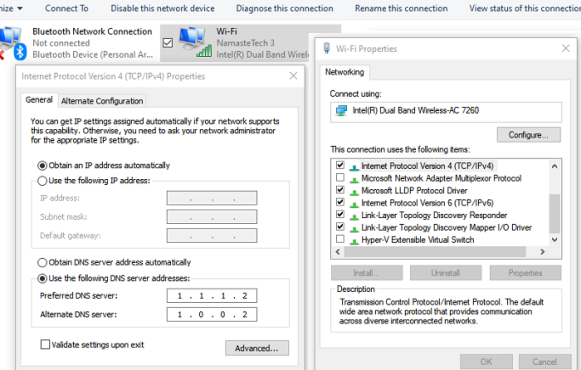
Инструкции по установке Windows
Инструкция по установке Linux
1] IPv4 и IPv6-адреса Cloudflare для семей
Для использования IPv4:
Только блокировка вредоносных программ
Основной DNS: 1.1.1.2
Вторичный DNS: 1.0.0.2
Вредоносные программы и контент для взрослых
Основной DNS: 1.1.1.3
Вторичный DNS: 1.0.0.3
Для использования IPv6:
Только блокировка вредоносных программ
Основной DNS: 2606:4700:4700::1112
Вторичный DNS: 2606:4700:4700::1002
Вредоносные программы и контент для взрослых
Основной DNS: 2606:4700:4700::1113
Вторичный DNS: 2606:4700:4700::1003
3] Инструкции по настройке маршрутизатора
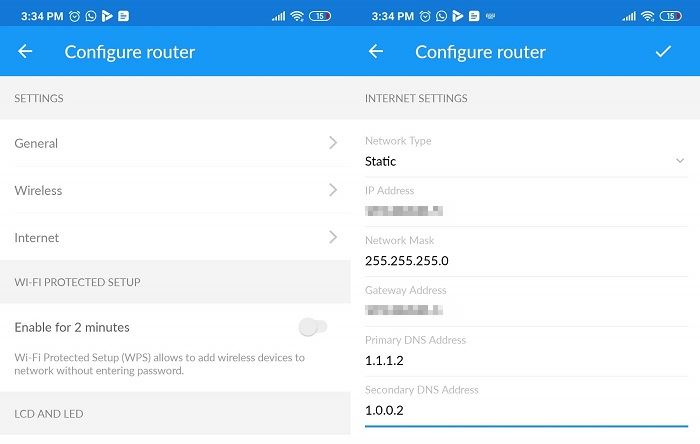
Каждый маршрутизатор предлагает вам настроить DNS, и он применяется для статического, динамического, PPPoE и других. Вам нужно выяснить раздел Интернета на вашем маршрутизаторе и заменить DNS на Cloudflare Families DNS.
Ваш Интернет-провайдер мог предложить вам другой вариант, и изменение его на любой другой разрешенный DNS не создает проблемы. Вместо этого он ускоряет процесс разрешения и доступа к веб-сайтам.
3] Инструкции по настройке Mac
Откройте System Spotlight, используя Ctrl + пробел на вашем Macbook.
Введите Системные настройки и откройте Сеть> Дополнительно> Вкладка DNS
Если у вас настроен DNS, запишите его и удалите.
Добавьте DNS IPv4 или IPv6
Нажмите ОК и подайте заявку.
4] Инструкции по установке Windows
Щелкните правой кнопкой мыши значок сети и выберите «Открыть сеть и настройки Интернета».
Нажмите кнопку «Изменить настройки адаптера», чтобы открыть окно «Сетевое подключение».
Щелкните правой кнопкой мыши и выберите «Свойства».
Выберите Internet Protocol Version 4 или Internet Protocol Version 4.
Нажмите Свойства.
Добавьте или замените его соответствующим IP-адресом.
5] Инструкции по установке Linux
Перейдите к Системе> Предпочтения> Сетевые подключения> вкладка Беспроводная связь
Выберите сеть Wi-Fi > Изменить > IPv4 или IPv6
Добавить Cloudflare DNS IP и применить
6] Инструкции по установке мобильного телефона
Если вы хотите использовать его на своем мобильном телефоне, вам нужно будет настроить раздел VPN, где вы можете ввести IP-адрес.
Функции, которые скоро появятся
Cloudflare также работает над еще двумя функциями, облегчающими администраторам управление веб-сайтами для домашней среды. Они есть:
Варианты создания конкретных белых и черных списков отдельных сайтов.
Установите время дня, когда категория сайтов заблокирована
Тем не менее, функция теперь и может иметь некоторые ложные срабатывания. Например, несколько пользователей сообщили, что семье / взрослым нужны некоторые настройки, поскольку они отфильтровывают видео YouTube и даже ломают его. В этом случае предлагается использовать 1.1.1.3 или 1.0.0.3, которая включает функцию безопасного поиска с Youtube.
Если у вас возникли проблемы с сайтом, вы можете сообщить о них в службу поддержки Cloudflare. Кроме того, им еще предстоит развернуть URL-адреса DOT, которые могут сказать, точна ли реализация семейства DNS. Таким образом, мы будем иметь для этого также.
Мы надеемся, что Cloudflare выпустит опцию «белый» и «черный» списки для управления сайтами в ближайшее время.
Zoom стал одним из наиболее часто используемых инструментов онлайн-коммуникации в мире, отчасти потому, что его сервисы и приложения отличного качества и просты в использовании, отчасти потому, что угроза COVID-19 заставила многих из нас работать из дома. Если вы ищете коммуникационную услугу, которая позволит вам поддерживать связь с коллегами, друзьями или семьей, Zoom может быть решением, которое вы ищете. Чтобы помочь вам быстрее перейти на фургон удаленных собраний, мы подумали, что было бы неплохо показать вам, как проводить собрания в Zoom . Итак, вот как создать Zoom Meetings на вашем ПК с Windows или Mac, а также на Android или iPhone/iPad
ПРИМЕЧАНИЕ. Для проведения собрания у вас должна быть активная учетная запись Zoom.
Как провести встречу на Zoom с ПК с Windows или Mac
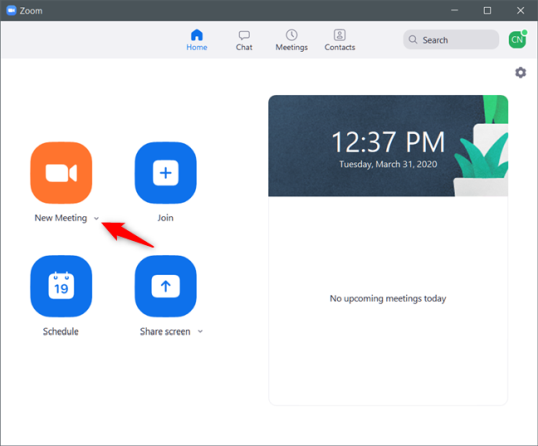
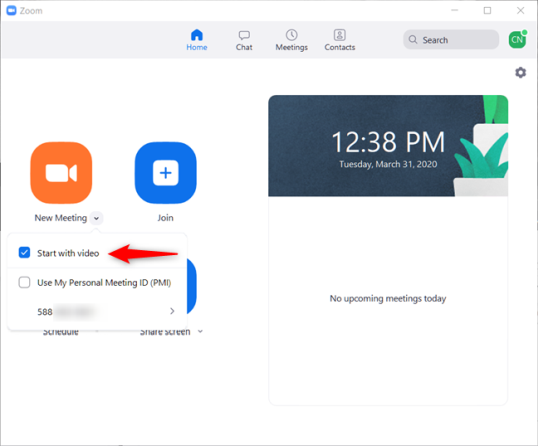
Откройте приложение Zoom на ПК с Windows или Mac и войдите в свою учетную запись Zoom. Затем на панели управления Zoom щелкните или нажмите на маленькую стрелку вниз рядом с кнопкой «New Meeting».
Если вы хотите провести встречу Zoom с видео, установите флажок «Начать с видео». Затем нажмите или нажмите кнопку « Новое собрание» .
ПРИМЕЧАНИЕ. Прямо под настройкой видео вы также можете установить флажок «Использовать мой личный идентификатор собрания (PMI)», но делать это следует только в том случае, если вы намерены создать личную встречу Zoom со своей семьей или близкими друзьями; не используйте его для офисных встреч. Ваш «Персональный идентификатор собрания (PMI)» — это ссылка на вашу личную комнату собраний Zoom , и она зарезервирована только для вас, навсегда.
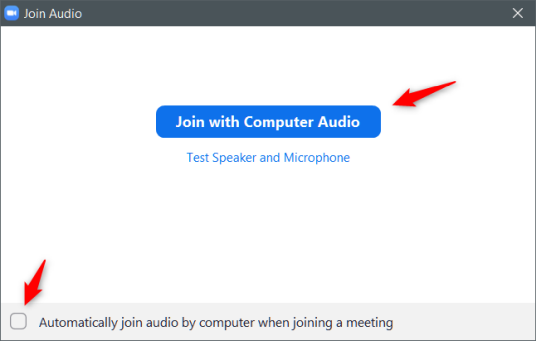
Затем Zoom спросит, хотите ли вы включить динамики и микрофон на вашем компьютере или устройстве. Если вы хотите, чтобы вас услышали другие люди, присоединяющиеся к вашей конференции Zoom , нажмите или коснитесь «Присоединиться с помощью Computer Audio».
На этом этапе вы также можете «Проверить динамик и микрофон», чтобы убедиться, что все установлено правильно. Если вы не хотите подтверждать, что хотите «Присоединяться к компьютерной аудиозаписи» на каждом собрании Zoom, которое вы размещаете или присоединяете, установите флажок «Автоматически присоединять аудио на компьютере при присоединении к совещанию» в нижней части.
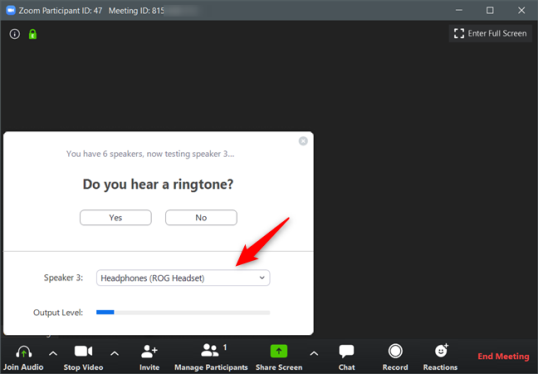
Если на предыдущем шаге вы решили протестировать динамик и микрофон, Zoom позволяет выбрать аудиоустройство, которое вы предпочитаете использовать, и воспроизводит на нем тестовый звук. После того, как вы настроите нужные колонки, ответьте « Да» на «Вы слышите мелодию звонка?» вопрос.
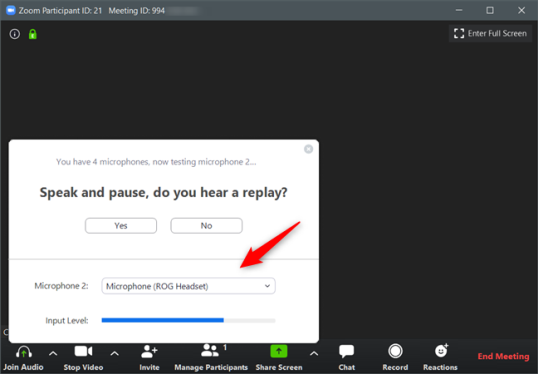
То же самое относится и к микрофонам на вашем компьютере или устройстве. Выберите тот, который вы хотите использовать, проверьте, работает ли он правильно, а затем ответьте « Да» на «Говорите и делайте паузу, вы слышите повтор?» вопрос.
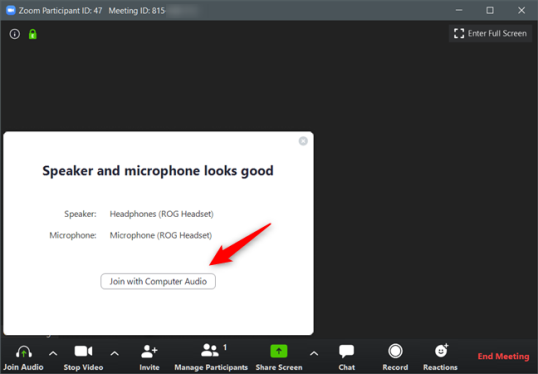
Выбранные вами динамики и микрофон используются Zoom для вашей встречи. Вы можете нажать или нажать «Присоединиться к компьютерной аудиозаписи», чтобы начать собрание Zoom.
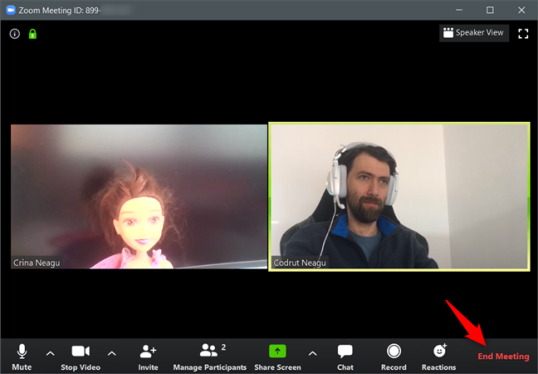
Когда собрание, которое вы создали, готово, вы должны увидеть окно Zoom Meeting . Обратите внимание: если вы не включили настройку видео на первом этапе, ваша веб-камера не отображает видео в реальном времени, как показано на следующем снимке экрана.
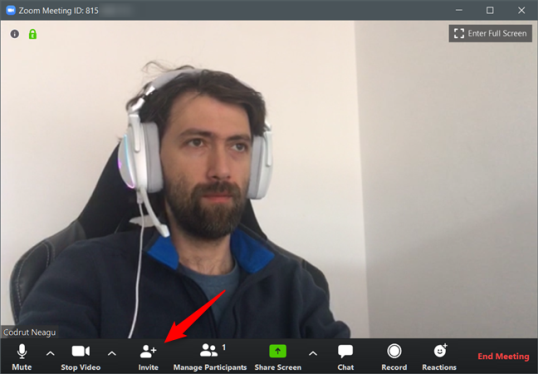
Хорошей новостью является то, что вы сейчас проводите собрание Zoom. Другая новость в том, что вы единственный на собрании. 🙂 Итак, вы можете добавлять людей: нажмите на кнопку Пригласить в нижней части окна Zoom Meeting.
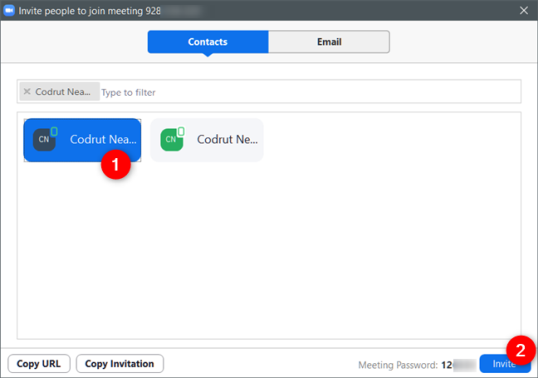
Нажатие на кнопку «Пригласить» открывает новое окно под названием «Пригласить людей присоединиться к собранию […]» . Здесь Zoom предлагает ряд различных вариантов приглашения других людей на вашу встречу. Для начала, на вкладке «Контакты», если вы использовали Масштабирование ранее и добавляли людей в свой список контактов , вы можете выбрать тех, кого вы хотите добавить к собранию, и нажать «Пригласить», чтобы отправить им прямые приглашения.
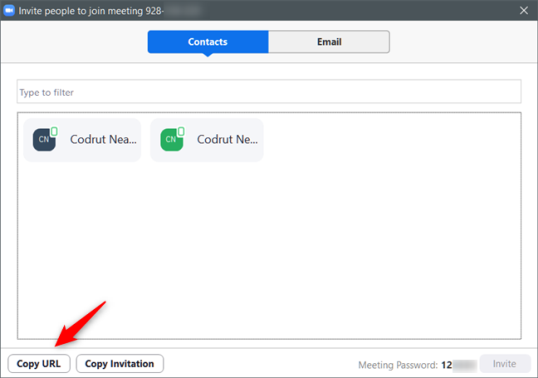
Чаще всего, или если вы предпочитаете более ручной метод, вы можете нажать или нажать кнопку «Копировать URL», а затем отправить скопированную ссылку «Zoom Meeting» всем, кого вы хотите пригласить, по электронной почте, через WhatsApp, Messenger или любым другим способом.
Аналогичным образом, кнопка «Копировать приглашение» копирует предопределенное сообщение с приглашением в буфер обмена, который затем можно отправить по электронной почте или с помощью любого приложения чата, в которое вы хотите присоединиться к Zoom Meeting.
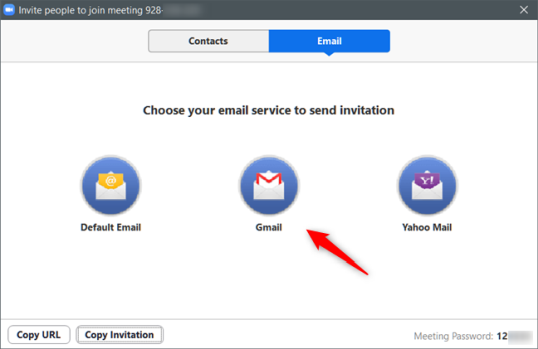
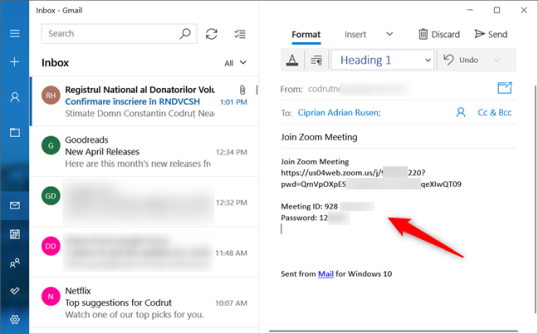
Приложение Zoom также позволяет вам использовать почтовые службы напрямую для отправки приглашений людям, которых вы хотите видеть на вашем собрании. В окне «Пригласить людей присоединиться к собранию […]» выберите вкладку «Электронная почта » и нажмите или коснитесь службы электронной почты, которую вы хотите использовать: электронная почта по умолчанию, Gmail или почта Yahoo . Кнопка «Электронная почта по умолчанию» открывает почтовое приложение по умолчанию на вашем компьютере или устройстве, а Gmail и Yahoo Mail открываются в веб-браузере по умолчанию.
Независимо от почтовой службы, которую вы выбрали для использования, Zoom предоставляет вам заранее определенное сообщение электронной почты, содержащее прямую ссылку на собрание Zoom, которое вы проводите.
Как только приглашенный принимает участие в вашей конференции Zoom, приложение Zoom показывает вам его ленту, и вы можете начать говорить с ним или с ней.
Чтобы покинуть или завершить Zoom Meeting , все, что вам нужно сделать, это нажать на кнопку «Завершить собрание» в правом нижнем углу окна Zoom.
И это было все!
Как организовать встречу на Zoom с устройства Android или iPhone/iPad
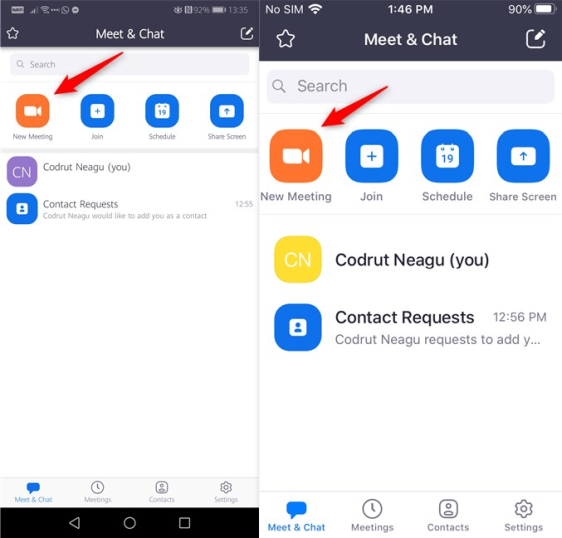
Шаги, необходимые для создания учетной записи Zoom , идентичны в Android и iOS. В этом разделе мы включаем скриншоты, сделанные на смартфоне Android, а также на iPhone. Каждое изображение содержит скриншот Android слева и соответствующий снимок экрана с iPhone справа.
Чтобы провести встречу в Zoom , первое, что вам нужно сделать, это открыть приложение Zoom на вашем мобильном устройстве. Затем нажмите на кнопку « Новое собрание» в верхней части экрана.
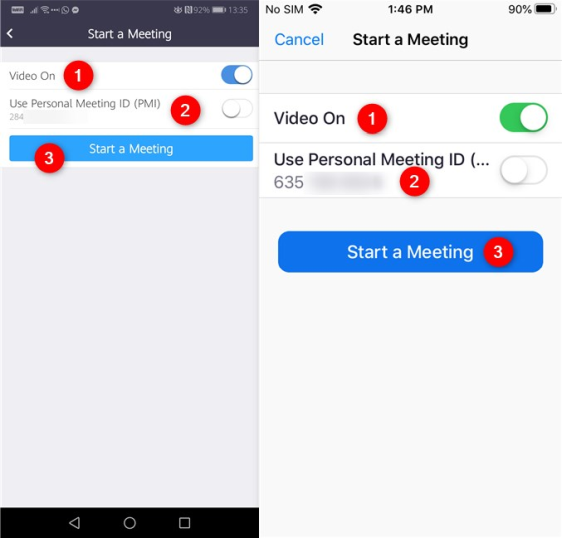
Откроется новый экран «Начать собрание». На нем выберите, хотите ли вы включить видео, чтобы другие участники собрания могли видеть вас. Установите флажок «Использовать мой личный идентификатор собрания (PMI)», если вы собираетесь создать личную встречу Zoom со своей семьей или очень близкими друзьями. Однако не включайте эту опцию для офисных собраний, поскольку ваш «Персональный идентификатор собрания (PMI)» — это ваша личная комната собраний Zoom . Выбрав нужные параметры, нажмите «Начать собрание».
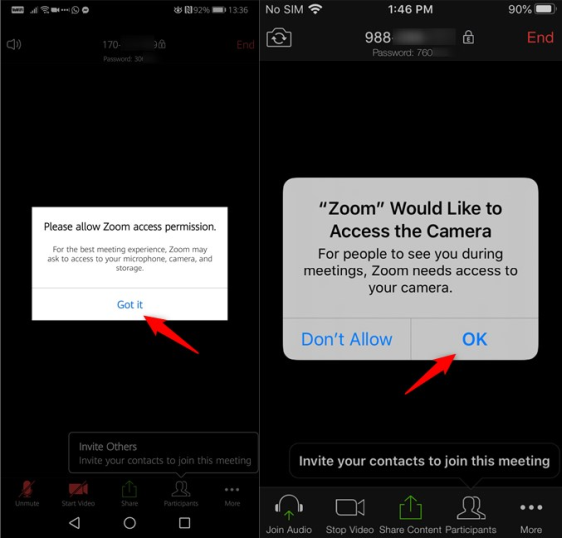
Затем Android и iOS запрашивают доступ к камере, микрофону и хранилищу смартфона или планшета. Чтобы пользоваться всеми функциями Zoom и позволить ему работать должным образом, предоставьте ему все необходимые разрешения.
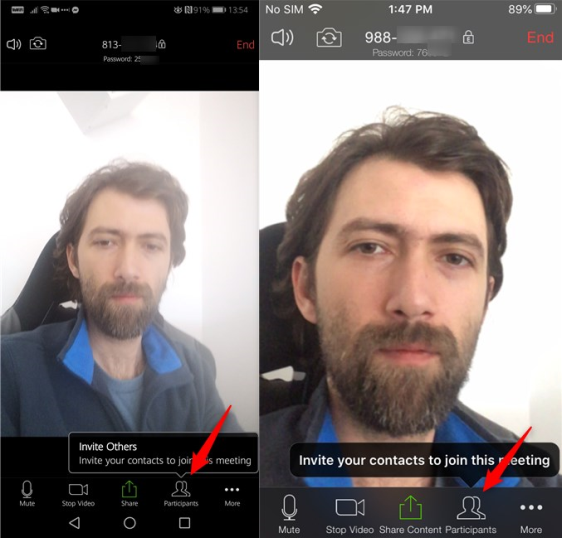
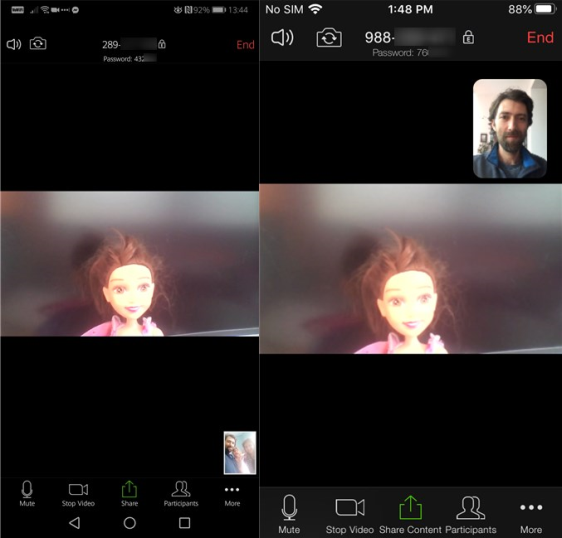
Если вы начали видеоконференцию Zoom , вы должны увидеть интерфейс Zoom , а также себя. 🙂 Поскольку вы создали встречу и являетесь ее организатором, то, возможно, вы захотите добавить к ней людей. Нажмите на участников в нижней части экрана, чтобы продолжить.
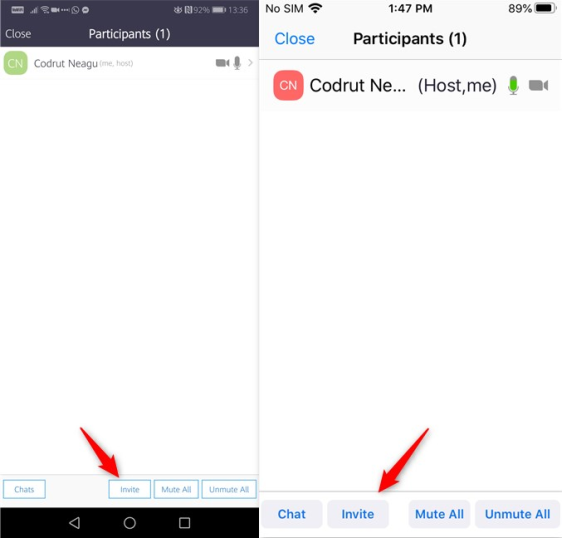
Это загрузит экран под названием Участники. На нем нажмите кнопку Пригласить снизу.
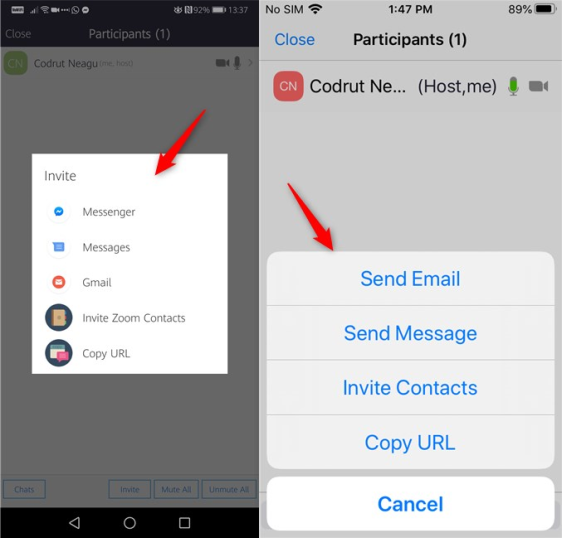
Затем Zoom предлагает вам различные варианты приглашения людей на вашу встречу. Есть много вариантов на выбор, и они зависят от того, используете ли вы устройство Android или iPhone / iPad, а также от приложений, установленных на вашем мобильном устройстве. Среди доступных методов приглашения вы должны увидеть такие параметры, как электронная почта, текстовые сообщения (SMS), приложения для чата (Facebook Messenger) и Копировать URL . Выберите способ, которым вы предпочитаете отправлять приглашения людям.
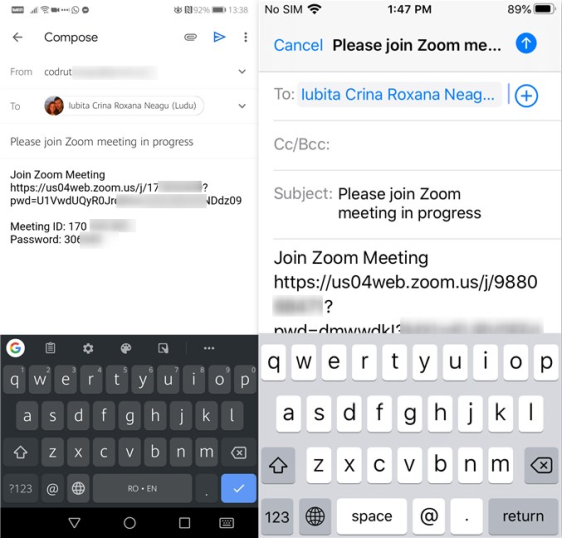
Например, если вы выберете Gmail на смартфоне Android или Отправить электронную почту на iPhone, откроется почтовое приложение по умолчанию на вашем телефоне, и в нем Zoom автоматически создаст предопределенное сообщение электронной почты, содержащее ссылку на ваше собрание Zoom . Все, что вам нужно сделать, это заполнить поле «Кому» теми людьми, которых вы хотите видеть на собрании.
Как только люди начнут принимать ваше приглашение, они появятся в приложении Zoom , и вы сможете начать общаться друг с другом.
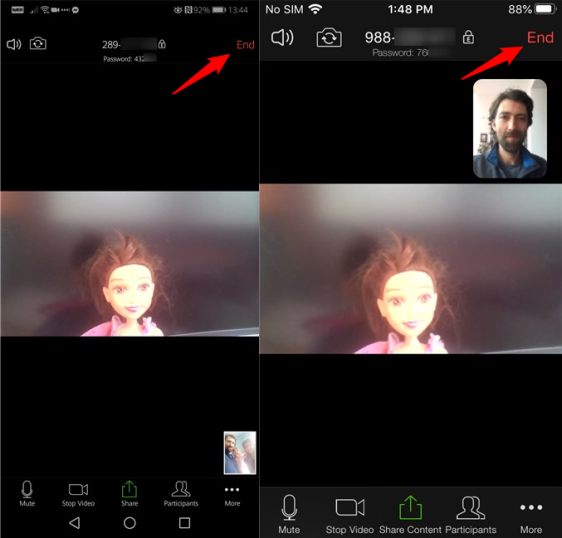
Если вы хотите завершить конференцию Zoom , которую вы проводите, нажмите кнопку «Завершить» в правом верхнем углу экрана.
Это оно!
Что нужно учитывать при проведении Zoom Meetings
Мы получили несколько вопросов от наших читателей, и мы хотели бы ответить на них, чтобы вы имели хорошее представление о том, что предлагает Zoom:
Сколько стоит проведение Zoom Meetings?
Проведение Zoom Meetings является бесплатным и входит в базовый план, который не стоит никаких денег. Если вы создаете Zoom Meeting только с двумя людьми (вами и еще одним), собрание не имеет временных ограничений. Однако, если на принимающей вас конференции Zoom присутствуют три или более человек, для каждой встречи существует ограничение в 40 минут (чтобы преодолеть это ограничение, вам необходимо подписаться на платный план Zoom).
Можете ли вы провести 2 встречи на Zoom одновременно?
Нет, вы не можете проводить две или более одновременных встреч в Zoom.
Могу ли я присоединиться к нескольким встречам в Zoom одновременно?
Да, вы можете присоединиться к двум или более собраниям Zoom, работающим одновременно, но только при соблюдении следующих условий:
У вас есть учетная запись Business, Enterprise или Education
Включено Поддержка Zoom
Zoom Desktop Client для Windows 4.1.27348.0625 или более поздней версии
Zoom Desktop Client для Mac 4.4.522551.0414 или более поздней версии
Проводите ли вы Zoom Meetings для работы или для связи со своей семьей и друзьями?
Теперь вы знаете, как легко использовать Zoom для создания собраний, независимо от того, делаете ли вы это со своего рабочего стола с помощью компьютера или со своей кровати с помощью смартфона. Проводите ли вы множество Zoom Meetings сейчас, когда COVID-19 застряли у вас и половина мира застряла дома? У вас есть какие-либо вопросы или что-то, что можно добавить к нашему руководству? Используйте комментарии ниже, чтобы сообщить нам.
Как вы уже поняли из заголовка мы сегодня будем возвращать networking на Ubuntu 18.04 и отключить netplan. Все манипуляции я буду производить на Ubuntu 18.04. Для всех остальных (Lubuntu, Xubuntu, Linux Mint и т.д.) Debian подобных системах правило будут те же.
Редактируем файл grub
Сперва отключим netplan в загрузчики grub
sudo nano /etc/default/grub
И приводим строку GRUB_CMDLINE_LINUX к следующему виду:
Для этого нам необходимо установить пакет ifupdown
sudo apt update
sudo apt install ifupdown
Редактируем файл interfaces
Вносим параметры сети в файл /etc/network/interfaces
sudo nano /etc/network/interfaces
#Пример
auto lo
iface lo inet loopback

auto enp0s1
iface enp0s1 inet dhcp

auto enp3s0
iface enp3s0 inet static
      address 192.168.100.10
      netmask 255.255.255.0
post-up route add -net 192.168.0.0 netmask 255.255.255.0 gw 192.168.100.50 dev enp3s0
Удаляем конфиг netplan
sudo rm -rf /etc/netplan/*.ymal
После чего перезагружаем систему
sudo reboot
Если же вы хотите все настроить через netplan, то вам сюда.
[endtxt]
RSS
Добавление RSS-ленты на главную страницу этого сайта не поддерживается, так как это может привести к зацикливанию, замедляющему работу вашего сайта. Попробуйте использовать другой блок, например блок Последние записи, для отображения записей сайта.