Архив автора: admin

🐧 Как настроить сеть с помощью инструмента «nmtui»

Альтернативой nmcli является nmtui, сокращение от Network Manager Text User Interface.

Nmtui – еще один удобный инструмент, который позволяет легко настраивать сетевые интерфейсы в дистрибутивах Linux с помощью графического дисплея, вызывая команду nmtui прямо из терминала или даже из putty.

Чтобы настроить IPv4-адрес сетевого интерфейса, начните с вызова инструмента nmtui. Читать →

Netplan Wifi on Ubuntu

Пару слов о том как настроить WiFI подключение из консоли.

Первое, что необходимо помнить при настройке сети через Netplan — интервалы, отступы и т.д. имеют решающее значение и должны быть точными. Читать →

Как отключить автозапуск Скайп?

Вам интересно, как остановить автоматический запуск Skype в Windows 10? Используете ли вы приложение по умолчанию для Windows 10 или приложение для настольного компьютера Skype, Skype легко отключить при запуске. Если вы хотите сами решить, когда запускать Skype на компьютере или устройстве с Windows 10, прочитайте это руководство, чтобы узнать, как остановить автоматический запуск Skype

ВАЖНО! На ПК с Windows 10 можно установить две версии Skype: приложение Skype, поставляемое с Windows 10, и «классическое» приложение Skype для рабочего стола. По умолчанию оба приложения запускаются автоматически в Windows 10, но процесс их отключения при запуске совершенно различен.

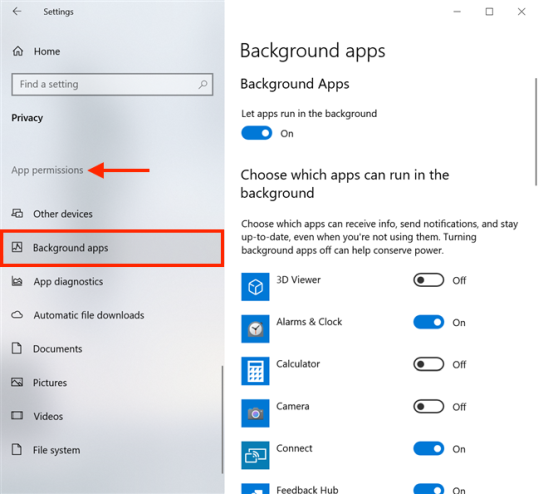
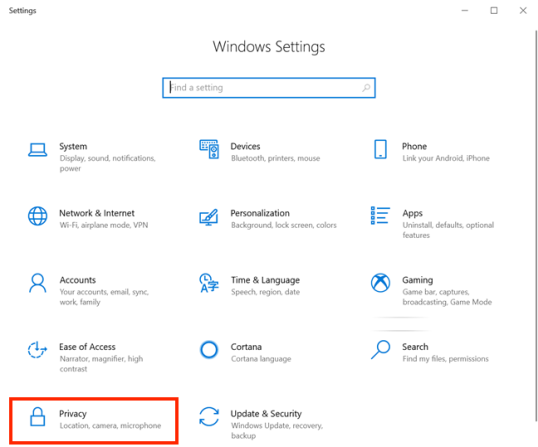
Приложение Skype в Windows 10 поставляется с предустановленной версией, поэтому его наиболее удобно использовать. Однако шаги, необходимые для предотвращения автоматического запуска этого приложения Skype в Windows 10, совсем не очевидны. Сначала откройте приложение «Настройки» и нажмите «Конфиденциальность».

В левой части окна «Конфиденциальность» выполните прокрутку вниз, и в разделе «Права доступа к приложениям» можно найти вкладку «Фоновые приложения», скрытую внизу. Нажмите на него.

Приложения, отображаемые в правой части окна, работают в фоновом режиме, даже если вы их не используете.

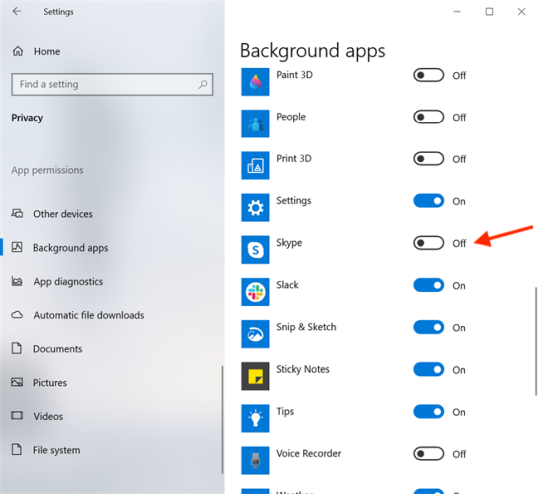
Поскольку приложения перечислены в алфавитном порядке, прокрутите страницу вниз и нажмите на переключатель рядом с Skype, чтобы включить его выключения.

Это оно! Теперь вы отключили Skype при запуске, если используете приложение Skype для Windows 10 по умолчанию.

Как отключить автоматический запуск приложения Skype на компьютере в Windows 10 (3 способа)

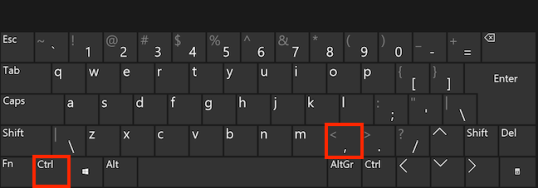
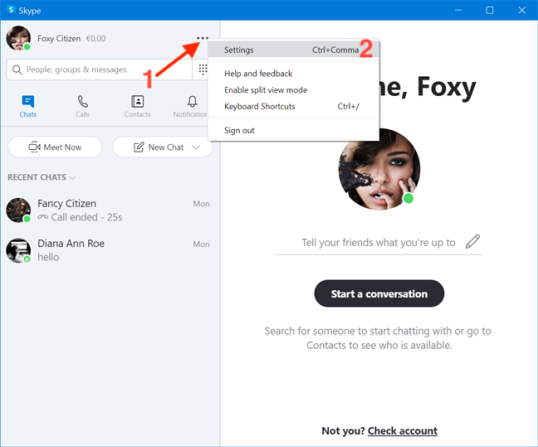
Классическое приложение Skype для рабочего стола можно скачать здесь. Эта версия Skype имеет некоторые улучшения по сравнению со стандартной версией Windows 10, такие как повышенная конфиденциальность при совместном использовании экрана в Skype и более интуитивно понятные способы запрета автоматического запуска Skype с Windows 10. Для начала войдите в приложение Skype для ПК и нажмите Ctrl. + Запятая (,) на клавиатуре для доступа к настройкам.

Кроме того, вы также можете нажать кнопку «Дополнительно» (…) в верхнем правом углу. Затем нажмите или нажмите на настройки.

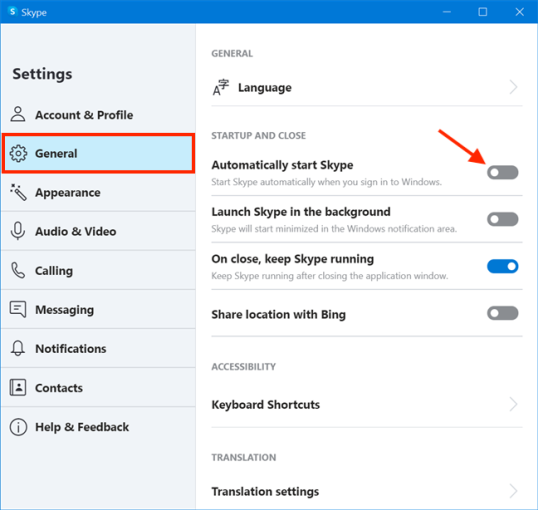
Перейдите на вкладку «Общие» с левой стороны, а затем справа нажмите или коснитесь переключателя рядом с «Автоматически запускать Skype», чтобы отключить его.

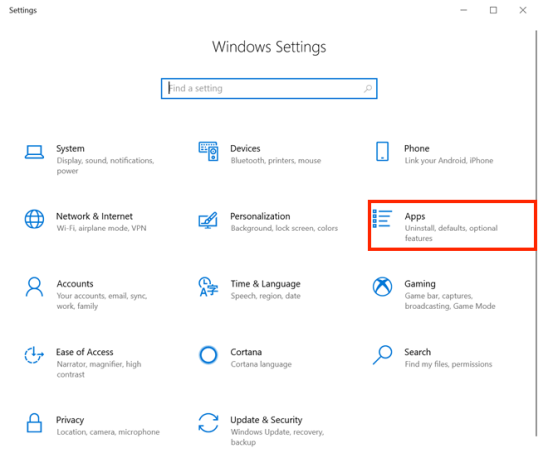
Если вы не хотите входить в свою учетную запись, чтобы остановить автоматический запуск Skype с Windows 10, вы также можете отключить Skype при запуске из приложения Настройки. Запустите настройки и нажмите на приложения.

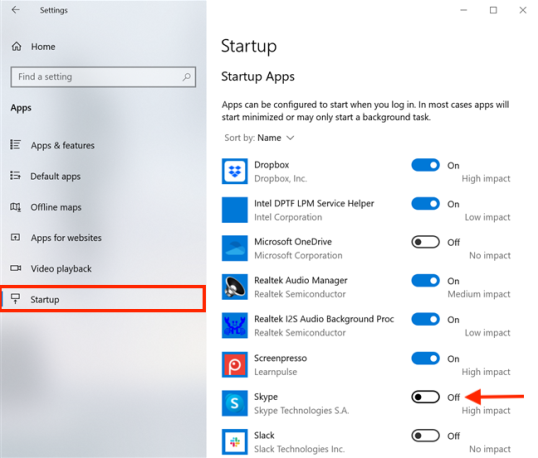
Откройте вкладку «Автозагрузка» на вкладках слева, и вы увидите список приложений, которые можно настроить для запуска с Windows 10, который отображается с правой стороны. Найти Skype и включите Off переключатель рядом с ним.

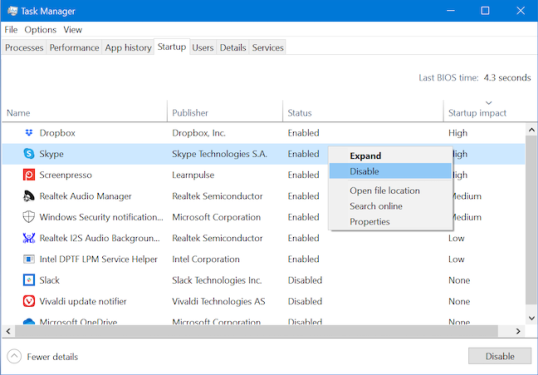
Если вам нравится использовать диспетчер задач , он предлагает третий способ запретить автоматический запуск приложения Skype для настольных компьютеров в Windows 10.

Это оно! Теперь вы можете использовать любой из этих трех способов, чтобы не запускать приложение Skype для рабочего стола автоматически при каждом включении компьютера или устройства с Windows 10.


2020-05-12T10:20:44
Вопросы читателей

На выбранном диске находится таблица MBR-разделов

Когда вы пытаетесь установить Windows 10 с флешки на компьютер или ноутбук, то можете столкнуться с сообщением об ошибке «Установка на данный диск невозможна. На выбранном диске находится таблица MBR-разделов. В системах EFI Windows можно установить только на GPT диск«. Читать →

Киберпреступность вошла в топ-5 риска для сообществ во всем мире

В начале 2020 года Всемирный экономический форум (ВЭФ) опубликовал свой ежегодный доклад о глобальных рисках, в котором освещаются события, тенденции и события, которые могут привести к серьезным нарушениям в жизни общества во всем мире. В разгар всемирной пандемии отчет более актуален, чем когда-либо. Кибератаки на инфраструктуру, разрушение природных экосистем, экстремальные тепловые волны, политическая поляризация и экономические конфронтации оцениваются в топ-5 краткосрочных глобальных рисков в отчете.


Почему киберпреступность занимает столь высокое место как глобальный риск?

Масштабы глобальной киберпреступности ошеломляют. Раньше люди говорили, что оружие, наркотики и порно были крупнейшие нелегальные отрасли в мире, но киберпреступность быстро выросла в той же лиге.

По оценкам WEF, киберпреступность приносит около 6 триллионов долларов годового дохода. Такие корпорации, как Facebook, Microsoft, Apple, Amazon, Walmart и Tesla, получают совокупный годовой доход в размере 1,28 триллиона долларов США. В 2019 году одна из крупнейших (легальных) отраслей в мире — туризм и путешествия — принесла 9,25 триллиона долларов.

Без сомнения, киберпреступность также является одним из самых быстрорастущий бизнесом, что делает ее более крупной, чем, например, туристическая индустрия.

Вы Руководитель или сотрудник службы безопасности и защиты информации? Курс профессиональной переподготовки по информационной безопасности для специалистов служб безопасности. Углубление знаний в части организационных и технических мероприятий, обеспечивающих эффективность защиты информации в области сохранения конфиденциальной информации и иной охраняемой законом тайны.


Почему эксперты по безопасности постоянно предупреждают нас о «умном доме» и «умных персональных устройствах» (IoT)?

Самые популярные методы киберпреступности, шантаж и отказ в обслуживании (DDoS) вымогательство. Преступник-вымогатель передает вредоносное программное обеспечение на компьютер жертвы, шифрует хранимые данные и требует денег за расшифровку содержимого. Атака отказа в обслуживании основана на отправке избыточного сетевого трафика в компьютерную инфраструктуру жертвы и требовании денег для его остановки. Это хорошо работает для многих современных корпораций, чей бизнес работает на цифровых платформах.

Тревожная информация в отчете WEF состоит в том, что, например, в США только 0,05% киберпреступников привлечено к суду. Это не из-за молодых хакеров, которые прячутся в студенческих общежитиях и в гаражах своих родителей, а в киберпреступности — высокоорганизованном профессиональном глобальном бизнесе.

Умные домашние устройства, такие как голосовые помощники, дверные камеры, системы освещения, подключенные к Интернету (часто обозначаемые как «Интернет вещей», или устройства IoT) и умные персональные устройства, такие как умные часы или устройства отслеживания активности, занимают высокое место в списках преступников. Они пытаются похитить (не осознавая, что владелец) как можно больше интеллектуальных устройств, и установить на них часть программного обеспечения, которая может принимать заказы от центра атаки. Когда наступит подходящее время, угнанным устройствам будет приказано атаковать банк, правительственную организацию, интернет-магазин или любого другого преступника, считающего прибыльной целью.


Что означает высокий риск киберпреступности для частных лиц, предприятий и организаций?

Когда мы видим, например, как наши соседи используют свои мобильные телефоны и планшеты, становится очевидным, что они — легкая цель для профессиональных преступников. Поскольку люди, не имеющие навыков цифровой безопасности, покупают интеллектуальные устройства в своих домах, ситуация будет еще хуже. Преступники не могут рассчитывать на высокую отдачу от атак на отдельных лиц, но, тем не менее, существуют искусственные колл-центры поддержки компьютеров, которые принимают 100 долларов за исправление проблемы, которую они вызвали на компьютере жертвы.

Малые предприятия, у которых нет экспертов по компьютерам или безопасности, также являются легкой мишенью. Самыми прибыльными целями являются, конечно, корпорации с большим количеством денег.

Как и с любым другим видом преступлений, борьба с киберпреступностью никогда не заканчивается. Но на самом деле, правительства должны подумать о регулировании устройств, которые люди покупают и подключаются к Интернету. Базовая безопасность должна быть настройкой по умолчанию во всех продуктах, которые могут быть подключены к сети.


2020-05-11T17:45:06
Сети
Жесткий диск не отображается в меню загрузки в Windows 10

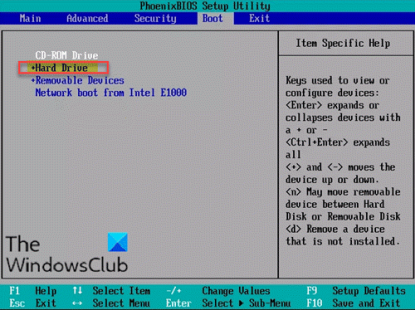
Если при включении компьютера с Windows 10 он не может успешно загрузиться, и вы получаете доступ к BIOS/UEFI и замечаете, что дисковод (HDD/SSD) не отображается или не отображается в меню загрузки, то этот пост предназначен для помощи вы. В этом посте мы представим некоторые решения, которые вы можете попробовать, чтобы помочь вам решить эту проблему, чтобы ваш компьютер мог работать и работать в кратчайшие сроки.

Если вы столкнулись с проблемой отсутствия жесткого диска в меню загрузки в Windows 10, вы можете попробовать наши рекомендуемые ниже решения в произвольном порядке и посмотреть, поможет ли это решить проблему.

  1. Обновите или переустановите драйверы дисков
  2. Проверьте подключение кабеля и USB-порта
  3. Инициализировать диск
  4. Включите USB-порт в BIOS

Давайте посмотрим на описание процесса, связанного с каждым из перечисленных решений.

1] Обновите или переустановите драйверы дисков

Причиной может быть поврежденный или устаревший драйвер устройства. В этом случае вы можете попробовать обновить/переустановить драйверы дисковода и посмотреть, устранена ли проблема.

Если это решение не решает проблему, вы можете попробовать следующее решение.

2] Проверьте подключение кабеля и USB-порта.

Чтобы использовать дисковод с вашим компьютером, вам необходимо подключить два разных шнура питания. Один кабель SATA будет между материнской платой и дисководом. Второй кабель SATA будет находиться между жестким диском и SMPS или любым другим источником, откуда он может получать питание. Если вы допустите ошибку, ваш компьютер не сможет обнаружить диск. Кроме того, вы должны подключить кабель SATA на правом порту на MOBO.

Таким образом, вы можете столкнуться с этой проблемой, если кабель данных HDD / SSD отсоединен или порт USB не работает. Здесь вы можете попытаться заменить другой кабель или другой порт USB, чтобы увидеть, можно ли его обнаружить.

3] Инициализировать диск

Когда диск не инициализирован, вы не можете сохранить данные на нем, и BIOS не может распознать диск, который может быть причиной проблемы. Эта проблема часто случается с новым диском. В этом случае вы можете попробовать инициализировать диск и посмотреть, поможет ли это.

4] Включите USB-порт в BIOS

Вы можете столкнуться с ошибкой, если ваш диск не будет успешно обнаружен, потому что USB-порт отключен в BIOS. Некоторые производители материнских плат по умолчанию отключают неиспользуемые порты в BIOS. В этом случае вам необходимо получить доступ к настройке BIOS, чтобы проверить его текущее состояние.

Примечание: настройка BIOS варьируется от материнской платы к материнской плате. Просмотрите документацию, поставляемую с вашим компьютером, если вам трудно ориентироваться в BIOS.

Когда вы окажетесь в среде BIOS и увидите, что USB-порт отключен, сделайте следующее, чтобы включить его:

  • С помощью клавиши со стрелкой выберите в меню «Дополнительно» > «Встроенные устройства» или «Встроенная периферия» и нажмите «Ввод».
  • Выберите USB-контроллер.
  • Нажмите + или -, чтобы изменить настройку на Включено.
  • Затем нажмите F10, чтобы включить порты USB и выйти из BIOS.

Теперь вы можете перезагрузить компьютер и посмотреть, загрузится ли он успешно, так как теперь дисковод будет указан в меню загрузки.

Это оно! Надеемся, что любое из этих решений должно работать для вас.


2020-05-11T12:17:51
Вопросы читателей