Продолжаю цикл статей про функциональные и очень доступные роутеры из Латвии. Речь пойдет о том, как получить доступ к Mikrotik через несколько одновременно настроенных провайдеров или внешних IP. Настройка не сложная, плюс в интернете есть информация на эту тему. Я дополню ее тем, что поделюсь своим опытом применения этого функционала.
Архив автора: admin
История тортов
 История торта происходит из глубокой древности. Первые торты очень сильно отличались о тех тортов, что мы едим сегодня. Они больше напоминали на хлеба с медом. Часто добавлялись орехи и сухофрукты. По мнению историков пищи, древние египтяне были первой культурой, которые показали передовые навыки выпечки.
Оксфордский словарь английского языка прослеживается английское слово торт обратно в 13-м веке. Это вывод «kaka», в древнескандинавском языке. Средневековые европейские пекари часто пекли кексы и пряники. Эти продукты могут храниться в течение многих месяцев. Читать
Как заархивировать (и распаковать) файлы с помощью PowerShell
Формат файла ZIP уменьшает размер файлов, сжимая их в один файл. Этот процесс экономит дисковое пространство, шифрует данные и позволяет легко обмениваться файлами с другими. Вот как можно сжать и разархивировать файлы с помощью PowerShell.
Как архивировать файлы с помощью PowerShell
Начнем с сжатия некоторых файлов в ZIP-архив с помощью командлета Compress-Archive. Он берет путь к любым файлам, которые вы хотите сжать — несколько файлов разделяются запятой — и архивирует их в указанном вами месте назначения.
Сначала откройте PowerShell, выполнив поиск в меню «Пуск», а затем введите следующую команду, заменив <PathToFiles> и <PathToDestination>указав путь к файлам, которые вы хотите сжать, а также имя и папку, в которую вы хотите его поместить, соответственно:
Compress-Archive -LiteralPath <PathToFiles> -DestinationPath <PathToDestination>
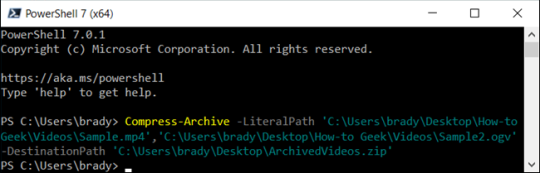
Когда вы указываете путь назначения, обязательно укажите имя файла архива, иначе PowerShell сохранит его как «.zip», где вы укажете.
Примечание. Кавычки вокруг пути необходимы только в том случае, если путь к файлу содержит пробел.
В качестве альтернативы, чтобы сжать все содержимое папки — и все ее подпапки — вы можете использовать следующую команду, заменив <PathToFolder> и <PathToDestination> указав путь к файлам, которые вы хотите сжать, а также имя и папку, в которую вы хотите перейти, соответственно:
Compress-Archive -LiteralPath <PathToFolder> -DestinationPath <PathToDestination>
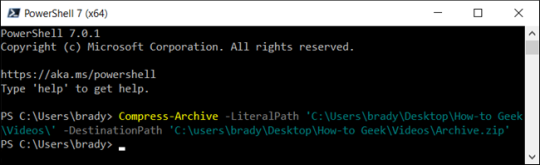
В предыдущем примере мы указали путь к каталогу с несколькими файлами и папками без указания отдельных файлов. PowerShell берет все внутри корневого каталога и сжимает его, подпапки и все.
Командлет Compress-Archive позволяет использовать подстановочный знак (*) для дальнейшего расширения функциональности. При использовании символа вы можете исключить корневой каталог, сжать только файлы в каталоге или выбрать все файлы определенного типа. Чтобы использовать подстановочный знак с Compress-Archive, вы должны использовать -Path вместо этого параметр, так как -LiteralPath не принимает их.
Выше мы рассмотрели, как включить корневой каталог и все его файлы и подкаталоги при создании архивного файла. Однако, если вы хотите исключить корневую папку из Zip-файла, вы можете использовать подстановочный знак, чтобы исключить ее из архива. Добавляя звездочку (*) в конец пути к файлу, вы указываете PowerShell только захватить то, что находится внутри корневого каталога. Это должно выглядеть примерно так:
Compress-Archive -Path C:pathtofile* -DestinationPath C:pathtoarchive.zip
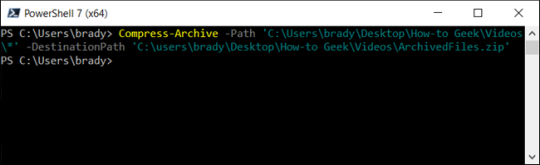
Далее, скажем, у вас есть папка с кучей файлов разных типов (.doc, .txt, .jpg и т. Д.), Но вы хотите сжать только один тип. Вы можете указать PowerShell архивировать их, не затрагивая явно. Обозначение команды будет выглядеть так:
Compress-Archive -Path C:pathtofile*.jpg -DestinationPath C:pathtoarchive.zip
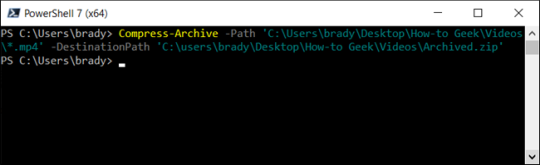
Примечание. Подкаталоги и файлы корневой папки не включаются в архив этим методом.
Наконец, если вам нужен архив, который сжимает только файлы в корневом каталоге и во всех его подкаталогах, вы должны использовать подстановочный знак «звезда-точка-звезда» (*. *) Для их сжатия. Это будет выглядеть примерно так:
Compress-Archive -Path C:pathtofile*.* -DestinationPath C:pathtoarchive.zip
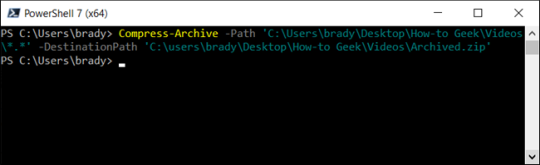
Примечание. Подкаталоги и файлы корневой папки не включаются в архив этим методом.
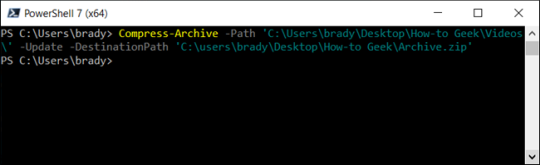
Даже после завершения архивирования вы можете обновить существующий заархивированный файл с использованием -Updateпараметра. Это позволяет заменять старые версии файлов в архиве новыми версиями с такими же именами и добавлять файлы, созданные в корневом каталоге. Это будет выглядеть примерно так:
Compress-Archive -Path C:pathtofiles -Update -DestinationPath C:pathtoarchive.zip
Как распаковать файлы с помощью PowerShell
Помимо возможности архивировать файлы и папки, PowerShell имеет возможность разархивировать архивы. Процесс даже проще, чем их сжатие; все, что вам нужно, это исходный файл и место для данных, готовых к распаковке.
Откройте PowerShell и введите следующую команду, заменив <PathToZipFile> и <PathToDestination> указав путь к файлам, которые вы хотите сжать, а также имя и папку, в которую вы хотите перейти, соответственно:
Expand-Archive -LiteralPath <PathToZipFile> -DestinationPath <PathToDestination>
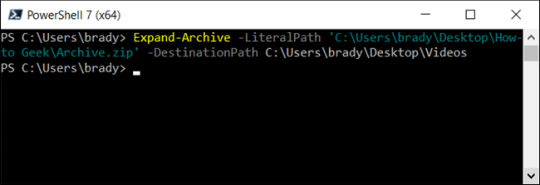
Папка назначения, указанная для извлечения файлов, будет заполнена содержимым архива. Если папка не существовала до разархивирования, PowerShell создаст папку и поместит содержимое в нее перед разархивированием.
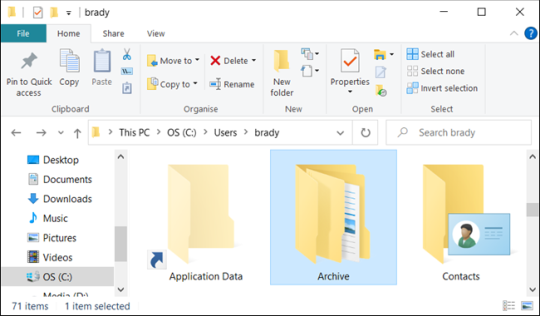
По умолчанию, если вы пропустите -DestinationPath параметр, PowerShell разархивирует содержимое в текущий корневой каталог и использует имя файла Zip для создания новой папки.
В предыдущем примере, если мы пропустим -DestinationPath, PowerShell создаст папку «Архив» по пути «C:Usersbrady» и извлечет файлы из архива в папку.
Если папка уже существует в месте назначения, PowerShell выдаст ошибку при попытке разархивировать файлы. Однако вы можете заставить PowerShell перезаписывать данные новыми, используя -Force параметр.
Этот параметр следует использовать только в том случае, если старые файлы больше не нужны, поскольку это приведет к необратимой замене файлов на вашем компьютере.
2020-06-23T12:30:42
Вопросы читателей
Как включить группы вкладок в Microsoft Edge
Microsoft Edge может обрабатывать множество открытых вкладок, но после открытия нескольких страниц быстро становится трудно управлять ими и становится сложнее отслеживать их.
Группы вкладок — это новая функция, которая позволяет создавать группы вкладок, которые вы открываете, для лучшей организации страниц. Функции не включены по умолчанию, и вам нужно получить доступ к экспериментальным настройкам Microsoft Edge, чтобы включить его.
В этом руководстве вы узнаете, как включить и начать использовать группы вкладок, чтобы лучше управлять и организовывать открытые вкладки в версии Chrome для Microsoft Edge в Windows 10.
Как включить группы вкладок в Microsoft Edge
Включить группы вкладок на краю:
- Откройте Microsoft Edge.
- Введите следующий путь в адресной строке и нажмите Enter:
edge://flags/#tab-groups
- В разделе «Группы вкладок» используйте раскрывающееся меню справа и выберите «Включено» (или «Отключено», чтобы отключить эту функцию).

- Нажмите кнопку Перезапустить.
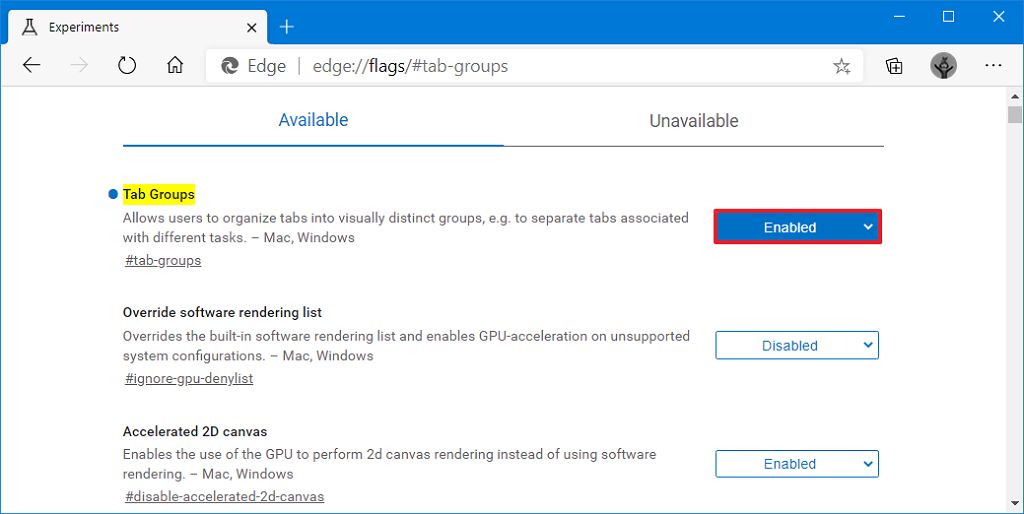
Выполнив эти шаги, вы можете начать создавать группы, чтобы лучше управлять открытыми вкладками.
Как использовать Tab Groups на Edge
Используйте группы вкладок на краю:
- Откройте Microsoft Edge.
- Откройте несколько сайтов.
- Щелкните правой кнопкой мыши вкладку и выберите параметр «Добавить в новую группу».

- Нажмите цветную круглую кнопку, чтобы настроить группу.
- Укажите название группы вкладок. Например, новости, видео, исследования и т.д.

- Выберите цвет, чтобы лучше идентифицировать группу.
- Щелкните правой кнопкой мыши другие вкладки, выберите меню «Добавить в существующую группу» и выберите группу, в которую вы хотите добавить вкладку.
- (Необязательно) Щелкните правой кнопкой мыши вкладку и выберите параметр « Добавить в новую группу», чтобы создать другую группу.
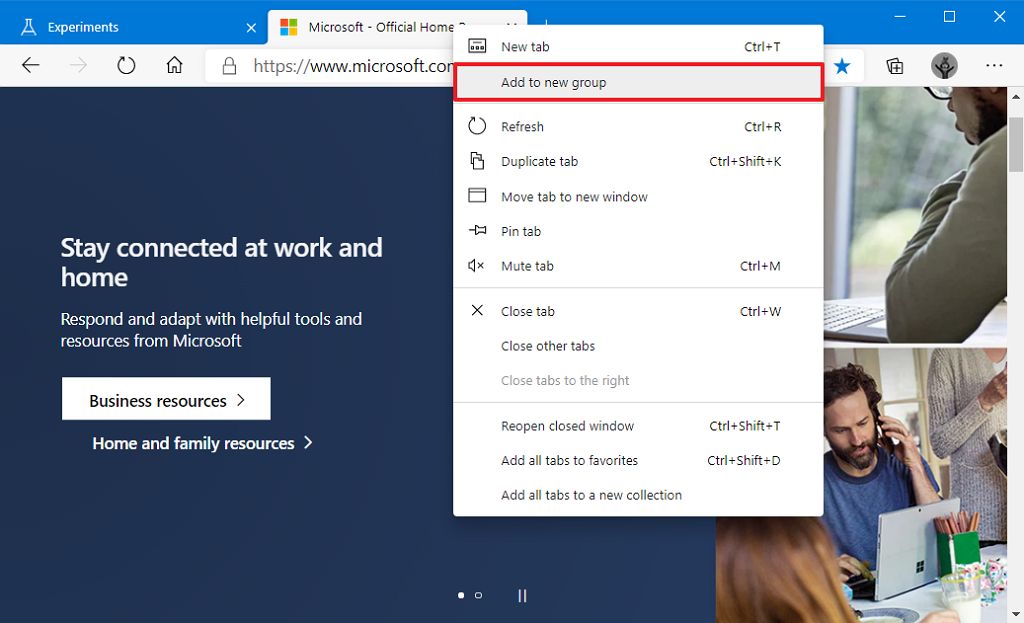

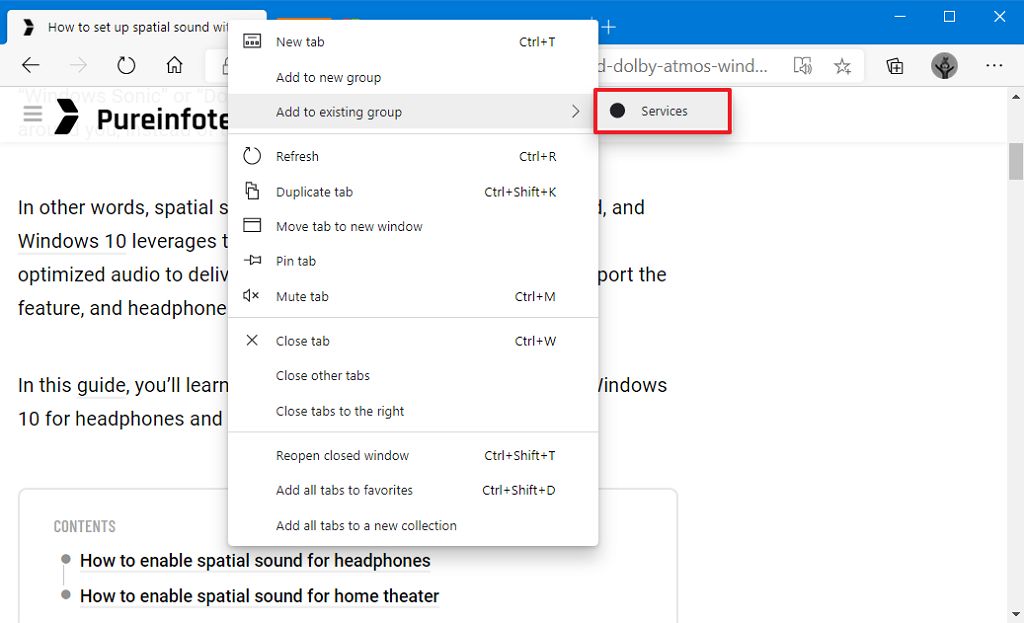
После того, как вы выполните эти шаги, у вас будет лучший контроль и организация открытых вкладок.
При использовании групп вкладок вы можете перетаскивать вкладки вокруг, чтобы переместить их в другую группу, или вы можете щелкнуть правой кнопкой мыши вкладку и выбрать « Добавить в существующую группу меню» и выбрать группу, которую вы хотите переместить.
Если вам больше не нужна вкладка в группе, щелкните ее правой кнопкой мыши и выберите параметр «Удалить из группы». Чтобы удалить все вкладки, щелкните цветную точку и выберите параметр «Разгруппировать» или «Закрыть группу», чтобы закрыть все вкладки группы. Или вы всегда можете закрыть каждую вкладку в отдельности.
Если вам не нравится текущий порядок групп, вы можете щелкнуть и удерживать значок цветной точки, чтобы изменить порядок групп в окне.
Хотя группы вкладок — это полезная функция для управления открытыми страницами, помните, что эта функция доступна только во время текущего сеанса, но после закрытия и повторного открытия Microsoft Edge группы будут удалены.
2020-06-23T12:21:03
Вопросы читателей
🐧 Скрипт shell для резервного копирования базы данных MongoDB
MongoDB – это кроссплатформенный, ориентированный на документы сервер баз данных NoSql.
В этом руководстве вы найдете скрипт оболочки для резервного копирования базы данных MongoDB.
Скрипт также удаляет резервные копии с сервера старше указанного дня.
Вы можете скопировать этот скрипт:
!/bin/bash


######################################################################


##


##   MongoDB Database Backup Script


##   Written By: Rahul Kumar


##   Update on: June 20, 2020


##


######################################################################


export PATH=/bin:/usr/bin:/usr/local/bin


TODAY=`date +"%d%b%Y"`


######################################################################


######################################################################


DB_BACKUP_PATH='/backup/mongo'


MONGO_HOST='localhost'


MONGO_PORT='27017'


# If mongodb is protected with username password.


# Set AUTH_ENABLED to 1


# and add MONGO_USER and MONGO_PASSWD values correctly


AUTH_ENABLED=0


MONGO_USER=''


MONGO_PASSWD=''


# Set DATABASE_NAMES to "ALL" to backup all databases.


# or specify databases names seprated with space to backup


# specific databases only.


DATABASE_NAMES='ALL'


#DATABASE_NAMES='mydb db2 newdb'


## Number of days to keep local backup copy


BACKUP_RETAIN_DAYS=30


######################################################################


######################################################################


mkdir -p ${DB_BACKUP_PATH}/${TODAY}


AUTH_PARAM=""


if [ ${AUTH_ENABLED} -eq 1 ]; then


AUTH_PARAM=" --username ${MONGO_USER} --password ${MONGO_PASSWD} "


fi


if [ ${DATABASE_NAMES} = "ALL" ]; then


echo "You have choose to backup all databases"


mongodump --host ${MONGO_HOST} --port ${MONGO_PORT} ${AUTH_PARAM} --out ${DB_BACKUP_PATH}/${TODAY}/


else


echo "Running backup for selected databases"


for DB_NAME in ${DATABASE_NAMES}


do


mongodump --host ${MONGO_HOST} --port ${MONGO_PORT} --db ${DB_NAME} ${AUTH_PARAM} --out ${DB_BACKUP_PATH}/${TODAY}/


done


fi


######## Remove backups older than {BACKUP_RETAIN_DAYS} days  ########


DBDELDATE=`date +"%d%b%Y" --date="${BACKUP_RETAIN_DAYS} days ago"`


if [ ! -z ${DB_BACKUP_PATH} ]; then


      cd ${DB_BACKUP_PATH}


      if [ ! -z ${DBDELDATE} ] && [ -d ${DBDELDATE} ]; then


            rm -rf ${DBDELDATE}


      fi


fi


######################### End of script ##############################
Расписание резервного копирования MongoDB
Вы можете легко запланировать этот скрипт в crontab для регулярного резервного копирования баз данных.
0 2 * * * /backup/mongo-backup.sh
2020-06-23T08:44:52
Скрипты
Шизофрения. Симптомы и признаки.

Шизофрения имеет довольно обширную симптоматику. Трагические случаи, связанные с обострением этого заболевания, вынуждают людей внимательнее присматриваться к окружающим, тем самым выискивая признаки наличия шизофрении. Если человек ведет себя странно, это дает повод подозревать его в том, что он скрыто болен шизофренией.
Целесообразно ли так считать? Читать