 Сегодняшняя заметка относится к одной «узкой» ошибке, возникающей при попытке обновить Windows (иногда при установке FrameWork). Как она выглядит и ее код представлены на скриншоте ниже. 👇
Основными причинами ее возникновения явл. откл. службы (которые влияют на процесс обновления). Например, такое может быть в различных «сборках» Windows, где ради оптимизации и ускорения ОС производят некорректные настройки… (впрочем, иногда в этом виноваты некоторые системные утилиты).
Как бы там ни было, в заметке ниже приведу неск. рекомендаций, которые позволяют (в большинстве случаев) закрыть проблему. 👌
*
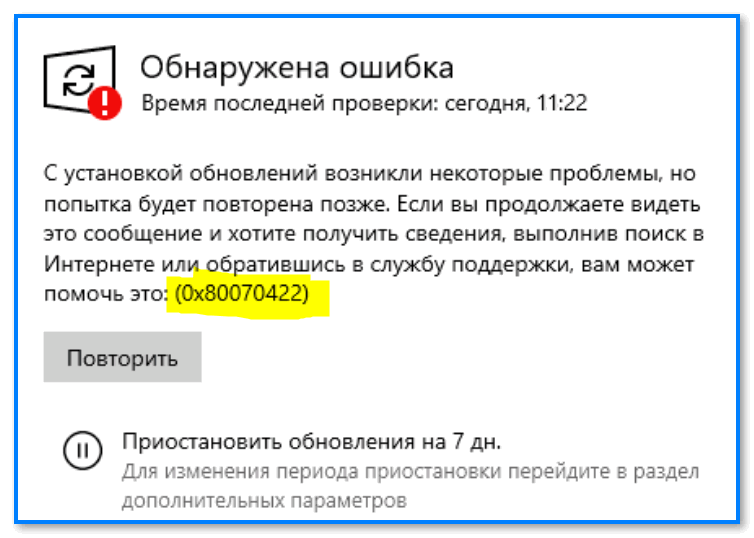
Обнаружена ошибка (пример из Windows 10)
*
Как можно исправить ошибку с кодом 0x80070422
📌 Первое
Итак…
Для начала необходимо открыть окно управления службами: для этого нажмите сочетание клавиш Win+R, и используйте команду services.msc (также их можно открыть через контрольную панель).
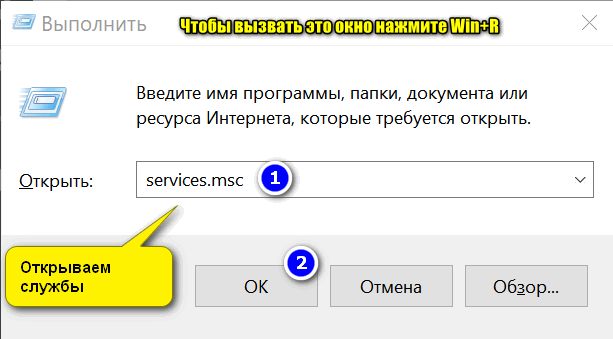
Открываем службы — services.msc (универсальный способ)
*
В списке служб необходимо найти следующие службы:
- «Центр обновления Windows» (это в первую очередь!);
- «Службы криптографии»;
- «Фоновая интеллектуальная служба передачи (BITS)»;
- «Служба лицензий клиента (ClipSVC)»;
- «Служба шифрования дисков BitLocker»;
- «Служба списка сетей».
*
По каждой из этих служб необходимо щелкнуть правой кнопкой мыши — в появившемся контекстном выбрать «Свойства»: в них установить автоматический тип запуска + нажать «Запустить» и «ОК».
После перезагрузить ПК.
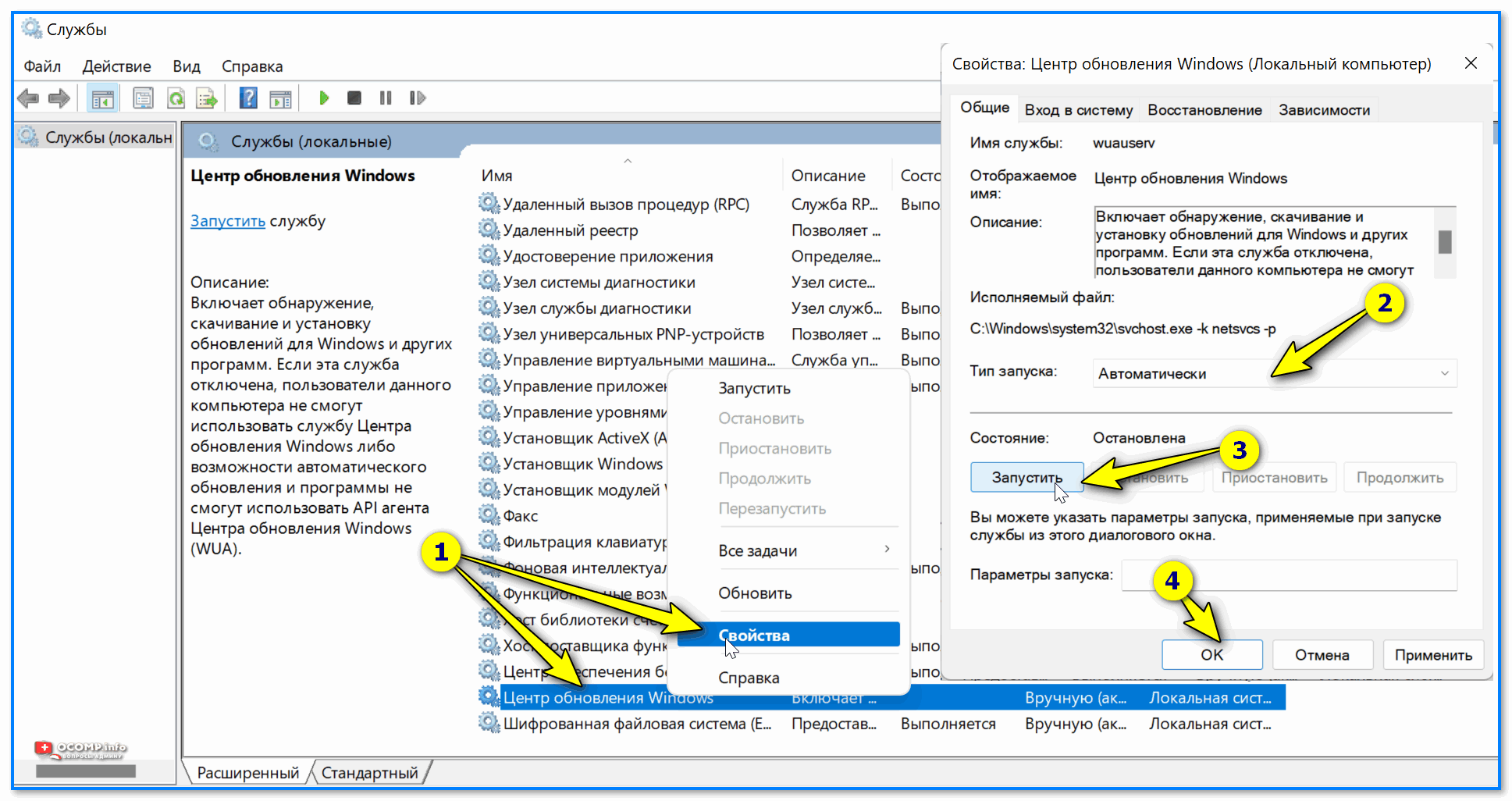
Центр обновления Windows — запускать автоматически службу (Кликабельно)
*
📌 Второе
В Windows 10/11 есть встроенное средство для устранения неполадок при обновлении системы. Рекомендую попробовать его запустить, в ряде случаев оно довольно шустро помогает! 👌
Как это сделать:
- открыть контрольную панель Windows (Win+R, и команда control.);
- включить отображение крупных значков;
- перейти в раздел «Устранение неполадок / Система и безопасность / Центр обновления Windows». См. скрины ниже; 👇
- дождаться, пока мастер в авто-режиме просканирует систему и исправит ошибки…
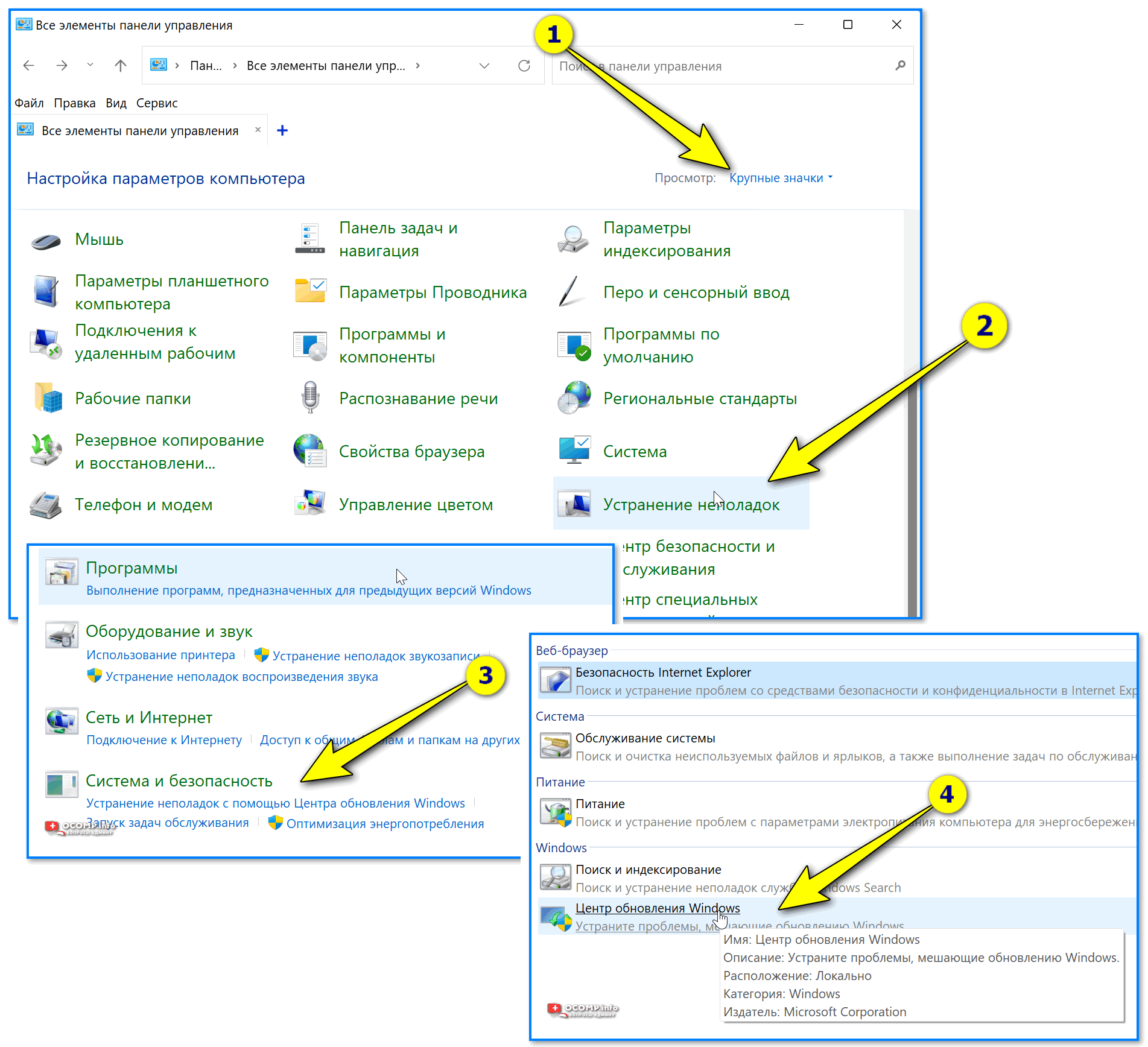
Средство устранения неполадок (Windows 10-11)
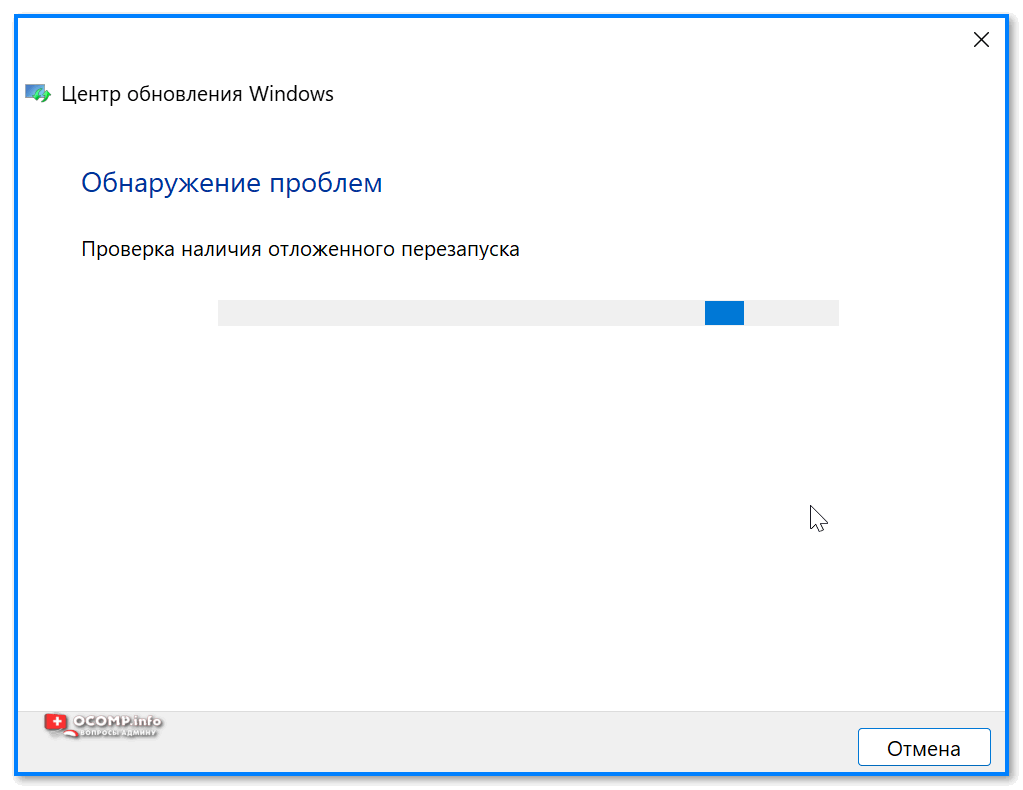
Поиск и обнаружение проблем
*
📌 Третье
Если у вас установлен сторонний антивирус (брандмауэр) — порекомендовал бы на время отключить их (удалить, если нет такой штатной опции). Для отключения, как правило, достаточно кликнуть ЛКМ по иконке программы в трее… 👇
Затем перезагрузить устройство и проверить работу ОС…
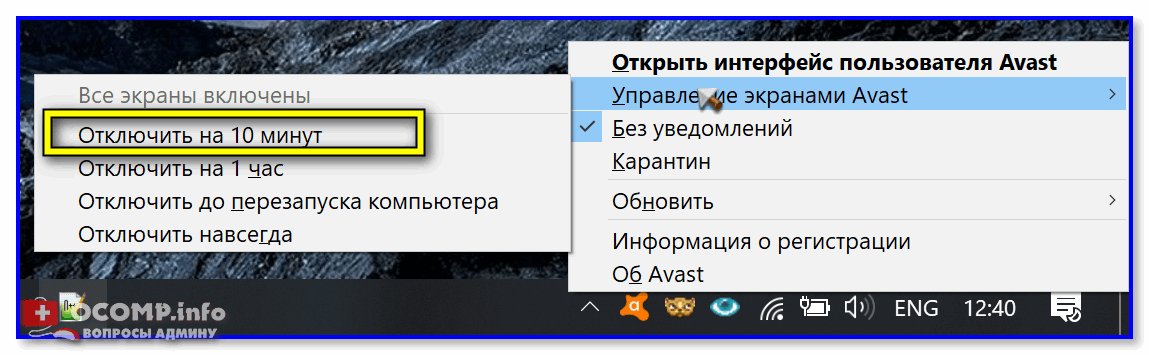
Управление экранами Avast — отключить на 10 минут
*
📌 Четвертое
Если накануне система работала штатно и ошибок не наблюдалось — попробуйте проверить наличие точек восстановления (возможно, систему можно будет откатить в раб. состояние за «пару» мин.!).
Как это сделать:
- нажать Win+R (чтобы появилось окно «Выполнить»);
- ввести команду rstrui и нажать Enter;
- далее появится окно восстановления системы — нажав «Далее» перед вами предстанут точки восстановления. Если у вас есть точка (на дату которой система работала в норм. режиме) — попробуйте ее выбрать и откатить ОС (прим.: пользовательские файлы и документы останутся не тронутыми, а вот часть установленных программ может перестать работать!).
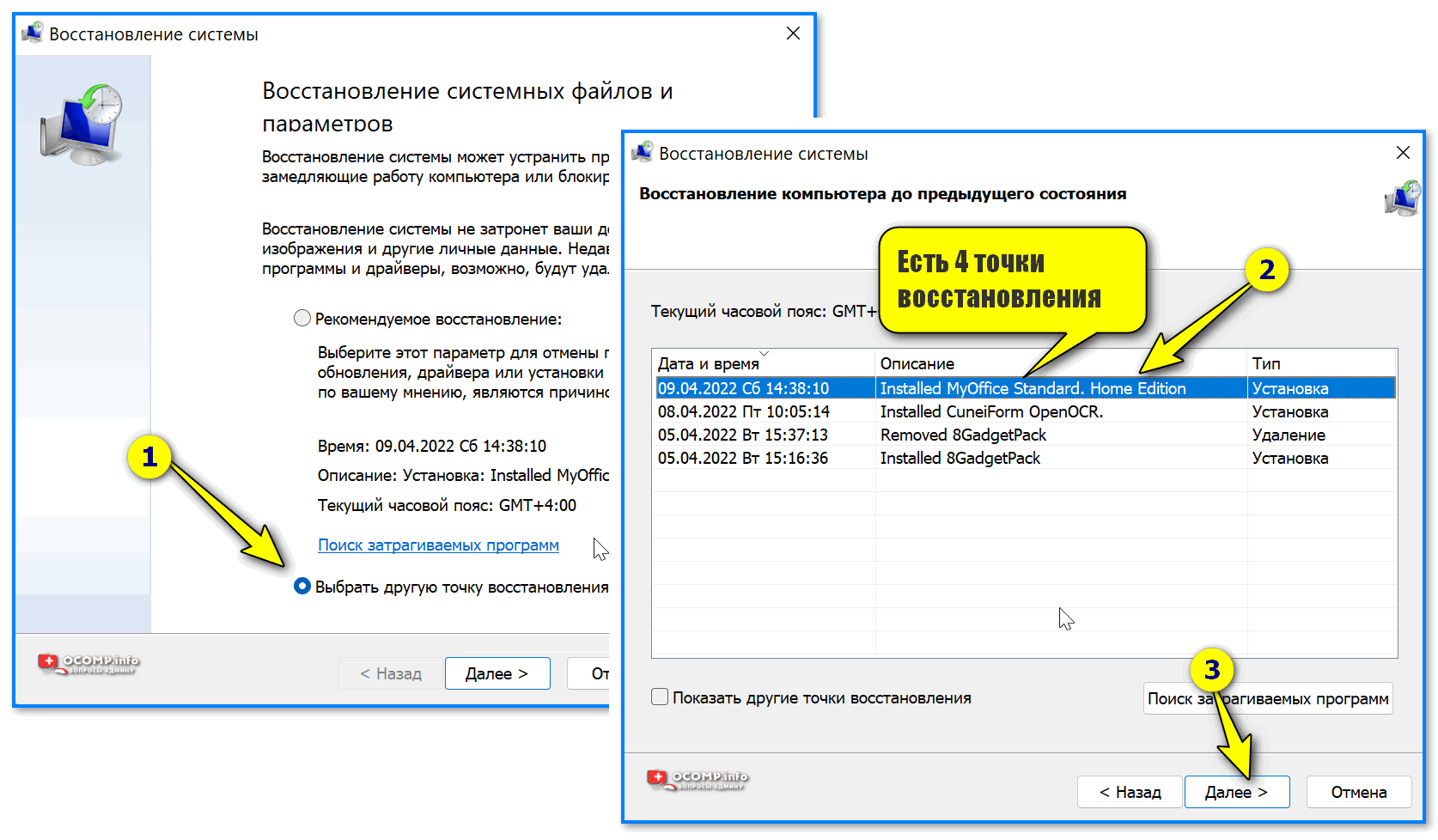
Есть 4 точки восстановления — проверка!
*
📌 Пятое
Если всё предыдущее не помогло — как вариант, остается только посоветовать попробовать откатить Windows к исходному состоянию (параметры системы -> «Система / восстановление / вернуть компьютер в исходное состояние»), либо переустановить оную (последний совет актуален для тех, кто пользовался не офиц. версией ОС).
👉 Важно!
И в том и в другом случае можно потерять часть данных с диска. Сделайте предварительно бэкап.
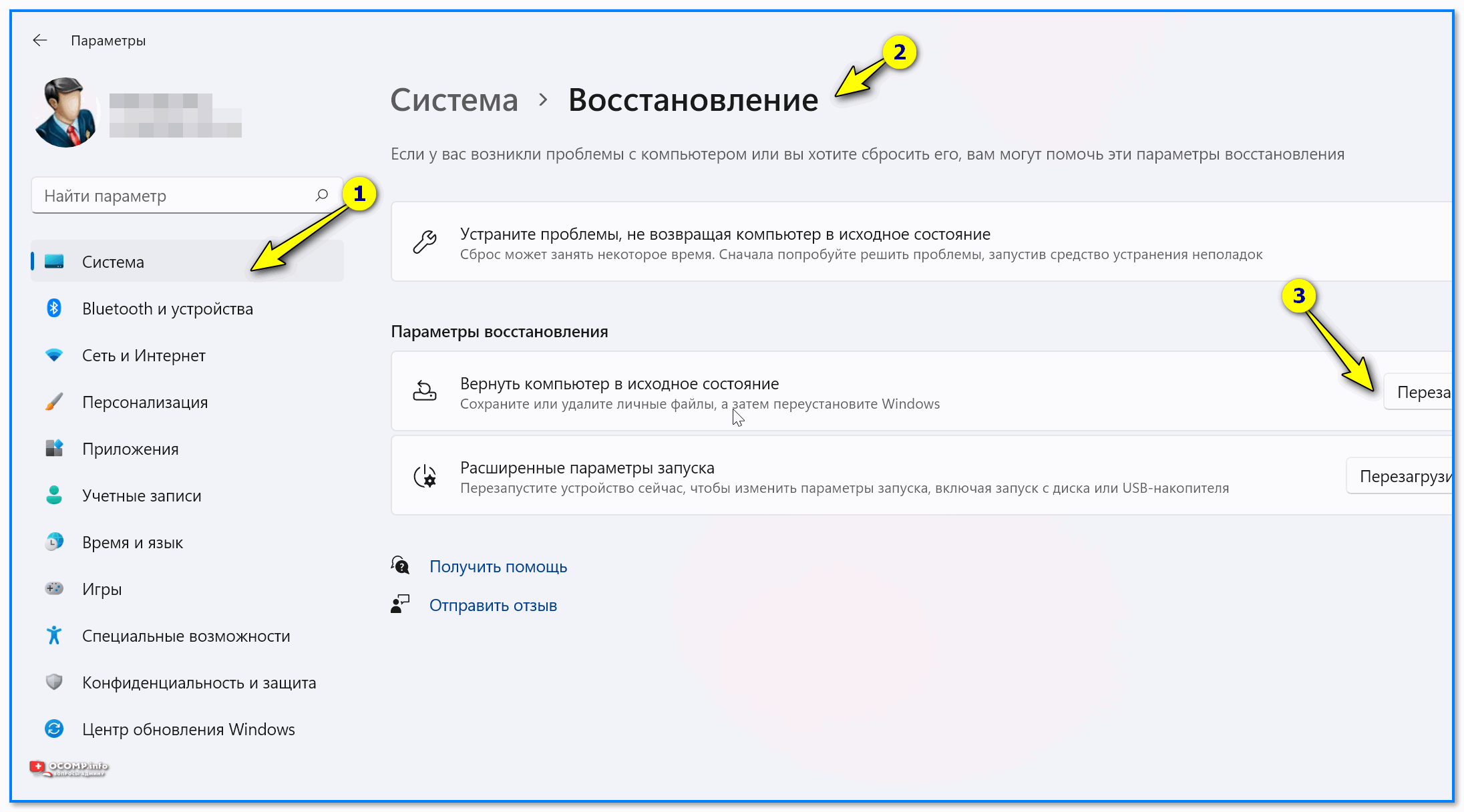
Параметры Windows 11 — вернуть компьютер в исходное состояние