Вы замечали, как утомительно переносить документы с одного компьютера на другой, не имея при этом версий, которые совпадают? В Windows 11 можно автоматически синхронизировать файлы и папки это избавит вас от этой головной боли, поддерживая все данные на вашем ПК и в облаке или даже в других сетевых машинах в актуальном состоянии.
Самое приятное, что вам не нужно быть экспертом, чтобы воспользоваться этим: с OneDrive, Центром синхронизации и хорошим выбором сторонние приложения, вы можете охватить практически любой вариант использования: от постоянного доступа к документам до работы в автономном режиме и их автоматической загрузки при появлении интернета.
Что означает синхронизация файлов в Windows 11 и где ее можно посмотреть в Проводнике?
При подключении OneDrive или библиотеки SharePoint к компьютеру элементы интегрируются в проводник. Вы увидите определённые папки верхнего уровня: раздел для ваших файлов. Файлы OneDrive (обозначается значком облака) и еще один для контента SharePoint под названием вашей организации.
С этого момента каждый раз, когда вы открываете файл OneDrive или SharePoint непосредственно в Проводнике и сохраняете его, изменения синхронизированы Автоматически через облако. Вам не нужно предпринимать никаких дополнительных действий или загружать что-либо вручную.
По умолчанию большинство элементов помечены как доступные только онлайн, чтобы сэкономить место на диске, и все же, появляться в вашей системе Как если бы они были локальными. Вы можете сделать любой файл или папку доступными офлайн в любое время, а затем вернуть их, чтобы освободить место.
В Windows используются значки состояния, позволяющие быстро определить состояние каждого файла. Эта функция называется «Файлы по запросу» и различает несколько ситуаций: только онлайн (хранится в облаке), доступен локально (загружается на ваш компьютер), всегда доступен (никогда не удаляется с вашего устройства) и ожидает синхронизации.
Установка и настройка OneDrive в Windows 10 и 11
В Windows 10 и Windows 11 приложение OneDrive установлено по умолчанию. Если вы используете более старую версию или удалили её, вы можете скачать клиент и установите его, прежде чем продолжить.
- Откройте OneDrive из меню «Пуск» и войдите в систему, используя свою личную, корпоративную или школьную учетную запись. Этот шаг запустит управляемая настройка из службы.
- Мастер предложит вам местоположение папки OneDrive на вашем компьютере. Вы можете принять его или выбрать другой путь по своему усмотрению. единица изменения или папка.
- На экране «Файлы по запросу» вы узнаете, как отметить элементы как доступные только онлайн, локально или всегда. Это важно для управлять пространством диска.
После запуска вы увидите один или два значка облаков в области уведомлений: белый для вашего личного аккаунта и синий для вашей организации. При наведении курсора на значок появится текст, например: OneDrive: Название вашей компании.
Если вам когда-нибудь понадобится выбрать папки для синхронизации, щёлкните правой кнопкой мыши по значку OneDrive в области уведомлений, выберите «Настройки», перейдите на вкладку «Учётная запись» и нажмите «Выбрать папки». Там вы можете включить или исключить определенные каталоги.
Работа с синхронизированными файлами из Проводника
Чтобы открыть синхронизированный файл, просто выберите его и нажмите Enter или дважды щёлкните. Он откроется в приложении по умолчанию, и после сохранения изменения будут путешествовать в облако автоматически.
Если вы хотите переместить или скопировать что-либо, выделите это в Проводнике и нажмите Ctrl+C (копировать) или Ctrl+X (вырезать). Перейдите в папку назначения и вставьте данные, нажав Ctrl+V. Изменения будут отражены как в файловой системе вашего компьютера, так и в самом компьютере. OneDrive или SharePoint.
Другой способ загрузки контента — перетащить файлы или папки в синхронизированное местоположение в Проводнике. Это начнёт загрузку и сделает контент доступным. на всех ваших устройствах.
Удаление, восстановление и продолжительность хранения элементов
Чтобы удалить синхронизированный файл, выберите его и нажмите «Удалить». Как правило, удаление реплицируется во всех подключенных сервисах. поддерживать последовательность между вашим ПК и облаком.
Что именно происходит, когда вы удаляете
Если вы удалите элемент, помеченный как доступный только онлайн, он исчезнет с вашего компьютера, из облака и со всех ваших других устройств. Однако вы можете восстановить его из корзины из OneDrive или библиотеки SharePoint в Интернете с помощью функции «Восстановить».
Когда вы удаляете файл, который уже был загружен на ваш компьютер, помимо того, что он остается в облачной корзине (в зависимости от того, OneDrive это или SharePoint), он также будет отправлен в Корзина устройства для содействия местному восстановлению.
Сроки хранения в мусорном ведре
- Персональный OneDrive (учетная запись Microsoft): до 30 дней в Корзине.
- OneDrive для работы или учебы и SharePoint в Microsoft 365: до 93 дней.
Если вы не хотите, чтобы все синхронизировалось, у вас есть два варианта: отвязать свой аккаунт из настроек OneDrive или выберите только некоторые папки для синхронизации. После остановки синхронизации файлы исчезают из Проводника, но остаются в облаке и к ним можно получить доступ из браузера.
Центр синхронизации и автономные файлы в локальных сетях
Центр синхронизации — это встроенная утилита Windows, предназначенная для синхронизации файлов. общие папки сеть. Он активен со времён Windows Vista и также работает в Windows 10 и 11, обеспечивая автономный доступ даже в случае медленной работы сервера или сбоя.
- Откройте Панель управления, перейдите в Центр синхронизации и нажмите «Управление автономными файлами». Включите опцию «Автономные файлы», чтобы включить синхронизацию. локальный кэш.
- Предоставьте общий доступ к сетевой папке с другого компьютера: включите сетевое обнаружение и общий доступ к файлам и принтерам, назначьте разрешения и отметьте папку как общий.
- Получите IP-адрес сервера с помощью ipconfig и подключитесь к нему с компьютера, используя сетевой путь в поле «Выполнить» (Server-IP). В проводнике щёлкните правой кнопкой мыши по общей папке и выберите «Всегда доступен автономно для». синхронизировать это.
Этот вариант особенно эффективен в локальных средах, не зависящих от Интернета, хотя его настройка может быть более сложной, чем у OneDrive. Взамен он предлагает отличная производительность при работе с внутренними сетевыми ресурсами.
Рекомендуемые приложения для синхронизации папок в Windows
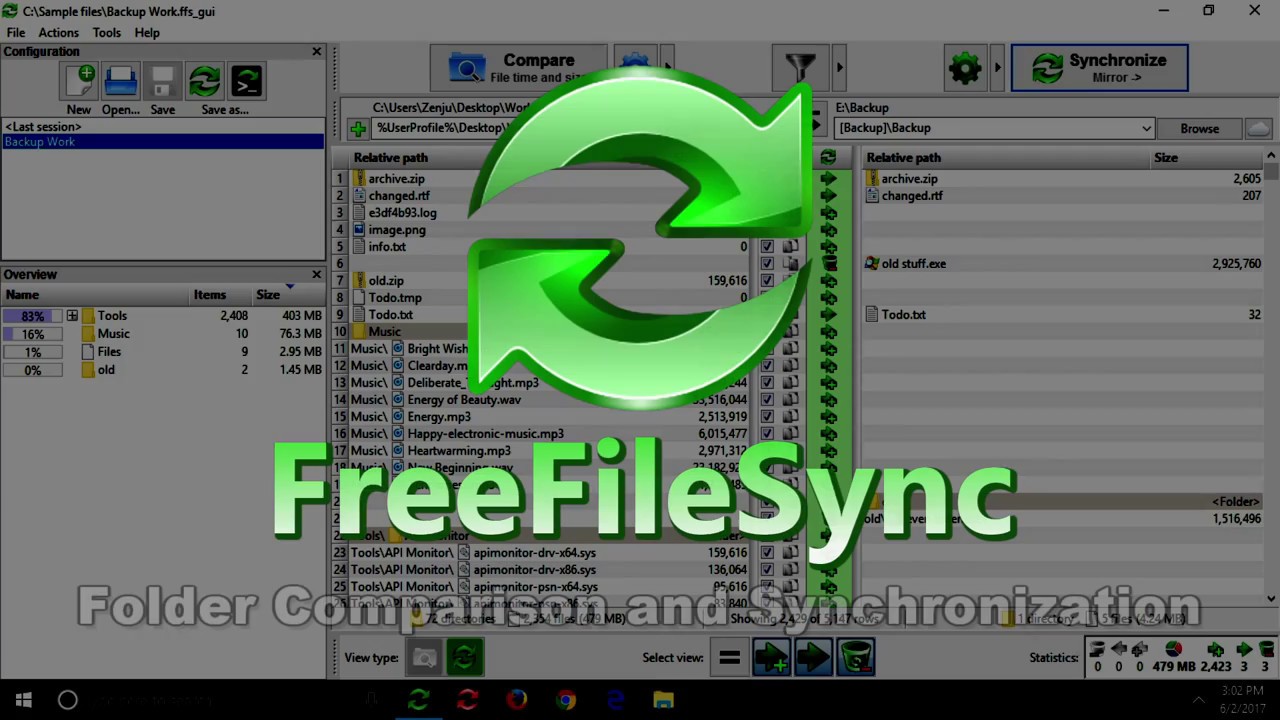
FreeFileSync
Бесплатный проект с открытым исходным кодом для сравнения и синхронизации каталогов. Он позволяет оценивать различия по дате и размеру или по содержимому, перенося только необходимое для ускорения процесса. Очень просто начать с указания обоих путей, хотя это может быть… усложняться в сетях с разными серверами и их документация не всегда удобна для пользователя.
Syncthing
Одноранговая синхронизация в режиме реального времени с шифрованием TLS. Каждое устройство идентифицируется по идентификатору, независимо от фиксированного IP-адреса, и синхронизируется по локальной сети или через Интернет. Это мощный, кроссплатформенный и безопасный инструмент; некоторые пользователи могут столкнуться с трудностями в использовании. засоры в конфигурации на нескольких устройствах или с iOS.
SyncToy
Бесплатный инструмент Microsoft, упрощающий синхронизацию двух папок, даже если они находятся на разных компьютерах. Он предлагает несколько вариантов (копирование, перемещение, перезапись), охватывающих большинство сценариев, хотя некоторые из них отсутствуют. расширенные возможности настройки.
Rclone
Rsync для облака: утилита командной строки, которая синхронизируется с десятками сервисов (Google Drive, Dropbox, MEGA, 1fichier, Alibaba Cloud, Amazon, Nextcloud и другими). Она проверяет целостность данных с помощью хешей, поддерживает шифрование, сжатие и типы файлов. гибкая синхронизация.
Барт
Бесплатное и портативное программное обеспечение для синхронизации и резервного копирования файлов. Оно копирует только то, что изменилось с момента последнего запуска, поддерживает исключения (скрытые или системные) и может читать несколько исходных папок, чтобы сохранять их в одной папке. несколько наборов данных в день.
Чистая синхронизация
Предназначен для синхронизации, резервного копирования и загрузки фотографий с камер. Включает фильтры расширений, функцию обнаружения изменений, интеграцию с Проводником и сочетания клавиш. Мастер поможет вам шаг за шагом Evitar Errores в настройках.
Синхронизировать папки
Бесплатный инструмент для синхронизации каталогов и подкаталогов локально, с внешними дисками или по сети. Он обеспечивает двустороннюю синхронизацию и обнаружение конфликтов для защиты ваших данных, а также имеет простой, но мощный интерфейс. очень настраиваемый.
Синхронизация Resilio
Основан на технологии P2P для синхронизации больших папок с контролем прав доступа пользователей и ограничениями пропускной способности. Сервис кроссплатформенный и имеет ограниченную бесплатную версию; идеально подходит для тех случаев, когда это необходимо. скорость и контроль штраф за перевод.
Allway Sync
Синхронизация и резервное копирование на диск, USB-накопитель, FTP/SFTP/WebDAV и в облачное хранилище, например, OneDrive или Google Drive. Включает шифрование и контроль версий. Бесплатно для личного использования с ежемесячными ограничениями; требуется коммерческое использование. платежная лицензия.
Вне всякого сравнения
Разработан для сравнения папок и файлов, обнаружения различий и синхронизации, даже по FTP. Встроенные средства просмотра различных типов данных и текстовый редактор, полезный при проверке кода или для точные сравнения.
Создать синхронность
Лёгкий и настраиваемый инструмент для резервного копирования и синхронизации: зеркальное, одностороннее инкрементное или двустороннее. Позволяет включать/исключать папки по имени или расширению, а также выбирать их с высокой степенью детализации. уточнить область применения.
GoodSync
Автоматизирует синхронизацию между ПК, ноутбуками и внешними накопителями, а также обеспечивает резервное копирование и сетевое взаимодействие для обмена данными между устройствами. Доступно на различных платформах и с индивидуальная лицензия уравновешенный.
Synchredible
Синхронизируйте, копируйте и создавайте резервные копии папок или целых дисков с помощью мастера, расписания по времени или изменений в режиме реального времени. Работает с локальными, сетевыми и USB-накопителями. Бесплатная версия доступна для личное использование и оплачиваемое профессиональное редактирование.
Советы по эффективной синхронизации
- Расставьте приоритеты, чтобы сэкономить место, особенно если в вашем облаке есть ограниченная емкость.
- Регулярно проверяйте статус синхронизации, чтобы убедиться, что все в порядке. обновленный.
- Отметьте файлы, которые вы часто проверяете, как доступные офлайн. не зависеть из Интернета.
- Организуйте свои папки, чтобы быстро находить нужную информацию в инструменте. синхронизация.
- Создайте дополнительную резервную копию критически важных элементов в другом месте (например, на внешнем диске), чтобы двойная защита.
Параметры Windows, помогающие управлять файлами
Некоторые системные настройки облегчают повседневную работу с файлами: в проводнике можно показывать расширения, видеть скрытые элементы, использовать компактный вид или показывать полный путь в строке заголовка. Полезно для избежания путаницы и ускорения работы.
В Корзине вы можете активировать поле подтверждения удаления, простая мера, которая уменьшает случайные удаления до того, как синхронизация распространит изменение.
Если вы часто подключаете USB или карты, автовоспроизведение может ускорить импорт, а в настройках «Звук», «Уведомления» или «Многозадачность» вы найдете небольшие корректировки настройте их В зависимости от того, как вы работаете. Они не обязательны для синхронизации, но помогают создать комфортную среду.
Благодаря этим возможностям, включая встроенную интеграцию с OneDrive, Центр синхронизации для локальных сетей и длинный список специализированных утилит, у вас под рукой есть полный набор инструментов для поддержания актуальности ваших файлов, экономии места с помощью функции «Файлы по запросу», восстановления недавно удаленных данных и работать в оффлайне.