Настройка беспроводного принтера в Windows не должна быть сложной задачей: при правильном подходе вы сможете печатать по беспроводной сети с любого компьютера в вашей сети всего за несколько минут. В этом руководстве я пошагово объясняю, как подключить принтер к Wi-Fi, добавить его к компьютеру и многое другое. Windows 10 и Windows 11, использовать альтернативные методы, такие как WPS или Wi-Fi Direct, устанавливать драйверы и что делать, если что-то пойдет не так.
Прежде чем мы углубимся в детали, запомните две важные вещи: принтер и компьютер должны быть подключены к та же беспроводная сеть, и каждый производитель может немного изменить меню на своей панели управления. Если вы будете следовать разделам и адаптировать названия к своей модели, процесс будет проще. быстро и безопасно.
Что вам нужно, прежде чем начать
Первое, что нужно сделать, — убедиться, что ваш принтер поддерживает беспроводное подключение. В руководстве, на коробке или на панели обычно есть значок Wi-Fi или опция сети. Если в вашей модели этого нет, не волнуйтесь: позже вы узнаете, как интегрировать его в сеть. Кабель Ethernet к маршрутизатору чтобы иметь возможность печатать и из Windows.
- Иметь имя (SSID) и пароль из вашей сети Wi-Fi. Если SSID скрыт, вам потребуется ввести его вручную.
- Убедитесь, что ваш маршрутизатор использует актуальное шифрование (лучшее WPA2 или WPA3) и что принтер находится относительно близко для стабильного первого соединения.
- Проверьте, обновлена ли система на ПК, и, если возможно, установите последняя прошивка принтера с сайта производителя.
- Если вы собираетесь предоставить к нему общий доступ в домашней или рабочей сети, мы позже настроим сетевой профиль Windows следующим образом: частный во избежание засоров.
Наконец, проверьте, предлагает ли производитель приложения или полные пакеты для вашей модели: в дополнение к базовым драйверам, которые устанавливает Windows, эти пакеты добавляют Инструменты сканирования, обслуживание и расширенные функции которые могут вас заинтересовать.
Подключите принтер к Wi-Fi.
Почти все Wi-Fi-принтеры имеют на экране меню «Настройки сети» или «Настройки беспроводной сети». Здесь вы можете выбрать сеть, ввести пароль и, при необходимости, настроить параметры, такие как статический IP-адрес или DNS.
Это общая процедура, которую вы найдете у большинства брендов, и она наиболее рекомендуема безопасность и стабильность.
- Войдите в меню настройки сети принтер.
- Выберите вашу беспроводную сеть (SSID) и выберите Соединяться.
- Введите Пароль Wi-Fi когда я спрошу вас и подтвердлю это.
- Необязательно: если это требуется вашей сети, установите Ручной IP или напишите SSID вручную, если сеть скрытая.
После подключения принтера к сети на компьютерах с последними версиями Windows система обычно обнаруживает устройство автоматически. Однако рекомендуется добавить его самостоятельно в настройках. убедитесь, что все правильно и выберите его как значение по умолчанию, если хотите.
Установка принтера в Windows 10 и Windows 11
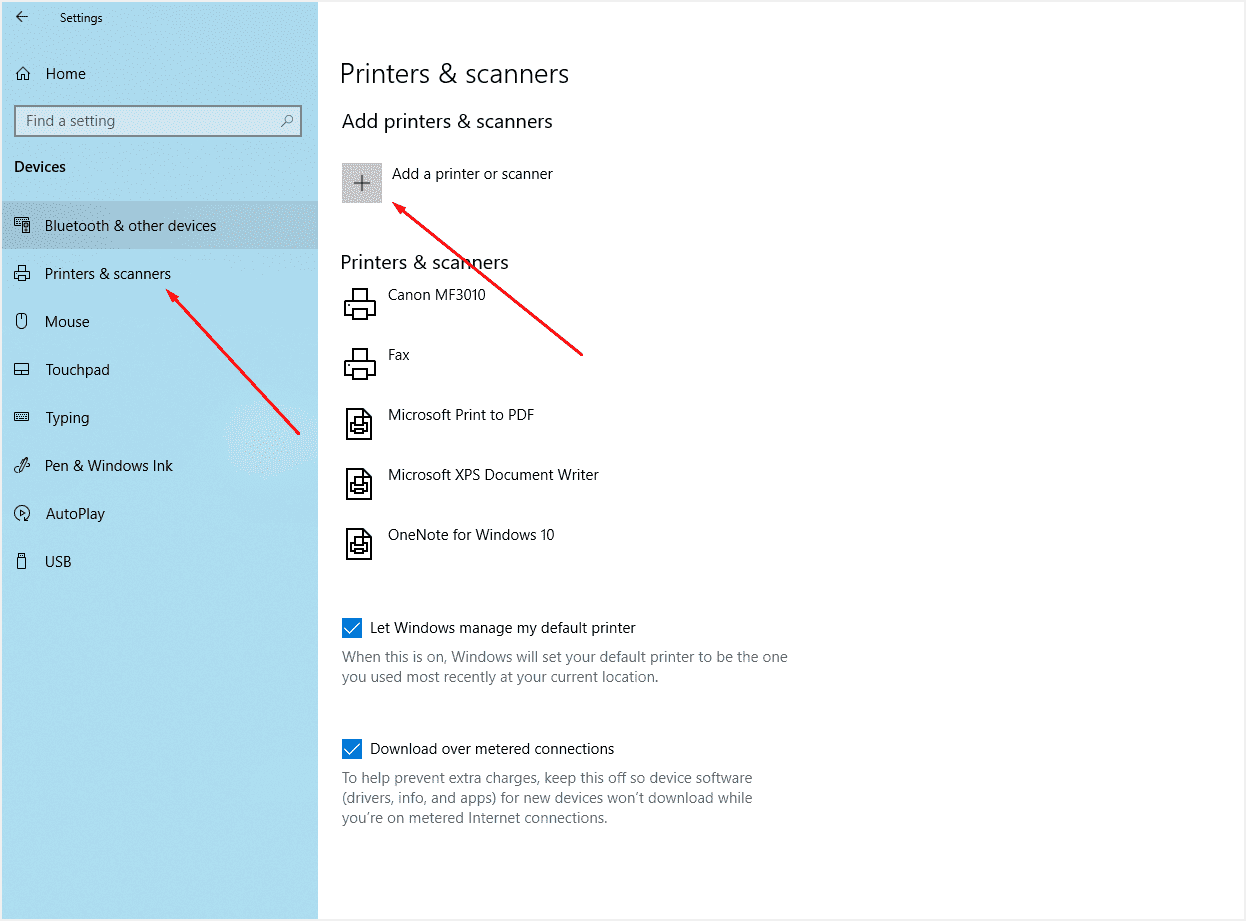
В Windows 10 откройте меню «Пуск» и выберите «Пара
метры» (значок шестеренки). Затем выберите «Устройства» > Принтеры и сканерыТам вы увидите кнопку «Добавить принтер или сканер». Нажмите её и дождитесь, пока Windows обнаружит ваш компьютер в сети.
- меню Главная > Настройки > Устройства.
- Сбоку введите Принтеры и сканеры.
- Нажмите на Добавьте принтер или сканер и выберите свою модель, когда она появится.
- Подтвердить с помощью Добавить устройство для завершения установки.
В Windows 11 путь немного меняется: откройте Параметры > Bluetooth и устройства > Принтеры и сканеры. Нажмите кнопку «Добавить устройство». Система ищет принтеры в вашей сети и позволяет добавить их всего за пару кликов, установив необходимые драйверы автоматически в большинстве случаев.
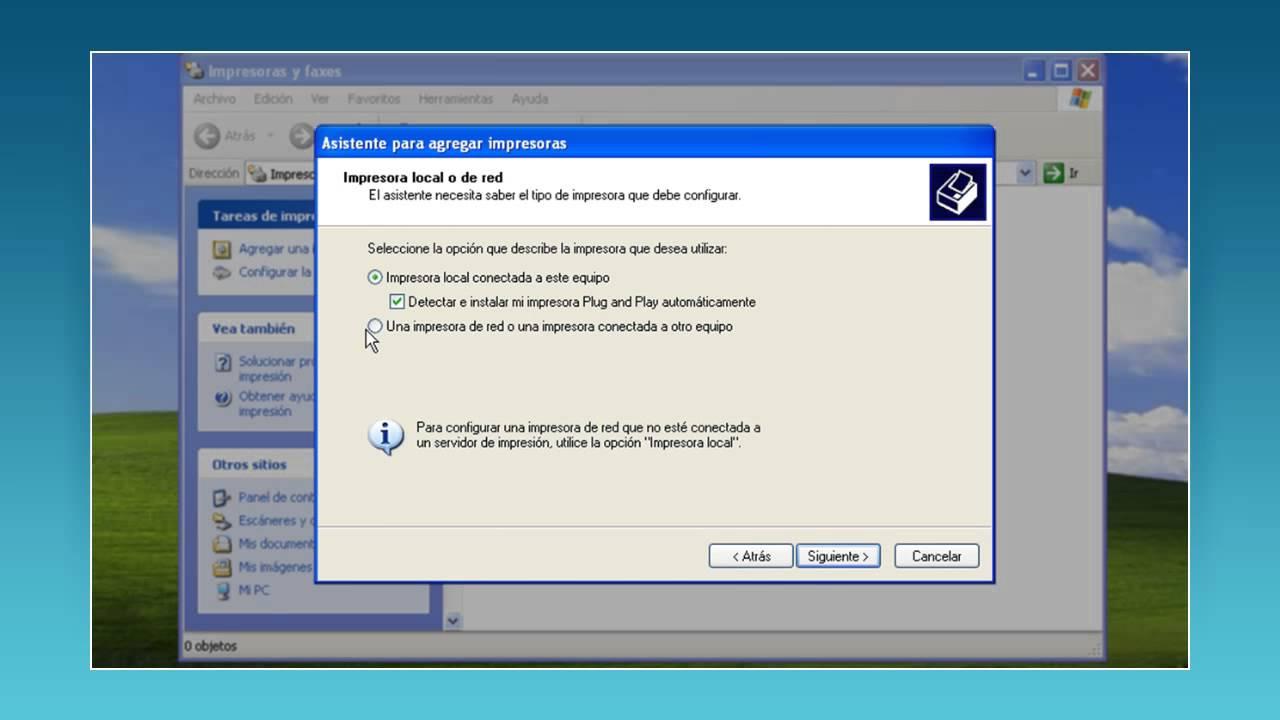
Если список заполняется медленно, подождите несколько минут; ваш принтер появится в списке по имени. Если система не может его найти, нажмите «Принтер, который мне нужен, отсутствует в списке» и консультации Windows не может подключиться к принтеру для дополнительных опций: поиск старых моделей, ручное обнаружение TCP/IP-адреси даже через Bluetooth, если применимо.
Подключение через WPS (необязательно и с осторожностью)
WPS (Wi-Fi Protected Setup) позволяет подключать устройства без ввода пароля. Это удобно, но имеет свои недостатки. последствия для безопасности.
Его следует использовать только в том случае, если вы не можете подключиться с помощью вышеуказанных методов, и, если возможно, отключите его на своем маршрутизаторе.
- Вам нужен принтер, совместимый с Wi-Fi, с WPS.
- Ваш маршрутизатор должен быть оснащен кнопкой питания. WPS активный.
- Сеть должна использовать WPA или WPA2; WPA3 использует более безопасную технологию, а WPS может быть недоступен.
Типичная процедура — удерживать кнопку WPS-принтер Пока индикатор не замигает (или активируйте WPS в меню), затем нажмите кнопку WPS на роутере и удерживайте её, пока соответствующий индикатор не начнёт мигать. Через 1–2 минуты оба устройства будут сопряжены, и принтер подключится к сети Wi‑Fi. Затем установите программное обеспечение производителя если вы еще этого не сделали.
Важно: WPS уязвим к атакам методом подбора пароля. Мы рекомендуем использовать его только в случае крайней необходимости, убедившись, что ваш маршрутизатор находится в режиме WPA2 или лучше WPA3 и, по возможности, отдавайте приоритет ручному подключению, вводя сетевой пароль.
Подключение через Wi-Fi Direct
Wi-Fi Direct позволяет подключать устройства Wi-Fi друг к другу без промежуточной точки доступа: принтер сам выступает в роли Punto de Access. Это полезно, когда у вас нет маршрутизатора поблизости или вы хотите подключиться напрямую с ноутбука или мобильного телефона.
В Windows откройте «Параметры» > «Устройства» (или «Bluetooth и устройства» в Windows 11) > Принтеры и сканеры и нажмите «Добавить принтер или сканер». Выберите «Показать принтеры Wi‑Fi Direct», выберите тот, который начинается с DIRECT‑, и продолжите «Добавить устройство».
Система распечатает или отобразит ПИН-код действителен в течение 90 секунд.; введите его, чтобы завершить сопряжение. Если срок действия истек, повторите процесс. Если Windows выдаёт сообщение «Драйвер недоступен», перейдите на сайт производителя, скачайте и установите драйвер для вашей модели.
Когда ссылка будет готова, откройте документ, перейдите в Файл > Печать, выберите нужный вариант. Принтер Wi-Fi Direct и подтвердите. Это быстрый и прямой метод, не требующий подключения к домашней сети.
Установить драйверы вручную
Иногда Windows не завершает автоматическую установку, или вам требуются расширенные функции (сканирование, обслуживание, утилиты). Если у вас возникли проблемы с драйвером принтера, см. проблемы с драйвером принтера. В этом случае установите официальный водитель с веб-сайта производителя или используйте диск, прилагаемый к принтеру, если он у вас сохранился.
Рекомендуемые шаги для обеспечения чистая установка и совместимы с вашей системой:
- Подключите ПК к та же сеть Wi-Fi что принтер.
- Зайдите на сайт производителя и найдите раздел загрузки драйверов.
- Введите точная модель и выберите свою версию Windows.
- Загрузите установщик и сохраните его в легко запоминающемся месте.
- Запустите файл и следуйте инструкциям. инструкции на экране.
- Включите принтер и, если мастер спросит, подключи его в то время
И Windows 10, и macOS устанавливают базовые драйверы для печати и настройки основных функций, но пакеты производителей часто добавляют расширенные возможности, улучшенная интеграция и специальные утилиты для вашей команды.
Подключите принтер без Wi-Fi к вашей сети
Это не безумие: даже если ваша модель не имеет беспроводной связи, вы можете подключить ее с помощью Ethernet к маршрутизатору Если у вас есть сетевой порт (или совместимый сервер печати), любой компьютер в той же сети сможет отправлять задания.
- Включите принтер и подключите сетевой кабель от порта Ethernet к маршрутизатору.
- Принтер обнаружит сеть и, на многих моделях, распечатает лист с инструкции и назначенный IP.
- Следуйте инструкциям производителя или распечатанной странице, чтобы заполнить ссылку.
- На вашем компьютере установите программное обеспечение принтера и создайте новое соединение, введя IP-адрес компьютера.
- Перейдите в Настройки > Устройства > Принтеры и сканеры, выберите принтер и перезапустите его, если мастер попросит об этом.
Помните, что и компьютер, и принтер должны быть в та же сеть маршрутизатора. Не все старые модели поддерживают сетевые функции, но если они есть, производительность обычно очень стабильна.
Настройте сеть как частную в Windows, чтобы обеспечить конфиденциальность при совместном использовании
Если вы хотите предоставить общий доступ к принтеру в домашней или офисной сети, сеть в Windows должна быть отмечена как частный Чтобы включить обнаружение устройств. Изменить это очень просто:
- Перейти на главную > конфигурация > Сеть и Интернет.
- В разделе «Статус» нажмите Wi-Fi или Ethernet и нажмите «Свойства».
- В разделе «Профиль сети» выберите частный.
При этом Windows автоматически включает службы обнаружения, чтобы другие доверенные компьютеры могли видеть ваш принтер, и его можно поделиться без блокировки.
Быстрые вопросы, понятные решения
Как подключить старый принтер без Wi-Fi?
Только если у вас есть Порт Ethernet или через совместимый принт-сервер. Подключите его к маршрутизатору кабелем, настройте через систему и используйте драйверы производителя для сетевой печати.
Что делать, если мой компьютер не обнаруживает принтер?
Проверьте соединение, сделайте Тест Wi-Fi на принтере и убедитесь, что оба компьютера используют одну и ту же сеть. Если проблема не устранена, перезагрузите принтер и маршрутизатор, переустановите драйверы и добавьте принтер. TCP/IP-адрес.
Вы должны иметь возможность выбрать наиболее подходящий для вашей среды метод: ручное подключение с паролем, WPS с мерами предосторожности, Wi-Fi Direct без роутера, установка официальных драйверов или интеграция с Ethernet для устройств без беспроводной сети. Если вы планируете использовать сеть совместно, сохраните её в приватном профиле. Всегда проверяйте, находятся ли ваш компьютер и принтер в одной сети. тот же Wi-Fi и не забудьте тестовую страницу, чтобы убедиться, что все работает.