В Windows 11/10 можно сделать так, чтобы обычные пользователи не смогли удалить принтер или добавить его в систему.
Запрет на удаление или добавление принтера подойдет для администраторов локальных сетей, где обычный пользователь может проявить инициативу и начать настраивать принтер по новой, удалив параметры старого. Кроме того, обычные пользователи могут создать и добавить новый принтер, особенно локальные нерабочие, что приведет к путанице в локальной сети для других пользователей.
Как сделать запрет пользователям на удаление и добавление принтера в Windows 11/10
Способ 1. Чтобы установить запрет на удаление принтера и его добавление в Windows 11 и 10, нужно отредактировать параметры в реестре «NoDeletePrinter» и «NoAddPrinter». Это лучшее решение, так как подойдет и для редакций HOME Windows, где нет групповых политик.
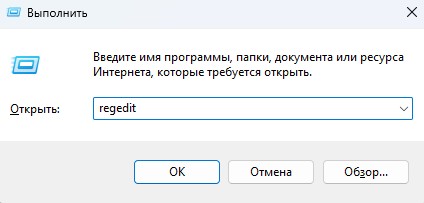
- Нажмите Win+R и введите regedit, чтобы открыть редактор реестра.

- В реестре перейдите по пути: HKEY_CURRENT_USER\Software\Microsoft\Windows\Current\Version\Policies
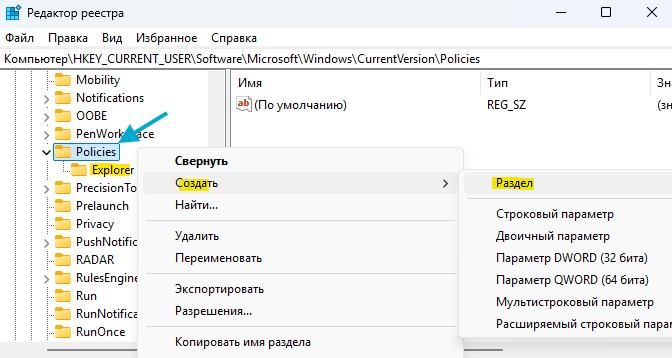
- Нажмите слева правой кнопкой мыши по Policies.
- Выберите «Создать» → «Раздел».
- Назовите новый раздел «Explorer».

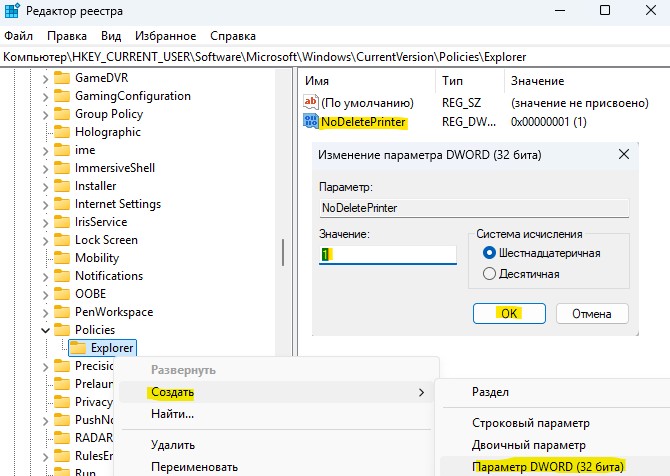
- Нажмите теперь правой кнопкой мыши по разделу «Explorer».
- Выберите «Создать» → «Параметр DWORD 32 бита».
- Назовите новый параметр «NoDeletePrinter» для запрета на удаления принтера.
- Создайте параметр с именем «NoAddPrinter» для запрета на добавления принтера.
- Дважды щелкните по параметру «NoDeletePrinter» и «NoAddPrinter» и задайте значение 1.
- Перезагрузите ПК, чтобы изменения вступили в силу.
❗Чтобы разрешить снова добавлять и удалять принтеры обычным пользователям, измените NoAddPrinter на 0. Для разрешения удаления принтера, измените NoDeletePrinter на 0.
Способ 2. Можно быстро сделать запрет на удаление и добавления принтера через командную строку.
Запретить добавление принтеров:
reg add «HKCU\Software\Microsoft\Windows\Current\Version\Policies\Explorer» /v NoAddPrinter /t REG_DWORD /d 1 /f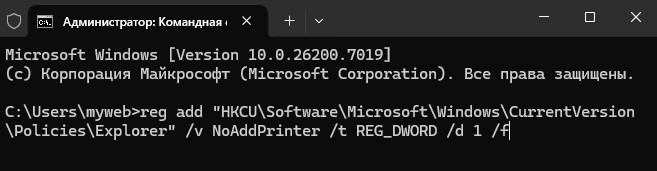
Запретить удаление принтеров:
reg add «HKCUSoftwareMicrosoftWindowsCurrentVersionPoliciesExplorer» /v NoDeletePrinter /t REG_DWORD /d 1 /f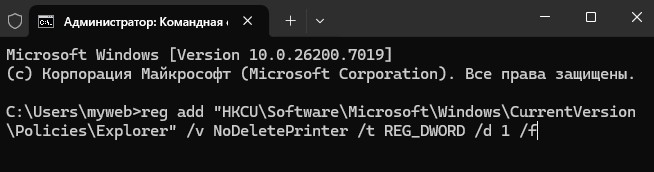
Способ 3. В редакции Windows PRO и выше запрет на удаление и добавление принтера можно осуществить через групповые политики.
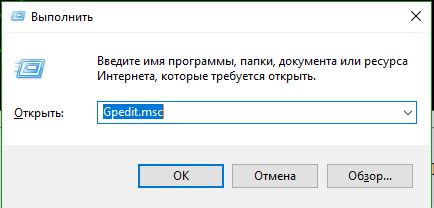
- Нажмите Win+R и введите gpedit.msc, чтобы открыть групповые политики.

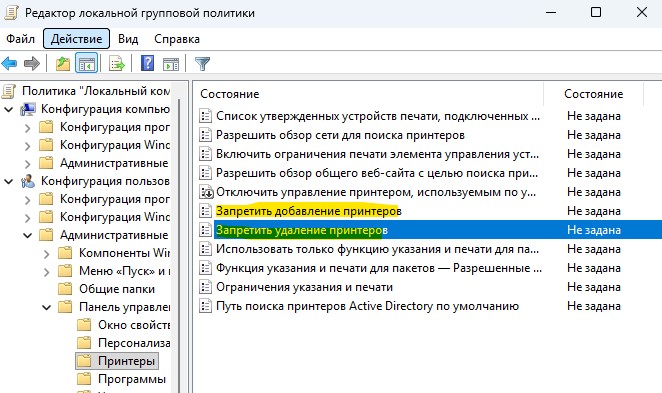
- Перейдите «Конфигурация пользователя» → «Административные шаблоны» → «Панель управления» → «Принтеры».

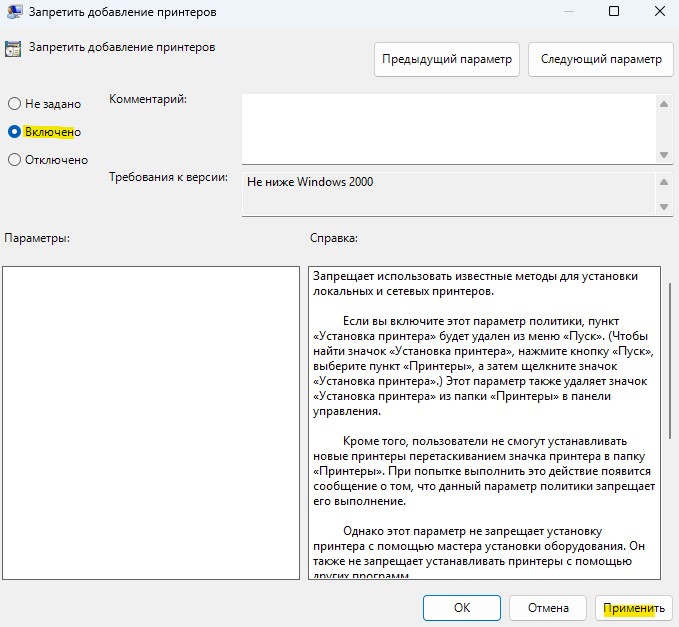
- Дважды щелкните политику «Запретить добавление принтеров» и «Запретить удаление принтеров», после чего в новом окне выберите «Включено».