Забыть пароль Windows может каждый, и когда это происходит, важно знать, Что делать, если вы не помните пароль от своего ПК ? Существуют официальные и надежные способы восстановления доступа. Независимо от того, используете ли вы учетную запись Microsoft или входите в систему с помощью локальной учетной записи, рекомендуется следовать им, чтобы избежать рисков и защитить свои данные.
Далее вы найдете полное руководство, написанное понятным и простым языком, которое поможет вам с полной уверенностью вернуться к работе на вашем ПК.
Мы собрали рекомендуемые практики от Microsoft.
Объясним вам, чего ожидать на каждом этапе, как подтвердить свою личность с помощью кодов безопасности и какие обходные пути доступны, если ничего не помогает, а также дадим полезные советы по укреплению вашей безопасности.
Сбросьте пароль с экрана входа в систему
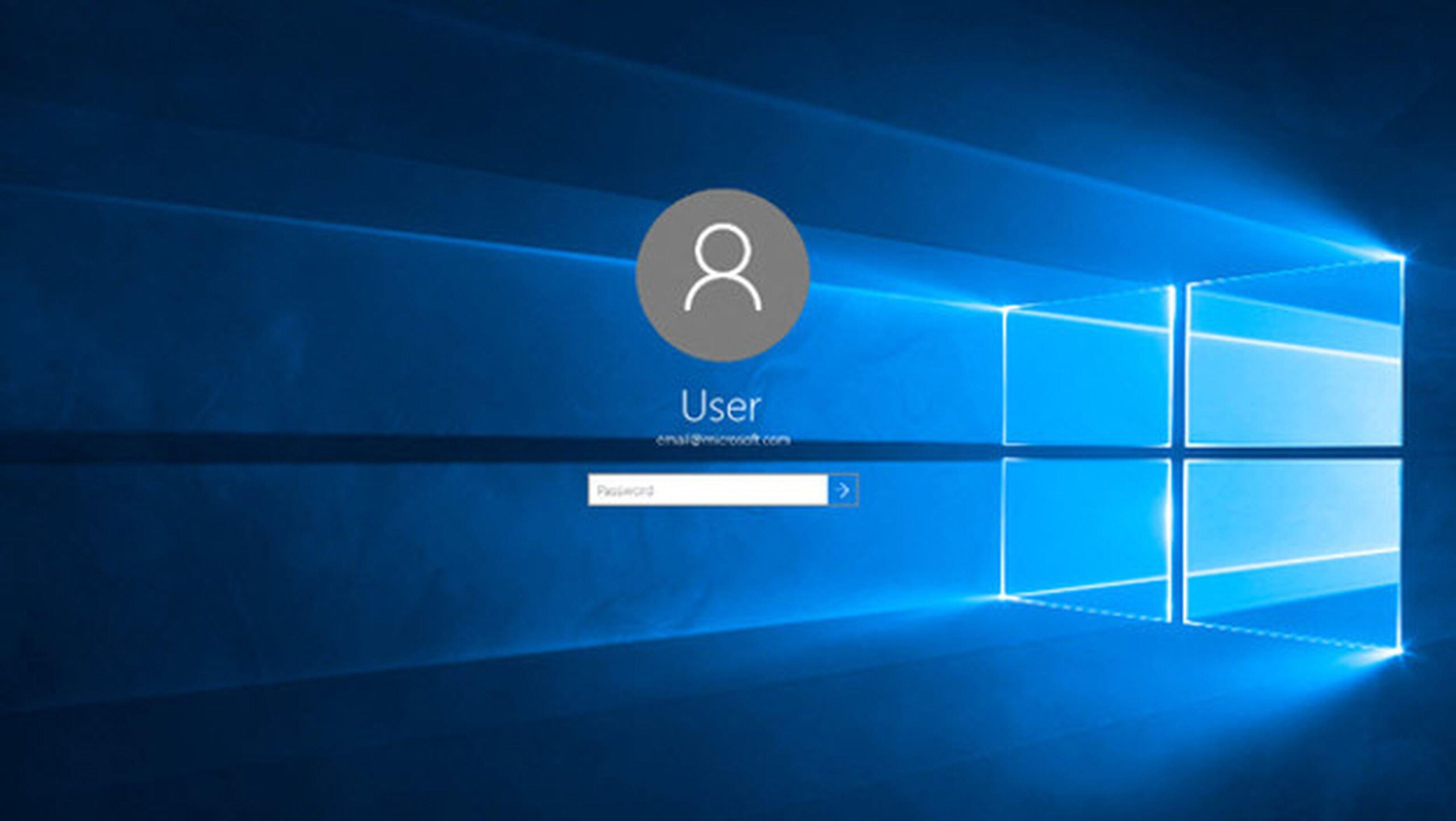
Если вы находитесь на экране входа в систему и не можете вспомнить пароль, Windows предлагает пошаговую инструкцию, которая поможет вам восстановить доступ.
Первый шаг — выбрать правильный тип входа.
Если вы обычно входите в систему с помощью пароля вместо PIN-кода, обязательно выберите опцию пароля в разделе «Параметры входа».
Если ваш компьютер использует учетную запись Microsoft (Outlook, Hotmail и т. д.), под полем пароля вы увидите ссылку «Я забыл пароль».
Нажмите «Забыли пароль», чтобы запустить мастер.
Система попросит вас подтвердить учетную запись, с которой вы хотите продолжить работу, поэтому вам придется ввести связанный адрес электронной почты и пройти короткую проверочную процедуру (символы, которые появятся на экране), чтобы подтвердить, что вы не робот.
После первоначальной проверки настало время подтвердить вашу личность.
Microsoft предлагает вам различные методы проверки,
обычно с помощью кода, отправленного на ваш дополнительный адрес электронной почты или зарегистрированный номер телефона, либо через приложение для аутентификации. Выбор резервного адреса электронной почты обычно самый удобный вариант; введите настроенный вами дополнительный адрес и нажмите «Отправить код».
На этот адрес электронной почты вы немедленно получите сообщение с временным числовым кодом.
Введите код, который вы только что получили на свой ПК.
Чтобы убедиться, что это действительно вы пытаетесь восстановить учётную запись. Если в данный момент у вас нет доступа к компьютеру, проверьте электронную почту с мобильного телефона и введите код на экране проверки компьютера.
Двухэтапная аутентификация и параметры безопасности Microsoft
Чтобы обеспечить безопасный сброс настроек, Microsoft требует подтверждения того, что вы являетесь владельцем учетной записи.
Наиболее распространенный способ — отправка кода на альтернативный адрес электронной почты или номер телефона.
Проверено. Или используйте приложение аутентификации, одобренное вами на вашем мобильном устройстве. Если у вас настроено несколько способов, вы можете выбрать тот, который вам больше нравится.
Если вы не получили код, проверьте папку со спамом и убедитесь, что вы смотрите на правильный дополнительный адрес.
Пожалуйста, проявите терпение, иногда обработка кодов занимает несколько минут.
Если времени мало, запросите новый код у мастера на вашем компьютере. Если вы сменили номер или больше не имеете доступа к дополнительной учётной записи, вам потребуется пройти процедуру восстановления учётной записи Microsoft, ответив на дополнительные вопросы для подтверждения вашей личности.
В разделе безопасности вашей учетной записи Microsoft вы найдете такие параметры, как «Информация о безопасности и коды проверки», а также рекомендации в разделе «Как обеспечить безопасность вашей учетной записи Microsoft».
После восстановления доступа стоит пересмотреть эти настройки.
Чтобы добавить альтернативные методы безопасности (другой адрес электронной почты или номер телефона), активировать двухэтапную аутентификацию и избежать блокировок в будущем. Если ваш случай связан с доступом к электронной почте, также полезно знать, как восстановить учетную запись хотмейл в сложных ситуациях.
Если после всех попыток вы все еще не можете решить проблему, вы всегда можете обратиться в официальную службу поддержки.
В разделе «Связаться со службой поддержки Microsoft» вы можете описать проблему и нажать «Получить помощь».
Если автоматического помощника недостаточно, выберите «Обратиться в службу поддержки», чтобы перейти к наиболее подходящему варианту поддержки в вашей ситуации.
Ваш аккаунт локальный и вы не помните пароль?
На компьютерах, где вы входите в систему с локальной учетной записью без синхронизации с Microsoft, картина меняется.
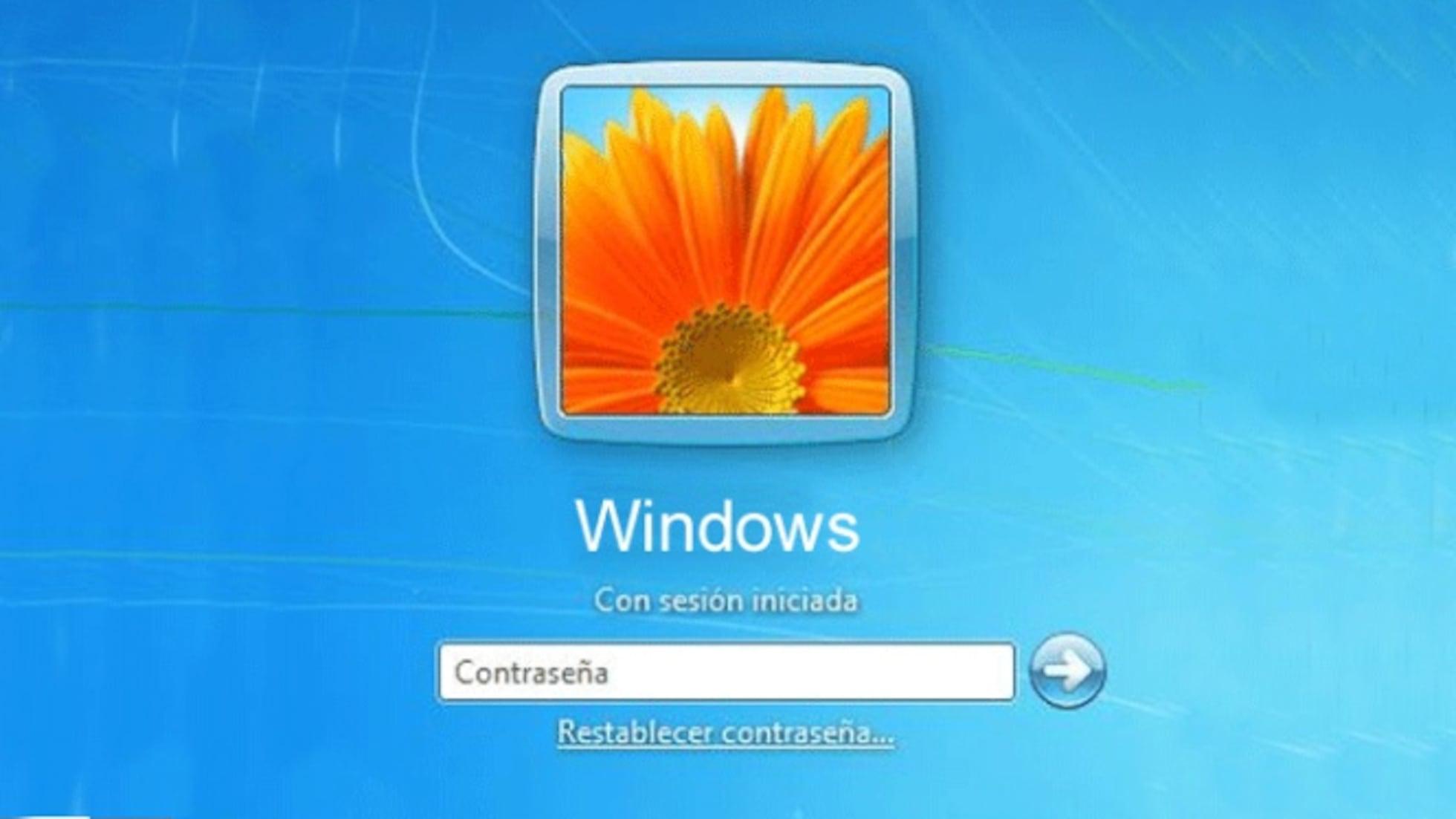
Если вы настроите контрольные вопросы, вы сможете сбросить пароль с главного экрана.
Отвечайте правильно. Это самый простой и рекомендуемый способ для современных локальных аккаунтов.
Если у вас нет контрольных вопросов или вы не можете их вспомнить, есть безопасные способы сделать это, не напрягая Windows.
Один из способов — использовать диск или USB-накопитель для сброса пароля.
Если вы создали его ранее, вы можете задать новый пароль для этой локальной учетной записи.
Если ни один из вышеперечисленных вариантов невозможен, можно прибегнуть к восстановлению системы.
В среде восстановления Windows у вас есть возможность «Вернуть компьютер в исходное состояние».
Выбрав сохранение личных файлов или полную переустановку. Если вы решите сохранить файлы, приложения и настройки будут удалены, но документы и фотографии в вашем профиле пользователя сохранятся.
В сети циркулируют «продвинутые» руководства, предлагающие изменить системные файлы или открыть административные инструменты перед входом в систему для принудительной смены пароля. Внимание: это создаёт риски безопасности, нарушает целостность системы и может повлечь за собой юридические последствия. Если вас соблазняют подобные решения, рекомендуем воспользоваться официальными методами или обратиться за профессиональной технической поддержкой.
Особые случаи и полезные ресурсы
Если вы управляете учетными записями членов семьи или вам необходимо отреагировать на деликатные ситуации (например, смерть владельца учетной записи), у Microsoft есть специальные процедуры.
Существует процесс запроса доступа к учетной записи умершего человека.
С соблюдением юридических требований и документации; это формальный процесс, уважающий конфиденциальность и действующие правила.
Тем, кто чередует PIN-код и пароль, стоит помнить, что они не эквивалентны.
PIN-код Windows Hello связан с конкретным устройством.
Это может быть удобнее, но не заменяет пароль вашей учетной записи Microsoft, который вам все равно понадобится для других служб и онлайн-сброса.
Если вы столкнулись с повторяющимися сбоями, потратьте несколько минут на укрепление своей безопасности.
Активируйте дополнительные методы проверки для вашей учетной записи Microsoft
Проверьте свои номера телефонов и альтернативные адреса электронной почты и рассмотрите возможность включения двухэтапной аутентификации. Эти меры не только упрощают процесс сброса пароля, но и затрудняют несанкционированный доступ третьих лиц к вашей учётной записи.
В сфере бизнеса или образования управление учетными данными часто осуществляется организацией.
Если ваш компьютер является частью домена или управляется вашей компанией
Обратитесь в ИТ-отдел. У них есть инструменты для сброса паролей и разблокировки учётных записей без ущерба для внутренних политик или общей безопасности.
Наконец, если вы заметили признаки подозрительной активности (входы из странных мест, необычные оповещения или изменения в информации безопасности), расценивайте инцидент как потенциальную угрозу взлома учетной записи.
Немедленно измените свой пароль с доверенного устройства.
Просматривайте недавнюю активность и отзывайте сеансы на других устройствах с панели безопасности Microsoft.
Рекомендации по созданию и управлению паролями
- Надежный пароль сводит к минимуму вероятность необходимости незапланированного сброса настроек. Используйте комбинацию заглавных и строчных букв, цифр и знаков.Избегайте использования слов из словаря и не используйте один и тот же пароль для разных сервисов. Чем он длиннее (12–16 символов или больше), тем лучше.
- Воспользуйтесь менеджером паролей. Эти инструменты генерируют случайные ключи и надежно хранят их. Чтобы вам не приходилось полагаться на память и не поддаваться искушению повторять пароли. Многие менеджеры интегрируются с Windows и браузерами, что значительно упрощает повседневное использование.
- Для повседневного доступа рассмотрите возможность включения Windows Hello, если ваше оборудование это позволяет. ПИН-код, отпечаток пальца или распознавание лица — они удобны и при правильной настройке, повышают безопасность вашего компьютера, избавляя от необходимости каждый раз вводить главный пароль.
- Не забывайте поддерживать данные восстановления в актуальном состоянии. Периодически проверяйте правильность номера телефона и альтернативного адреса электронной почты. Пароли вашей учётной записи Microsoft по-прежнему действуют. Если вы сменили номер, обновите его как можно скорее: это поможет восстановить учётную запись за считанные минуты или пройти более длительный процесс.
- И помните: если у вас возникли вопросы или если в процессе восстановления устройство ведет себя не так, как вы ожидаете, лучше всего остановиться и обратиться за официальной помощью. Принудительное выполнение процедур или изменение системных файлов могут ухудшить ситуацию и затруднить последующее полное восстановление.
Если вы дошли до этого места, то план действий вам уже знаком: от восстановления доступа с помощью функции «Забыли пароль» и проверки кода доступа до использования контрольных вопросов в локальных учетных записях и обращения к официальным инструментам и поддержке в случае возникновения сложностей.
Соблюдение рекомендуемых методов защитит ваши данные и вернет вам контроль над вашим ПК.
Минимизируйте риск и четко определив параметры безопасности, вы избежите повторения подобных ситуаций в будущем.