
Ошибка, когда работа мастера установки Epic Games Launcher преждевременно завершена появляется при установке игрового клиента на ПК с Windows 11/10. В ошибке комментируется, что:
Работа мастера установки Epic Games Launcher преждевременно завершена из-за ошибки. Изменения в систему не внесены. Чтобы установить эту программу позднее, запустите мастер установки снова. Для выхода из мастера установки нажмите кнопку «Готово».
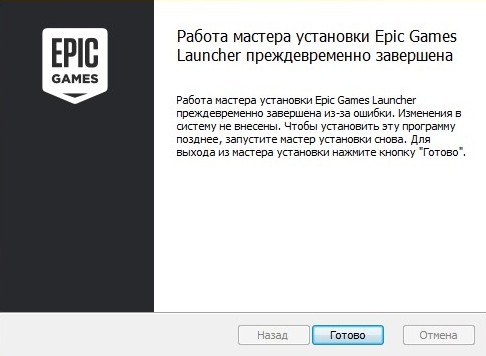
Ошибка при установке игрового клиента возникает из-за поврежденных файлов установки, недостатка прав доступа, поврежденных системных файлов, недостатка места на диске, антивирусное ПО блокирует установку файлов или отсутствует .NET Framework в Windows 11/10.
В данной инструкции описаны способы, чтобы устранить ошибку работа мастера установки Epic Games Launcher преждевременно завершена из-за ошибки в Windows 11 и 10.
Запустите Epic Games Launcher от имени админа
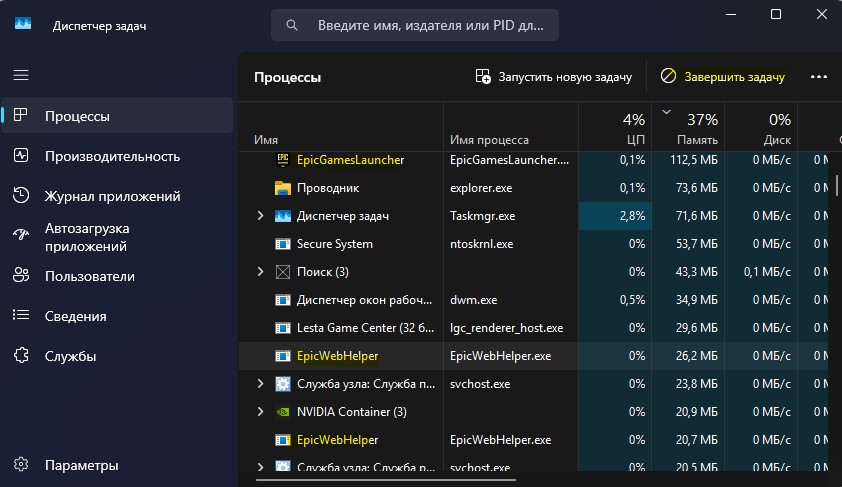
Шаг 1. В первую очередь удалите игровой клиент, если он установлен. Во вторую, скачайте установщик на официальном сайте и не устанавливайте его. Откройте диспетчер задач нажав Ctrl+Shift+Esc и завершите все процессы связанные с Epic, если они имеются.
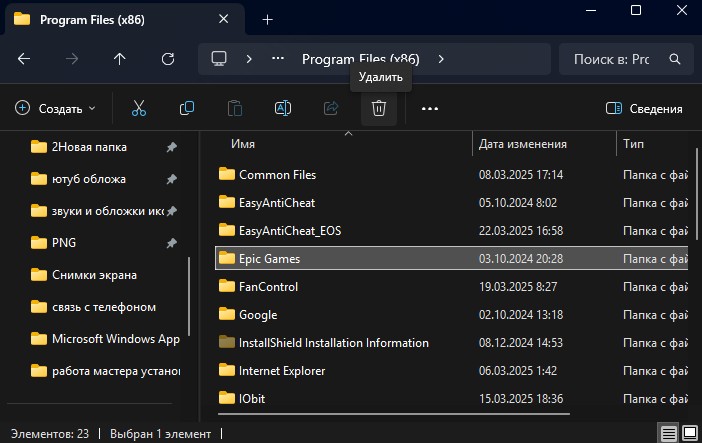
Шаг 2. Удалите папки Epic Games по путям C:Pgrams FilesEpic Games и C:Programs Files (x86)Epic Games, если они там будут.
Шаг 3. Далее нажмите на «Запустить новую задачу«, после чего впишите msiexec.exe. Обязательно установите ниже галочку «Создать задачу с правами администратора» и нажмите OK.
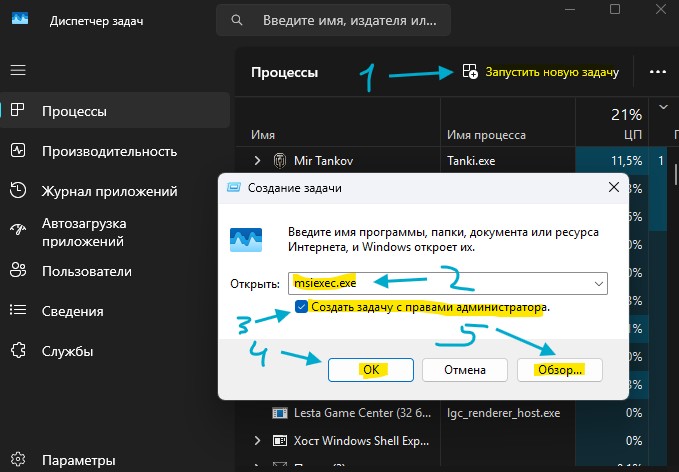
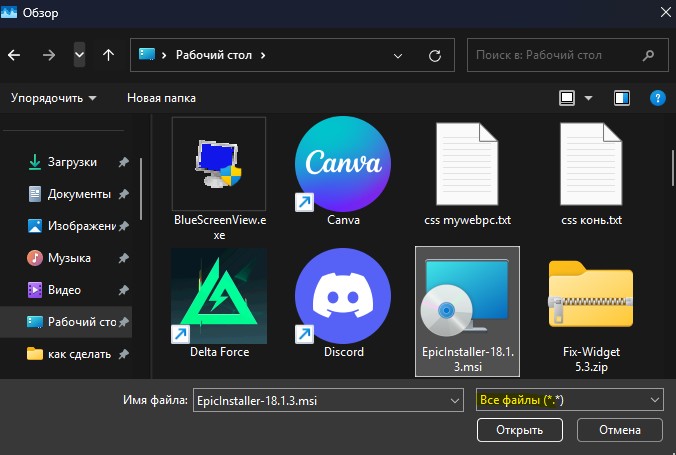
Шаг 4. Далее заново откройте «Диспетчер задач» и нажмите снова «Запустить новую задачу», после чего установите галочку «Создать задачу с правами администратора» и нажмите «Обзор«. Нажмите справа снизу в окне на Program и выберите «Все файлы (*.*)«, после чего укажите путь к скаченному Epicinstaller.msi и OK.
Удалите временные файлы
Удалите временные файлы в Windows 11 и 10, так как остатки игрового клиента Epic могут конфликтовать при установке новых.
- Откройте «Параметры» > «Система» > «Память» > «Временные файлы«.
- Установите везде галочки и удалить.
- Далее нажмите Win+R и введите %temp%, после чего удалите всё в данной папке.
- Нажмите еще раз Win+R и введите temp, также удалите всё в папке.
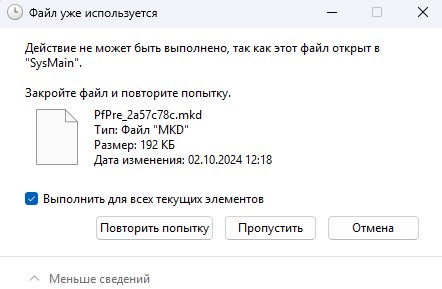
- Нажмите Win+R и введите Prefetch. Выделите всё и удалите содержимое.
❗То что не удаляется, установите галочку «Выполнить для всех текущих элементов» и «Пропустить».
Установите NET Framework 4.8 и 3.5
Установите Установите NET Framework 4.8 и 3.5 в Windows 11/10, так как преждевременное завершение мастера установки Epic Games Launcher может возникать из-за нехватки данного компонента.
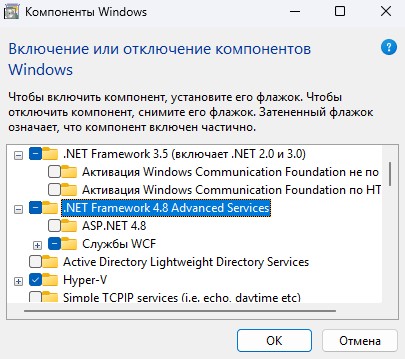
- Нажмите сочетание кнопок Win+R и введите optionalfeatures.
- Установите галочку напротив .NET Framework 4.8 и 3.5.
- Нажмите OK и перезагрузитесь.
Отключите сторонний антивирус
Если установлен сторонний антивирус, то отключите его на время установки Epic Games Launcher, так как антивирус может ложно блокировать файлы, тем самым выдавать ошибку мастера установки.
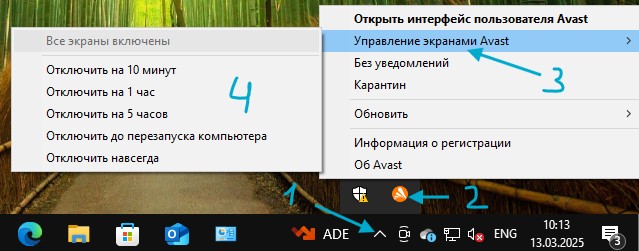
- Нажмите на панели задач по антивирусу правой кнопкой мыши.
- Выберите отключить на время.
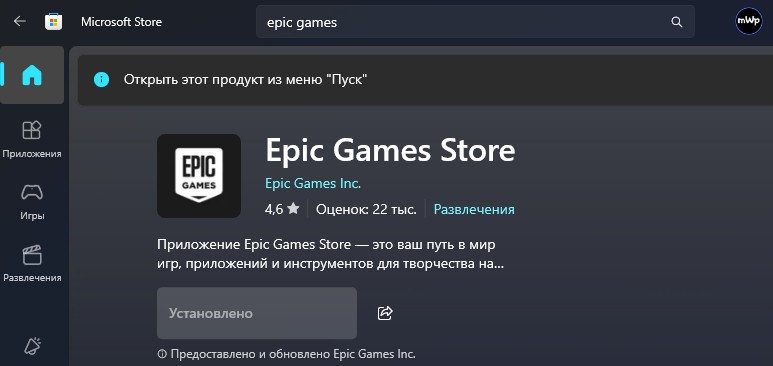
Установите Epic Games Store из Microsoft Store
Данный способ помог лично мне устранить проблему с работай мастера установки Epic Games Launcher, когда он преждевременно завершен из-за непонятной ошибки.
Восстановите целостность Windows 11/10
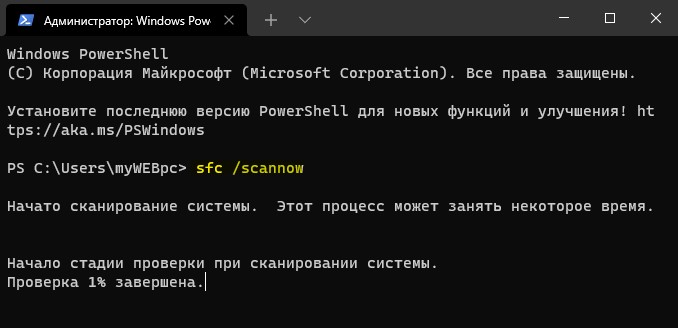
Поврежденные системные файлы и компоненты могут могут быть причиной установки msi и exe исполняемых файлов. Чтобы восстановить целостность Windows 11/10, запустите командную строку от имени администратора и введите ниже команды по порядку:
- sfc /scannow
- Dism /Online /Cleanup-Image /CheckHealth
- Dism /Online /Cleanup-Image /ScanHealth
- Dism /Online /Cleanup-Image /RestoreHealth
Дополнительные советы:
- Загрузитесь в режиме чистой загрузки и установите Epic Games Launcher.
- Отключите быстрый запуск в Windows 11/10.
- Попробуйте установить лаунчер в другую папку (не в Program Files).
- Обратитесь в поддержку Epic Games, приложив логи установки (их можно найти в C:ProgramDataEpicEpicGamesLauncherLogs).