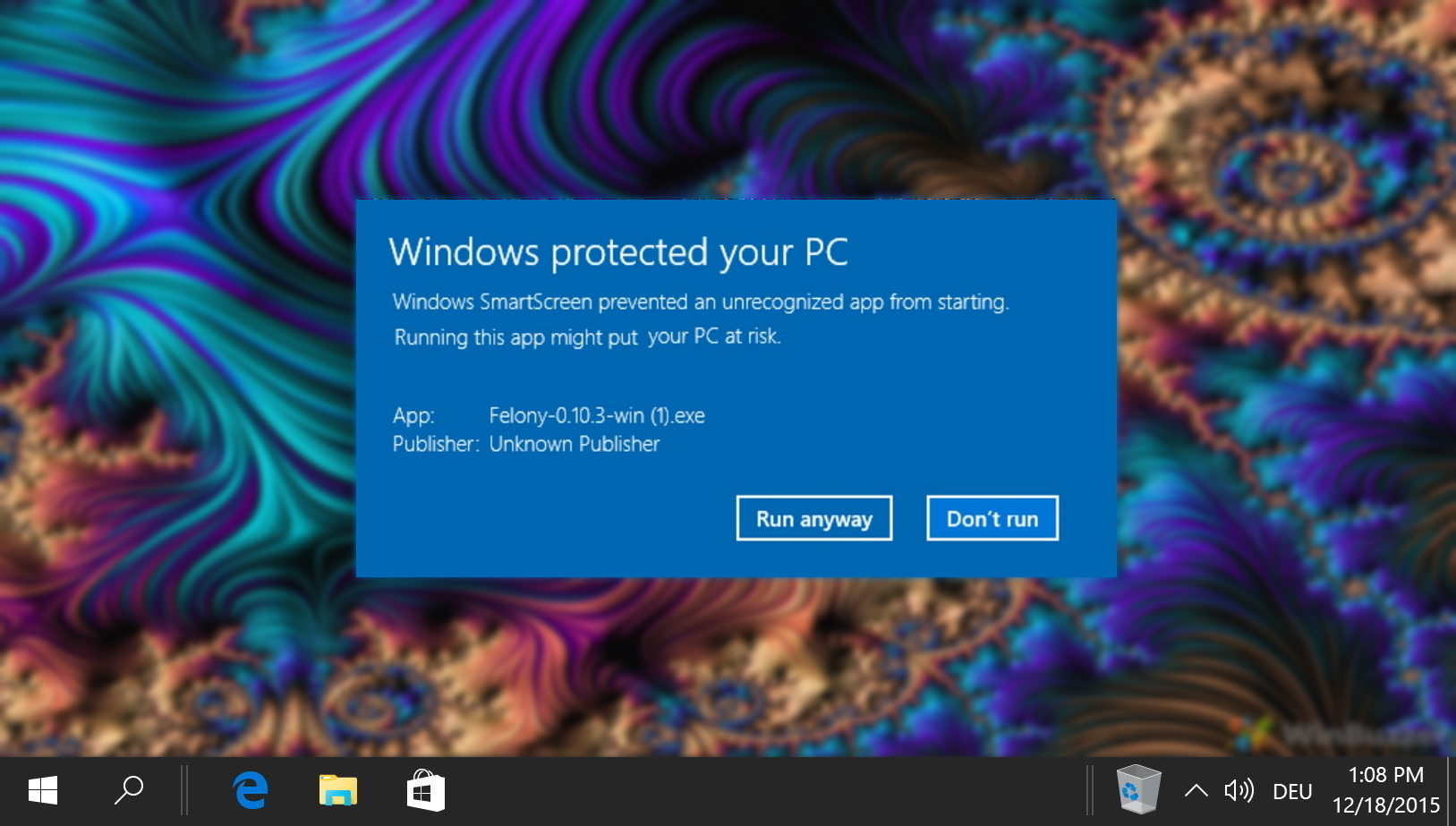
В него встроена популярная функция безопасности. Microsoft Defender Специально разработан для защиты пользователей от вредоносного программного обеспечения, мошеннических веб-сайтов и потенциальных угроз при загрузке файлов из Интернета. Но, хотя его цель — повысить безопасность системы, иногда это удобно отключить SmartScreen.
Основная причина в том, что иногда может быть неприятно блокировать приложения и файлы, в безопасности которых мы уверены. Деактивация может быть временной или постоянной. Ниже мы проанализируем оба метода, не снижая при этом уровень защиты вашего оборудования.
Что такое SmartScreen и как он работает?
Microsoft интегрировала SmartScreen в Windows в качестве дополнительного уровня безопасности на основе репутации. Его работа основана на двух основных аспектах:
- Черный список: Содержит веб-сайты и приложения, идентифицированные как вредоносные. Если вы попытаетесь загрузить или запустить файл из этого списка, SmartScreen автоматически заблокирует его.
- Белый список: В него входят надежные приложения, которые широко используются пользователями. Если файл, который вы пытаетесь запустить, отсутствует в этом списке, перед его открытием вы получите предупреждение.
Кроме того, в Microsoft Edge присутствует функция SmartScreen для анализа посещаемых веб-страниц и обнаружения потенциальных угроз.
Как отключить SmartScreen в Windows
Если вы решили отключить SmartScreen, рекомендуетсяи делайте это осторожно и только тогда, когда вы уверены, что безопасность файлов и приложений, которые вы собираетесь запустить, не поставлена под угрозу. Вот основные методы выполнения этого действия:
1. Из Центра безопасности Защитника Windows
Начнем с одного из самых простых способов отключения SmartScreen: с помощью инструмента «Безопасность Windows». Далее необходимо выполнить следующие шаги:
- Первый открытый Безопасность Windows из меню «Пуск».
- Нажмите Управление приложениями и навигацией.
- выбрать Настройки защиты на основе репутации.
- Наконец, отключите следующие параметры:
- Проверьте приложения и файлы.
- SmartScreen для Microsoft Edge .
- SmartScreen для приложений Microsoft Store.
2. Через редактор групповой политики
Для пользователей Windows 10 Pro или Windows 11 ProРедактор групповой политики позволяет вам навсегда отключить SmartScreen, выполнив следующие действия:
- пресс Windows + Rпишет gpedit.msc и нажмите Enter.
- Перейдите к Формирование команды.
- Затем доступ Административные шаблоны.
- выбрать Компоненты Windows.
- Затем перейдите к опции SmartScreen Защитника Windows.
- дважды щелкните по Настройка SmartScreen для Защитника Windows и выберите инвалид.
- Примените изменения и перезагрузите компьютер.
3. Использование редактора реестра
Если ваша версия Windows не включает редактор групповой политики, вы можете отредактировать реестр, выполнив следующие действия:
- нажмите комбинацию клавиш Windows + R впишите regedit и нажмите Enter.
- Перейдите по ссылке: HKEY_LOCAL_MACHINE\SOFTWARE\Policies\Microsoft\Windows\System.
- Создать новый Значение DWORD (биты 32) называемый EnableSmartScreen и присвойте значение 0.
- Перезагрузите компьютер.

Отключить SmartScreen в Microsoft Edge
Также можно оставить SmartScreen активным в Windows, но отключить его в Edge. Вот как это сделать:
- открывает Microsoft Edge и нажмите конфигурация.
- Доступ к Конфиденциальность, поиск и услуги.
- В разделе безопасность отключите SmartScreen Защитника Microsoft.
Стоит ли отключать SmartScreen?
Это вопрос, который необходимо задать, прежде чем принимать решение. Хотя SmartScreen обеспечивает дополнительный уровень защиты в Windows, существуют веские причины отключить его., например, установка доверенного программного обеспечения, не распознанного корпорацией Microsoft, или удаление ложных срабатываний, блокирующих безопасные приложения.
Важно помнить, что SmartScreen помогает защититься от реальных угроз, поэтому рекомендуется оставить его активированным, если вы не уверены в используемых файлах и программах. Поэтому, если вы его отключите, убедитесь, что у вас есть другие меры безопасности, такие как обновленный антивирус и методы безопасного просмотра.