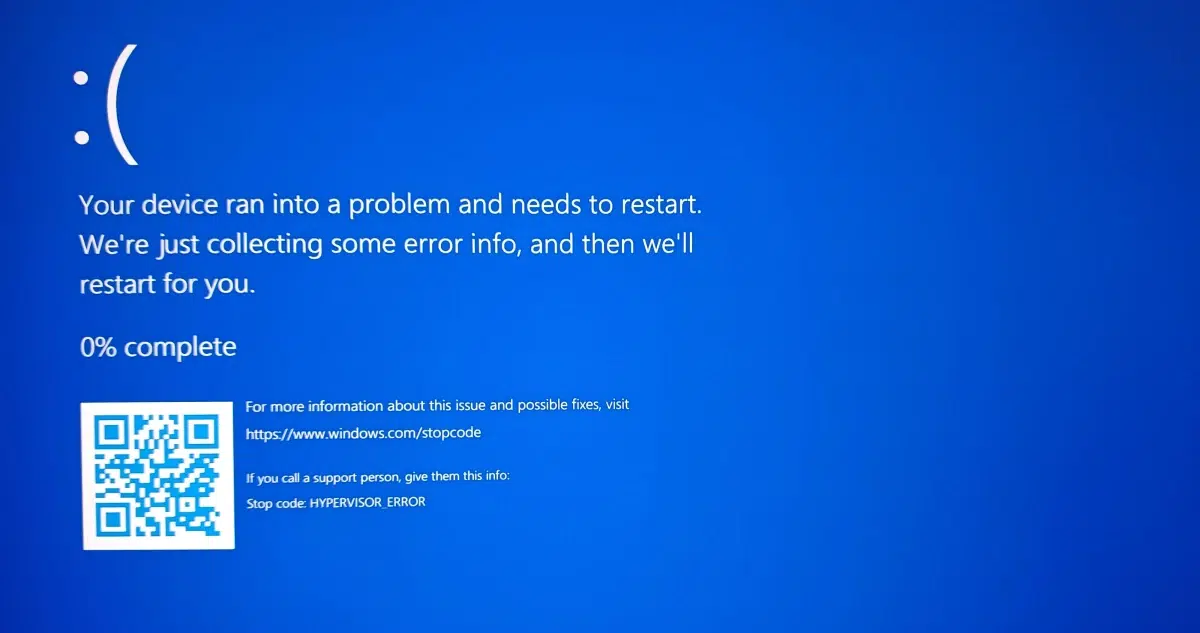
Если вы столкнулись с ужасным синим экраном на вашем компьютере с Windows 11, на котором отображается сообщение ГИПЕРВИЗОР_ОШИБКА, вы не одиноки. Эта ошибка обычно связана с технологией виртуализации Microsoft и может быть вызвана несколькими факторами, такими как устаревшие драйверы, поврежденные системные файлы или неправильные конфигурации.
В этой статье, Мы подробно рассмотрим возможные причины и решения. более эффективно решить эту проблему. Кроме того, мы рассмотрим, как отключить Hyper-V, если он мешает другим приложениям виртуализации. Если вы хотите глубже разобраться в том, как включить технологию виртуализации, также может быть вам полезен.
Что такое ошибка гипервизора в Windows 11?
Ошибка гипервизора — это синий экран смерти (BSoD), который возникает Когда система обнаруживает серьезную проблему в технологии виртуализации Windows. Эта ошибка обозначается кодом 0x00020001 и может привести к неожиданным сбоям системы.
Основные причины ошибок гипервизора
Эта проблема может иметь несколько причин, в том числе:
- Устаревшие драйверы: Устаревшие драйверы могут вызывать конфликты с Hyper-V.
- Поврежденные сектора на жестком диске: Ошибки на накопителе могут повредить системные файлы, необходимые для работы гипервизора.
- Неправильная конфигурация системы: Неправильная настройка параметров может привести к неправильной работе Hyper-V.
- Вмешательство в работу стороннего программного обеспечения для виртуализации: Такие приложения, как VMware и VirtualBox, могут конфликтовать с Hyper-V, если они активны одновременно. Если вы используете VirtualBox, возможно, вам стоит рассмотреть возможность его временного отключения.
Как исправить ошибку гипервизора в Windows 11
Чтобы решить эту проблему, следуйте этим проверенным методам:
1. Проверьте, включена ли виртуализация.
Перед внесением изменений убедитесь, что на вашем компьютере включена виртуализация. Для этого:
- пресс CTRL+SHIFT+ESC , чтобы открыть диспетчер задач.
- Перейти на вкладку Производительность и выберите ЦП.
- Посмотрите на статус виртуализации справа. Если он отключен, включите его в BIOS.
2. Обновите драйверы и Windows
Обновление драйверов и операционной системы может решить проблемы совместимости. Для этого:
- открывает Диспетчер устройств con WIN + X.
- Ищите устройства с желтым восклицательным знаком.
- Щелкните правой кнопкой мыши по ним и выберите Обновить драйвер.
Вы также можете обновить Windows, перейдя по ссылке Настройки → Обновление и безопасность → Центр обновления Windows и нажав на Проверьте наличие обновлений. Чтобы узнать больше об изменениях, которые вы можете внести в свою виртуальную машину, посетите сайт установить Windows 11 на виртуальную машину.
3. Проверка и восстановление системных файлов
поврежденные файлы может быть причиной ошибки гипервизора. Чтобы исправить их, выполните следующие команды в Командная строка (администратор):
- chkdsk C: /f /r /x (для проверки и восстановления жесткого диска)
- DISM.exe / Online / Очистка-изображение / Scanhealth
- DISM.exe / Online / Очистка-изображение / Восстановить здоровье
4. Перезапустите службу управления виртуальной машиной.
Если проблема сохраняется, попробуйте перезапустить службу, управляющую виртуализацией:
- нажмите WIN + R впишите в окно services.msc и нажмите Enter.
- Искать Управление виртуальными машинами Hyper-V в списке.
- Щелкните по нему правой кнопкой мыши и выберите перезагружать.
5. Отключите Hyper-V, если вы используете другое программное обеспечение для виртуализации.
Hyper-V может конфликтовать с такими приложениями, как VMware или VirtualBox. Если вы используете эти программы, отключение Hyper-V может решить проблему.
Из панели управления:
- открывает Панель управления и выберите Программы и компоненты.
- Нажмите Включение или отключение функции Windows,.
- Снимите флажок Hyper-V, и перезагрузите систему.
Из PowerShell:
- Откройте окно PowerShell (администратор).
- Выполните команду: Disable-WindowsOptionalFeature -Online -FeatureName Microsoft-Hyper-V-Hypervisor
После выполнения этих шагов попробуйте снова запустить программное обеспечение виртуализации.
Исправление ошибки гипервизора в Windows 11 может показаться сложным, но выполнение приведенных выше решений позволит устранить эту проблему и вернуть ваш ПК к нормальной работе без неожиданных сбоев.