Вариант 1: Штатные «Параметры»
Предусмотренный в операционных системах Windows спящий режим предназначен для экономии электроэнергии, что особенно актуально для владельцев лэптопов. Также он позволяет продлить срок службы компонентов, в том числе и на стационарных компьютерах. Настройка режима осуществляется через соответствующий раздел в штатных «Параметрах»:
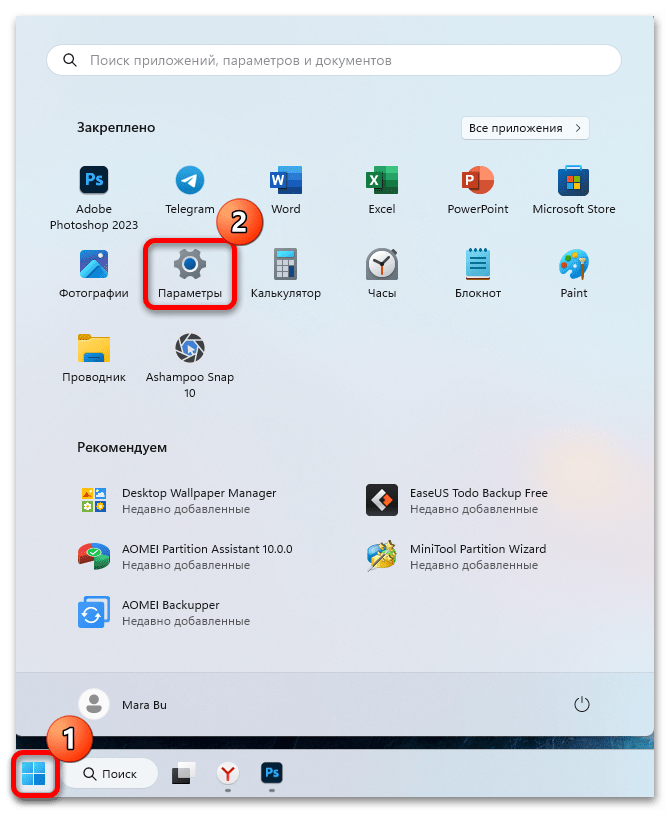
- Нажмите на кнопку «Пуск» и выберите значок в виде шестерни, чтобы открыть окно «Параметров».
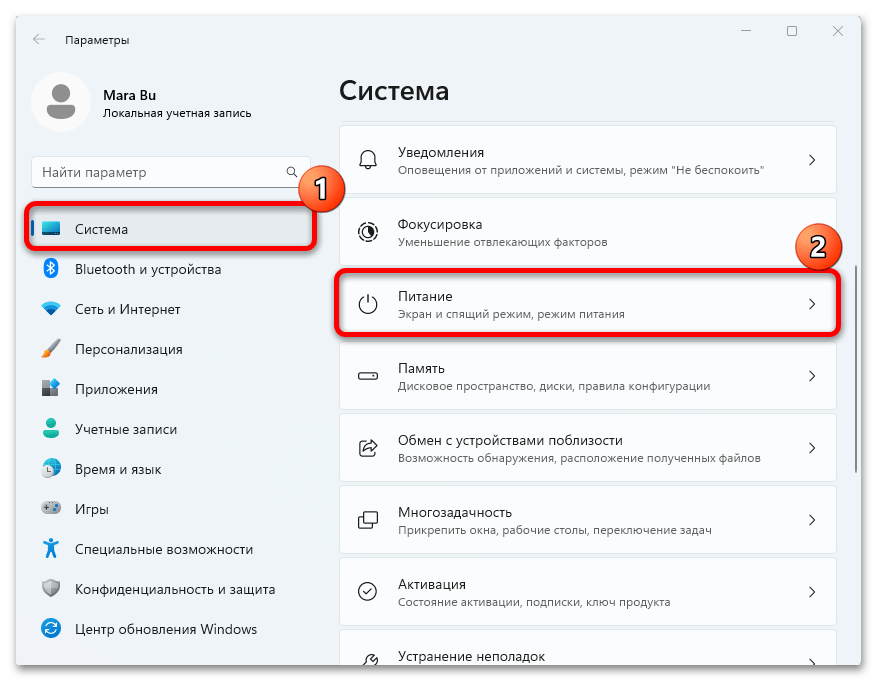
- На вкладке «Система» выберите раздел «Питание», располагающийся в центральной части окна.
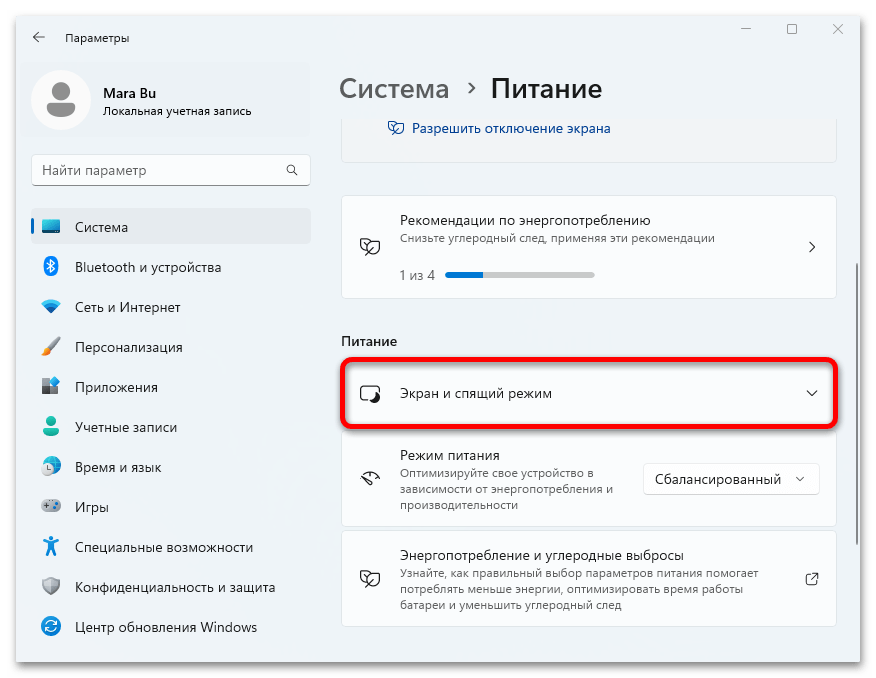
- В блоке «Питание» разверните меню «Экран и спящий режим».
- Отобразится несколько дополнительных пунктов, где можно выбрать время, через которое компьютер будет уходить в спящий режим, а экран — отключаться. Из выпадающего меню можно выбрать один из диапазонов (от 1 минуты до 5 часов) или пункт «Никогда».
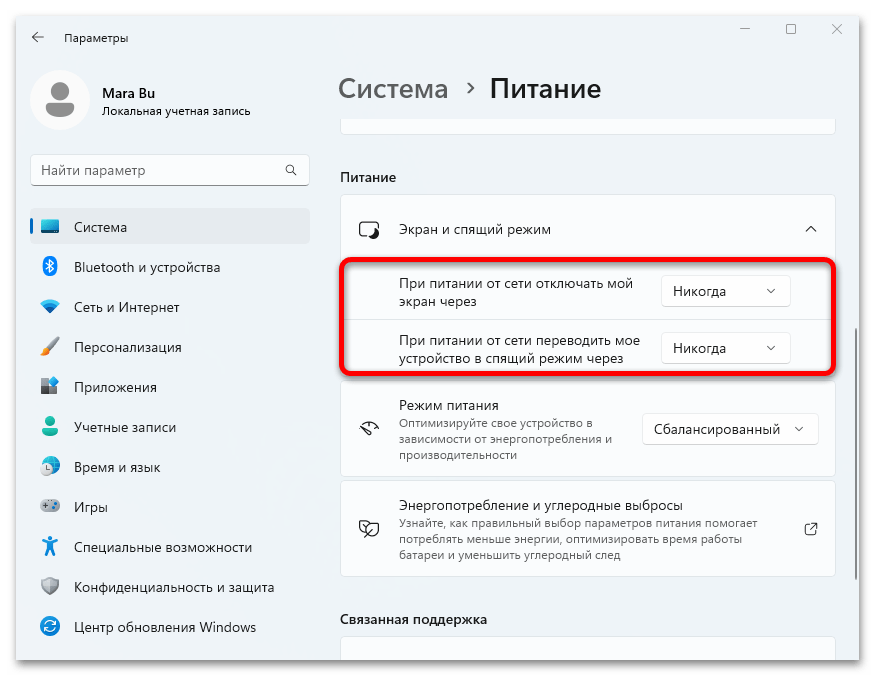
Количество настроек зависит от того, на каком типе устройства устанавливаются параметры спящего режима, – на компьютере или ноутбуке. Во втором случае также можно выбрать время отключения экрана и перехода в режим сна при питании от аккумуляторной батареи.
Если у вас установлен пароль на вход в систему, то по умолчанию после выхода из сна Windows 11 будет просить ввести пароль каждый раз. Эту функцию также можно отключить:
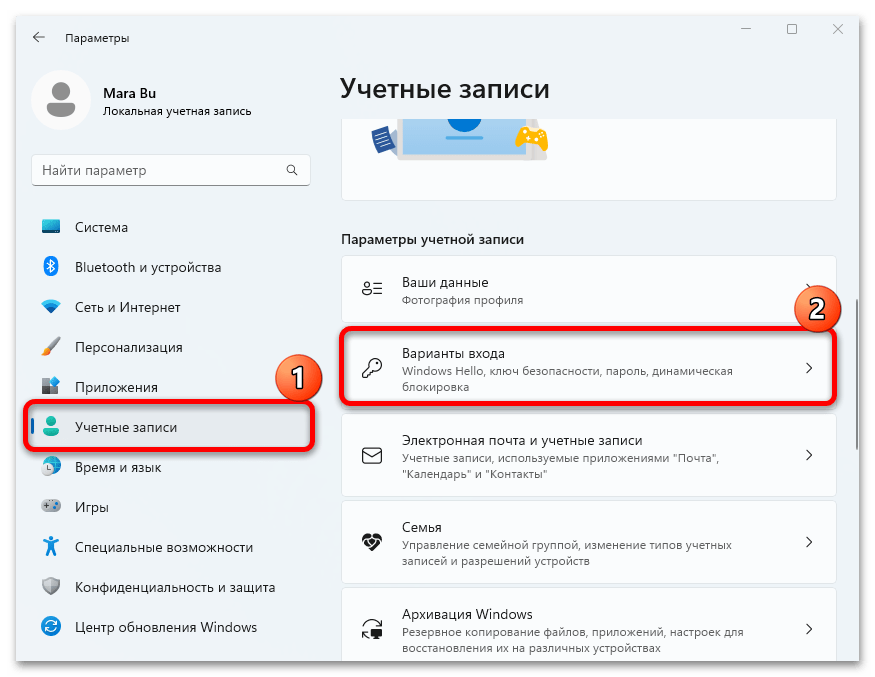
- Через «Параметры» перейдите в раздел «Учетные записи» на панели слева, затем выберите строку «Варианты входа».
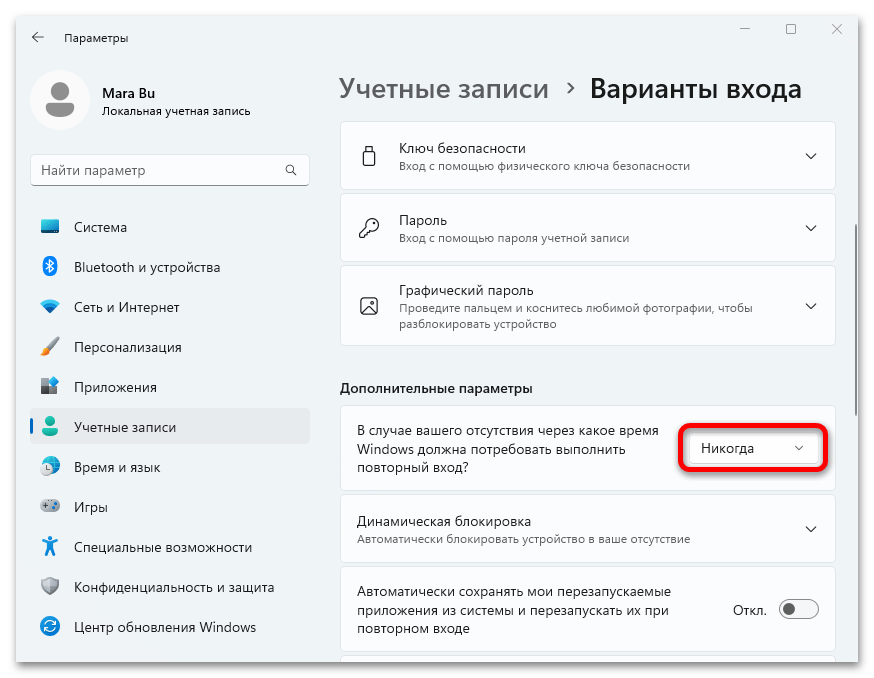
- Останется отыскать пункт «В случае вашего отсутствия через какое время Windows должна потребовать выполнить повторный вход?» и из выпадающего меню выберите «Никогда» вместо варианта «Время выхода компьютера из спящего режима», которая выбрана там по умолчанию.
Вариант 2: «Панель управления»
Настроить режим сна также можно и через классическую «Панель управления», которая осталась в Windows 11 от предыдущих выпусков.
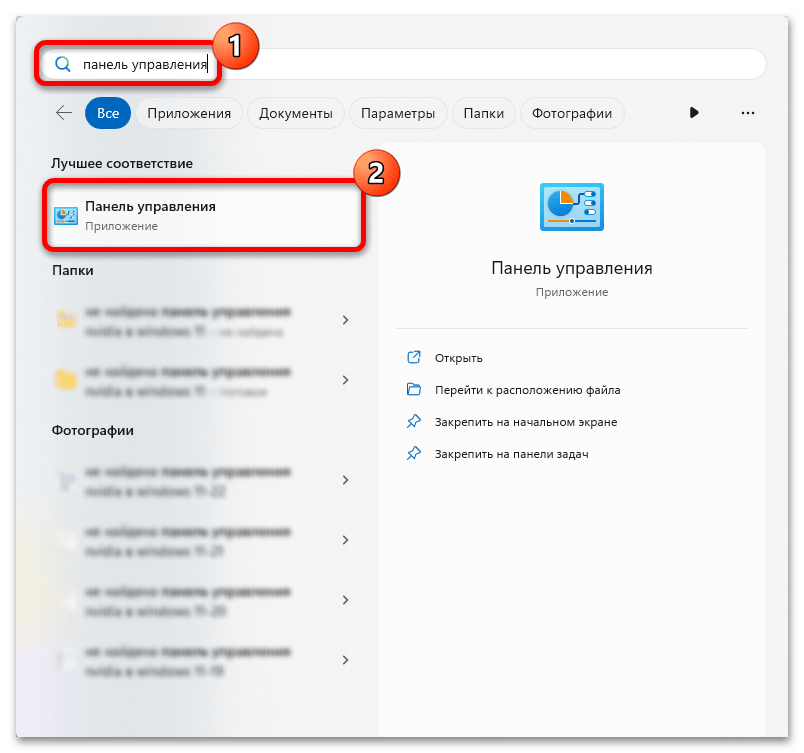
- Используя строку системного поиска, отыщите «Панель управления», введя соответствующий запрос.
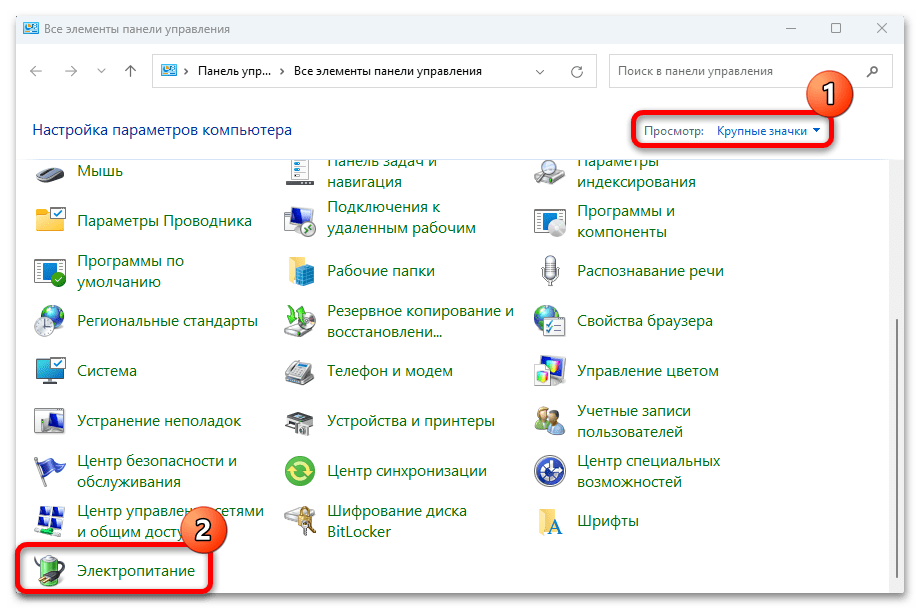
- В меню «Просмотр» выберите «Мелкие значки» или «Крупные значки» для отображения разделов, затем перейдите в «Электропитание».
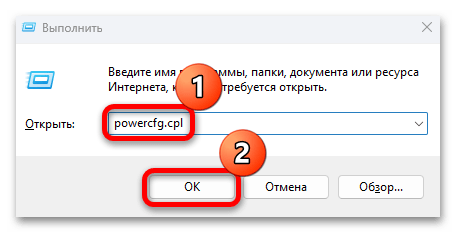
Быстро перейти в раздел «Электропитание» можно и с помощью специальной команды – вызовите окно «Выполнить», одновременно нажав на клавиши «Win + R», затем введите powercfg.cpl и нажмите на кнопку «ОК».
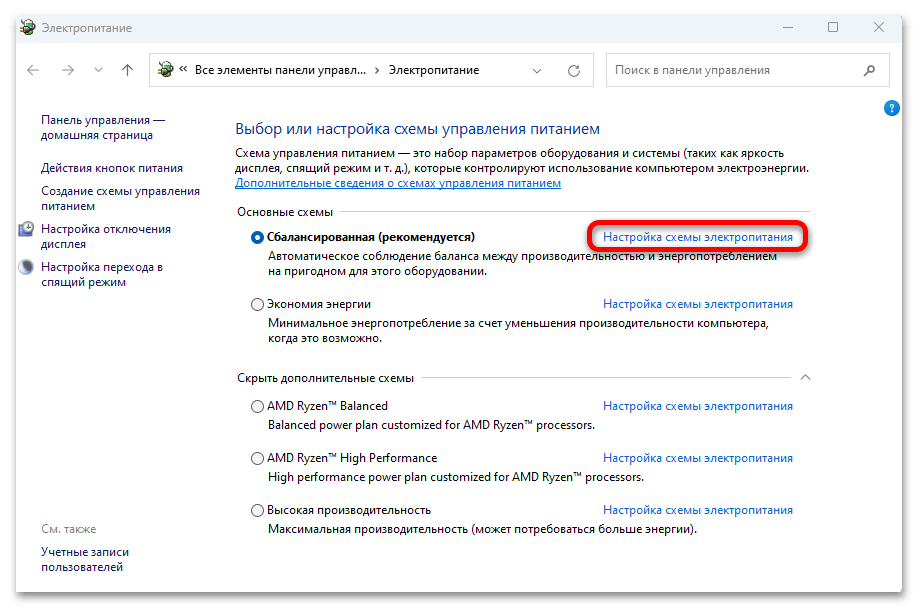
- Найдите отмеченную схему электропитания, которая является основной, и кликните по строке «Настройка схемы электропитания», расположенной рядом с ней.
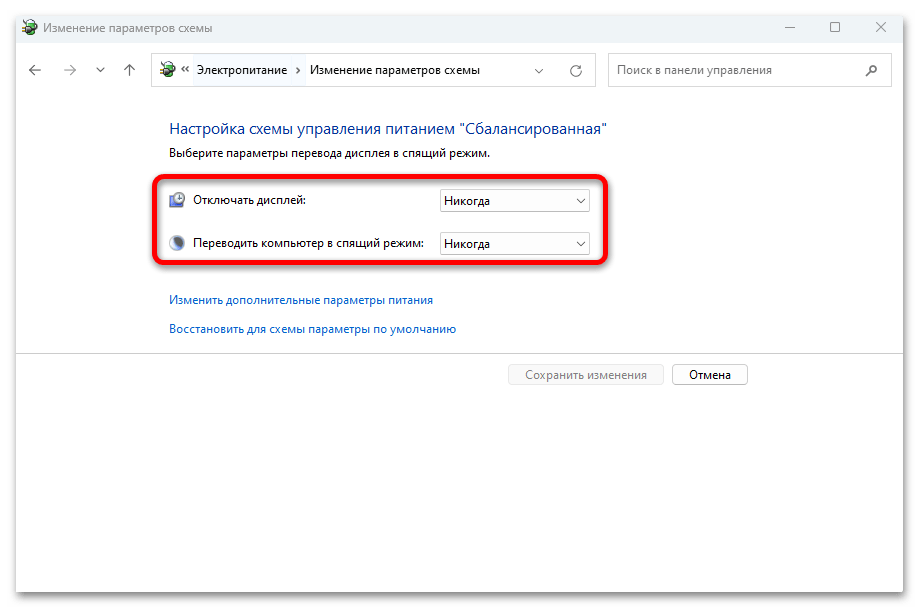
- В следующем окне, как и в предыдущем варианте, вы можете задать время до перехода в режим сна для устройства и монитора, выбрав нужные значения из выпадающего меню.
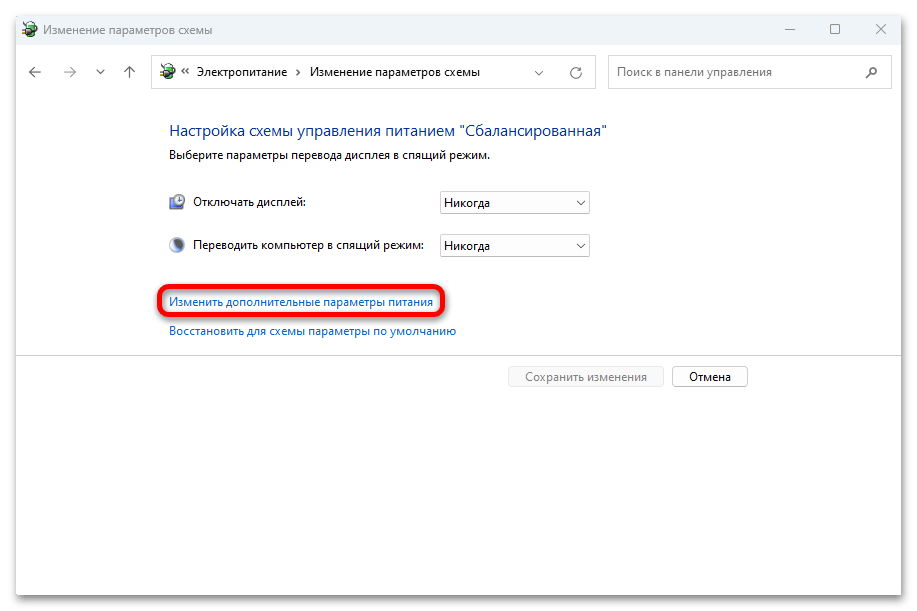
- Еще есть один вариант настроить время перехода в спящий режим – для этого сначала кликните по строке «Изменить дополнительные параметры питания».
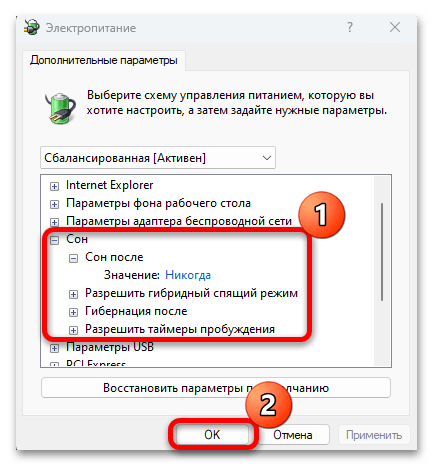
- Разверните раздел «Сон», где можно не только выставить время, через которое устройство перейдет в спящий режим, но и дополнительно настроить режим гибернации, гибридный сон и включить/отключить таймеры пробуждения.
На ноутбуках в окне дополнительных параметров электропитания также может встречаться раздел «Кнопки питания и крышка» — он тоже имеет отношение к спящему режиму. В случае отсутствия данного раздела можете воспользоваться альтернативным методом: внутри «Электропитания» на левой панели найти ссылку «Действия кнопок питания» и кликнуть по ней. Здесь также есть возможность выставить время до ухода в сон и настроить некоторые дополнительные параметры.
Учтите, что если вы пользуетесь несколькими схемами электропитания, то настройку режима сна потребуется осуществлять для каждой из них.
Решение проблем
При возникновении трудностей с переходом компьютера в режим сна есть несколько вариантов их возможного исправления, что более детально описано в нашем отдельном материале.
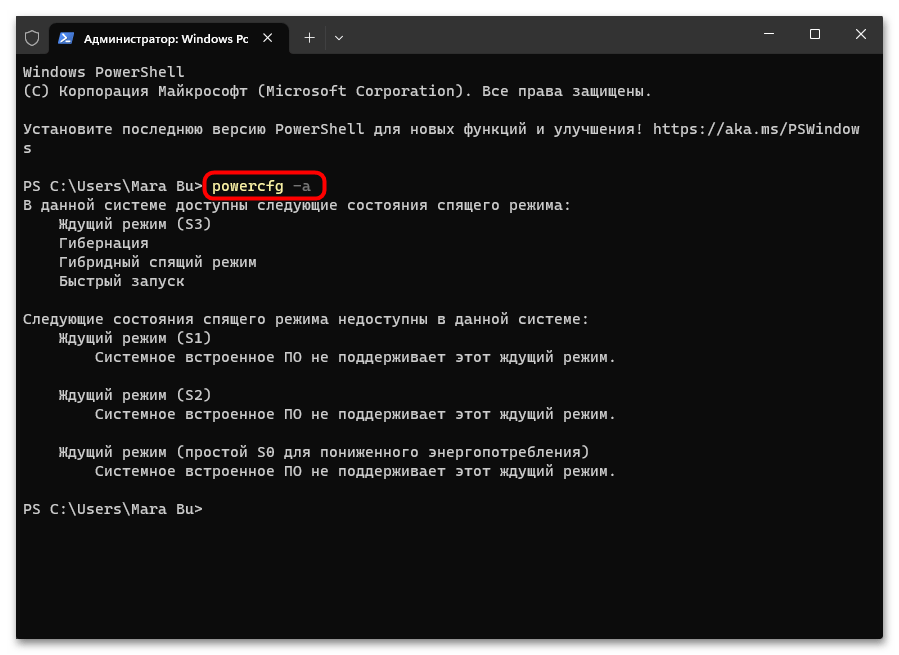
Иногда ПК может просыпаться сам по себе, и причин тут несколько. Это могут быть как таймеры пробуждения, которые пользователь установил через «Дополнительные параметры» в настройках «Электропитания», так и срабатывание подключенных к компьютеру устройств.
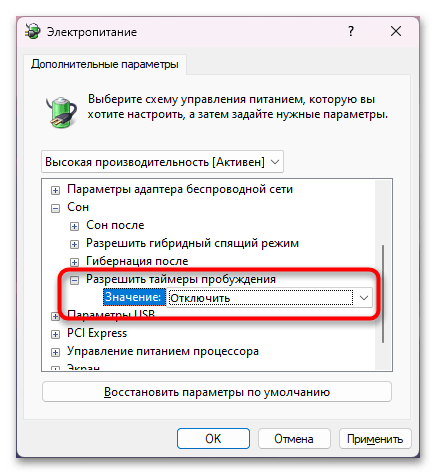
- В первом случае достаточно снова открыть окно «Дополнительные параметры» и изменить параметр «Таймеры пробуждения».
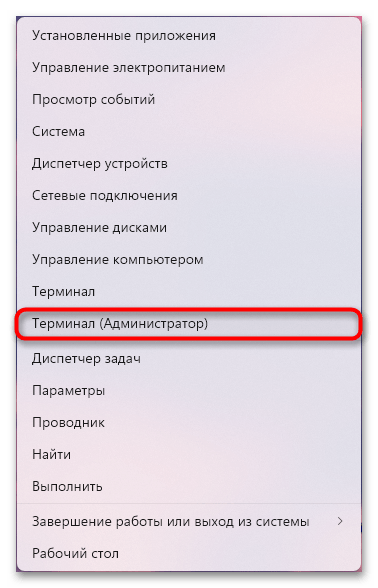
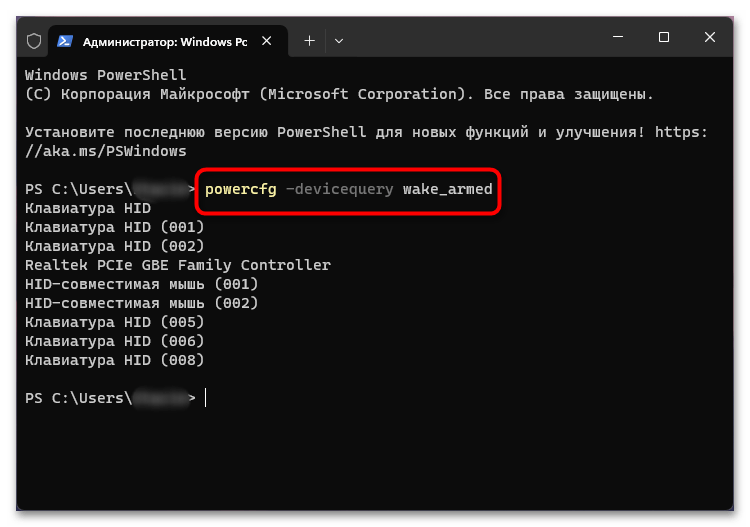
- Во втором следует запретить устройствам пробуждать компьютер. Для этого сперва нужно узнать, какие устройства на это вообще влияют. Нажмите правой кнопкой мыши по «Пуску» и запустите «Терминал».
- Вставьте туда команду powercfg -devicequery wake_armed и нажмите «Enter». Ниже вы увидите список девайсов, которые могут выводить ПК из режима сна. Для всех них нужно запретить эту возможность.
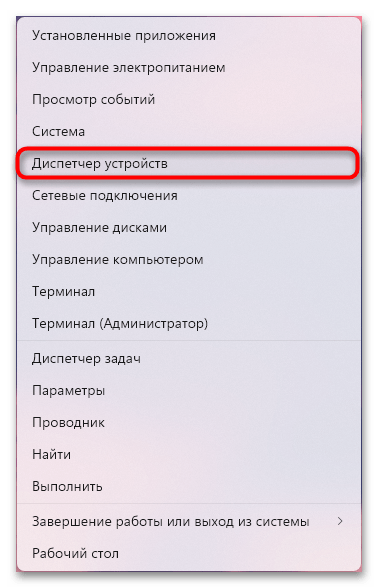
- Переходим в «Диспетчер устройств» через нажатие правой кнопкой мыши по «Пуску».
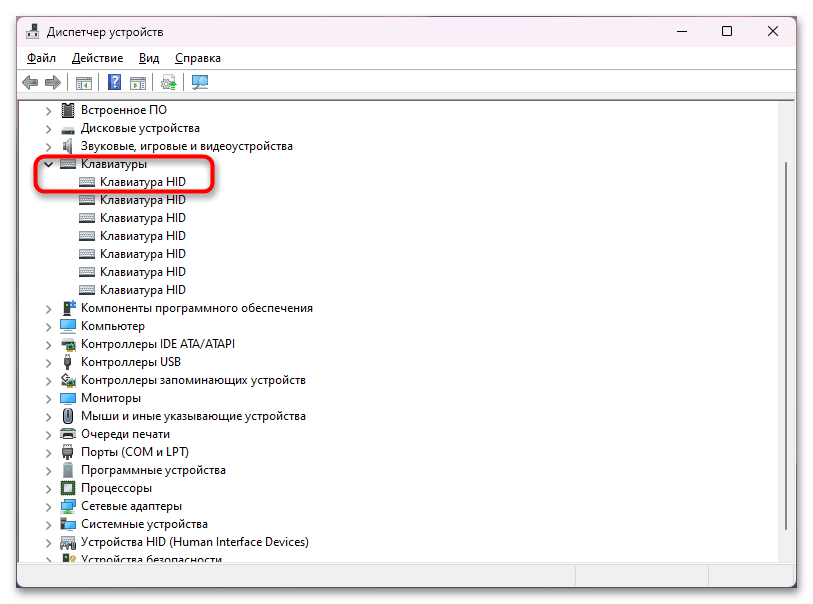
- Разворачиваем тот раздел, который был указан в консоли, и выбираем устройство. Кликните по нему дважды, чтобы открыть окно «Свойств».
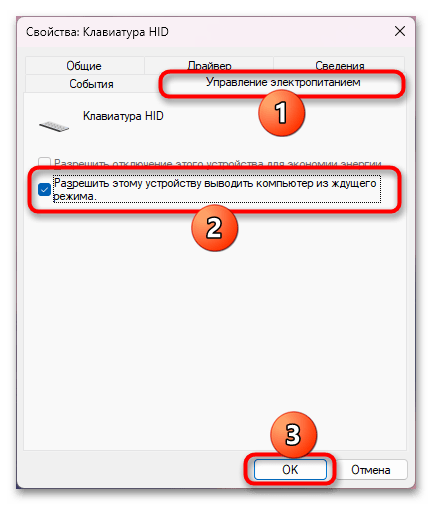
- Переключитесь на вкладку «Управление электропитанием» и снимите галочку с пункта «Разрешить этому устройству выводить компьютер из ждущего режима». Сохраните внесенные изменения.
- Если консольная команда вам выдала несколько одинаковых названий из одной категории (как «Клавиатура HID» на нашем скриншоте выше), пройдитесь по всем устройствам из раздела.